Často kladené otázky
Jak mohu používat standardní tlačítka v Mail Designer 365?
Mail Designer 365 má předdefinovaná tlačítka, která můžete použít v návrzích e-mailů.
‣ V sekci "Obsah" Mail Designer 365 klikněte na ikonu trojúhelníku nebo stiskněte Command⌘-2 pro zobrazení tvarů. ‣ V podsekci "Tlačítko" budete mít k dispozici různé možnosti tlačítek.‣ Přetáhněte vybrané tlačítko do oblasti obrázku. ‣ Můžete upravit zprávu dvojitým kliknutím na text tlačítka.
Přidejte odkaz k tlačítku:
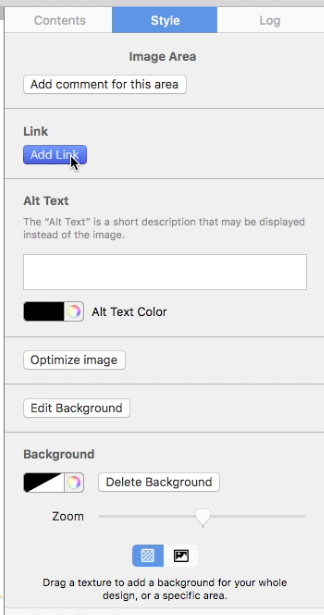
‣ Ujistěte se, že jste přidali odkaz na požadovanou cílovou stránku dvojitým kliknutím na tvar tlačítka. ‣ Po dvojitém kliknutí na tvar se vlevo otevře sekce "Styl". ‣ Klikněte na "Upravit odkaz a pozadí".Navštivte prosím následující stránku a zjistěte, jak přidat tlačítka CTA: Navštivte prosím následující stránku a získejte stručný přehled obsahu: Navštivte prosím následující stránku a získejte tipy, jak strategicky umístit tlačítka s výzvou k akci:‣ V podsekci "Odkaz" klikněte na "Přidat odkaz" a přidejte odkaz na vaši cílovou stránku.