




Ofte stillede spørgsmål
Kan jeg dele VPN-genveje med mit team?
Ja! Forudkonfigurering af VPN-genveje til deling med dit team er en produktiv måde at sikre, at alle kan oprette forbindelse til vigtige interne tjenester såsom:
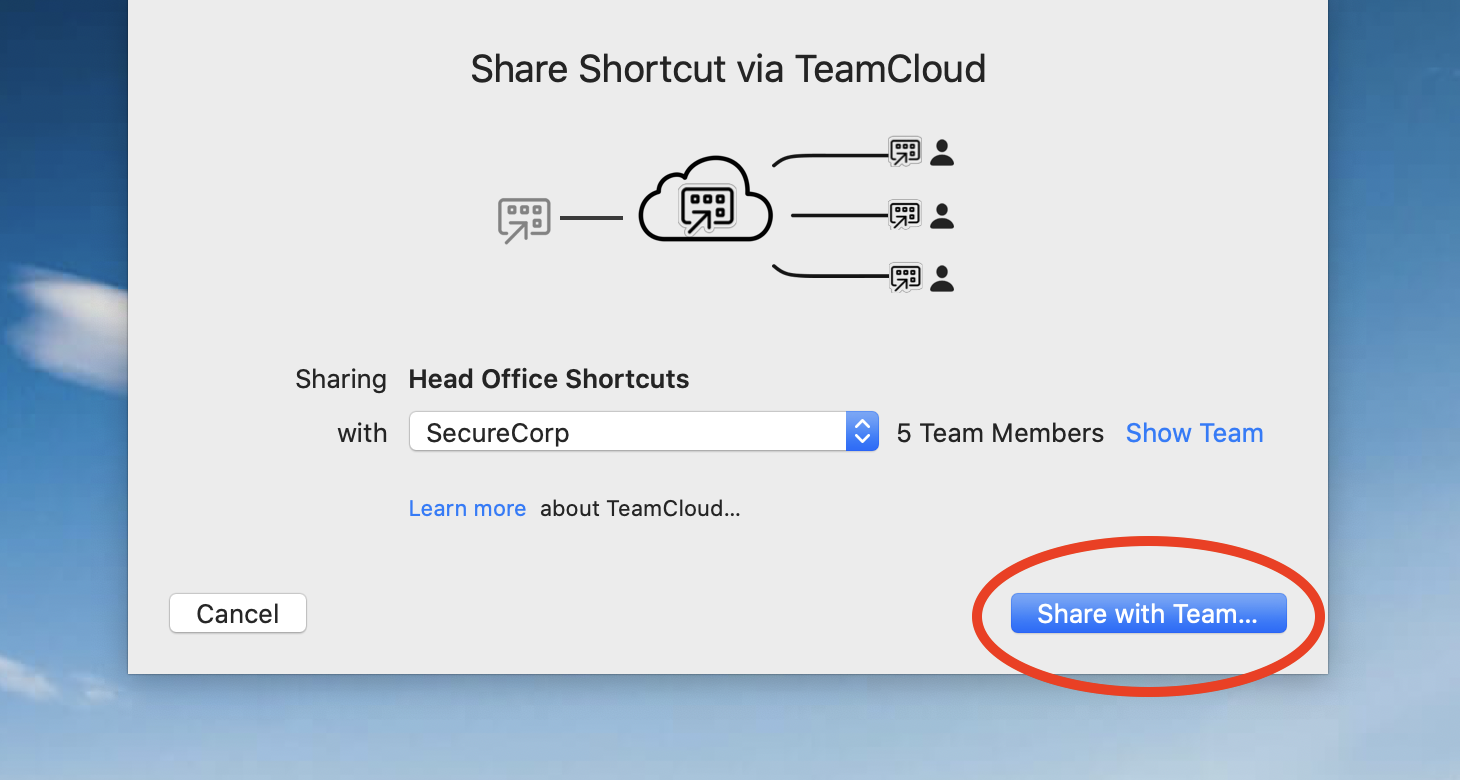 Når en genvejssamling er blevet delt, vil den være tilgængelig for alle i dit team uden yderligere handling.
Sådan eksporteres VPN-genveje som en .zip-fil
Alternativt kan du også vælge at eksportere VPN-genveje som en .zip-fil, som brugerne manuelt kan importere til VPN Tracker 365.
Gå til VPN-forbindelsen, hvor dine genveje er konfigureret, og klik på "Konfigurer" for at åbne konfigurationsindstillingerne.
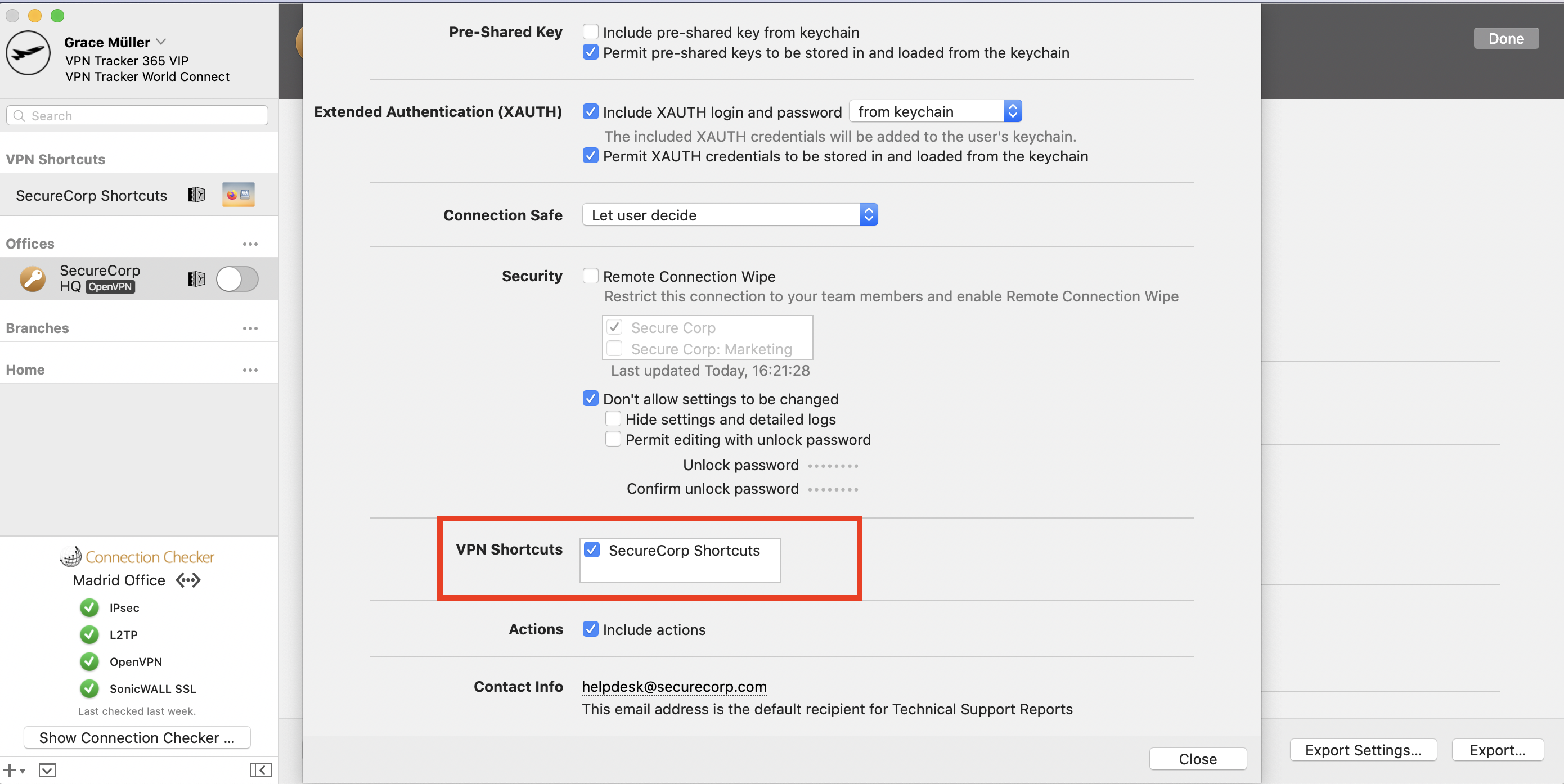
Nederst i dette vindue skal du gå til "Export Settings". Her finder du en række forskellige indstillinger til din forbindelsese eksport. Gå til "VPN Shortcuts", og sæt et flueben ud for den genvejssamling, du vil dele:
Når en genvejssamling er blevet delt, vil den være tilgængelig for alle i dit team uden yderligere handling.
Sådan eksporteres VPN-genveje som en .zip-fil
Alternativt kan du også vælge at eksportere VPN-genveje som en .zip-fil, som brugerne manuelt kan importere til VPN Tracker 365.
Gå til VPN-forbindelsen, hvor dine genveje er konfigureret, og klik på "Konfigurer" for at åbne konfigurationsindstillingerne.
Nederst i dette vindue skal du gå til "Export Settings". Her finder du en række forskellige indstillinger til din forbindelsese eksport. Gå til "VPN Shortcuts", og sæt et flueben ud for den genvejssamling, du vil dele:
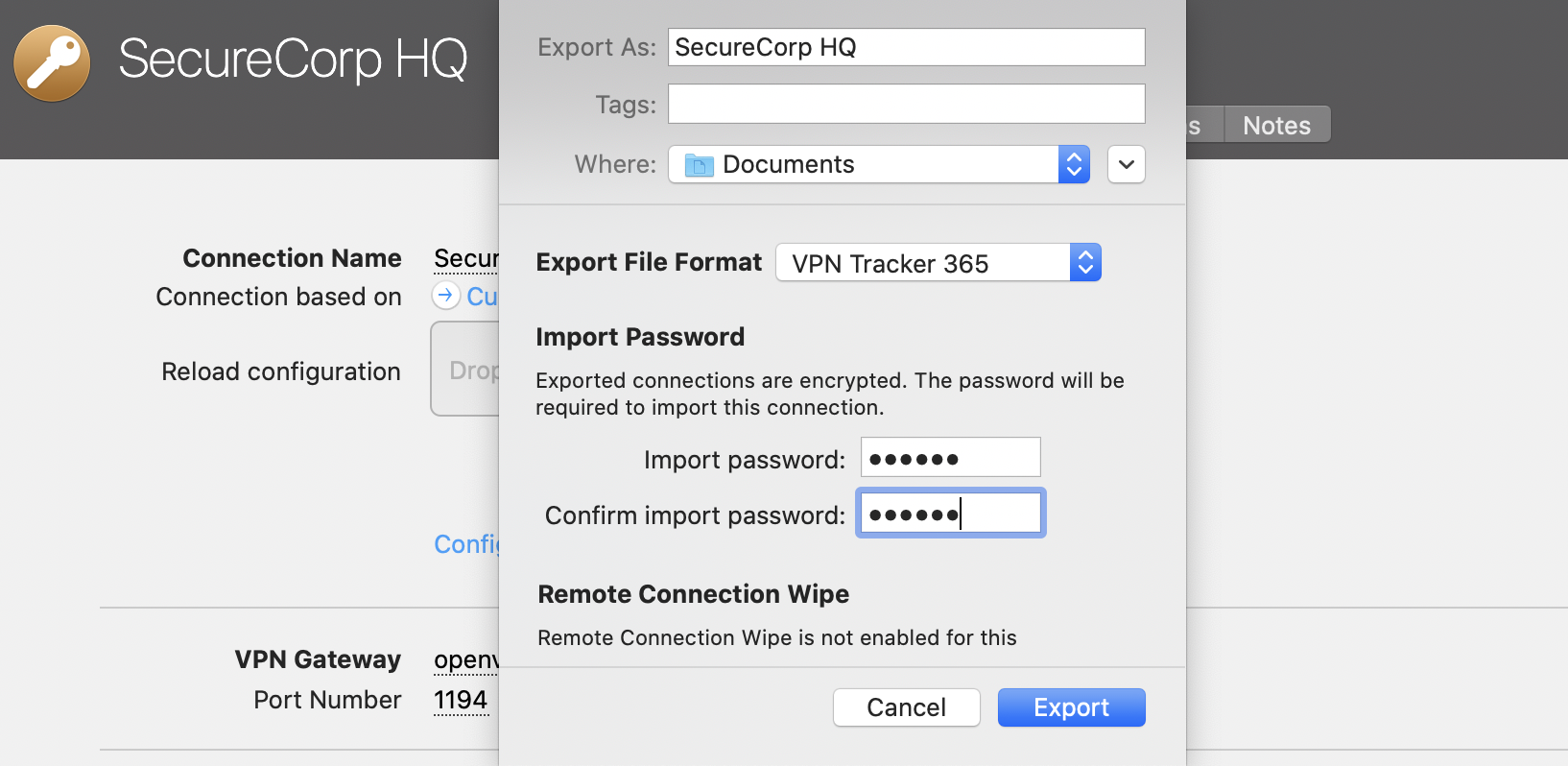
 Luk indstillingsvinduet, og klik derefter på "Export". Vælg en eksportplacering, og angiv en importadgangskode for bedre sikkerhed. Når du er klar, skal du klikke på "Export" for at oprette en .zip-fil af forbindelsen, som du kan sende til dine teammedlemmer:
 Når et teammedlem har modtaget filen, kan vedkommende dobbeltklikke på den for at åbne forbindelsen i VPN Tracker 365-appen på deres Mac og derefter indtaste din valgte importadgangskode. Derefter vil VPN-forbindelsen sammen med alle de genveje, du har konfigureret, være klar til brug med det samme.
- Netværksdrev
- Databaser
- E-mailkonti & kalendere
- Virksomhedsintranet
- Fjernskrivebord
Når en genvejssamling er blevet delt, vil den være tilgængelig for alle i dit team uden yderligere handling.
Sådan eksporteres VPN-genveje som en .zip-fil
Alternativt kan du også vælge at eksportere VPN-genveje som en .zip-fil, som brugerne manuelt kan importere til VPN Tracker 365.
Gå til VPN-forbindelsen, hvor dine genveje er konfigureret, og klik på "Konfigurer" for at åbne konfigurationsindstillingerne.
Nederst i dette vindue skal du gå til "Export Settings". Her finder du en række forskellige indstillinger til din forbindelsese eksport. Gå til "VPN Shortcuts", og sæt et flueben ud for den genvejssamling, du vil dele:
Luk indstillingsvinduet, og klik derefter på "Export". Vælg en eksportplacering, og angiv en importadgangskode for bedre sikkerhed. Når du er klar, skal du klikke på "Export" for at oprette en .zip-fil af forbindelsen, som du kan sende til dine teammedlemmer:
Når et teammedlem har modtaget filen, kan vedkommende dobbeltklikke på den for at åbne forbindelsen i VPN Tracker 365-appen på deres Mac og derefter indtaste din valgte importadgangskode. Derefter vil VPN-forbindelsen sammen med alle de genveje, du har konfigureret, være klar til brug med det samme.