




Ofte stillede spørgsmål
Hvis du bruger Shimo og har fundet ud af, at det er stoppet med at fungere, så tjek VPN Tracker.
Alternativ til Shimo 5
VPN Tracker understøtter mange af de samme VPN-protokoller som Shimo, men er bygget til at understøtte nye Macs og macOS-udgivelser, herunder macOS Sonoma og den nye macOS Sequoia.
Fiks din VPN - download VPN Tracker gratisInstaller den gratis VPN Tracker 365-prøveversion og opsæt din VPN-forbindelse. Når du er forbundet, skal du vælge en VPN Tracker-plan for løbende opdateringer, kompatibilitet med de nyeste macOS-udgivelser og professionel support.
Har du brug for hjælp til at konfigurere din VPN? Sådan flytter du din Shimo VPN-forbindelse til VPN TrackerStart først VPN Tracker og opret en ny gratis brugerkonto for at starte din prøveversion. Nu kan vi opsætte din VPN-forbindelse:
- I VPN Tracker skal du gå til Filer > Ny > Virksomhedsforbindelse
- Vælg din VPN-gatewayproducent og enhedsmodel eller
- Gå til Protokoller, og vælg din VPN-protokol
Nu har du en forbindelse, og du skal indtaste forbindelsesoplysningerne. Du kan finde nogle forbindelsesoplysninger i din Macs Keychain:
- Gå til Programmer > Værktøjer > Keychain Access
- Søg efter "Shimo" i øverste højre hjørne
- Du finder poster med navnet "Shimo: vpn.example.com" - hvor "vpn.example.com" er din VPN-gateways adresse
- Dobbeltklik på posten for at åbne dens detaljer
- For at finde din prædelte nøgle: Find Shimo-posten med en kontoetiket, der slutter med "groupPassword"
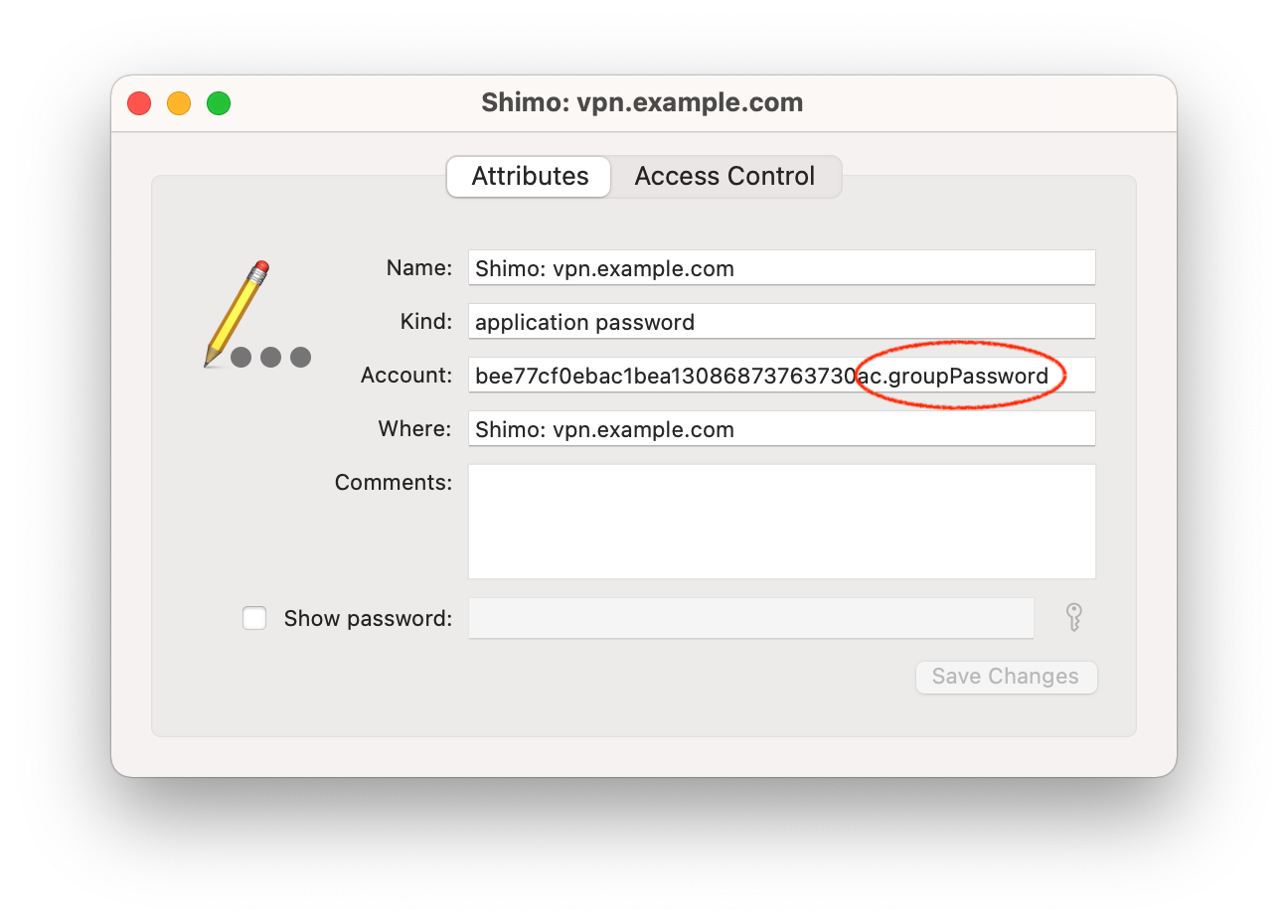
- For at finde dit login-password: Find et Shimo Keychain-element med kontoetiketten, der slutter på "userPassword"
- Klik på "Vis password", og indtast din macOS-kontos adgangskode for at afsløre adgangskoden (bemærk, at du muligvis bliver bedt om at indtaste den to gange)
Vælg "Konfigurer" øverst til højre på din forbindelse og indtast detaljerne for din VPN-forbindelse:
- For VPN-gatewayadresse skal du indtaste gatewayens værtsnavn fra Keychain-posterne ("vpn.example.com" i vores eksempel)
- For den prædelte nøgle skal du indtaste adgangskoden fra Keychain, der er mærket "groupPassword"
- Indtast dit brugernavn og din adgangskode
- Start din forbindelse, og se om du kan oprette forbindelse
Vælg dine godkendelsesmuligheder
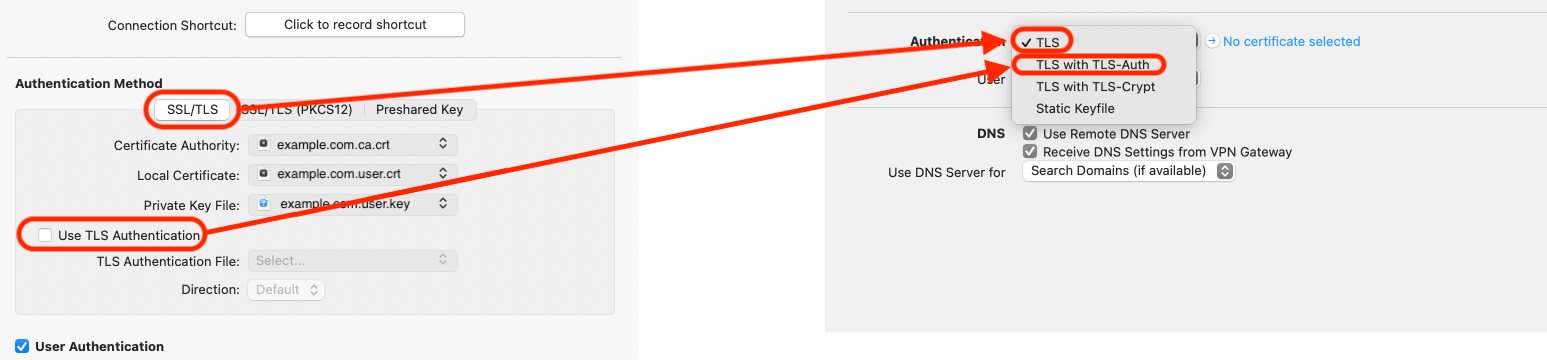
Oplysninger om certifikater
Husk, at du ud over den offentlige del af certifikatet også skal eksportere den private nøgle.
Vigtigt: Private nøgler kan ikke importeres til Keychain alene og kan kun importeres sammen med det tilsvarende certifikat. For at dette kan ske, skal certifikatet og de private nøgler være i PKCS12-format. Du kan generere dette format ved at indtaste følgende kommando i Terminal:
openssl pkcs12 -export -in (example.com).user.crt -inkey (example.com).user.key -out (example.com).user.p12
Efterfølgende kan (example.com).user.p12 importeres ved et dobbeltklik. Når du genererer dine nøgler, bliver du bedt om at indtaste en adgangskode, da private nøgler i PKCS12-format altid er krypteret. Dette kan være en adgangskode efter eget valg, men vær opmærksom på, at du skal indtaste den igen under importen.
Fejlfinding
Hvad gør jeg, hvis jeg ikke kan oprette forbindelse?
Du har muligvis brug for yderligere oplysninger, som din VPN-administrator måske har givet dig, da du første gang konfigurerede din VPN-forbindelse. Tjek dine e-mails (tip: prøv at søge efter VPN-gatewayadressen).