Häufig gestellte Fragen
Wie kann ich die Buttons in Mail Designer 365 verwenden?
Mail Designer 365 hat vordefinierte Schaltflächen, die Sie in Ihren E-Mail-Designs verwenden können.
‣ Innerhalb des Bereichs "Inhalte" von Mail Designer 365 können Sie auf das Dreiecksymbol klicken oder Command⌘-2 drücken, um Formen anzuzeigen. ‣ Sie haben viele verschiedene Formen unter dem "Buttons" Unterabschnitt.‣ Ziehen Sie die gewählte Schaltfläche in einen Bildbereich. ‣ Sie können die Nachricht bearbeiten, indem Sie auf den Text der Schaltfläche doppelklicken.
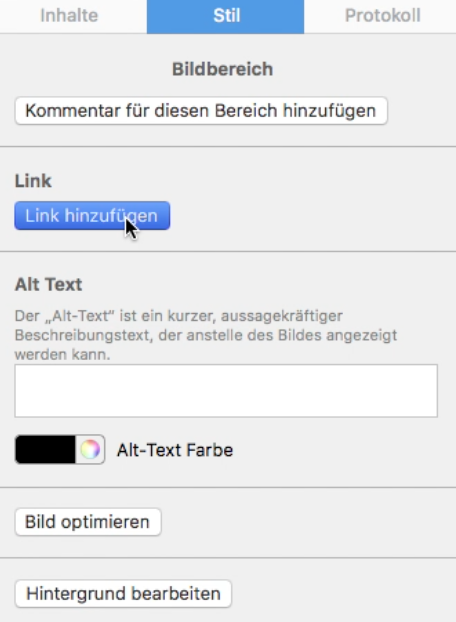
Hinzufügen eines Links zu deiner Schaltfläche:
‣ Vergewissern Sie sich, einen Link zu Ihrer gewünschten Zielseite hinzuzufügen, indem Sie auf die Schaltflächenform doppelklicken. ‣ Wenn Sie auf die Form doppelklicken, öffnet sich der "Stil" -Abschnitt auf der linken Seite. ‣ Klicken Sie auf "Link & Hintergrund bearbeiten".Bitte beachten Sie die folgende Seite für das Hinzufügen von CTA-Schaltflächen: Bitte beachten Sie die folgende Seite für einen kurzen Überblick über den Inhalt: Bitte beachten Sie die folgende Seite für Tipps zur strategischen Positionierung Ihrer Call-to-Action-Schaltflächen:‣ Unter dem Link "Link" können Sie auf "Link hinzufügen" klicken, um den Link zu Ihrer Zielseite hinzuzufügen.