




Usein kysytyt kysymykset
Kuinka voin lisätä linkin kuva-alueelle sosiaalisen median tileilleni Mail Designer 365:ssä?
Voit luoda linkin kuva-alueelle, jotta kuva-alueelle voidaan klikata sähköpostissasi. Valitse asettelulohko, jossa on kuva-alueita.
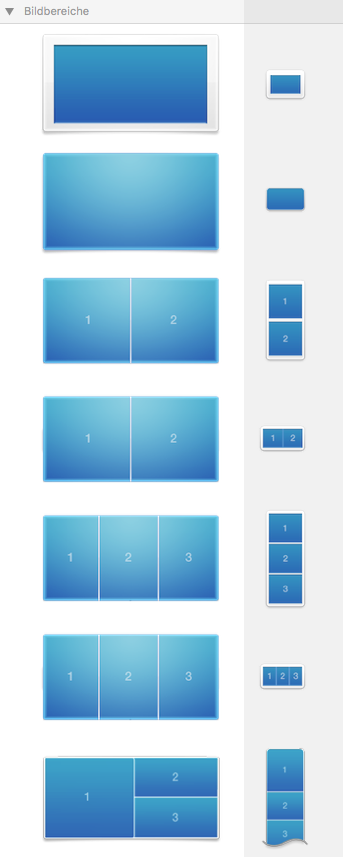 On tärkeää huomata, että koko kuva-alue näkyy yhtenä kuvana sähköpostissasi. Riippumatta siitä, kuinka monta muotoa tai grafiikkaa kuva-alueella on, koko kuva-alue näkyy yhtenä kuvana. Lisäksi voit määrittää kuva-alueelle vain yhden linkin. Jos haluat lisätä useita linkkejä eri sosiaalisen median tileille, sinun on valittava asettelulohko, jossa on useita kuva-alueita.
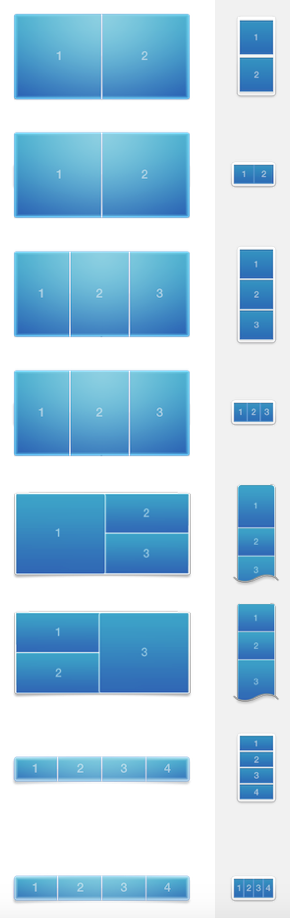 Voit käyttää näitä lohkoja useiden linkkien luomiseen kuva-alueille. Esimerkiksi, jos käytät asettelulohkoa, jossa on 4 kuva-aluetta, voit lisätä 4 painiketta, joissa on erilaiset linkit 4 sosiaalisen median sivustoon.
Muista lisätä yksi kuvake yhteen kuva-alueeseen. Määritä yksi linkki yhteen kuvakkeeseen.
Voit käyttää näitä lohkoja useiden linkkien luomiseen kuva-alueille. Esimerkiksi, jos käytät asettelulohkoa, jossa on 4 kuva-aluetta, voit lisätä 4 painiketta, joissa on erilaiset linkit 4 sosiaalisen median sivustoon.
Muista lisätä yksi kuvake yhteen kuva-alueeseen. Määritä yksi linkki yhteen kuvakkeeseen.
Oikein, koska: 4 eri kuvaketta 4 eri kuva-alueella. Voit lisätä 1 linkin 1 kuva-alueelle. Siten voit lisätä yhteensä 4 eri linkkiä.
 Väärin, koska: 4 eri kuvaketta 1 kuva-alueella. Voit lisätä vain 1 linkin 1 kuva-alueelle. Siten 4 kuvaketta johtavat vain 1 kohdesivulle.
Tutustu seuraavaan sivustoon saadaksesi lisätietoja siitä, miten voit lisätä erilaisia painikkeita erilaisilla linkeillä Mail Designer 365 -sähköpostisuunnitteluusi:
Väärin, koska: 4 eri kuvaketta 1 kuva-alueella. Voit lisätä vain 1 linkin 1 kuva-alueelle. Siten 4 kuvaketta johtavat vain 1 kohdesivulle.
Tutustu seuraavaan sivustoon saadaksesi lisätietoja siitä, miten voit lisätä erilaisia painikkeita erilaisilla linkeillä Mail Designer 365 -sähköpostisuunnitteluusi:
Katso opetusvideo:
On tärkeää huomata, että koko kuva-alue näkyy yhtenä kuvana sähköpostissasi. Riippumatta siitä, kuinka monta muotoa tai grafiikkaa kuva-alueella on, koko kuva-alue näkyy yhtenä kuvana. Lisäksi voit määrittää kuva-alueelle vain yhden linkin. Jos haluat lisätä useita linkkejä eri sosiaalisen median tileille, sinun on valittava asettelulohko, jossa on useita kuva-alueita.
Katsotaan ensin, miten kuva-alueelle määritetään 1 linkki (ihanteellinen vain 1 sosiaalisen median tilin linkittämiseen):
‣ Jos haluat luoda linkin kuva-alueelle, valitse kuva-alue suunnittelussasi.Muista: 1 linkki 1 kuva-alueelle. Tämä tarkoittaa, että voit määrittää vain 1 linkin 1 sosiaalisen median ulostuloon 1 kuva-alueella.‣ Napsauta painiketta ”Lisää linkki” sivupalkin Tyyli-osiossa. ‣ Kirjoita sitten vain URL-osoitteesi. ‣ Koko kuva-alue muuttuu ”kuumaksi” ja sitä voidaan napsauttaa lopullisessa viestissäsi. ‣ Pieni linkin kuvake näyttää, mihin kuva-alueisiin linkit on upotettu. ‣ Huomautus: et voi lisätä linkkiä yhden kuvan yksittäisiin komponentteihin.
Miten määritetään useita linkkejä (ihanteellinen useiden sosiaalisen median tilien linkittämiseen):
Olemme sisällyttäneet useita asettelulohkoja, jotka sisältävät useita kuva-aluetta vierekkäin.
Voit käyttää näitä lohkoja useiden linkkien luomiseen kuva-alueille. Esimerkiksi, jos käytät asettelulohkoa, jossa on 4 kuva-aluetta, voit lisätä 4 painiketta, joissa on erilaiset linkit 4 sosiaalisen median sivustoon.
Muista lisätä yksi kuvake yhteen kuva-alueeseen. Määritä yksi linkki yhteen kuvakkeeseen.
Oikein verrattuna Väärin
Oikein, koska: 4 eri kuvaketta 4 eri kuva-alueella. Voit lisätä 1 linkin 1 kuva-alueelle. Siten voit lisätä yhteensä 4 eri linkkiä.
Väärin, koska: 4 eri kuvaketta 1 kuva-alueella. Voit lisätä vain 1 linkin 1 kuva-alueelle. Siten 4 kuvaketta johtavat vain 1 kohdesivulle.
Tutustu seuraavaan sivustoon saadaksesi lisätietoja siitä, miten voit lisätä erilaisia painikkeita erilaisilla linkeillä Mail Designer 365 -sähköpostisuunnitteluusi:Katso opetusvideo: