




Usein kysytyt kysymykset
Kuinka kierrän objekteja Mail Designer 365:ssä?
Objektin kääntämiseksi pidä Command ⌘ -näppäintä painettuna ja napsauta sitten jonkin kohteen tai grafiikan koon muuttokontrollia. Näet, että kohdistin muuttuu pyörityskuvakkeeksi.
 Tämä mahdollistaa kohteen vapaan kääntämisen. Voit kääntää muotoja, grafiikkaa ja kuvamaskeja. Voit nähdä, kuinka monta astetta olet kääntänyt objektia, näkyvän tunnisteen avulla, joka ilmestyy kääntämisen aikana:
 Jos haluat kääntää sekä tekstiä että objektia, pidä Command ⌘ -näppäintä painettuna ja napsauta muotoa ja tekstiä. Näet, että molemmat asiat on nyt valittu. Napsauta ”Ryhmitä” oikealla puolella.
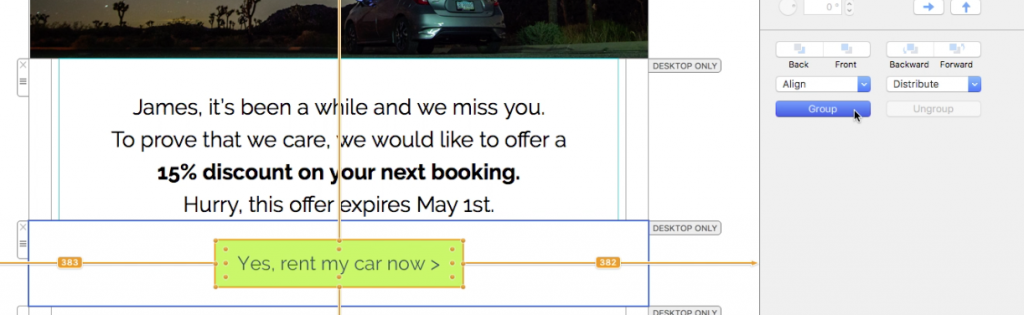 Kun olet ryhmitellyt molemmat asiat, pidä command-näppäintä painettuna ja napsauta koon muuttokontrolleja. Näet jälleen, että kohdistin muuttuu pyörityskuvakkeeksi. Voit sitten vapaasti kääntää valittuja kohteita haluamallasi tavalla.
Lisätietoja objektien kääntämisestä saat seuraavalta sivulta:
Kun olet ryhmitellyt molemmat asiat, pidä command-näppäintä painettuna ja napsauta koon muuttokontrolleja. Näet jälleen, että kohdistin muuttuu pyörityskuvakkeeksi. Voit sitten vapaasti kääntää valittuja kohteita haluamallasi tavalla.
Lisätietoja objektien kääntämisestä saat seuraavalta sivulta:
Tämä mahdollistaa kohteen vapaan kääntämisen. Voit kääntää muotoja, grafiikkaa ja kuvamaskeja. Voit nähdä, kuinka monta astetta olet kääntänyt objektia, näkyvän tunnisteen avulla, joka ilmestyy kääntämisen aikana:
Jos haluat kääntää sekä tekstiä että objektia, pidä Command ⌘ -näppäintä painettuna ja napsauta muotoa ja tekstiä. Näet, että molemmat asiat on nyt valittu. Napsauta ”Ryhmitä” oikealla puolella.
Kun olet ryhmitellyt molemmat asiat, pidä command-näppäintä painettuna ja napsauta koon muuttokontrolleja. Näet jälleen, että kohdistin muuttuu pyörityskuvakkeeksi. Voit sitten vapaasti kääntää valittuja kohteita haluamallasi tavalla.
Lisätietoja objektien kääntämisestä saat seuraavalta sivulta: