




Usein kysytyt kysymykset
Miten VPN-pikakuvake määritetään?
VPN Tracker 365:n tärkeimpien palveluiden pikakuvakkeiden määrittäminen on helppoa ja parantaa työnkulkua huomattavasti.
Aloita valitsemalla ”Tiedosto” > ”Uusi” > ”VPN-pikakuvakkeet”.
Pikakuvakkeiden telakka avautuu klikkaamalla nuolta, jolloin kaikki VPN Tracker 365:n käytettävissä olevat pikakuvakkeet tulevat näkyviin. Vedä sitten sovelluksen tai palvelun kuvake (esim. sisäinen verkkosivusto) telakasta konfiguroitavaksi.
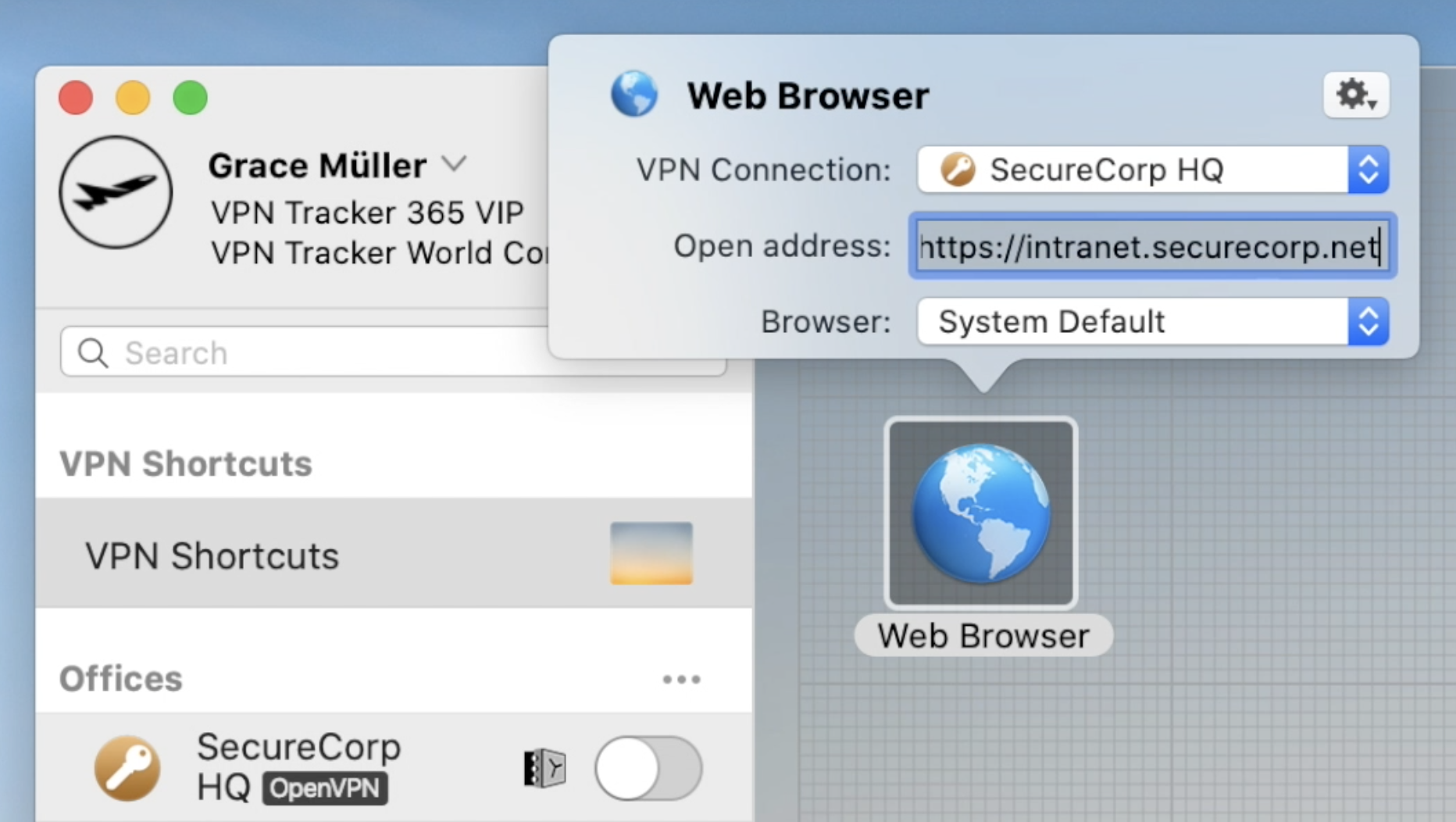
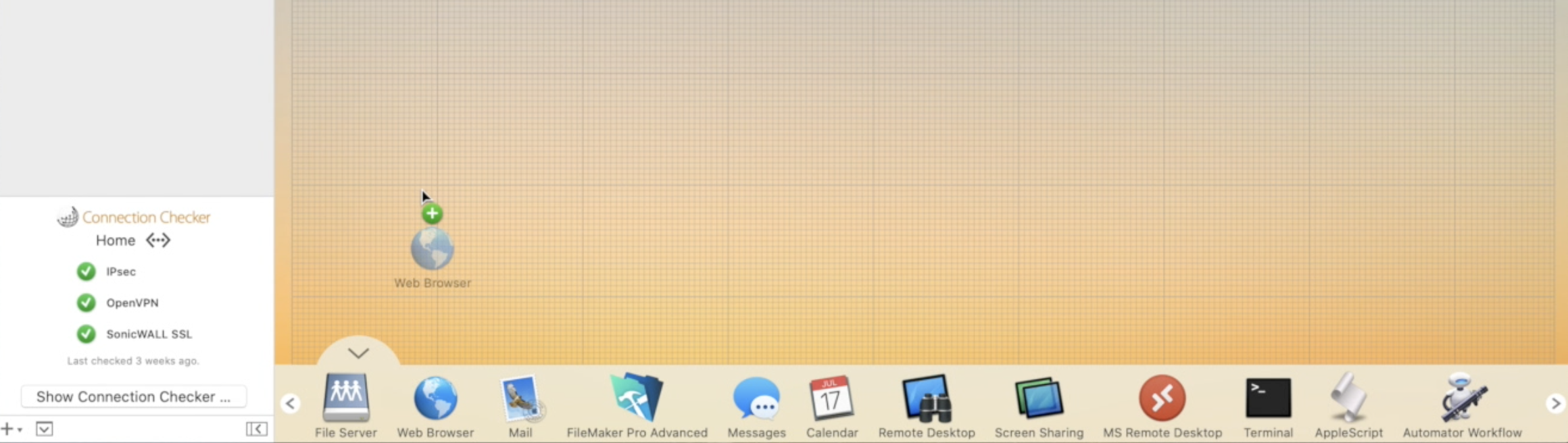 Konfiguroi pikakuvake täyttämällä kaikki VPN Tracker 365:n pyytämät tiedot. Jos olet epävarma jostakin yksityiskohdasta, verkkoadministraattorisi tai tukitiimimme voi auttaa sinua.
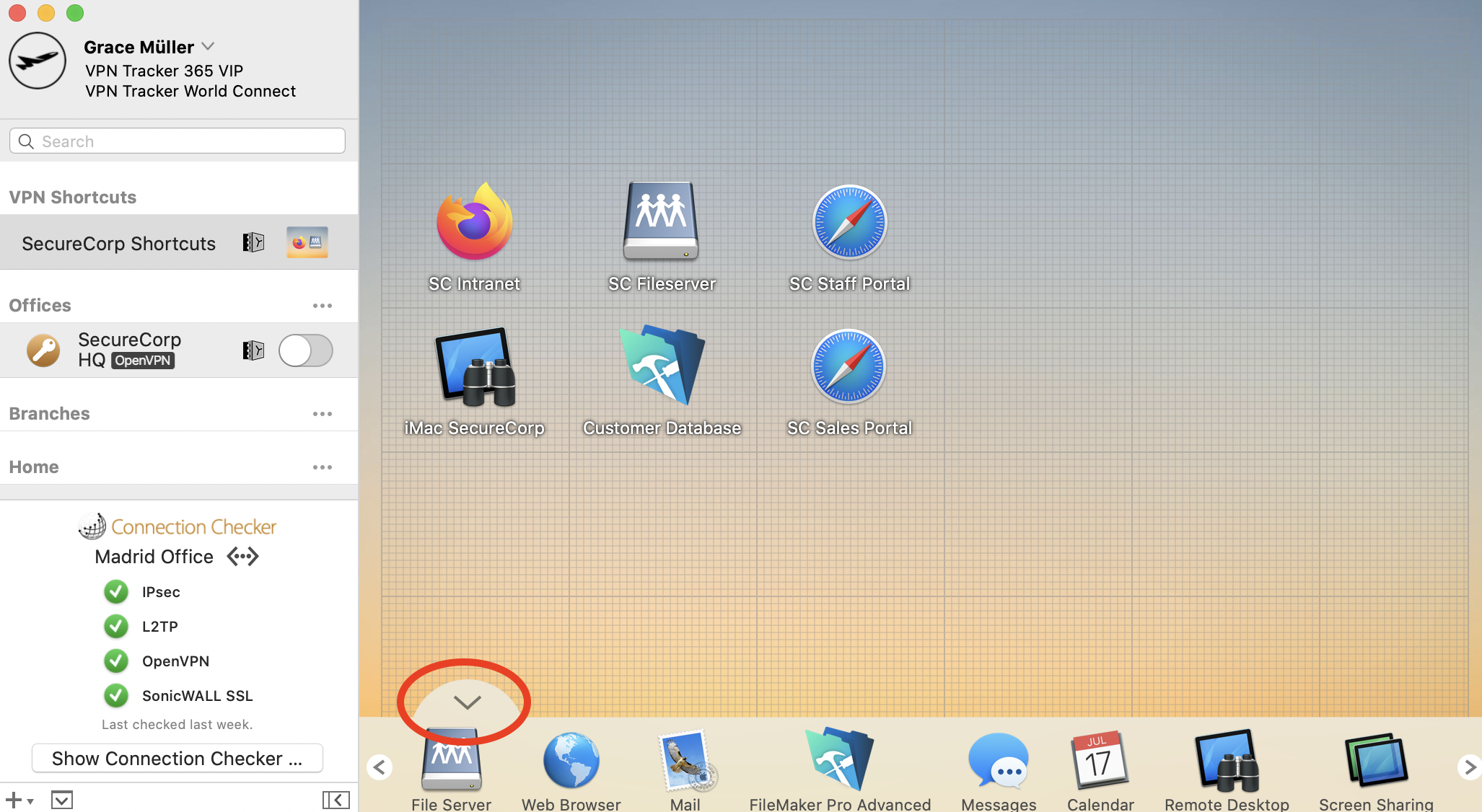
 Jatka tätä prosessia, kunnes olet luonut pikakuvakkeiden kokoelman kaikille useimmin käyttämillesi ulkoisille palveluille. Sulje sitten muokkaustila klikkaamalla uudelleen nuolta ikkunan alareunassa sulkeaksesi pikakuvakkeiden telakan:
 Pikakuvakkeen testaamiseksi napsauta vain kuvaketta. Tämä käynnistää VPN-yhteytesi ja käynnistää palvelusi välittömästi.
Haluatko nähdä pikakuvakkeiden toiminnassa? Tämä 2 minuutin opetusvideo näyttää, miten VPN-pikakuvakkeet määritetään VPN Tracker 365:ssä:
Pikakuvakkeen testaamiseksi napsauta vain kuvaketta. Tämä käynnistää VPN-yhteytesi ja käynnistää palvelusi välittömästi.
Haluatko nähdä pikakuvakkeiden toiminnassa? Tämä 2 minuutin opetusvideo näyttää, miten VPN-pikakuvakkeet määritetään VPN Tracker 365:ssä:
Konfiguroi pikakuvake täyttämällä kaikki VPN Tracker 365:n pyytämät tiedot. Jos olet epävarma jostakin yksityiskohdasta, verkkoadministraattorisi tai tukitiimimme voi auttaa sinua.
Jatka tätä prosessia, kunnes olet luonut pikakuvakkeiden kokoelman kaikille useimmin käyttämillesi ulkoisille palveluille. Sulje sitten muokkaustila klikkaamalla uudelleen nuolta ikkunan alareunassa sulkeaksesi pikakuvakkeiden telakan:
Pikakuvakkeen testaamiseksi napsauta vain kuvaketta. Tämä käynnistää VPN-yhteytesi ja käynnistää palvelusi välittömästi.
Haluatko nähdä pikakuvakkeiden toiminnassa? Tämä 2 minuutin opetusvideo näyttää, miten VPN-pikakuvakkeet määritetään VPN Tracker 365:ssä: