




Usein kysytyt kysymykset
Jos käytät Shimoa ja olet huomannut, että se on lakannut toimimasta, tutustu VPN Tracker -ohjelmaan.
Shimo 5:n vaihtoehto
VPN Tracker tukee monia samoja VPN-protokollia kuin Shimo, mutta se on suunniteltu tukemaan uusia Maceja ja macOS-versioita, kuten macOS Sonoma ja macOS Sequoia.
Korjaa VPN-yhteytesi – lataa VPN Tracker ilmaiseksiAsenna ilmainen VPN Tracker 365 -kokeiluversio ja määritä VPN-yhteytesi. Kun olet muodostanut yhteyden, valitse VPN Tracker -tilaus saadaksesi jatkuvia päivityksiä, yhteensopivuuden uusimpien macOS-versioiden kanssa ja ammattimaista tukea.
Tarvitsetko apua VPN-yhteyden määrittämisessä? Näin siirrät Shimo VPN -yhteytesi VPN Tracker -ohjelmaanKäynnistä VPN Tracker -sovellus ja luo uusi käyttäjätili aloittaaksesi ilmaisen kokeilujakson. Nyt voit määrittää VPN-yhteyden:
- Valitse VPN Trackerissa Tiedosto > Uusi > Yritysyhteys
- Valitse VPN-yhdyskäytäväsi valmistaja ja malli tai
- Siirry Protokollat-kohtaan ja valitse haluamasi VPN-protokolla
Nyt kun sinulla on yhteys, sinun täytyy syöttää yhteyden tiedot. Löydät jotkin näistä tiedoista Macin Avainnipusta:
- Siirry Sovellukset > Apuohjelmat > Avainnippu
- Hae ”Shimo” oikeasta yläkulmasta
- Löydät merkintöjä, joiden nimi on ”Shimo: vpn.example.com”, jossa ”vpn.example.com” on VPN-yhdyskäytäväsi osoite
- Avaa merkintä kaksoisklikkaamalla sitä
- Löytääksesi jaetun avaimen, etsi Shimo-merkintä, jonka Tili-otsikko päättyy ”groupPassword”-tekstiin
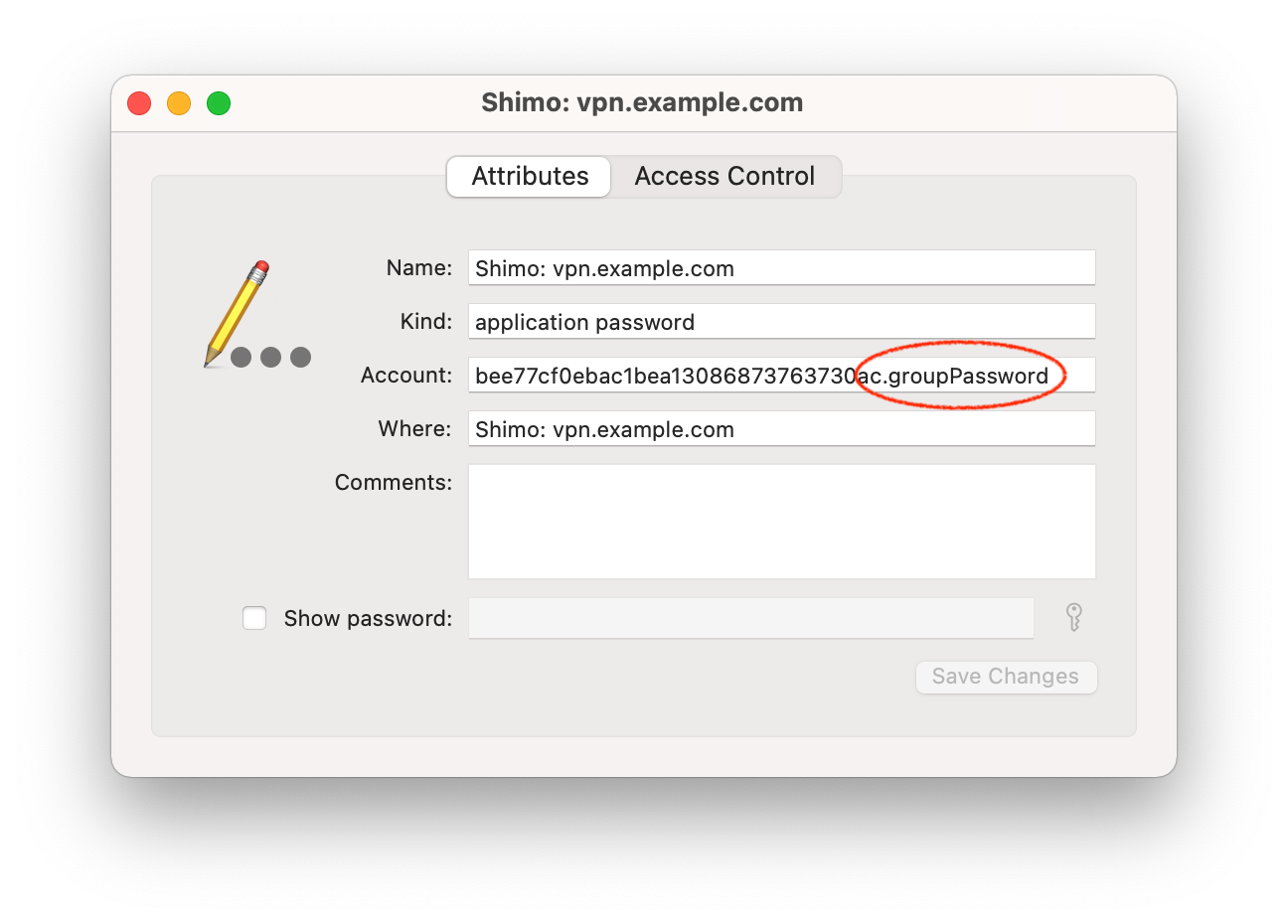
- Löytääksesi kirjautumissalasanasi: Etsi Shimo Avainnippu -merkintä, jonka Tili-otsikko päättyy ”userPassword”-tekstiin
- Napsauta ”Näytä salasana” ja anna macOS-tilisi salasana paljastaaksesi salasanan (huomaa, että sinua voidaan pyytää antamaan se kahdesti)
Valitse ”Määritä” yhteytesi oikeasta yläkulmasta ja syötä VPN-yhteytesi tiedot:
- Syötä VPN-yhdyskäytävän osoitteeksi yhdyskäytävän nimi Avainnippu -merkinnästä (esimerkiksi ”vpn.example.com”)
- Syötä jaettu avain Avainnipussa olevasta salasanasta, jonka otsikko on ”groupPassword”
- Syötä käyttäjätunnuksesi ja salasanasi
- Käynnistä yhteys ja tarkista, että se toimii odotetusti
Valitse todennusasetukset
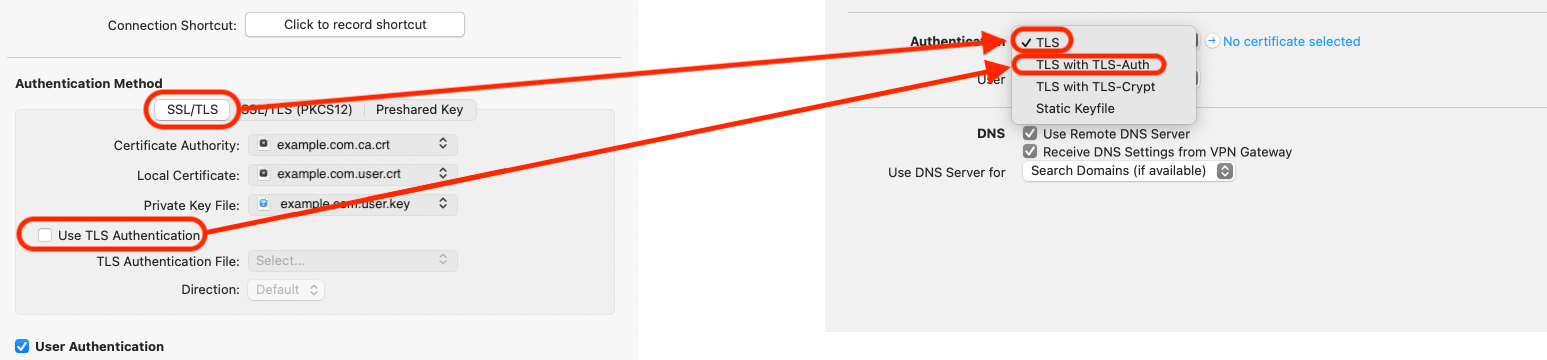
Tietoja varmenteista
Muista, että julkisen osan lisäksi sinun on myös vietävä yksityinen avain.
Tärkeää: Yksityisiä avaimia ei voi tuoda Avainnippuun yksinään, vaan ne voidaan tuoda vain yhdessä vastaavan varmenteen kanssa. Jotta tämä tapahtuu, varmenteen ja yksityisen avaimen on oltava PKCS12-muodossa. Voit luoda tämän muodon antamalla seuraavan komennon Päätteenä:
openssl pkcs12 -export -in (example.com).user.crt -inkey (example.com).user.key -out (example.com).user.p12
Sen jälkeen (example.com).user.p12 voidaan tuoda kaksoisklikkaamalla sitä. Avaimia luotaessa sinulta pyydetään salasanaa, koska PKCS12-muodossa olevat yksityiset avaimet ovat aina salattuja. Tämä voi olla valitsemasi salasana, mutta muista, että sinun on syötettävä se uudelleen tuonnin aikana.
Vianmääritys
Mitä tehdä, jos et saa yhteyttä?
Tarvitset ehkä lisätietoja, jotka järjestelmänvalvojasi on saattanut antaa sinulle, kun määritit VPN-yhteyden ensimmäisen kerran. Tarkista sähköpostisi (vinkki: yritä etsiä VPN-yhdyskäytävän osoitetta).