




Foire aux questions
Mon réseau de bureau utilise la même plage d’adresses IP que mon réseau domestique. Que puis-je faire ?
Il existe deux types d'adresses IP : 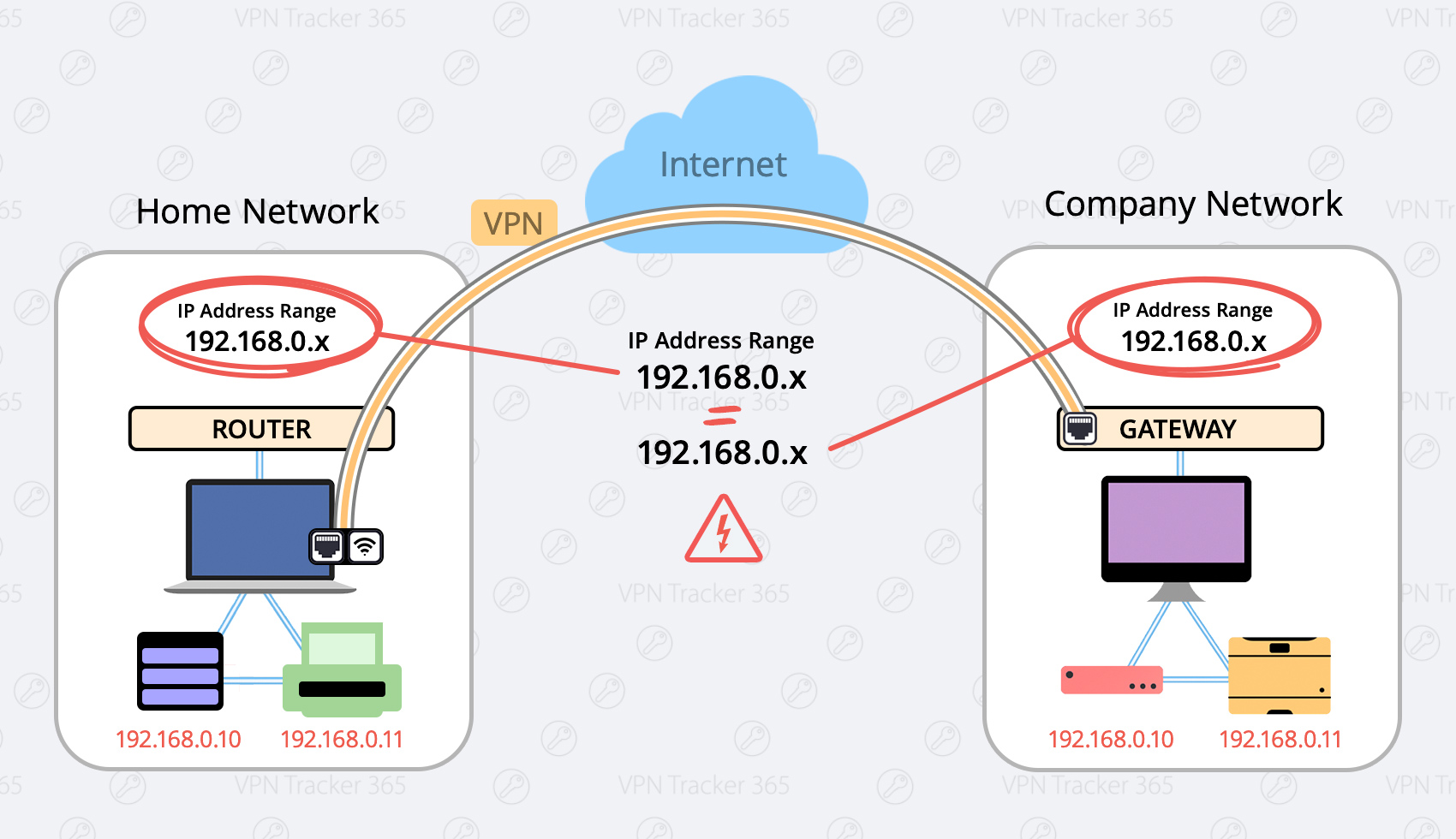 Voici deux solutions possibles :
- Adresses IP privées, et
- Adresses IP publiques
- 192.168.0.x et
- 192.168.1.x
Voici deux solutions possibles :
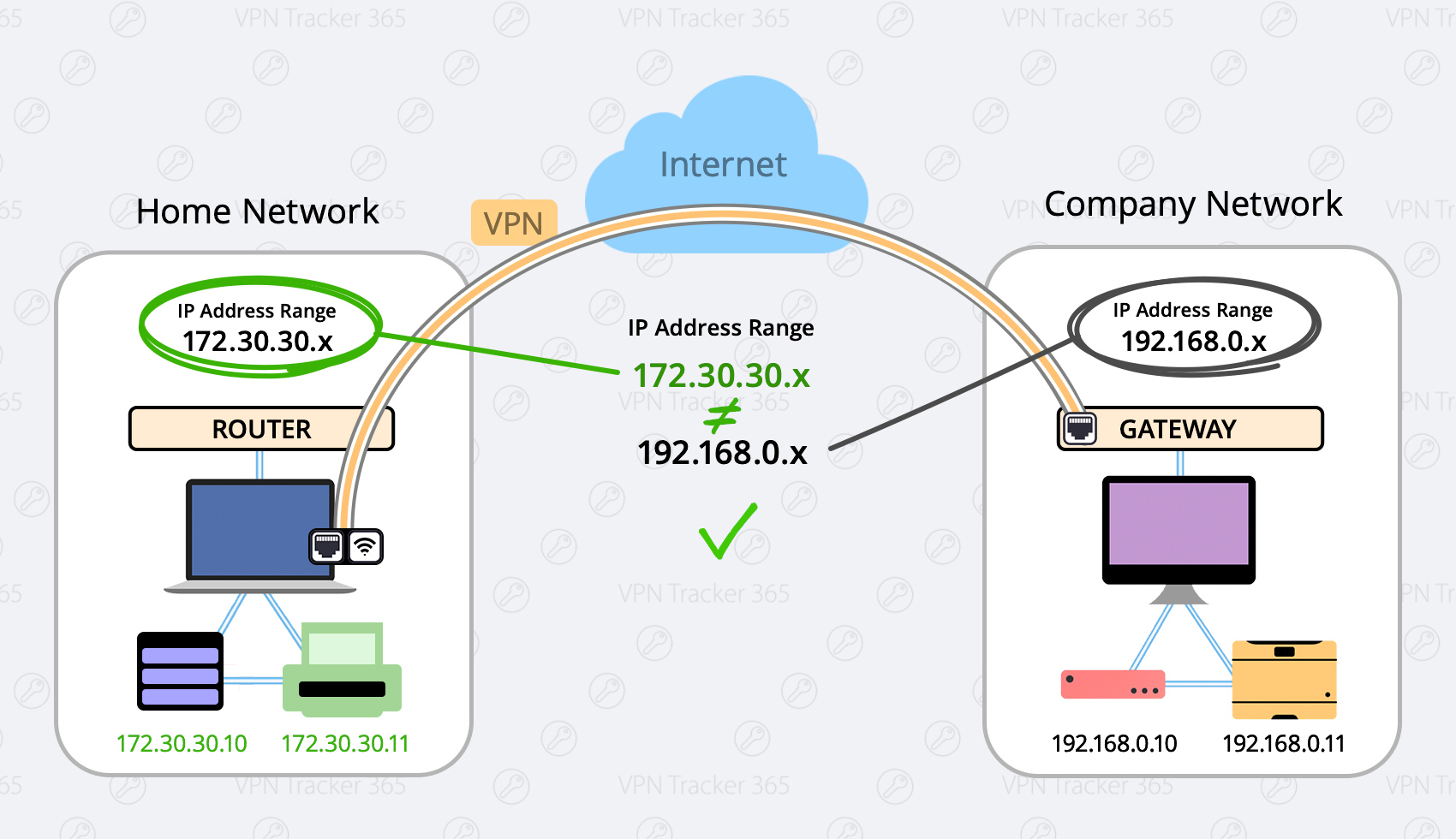
Modifier votre réseau local pour utiliser une plage différente (Préféré)
Les plages possibles sont :- 10.250.250.x
- 172.30.30.x
- 192.168.250.x
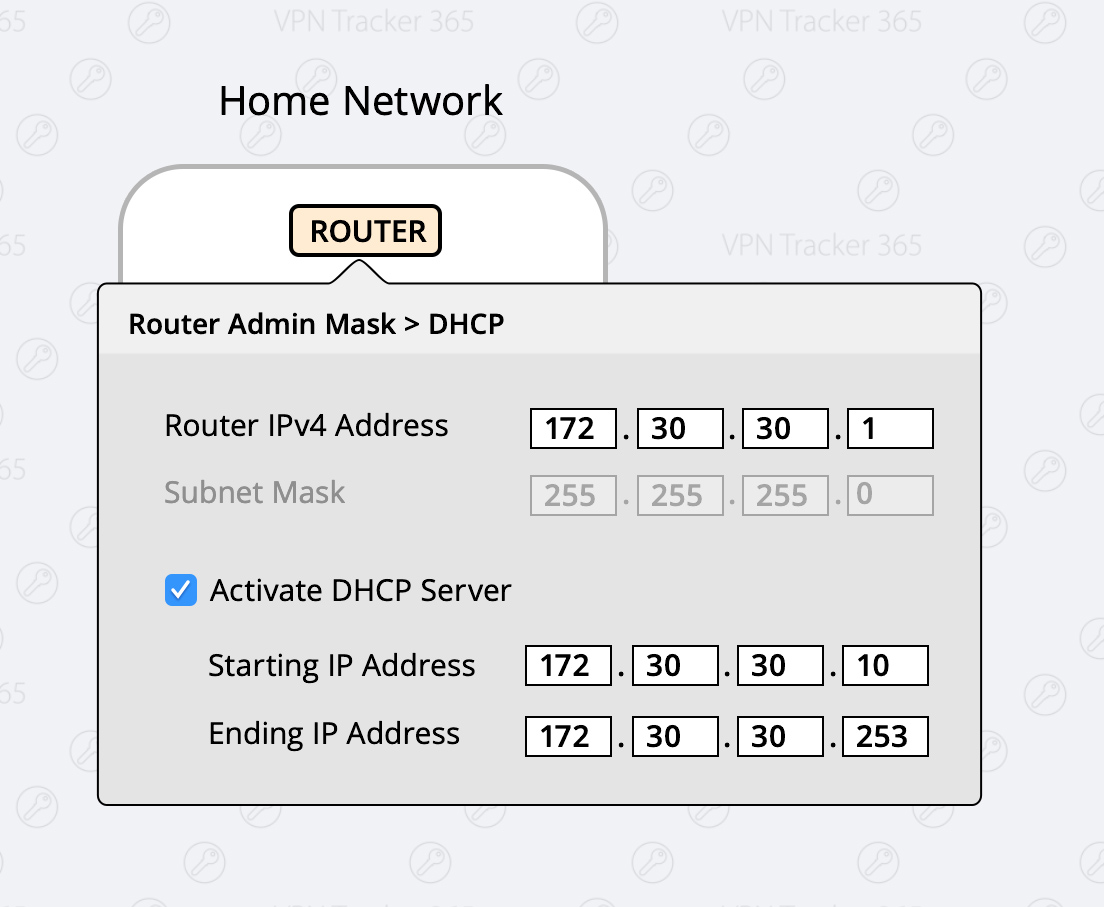
- Connectez-vous à votre routeur domestique
- Trouvez la section de configuration avec les paramètres « DHCP ».
- Modifiez votre routeur pour utiliser une adresse différente (par exemple, une adresse de l'une des plages mentionnées ci-dessus, par exemple 172.30.30.1)
- Modifiez les paramètres du serveur DHCP pour utiliser la même plage que votre routeur (si l'adresse IP de votre routeur est 172.30.30.1, votre plage pourrait être de 172.30.30.10 à 172.30.30.253)
Forcer le trafic via VPN
Il peut y avoir des situations où il n'est pas possible d'utiliser la première option (par exemple, si vous êtes dans un café ou un hôtel). Dans ce cas, vous avez la possibilité de forcer le trafic via votre réseau VPN, ce qui signifie que votre réseau VPN (réseau d'entreprise) gagnera toujours. Avantage : Ce paramètre est global, ce qui signifie que peu importe le réseau sur lequel vous vous trouvez, vous pourrez toujours vous connecter. Inconvénient : Une fois que vous êtes connecté au VPN de votre entreprise, vous ne pouvez plus accéder aux services locaux, tels que votre routeur domestique, vos supports de stockage locaux ou vos imprimantes réseau. Que faire :- Configurez votre connexion VPN Tracker
- Sélectionnez l'onglet « Avancé » en haut
- Dans la section « Contrôle du trafic », cochez la case « Forcer le trafic via le VPN si les réseaux distants entrent en conflit avec les réseaux locaux »
