




Foire aux questions
Mon université propose une connexion OpenVPN avec un profil ovpn. Puis-je l’utiliser avec VPN Tracker ?
Oui, vous pouvez importer votre profil ovpn dans VPN Tracker. Suivez les étapes ci-dessous pour commencer :
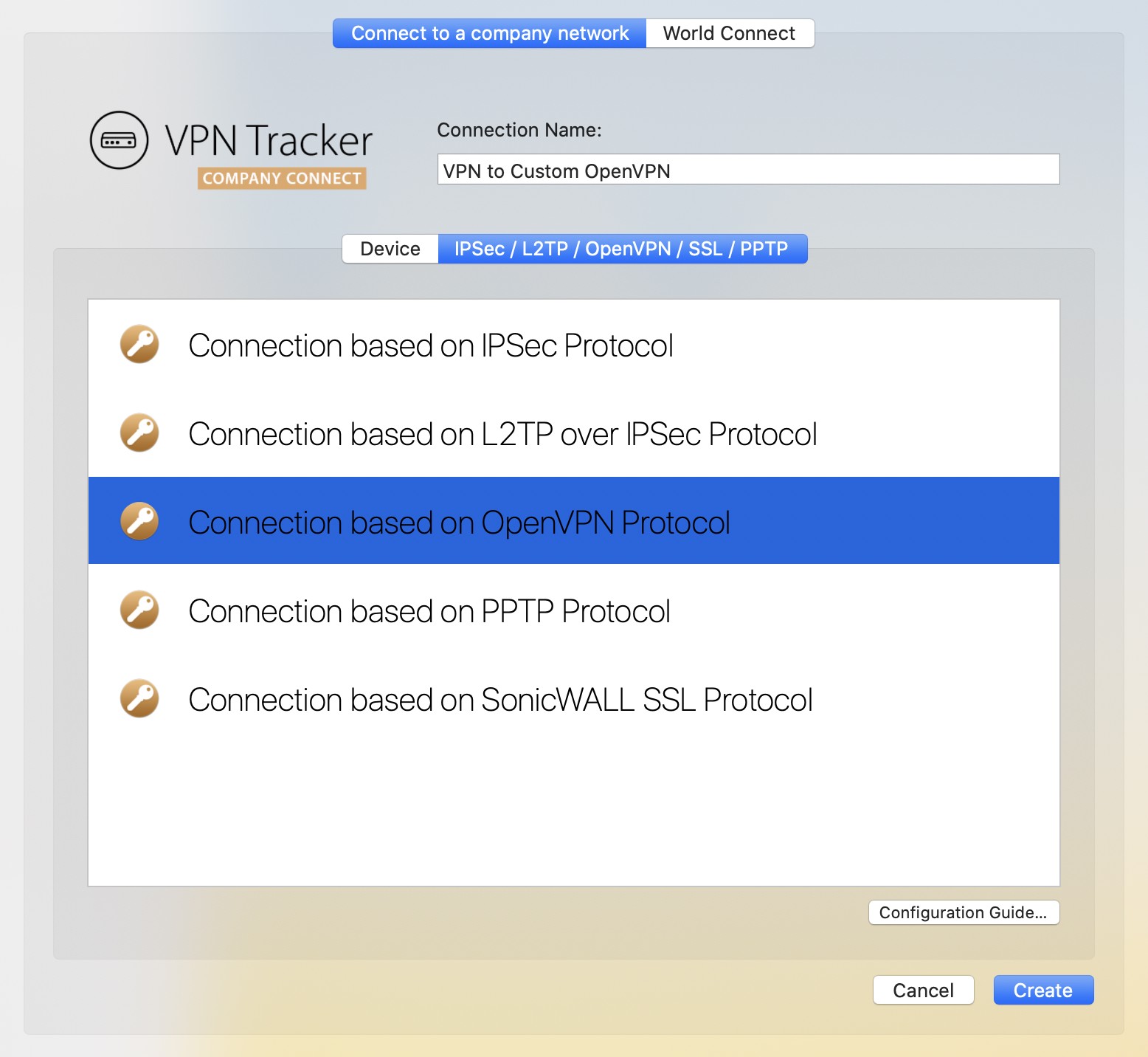
Étape 1 : Ajouter une connexion
- Ouvrez VPN Tracker 365
- Cliquez sur Fichier > Nouveau > Connexion d’entreprise
- Cliquez sur IPSec/L2TP/OpenVPN/SSL/PPTP
- Sélectionnez « Connexion basée sur le protocole OpenVPN »
- Cliquez sur « Créer »
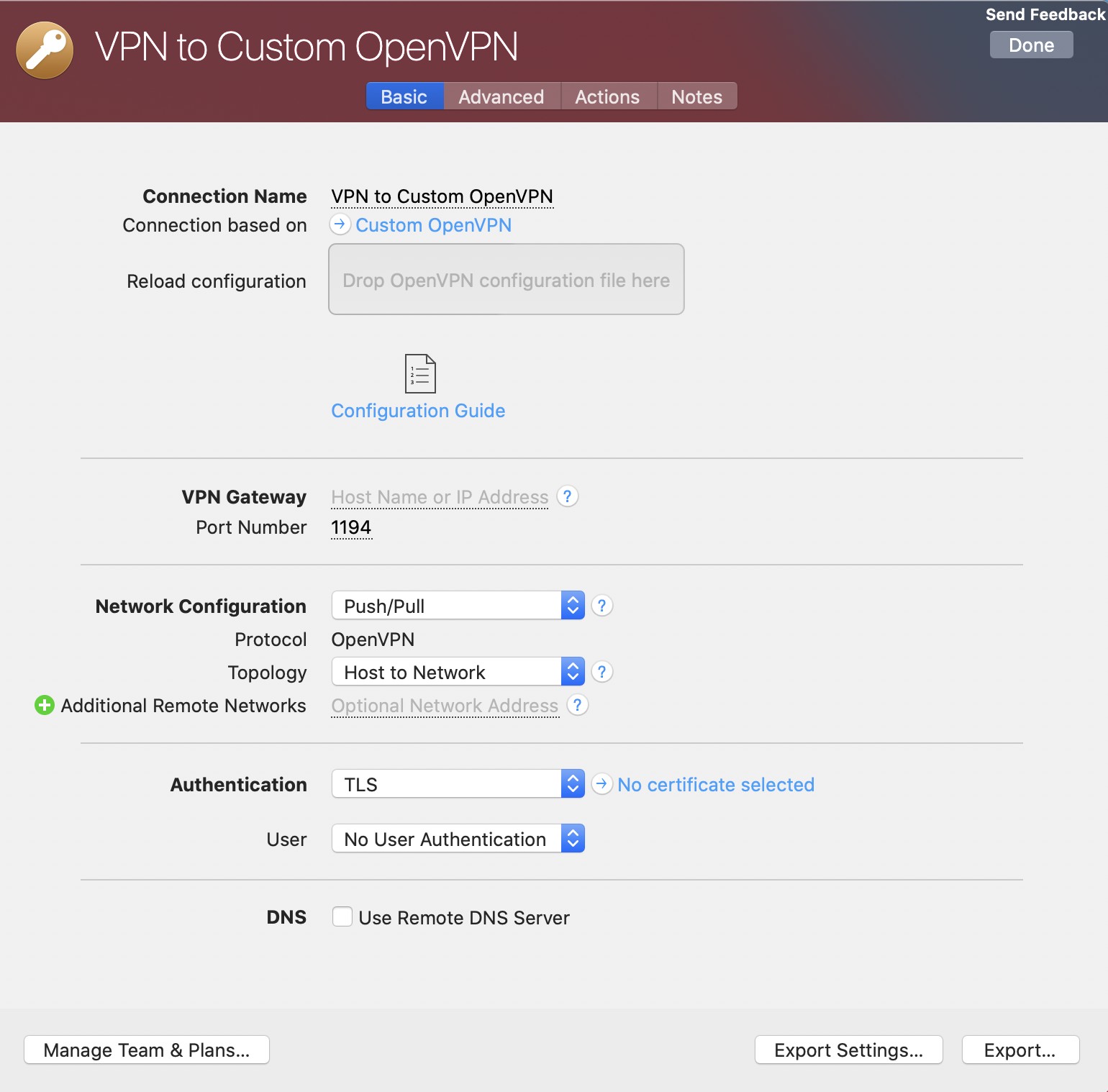
Étape 2 : Configurez votre connexion VPN
- Cliquez sur « Configurer » et accédez à l’onglet « De base »
- Faites glisser votre fichier ovpn dans l’espace gris « Déposez le fichier de configuration OpenVPN ici », ou cliquez sur l’espace pour rechercher votre fichier dans Finder
- Les paramètres de configuration uniques de votre appareil seront automatiquement renseignés par VPN Tracker 365
- Cliquez sur « Terminé » pour enregistrer vos paramètres
Connectez-vous à votre VPN
- Vérifiez tout d’abord que votre connexion Internet fonctionne correctement
- Utilisez ce lien comme test : http://www.equinux.com
- Démarrez l’application VPN Tracker 365.
- Cliquez sur le curseur Marche/Arrêt pour activer votre connexion.
