




Foire aux questions
Si vous utilisez Shimo et que celui-ci a cessé de fonctionner, essayez VPN Tracker.
Alternative à Shimo 5
VPN Tracker prend en charge de nombreux protocoles VPN similaires à ceux pris en charge par Shimo, mais est conçu pour prendre en charge les nouveaux Mac et les nouvelles versions de macOS, notamment macOS Sonoma et la nouvelle version macOS Sequoia.
Réparez votre VPN - téléchargez gratuitement VPN TrackerInstallez l’essai gratuit de VPN Tracker 365 et configurez votre connexion VPN. Une fois connecté, choisissez un plan VPN Tracker pour bénéficier des mises à jour continues, de la compatibilité avec les dernières versions de macOS et d’un support professionnel.
Besoin d’aide pour configurer votre VPN ? Comment transférer votre connexion VPN Shimo vers VPN TrackerDémarrez d’abord VPN Tracker et créez un nouveau compte utilisateur gratuit pour démarrer votre essai. Nous pouvons maintenant configurer votre connexion VPN :
- Dans VPN Tracker, allez dans Fichier > Nouveau > Connexion d’entreprise
- Choisissez le fabricant et le modèle de votre passerelle VPN ou
- Allez dans Protocoles et sélectionnez votre protocole VPN
Maintenant que vous avez une connexion, vous devrez saisir les détails de la connexion. Vous pouvez trouver certains détails de connexion dans le Trousseau d’accès de votre Mac :
- Allez dans Applications > Utilitaires > Trousseau d’accès
- Recherchez « Shimo » dans le coin supérieur droit
- Vous trouverez des entrées nommées « Shimo : vpn.example.com », où « vpn.example.com » est l’adresse de la passerelle de votre VPN
- Double-cliquez sur l’entrée pour ouvrir ses détails
- Pour trouver votre clé prépartagée : recherchez l’entrée Shimo avec une étiquette Compte se terminant par « groupPassword »
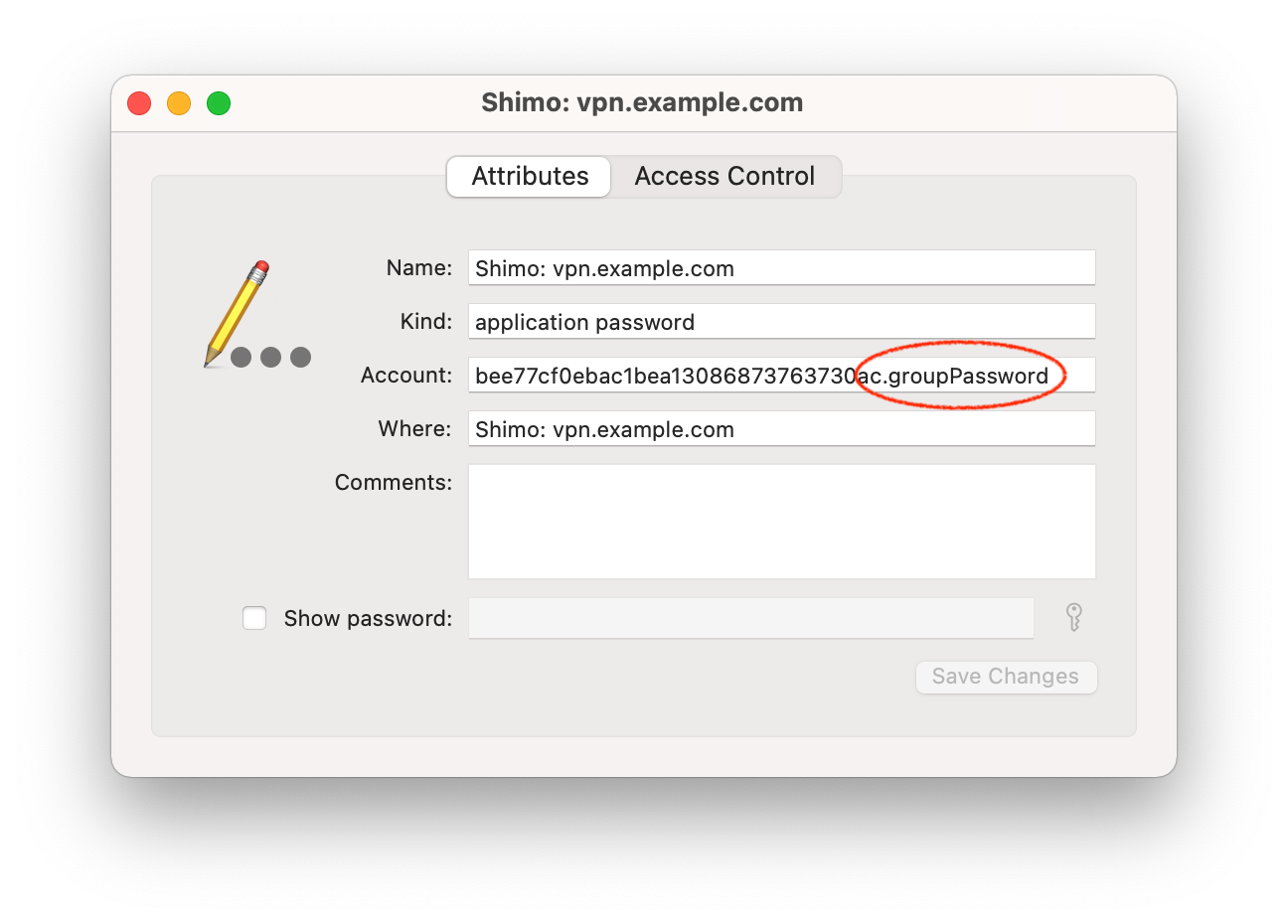
- Pour trouver votre mot de passe de connexion : recherchez une entrée du Trousseau Shimo dont l’étiquette du compte se termine par « userPassword »
- Cliquez sur « Afficher le mot de passe » et entrez votre mot de passe de compte macOS pour révéler le mot de passe (notez que vous devrez peut-être le saisir deux fois)
Choisissez « Configurer » dans le coin supérieur droit de votre connexion et entrez les détails de votre connexion VPN :
- Pour l’adresse de la passerelle VPN, saisissez le nom d’hôte de la passerelle à partir des noms d’entrée du Trousseau (« vpn.example.com » dans notre exemple)
- Pour la clé prépartagée, entrez le mot de passe du Trousseau étiqueté « groupPassword »
- Entrez votre nom d’utilisateur et votre mot de passe
- Démarrez votre connexion et vérifiez si vous pouvez vous connecter
Choisissez vos options d’authentification
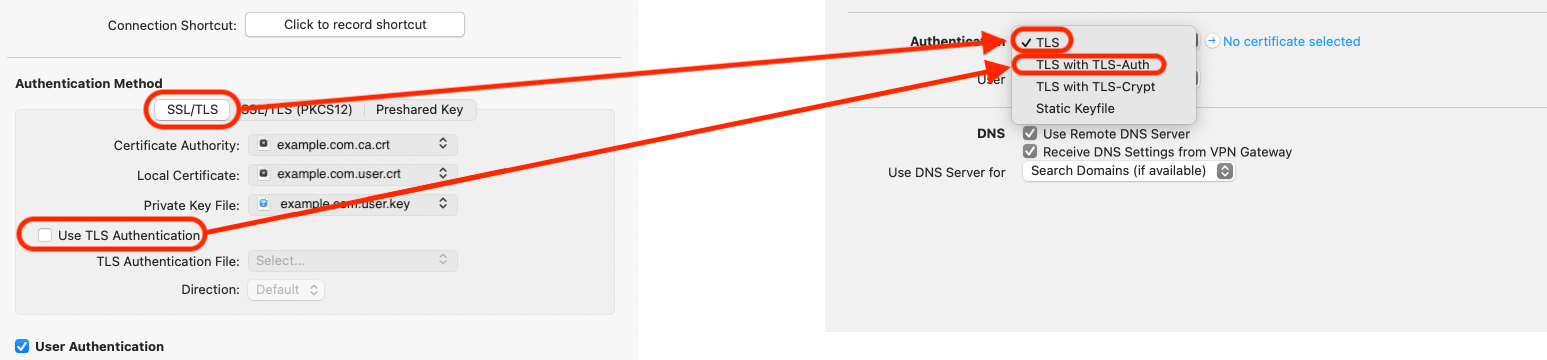
Informations sur les certificats
N’oubliez pas que, en plus de la partie publique du certificat, vous devez également exporter la clé privée.
Important : Les clés privées ne peuvent pas être importées dans le Trousseau d’accès seules et ne peuvent être importées qu’avec le certificat correspondant. Pour ce faire, le certificat et les clés privées doivent être au format PKCS12. Vous pouvez générer ce format en entrant la commande suivante dans le Terminal :
openssl pkcs12 -export -in (example.com).user.crt -inkey (example.com).user.key -out (example.com).user.p12
Après cela, (example.com).user.p12 peut être importé en double-cliquant dessus. Lorsque vous générez vos clés, il vous sera demandé d’entrer un mot de passe, car les clés privées au format PKCS12 sont toujours chiffrées. Il peut s’agir d’un mot de passe de votre choix, mais sachez que vous devrez le saisir à nouveau lors de l’importation.
Dépannage
Que faire si je ne peux pas me connecter ?
Vous pourriez avoir besoin d’informations supplémentaires que votre administrateur VPN a pu vous fournir lorsque vous avez configuré votre connexion VPN pour la première fois. Vérifiez vos e-mails (conseil : essayez de rechercher l’adresse de la passerelle VPN).