




שאלות נפוצות
כיצד אוכל להוסיף קישור לאזור תמונה עבור חשבונות המדיה החברתית שלי ב-Mail Designer 365?
תוכל ליצור קישור לאזור תמונה כך שאפשר יהיה ללחוץ על אזור התמונה בדוא"ל שלך. בחר בלוק פריסה עם אזורי תמונה.
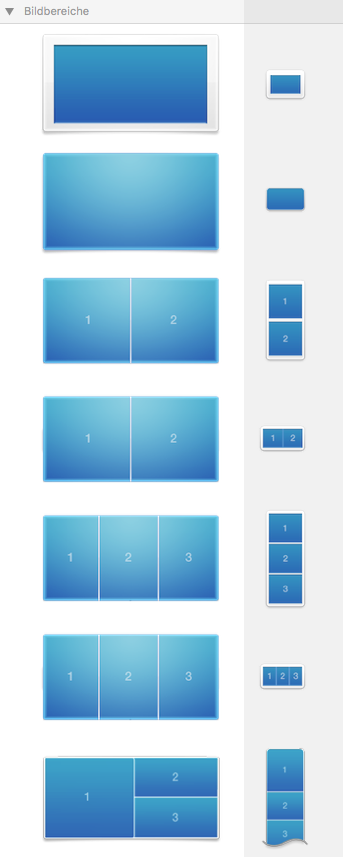 חשוב לציין שכל אזור התמונה יוצג כתמונה אחת בדוא"ל שלך. לא משנה כמה צורות או גרפיקה יש לך באזור התמונה, כל אזור התמונה יוצג כתמונה אחת. בנוסף, תוכל להקצות רק קישור אחד לאזור תמונה. אם ברצונך להוסיף מספר קישורים לחשבונות מדיה חברתית שונים, עליך לבחור בלוק פריסה עם מספר אזורי תמונה.
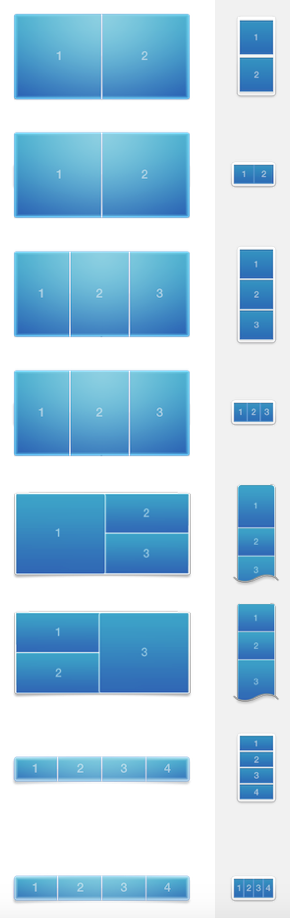 תוכל להשתמש בבלוקים אלה כדי ליצור מספר קישורים לאזורי תמונה. לדוגמה, אם אתה משתמש בבלוק פריסה עם 4 אזורי תמונה, תוכל להוסיף 4 כפתורים עם קישורים שונים ל-4 אתרי מדיה חברתית.
זכור להוסיף סמל אחד לאזור תמונה אחד. הקצה קישור אחד לסמל אחד.
תוכל להשתמש בבלוקים אלה כדי ליצור מספר קישורים לאזורי תמונה. לדוגמה, אם אתה משתמש בבלוק פריסה עם 4 אזורי תמונה, תוכל להוסיף 4 כפתורים עם קישורים שונים ל-4 אתרי מדיה חברתית.
זכור להוסיף סמל אחד לאזור תמונה אחד. הקצה קישור אחד לסמל אחד.
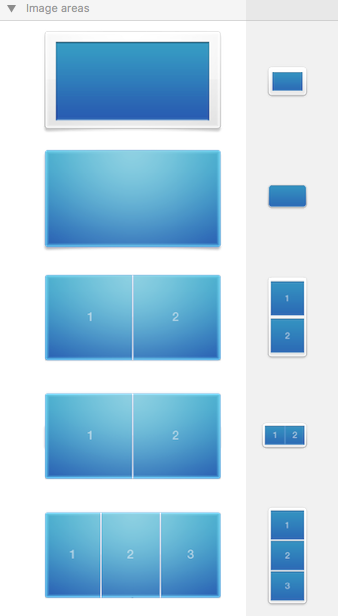
נכון, מכיוון: 4 סמלים שונים ב-4 אזורי תמונה שונים. אתה יכול להוסיף קישור אחד לאזור תמונה אחד. לכן, אתה יכול להוסיף בסך הכל 4 קישורים שונים.
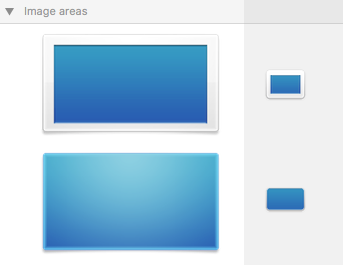
 לא נכון, מכיוון: 4 סמלים שונים באזור תמונה אחד. אתה יכול להוסיף רק קישור אחד לאזור תמונה אחד. לכן, 4 הסמלים יובילו רק לדף יעד אחד.
בקר באתר הבא לקבלת מידע נוסף על הוספת כפתורים שונים עם קישורים שונים לעיצוב הדוא"ל Mail Designer 365 שלך:
לא נכון, מכיוון: 4 סמלים שונים באזור תמונה אחד. אתה יכול להוסיף רק קישור אחד לאזור תמונה אחד. לכן, 4 הסמלים יובילו רק לדף יעד אחד.
בקר באתר הבא לקבלת מידע נוסף על הוספת כפתורים שונים עם קישורים שונים לעיצוב הדוא"ל Mail Designer 365 שלך:
צפה בסרטון הדרכה:
חשוב לציין שכל אזור התמונה יוצג כתמונה אחת בדוא"ל שלך. לא משנה כמה צורות או גרפיקה יש לך באזור התמונה, כל אזור התמונה יוצג כתמונה אחת. בנוסף, תוכל להקצות רק קישור אחד לאזור תמונה. אם ברצונך להוסיף מספר קישורים לחשבונות מדיה חברתית שונים, עליך לבחור בלוק פריסה עם מספר אזורי תמונה.
ראשית, בואו נראה כיצד להקצות קישור אחד לאזור תמונה אחד (אידיאלי לקישור רק לחשבון מדיה חברתית אחד):
‣ כדי ליצור קישור לאזור תמונה, בחר אזור תמונה בעיצוב שלך.זכור: קישור אחד לאזור תמונה אחד. זה אומר שתוכל להקצות רק קישור אחד לפלט מדיה חברתית אחד בתוך אזור תמונה אחד.‣ לחץ על הכפתור "הוסף קישור" בסעיף "סגנון" של סרגל הצד. ‣ לאחר מכן פשוט הזן את כתובת האתר שלך. ‣ כל אזור התמונה יהפוך ל"חם" וניתן יהיה ללחוץ עליו בהודעה הסופית שלך. ‣ סמל קישור קטן יראה לאילו אזורי תמונה הקישורים מוטבעים. ‣ הערה: אינך יכול להוסיף קישור לרכיבים בודדים של תמונה אחת.
כיצד להקצות מספר קישורים (אידיאלי לקישור למספר חשבונות מדיה חברתית):
כללנו מספר בלוקי פריסה המכילים מספר אזורי תמונה זה לצד זה.
תוכל להשתמש בבלוקים אלה כדי ליצור מספר קישורים לאזורי תמונה. לדוגמה, אם אתה משתמש בבלוק פריסה עם 4 אזורי תמונה, תוכל להוסיף 4 כפתורים עם קישורים שונים ל-4 אתרי מדיה חברתית.
זכור להוסיף סמל אחד לאזור תמונה אחד. הקצה קישור אחד לסמל אחד.
נכון לעומת לא נכון
נכון, מכיוון: 4 סמלים שונים ב-4 אזורי תמונה שונים. אתה יכול להוסיף קישור אחד לאזור תמונה אחד. לכן, אתה יכול להוסיף בסך הכל 4 קישורים שונים.
לא נכון, מכיוון: 4 סמלים שונים באזור תמונה אחד. אתה יכול להוסיף רק קישור אחד לאזור תמונה אחד. לכן, 4 הסמלים יובילו רק לדף יעד אחד.
בקר באתר הבא לקבלת מידע נוסף על הוספת כפתורים שונים עם קישורים שונים לעיצוב הדוא"ל Mail Designer 365 שלך:צפה בסרטון הדרכה: