




שאלות נפוצות
כיצד לסובב אובייקטים ב-Mail Designer 365?
כדי לסובב את האובייקט, החזק את מקש Command ⌘ ולחץ לאחר מכן על אחד מבקרי שינוי הגודל הגרפי של אובייקט או אלמנט גרפי. תראה שהסמן משתנה לסמל סיבוב.
 זה יאפשר לך לסובב את האובייקט בחופשיות. אתה יכול לסובב צורות, אלמנטים גרפיים ומסכות תמונה. תוכל לדעת כמה מעלות סיבבת את האובייקט באמצעות התווית שמופיעה במהלך הסיבוב:
 אם אתה רוצה לסובב גם את הטקסט וגם את האובייקט, החזק את מקש Command ⌘ ולחץ על הצורה והטקסט. תראה ששני הדברים האלה נבחרו כעת. לחץ על “קבוצה” בצד ימין.
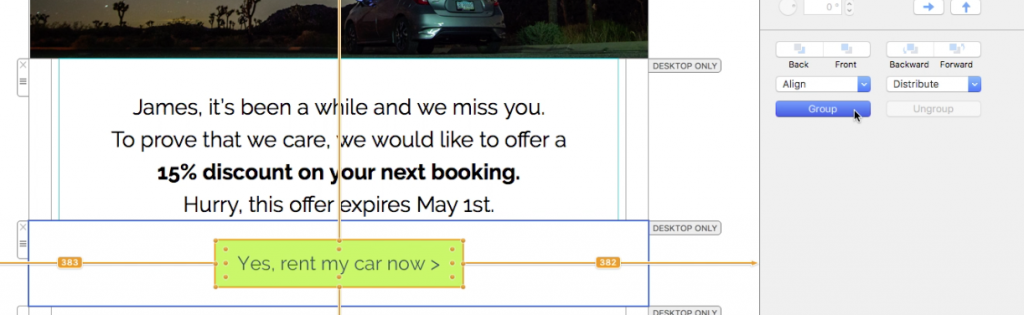 לאחר שקבצת את שני הדברים האלה יחד, החזק את מקש הפקודה ולחץ על בקרי שינוי הגודל. שוב תראה שהסמן משתנה לסמל סיבוב. לאחר מכן, אל תהסס לסובב את הפריטים הנבחרים כרצונך.
אנא עיין בדף הבא לקבלת מידע נוסף על אופן סיבוב אובייקטים:
לאחר שקבצת את שני הדברים האלה יחד, החזק את מקש הפקודה ולחץ על בקרי שינוי הגודל. שוב תראה שהסמן משתנה לסמל סיבוב. לאחר מכן, אל תהסס לסובב את הפריטים הנבחרים כרצונך.
אנא עיין בדף הבא לקבלת מידע נוסף על אופן סיבוב אובייקטים:
זה יאפשר לך לסובב את האובייקט בחופשיות. אתה יכול לסובב צורות, אלמנטים גרפיים ומסכות תמונה. תוכל לדעת כמה מעלות סיבבת את האובייקט באמצעות התווית שמופיעה במהלך הסיבוב:
אם אתה רוצה לסובב גם את הטקסט וגם את האובייקט, החזק את מקש Command ⌘ ולחץ על הצורה והטקסט. תראה ששני הדברים האלה נבחרו כעת. לחץ על “קבוצה” בצד ימין.
לאחר שקבצת את שני הדברים האלה יחד, החזק את מקש הפקודה ולחץ על בקרי שינוי הגודל. שוב תראה שהסמן משתנה לסמל סיבוב. לאחר מכן, אל תהסס לסובב את הפריטים הנבחרים כרצונך.
אנא עיין בדף הבא לקבלת מידע נוסף על אופן סיבוב אובייקטים: