




अक्सर पूछे जाने वाले प्रश्न
मैं VPN शॉर्टकट कैसे सेट करूं?
VPN Tracker 365 में आपके सबसे महत्वपूर्ण सेवाओं के लिए शॉर्टकट सेट करना आसान है और यह आपके वर्कफ़्लो में काफी सुधार करेगा।
शुरू करने के लिए, "फ़ाइल" > "नया" > "VPN शॉर्टकट" पर जाएं
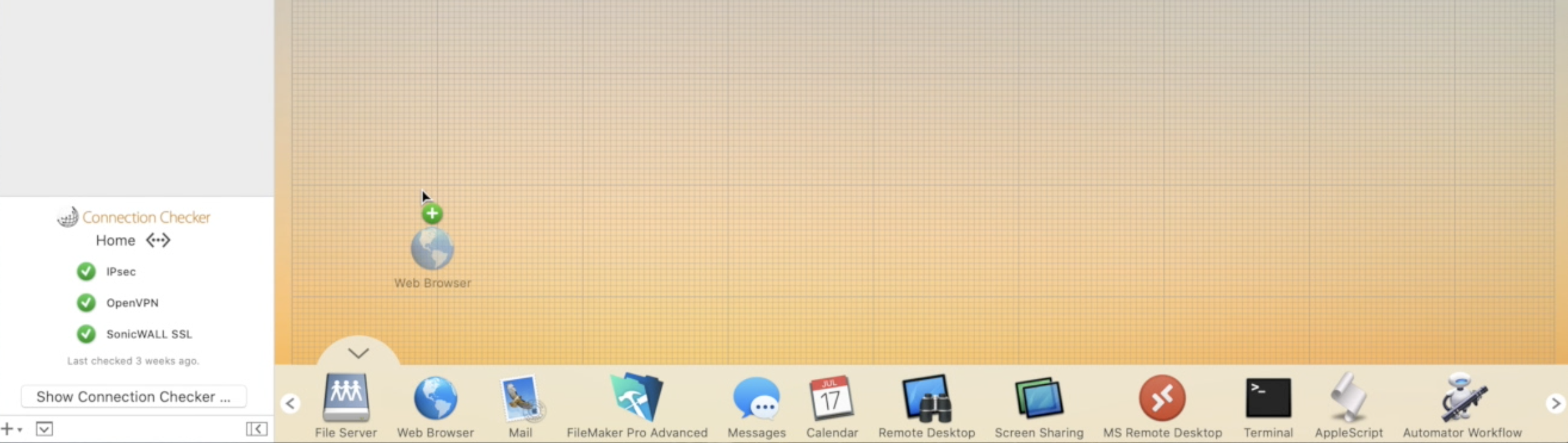
VPN Tracker 365 में उपलब्ध सभी शॉर्टकट प्रकट करने के लिए तीर पर क्लिक करके शॉर्टकट डॉक खोलें। फिर, उस एप्लिकेशन या सेवा के लिए आइकन को खींचें जिसे आप कॉन्फ़िगर करना चाहते हैं (जैसे, आंतरिक वेबसाइट)।
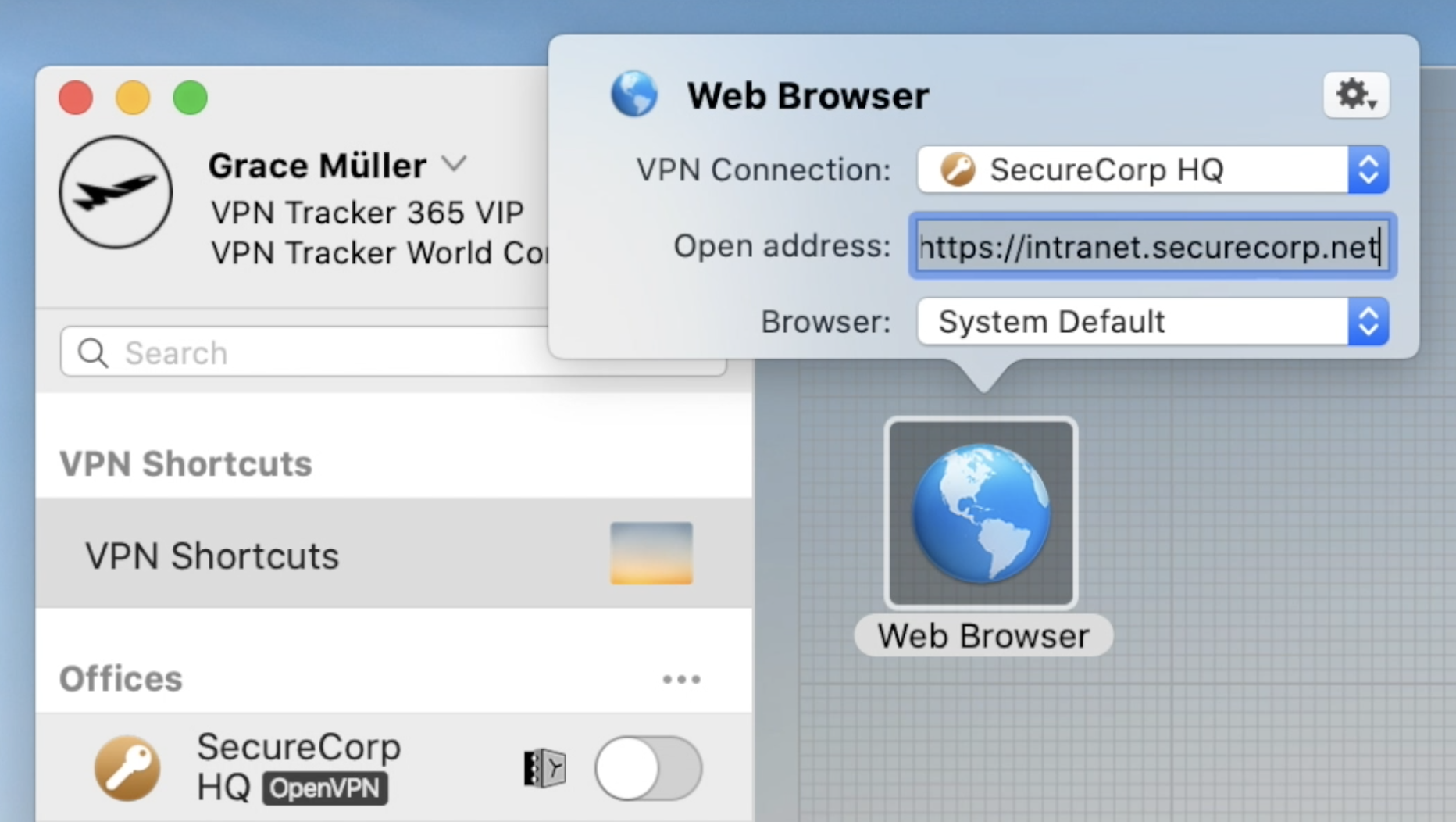
 अब VPN Tracker 365 द्वारा संकेतित अनुसार सभी अनुरोधित जानकारी भरकर अपना शॉर्टकट कॉन्फ़िगर करें। यदि आप किसी भी विवरण के बारे में अनिश्चित हैं, तो आपका नेटवर्क व्यवस्थापक या हमारे समर्थन टीम का एक सदस्य आपको सेट करने में मदद करने में सक्षम होगा।
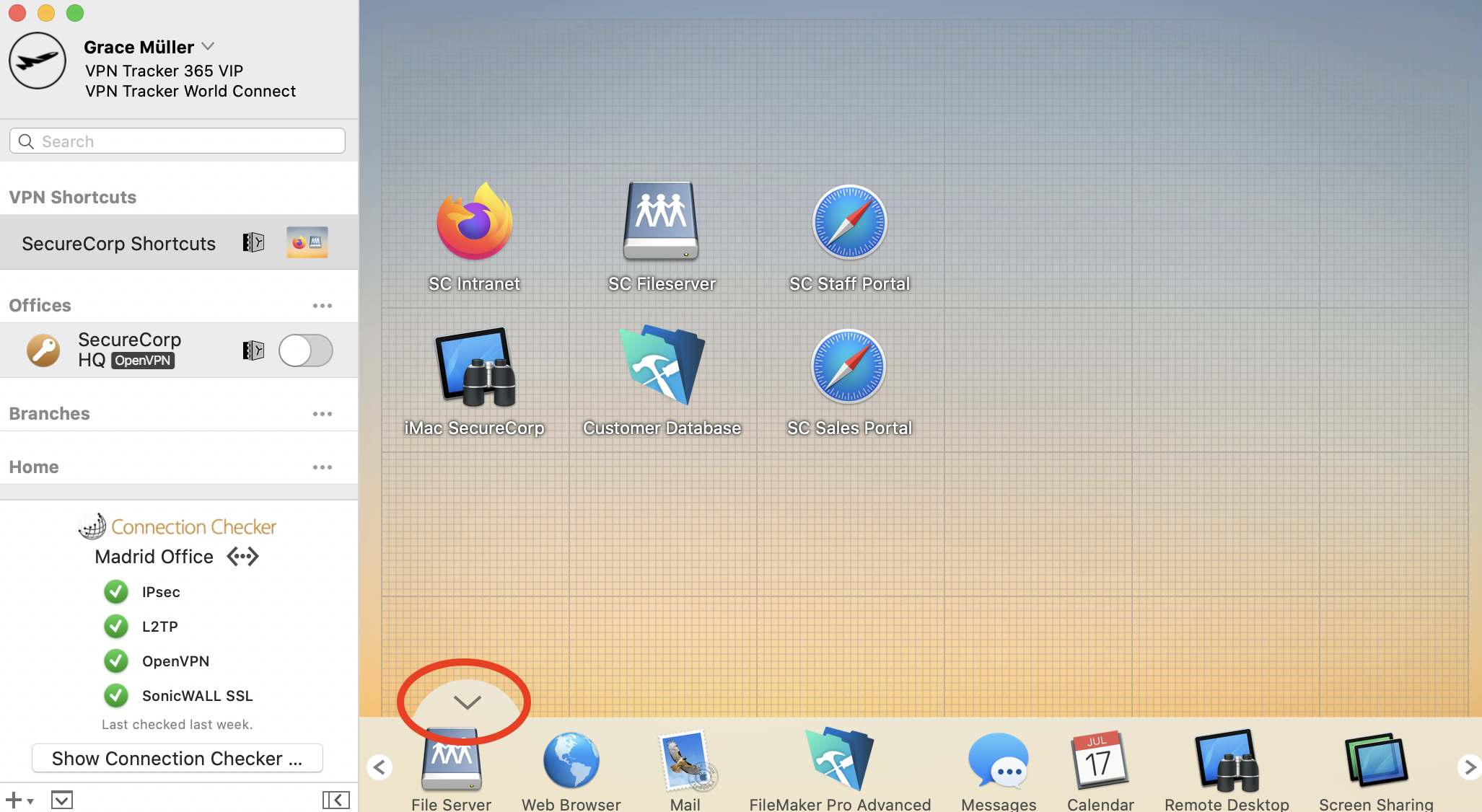
 अपनी सबसे अधिक उपयोग की जाने वाली बाहरी सेवाओं के लिए शॉर्टकट का संग्रह बनाने तक इस प्रक्रिया को जारी रखें। फिर, विंडो के नीचे तीर पर फिर से क्लिक करके शॉर्टकट डॉक को बंद करके संपादन मोड से बाहर निकलें:
 अपने शॉर्टकट का परीक्षण करने के लिए, बस आइकन पर क्लिक करें। इससे आपका VPN कनेक्शन लॉन्च होना चाहिए और तुरंत आपकी सेवा शुरू हो जानी चाहिए।
शॉर्टकट को क्रिया में देखना चाहते हैं? यह 2 मिनट का वीडियो ट्यूटोरियल आपको दिखाता है कि VPN Tracker 365 में VPN शॉर्टकट कैसे सेट करें:
अब VPN Tracker 365 द्वारा संकेतित अनुसार सभी अनुरोधित जानकारी भरकर अपना शॉर्टकट कॉन्फ़िगर करें। यदि आप किसी भी विवरण के बारे में अनिश्चित हैं, तो आपका नेटवर्क व्यवस्थापक या हमारे समर्थन टीम का एक सदस्य आपको सेट करने में मदद करने में सक्षम होगा।
अपनी सबसे अधिक उपयोग की जाने वाली बाहरी सेवाओं के लिए शॉर्टकट का संग्रह बनाने तक इस प्रक्रिया को जारी रखें। फिर, विंडो के नीचे तीर पर फिर से क्लिक करके शॉर्टकट डॉक को बंद करके संपादन मोड से बाहर निकलें:
अपने शॉर्टकट का परीक्षण करने के लिए, बस आइकन पर क्लिक करें। इससे आपका VPN कनेक्शन लॉन्च होना चाहिए और तुरंत आपकी सेवा शुरू हो जानी चाहिए।
शॉर्टकट को क्रिया में देखना चाहते हैं? यह 2 मिनट का वीडियो ट्यूटोरियल आपको दिखाता है कि VPN Tracker 365 में VPN शॉर्टकट कैसे सेट करें: