




अक्सर पूछे जाने वाले प्रश्न
क्या मैं अपनी टीम के साथ VPN शॉर्टकट साझा कर सकता हूँ?
हाँ! अपनी टीम के साथ साझा करने के लिए VPN शॉर्टकट को पहले से कॉन्फ़िगर करना यह सुनिश्चित करने का एक उत्पादक तरीका है कि हर कोई महत्वपूर्ण आंतरिक सेवाओं जैसे... से सफलतापूर्वक कनेक्ट हो सके:
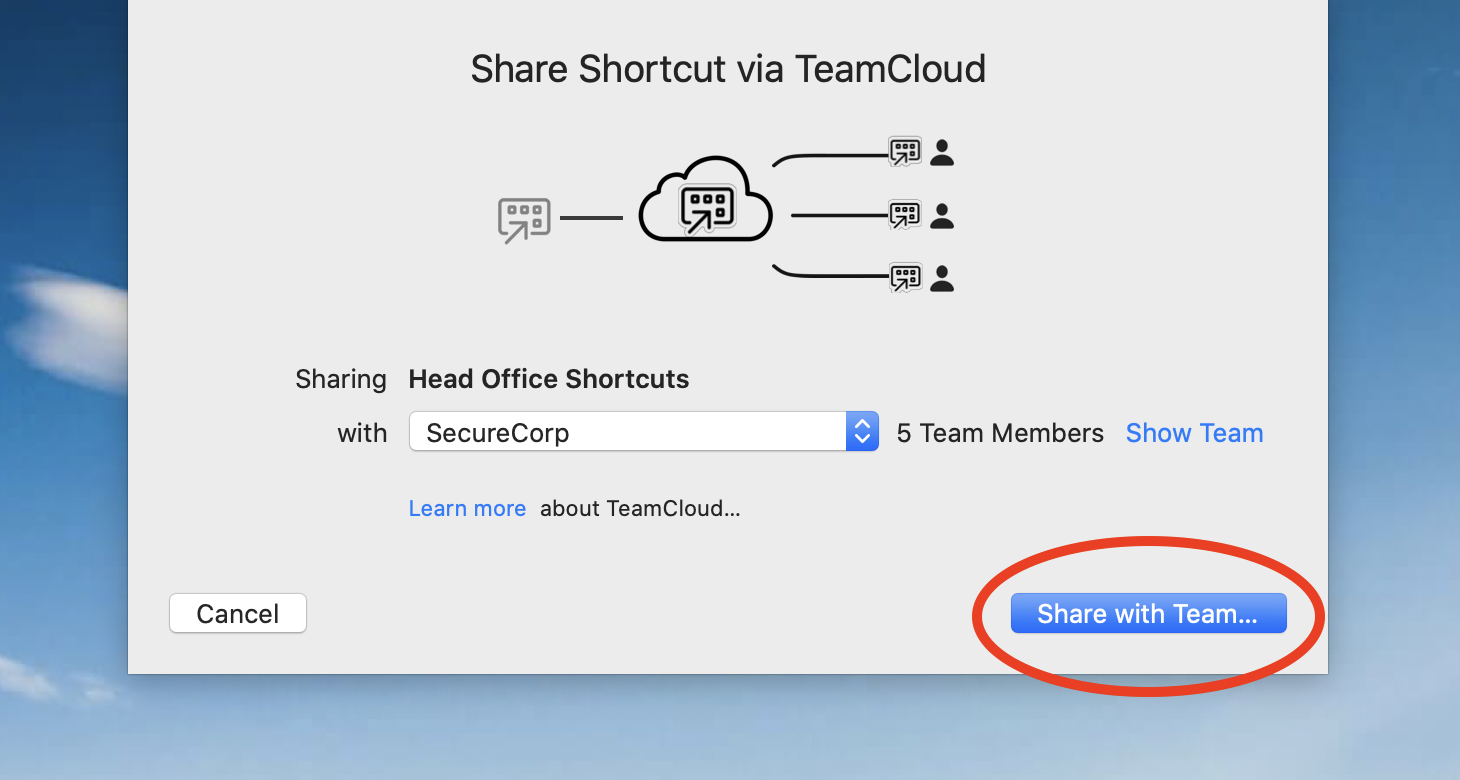 एक बार शॉर्टकट संग्रह साझा हो जाने के बाद, यह आपकी टीम के सभी सदस्यों के लिए बिना किसी आगे की कार्रवाई के एक्सेस करने के लिए उपलब्ध होगा।
वीपीएन शॉर्टकट को .zip फ़ाइल के रूप में निर्यात करने का तरीका
वैकल्पिक रूप से, आप वीपीएन शॉर्टकट को .zip फ़ाइल के रूप में भी निर्यात करना चुन सकते हैं जिसे उपयोगकर्ता वीपीएन ट्रैकर 365 में मैन्युअल रूप से आयात कर सकते हैं।
उस वीपीएन कनेक्शन पर जाएं जहां आपके शॉर्टकट कॉन्फ़िगर किए गए हैं और कॉन्फ़िगरेशन सेटिंग्स खोलने के लिए "कॉन्फ़िगर करें" पर क्लिक करें।
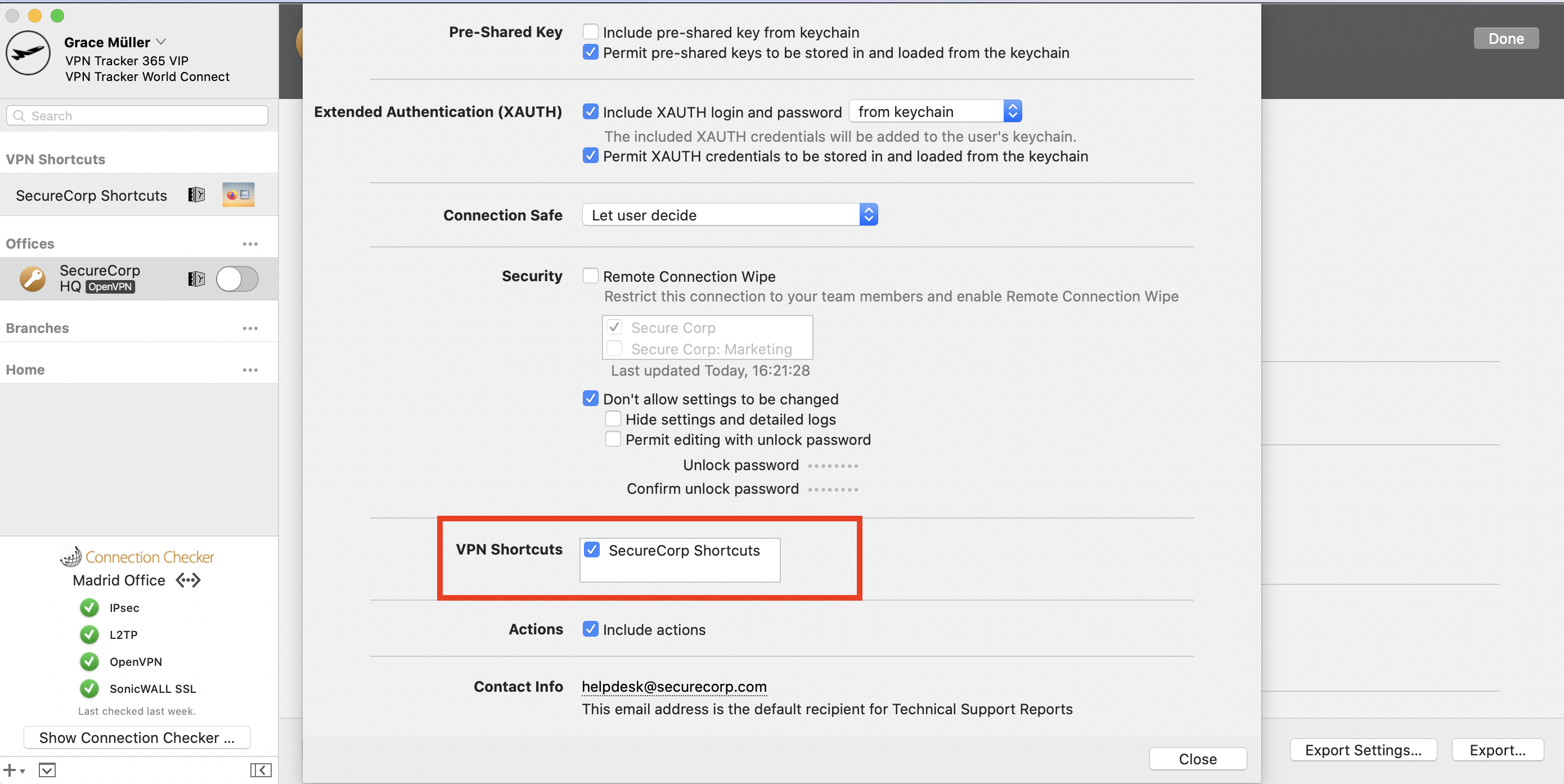
इस विंडो के नीचे, "निर्यात सेटिंग्स" पर जाएं यहां आपको अपने कनेक्शन निर्यात के लिए विभिन्न सेटिंग्स की एक श्रृंखला दिखाई देगी। "वीपीएन शॉर्टकट" पर जाएं और उस शॉर्टकट संग्रह के आगे बॉक्स को चेक करें जिसे आप साझा करना चाहते हैं:
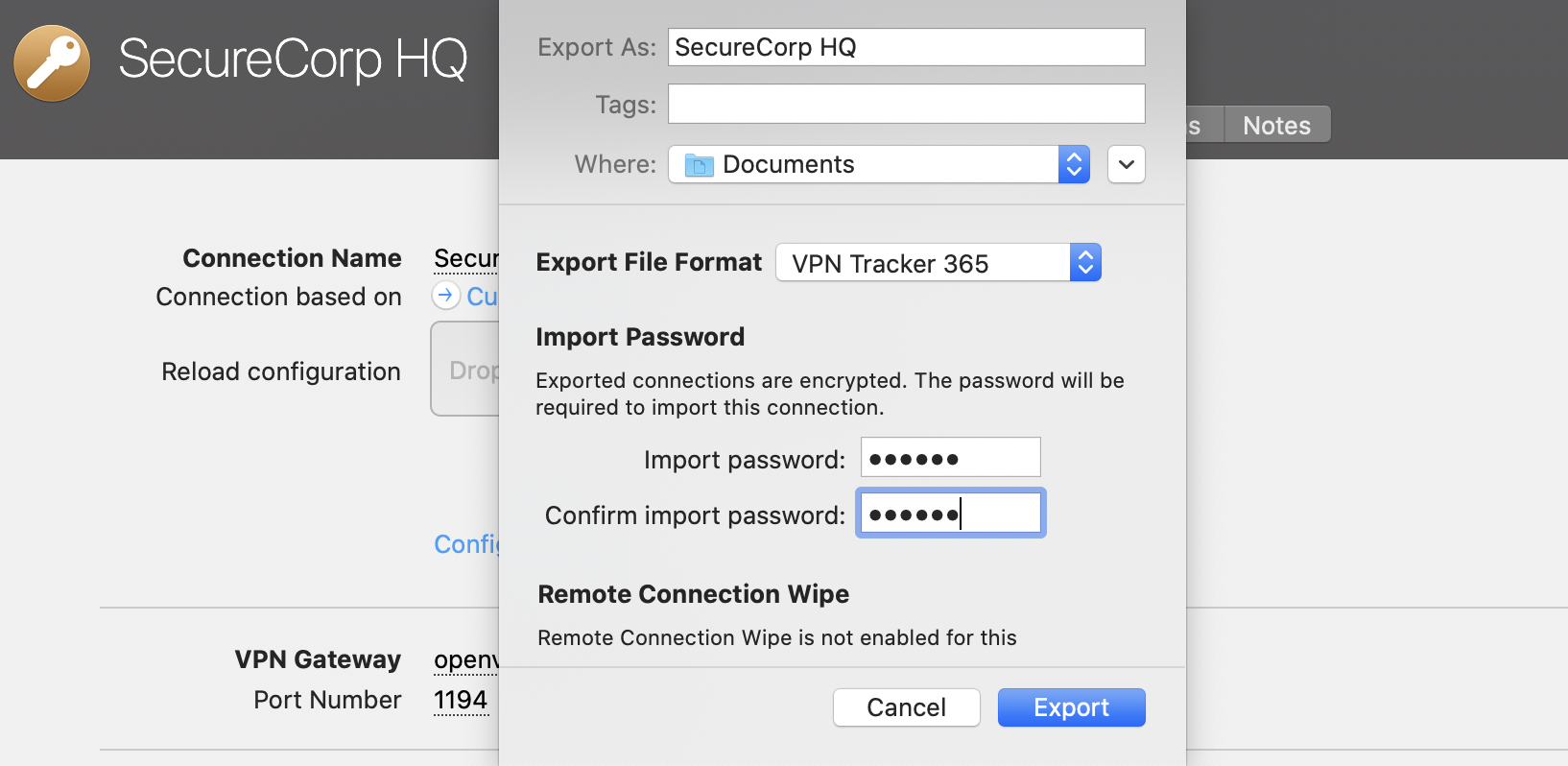
 सेटिंग्स विंडो बंद करें, फिर "निर्यात" पर क्लिक करें। एक निर्यात स्थान का चयन करें और बेहतर सुरक्षा के लिए एक आयात पासवर्ड दर्ज करें। एक बार जब आप तैयार हो जाएं, तो कनेक्शन की एक .zip फ़ाइल बनाने के लिए "निर्यात" पर क्लिक करें जिसे आप अपनी टीम के सदस्यों को भेज सकते हैं:
 एक बार जब एक टीम सदस्य फ़ाइल प्राप्त कर लेता है, तो वे इसे अपने मैक पर वीपीएन ट्रैकर 365 ऐप में कनेक्शन खोलने के लिए डबल-क्लिक कर सकते हैं, फिर आपके द्वारा चुने गए आयात पासवर्ड दर्ज कर सकते हैं। इसके बाद, वीपीएन कनेक्शन, आपके द्वारा कॉन्फ़िगर किए गए सभी शॉर्टकट के साथ, तुरंत उपयोग के लिए तैयार हो जाएगा।
- नेटवर्क शेयर
- डेटाबेस
- ईमेल खाते और कैलेंडर
- कंपनी इंट्रानेट
- रिमोट डेस्कटॉप
एक बार शॉर्टकट संग्रह साझा हो जाने के बाद, यह आपकी टीम के सभी सदस्यों के लिए बिना किसी आगे की कार्रवाई के एक्सेस करने के लिए उपलब्ध होगा।
वीपीएन शॉर्टकट को .zip फ़ाइल के रूप में निर्यात करने का तरीका
वैकल्पिक रूप से, आप वीपीएन शॉर्टकट को .zip फ़ाइल के रूप में भी निर्यात करना चुन सकते हैं जिसे उपयोगकर्ता वीपीएन ट्रैकर 365 में मैन्युअल रूप से आयात कर सकते हैं।
उस वीपीएन कनेक्शन पर जाएं जहां आपके शॉर्टकट कॉन्फ़िगर किए गए हैं और कॉन्फ़िगरेशन सेटिंग्स खोलने के लिए "कॉन्फ़िगर करें" पर क्लिक करें।
इस विंडो के नीचे, "निर्यात सेटिंग्स" पर जाएं यहां आपको अपने कनेक्शन निर्यात के लिए विभिन्न सेटिंग्स की एक श्रृंखला दिखाई देगी। "वीपीएन शॉर्टकट" पर जाएं और उस शॉर्टकट संग्रह के आगे बॉक्स को चेक करें जिसे आप साझा करना चाहते हैं:
सेटिंग्स विंडो बंद करें, फिर "निर्यात" पर क्लिक करें। एक निर्यात स्थान का चयन करें और बेहतर सुरक्षा के लिए एक आयात पासवर्ड दर्ज करें। एक बार जब आप तैयार हो जाएं, तो कनेक्शन की एक .zip फ़ाइल बनाने के लिए "निर्यात" पर क्लिक करें जिसे आप अपनी टीम के सदस्यों को भेज सकते हैं:
एक बार जब एक टीम सदस्य फ़ाइल प्राप्त कर लेता है, तो वे इसे अपने मैक पर वीपीएन ट्रैकर 365 ऐप में कनेक्शन खोलने के लिए डबल-क्लिक कर सकते हैं, फिर आपके द्वारा चुने गए आयात पासवर्ड दर्ज कर सकते हैं। इसके बाद, वीपीएन कनेक्शन, आपके द्वारा कॉन्फ़िगर किए गए सभी शॉर्टकट के साथ, तुरंत उपयोग के लिए तैयार हो जाएगा।