




Često postavljena pitanja
Kako mogu koristiti VPN Tracker za povezivanje na poslužitelj?
Kada se spojite na VPN, vaše mrežne mape neće se pojaviti u izborniku bočne trake u Finderu:
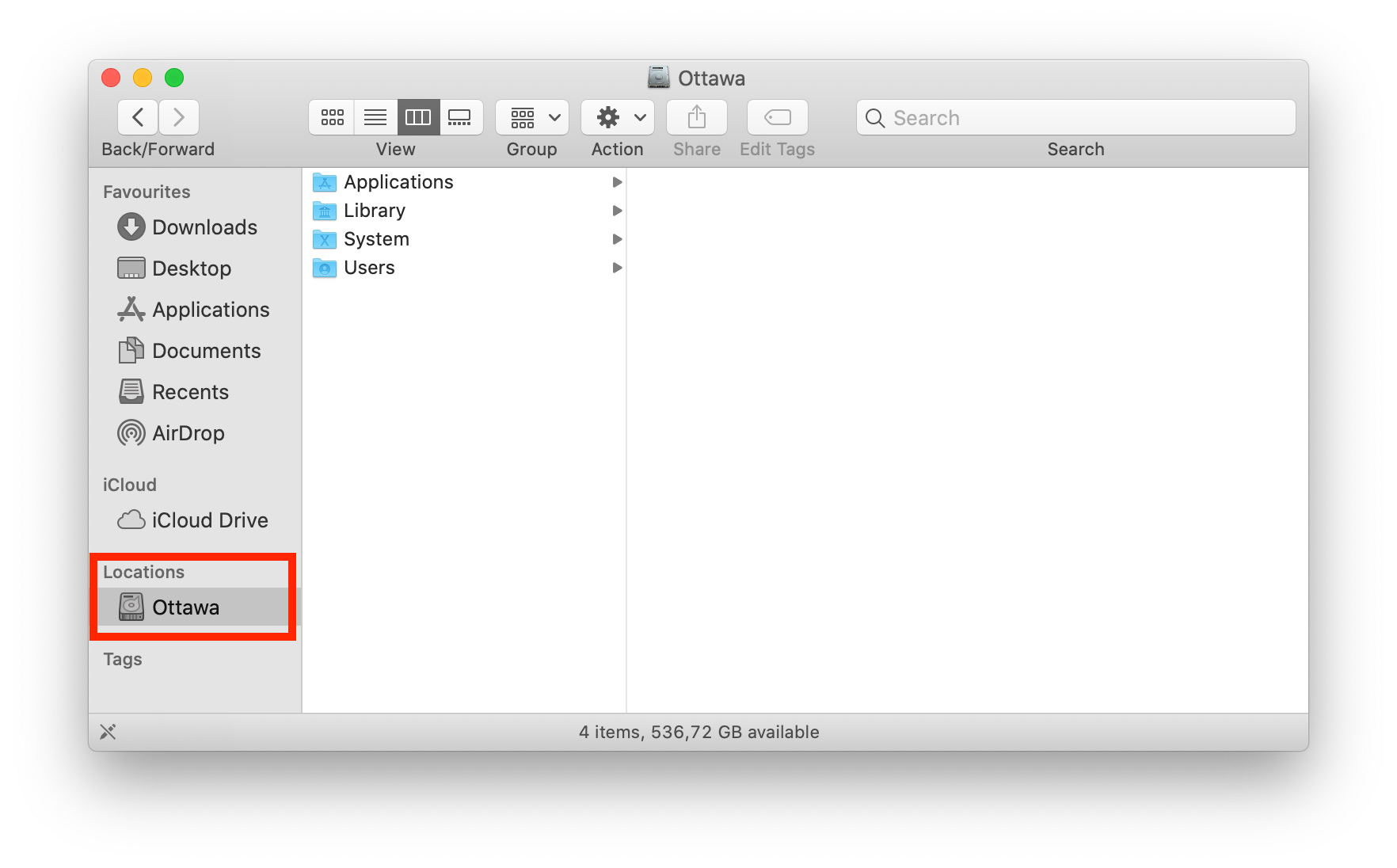 Za pristup vašem poslužitelju datoteka putem VPN-a, imate dvije mogućnosti...
Za pristup vašem poslužitelju datoteka putem VPN-a, imate dvije mogućnosti...
Opcija 1: Ručni pristup:
- Otvorite Finder.
- Otvorite izbornik "Idi".
- Odaberite "Poveži se na poslužitelj...".
- Unesite IP adresu (npr. "192.168...").
- Kliknite "Poveži se".
To je to! Sada imate pristup svojim datotekama u Finderu za ovu sesiju. Imajte na umu da ćete morati ponoviti ove korake svaki put kada se trebate povezati.
Opcija 2: Izrada prečaca:
Također možete izraditi prečac do svog poslužitelja unutar aplikacije VPN Tracker, što znači da će se spremiti za svaki put kada trebate pristup poslužitelju.
- Idite na "VPN prečaci" u izborniku aplikacije.
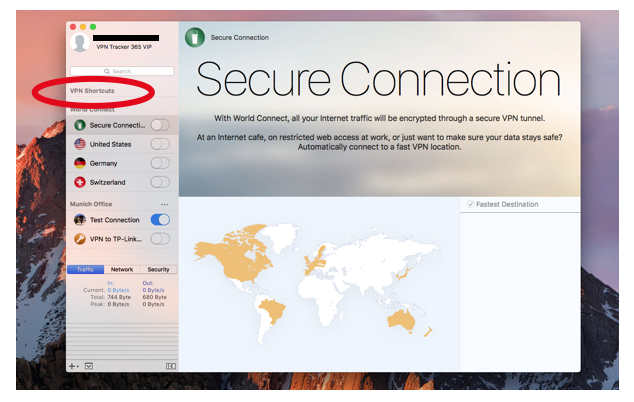
- U odjeljku prečaca kliknite na donji izbornik i povucite ikonu poslužitelja datoteka.
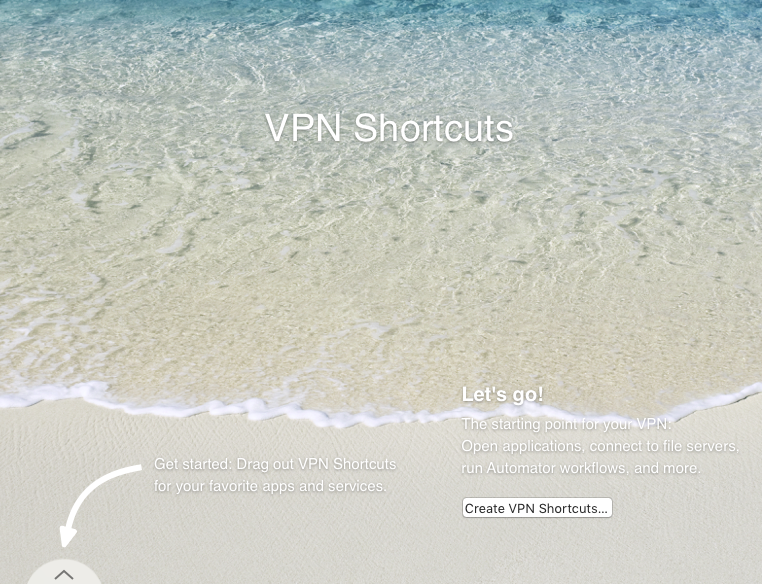
- Odaberite VPN vezu i poslužitelj kako biste stvorili svoj prečac. Ako se odabrani poslužitelj ne pojavi na popisu, možete ga unijeti i ručno.
Nakon što dovršite ove korake, vaša će se veza spremiti u odjeljak prečaca za svaku upotrebu.
Ovaj video tutorial pokazuje kako brzo izraditi VPN prečac do poslužitelja datoteka...