




Pertanyaan yang sering diajukan
Bagaimana cara menggunakan VPN Tracker untuk terhubung ke server?
Saat terhubung ke VPN, sumber daya jaringan bersama Anda tidak akan muncul di menu bilah sisi Finder:
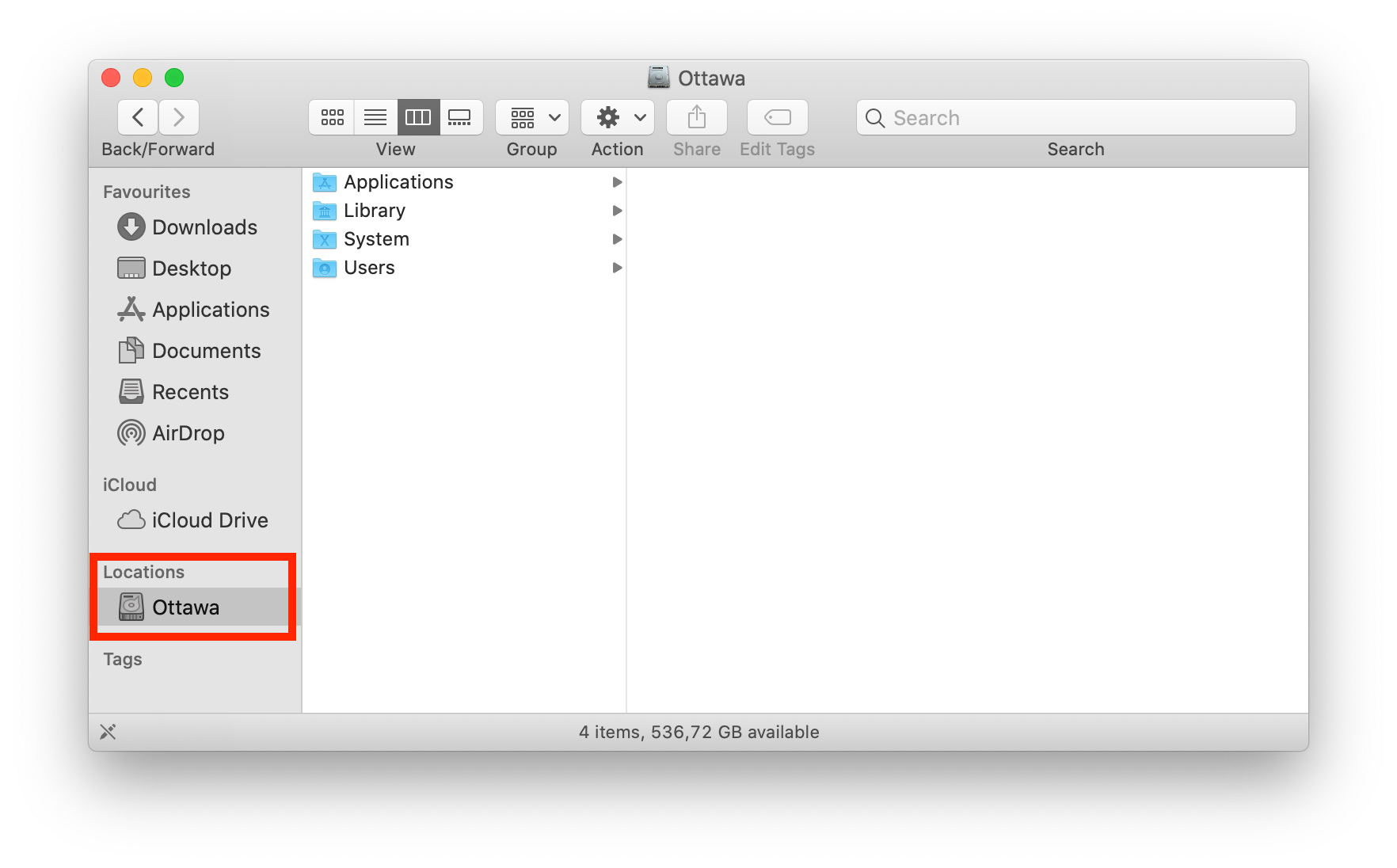 Untuk mengakses server file Anda melalui VPN, Anda memiliki dua opsi...
Untuk mengakses server file Anda melalui VPN, Anda memiliki dua opsi...
Opsi 1: Akses Manual:
- Buka Finder.
- Buka menu "Go".
- Pilih "Hubungkan ke Server..."
- Masukkan alamat IP (misalnya, "192.168...").
- Klik "Hubungkan".
Selesai! Sekarang Anda memiliki akses ke file Anda di Finder untuk sesi ini. Harap dicatat bahwa Anda harus melakukan langkah-langkah ini setiap kali Anda perlu terhubung.
Opsi 2: Membuat Pintasan:
Anda juga dapat membuat pintasan ke server Anda dalam aplikasi VPN Tracker, yang berarti akan disimpan kapan pun Anda perlu mengakses server.
- Buka "Pintasan VPN" di menu aplikasi.
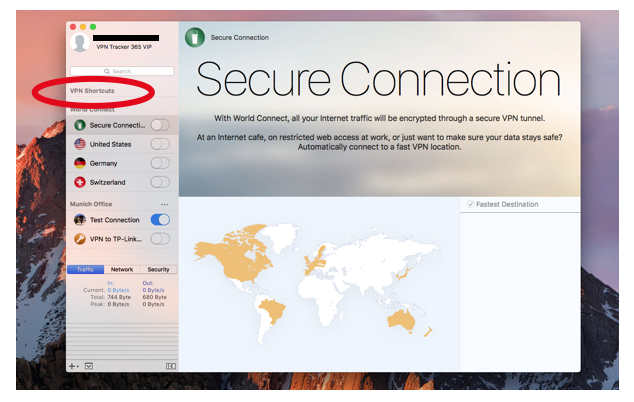
- Di bagian pintasan, klik menu bawah dan seret ikon Server File.
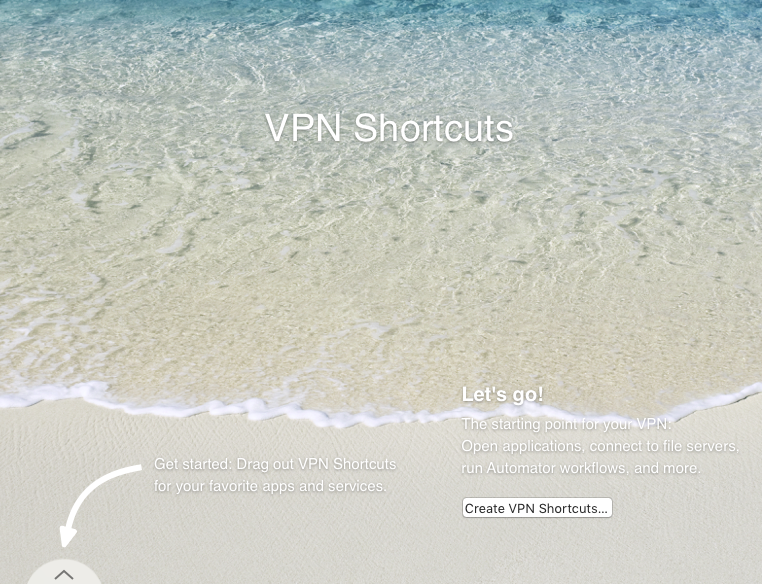
- Pilih koneksi VPN dan server untuk membuat pintasan Anda. Jika server yang Anda pilih tidak muncul dalam daftar, Anda juga dapat memasukkannya secara manual.
Setelah Anda menyelesaikan langkah-langkah ini, koneksi Anda akan disimpan di bagian pintasan kapan pun Anda membutuhkannya.
Tutorial video ini menunjukkan cara membuat Pintasan VPN ke server file dengan cepat...