




Pertanyaan yang sering diajukan
Bagaimana cara memutar objek di Mail Designer 365?
Untuk memutar objek, tahan tombol Command ⌘ dan kemudian klik salah satu kontrol ubah ukuran grafik objek atau elemen grafik. Anda akan melihat bahwa kursor akan berubah menjadi ikon putar.
 Ini akan memungkinkan Anda untuk memutar objek dengan bebas. Anda dapat memutar bentuk, elemen grafik, dan masker gambar. Anda akan dapat mengetahui berapa derajat Anda telah memutar objek dengan label yang muncul selama rotasi:
 Jika Anda ingin memutar teks dan objek, tahan tombol Command ⌘ dan klik pada bentuk dan teks. Anda akan melihat bahwa kedua hal tersebut sekarang dipilih. Klik “Kelompokkan” di sisi kanan.
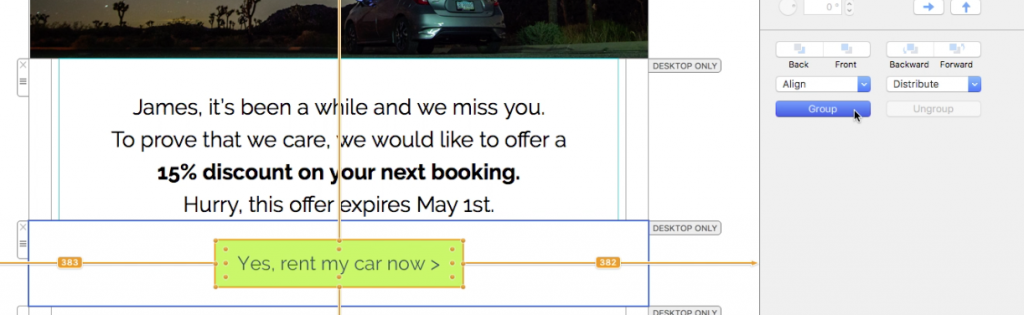 Setelah Anda mengelompokkan kedua hal tersebut, tahan tombol command dan klik pada kontrol ubah ukuran. Anda akan melihat lagi bahwa kursor berubah menjadi ikon putar. Kemudian, jangan ragu untuk memutar item yang dipilih sesuai keinginan Anda.
Silakan lihat halaman berikut untuk informasi lebih lanjut tentang cara memutar objek:
Setelah Anda mengelompokkan kedua hal tersebut, tahan tombol command dan klik pada kontrol ubah ukuran. Anda akan melihat lagi bahwa kursor berubah menjadi ikon putar. Kemudian, jangan ragu untuk memutar item yang dipilih sesuai keinginan Anda.
Silakan lihat halaman berikut untuk informasi lebih lanjut tentang cara memutar objek:
Ini akan memungkinkan Anda untuk memutar objek dengan bebas. Anda dapat memutar bentuk, elemen grafik, dan masker gambar. Anda akan dapat mengetahui berapa derajat Anda telah memutar objek dengan label yang muncul selama rotasi:
Jika Anda ingin memutar teks dan objek, tahan tombol Command ⌘ dan klik pada bentuk dan teks. Anda akan melihat bahwa kedua hal tersebut sekarang dipilih. Klik “Kelompokkan” di sisi kanan.
Setelah Anda mengelompokkan kedua hal tersebut, tahan tombol command dan klik pada kontrol ubah ukuran. Anda akan melihat lagi bahwa kursor berubah menjadi ikon putar. Kemudian, jangan ragu untuk memutar item yang dipilih sesuai keinginan Anda.
Silakan lihat halaman berikut untuk informasi lebih lanjut tentang cara memutar objek: