




Pertanyaan yang sering diajukan
Bagaimana cara menambahkan latar belakang ke templat email Mail Designer 365 saya?
Klik ikon mode edit latar belakang di sudut kiri bawah. Ini akan membuat konten lain Anda tidak terlihat, memungkinkan Anda untuk fokus pada latar belakang email utama Anda. Saat memilih latar belakang, Anda dapat melihat 2 area berbeda. Satu area mencakup latar belakang area teks Anda, yang merupakan tengah desain email Anda. Area kedua adalah area latar belakang sekitarnya.
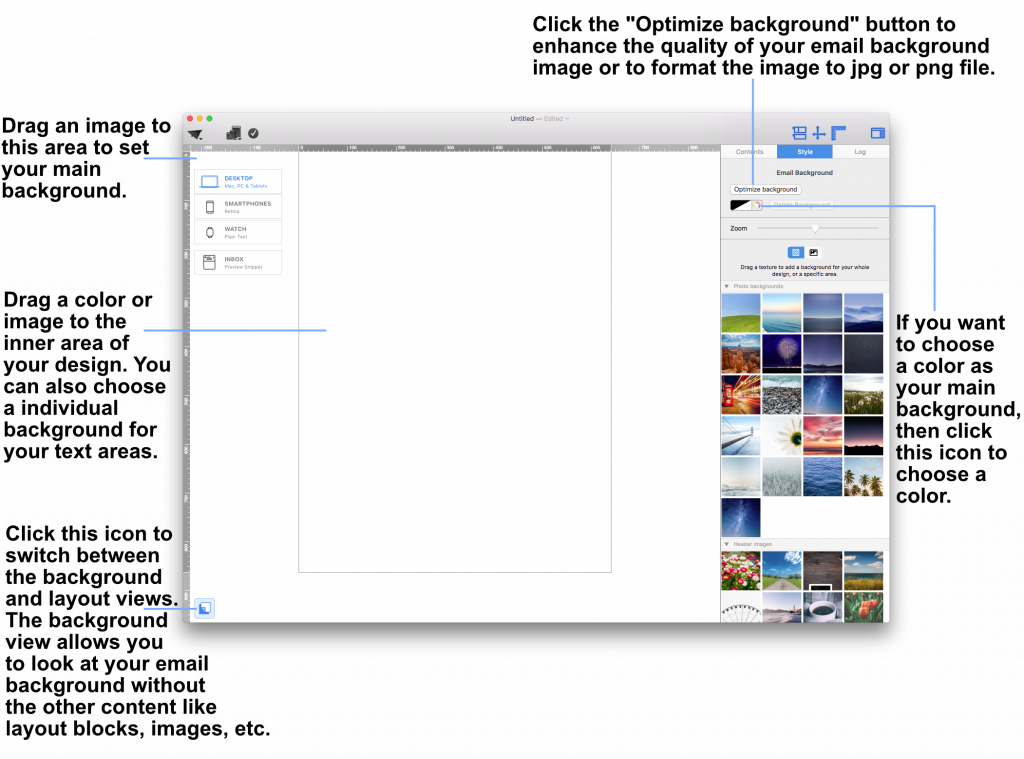 Seret latar belakang foto, gambar, atau tekstur ke area latar belakang sekitarnya untuk menerapkannya.
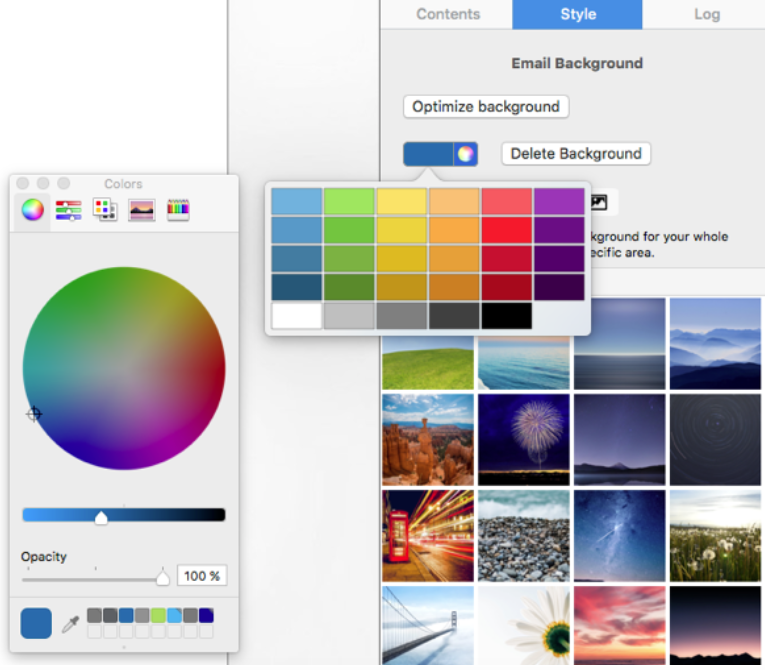
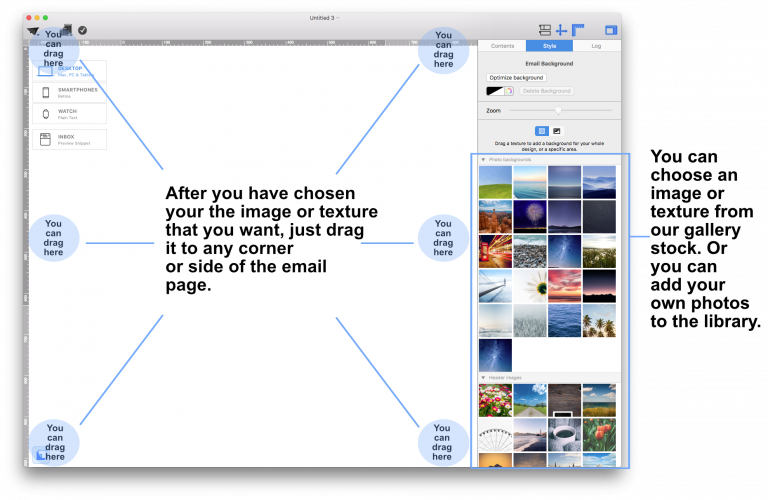 Ini akan menerapkan pilihan latar belakang Anda ke latar belakang email. Anda juga dapat membuka jendela warna dan memilih warna sebagai latar belakang desain Anda.
 Jika Anda ingin mengatur latar belakang untuk area teks Anda, seret gambar ke area tengah desain email Anda.
Silakan lihat halaman berikut untuk informasi lebih lanjut tentang cara mengubah latar belakang templat email Anda dengan Mail Designer Pro:
Jika Anda ingin mengatur latar belakang untuk area teks Anda, seret gambar ke area tengah desain email Anda.
Silakan lihat halaman berikut untuk informasi lebih lanjut tentang cara mengubah latar belakang templat email Anda dengan Mail Designer Pro:
Seret latar belakang foto, gambar, atau tekstur ke area latar belakang sekitarnya untuk menerapkannya.
Ini akan menerapkan pilihan latar belakang Anda ke latar belakang email. Anda juga dapat membuka jendela warna dan memilih warna sebagai latar belakang desain Anda.
Jika Anda ingin mengatur latar belakang untuk area teks Anda, seret gambar ke area tengah desain email Anda.
Silakan lihat halaman berikut untuk informasi lebih lanjut tentang cara mengubah latar belakang templat email Anda dengan Mail Designer Pro: