




Pertanyaan yang sering diajukan
Jika Anda menggunakan Shimo dan menemukan bahwa program tersebut berhenti berfungsi, periksa VPN Tracker.
Alternatif untuk Shimo 5
VPN Tracker mendukung banyak protokol VPN yang sama dengan Shimo, tetapi dibangun untuk mendukung Mac baru dan rilis macOS, termasuk macOS Sonoma dan macOS Sequoia terbaru.
Perbaiki VPN Anda – unduh VPN Tracker gratisInstal uji coba VPN Tracker 365 gratis dan atur koneksi VPN Anda. Setelah terhubung, pilih paket VPN Tracker untuk pembaruan berkelanjutan, kompatibilitas dengan rilis macOS terbaru, dan dukungan profesional.
Butuh bantuan mengatur VPN Anda? Cara memindahkan koneksi VPN Shimo Anda ke VPN TrackerMulai aplikasi VPN Tracker dan buat akun pengguna baru untuk memulai uji coba gratis. Sekarang Anda dapat menyiapkan koneksi VPN Anda:
- Di VPN Tracker, buka File > Baru > Koneksi Perusahaan
- Pilih produsen dan model perangkat VPN Anda atau
- Buka Protokol dan pilih protokol VPN Anda
Sekarang Anda memiliki koneksi, Anda perlu memasukkan detail koneksi. Anda dapat mencari beberapa detail koneksi di Keychain Mac Anda:
- Buka Aplikasi > Utilitas > Akses Keychain
- Cari "Shimo" di sudut kanan atas
- Anda akan menemukan entri bernama "Shimo: vpn.example.com" – tempat "vpn.example.com" adalah alamat gateway VPN Anda
- Klik dua kali pada entri untuk membuka detailnya
- Untuk menemukan kunci pra-berbagi Anda: Temukan entri Shimo dengan label Akun yang berakhir dengan "groupPassword"
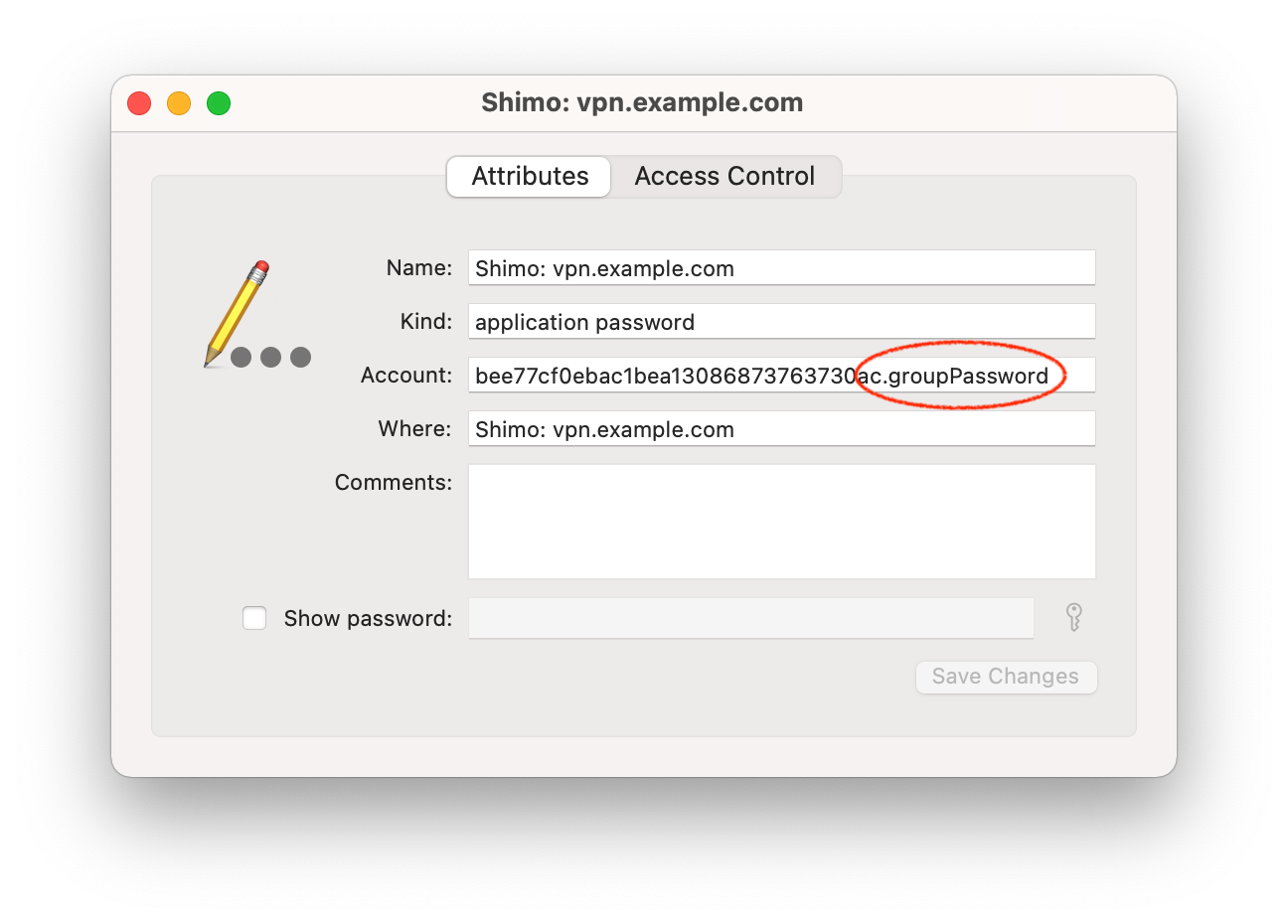
- Untuk menemukan kata sandi login Anda: Temukan entri Keychain Shimo dengan label akun yang berakhir dengan "userPassword"
- Klik “Tampilkan Kata Sandi” dan masukkan kata sandi akun macOS Anda untuk mengungkapkan kata sandi (perhatikan bahwa Anda mungkin diminta dua kali untuk itu)
Pilih “Konfigurasikan” dari sudut kanan atas koneksi Anda dan masukkan detail koneksi VPN Anda:
- Untuk alamat gateway VPN, masukkan nama host gateway dari nama entri Keychain (“vpn.example.com” dalam contoh kami)
- Untuk kunci pra-berbagi, masukkan kata sandi dari Keychain berlabel “groupPassword”
- Masukkan nama pengguna dan kata sandi Anda
- Mulai koneksi Anda dan lihat apakah Anda dapat terhubung
Pilih opsi autentikasi Anda
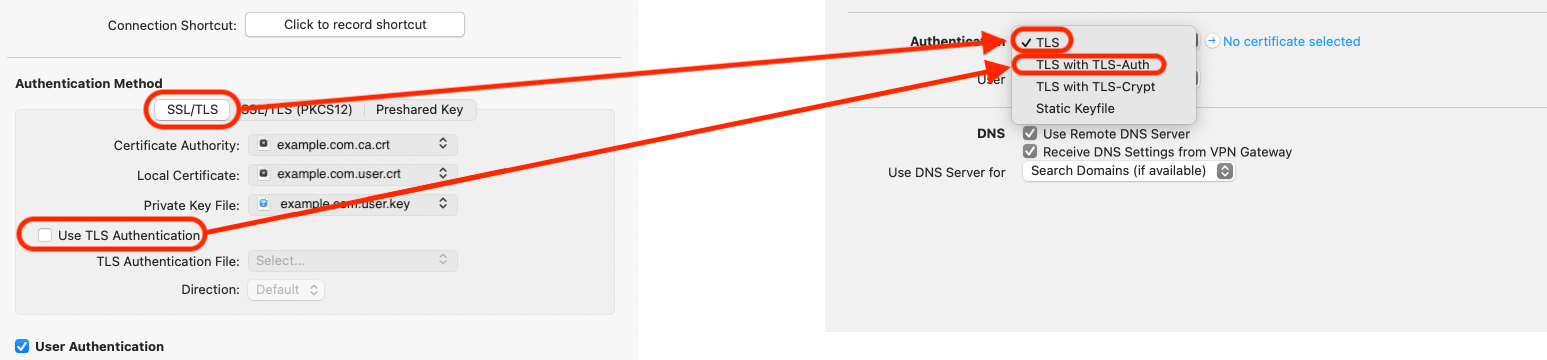
Informasi tentang sertifikat
Harap diingat bahwa selain bagian publik dari sertifikat, Anda juga perlu mengekspor kunci pribadi.
Penting: Kunci pribadi tidak dapat diimpor ke Keychain sendiri dan hanya dapat diimpor bersama dengan sertifikat yang sesuai. Agar ini terjadi, sertifikat dan kunci pribadi harus dalam format PKCS12. Anda dapat menghasilkan format ini dengan memasukkan perintah berikut ke Terminal:
openssl pkcs12 -export -in (example.com).user.crt -inkey (example.com).user.key -out (example.com).user.p12
Setelah itu, (example.com).user.p12 dapat diimpor dengan klik dua kali. Saat membuat kunci Anda, Anda akan diminta untuk memasukkan kata sandi, karena kunci pribadi dalam format PKCS12 selalu terenkripsi. Ini bisa menjadi kata sandi pilihan Anda tetapi harap perhatikan bahwa Anda perlu memasukkannya lagi selama impor.
Pemecahan Masalah
Apa yang harus dilakukan jika Anda tidak dapat terhubung?
Anda mungkin memerlukan detail tambahan yang mungkin diberikan oleh administrator VPN Anda saat pertama kali menyiapkan koneksi VPN Anda. Periksa email Anda (tip: coba cari alamat gateway VPN).