제 사무실 네트워크는 집 네트워크와 동일�... - KH1823

자주 묻는 질문

제 사무실 네트워크는 집 네트워크와 동일한 IP 범위를 사용합니다. 어떻게 해야 할까요?
 
두 가지 유형의 IP 주소가 있습니다:
  • 개인 IP 주소 및
  • 공용 IP 주소
개인 IP 주소는 개인 또는 조직이 개인 네트워크에 사용할 수 있습니다. 가장 일반적으로 사용되는 개인 네트워크 범위(IP 주소 범위)는 다음과 같습니다:
  • 192.168.0.x 및
  • 192.168.1.x
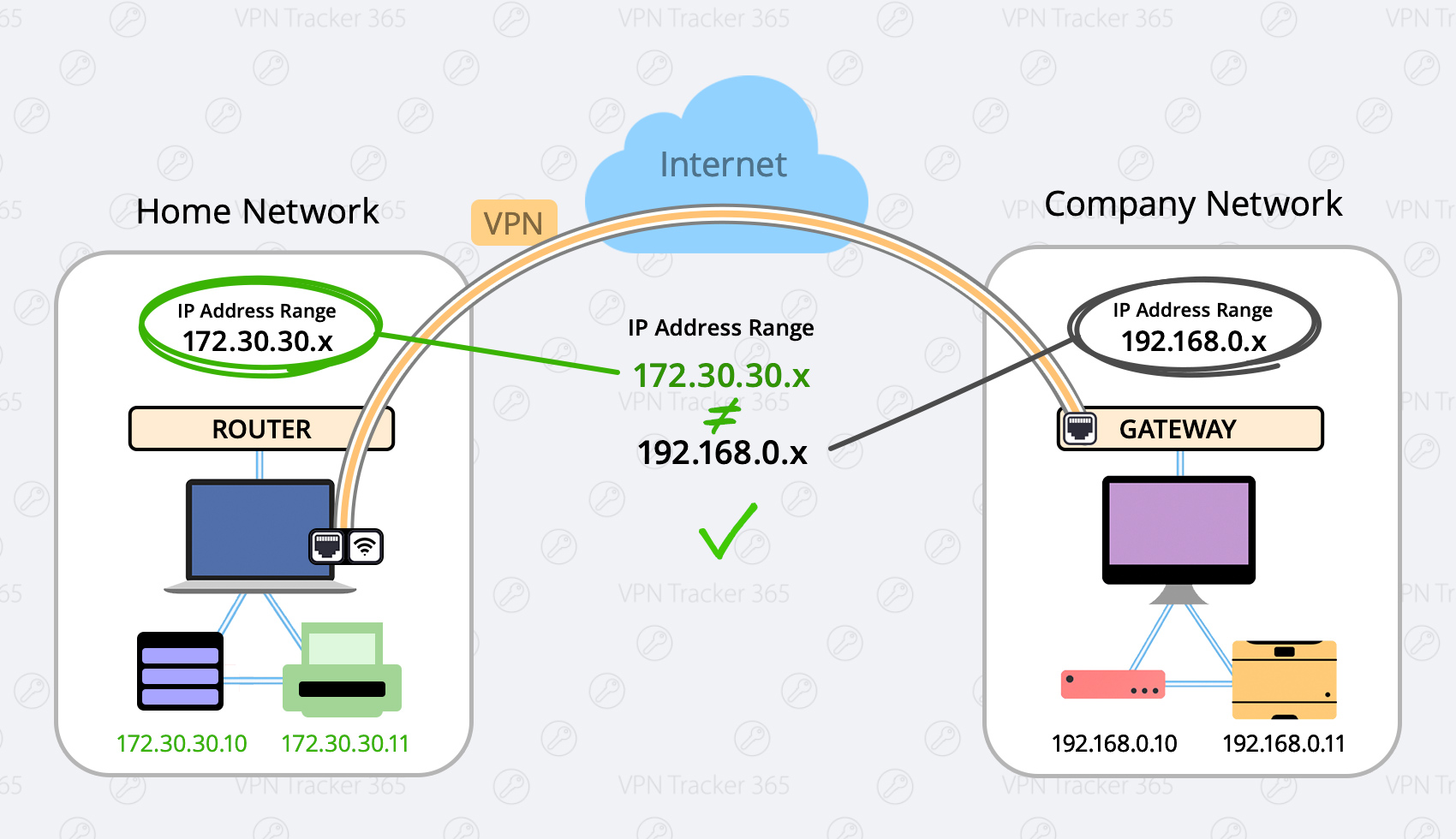
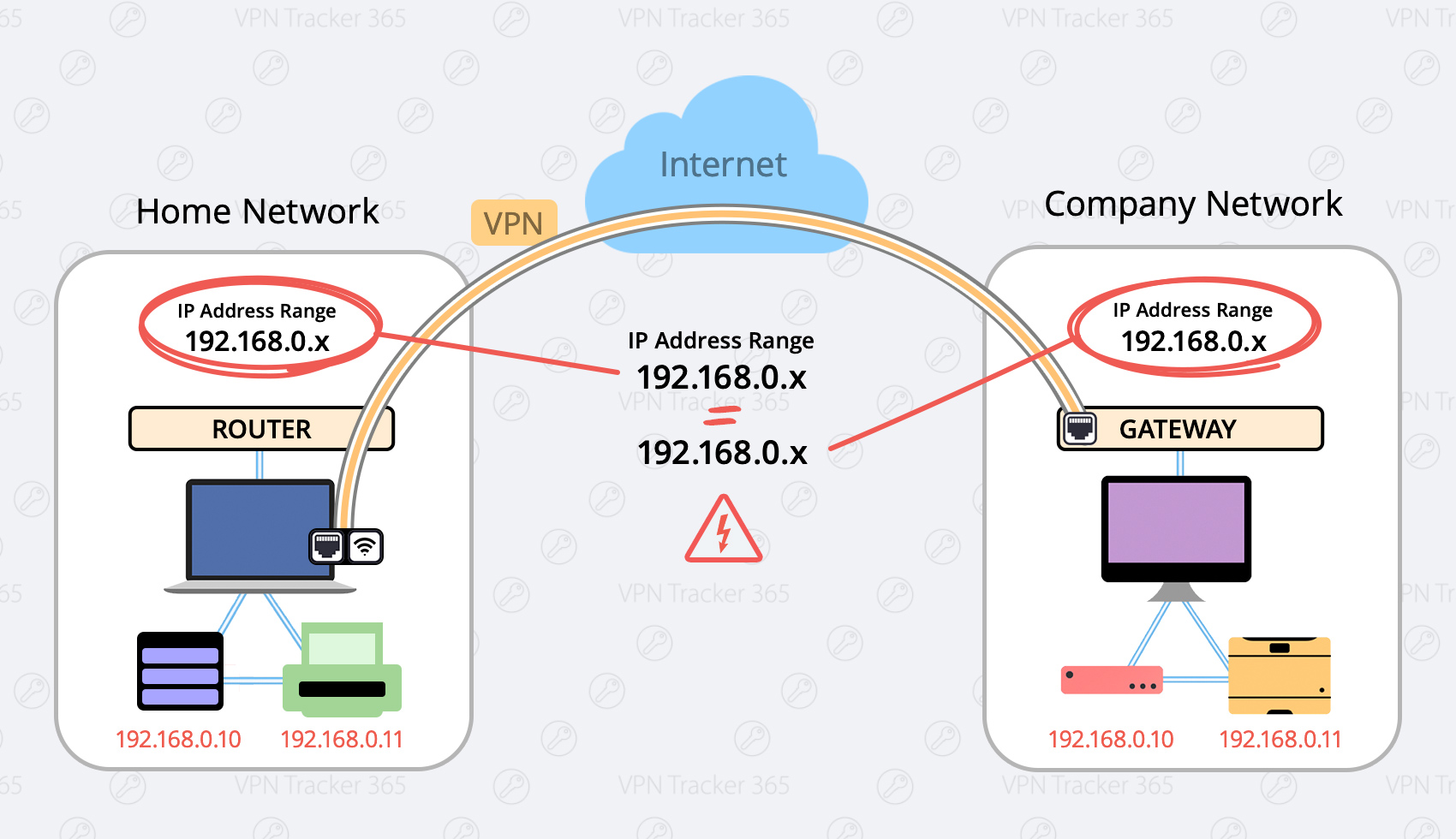
예를 들어, 가정 네트워크와 회사 네트워크가 동일한 개인 IP 범위를 사용하는 경우 동일한 IP 주소를 가진 여러 장치가 표시되어 컴퓨터가 혼동될 수 있으므로 문제가 발생할 수 있습니다. 회사 네트워크: 회사 네트워크를 설정할 때 대부분의 회사는 VPN 사용자와의 충돌을 방지하기 위해 위에서 언급한 IP 범위를 피하려고 하며, 저희도 이를 권장합니다. 그러나 이러한 인기 있는 네트워크 범위를 사용하는 회사는 여전히 있습니다. 홈 네트워크: Netgear, Asus, Google, D-Link, TP-Link, Linksys, Trendnet, AVM과 같은 많은 인기 있는 홈 라우터는 모두 192.168.0.x의 IP 범위를 사용합니다. 회사 네트워크가 홈 네트워크와 동일한 IP 범위를 사용하는 경우 문제가 발생할 수 있습니다. FAQ Image - S_1185.png 다음은 두 가지 가능한 해결 방법입니다:
  1. 로컬 네트워크 범위를 다른 범위로 변경 (권장)

    가능한 범위는 다음과 같습니다:
    • 10.250.250.x
    • 172.30.30.x
    • 192.168.250.x
    장점: 이 변경 사항을 홈 네트워크에 적용하면 해당 네트워크에서 더 이상 문제가 발생하지 않습니다. 단점: 개인 네트워크 라우터의 설정을 변경해야 하며, 이는 액세스 권한이 필요하고 시간이 걸릴 수 있습니다. 해야 할 일:
    • 홈 라우터에 로그인
    • “DHCP” 설정이 있는 섹션을 찾습니다.
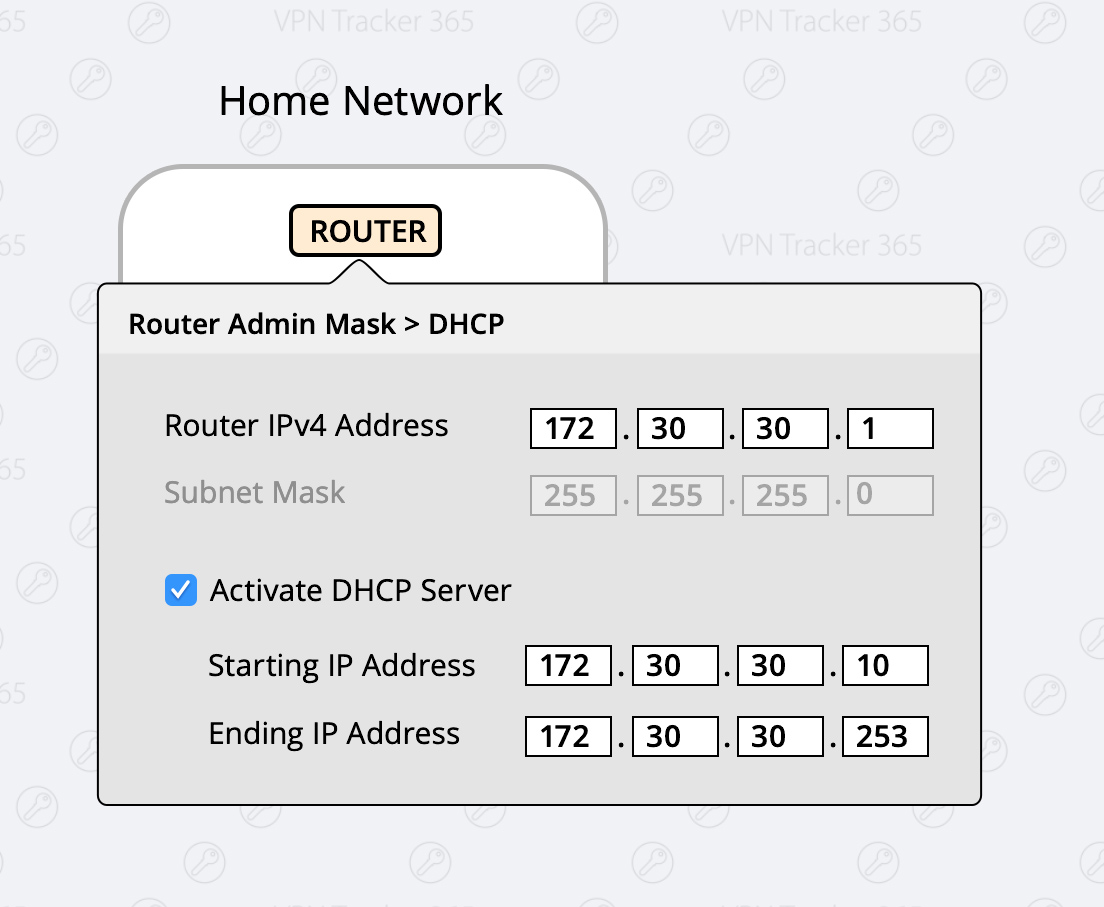
    • 라우터 IP 주소를 변경합니다(예: 위의 범위 중 하나인 172.30.30.1).
    • DHCP 서버 설정을 라우터와 동일한 범위로 변경합니다(라우터 IP가 172.30.30.1인 경우 범위는 172.30.30.10 ~ 172.30.30.253일 수 있음)FAQ Image - S_1187.png
    이러한 변경 사항을 적용한 후에는 홈 네트워크와 회사 네트워크 간에 더 이상 충돌이 발생하지 않습니다. FAQ Image - S_1186.png
  2. VPN을 통해 트래픽 강제

    첫 번째 옵션을 사용할 수 없는 상황이 있을 수 있습니다(예: 카페나 호텔에 있는 경우). 이 경우 트래픽을 VPN을 통해 강제하는 옵션이 있습니다. 즉, 회사 네트워크가 항상 우선합니다. 장점: 이 설정은 전역적이므로 어떤 네트워크에 있든 항상 연결할 수 있습니다. 단점: VPN에 연결하면 라우터, 로컬 스토리지 또는 프린터와 같은 로컬 서비스에 액세스할 수 없습니다. 해야 할 일:
    • VPN 연결 구성
    • 상단의 “고급” 탭을 선택합니다.
    • “트래픽 제어” 섹션에서 “원격 네트워크가 로컬 네트워크와 충돌하는 경우 로컬 네트워크 트래픽을 VPN을 통해 전송” 확인란을 선택합니다.FAQ Image - S_1188.png

VPN Tracker 무료 다운로드