




자주 묻는 질문
VPN 바로 가기를 팀과 공유할 수 있나요?
예! 팀과 공유하기 위해 VPN 바로 가기를 미리 구성하는 것은 모든 사람이 다음과 같은 중요한 내부 서비스에 연결할 수 있도록 하는 생산적인 방법입니다.
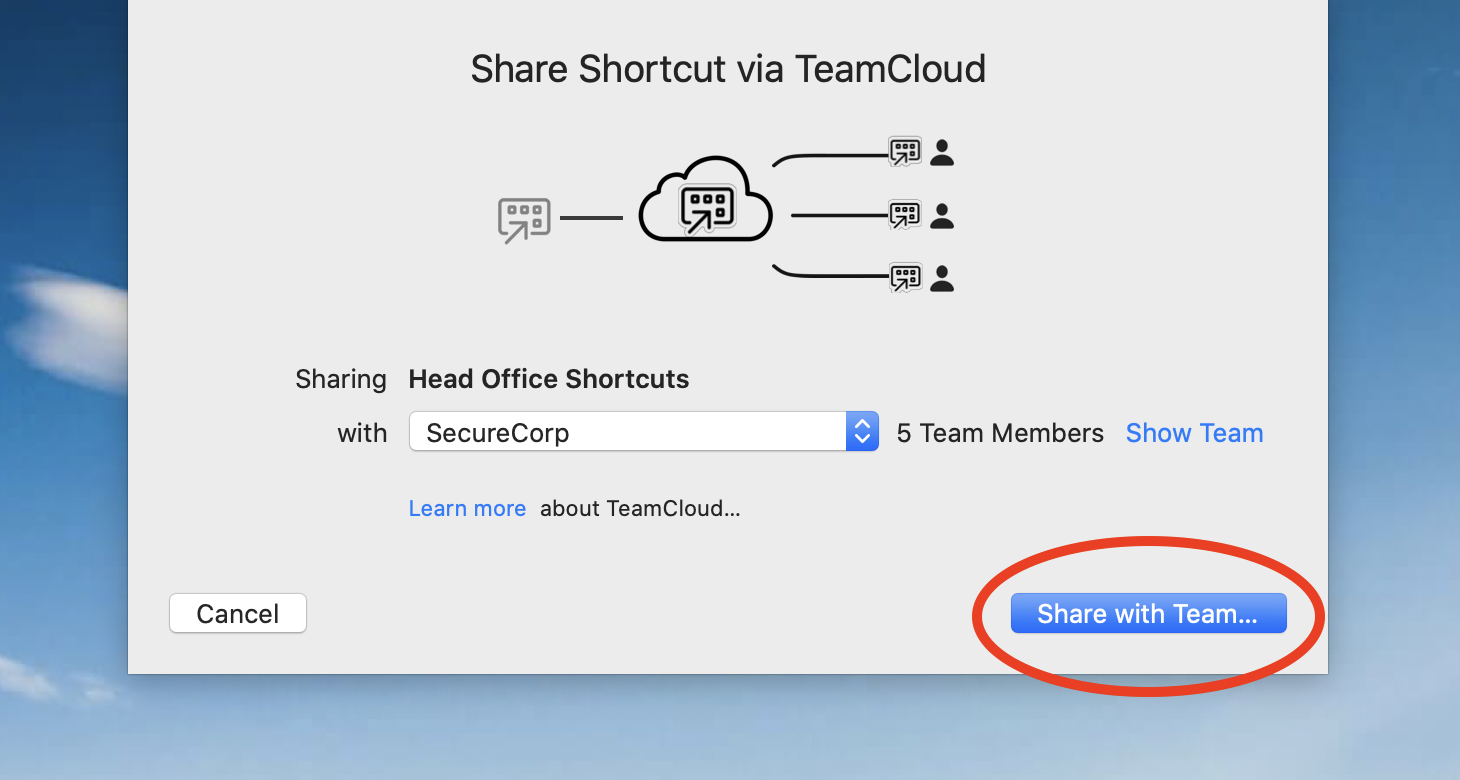 바로 가기 모음이 공유되면 추가 조치 없이 팀의 모든 구성원이 액세스할 수 있습니다.
VPN 바로 가기를 .zip 파일로 내보내는 방법
또는 사용자가 VPN Tracker 365로 수동으로 가져올 수 있도록 VPN 바로 가기를 .zip 파일로 내보낼 수도 있습니다.
바로 가기가 구성된 VPN 연결로 이동하여 "구성"을 클릭하여 구성 설정을 엽니다.
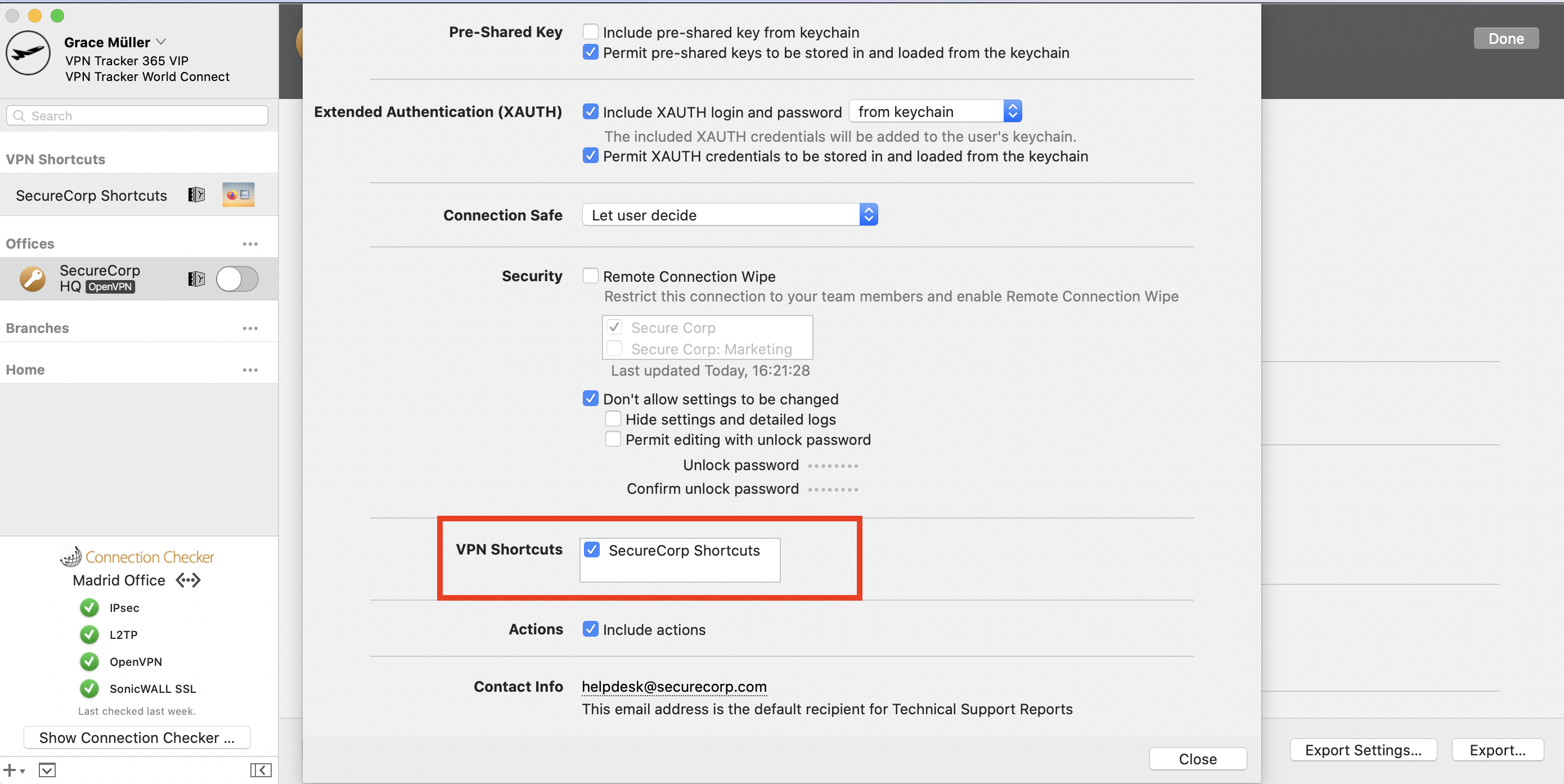
이 창 하단에서 "Export Settings"로 이동합니다. 여기에는 연결 내보기에 대한 다양한 설정이 있습니다. "VPN Shortcuts"로 이동하여 공유하려는 바로 가기 모음 옆의 확인란을 선택하십시오:
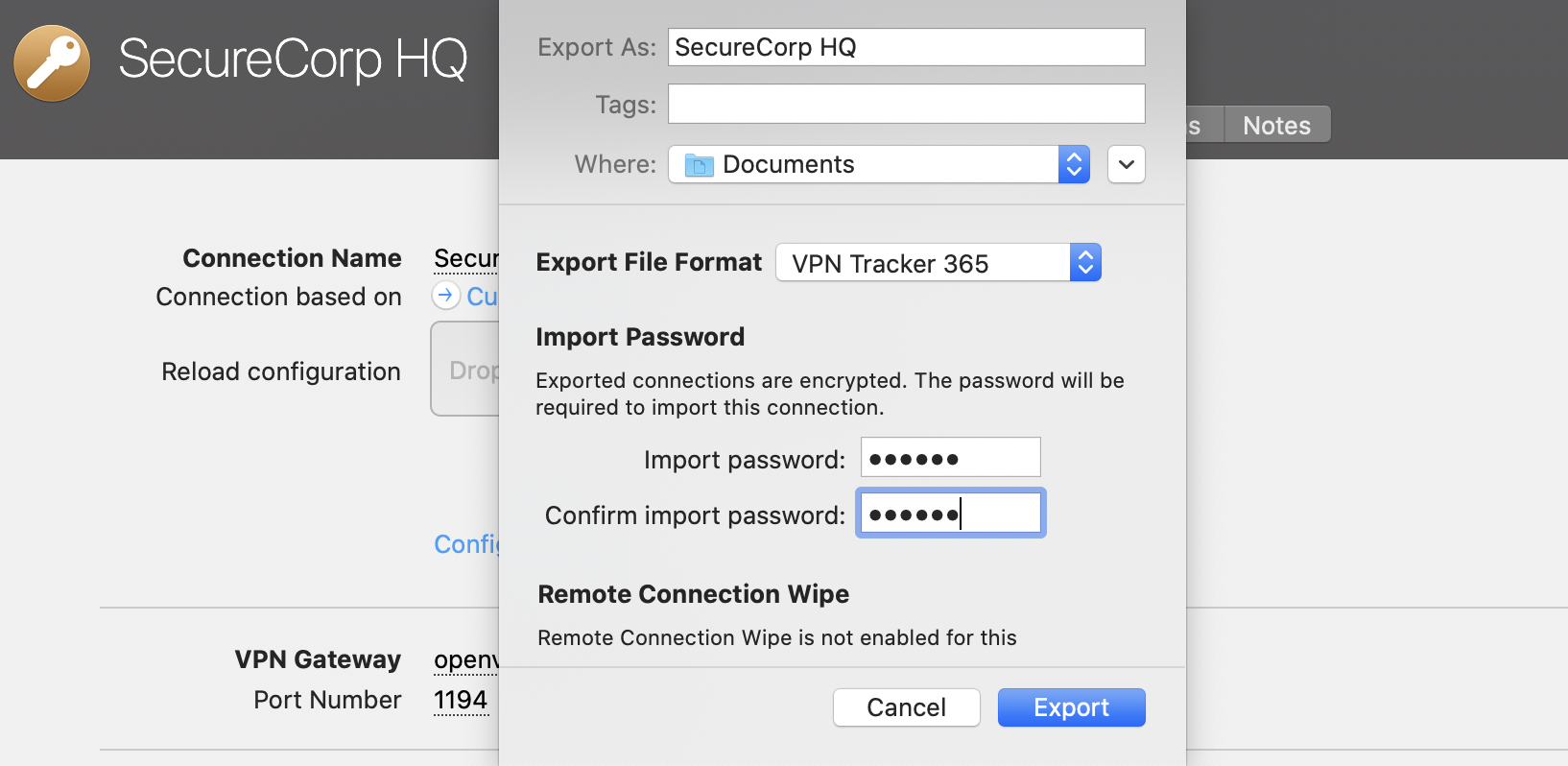
 설정 창을 닫고 "내보내기"를 클릭합니다. 내보낼 위치를 선택하고 보안 강화를 위해 가져오기 암호를 입력합니다. 준비가 되면 "Export"를 클릭하여 팀 구성원에게 보낼 수 있는 연결의 .zip 파일을 만듭니다:
 팀 구성원이 파일을 받으면 Mac의 VPN Tracker 365 앱에서 파일을 더블 클릭하여 열고 선택한 가져오기 암호를 입력할 수 있습니다. 그러면 구성한 모든 바로 가기와 함께 VPN 연결을 즉시 사용할 수 있게 됩니다.
- 네트워크 공유
- 데이터베이스
- 이메일 계정 및 캘린더
- 회사 인트라넷
- 원격 데스크톱
바로 가기 모음이 공유되면 추가 조치 없이 팀의 모든 구성원이 액세스할 수 있습니다.
VPN 바로 가기를 .zip 파일로 내보내는 방법
또는 사용자가 VPN Tracker 365로 수동으로 가져올 수 있도록 VPN 바로 가기를 .zip 파일로 내보낼 수도 있습니다.
바로 가기가 구성된 VPN 연결로 이동하여 "구성"을 클릭하여 구성 설정을 엽니다.
이 창 하단에서 "Export Settings"로 이동합니다. 여기에는 연결 내보기에 대한 다양한 설정이 있습니다. "VPN Shortcuts"로 이동하여 공유하려는 바로 가기 모음 옆의 확인란을 선택하십시오:
설정 창을 닫고 "내보내기"를 클릭합니다. 내보낼 위치를 선택하고 보안 강화를 위해 가져오기 암호를 입력합니다. 준비가 되면 "Export"를 클릭하여 팀 구성원에게 보낼 수 있는 연결의 .zip 파일을 만듭니다:
팀 구성원이 파일을 받으면 Mac의 VPN Tracker 365 앱에서 파일을 더블 클릭하여 열고 선택한 가져오기 암호를 입력할 수 있습니다. 그러면 구성한 모든 바로 가기와 함께 VPN 연결을 즉시 사용할 수 있게 됩니다.