Soalan lazim
Bagaimana cara saya menggunakan butang stok dalam Mail Designer 365?
Mail Designer 365 mempunyai butang pra-dibuat yang boleh anda gunakan dalam reka bentuk e-mel anda.
‣ Dalam bahagian "Kandungan" Mail Designer 365, anda boleh klik pada ikon segi tiga atau tekan Command⌘-2 untuk menunjukkan bentuk. ‣ Anda akan mempunyai banyak pilihan butang yang berbeza dalam subbahagian "Butang".‣ Seret butang yang dipilih ke kawasan imej. ‣ Anda boleh mengedit mesej dengan mengklik dua kali pada teks butang.
Menambah pautan ke butang anda:
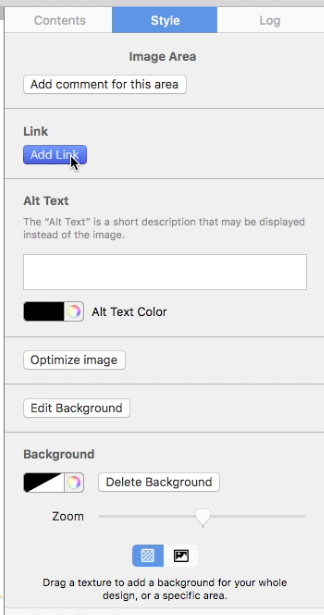
‣ Pastikan anda menambah pautan ke halaman pendaratan yang diingini dengan mengklik dua kali bentuk butang. ‣ Apabila anda mengklik dua kali bentuk, bahagian "Gaya" akan dibuka di sebelah kiri. ‣ Klik pada "Edit Pautan & Latar Belakang".Sila rujuk halaman berikut untuk cara menambah butang CTA: Sila rujuk halaman berikut untuk gambaran keseluruhan ringkas tentang Kandungan: Sila rujuk halaman berikut untuk mendapatkan petua tentang cara meletakkan butang tindakan anda secara strategik:‣ Di bawah subbahagian "Pautan", anda boleh klik "Tambah Pautan" untuk menambah pautan ke halaman pendaratan anda.