




Soalan lazim
Bagaimana cara menambahkan latar belakang ke templat e-mel Mail Designer 365 saya?
Klik ikon mod pengeditan latar belakang di bahagian bawah kiri. Ia akan menjadikan kandungan lain anda tidak kelihatan, membolehkan anda menumpukan perhatian pada latar belakang e-mel utama anda. Apabila memilih latar belakang, anda boleh melihat 2 kawasan yang berbeza. Satu kawasan termasuk latar belakang kawasan teks anda, yang merupakan tengah reka bentuk e-mel anda. Kawasan kedua ialah kawasan latar belakang sekeliling.
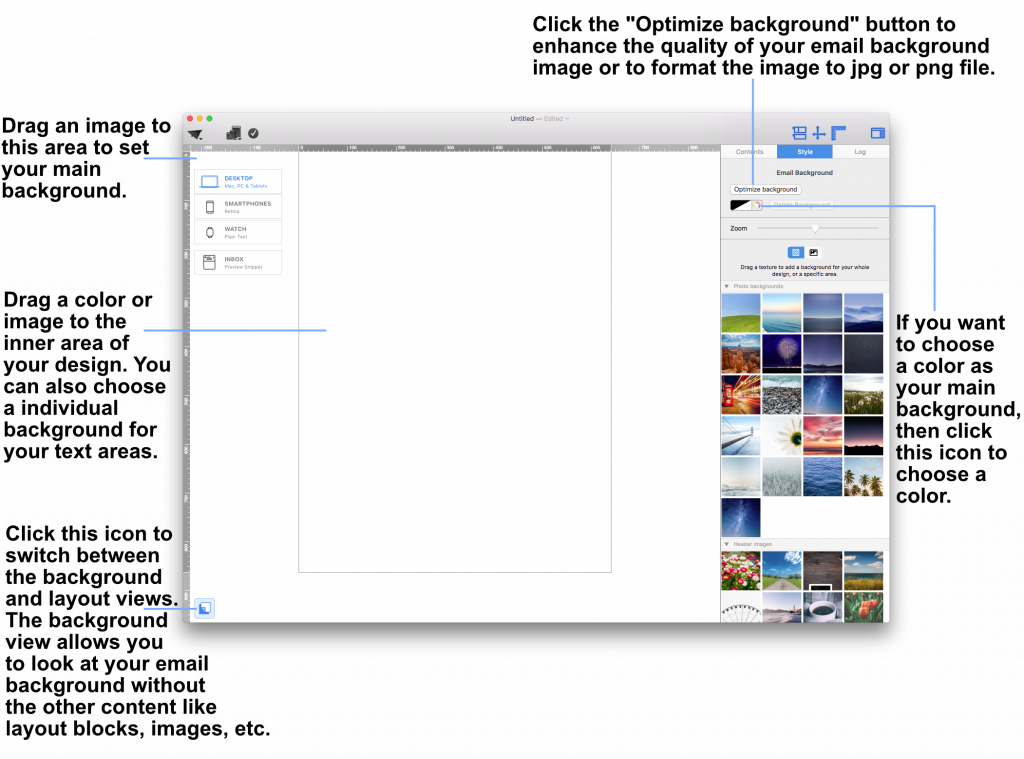 Seret latar belakang foto, imej atau tekstur ke kawasan latar belakang sekeliling untuk mengaplikasikannya.
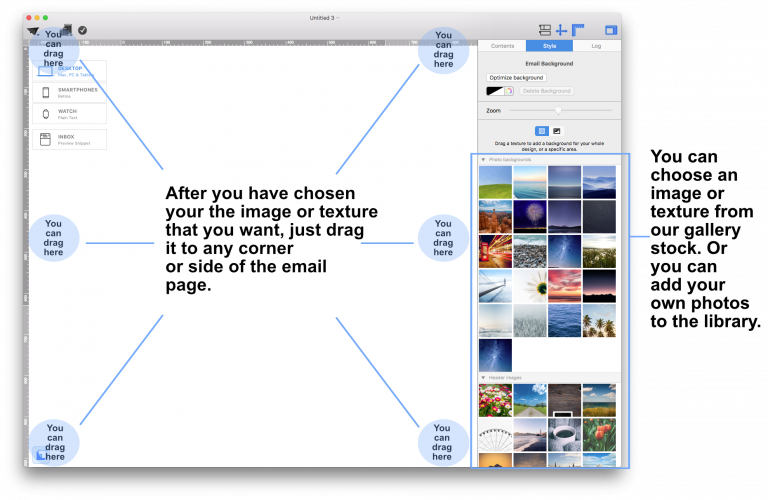 Ini akan mengaplikasikan pilihan latar belakang anda pada latar belakang e-mel. Anda juga boleh membuka tetingkap warna dan memilih warna sebagai latar belakang reka bentuk anda.
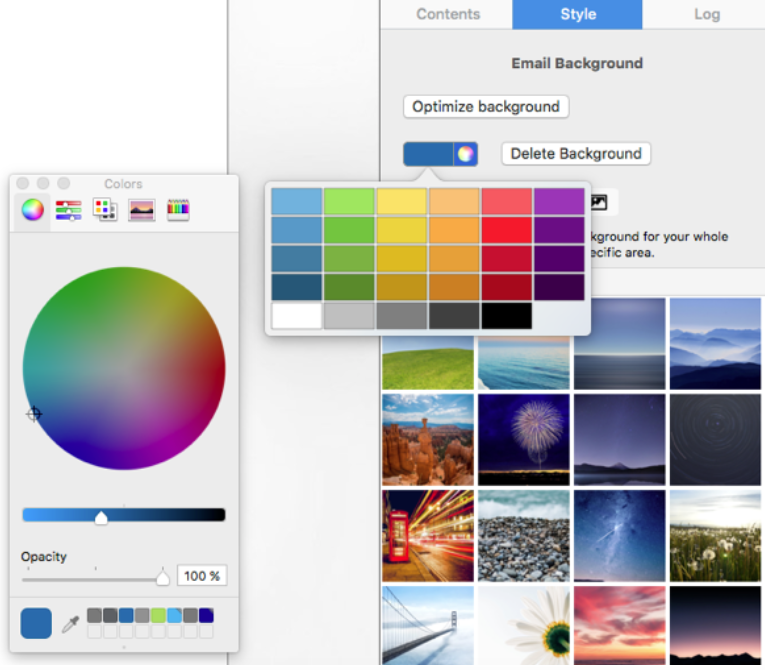 Jika anda ingin menetapkan latar belakang untuk kawasan teks anda, seret imej ke kawasan tengah reka bentuk e-mel anda.
Sila rujuk halaman berikut untuk maklumat lanjut tentang cara menukar latar belakang templat e-mel anda dengan Mail Designer Pro:
Jika anda ingin menetapkan latar belakang untuk kawasan teks anda, seret imej ke kawasan tengah reka bentuk e-mel anda.
Sila rujuk halaman berikut untuk maklumat lanjut tentang cara menukar latar belakang templat e-mel anda dengan Mail Designer Pro:
Seret latar belakang foto, imej atau tekstur ke kawasan latar belakang sekeliling untuk mengaplikasikannya.
Ini akan mengaplikasikan pilihan latar belakang anda pada latar belakang e-mel. Anda juga boleh membuka tetingkap warna dan memilih warna sebagai latar belakang reka bentuk anda.
Jika anda ingin menetapkan latar belakang untuk kawasan teks anda, seret imej ke kawasan tengah reka bentuk e-mel anda.
Sila rujuk halaman berikut untuk maklumat lanjut tentang cara menukar latar belakang templat e-mel anda dengan Mail Designer Pro: