




Soalan lazim
Bolehkah saya berkongsi pintasan VPN dengan pasukan saya?
Ya! Mengkonfigurasi pra-konfigurasi Pintasan VPN untuk berkongsi dengan pasukan anda adalah cara yang produktif untuk memastikan semua orang dapat berjaya berhubung ke perkhidmatan dalaman penting seperti:
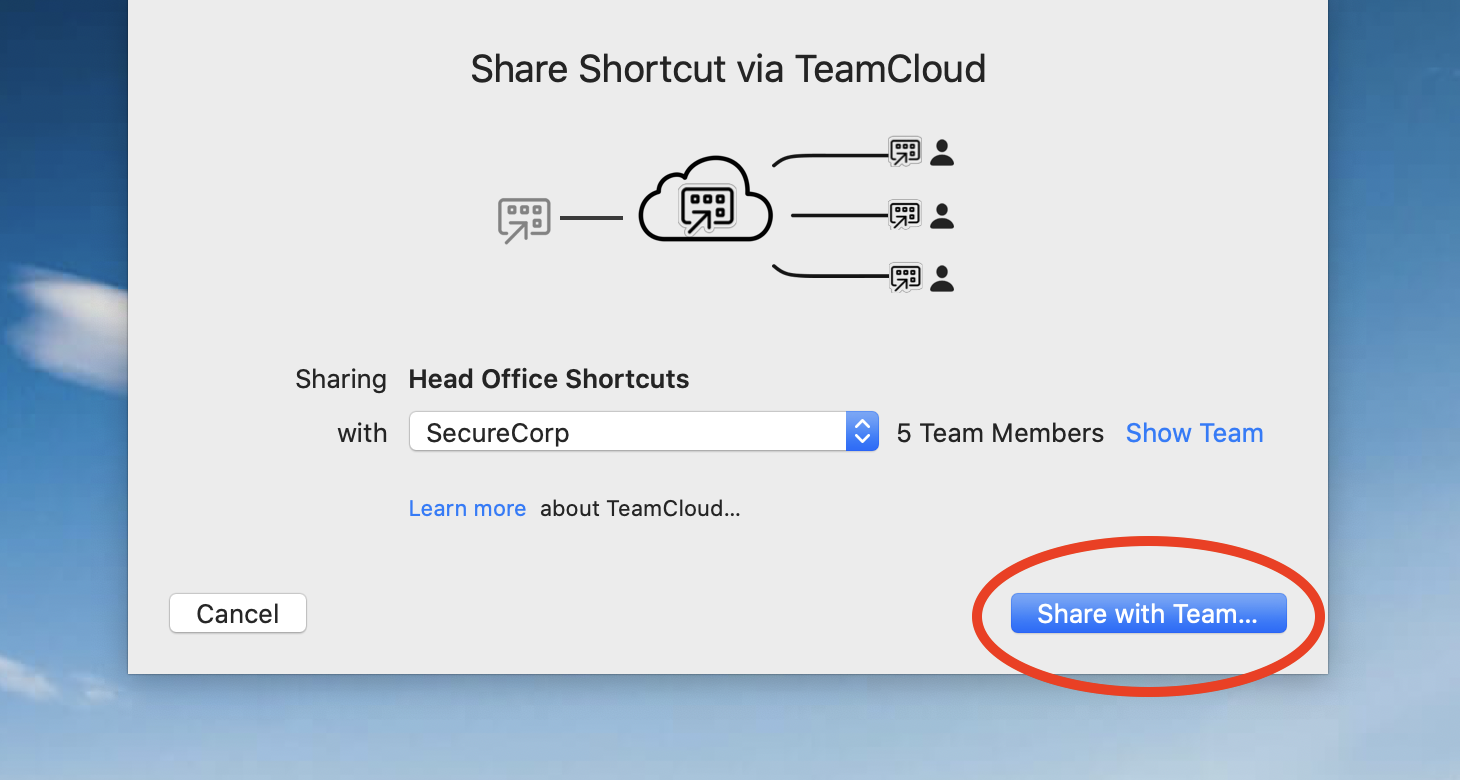 Setelah koleksi Pintasan dikongsi, ia akan tersedia untuk semua ahli pasukan anda mengakses tanpa tindakan selanjutnya diperlukan.
Cara mengeksport Pintasan VPN sebagai fail .zip
Sebagai alternatif, anda juga boleh memilih untuk mengeksport Pintasan VPN sebagai fail .zip yang boleh diimport secara manual oleh pengguna ke dalam VPN Tracker 365.
Pergi ke sambungan VPN tempat Pintasan anda dikonfigurasi dan klik "Konfigurasi" untuk membuka tetapan konfigurasi.
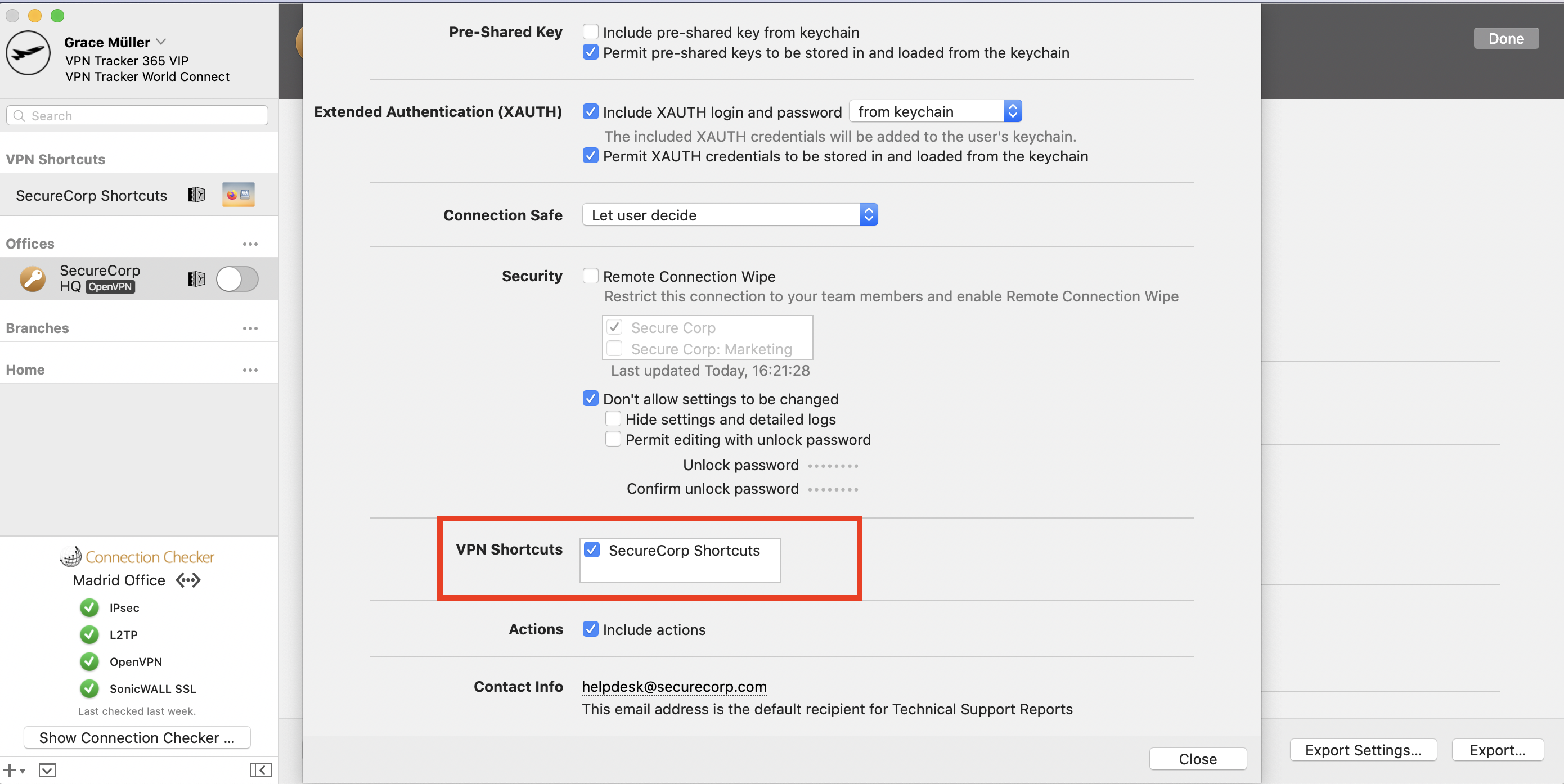
Di bahagian bawah tetingkap ini, pergi ke "Tetapan Eksport" di sini anda akan melihat pelbagai tetapan untuk mengeksport sambungan anda. Pergi ke "Pintasan VPN" dan tandakan kotak di sebelah Koleksi Pintasan yang ingin anda kongsi:
Setelah koleksi Pintasan dikongsi, ia akan tersedia untuk semua ahli pasukan anda mengakses tanpa tindakan selanjutnya diperlukan.
Cara mengeksport Pintasan VPN sebagai fail .zip
Sebagai alternatif, anda juga boleh memilih untuk mengeksport Pintasan VPN sebagai fail .zip yang boleh diimport secara manual oleh pengguna ke dalam VPN Tracker 365.
Pergi ke sambungan VPN tempat Pintasan anda dikonfigurasi dan klik "Konfigurasi" untuk membuka tetapan konfigurasi.
Di bahagian bawah tetingkap ini, pergi ke "Tetapan Eksport" di sini anda akan melihat pelbagai tetapan untuk mengeksport sambungan anda. Pergi ke "Pintasan VPN" dan tandakan kotak di sebelah Koleksi Pintasan yang ingin anda kongsi:
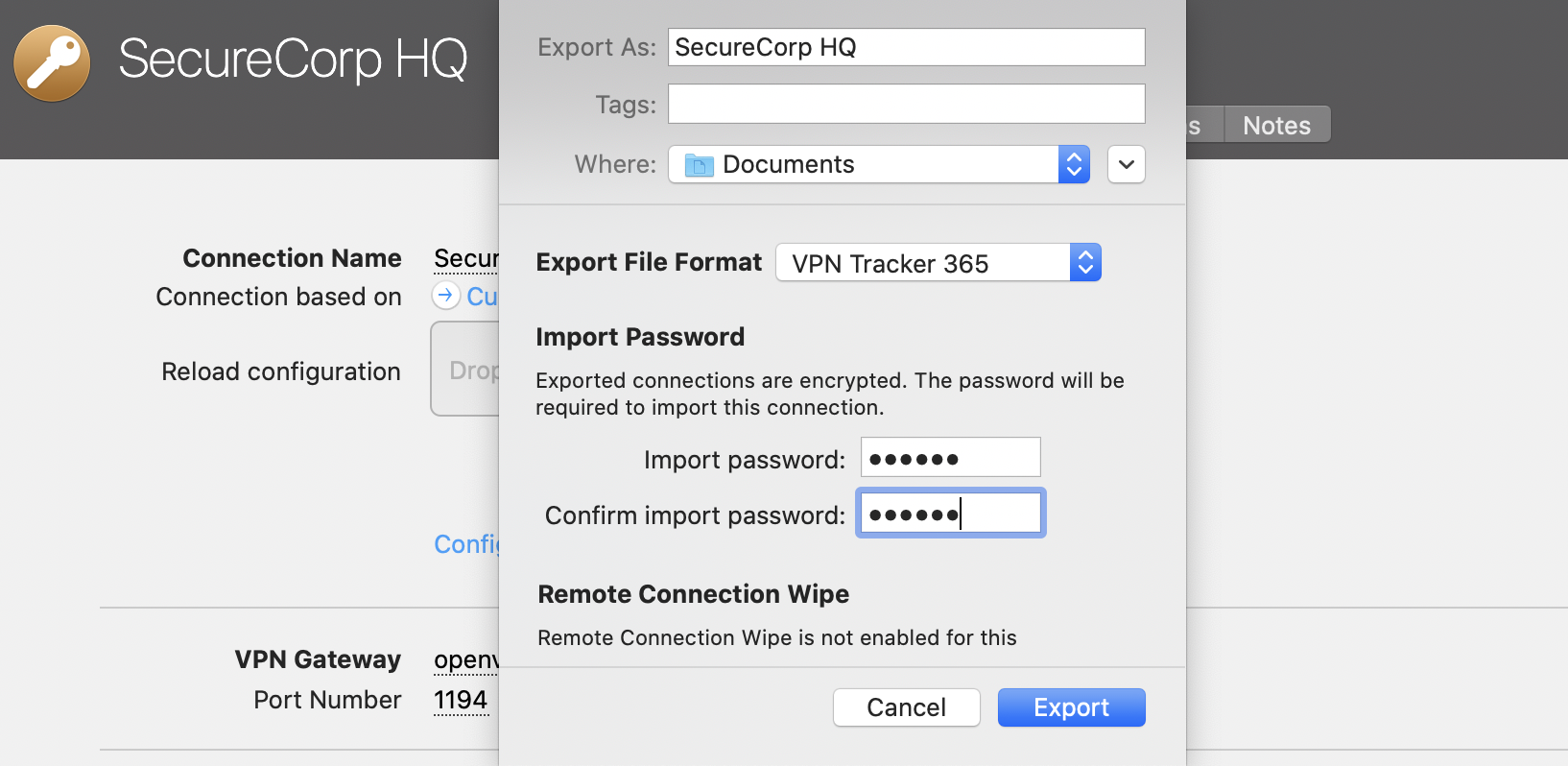
 Tutup tetingkap tetapan, kemudian klik "Eksport". Pilih lokasi eksport dan masukkan kata laluan import untuk keselamatan yang lebih baik. Apabila anda sudah bersedia, klik "Eksport" untuk membuat fail .zip sambungan yang boleh anda hantar kepada ahli pasukan anda:
 Setelah ahli pasukan menerima fail tersebut, mereka boleh mengklik dua kali untuk membuka sambungan dalam apl VPN Tracker 365 pada Mac mereka, kemudian masukkan kata laluan import yang anda pilih. Selepas itu, sambungan VPN, bersama dengan semua Pintasan yang anda konfigurasi, akan bersedia untuk digunakan serta-merta.
- Kongsi rangkaian
- Pangkalan data
- Akaun e-mel & kalendar
- Intranet syarikat
- Desktop Jauh
Setelah koleksi Pintasan dikongsi, ia akan tersedia untuk semua ahli pasukan anda mengakses tanpa tindakan selanjutnya diperlukan.
Cara mengeksport Pintasan VPN sebagai fail .zip
Sebagai alternatif, anda juga boleh memilih untuk mengeksport Pintasan VPN sebagai fail .zip yang boleh diimport secara manual oleh pengguna ke dalam VPN Tracker 365.
Pergi ke sambungan VPN tempat Pintasan anda dikonfigurasi dan klik "Konfigurasi" untuk membuka tetapan konfigurasi.
Di bahagian bawah tetingkap ini, pergi ke "Tetapan Eksport" di sini anda akan melihat pelbagai tetapan untuk mengeksport sambungan anda. Pergi ke "Pintasan VPN" dan tandakan kotak di sebelah Koleksi Pintasan yang ingin anda kongsi:
Tutup tetingkap tetapan, kemudian klik "Eksport". Pilih lokasi eksport dan masukkan kata laluan import untuk keselamatan yang lebih baik. Apabila anda sudah bersedia, klik "Eksport" untuk membuat fail .zip sambungan yang boleh anda hantar kepada ahli pasukan anda:
Setelah ahli pasukan menerima fail tersebut, mereka boleh mengklik dua kali untuk membuka sambungan dalam apl VPN Tracker 365 pada Mac mereka, kemudian masukkan kata laluan import yang anda pilih. Selepas itu, sambungan VPN, bersama dengan semua Pintasan yang anda konfigurasi, akan bersedia untuk digunakan serta-merta.