




Vanlige spørsmål
Hvordan roterer jeg objekter i Mail Designer 365?
For å rotere objektet, hold nede Command ⌘-tasten og klikk deretter på en av de grafiske størrelseskontrollene til et objekt eller et grafisk element. Du vil se at markøren endres til et rotasjonsikon.
 Dette vil tillate deg å rotere objektet fritt. Du kan rotere former, grafiske elementer og bildemasker. Du vil kunne se hvor mange grader du har rotert objektet ved hjelp av etiketten som dukker opp under rotasjonen:
 Hvis du vil rotere både teksten og objektet, hold nede Command ⌘-tasten og klikk på formen og teksten. Du vil se at de to tingene nå er valgt. Klikk på «Grupper» på høyre side.
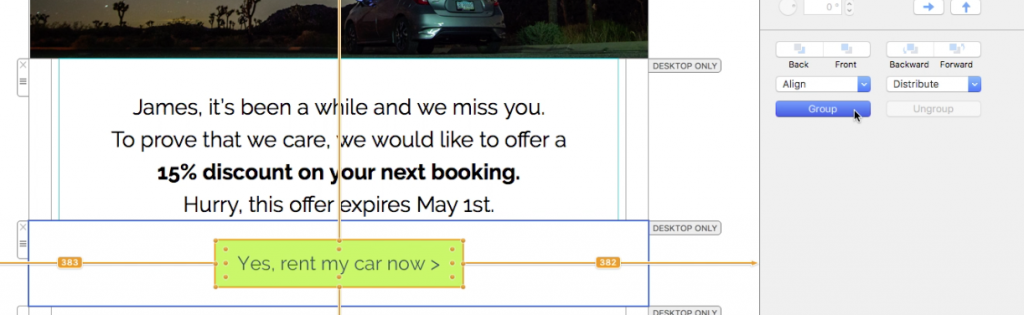 Når du har gruppert de to tingene sammen, hold nede command-tasten og klikk på størrelseskontrollene. Du vil igjen se at markøren endres til et rotasjonsikon. Deretter kan du fritt rotere de valgte elementene etter eget ønske.
Se følgende side for mer informasjon om hvordan du roterer objekter:
Når du har gruppert de to tingene sammen, hold nede command-tasten og klikk på størrelseskontrollene. Du vil igjen se at markøren endres til et rotasjonsikon. Deretter kan du fritt rotere de valgte elementene etter eget ønske.
Se følgende side for mer informasjon om hvordan du roterer objekter:
Dette vil tillate deg å rotere objektet fritt. Du kan rotere former, grafiske elementer og bildemasker. Du vil kunne se hvor mange grader du har rotert objektet ved hjelp av etiketten som dukker opp under rotasjonen:
Hvis du vil rotere både teksten og objektet, hold nede Command ⌘-tasten og klikk på formen og teksten. Du vil se at de to tingene nå er valgt. Klikk på «Grupper» på høyre side.
Når du har gruppert de to tingene sammen, hold nede command-tasten og klikk på størrelseskontrollene. Du vil igjen se at markøren endres til et rotasjonsikon. Deretter kan du fritt rotere de valgte elementene etter eget ønske.
Se følgende side for mer informasjon om hvordan du roterer objekter: