




Veelgestelde vragen
Hoe kan ik een link toevoegen aan een afbeeldingsgebied voor mijn sociale media-accounts in Mail Designer 365?
U kunt een link maken voor een afbeeldingsgebied, zodat het afbeeldingsgebied in uw e-mail klikbaar is. Kies een lay-outblok met afbeeldingsgebieden.
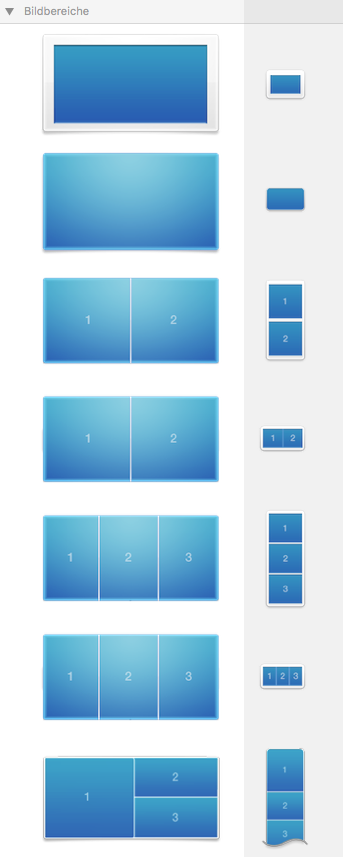 Het is belangrijk op te merken dat een volledig afbeeldingsgebied als één afbeelding in uw e-mail wordt weergegeven. Het maakt niet uit hoeveel vormen of afbeeldingen u in één afbeeldingsgebied heeft, het volledige afbeeldingsgebied wordt als één afbeelding weergegeven. Bovendien kunt u slechts één link per afbeeldingsgebied toewijzen. Als u meerdere links wilt toevoegen voor verschillende sociale media-accounts, moet u een lay-outblok met meerdere afbeeldingsgebieden kiezen.
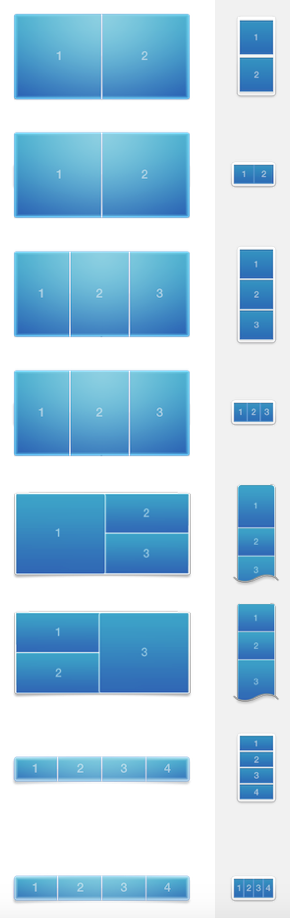 U kunt deze blokken gebruiken om meerdere links voor afbeeldingsgebieden te maken. Gebruik bijvoorbeeld een lay-outblok met 4 afbeeldingsgebieden en voeg 4 knoppen met verschillende links naar 4 sociale media-sites toe.
Zorg ervoor dat u één pictogram per afbeeldingsgebied toevoegt. Wijs één link toe per pictogram.
U kunt deze blokken gebruiken om meerdere links voor afbeeldingsgebieden te maken. Gebruik bijvoorbeeld een lay-outblok met 4 afbeeldingsgebieden en voeg 4 knoppen met verschillende links naar 4 sociale media-sites toe.
Zorg ervoor dat u één pictogram per afbeeldingsgebied toevoegt. Wijs één link toe per pictogram.
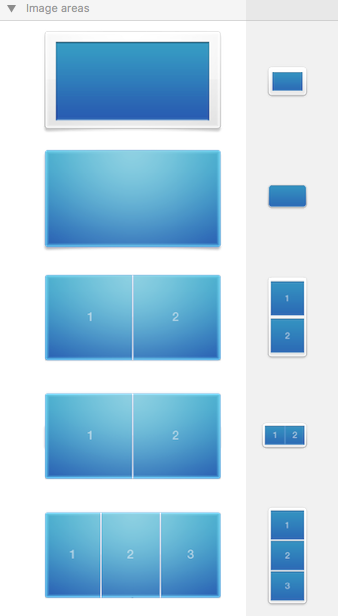
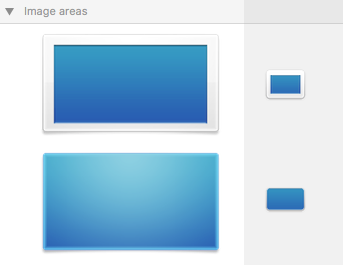
Correct omdat: 4 verschillende pictogrammen in 4 verschillende afbeeldingsgebieden. U kunt 1 link per afbeeldingsgebied toevoegen. Daarom kunt u in totaal 4 verschillende links toevoegen.
 Incorrect omdat: 4 verschillende pictogrammen in 1 afbeeldingsgebied. U kunt slechts 1 link per afbeeldingsgebied toevoegen. Daarom leiden 4 pictogrammen slechts naar 1 landingspagina.
Raadpleeg de volgende pagina voor meer informatie over het toevoegen van verschillende knoppen met verschillende links aan uw Mail Designer 365-e-mailontwerp:
Incorrect omdat: 4 verschillende pictogrammen in 1 afbeeldingsgebied. U kunt slechts 1 link per afbeeldingsgebied toevoegen. Daarom leiden 4 pictogrammen slechts naar 1 landingspagina.
Raadpleeg de volgende pagina voor meer informatie over het toevoegen van verschillende knoppen met verschillende links aan uw Mail Designer 365-e-mailontwerp:
Voor een videotutorial:
Het is belangrijk op te merken dat een volledig afbeeldingsgebied als één afbeelding in uw e-mail wordt weergegeven. Het maakt niet uit hoeveel vormen of afbeeldingen u in één afbeeldingsgebied heeft, het volledige afbeeldingsgebied wordt als één afbeelding weergegeven. Bovendien kunt u slechts één link per afbeeldingsgebied toewijzen. Als u meerdere links wilt toevoegen voor verschillende sociale media-accounts, moet u een lay-outblok met meerdere afbeeldingsgebieden kiezen.
Laten we eerst bekijken hoe u 1 link aan 1 afbeeldingsgebied kunt toewijzen (Geweldig voor het koppelen aan slechts één sociaal media-account):
‣ Om een link voor een afbeeldingsgebied te maken, selecteert u een afbeeldingsgebied in uw ontwerp.Vergeet niet: 1 link naar 1 afbeeldingsgebied. Dit betekent dat u slechts 1 link kunt toewijzen aan 1 sociaal media-outlet binnen 1 afbeeldingsgebied.‣ Klik op de knop "Link toevoegen" in het gedeelte Stijl van de zijbalk. ‣ Voer vervolgens gewoon uw URL in. ‣ Het volledige afbeeldingsgebied wordt "hot" en kan in uw uiteindelijke bericht worden aangeklikt. ‣ Een klein linkpictogram laat zien voor welke afbeeldingsgebieden links zijn ingebed. ‣ Opmerking: het is niet mogelijk om een link toe te voegen aan afzonderlijke componenten van een enkele afbeelding.
Hoe meerdere links toewijzen (Geweldig voor het koppelen van meerdere sociale media-accounts):
We hebben verschillende lay-outblokken opgenomen die meerdere afbeeldingsgebieden naast elkaar bevatten.
U kunt deze blokken gebruiken om meerdere links voor afbeeldingsgebieden te maken. Gebruik bijvoorbeeld een lay-outblok met 4 afbeeldingsgebieden en voeg 4 knoppen met verschillende links naar 4 sociale media-sites toe.
Zorg ervoor dat u één pictogram per afbeeldingsgebied toevoegt. Wijs één link toe per pictogram.
Correct versus Incorrect
Correct omdat: 4 verschillende pictogrammen in 4 verschillende afbeeldingsgebieden. U kunt 1 link per afbeeldingsgebied toevoegen. Daarom kunt u in totaal 4 verschillende links toevoegen.
Incorrect omdat: 4 verschillende pictogrammen in 1 afbeeldingsgebied. U kunt slechts 1 link per afbeeldingsgebied toevoegen. Daarom leiden 4 pictogrammen slechts naar 1 landingspagina.
Raadpleeg de volgende pagina voor meer informatie over het toevoegen van verschillende knoppen met verschillende links aan uw Mail Designer 365-e-mailontwerp:Voor een videotutorial: