




Veelgestelde vragen
Hoe roteer ik objecten in Mail Designer 365?
Om het object te draaien, houdt u de Command ⌘-toets ingedrukt en klikt u vervolgens op een van de grafische grootte wijzigingsregelaars van een object of grafisch element. U ziet dat de cursor verandert in een draai-icoon.
 Hierdoor kunt u het object vrij draaien. U kunt vormen, grafische elementen en afbeeldingsmaskers draaien. U kunt zien hoeveel graden u het object heeft gedraaid aan de hand van het label dat tijdens het draaien verschijnt:
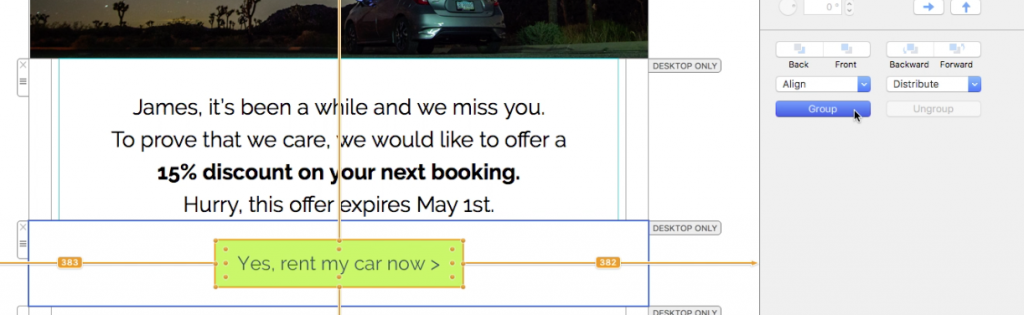
 Als u zowel de tekst als het object wilt draaien, houdt u de Command ⌘-toets ingedrukt en klikt u op de vorm en de tekst. U ziet dat de twee dingen nu zijn geselecteerd. Klik op "Groeperen" aan de rechterkant.
 Zodra u de twee dingen heeft gegroepeerd, houdt u de command-toets ingedrukt en klikt u op de grootte wijzigingsregelaars. U ziet opnieuw dat de cursor verandert in een draai-icoon. Draai vervolgens de geselecteerde items naar wens.
Raadpleeg de volgende pagina voor meer informatie over het draaien van objecten:
Zodra u de twee dingen heeft gegroepeerd, houdt u de command-toets ingedrukt en klikt u op de grootte wijzigingsregelaars. U ziet opnieuw dat de cursor verandert in een draai-icoon. Draai vervolgens de geselecteerde items naar wens.
Raadpleeg de volgende pagina voor meer informatie over het draaien van objecten:
Hierdoor kunt u het object vrij draaien. U kunt vormen, grafische elementen en afbeeldingsmaskers draaien. U kunt zien hoeveel graden u het object heeft gedraaid aan de hand van het label dat tijdens het draaien verschijnt:
Als u zowel de tekst als het object wilt draaien, houdt u de Command ⌘-toets ingedrukt en klikt u op de vorm en de tekst. U ziet dat de twee dingen nu zijn geselecteerd. Klik op "Groeperen" aan de rechterkant.
Zodra u de twee dingen heeft gegroepeerd, houdt u de command-toets ingedrukt en klikt u op de grootte wijzigingsregelaars. U ziet opnieuw dat de cursor verandert in een draai-icoon. Draai vervolgens de geselecteerde items naar wens.
Raadpleeg de volgende pagina voor meer informatie over het draaien van objecten: