




Veelgestelde vragen
Hoe u een link in een e-mail kunt bewerken nadat u deze hebt verzonden
Mail Designer Link Redder biedt je een handige oplossing om links te bewerken, zelfs nadat je e-mail al is verzonden.
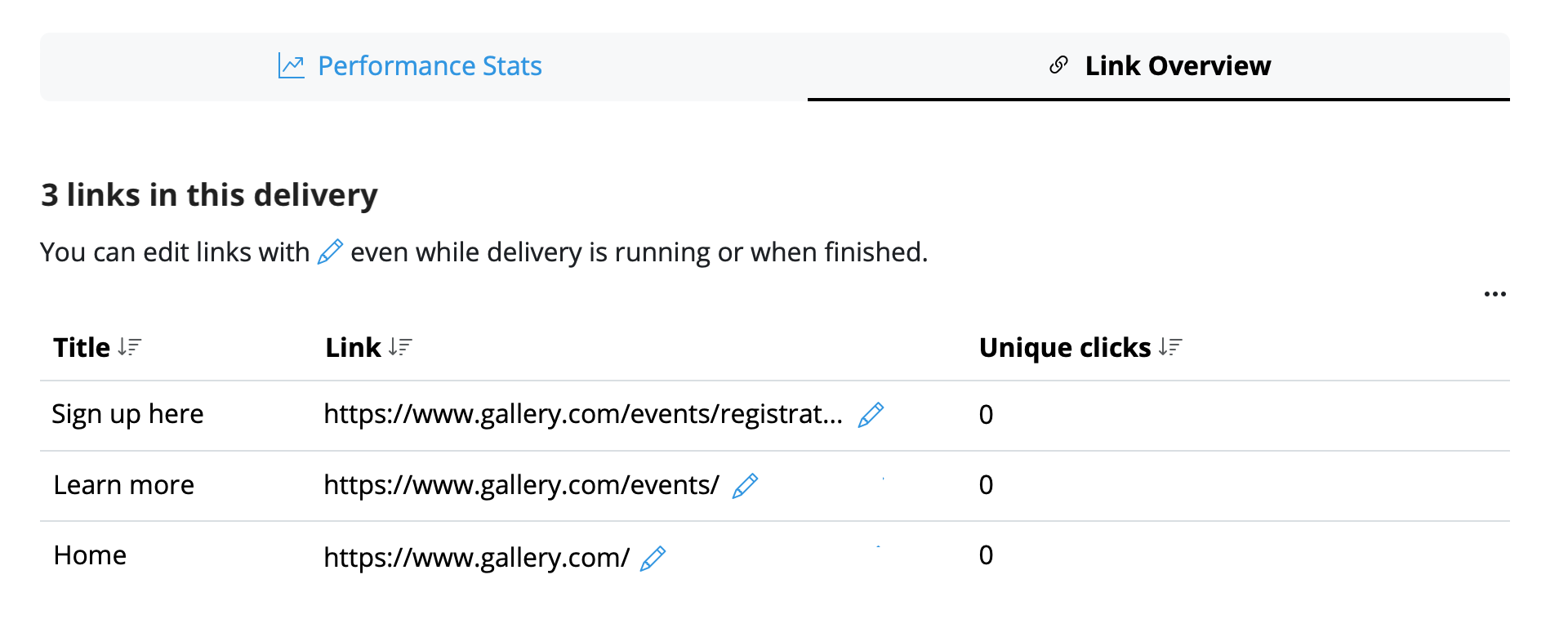 Hier kun je elke link selecteren en op elk moment bewerken. Zodra je een bepaalde link hebt vervangen, klik je op Opslaan om de wijziging bij te werken voor alle ontvangers – inclusief diegenen die de e-mail al hebben geopend!
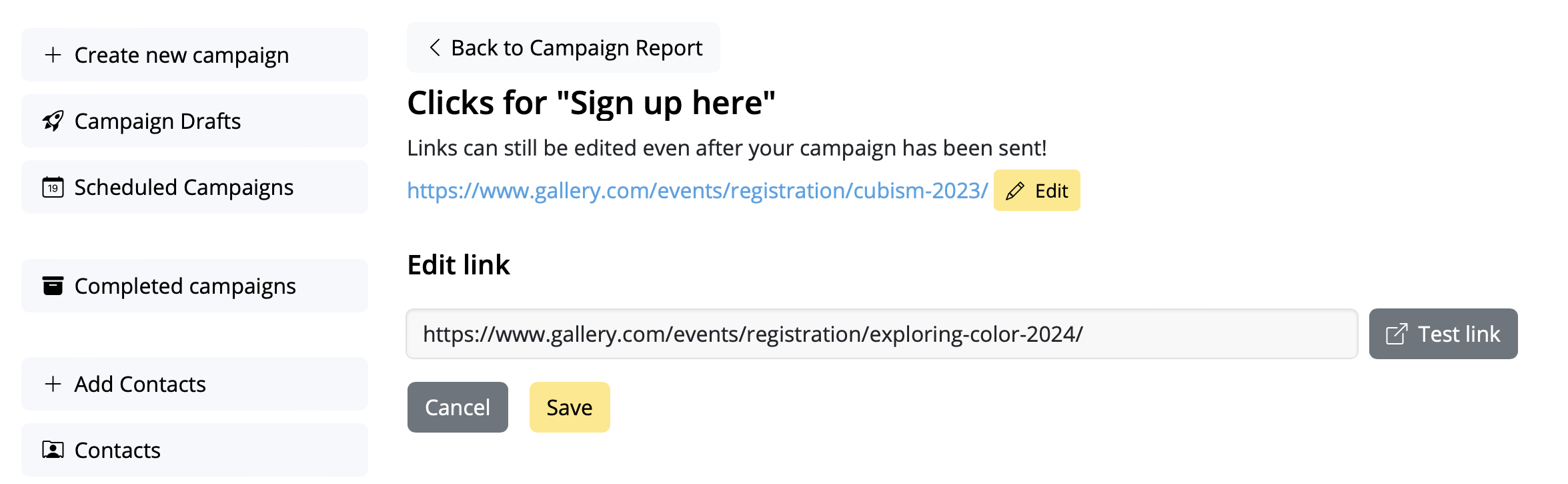 Je wijzigingen worden direct gesynchroniseerd, waardoor je ultieme gemoedsrust hebt.
Belangrijk:
Mail Designer 365 Link Redder is beschikbaar voor Mail Designer Campaigns-gebruikers met een Seoul-abonnement of hoger. Bekijk hier alle abonnementen →
Wanneer zou ik links moeten bewerken na het verzenden?
- Je hebt per ongeluk de verkeerde link ingevoerd
- Je bent vergeten een link te wijzigen omdat je een ontwerp hebt gedupliceerd
- Je wilt een link wijzigen omdat de oude URL niet meer bestaat (bijvoorbeeld een tijdelijke aanbieding of livestream)
Hoe wijzig ik een link in een e-mail na het verzenden?
Gebruikers van Mail Designer 365 Delivery Hub kunnen Link Redder gebruiken om eenvoudig e-mailnieuwsbrieflinks te wijzigen nadat een campagne is afgeleverd. Om aan de slag te gaan, open je het Analytics-overzicht voor je gekozen campagne en ga je naar het tabblad Link Overzicht:
Hier kun je elke link selecteren en op elk moment bewerken. Zodra je een bepaalde link hebt vervangen, klik je op Opslaan om de wijziging bij te werken voor alle ontvangers – inclusief diegenen die de e-mail al hebben geopend!
Je wijzigingen worden direct gesynchroniseerd, waardoor je ultieme gemoedsrust hebt.
Belangrijk:
Mail Designer 365 Link Redder is beschikbaar voor Mail Designer Campaigns-gebruikers met een Seoul-abonnement of hoger. Bekijk hier alle abonnementen →