




Najczęściej zadawane pytania
Czy mogę udostępniać skróty VPN mojemu zespołowi?
Tak! Wstępna konfiguracja skrótów VPN do udostępniania zespołowi to produktywny sposób na zapewnienie, że każdy może połączyć się z kluczowymi usługami wewnętrznymi, takimi jak:
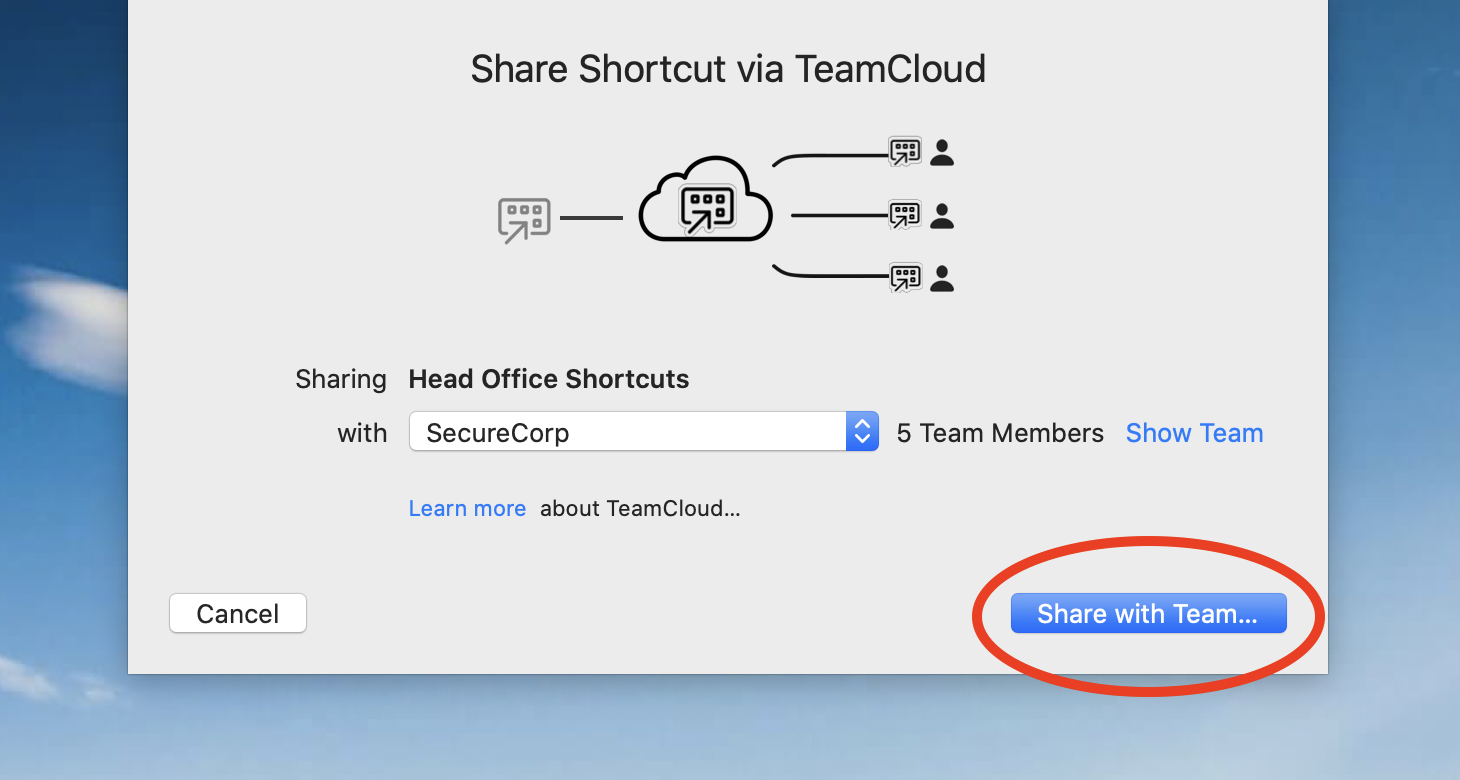 Po udostępnieniu zestawu skrótów będzie on dostępny dla wszystkich członków zespołu bez konieczności podejmowania dalszych działań.
Jak wyeksportować skróty VPN jako plik .zip
Alternatywnie możesz również wybrać eksportowanie skrótów VPN jako pliku .zip, który użytkownicy mogą ręcznie zaimportować do VPN Tracker 365.
Przejdź do połączenia VPN, w którym skonfigurowane są twoje skróty, i kliknij „Konfiguruj”, aby otworzyć ustawienia konfiguracji.
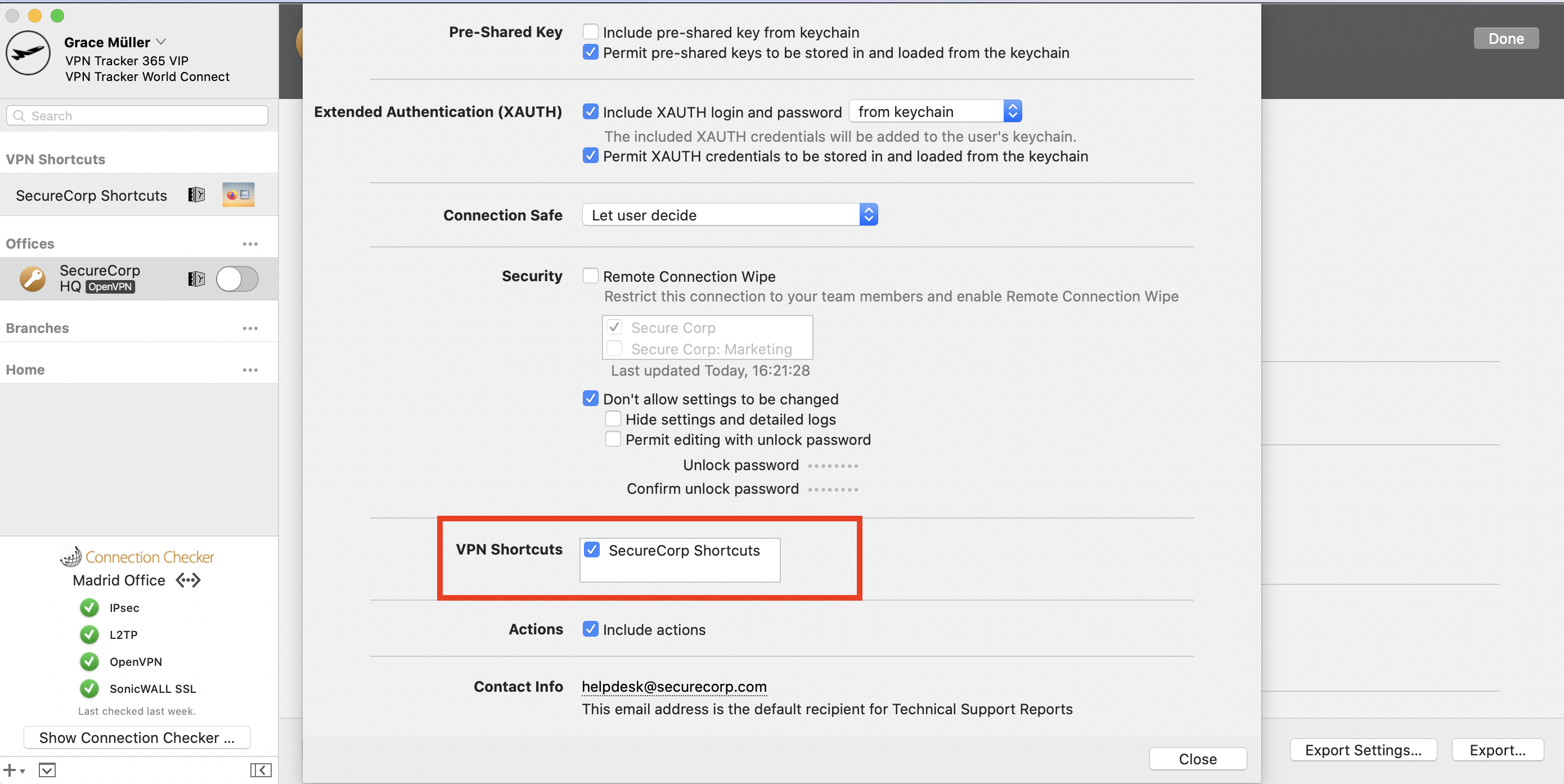
W dolnej części tego okna przejdź do „Eksportuj ustawienia”. Znajdziesz tam różne ustawienia eksportu połączenia. Przejdź do „Skróty VPN” i zaznacz pole wyboru obok zestawu skrótów, którym chcesz się podzielić:
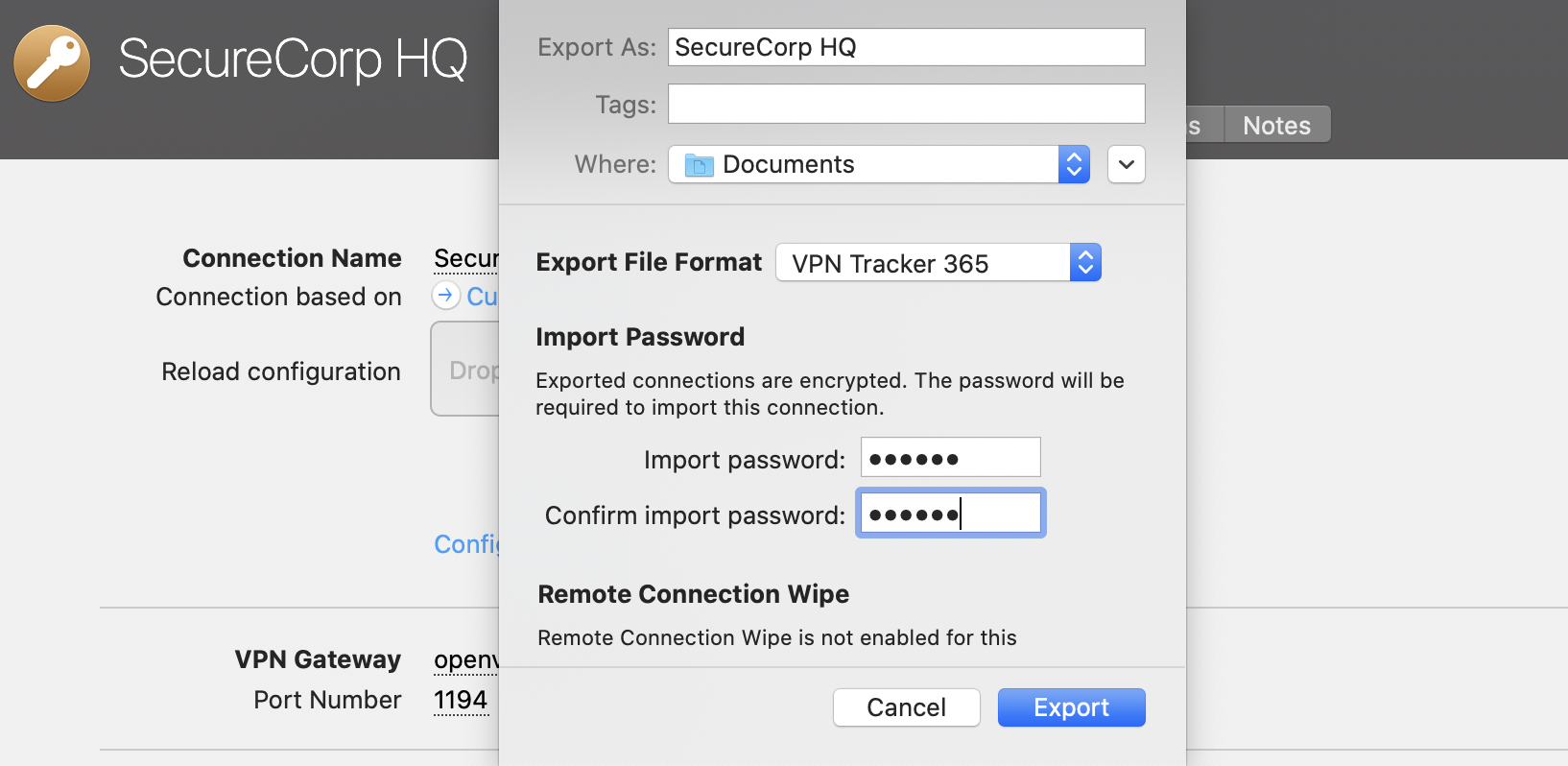
 Zamknij okno ustawień, a następnie kliknij „Eksportuj”. Wybierz lokalizację eksportu i wprowadź hasło do importu dla większego bezpieczeństwa. Gdy będziesz gotowy, kliknij „Eksportuj”, aby utworzyć plik .zip połączenia, który możesz wysłać członkom zespołu:
 Gdy członek zespołu otrzyma plik, może dwukrotnie na niego kliknąć, aby otworzyć połączenie w aplikacji VPN Tracker 365 na swoim komputerze Mac, a następnie wprowadzić wybrany hasło do importu. Po tym połączenie VPN wraz ze wszystkimi skonfigurowanymi skrótami będzie gotowe do użycia od razu.
- Udostępnione foldery sieciowe
- Bazy danych
- Konta e-mail i kalendarze
- Intranet firmowy
- Zdalny pulpit
Po udostępnieniu zestawu skrótów będzie on dostępny dla wszystkich członków zespołu bez konieczności podejmowania dalszych działań.
Jak wyeksportować skróty VPN jako plik .zip
Alternatywnie możesz również wybrać eksportowanie skrótów VPN jako pliku .zip, który użytkownicy mogą ręcznie zaimportować do VPN Tracker 365.
Przejdź do połączenia VPN, w którym skonfigurowane są twoje skróty, i kliknij „Konfiguruj”, aby otworzyć ustawienia konfiguracji.
W dolnej części tego okna przejdź do „Eksportuj ustawienia”. Znajdziesz tam różne ustawienia eksportu połączenia. Przejdź do „Skróty VPN” i zaznacz pole wyboru obok zestawu skrótów, którym chcesz się podzielić:
Zamknij okno ustawień, a następnie kliknij „Eksportuj”. Wybierz lokalizację eksportu i wprowadź hasło do importu dla większego bezpieczeństwa. Gdy będziesz gotowy, kliknij „Eksportuj”, aby utworzyć plik .zip połączenia, który możesz wysłać członkom zespołu:
Gdy członek zespołu otrzyma plik, może dwukrotnie na niego kliknąć, aby otworzyć połączenie w aplikacji VPN Tracker 365 na swoim komputerze Mac, a następnie wprowadzić wybrany hasło do importu. Po tym połączenie VPN wraz ze wszystkimi skonfigurowanymi skrótami będzie gotowe do użycia od razu.