




Frequently Asked Questions
Se introduziu informações ou começou a aplicar definições na sua demonstração da aplicação, essas alterações permanecerão inalteradas – mesmo após a ativação do software.
A compra através da nossa loja online é perfeitamente segura. Toda a informação transmitida é encriptada através de HTTPS - sendo assim protegida contra potenciais ameaças.
- macOS 26 Tahoe
- macOS 15 Sequoia
- macOS 14 Sonoma
- macOS 13 Ventura
- macOS 12 Monterey
- macOS 11 Big Sur
- macOS 10.15 Catalina
- macOS 10.14 Mojave
- macOS 10.13 High Sierra
Isto depende das suas definições. A configuração mais comum é “Host to Network”, neste caso apenas o tráfego para as redes remotas especificadas passará pelo túnel VPN.
Com uma configuração “Host to Everywhere”, todo o tráfego – exceto o tráfego para as redes locais – passa pela VPN. Uma ligação Host to Everywhere requer uma configuração adequada no gateway VPN.
Sim, é possível. Se configurar uma rede partilhada para o sistema operativo convidado, este partilhará a ligação de rede do seu Mac e poderá aceder a todos os recursos de rede acessíveis a partir do OS X.
Tenha em atenção que, se utilizar DNS remoto para a sua ligação VPN, terá de introduzir manualmente o servidor DNS no sistema operativo convidado para que funcione – não existe forma de o VPN Tracker transmitir esta configuração para o sistema operativo convidado.
Para obter informações sobre como configurar o VPN Tracker com o Parallels, consulte o nosso guia VPN Tracker with Parallels Configuration Guide.
Sim, desde que o seu gateway VPN utilize a Autenticação Estendida (XAUTH) para solicitar o código de acesso, pode utilizar qualquer token de terceiros com o VPN Tracker.
O VPN Tracker Pro é um trunfo fantástico se for consultor, administrador de sistemas ou de rede, ou se trabalhar com várias conexões VPN.
- Exporte conexões VPN para si e para outros utilizadores.
- Analise a rede remota em busca de serviços ou para ajudar os utilizadores.
- Ligue-se a várias VPNs simultaneamente.
- Gerencie um grande número de VPNs usando pesquisa, layout compacto e grupos de conexão.
- Configure o seu Mac como um router para fornecer à rede inteira um túnel VPN usando conexões de rede para rede.
O protocolo IPsec não suporta nomes de utilizador por si só. Se lhe foi fornecido um nome de utilizador pelo administrador de rede para ligar à solução VPN corporativa, normalmente existem duas opções:
- A sua solução VPN corporativa utiliza o termo "nome de utilizador" para "identificadores". Tente utilizar o seu nome de utilizador como "Identificador local" no VPN Tracker.
- A sua solução VPN corporativa utiliza Autenticação Estendida (XAUTH). Pode ativar o XAUTH no VPN Tracker. O software irá pedir-lhe o nome de utilizador e a palavra-passe quando a ligação for estabelecida.
Infelizmente, não podemos garantir isso. As redes seguras são um tópico complexo. O VPN Tracker é extremamente confiável e é usado por clientes de todo o mundo. No entanto, existem alguns cenários raros em que as conexões VPN não podem ser estabelecidas (por exemplo, quando o firewall está configurado para bloquear ativamente o tráfego VPN).
Recomendamos usar a versão de teste gratuita para testar o VPN Tracker com sua rede e cenário de uso específico.
Se precisar de ajuda para configurar sua conexão VPN com o VPN Tracker, pode contactar o suporte da equinux a qualquer momento.
Sim, o NAT-Traversal é suportado pelo VPN Tracker. O VPN Tracker suporta a versão atual do NAT-Traversal que utiliza pacotes UDP encapsulados na porta 4500 (RFC 3947), bem como versões de rascunho anteriores que enviam pacotes UDP na porta 500. Além disso, é suportado o encapsulamento UDP da Cisco.
O NAT-Traversal ajuda a estabelecer VPNs a partir de redes atrás de routers que realizam a tradução de endereços de rede (NAT). Tais routers podem ser encontrados em muitos locais: routers DSL domésticos, pontos de acesso sem fios, cafés internet, hotéis, aeroportos, etc. Muitos fornecedores de serviços de internet móvel (modems 3G) também exigem a utilização do NAT-Traversal.
O VPN Tracker reconhece automaticamente se o NAT-Traversal é necessário e ativa ou desativa-o em conformidade. Pode até testar o seu router local para ver qual método NAT-Traversal funciona melhor com ele.
Wenn du entweder deine equinux ID oder deine E-Mail-Adresse kennst, kannst du deine vollständigen Login-Daten über diese Webseite anfordern - binnen weniger Sekunden erhältst du die nötigen Informationen per E-Mail zugeschickt.
Sollte dies nicht funktionieren, wende dich bitte an das Support-Team - bitte in jedem Fall die alte und neue Email Adresse angeben.
Solicitamos o seu endereço de e-mail para acompanhar o fluxo das nossas transferências e, se selecionado, enviar-lhe notícias e atualizações sobre o produto que descarregou.
Todas as informações recolhidas pela equinux são utilizadas exclusivamente internamente e nunca serão partilhadas com terceiros sem a sua permissão. Para obter mais informações sobre a posição da equinux relativamente à privacidade e segurança, consulte Privacy Policy.
Se não quiser receber o nosso boletim informativo, basta cancelar a subscrição utilizando o link na parte inferior de cada boletim informativo que receber.
- Visa
- Mastercard
- American Express
- PayPal*
- Cheques pessoais/empresariais* (apenas para encomendas dos EUA)
- Transferências bancárias* (apenas para a União Europeia)
* A licença será enviada por e-mail após a confirmação do seu pagamento.
Ao pagar com cheque ou transferência bancária, receberá um e-mail com mais detalhes do pagamento após efetuar a encomenda. As encomendas com transferência bancária e cheque não estão disponíveis para a compra do Mail Designer
Se é um cliente existente do VPN Tracker e pretende atualizar para o VPN Tracker 365, pode simplesmente instalar o VPN Tracker 365 e as suas conexões serão importadas automaticamente:
Descarregue o VPN Tracker 365
Depois de instalar o VPN Tracker 365, pode comprar um plano VPN Tracker 365.
O VPN Tracker suporta os protocolos padrão da indústria OpenVPN, IPsec (IKEv1 + IKEv2), L2TP, PPTP, SSL, SSTP e WireGuard®. Isto significa que funcionará com praticamente qualquer dispositivo que suporte estes tipos de conexões VPN.
A lista de dispositivos testados está disponível no nosso website
O que acontece se o meu dispositivo não estiver nesta lista?
Existem centenas de dispositivos VPN no mercado e gostaríamos de oferecer perfis de dispositivos para todos. Infelizmente, não é possível testar todos os dispositivos. Se o seu gateway não estiver na lista, ainda poderá funcionar com o VPN Tracker.
Dica: experimente um dos nossos perfis de protocolo personalizados para testar a sua ligação VPN gratuitamente no VPN Tracker no Mac, iPhone ou iPad.
Para criar uma ligação VPN a uma localização específica (por exemplo, o seu escritório), precisará de um gateway VPN nessa localização. Este gateway pode ser um gateway VPN de hardware (consulte a página de compatibilidade para dispositivos e guias de instalação compatíveis).
O gateway VPN deve estar ligado à internet (por exemplo, a um modem DSL ou dispositivo semelhante), de preferência com um endereço IP estático ou deve ser capaz de utilizar um serviço como o DynDNS para mapear o seu endereço IP dinâmico para um nome de host. A configuração é mais simples se o gateway VPN for também o router (gateway predefinido) da sua rede. Se o gateway VPN não for o router da sua rede, poderá ser necessária uma configuração de encaminhamento adequada para encaminhar o tráfego corretamente através da VPN.
Pode encontrar os detalhes da configuração nos guias de configuração para dispositivos compatíveis .
- Se ainda não o fez, pode descarregar o VPN Tracker utilizando esta ligação.
- Após a conclusão do download, inicie a aplicação e clique no botão "Iniciar sessão" no canto superior esquerdo da página inicial da aplicação.
- Por favor, introduza o seu ID equinux e palavra-passe no campo fornecido. Dica: Esta é a sessão que criou pela primeira vez quando comprou o VPN Tracker na nossa loja online.
É um utilizador World Connect?
Tem de descarregar o VPN tracker World Connect. Pode fazê-lo utilizando esta ligação. O VPN Tracker World Connect tem de ser instalado através da App Store. Após instalar a aplicação no seu dispositivo, inicie sessão com o seu ID equinux.
Por predefinição, se a rede remota utilizar a mesma rede que a rede local, o tráfego não pode ser enviado através de um túnel VPN.
Resolução de conflitos de rede através da gestão de tráfego
Pode forçar o VPN Tracker a enviar o tráfego da rede local através da VPN utilizando a gestão de tráfego.
Ative a gestão de tráfego: > Abra as Definições > Gestão de tráfego > Marque a caixa de seleção: «Permitir o encaminhamento através da VPN em caso de conflito entre a rede remota e a rede local»
Não poderá aceder aos seguintes endereços através da VPN: o endereço IP do router, o servidor DHCP e o DNS.
Se precisar de aceder a estes endereços IP através da VPN, tem de resolver o conflito da rede e não utilizar a gestão de tráfego. O mesmo se aplica a todos os endereços IP aos quais precisa de aceder localmente e através da VPN.
Resolução manual de conflitos de rede
Existem duas formas principais de resolver conflitos:
- Alterar a rede local para utilizar um endereço de rede diferente. Na maioria dos casos, isto exigirá alterar as definições LAN do router (incluindo as definições DHCP se estiver a utilizar DHCP).
- Alterar a rede remota para utilizar um endereço de rede diferente. Na maioria das configurações, isso exigirá alterar a LAN na porta VPN (incluindo as configurações DHCP se estiver usando DHCP) e alterar os endereços IP dos dispositivos na LAN na porta VPN (ou permitir atualizações DHCP). Se a LAN estiver sendo usada nas configurações da VPN (por exemplo, para políticas ou regras de firewall), você também precisará alterá-la. Finalmente, altere a rede remota no VPN Tracker para corresponder à nova configuração.
Se decidir alterar a rede remota, recomendamos que escolha uma rede privada que não seja muito utilizada. Estatisticamente, estas redes são menos propensas a causar conflitos:
- Sub-rede 172.16.0.0/12
- Sub-rede 192.168.0.0/16 (exceto 192.168.0.0/24, 192.168.1.0/24 e 192.168.168.0/24)
Se isso não for possível, utilize a sub-rede 10.0.0.0/8 (exceto 10.0.0.0/24, 10.0.1.0/24, 10.1.0.0/24 e 10.1.1.0/24). No entanto, estas opções são menos prováveis, uma vez que as operadoras sem fios podem selecionar toda a rede 10.0.0.0/8.
Se tiver uma porta VPN avançada, especialmente SonicWALL, pode configurar uma rede remota alternativa na porta VPN utilizando a tradução de endereços de rede (NAT) na rede real. Em seguida, os utilizadores podem ligar-se se ocorrer um conflito. Temos
Existe um bug conhecido no firmware da Watchguard que causa muitos problemas. Atualmente, ainda não sabemos por que a VPN Tracker está a acionar este bug, uma vez que o cliente do Windows não parece acioná-lo. Falámos com a Watchguard, mas eles não conseguiram dizer-nos o que estamos a fazer mal. Basicamente, o túnel morre dentro da Watchguard (continua a aparecer como aberto e configurado, mas o tráfego que chega através deste túnel é rejeitado como se o túnel estivesse fechado).
Se estiver a utilizar atualmente uma VPN para uma filial, tente mudar para a MUVPN, se possível. A MUVPN também funciona com a VPN Tracker e normalmente proporciona melhores resultados.
Consulte a seguinte descrição.
Se o seu cartão de crédito for recusado, verifique as seguintes informações para verificar se existem erros ou discrepâncias:
- Verifique cuidadosamente o número do cartão de crédito que introduziu para verificar se existem erros de digitação
- Certifique-se de que a data de validade que introduziu está correta
- Verifique se o código de segurança que introduziu corresponde ao código no seu cartão: os titulares de cartões American Express podem encontrar um código de 4 dígitos na frente do cartão, enquanto os titulares de outros cartões normalmente encontram um código de 3 dígitos no verso.
- Tente usar outro cartão de crédito se tiver acesso a um.
- Se tiver a certeza de que os seus dados estão corretos e o seu cartão continua a ser recusado, pode haver um problema técnico com o nosso gateway de pagamento. Tente novamente mais tarde.
Pode ver as cópias de todas as suas faturas na nossa loja online: As faturas das suas compras VPN Tracker 365 podem ser encontradas aqui, na secção "Faturas": http://my.vpntracker.com
Trabalha na contabilidade e precisa de acesso às faturas da VPN Tracker para a sua empresa? Por favor, peça ao líder da equipa VPN Tracker para o convidar para a equipa da empresa com o papel de "Contabilista". Em seguida, receberá um e-mail assim que uma nova fatura estiver disponível e poderá descarregá-la do portal web. As faturas das suas compras Mail Designer 365 podem ser encontradas aqui, na secção "Encomendas": https://my.maildesigner365.com As faturas dos produtos tizi podem ser encontradas aqui, na secção "Encomendas": http://my.tizi.tv Mais faturas podem ser encontradas aqui: http://www.equinux.com/goto/invoice Para guardar uma cópia da fatura em formato PDF, faça o seguinte: Prima «Command + P» Selecione «PDF» > «Guardar como PDF»
O nosso processo de ativação requer que o seu Mac aceite cookies.
‣ Para verificar isto, abra o Safari. ‣ Clique em "Safari" no menu principal na parte superior do ecrã. ‣ Selecione "Preferências". ‣ Selecione o separador "Privacidade" e verifique se os cookies são sempre aceites. ‣ Certifique-se de que o JavaScript em "Segurança" também está ativado. ‣ Feche o Safari. ‣ Reinicie a aplicação e tente ativar novamente.
Se precisar de transferir uma licença para outro ID equinux, pode fazê-lo facilmente em my equinux.
Primeiro, inicie sessão com o seu ID e password equinux: http://my.equinux.com Clique nas caixas de seleção para cada produto que pretende transferir Introduza o ID equinux ou o endereço de email do novo proprietário da licença e, em seguida, clique em “Seguinte”. Finalmente, clique em “Confirmar” para concluir a transferência. O sistema irá transferir a licença, exibir uma mensagem e enviar um email ao antigo e ao novo proprietário da licença para o informar sobre a transferência da licença.
Não pode transferir pacotes VPN Tracker 365 para outro ID equinux. No entanto, em https://my.vpntracker.com, pode atribuir um pacote a um colega para que possa utilizar um dos pacotes associados à sua conta.
Isto é especialmente útil se for o administrador de todas as licenças VPN Tracker na sua empresa e quiser gerir quem pode utilizar um dos pacotes comprados.
Não se preocupe, isto acontece a todos nós!
Aceda à nossa página de recuperação de início de sessão, introduza o seu ID equinux ou endereço de email e enviaremos os seus dados.
Alterou recentemente o seu endereço de email? Envie-nos uma mensagem!
Guias de configuração para configurar o VPN Tracker com dispositivos Cisco estão disponíveis aqui.
Guias para dispositivos Cisco Small Business (Linksys) estão disponíveis aqui.
Importar ficheiros de configuração de cliente Cisco IPsec VPN (.pcf)
Os ficheiros de configuração de cliente Cisco VPN que utilizam autenticação de palavra-passe de grupo podem ser importados para o VPN Tracker:
‣ “Ficheiro” > “Importar configuração de terceiros” > “Cisco .pcf”

Com uma das atualizações de firmware mais recentes, a Secure Computing alterou a sua implementação dos padrões VPN. Estas alterações impedem que o VPN Tracker estabeleça uma fase 2 com sucesso.
O problema foi resolvido pela Secure Computing no firmware 7.0.0.07. (epatch 7.0.0.06.E35)
Para que o certificado esteja disponível na lista de Certificados Locais, tem de o adicionar ao Keychain do Mac OS X com a respetiva chave privada.
Pode verificar facilmente isto na aplicação Keychain Access: se o certificado aparecer na lista "Os Meus Certificados" (e não apenas na lista "Certificados"), a sua chave privada está disponível e pode selecioná-lo no VPN Tracker como "Certificado Local".
Importante: Para utilizadores VPN CheckPoint:
A aplicação Keychain Access do Mac OS X não consegue atualmente ler a chave privada de alguns certificados criados pela CheckPoint.
Para importar o certificado corretamente para o Keychain do Mac OS X, converta-o primeiro com a ferramenta de linha de comandos openssl:
- Abra o Terminal ("Aplicações" > "Utilitários" > "Terminal")
- Converta o certificado para o formato PEM:
openssl pkcs12 -in /Users/joe/Desktop/MyCheckPointCert.p12 -out /tmp/out.pem
Substitua /Users/joe/Desktop/MyCheckPointCert.p12 pelo caminho para o certificado que pretende converter.
O sistema irá pedir-lhe que introduza a palavra-passe utilizada para encriptar o certificado. Se não a souber, contacte o administrador do sistema que criou o seu certificado. Em seguida, o sistema irá pedir-lhe que introduza uma palavra-passe que será utilizada para proteger o ficheiro PEM exportado. Pode utilizar a mesma palavra-passe que utilizou para encriptar o certificado original. Note que os caracteres não serão exibidos quando introduzir a palavra-passe. Basta introduzir a palavra-passe e premir Enter.
- Converta o ficheiro PEM de volta para o formato PKCS#12 (.p12):
openssl pkcs12 -in /tmp/out.pem -export -out ~/Desktop/MyFixedCheckPointCert.p12
Substitua /Users/joe/Desktop/MyFixedCheckPointCert.p12 pelo caminho onde pretende guardar o certificado corrigido.
O sistema irá pedir-lhe a palavra-passe que utilizou anteriormente para exportar para o ficheiro PEM e, em seguida, a palavra-passe para proteger o ficheiro .p12 corrigido. Pode utilizar a mesma palavra-passe novamente.
Clique duas vezes no ficheiro de certificado corrigido para o importar para o Keychain do Mac OS X.
Firmware Mais Recente (Fireware XTM)
Os dispositivos WatchGuard Firebox X Edge e-Series equipados com Fireware XTM (Fireware 11) são totalmente suportados na versão mais recente do VPN Tracker. Consulte o nosso manual de instalação para obter mais informações.
Firmware Antigo
Os dispositivos que executam firmware antigo podem, muitas vezes, funcionar com esta configuração. No entanto, não podemos garantir que esta configuração funcionará em todos os casos.
Comece por criar um novo utilizador no Firebox Edge e, em seguida, configure o suporte MUVPN.
No VPN Tracker, utilize o perfil de dispositivo “Ligação Personalizada” como base para uma nova ligação.
Ajuste as definições do WatchGuard para corresponder à configuração do VPN Tracker, conforme mostrado na tabela seguinte:
| Watchguard | VPN Tracker |
|---|---|
| Nome da conta | ID local |
| Chave partilhada | Chave partilhada predefinida |
| Endereço IP virtual | Endereço local |
| Algoritmo de autenticação | Algoritmos de hash/autenticação de fase 1 e 2 |
| Algoritmo de encriptação | Algoritmos de encriptação de fase 1 e 2 |
| Duração da chave (horas) | Duração da fase 1 e 2 |
As seguintes definições não afetarão a sua configuração específica do MUVPN:
- Tipo de ID local: e-mail (mesmo que seja apenas um nome, não precisa de ser um endereço de e-mail)
- Modo de troca: entusiasta
- Grupo Diffie-Hellman 1: grupo 2 (1024 bits)
- Confidencialidade perfeita de encaminhamento (PFS): desativado
Finalmente, certifique-se de que a configuração de “Rede” no VPN Tracker está definida como “Anfitrião para Rede” e que a rede remota correta (a rede à qual pretende ligar-se através do VPN) está a ser utilizada (por exemplo, 192.168.1.0/255.255.255.0).
Se estiver a utilizar o FortiOS 3, certifique-se de que está a utilizar pelo menos o patch MR6 2. As versões anteriores do firmware têm um problema que fará com que o dispositivo responda incorretamente às tentativas do VPN Tracker de utilizar o XAUTH em combinação com uma ligação baseada no modo agressivo.
SonicWALL Simple Client Provisioning com VPN Tracker está disponível com todos os SonicWALL que executam SonicOS 4.0 ou mais recente e todas as edições do VPN Tracker.
Se ainda estiver a utilizar o VPN Tracker 6 ou versão anterior, é necessária a edição Professional ou Player.
O SonicWALL Simple Client Provisioning requer que o VPN Tracker envie um pacote de dados inicial para a gateway VPN que é tão grande que pode ser dividido em dois pacotes IP («fragmentado»). Sabe-se que alguns routers não permitem que estes pacotes passem.
Se o router entre o VPN Tracker e o SonicWALL for afetado por este problema, verá (ou o administrador do SonicWALL) que nenhuma tentativa de ligação chega ao SonicWALL quando o Simple Client Provisioning está ativado (ou seja, não haverá nada no registo do SonicWALL e o rastreio de pacotes não mostrará pacotes do VPN Tracker), mas tudo funcionará bem com o DHCP através do IPsec.
Routers sobre os quais se sabe que têm estes problemas:
- AirPort Extreme com versões de firmware anteriores à 7.3.1, funciona após a atualização para a 7.3.1
O SonicWALL Simple Client Provisioning permite que o VPN Tracker recupere automaticamente as definições para a ligação VPN a partir dos gateways VPN SonicWALL suportados. Para a maioria dos utilizadores, é necessário apenas configurar o endereço IP WAN do SonicWALL no VPN Tracker – tudo o resto é configurado automaticamente.
Para obter uma lista de dispositivos SonicWALL suportados, consulte o nosso FAQ.
Pode encontrar guias para este router nos nossos Guias de Configuração.
Aqui está uma lista de produtos compatíveis com o VPN Tracker:

Para obter uma lista de dispositivos compatíveis, consulte esta página.
Se o seu router não estiver na lista, consulte esta FAQ e o manual do VPN Tracker para obter ajuda na determinação da compatibilidade.
Tenha em atenção que o router local (ou seja, o router na localização do seu Mac com o VPN Tracker) na maioria dos casos não precisa de ser especificamente compatível com o VPN ou o VPN Tracker. Quase todos os routers funcionam bem com o VPN Tracker.
Um dos nossos clientes forneceu amavelmente instruções sobre como integrar o Cisco EasyVPN e o VPN Tracker com uma configuração DMVPN:
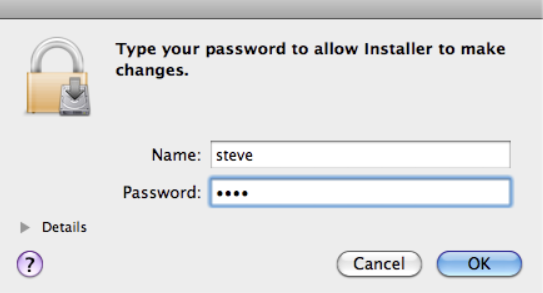
Para ativar a maioria das aplicações equinux, tem de introduzir o seu ID e palavra-passe equinux. No entanto, algumas aplicações podem solicitar que introduza o nome de utilizador e a palavra-passe da sua conta de utilizador Mac OS X para aceder a determinados componentes do sistema necessários.
Por isso, se vir uma janela como a que se mostra abaixo, terá de introduzir o nome de utilizador e a palavra-passe de uma conta de Administrador no seu Mac para continuar, não o seu ID e palavra-passe equinux.
Parallels
No Parallels, vá para “Preferências” > “Rede” e altera a gama DHCP para a Rede Partilhada e/ou a Rede Apenas Host para evitar conflitos com a rede remota da sua VPN.
VMware Fusion
Pode descarregar um PDF com instruções dos fóruns da comunidade VMware:
IPsec VPN utiliza um protocolo diferente (ESP) para a transferência de dados em vez de IKE para estabelecer uma ligação. Como o protocolo ESP não utiliza portas de rede, pode ser difícil para os routers NAT (Network Address Translation) processá-lo corretamente. Apenas os routers NAT que suportam "IPSec Passthrough" (também conhecido como "VPN Passthrough" ou "ESP Passthrough") e têm esta opção ativada podem processar pacotes de dados ESP.
Existem dois métodos de tunelamento alternativos para resolver este problema:
- NAT-Traversal (versão antiga do rascunho RFC)
- NAT-Traversal (nova versão padrão RFC)
A funcionalidade com a sua ligação depende de duas propriedades:
- Qual destes métodos permite que o tráfego passe pelo seu router de internet local.
- Qual destes métodos é suportado pela sua porta VPN remota.
Para testar a primeira propriedade, o VPN Tracker cria automaticamente três ligações de teste VPN para a porta VPN que estamos a alojar sempre que deteta um novo router que não foi testado anteriormente. Uma ligação utiliza ESP puro, as outras duas ligações utilizam o método NAT-Traversal acima mencionado. Irá memorizar os resultados dos testes para este router e considerá-los sempre que iniciar uma ligação a partir da localização da rede. A razão para o teste é simplesmente que o teste requer uma porta que suporte todos os três métodos, com uma configuração conhecida e uma forma de verificar se o tráfego realmente atinge a porta.
A segunda propriedade não é testada antecipadamente, o VPN Tracker só conhecerá esta informação quando tentar ligar-se à sua porta VPN. O VPN Tracker comparará os métodos suportados pela sua porta com os resultados dos testes guardados. Se encontrar uma correspondência, utilizará o método suportado pela sua porta e que funcionou durante o teste. Se não encontrar uma correspondência, o VPN Tracker exibirá uma mensagem de erro apropriada no registo, explicando a situação.
Se suspeitar que existe um problema com o NAT-Traversal ou se pensar que os resultados dos testes anteriores estão imprecisos ou desatualizados, basta executar o teste novamente.
A caixa de diálogo de teste também permite não testar a localização atual e esquecer os resultados dos testes anteriores. Isto raramente é necessário, mas pode acontecer que os resultados dos testes sejam imprecisos, porque não é possível aceder à nossa porta VPN (por exemplo, bloqueada), e, portanto, os resultados dos testes não dizem nada sobre as capacidades reais da nossa porta VPN.
O VPN Tracker suporta certificados X.509 (assinaturas RSA) e cartões inteligentes com certificados X.509 (tokens PKI) para autenticação.
Para obter mais informações, consulte o manual do VPN Tracker.
Are you seeing a 'Server certificate' error message whilst activating your equinux software?
One likely cause is your system's date & time: Make sure your system clock is set correctly by checking 'Set date & time automatically' under System Preferences > Date & Time.
We also use a fairly new security certificate to protect your data. However, older versions of OS X might not immediately recognize the certificate.
To make sure OS X will recognize the certificate, you could try one of the following two fixes:
Run Software Update
‣ Go to the System Preferences and select "Software Update" ‣ Install any available system updates ‣ Afterwards, restart and try activating again
Disable your firewall
Please make sure you are not running any firewalls which may block access to our activations server. Applications you may wish to disable temporarily include:
- Mac OS X Firewall
- LittleSnitch (Litte Snitch Configuration - Preferences … - General - Stop)
- Intego NetBarrier
Disable your proxy
In some cases the use of proxies may interfere with certain certificates stored in your Keychain.
‣ Open System Preferences ‣ Go to the "Network" section ‣ Choose your network connection and click "Advanced…" ‣ Uncheck any proxies you may have configured and click "Ok"
Check your Keychain
‣ Open: "Application" > "Utilities" > "Keychain Access" ‣ Select "Keychain Access" > "Keychain First Aid" ‣ Enter your OS X account password, select Repair on the right and hit Start
Install the root certificate manually
- Download the latest Let's Encrypt root certificates
- Double-click to add the certificate to your Mac's keychain
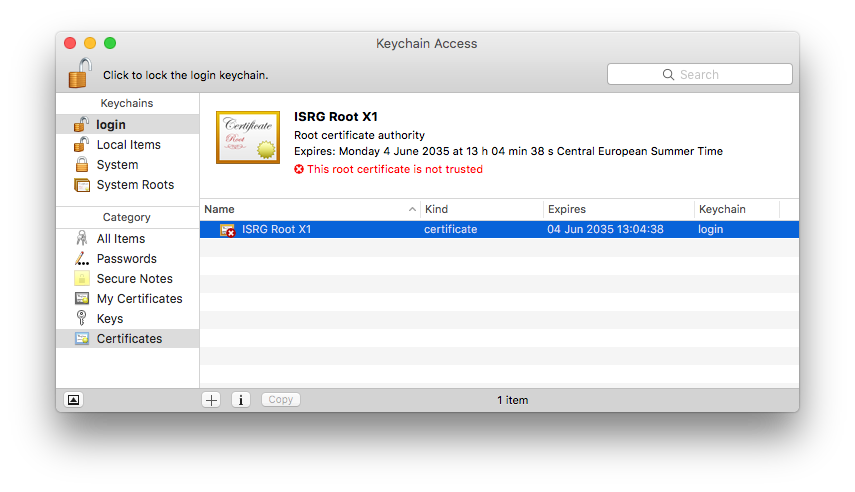
Tip: If you have multiple users on the Mac, add it to the 'System' keychain to fix this problem for all users - Double-click the new entry "ISRG Root X1" to open the trust settings
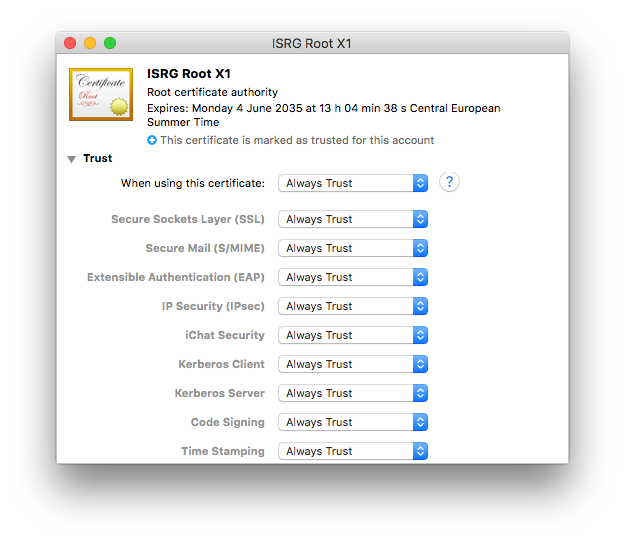
- Under "Trust", choose "Always trust"
- Close the window and confirm with your Mac user password
You should now be able to activate your software using your equinux ID and password.
VPN Tracker 9 & VPN Tracker 10
Older VPN Tracker versions may also have issues due to certifcates as described above. As these versions are end-of-life, we can no longer offer support for them. The steps above should also apply to these versions. For support and to use VPN Tracker on the latest macOS versions, please switch to a new VPN Tracker plan.
VPN Tracker é uma aplicação 100% de 64 bits e funciona muito bem em sistemas de 64 bits.
Sim, o VPN Tracker suporta IPsec (IKEv1 + IKEv2), L2TP (apenas Mac), PPTP (apenas Mac), OpenVPN, SonicWALL SSL VPN, Cisco AnyConnect SSL VPN, Fortinet SSL VPN, SSTP VPN e WireGuard® VPN (Beta - saber mais). Protocolos adicionais estão a ser planificados.
WireGuard é uma marca registada de Jason A. Donenfeld.
- Suporte VPN multiprotocolo
- Ligações de alta velocidade
- VPN sem configuração - graças às tecnologias TeamCloud & Personal Safe
A Technical Support Report contains your VPN Tracker settings and relevant network and system settings that our technical support team needs to be able to assist you quickly. Confidential data (e.g passwords, pre-shared keys, private keys) are not included in a Technical Support Report (TSR).
How to create a Technical Support Report on a Mac:
‣ Click on your VPN connection in VPN Tracker 365. ‣ In the bottom right corner under the "Status" tab, you will see the TSR button. ‣ Click the button to generate the report and follow the instructions to send to our support team.
 How to create a Technical Support Report on an iPhone/iPad:
- Tap on the connection. The connection card appears.
- Tap on “Feedback”
- Provide a short description of the connection problem
- Tap on Send
If you have an issue connecting to the VPN in the first place, please make a connection attempt right before creating the Technical Support Report, then create the Technical Support Report as soon as the connection attempt has failed.
If you can connect to the VPN, but something is not working right after the connection has been established, please establish the VPN connection, then create the Technical Support Report while the VPN is connected.
You can either email the report directly to our support team from VPN Tracker 365, or save it to email later or from a different computer, or to upload it using the contact form on our website:

Whenever possible, also include screenshots of the VPN setup on your VPN gateway.
Existem várias causas possíveis para este comportamento. Esta secção de Perguntas Frequentes ajudará a identificar os fatores que estão a causar o problema na sua situação específica. Nesta secção de Perguntas Frequentes, utilizaremos o termo "dispositivo de destino" como um termo genérico para o dispositivo a que está a tentar ligar-se. O dispositivo de destino pode ser qualquer coisa, desde um computador simples a um servidor ou uma impressora de rede.
1. Está a tentar ligar-se ao dispositivo de destino utilizando um nome de anfitrião?
Se estiver a utilizar um nome de anfitrião, tente utilizar um endereço IP em vez disso. Se isso funcionar, o problema está relacionado com a resolução de DNS. Certifique-se de que o DNS está ativado para a ligação VPN e está configurado corretamente. Tenha em atenção que os nomes de anfitrião Bonjour ou NETBIOS não podem ser utilizados através da VPN.
2. O endereço IP a que está a ligar-se faz parte da rede remota?
Por exemplo, se a sua rede remota for 192.168.13.0/24, deverá conseguir ligar-se a endereços IP que comecem por 192.168.13.x, mas as ligações a endereços IP que comecem por 192.168.14.x não funcionarão. Isto porque estão fora do âmbito do tráfego encaminhado através da VPN.
3. O endereço local na VPN faz parte da rede remota?
A maioria das VPNs não permite que um endereço local seja utilizado como parte da rede remota. Utilize um endereço local que esteja fora de todas as redes remotas. Por exemplo, se a sua rede remota for 192.168.13.0/24, não utilize um endereço que comece por 192.168.13. Se estiver a utilizar um método de configuração automática (por exemplo, modo de configuração, EasyVPN, DHCP através da VPN), pode atribuir um endereço local à VPN como parte da rede remota. Consulte o manual de configuração da VPN para obter mais informações.
4. Vários utilizadores da VPN podem utilizar o mesmo endereço local?
Se houver vários utilizadores da VPN, certifique-se de que ninguém está a utilizar o mesmo endereço local (Básico > Endereço local). Caso contrário, um deles não conseguirá utilizar o túnel quando ambos estiverem ligados. Se este campo estiver vazio na sua configuração, a VPN utilizará simplesmente o endereço IP da placa de rede como endereço local, o que pode causar conflitos com outros utilizadores. Por isso, recomendamos que não deixe este campo vazio se houver vários utilizadores da VPN.
5. Consegue efetuar ping para o endereço LAN da VPN?
Dentro da VPN, encontrará uma ferramenta de ping em Ferramentas > Anfitrião Ping. Especialmente no endereço LAN da VPN, é importante que este endereço não necessite de encaminhamento. Se conseguir efetuar ping para este endereço, mas não conseguir ligar-se a outro endereço remoto, é provável que haja um problema com o encaminhamento no extremo remoto.
6. Se não conseguir efetuar ping para ninguém, tente executar novamente o teste de disponibilidade da VPN
O teste de disponibilidade da VPN pode ser encontrado em Ferramentas > Teste de disponibilidade da VPN. Em seguida, tente ligar-se novamente à ligação VPN. Os resultados deste teste dependerão da capacidade do seu router de internet local ou da ligação de internet e afetarão a configuração do túnel VPN. A VPN executa automaticamente um teste para cada ligação de internet detetada, mas mesmo que a ligação já tenha sido testada, pode haver razões para uma alteração no comportamento.
7. O router VPN é o router de rede predefinido?
Se o router VPN não for o router de rede predefinido, terá de configurar corretamente o encaminhamento em muitos casos para garantir que as respostas são enviadas. Sempre que um dispositivo não conseguir aceder diretamente a um endereço IP, enviará uma resposta para o router predefinido, que, se não for o router VPN, não saberá o que fazer. Por isso, é importante configurar o router predefinido para enviar as respostas aos utilizadores do router VPN.
8. O router VPN é o router de rede predefinido?
Consulte as Perguntas Frequentes para obter mais informações.
No VPN Tracker, esta configuração é chamada de “Host to Everywhere”. Todo o tráfego que não for local será enviado através da VPN. Para que esta configuração funcione, tem de ser configurada corretamente no VPN Tracker e na passarela VPN:
- No VPN Tracker, a topologia da rede tem de ser definida como “Host to Everywhere”
- A passarela VPN tem de aceitar conexões VPN de entrada com um ponto final de 0.0.0.0/0 (= em todo o lado)
Após a configuração, deverá ser possível estabelecer uma ligação VPN. No entanto, é possível que a ligação à Internet não funcione ainda. Para que a ligação à Internet funcione, tem de configurar algumas definições adicionais na passarela VPN:
- A passarela VPN tem de encaminhar o tráfego VPN que não se destina às suas redes locais para a Internet
- Este tráfego tem de estar sujeito à Tradução de Endereços de Rede (NAT) para que as respostas possam chegar à passarela VPN
- Em muitos casos, é necessária uma configuração DNS remota adequada para continuar a resolver o DNS
Tenha em atenção que nem todas as passarelas VPN podem ser configuradas para ligações Host to Everywhere. A maioria dos dispositivos concebidos para redes pequenas de escritórios ou redes domésticas não consegue processar ligações Host to Everywhere.
O VPN Tracker pode solicitar palavras-passe diferentes dependendo da ação que estiver a executar. Este guia explica o significado de cada pedido e a palavra-passe que tem de introduzir.
1. Palavra-passe do Mac
Quando é necessária?
– Durante a instalação do VPN Tracker
– Ao aprovar extensões do sistema
Porquê?
O macOS requer uma palavra-passe de administrador para permitir alterações no seu sistema.
2. O seu ID Equinux (conta VPN Tracker)
Quando é necessária?
– Ao ligar-se à aplicação VPN Tracker (Mac ou iOS)
– Ao aceder à sua conta em my.vpntracker.com
3. Chave pré-definida (PSK) / Chave acordada
4. Nome de utilizador da sua empresa (Dados XAUTH)
Mail Designer kann nicht nur HTML exportieren, es macht es auch noch großartig.
Mit Mail Designer kannst du deine kompletten Vorlagen ins HTML Format exportieren. Dies erlaubt großartige Möglichkeiten, um Mail Designer noch flexibler einzusetzen:
- Importiere deine Mail Designer Dokumente bei verschiedenen Newsletter-Anbietern.
- Stelle deinen Kunden eine HTML Alternative auf deiner Webseite zur Verfügung.
Das beste an der Sache? Es ist ganz einfach!
- Erstelle dein Design.
- Wähle "Bereitstellen - HTML …" aus der Menüleiste.
- Gib an in welchen Ordner die Dateien gespeichert werden sollen.
A MailChimp oferece planos gratuitos e pagos. Por favor, visite o site web da MailChimp para obter mais detalhes e informações precisas sobre preços.
Para carregar modelos para a sua conta MailChimp em seu nome, o Mail Designer precisa da sua chave API MailChimp (um tipo especial de palavra-passe).
Pode encontrar a sua chave API no MailChimp. As páginas de suporte do MailChimp têm mais informações.

O MailChimp oferece edição de modelos visual "WYSIWYG" e baseada em código.
No entanto, como cada motor HTML funciona um pouco diferente, recomendamos que se atenha ao Mail Designer para edição, uma vez que as alterações feitas com o MailChimp podem causar problemas com a aparência ou o layout dos seus designs.
Se precisar de fazer alterações, basta carregar uma nova versão do seu design e selecioná-la para a sua campanha MailChimp.
Por outro lado, se for um profissional de código HTML, basta editar o código HTML com o editor MailChimp até que se ajuste às suas necessidades. Pedimos a sua compreensão de que não podemos oferecer suporte para isso.
O manual do Mail Designer contém informações sobre como criar o seu design e exportá-lo para o MailChimp. Depois de enviar o seu design para o grande macaco no céu, pode criar campanhas, gerir subscritores, acompanhar cliques e muito mais com as ferramentas do MailChimp.
Existem tantas funcionalidades diferentes do MailChimp que não podemos descrever todas no manual do Mail Designer. Mas não se preocupe: a equipa do MailChimp criou webinars, manuais, guias e dicas para o ajudar a começar.
O Mail Designer 365 suporta a exportação do modelo, incluindo os espaços reservados do MailChimp. Uma vez carregado no MailChimp, quase todas as funcionalidades oferecidas pelo site podem ser utilizadas. Para garantir que o layout permaneça intacto, recomendamos não utilizar a vista "Editar/Edit" do MailChimp para edição do layout. Utilize o Mail Designer 365 para efetuar as alterações necessárias e exportar a nova versão para o MailChimp.
Pode encontrar os ficheiros de modelo no Finder seguindo estes passos:
‣ Clique com o botão direito do rato no modelo no Design Chooser ‣ Selecione “Mostrar no Finder”

Como encontrar os seus designs na cópia de segurança do Time Machine
Se o seu Mac tiver uma falha de hardware e precisar de encontrar os seus modelos na cópia de segurança do Mac, pode encontrar os seus modelos nesta localização:
/user/Library/Group Containers/C3HCD5RMD7.net.tower-one.MailDesigner
Nota: Haverá várias pastas “Library” no seu disco rígido, mas precisa da pasta oculta na sua pasta principal.
Aqui está como chegar lá:
- Navegue para a pasta principal do utilizador na cópia de segurança do Time Machine (por exemplo, “John”)
- Clique com o botão direito do rato na pasta principal do utilizador (“John”), mantenha premida a tecla Alt/Option (⌥) e selecione “Copiar “john” como caminho”
- Selecione o item de menu “Ir > Ir para a pasta…” e será aberta uma caixa de diálogo
- Pressione Cmd+V para colar o caminho que copiou anteriormente, adicione “/Library” ao final do caminho e pressione Enter
Em seguida, vá para “Group Containers/C3HCD5RMD7.net.tower-one.MailDesigner/Documents/MD365” para encontrar os seus documentos. Encontrará pastas que correspondem às suas categorias e cada pasta terá subpastas “Contents/Resources” que contêm os documentos reais.
Pode arrastar e largar os ficheiros no ícone Mail Designer 365 no Dock para os copiar para a biblioteca Mail Designer 365.
Se tem a certeza de que o seu tempo connosco acabou, simplificámos a remoção de todas as suas informações da nossa base de dados para que não tenha de esperar que o façamos nós.
Basta iniciar sessão no seu Privacy Manager e clicar em "Eliminar a sua conta" na parte inferior da página.
Tenha em atenção que esta ação é irreversível e perderá o acesso a todos os produtos e serviços adquiridos anteriormente!
Os algoritmos de encriptação Blowfish e CAST-128 foram removidos do OS X 10.8 Mountain Lion. Continuam disponíveis quando o VPN Tracker estiver a ser executado no OS X 10.7 Lion e versões anteriores.
Todos os modelos que pretende carregar para o Campaign Monitor devem conter um link de cancelamento de subscrição.
Para adicionar um link de cancelamento de subscrição ao seu modelo, siga estes passos:‣ Escolha a área de texto onde pretende inserir o link de cancelamento de subscrição. ‣ Selecione "Inserir" > "Campaign Monitor" > "Link de cancelamento de subscrição" a partir da barra de menu superior.
Agora pode carregar o seu design para o Campaign Monitor.

 Com o Mail Designer 365, pode criar newsletters responsivos. Editando imagens, gráficos e objetos de texto para a versão móvel, pode otimizar o modelo para dispositivos móveis.
Com o Mail Designer 365, pode criar newsletters responsivas que têm aspetos diferentes dependendo do dispositivo em que o seu destinatário abre o seu e-mail.
Num iPhone, o seu destinatário verá a versão móvel da sua newsletter.
Como um iPad tem um ecrã muito maior do que um iPhone, um iPad irá mostrar a versão de ambiente de trabalho da sua newsletter.
O iOS reconhece automaticamente os números de telefone e outras informações como endereços e datas, uma vez que estas informações podem ser utilizadas em diferentes aplicações. Por exemplo, pode tocar num número de telefone para efetuar a chamada ou tocar numa morada para a adicionar à sua agenda. Por este motivo, esta informação é destacada nos e-mails.
O Mail Designer 365 permite-lhe enviar e-mails diretamente a partir da aplicação utilizando o protocolo SMTP.
Para adicionar a sua conta de e-mail, abra o separador “Contas de E-mail” nas preferências do Mail Designer, clique em “+” e introduza as informações para a conta que pretende configurar. Depois de introduzir todas as informações necessárias, guarde as alterações e selecione esta conta na janela de envio.
Siga este guia passo a passo para obter mais informações.Sim, é possível imprimir o seu modelo ao aceder a "Ficheiro > Imprimir…" na aplicação Mail Designer 365. Pode exportar para PDF a partir do canto inferior esquerdo da janela "Imprimir" ou selecionando "Ficheiro > Exportar como PDF…".
Utilizamos análises no VPN Tracker 365 para ajudar a melhorar a aplicação e a experiência VPN geral. Todas as medições são completamente anónimas e as informações pessoais ou dados transmitidos através da sua ligação nunca são avaliados.
O que é medido
- Configurações de ligação gerais (por exemplo, que tipo de ligação, que opções são utilizadas, etc.)
- Que funcionalidades são utilizadas (por exemplo, se a ligação automática está ativada, se existem ações configuradas, etc.)
- Quantas ligações tem
Os seus dados, a sua privacidade
- Os seus dados de autenticação e credenciais nunca são lidos, registados ou transmitidos
- O seu tráfego VPN nunca é analisado, registado ou acedido
Você tem o controlo
Se não quiser partilhar informações de utilização anónimas com a equinux, pode desativar esta opção a qualquer momento nas definições do VPN Tracker, desmarcando a caixa “Partilhar dados de diagnóstico”.
Pode gerir todos os seus planos VPN Tracker após iniciar sessão no nosso website https://my.vpntracker.com utilizando o seu ID e palavra-passe equinux existentes.
Aqui encontrará toda a informação sobre as suas subscrições e pagamentos e poderá gerir os planos VPN Tracker dos seus colegas.
Pode atribuir um plano a um novo membro e cancelar um plano se um colega deixar a sua equipa.
Para o fazer, visite my.vpntracker.com e inicie sessão com o seu ID e password equinux.
Na secção "Gestão de Equipa", pode criar uma equipa, convidar novos membros da equipa e alterar os planos VPN Tracker para cada colega.
Encontre instruções passo a passo no nosso Guia de Gestão de Equipa.
- Aceda a my.vpntracker.com e inicie sessão com o seu ID de revendedor.
- Navegue para a secção Revendedores no menu à esquerda. Aqui verá todas as suas encomendas e os pacotes adquiridos com cada encomenda.
- Selecione "Transferir tudo..." junto à licença (licenças) que pretende transferir para o cliente.
- Tenha em atenção que este botão só aparecerá se a licença for transferível.
- Introduza o endereço de e-mail do cliente para o qual está a transferir as licenças e clique em "Transferir".
Como revendedor, pode comprar planos VPN Tracker 365 e revendê-los aos seus clientes.
Com o VPN Tracker 365, pode criar uma equipa em https://my.vpntracker.com e atribuir um plano VPN Tracker 365 a cada membro da equipa.
Isto não dará a cada membro da equipa acesso ao seu ID equinux. Os membros da equipa verão apenas o plano atribuído no seu ID equinux após iniciar sessão em https://my.vpntracker.com. Continuará a ser o único administrador do seu ID equinux.
A funcionalidade Remote Connection Wipe está disponível para todos os planos VPN Tracker 365.
Por favor, note que precisará de um plano VPN Tracker 365 para exportar uma ligação VPN.
No nosso white paper, encontrará toda a informação para configurar o Remote Connection Wipe:
http://equinux.com/goto/vpntracker365/whitepaper
Não, atualmente não pode desfazer a eliminação da ligação remota. No entanto, pode reativar um membro da equipa. Lembre-se que terá de redistribuir as ligações VPN da sua equipa para o novo utilizador antes que este se possa ligar.
Remote Connection Wipe oferece segurança adicional ao remover informações sobre a sua infraestrutura VPN. Poderá também querer usar o Remote Connection Wipe para fins de conformidade ou ao trabalhar com contratados externos.
Remote Connection Wipe tem também a vantagem adicional de funcionar com qualquer ligação VPN, mesmo aquelas que não oferecem autenticação de utilizador. Isto permite-lhe bloquear o acesso VPN a um único utilizador sem ter de distribuir uma nova ligação a toda a equipa.
A maioria dos utilizadores de VPN utiliza o seu Mac em movimento. Se um MacBook for perdido ou roubado, existe o risco de o acesso remoto à sua rede cair em mãos erradas. Com o VPN Tracker, pode impedir o acesso VPN não autorizado ao revogar remotamente o acesso à ligação.
Para proteger os dados contabilísticos de apagamentos acidentais, o VPN Tracker cria cópias de segurança contínuas.
Pode encontrá-las em:
Macintosh HD/Users/YourUser/Library/Application Support/VPN Tracker/Accounting/
(Nota: a pasta Library pode estar oculta: selecione “Finder” > “Ir para” na barra de menu e mantenha pressionada a tecla Option para abrir a pasta Library).
Os ficheiros de conta atuais são armazenados em “Accounting.sqlite”. Verá também todas as cópias de segurança contabilísticas na mesma pasta. Haverá uma data no nome do ficheiro.
Para regressar a uma cópia de segurança mais antiga:
‣ Altere o nome do ficheiro “Accounting.sqlite” para “Accounting-backup.sqlite” ‣ Apague os ficheiros Accounting.sqlite-wal e Accounting.sqlite-shm ‣ Altere o nome da cópia de segurança que pretende restaurar para “Accounting.sqlite”
Para o seu Mac:
Visite o nosso website https://my.vpntracker.com e inicie sessão com o seu ID equinux e password.
Abra a secção "Produtos e Subscrições" para encontrar todos os planos adquiridos e a duração da sua subscrição.
Clique em "Métodos de Pagamento" na barra lateral para gerir a sua subscrição.
Para iOS:
Todas as subscrições Apple são geridas no iTunes no seu computador. Esta ligação irá levá-lo diretamente para a área de gestão do seu perfil:
https://apple.co/2Th4vqI
Quando estiver a usar o seu dispositivo móvel:
‣ Aceda à aplicação App Store. ‣ Toque no seu ID Apple. ‣ Clique em "Subscrições". ‣ Selecione VPN Tracker World Connect.
A segurança e a proteção de dados são temas muito importantes para nós. Por isso, desenvolvemos o VPN Tracker World Connect.
Não guardamos registos sobre a sua utilização. Não guardamos informações do utilizador sobre a sua atividade, a duração da ligação ou as ligações que utiliza.
Como cliente VPN nº 1 para Mac, temos muitos anos de experiência em segurança de dados e VPN.
VPN Tracker guarda automaticamente uma cópia de segurança de todas as suas conexões VPN no Mac. Se eliminar uma conexão por engano ou quiser voltar a uma cópia anterior, pode restaurar a cópia de segurança manualmente.
Restaurar a partir de uma cópia de segurança
- Abra o Finder e selecione «Ir» > «Ir para a pasta…» no menu
- Escreva este caminho e prima Enter:
/Library/Application Support/VPN Tracker 365 - Altere o nome da pasta «etc» para «etc-backup» – por segurança
- Abra a pasta «backup»
Verá uma série de pastas de cópia de segurança, todas organizadas e datadas.
- Mova a pasta «etc-data» que pretende restaurar um nível acima na pasta principal «VPN Tracker 365»
- Altere o nome da pasta que acabou de mover para «etc» (apague a data)
- Abra o VPN Tracker 365
Agora, todas as suas conexões serão restauradas para o estado da cópia de segurança.
Visite my.vpntracker.com, inicie sessão na sua conta e vá para "Subscrições" para atualizar o seu método de pagamento.
Vá para a sua subscrição atual e clique em "Editar" para alterar o método de pagamento. Clique em "Escolher outro método de pagamento" para adicionar um novo cartão de crédito ou, em alternativa, uma conta PayPal. Este será utilizado como o seu novo método de pagamento predefinido para o seu plano.
Isto indica um erro ao autenticar a sua conta de email. Por favor, verifique o seguinte:
- O nome de utilizador está incorreto ou incompleto. Por exemplo, as contas iCloud por vezes funcionam com "nome de utilizador", mas na maioria das vezes precisam do endereço de email completo para iniciar sessão.
- A palavra-passe está incorreta.
- Se estiver a tentar TLS, tente STARTTLS em vez disso.
- Possivelmente o seu servidor está a utilizar uma porta personalizada - embora isto seja improvável.
Se tiver um programa Mail que utilize (por exemplo, Apple Mail), tente comparar as definições de saída de correio ali e utilize as mesmas definições no Mail Designer.

Como o VPN Tracker tem acesso de baixo nível ao seu sistema, está digitalmente assinado e verifica se a aplicação foi alterada cada vez que a executa. Se o VPN Tracker detetar que foram feitas alterações à aplicação VPN Tracker, verá esta mensagem.
O que pode causar este problema?Infelizmente, outras aplicações (desinstalador/desinstalador, ferramentas de limpeza, etc.) podem causar este problema.
Se tiver este problema repetidamente, envie-nos uma cópia da aplicação VPN Tracker. Encontre o VPN Tracker no seu disco rígido, copie-o para o ambiente de trabalho e crie um ficheiro zip (CTRL-/clique com o botão direito do rato no VPN Tracker e, em seguida, selecione “Comprimir VPN Tracker”). Ao comparar a cópia danificada, podemos descobrir o que mudou e dar-lhe conselhos sobre como evitar que aconteça.
Tipos de software que podem causar problemas com o VPN Tracker:
- Firewalls pessoais / Firewalls de ambiente de trabalho
- Software de segurança (como scanners de vírus, proteção contra malware)
- Outros clientes VPN / Software VPN (como cliente NCP)
Os firewalls pessoais normalmente solicitam que o utilizador autorize o envio de tráfego de rede. É importante que o VPN Tracker tenha acesso total à rede. Se já adicionou regras para o VPN Tracker, adicione-o à lista de permissões.
O software de segurança pode considerar o tráfego VPN como uma ameaça potencial devido à forte encriptação. Certifique-se de que o software de segurança em execução no seu Mac ignore o VPN Tracker e permita que o tráfego VPN passe.
Outros clientes VPN podem causar problemas, a menos que sejam concebidos para funcionar com outras aplicações VPN. Alguns clientes bloquearão todo o tráfego VPN imediatamente, mesmo que a aplicação não esteja a ser executada. Nesses casos, recomenda-se remover o cliente VPN e pedir ao fornecedor que melhore a cooperação com outras aplicações VPN.
Aqui estão alguns tipos comuns de aplicações mencionadas acima. Se não tiver a certeza se alguma destas aplicações está instalada no seu sistema, tente:
kextstat | grep -v com.apple
Isto irá listar todas as extensões do kernel que não são propriedade da Apple. Compare a lista com os identificadores entre parênteses abaixo:
- Little Snitch
(at.obdev.nke.LittleSnitch)
- TripMode
(ch.tripmode.TripModeNKE)
- Sophos Anti Virus
(com.sophos.kext.oas, com.sophos.nke.swi)
- Symantec Endpoint Protection / Norton AntiVirus
(com.symantec.kext.SymAPComm, com.symantec.kext.internetSecurity, com.symantec.kext.ips, com.symantec.kext.ndcengine, com.symantec.SymXIPS)
- Kaspersky Internet/Total Security
(com.kaspersky.nke ,com.kaspersky.kext.kimul, com.kaspersky.kext.klif, com.kaspersky.kext.mark)
- Intego Mac Internet Security
(com.intego.netbarrier.kext.network, com.intego.virusbarrier.kext.realtime, com.intego.netbarrier.kext.process, com.intego.netbarrier.kext.monitor)
- Fortinet FortiClient
(com.fortinet.fct.kext.avkern2, com.fortinet.fct.kext.fctapnke)
- Cisco Advanced Malware Protection (AMP)
(com.cisco.amp.nke, com.cisco.amp.fileop)
- Clientes VPN baseados em TUN/TAP
(net.sf.tuntaposx.tap, net.sf.tuntaposx.tun)
- Produtos de segurança ESET
(com.eset.kext.esets-kac, com.eset.kext.esets-mac, com.eset.kext.esets-pfw)
O VPN Tracker Personal Safe é um espaço na nuvem seguro e encriptado para as suas conexões VPN e atalhos pessoais.
Como guardar conexões no Personal Safe
Não tem a certeza se a sua conexão VPN foi guardada? O ícone na lista de conexões indica se a sua conexão VPN foi guardada no Personal Safe.

Adicione conexões ao Personal Safe clicando com o botão direito do rato na conexão e selecionando "Adicionar ao Personal Safe" para aceder a partir dos seus dispositivos.

Por que usar o Personal Safe?
O VPN Tracker Personal Safe torna o uso da VPN mais confiável e seguro.
Segurança
O Personal Safe adiciona uma camada extra de segurança às suas conexões: todos os detalhes das suas conexões são encriptados com uma chave segura (Argon3 + PKTNY) que apenas você pode desbloquear.
Backup
Perdeu o seu iPhone? O seu Mac está danificado? O Personal Safe mantém as suas conexões seguras para que possa restaurá-las imediatamente num dispositivo de substituição. Inicie sessão com a sua chave de segurança e serão descarregadas e prontas a usar imediatamente.
Use as suas conexões em todos os seus dispositivos
Com o iMac em casa e o iPad em viagem, o Personal Safe sincroniza as suas conexões de forma segura e fácil em todos os seus dispositivos.
Como são guardadas as conexões?
Quando adiciona uma conexão ao Personal Safe, esta é encriptada com a sua chave de encriptação pessoal e guardada num armazenamento na nuvem seguro. Só pode aceder a ela com as suas credenciais e chave de encriptação.
O Personal Safe é seguro?
O Personal Safe foi concebido desde o início para conexões VPN. Ao contrário de outros sistemas de armazenamento que dependem de palavras-passe e não encriptam ficheiros, o Personal Safe encripta todas as suas conexões com chaves que só pode usar.
Isto significa que as conexões são
• encriptadas no seu dispositivo
• guardadas de forma segura no armazenamento na nuvem em my.vpntracker.com, ao qual só pode aceder
Mesmo que alguém aceda ao Personal Safe, a segurança baseada em chaves significa que não poderá aceder aos dados de conexão encriptados sem a sua palavra-passe.
O sistema foi concebido para que ninguém, incluindo a equipa VPN Tracker, possa aceder ou desbloquear as suas conexões.
A SonicWall atribui endereços IP utilizando o protocolo DHCP. Após a criação do túnel VPN, o cliente VPN tem de efetuar uma troca DHCP para receber um endereço IP e utilizar esse endereço IP para todo o tráfego através do túnel VPN. Existem duas razões pelas quais isto pode não funcionar:
- A SonicWall nunca recebe o seu pedido DHCP (DHCP-Discover). Isto acontecerá se o próprio túnel VPN não estiver a funcionar corretamente.
Experimente isto:- Reinicie a ferramenta de verificação de ligação VPN a partir do menu «Ferramentas». Em seguida, tente ligar-se novamente à VPN. Isto permitirá que a ferramenta de verificação de ligação VPN detete automaticamente as melhores definições para a sua ligação à Internet.
- Certifique-se de que não existe nenhum software no seu sistema que bloqueie o tráfego VPN. Consulte as Perguntas Frequentes para obter mais informações.
- Reinicie a ferramenta de verificação de ligação VPN a partir do menu «Ferramentas». Em seguida, tente ligar-se novamente à VPN. Isto permitirá que a ferramenta de verificação de ligação VPN detete automaticamente as melhores definições para a sua ligação à Internet.
- A SonicWall não quer responder ao seu pedido DHCP. O protocolo DHCP foi concebido para permitir que existam vários servidores DHCP na rede e apenas aqueles que acreditam que podem satisfazer o pedido respondem, os restantes permanecem em silêncio (não existe resposta negativa de “descoberta”).
Experimente isto:- Tente reiniciar a SonicWall. A SonicWall é relativamente estável, mas por vezes vemos que o servidor DHCP tem um comportamento estranho, como se todos os endereços IP estivessem reservados, mas não verá isto na interface web. Reiniciar irá resolver isto imediatamente.
- Certifique-se de que existem endereços suficientes no grupo de endereços. Se o grupo for demasiado pequeno e todos os endereços estiverem a ser utilizados ou reservados, o comportamento esperado é que a SonicWall não responda.
- Tente reiniciar a SonicWall. A SonicWall é relativamente estável, mas por vezes vemos que o servidor DHCP tem um comportamento estranho, como se todos os endereços IP estivessem reservados, mas não verá isto na interface web. Reiniciar irá resolver isto imediatamente.
- Se esta opção estiver assinalada, o VPN Tracker solicitará sempre, independentemente de encontrar ou não as credenciais na sua chave.
- Se esta opção estiver assinalada, o VPN Tracker assume que a palavra-passe guardada na chave é, de facto, um código de acesso e apenas a transmitirá para a gateway se a gateway solicitar um código de acesso. Se solicitar uma palavra-passe em vez disso, o VPN Tracker não tem essa informação e pede-lhe que a forneça.
Oferecemos uma versão de teste gratuita de todos os pacotes VPN Tracker disponíveis, para que possa testar as suas conexões VPN com o VPN Tracker antes de comprar. As licenças de teste do VPN Tracker Mac são válidas por 7 dias e oferecem o conjunto exato de funcionalidades do plano correspondente, para que possa testar totalmente todas as funcionalidades do plano. Pode testar todas as conexões e protocolos para garantir que as suas conexões funcionam antes de comprar. Se estiver satisfeito com o VPN Tracker, não precisa de fazer nada para continuar a utilizá-lo. Todas as conexões e configurações que criar permanecerão na aplicação e a licença de teste será convertida numa licença paga após o período de teste. Caso contrário, pode cancelar a licença de teste no prazo de 24 horas após o término do período de teste.
A VPN Tracker segue rigorosamente as recomendações da Apple relativamente à localização dos ficheiros, pelo que encontrará os ficheiros da VPN Tracker apenas nas pastas padrão do sistema. Dependendo de se os ficheiros estão ao nível do sistema ou são específicos do utilizador, encontrará-os em /Library (nível do sistema) ou ~/Library (específico do utilizador), onde ~ representa a "pasta pessoal do utilizador".
Para aceder às pastas da biblioteca do sistema:
‣ No Finder, selecione "Ir" > "Ir para a Pasta...".
‣ Introduza /Library.
Para aceder às pastas da biblioteca do utilizador:
‣ No Finder, selecione "Ir" > "Ir para a Pasta...".
‣ Introduza ~/Library.
Para desinstalar a VPN Tracker, remova os seguintes ficheiros e pastas:
/Library/Application Support/VPN Tracker 365~/Library/Application Support/VPN Tracker 365/Library/Preferences/com.vpntracker.365mac.plist~/Library/Preferences/com.vpntracker.365mac.plist/Library/PrivilegedHelperTools/com.vpntracker.365mac.agent /Library/PrivilegedHelperTools/com.vpntracker.365mac.connectiond /Library/LaunchDaemons/com.vpntracker.365mac.plist/Library/Extensions/com.vpntracker.365mac.*/Library/SystemExtensions/*/com.vpntracker.365mac.*Dica: Verifique o seu chaveiro para obter os itens da VPN Tracker (pesquise por "VPN Tracker").
Nota: Alguns destes ficheiros podem já estar carregados no sistema, enquanto outros podem estar armazenados na cache. Para manter o sistema limpo, como se a VPN Tracker nunca tivesse sido instalada, tem de desinstalar o programa e reiniciar o sistema. Após a reinicialização, o sistema eliminará automaticamente todos os itens da VPN Tracker que não estejam listados aqui, uma vez que estão associados ao programa e serão eliminados após a desinstalação (alguns itens podem não ser eliminados por outros meios).
O VPN Tracker é licenciado por utilizador. Isso significa que cada pessoa que utiliza o VPN Tracker precisa da sua própria licença.
Se os colegas ou outros membros da equipa também precisarem de utilizar o VPN Tracker, pode atualizar a sua subscrição com licenças adicionais e atribuí-las utilizando a Gestão de Equipa.
Podem existir três motivos:
- A Equinux melhora constantemente o VPN Tracker 365 e, portanto, o VPN Tracker tem uma alta frequência de atualizações. Especialmente se não estiver a usar o VPN Tracker diariamente, é provável que uma atualização tenha sido lançada desde a última vez que o utilizou. Em alguns casos, o intervalo entre atualizações pode ser inferior a 24 horas, especialmente para correções de segurança.
- Se estiver a utilizar uma versão mais antiga do VPN Tracker, poderá ter de instalar uma atualização temporária antes de poder instalar a versão mais recente. Neste caso, pode instalar uma atualização e, no próximo arranque, o VPN Tracker poderá oferecer outra atualização.
- Pode haver mais de uma cópia do VPN Tracker instalada no seu sistema. Por motivos técnicos, as atualizações para o VPN Tracker 36517.0.6 e versões anteriores devem ser instaladas utilizando o programa de instalação do sistema e, se tiver mais de uma cópia do VPN Tracker instalada no seu sistema, o programa de instalação poderá selecionar a cópia incorreta para a atualização. Para resolver este problema:
‣ Coloque uma cópia do VPN Tracker numa pasta dedicada (recomenda-se a pasta “Applications”). ‣ Utilize o Spotlight para encontrar cópias noutras pastas. (Mantenha a tecla CMD pressionada no Spotlight para ver rapidamente a localização do resultado) ‣ Apague todas as cópias que não se encontrem na pasta dedicada. ‣ Finalmente, inicie o VPN Tracker a partir da pasta dedicada e volte a aplicar a atualização.
Se é um cliente existente do VPN Tracker e pretende atualizar para o VPN Tracker 365, pode simplesmente instalar o VPN Tracker 365 e as suas conexões serão importadas automaticamente:
Descarregue o VPN Tracker 365
Depois de instalar o VPN Tracker 365, pode comprar um plano VPN Tracker 365.
- Aceda a my.vpntracker.com e inicie sessão com o seu ID e palavra-passe equinux.
- No menu "As minhas subscrições" verá uma lista dos seus planos atuais do VPN Tracker 365.
- Ative a renovação automática para garantir que a sua licença seja renovada ao preço atual.
- Em alternativa, pode deixar que a sua licença atual expire e, em seguida, comprar um novo plano ao preço de novo cliente na nossa loja online .
 Recomendamos, geralmente, deixar a renovação automática ativada para evitar interrupções no serviço VPN: o nosso sistema envia sempre um lembrete antes de renovar automaticamente o seu plano, para que tenha tempo suficiente para desativar a renovação automática caso já não a necessite.
A sua aplicação VPN Tracker 365 continuará a funcionar como antes e quaisquer planos atribuídos aos membros da equipa permanecerão atribuídos. Simples, automático, seguro.
- De modo geral, tenta reduzir o número de blocos de layout utilizados. Cada bloco de layout tem uma estrutura HTML que contribui para o tamanho total do teu boletim informativo e, ao reduzir o número de blocos, podes reduzir o espaço necessário para estas estruturas.
- Evita repetir blocos e tenta encontrar soluções para "fundir" blocos. Por exemplo, não adiciones dois ou mais blocos de espaço consecutivos. Em vez disso, utiliza apenas um bloco de espaço e ajusta a sua altura em conformidade.
- Por vezes, podes evitar utilizar blocos de espaço, por exemplo, adicionando espaço a um bloco de imagem próximo, utilizando a função "espaço antes/depois" em "Estilos" ou simplesmente adicionando linhas em branco.
- Em vez de utilizares vários blocos de texto consecutivos, utiliza apenas um e formata os parágrafos utilizando a função "Estilos".
- Evita separar blocos (ou seja, evita efetuar modificações que afetem apenas a versão móvel ou de ambiente de trabalho). Um bloco separado resultará em dois blocos no documento: um para o ambiente de trabalho e outro para o telemóvel, o que ocupará mais espaço do que se o mesmo bloco pudesse ser utilizado tanto para o telemóvel como para o ambiente de trabalho.
- IPsec
- IKEv2 (Beta)
- L2TP (apenas macOS)
- PPTP (apenas macOS)
- OpenVPN
- SSTP VPN
- Cisco AnyConnect SSL VPN
- SonicWall SSL VPN
- Fortinet SSL VPN
- WireGuard® VPN
- VPN Tracker 365: Descarregue aqui
- Ligação à Internet
- Router/gateway VPN
Criar uma nova ligação
No VPN Tracker 365, tente o seguinte: Selecione: “Nova ligação corporativa”
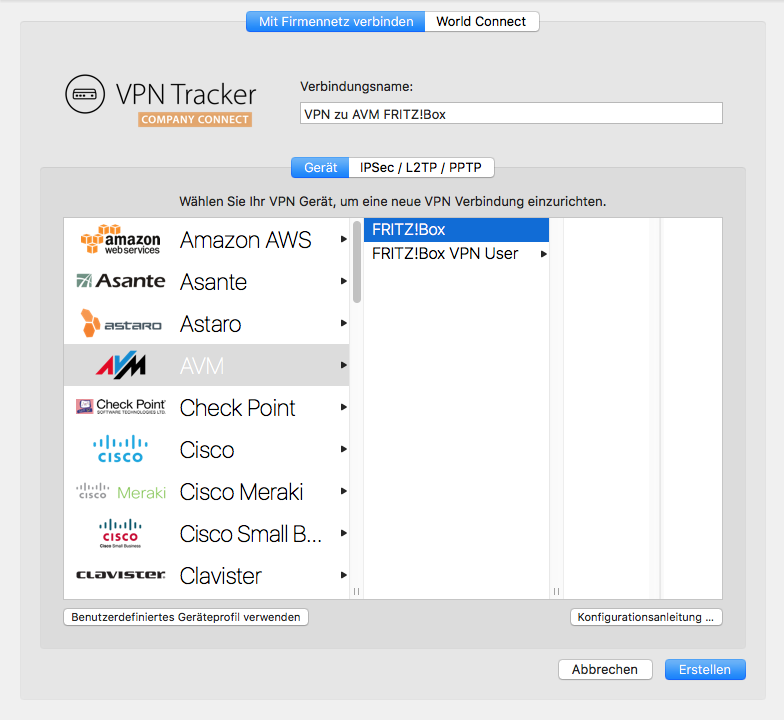
Selecione o router VPN
‣ Na lista de fornecedores de gateway VPN, selecione o fabricante e o modelo do seu router VPN. ‣ Se o seu router VPN não aparecer na lista, tente o seguinte: ‣ Selecione “Utilizar perfil de dispositivo personalizado”. ‣ Clique em “Criar” para adicionar a ligação VPN.
Guia de configuração
Os nossos engenheiros testaram um grande número de gateways VPN com o VPN Tracker. Para muitos deles, existem guias de configuração detalhados. Na nova ligação, pode encontrar um guia de configuração específico para o router: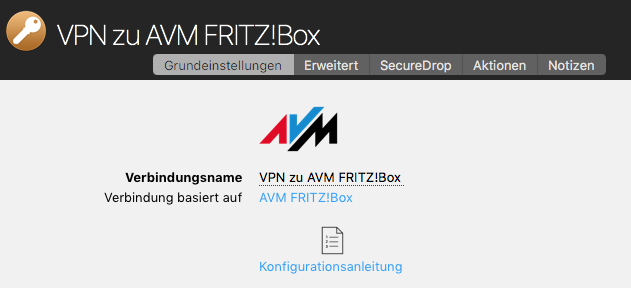 Para obter mais informações sobre como criar a ligação VPN no Mac OS X, consulte o guia de configuração ou o manual do utilizador do VPN Tracker .
Para que serve uma VPN?
Quando está longe de casa ou do escritório, por exemplo, numa cafetaria de esquina ou a trabalhar em casa, uma VPN permite-lhe criar uma ligação segura a uma rede privada ou empresarial. Isto dá-lhe acesso a servidores, câmaras ou outros serviços que normalmente só estão disponíveis na sua rede local. Chamamos a isto VPN Tracker Company Connect. Com o VPN Tracker Company Connect, pode mover-se pela rede empresarial como se estivesse sentado no escritório, onde quer que esteja, ou visitar um cliente a poucos quilómetros de distância.Dados seguros
As ligações VPN também podem ser usadas para proteger a ligação de dados em geral (por exemplo, em redes Wi-Fi públicas) ou para simular uma ligação de outro país. Chamamos a isto VPN Tracker Company Connect.Como criar uma ligação VPN?
Para criar uma ligação VPN, precisa de software VPN, também conhecido como ferramenta VPN ou cliente VPN. O VPN Tracker é o software VPN líder para computadores Apple. O software VPN permite-lhe configurar e ligar-se a uma rede remota.
As fontes seguras para e-mail são as fontes básicas instaladas em todos os dispositivos. Se selecionar uma fonte disponível no macOS, mas não no iOS, haverá uma diferença visível nos dispositivos correspondentes. Se ambos os dispositivos tiverem a fonte instalada, o modelo de e-mail terá o mesmo aspeto em ambas as plataformas. Pode utilizar Web Fonts que o cliente de e-mail do destinatário possa descarregar a pedido. A maioria dos clientes de e-mail, exceto o Outlook, suporta Web Fonts.
 must not be changed or translated.
– Proper names like must remain exactly as they are.
– Any web addresses and URLs (anything starting with http:// or https://) must be treated as fixed strings – no translation, no segmentation, no changes.
– If it is a web address or URL, always use the English version.
– Line breaks/returns must only be returned as
! Very important.
– Use correct quotation marks for the respective language.
Here are the reference translations:
must not be changed or translated.
– Proper names like must remain exactly as they are.
– Any web addresses and URLs (anything starting with http:// or https://) must be treated as fixed strings – no translation, no segmentation, no changes.
– If it is a web address or URL, always use the English version.
– Line breaks/returns must only be returned as
! Very important.
– Use correct quotation marks for the respective language.
Here are the reference translations:
Symptom
As soon as you connect your VPN tunnel, Skype is not able to make calls any longer, however calls started prior to connecting the VPN continue to work.
Solution
Make sure the field Local Address is not empty. If it is, fill in a private IP address. A private IP address has the following form:
192.168.x.x10.x.x.x172.y.x.x
x: A number of the range 0 to 255.
y: A number of the range 16 to 31.
Only rule: It must not be an IP address from a remote network on the other side of the VPN tunnel (must not partially match an entry of the field "Remote Networks"), as choosing such an address will make the tunnel stop working (it will connect, but you cannot really reach anything over it).
Alternate Solutions
If the solution above does not fix your issues, make sure that
- DNS resolution still works once the VPN tunnel is up.
- Public Internet servers are still reachable once the VPN tunnel is up.
- In case of a Host to Everywhere connection, make sure the VPN gateway does not block any network traffic that is crucial for Skype to work.
Explanation
VPN Tracker creates a virtual tunnel interface for every VPN tunnel. Like any network interface, this virtual tunnel interface requires an IP address to be functional as an IP network interface. If your VPN gateway assigns you an IP address, the assigned address is applied to the tunnel interface. If not, the address you put into Local Address will be used. If you leave local address empty, the IP address of your primary network interface will be used.
In the last case, your system ends up with two interfaces with identical IP addresses. This is allowed and usually not a problem, unless a software does “stupid things”, like querying the network interface for a given IP address and then ignoring the order of precedence of the returned results.
Das Symptom
Sobald der VPN Tunnel aufgebaut wurde, kann Skype keine neuen Anrufe mehr tätigen, Anrufe die aber bereits vor dem Tunnelaufbau bestanden, funktionieren hingegen weiterhin.
Die Lösung
Das Feld Lokale Adresse darf nicht leer sein. Falls es leer sein sollte, tragen Sie bitte eine beliebige private IP Adresse ein. Private IP Adressen sind alle Adressen, die folgende Form auweisen:
192.168.x.x10.x.x.x172.y.x.x
x: Eine Zahl im Bereich 0 bis 255.
y: Eine Zahl im Bereich 16 bis 31.
Die Adresse darf nicht Teil eines Netzes auf der anderen Seite des VPN Tunnels sein (also sich nicht mit einem Eintrag der Felder "Entfernte Netze" überscheinden), sonst wird der VPN Tunnel nicht länger funktionieren (er kann dann immer noch aufgebaut werden, aber nichts ist über diesen Tunnel dann erreichbar).
Alternative Lösungen
Sollte obige Lösung das Problem nicht beheben, stellen Sie bitte sicher, dass
- das Auflösen von DNS Namen auch mit verbundenen Tunnel noch möglich ist.
- öffentliche Internetserver auch mit verbundenen Tunnel noch erreichbar sind.
- der VPN Gateway im Fall einer Host zu allen Netzen Verbindung keinerlei Datenverkehr blockiert, der für den Betrieb von Skype unablässig ist.
Erklärung
VPN Tracker erzeugt ein virtuelle Tunnelschnittstelle für jeden VPN Tunnel. Wie bei jeder anderen Netzwerkschnittstelle auch, muss diese eine IP Adresse zugewiesen bekommen, um als IP Netzwerkschnittstelle agieren zu können. Falls der VPN Gateway eine Adresse zuweist, dann verwendet VPN Tracker diese. Falls nicht, verwendet er die Adresse aus dem Feld Lokale Adresse. Falls dieses Feld leer ist, verwendet VPN Tracker einfach die gleiche Adresse zu wie derzeit die primäre Netzwerkschnittstelle hat.
Im letzten Fall hat das System am Ende zwei Netzwerkschnittstellen mit identischer IP Adresse, was erlaubt ist und normalerweise auch problemlos funktioniert, außer ein App verhält sich nicht korrekt und fragt z.b. das System welche Netzwerkschnittstelle eine bestimmte IP Adresse hat, ohne dabei die Rangordnung der Schnittstellen zu berücksichtigen.
O software VPN Tracker é uma ferramenta que pode ser usada para criar uma conexão VPN em computadores Apple Mac.
Para que serve uma VPN?
Quando estiver longe de casa ou do escritório, por exemplo, num café ou a trabalhar em casa, uma VPN permite-lhe criar uma ligação segura a uma rede privada ou empresarial. Isto dá-lhe acesso a servidores, câmaras e outros serviços que normalmente só estão disponíveis na sua rede local. Chamamos a isto VPN Tracker Company Connect. Com o VPN Tracker Company Connect, pode mover-se pela rede da empresa como se estivesse sentado no seu escritório, esteja onde estiver, seja num outro país ou a visitar um cliente a poucos quilómetros de distância.Dados seguros
As ligações VPN também podem ser usadas para proteger as ligações de dados em geral (por exemplo, em redes Wi-Fi públicas) ou para simular uma ligação de outro país. Chamamos a isto VPN Tracker Company Connect.Como criar uma ligação VPN?
Para criar uma ligação VPN, precisa de software VPN, também conhecido como ferramenta VPN ou cliente VPN. O VPN Tracker é o software VPN de ponta para computadores Apple. O software VPN permite-lhe configurar e criar uma ligação a uma rede remota.- Uma licença de demonstração é válida apenas por 30 dias.
- Uma licença de demonstração permite-lhe utilizar todas as funcionalidades da Edição Pro, exceto a funcionalidade de exportação.
- Uma licença de demonstração limita o tráfego do túnel para 500 kb em qualquer direção.
- Assim que o limite de 500 kb for atingido, uma licença de demonstração permite-lhe manter-se ligado por mais 3 minutos.
‣ Vá para "VPN Tracker" > "Atualizar a minha conta"Em seguida, tente ativar o VPN Tracker novamente.
Sintomas
Ao utilizar o Personal Safe, podem ocorrer conflitos de dados. Por exemplo, se uma ligação for alterada numa máquina A e também atualizada num repositório seguro, a mesma ligação será alterada numa máquina B antes de haver oportunidade de atualizar a ligação a partir do repositório seguro, o VPN Tracker irá encontrar um problema: a ligação existe agora em duas versões diferentes, a versão no repositório seguro e a versão local.Solução
Decidimos que só pode haver uma- Alemanha
- Áustria
- Estados Unidos
- Austrália
- Brasil
- Canadá
- França
- Japão
- Luxemburgo
- Países Baixos
- Nova Zelândia
- Singapura
- Espanha
- Suécia
- Suíça
- Reino Unido
‣ Selecione “Ficheiro” > “Novo” > “Destino World Connect”‣ Em seguida, selecione “World Connect” e “Países”
‣ Verifique o país selecionado:

Além disso, execute novamente o Verificador de Conexão VPN Tracker e veja se isso resolve o problema. Se isso não resolver o problema, envie-nos um relatório de suporte técnico:
‣ Abra as “Preferências do Sistema”. ‣ Clique em “Idioma e Região”.‣ Altere para o idioma preferido arrastando o idioma selecionado para o topo da lista.
‣ Feche o software. Por exemplo, com o VPN Tracker, pode fazê-lo selecionando “VPN Tracker” > “Sair do VPN Tracker”.
‣ Volte a abrir o software.
‣ Vá para "Ficheiro" > "Opções de design".Consulte a seguinte página para obter mais informações sobre como ativar e desativar a divisão de texto:‣ Remova a marca de seleção de "Forçar divisão".
‣ Clique em "OK".

‣ Clique no ícone correspondente na guia "Conteúdo" para identificar a localização do seu conteúdo personalizado. ‣ Selecione este ícone se tiver adicionado conteúdo personalizado à secção de gráficos:‣ Selecione este ícone se tiver adicionado conteúdo personalizado à secção GIF/gráficos animados:
‣ Selecione este ícone se tiver adicionado conteúdo personalizado à secção de fundos e fotografias:
‣ Selecione este ícone se tiver adicionado uma pasta personalizada com imagens e gráficos:
‣ Depois de selecionar, desloque-se para baixo até à secção "Personalizado":
‣ Clique com o botão direito do rato na imagem ou no gráfico que pretende eliminar. ‣ Selecione "Mover para o Lixo" no menu pendente.
‣ Para remover uma pasta, tem de clicar com o botão direito do rato na pasta e selecionar "Eliminar".

‣ No Apple Pages, duplique o tamanho do seu gráfico. Por exemplo, se tiver uma forma com dimensões 100x100, aumente-a para 200x200. ‣ Copie e cole numa área de imagem no Mail Designer. ‣ Em seguida, selecione a imagem. ‣ Clique com o botão direito (ou Ctrl+clique) na imagem. ‣ Escolha «Tamanho original (Retina)» no menu pendente. Isto irá reduzir automaticamente a imagem, mas torná-la de qualidade Retina.

~/Library/Group Containers/C3HCD5RMD7.net.tower-one.MailDesigner
Pode aceder a esta pasta ao abrir o Finder, ir a „Ir“ > „Ir para a pasta” e copiar e colar o caminho acima.
‣ Pode fazer uma cópia de segurança manual completa ao ir a „Os meus designs”. Em seguida, prima ⌘ + a para selecionar todos os designs e arraste-os para uma pasta no ambiente de trabalho. Em seguida, também pode guardar esta pasta num disco rígido externo.
Após ligar a um país, o VPN Tracker World Connect recebe automaticamente um endereço IP dessa localização. Ao clicar no link abaixo, poderá verificar a sua localização a qualquer momento: https://www.whatismyip.com
Em "Country" verá em que país o seu endereço IP do VPN Tracker World Connect está registado.
- VPN Tracker 365: Descarregar aqui
- Ligação à Internet
- Router VPN
Criar uma nova ligação
No VPN Tracker 365, tente o seguinte:‣ Clique no ícone mais no canto inferior esquerdo:‣ Selecione: "Nova ligação corporativa"
Selecione o router VPN
‣ Na lista de fornecedores de routers VPN, selecione o fabricante e o modelo do seu router VPN. Se o seu router VPN não aparecer na lista, tente o seguinte: ‣ Selecione "Usar um perfil de dispositivo personalizado". ‣ Clique em "Criar" para adicionar a ligação VPN.
Guia de configuração
Os nossos engenheiros testaram um grande número de routers VPN com o VPN Tracker. Existem guias de configuração detalhados para muitos deles. Na nova ligação criada, encontrará um guia de configuração específico para o router: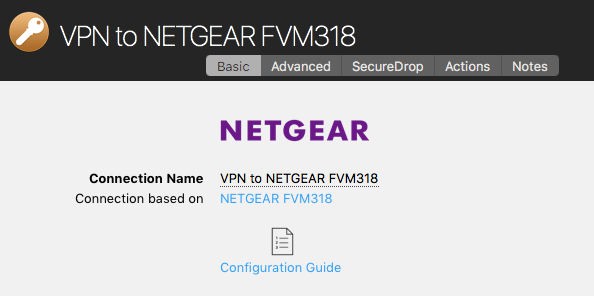 Além disso, pode encontrar guias de configuração no nosso website em: http://vpntracker.com/interop
Para obter mais detalhes sobre como criar uma ligação VPN no Mac OS X, consulte o guia de configuração ou o manual do utilizador do VPN Tracker: .
Além disso, pode encontrar guias de configuração no nosso website em: http://vpntracker.com/interop
Para obter mais detalhes sobre como criar uma ligação VPN no Mac OS X, consulte o guia de configuração ou o manual do utilizador do VPN Tracker: .
When connected to a VPN, your network shares won't show up in the Finder sidebar menu:
 To access your file server via VPN, you have two options...
Option 1: Manual Access:
- Open Finder.
- Open the "Go" menu.
- Choose "Connect to Server..."
- Enter the IP address (e.g."192.168...")
- Click "Connect".
That's it! Now you have access to your files in Finder for this session. Please note, you will have to carry out these steps each time you need to connect.
Option 2: Creating a Shortcut:
You can also create a shortcut to your server within the VPN Tracker app, meaning it will be saved for whenever you need to access the server.
- Go to "VPN Shortcuts" in the app menu.

- In the shortcuts section, click on the bottom menu and drag out the File Server icon.

- Choose a VPN connection and a server to create your shortcut. If your chosen server does not appear on the list you can also enter it manually.
After you have completed these steps your connection will be saved in the shortcuts section for whenever you need to use it.
This video tutorial shows you how to quickly create a VPN Shortcut to a file server...
Ao configurar uma ligação VPN, frequentemente encontrará termos como "chave predefinida" ou "chave VPN partilhada". Este guia explica o significado destes termos, como configurá-los e como resolver o problema de chaves perdidas, para garantir que a sua VPN funciona corretamente no seu Mac.
O que é uma chave predefinida ou uma chave VPN partilhada?
Uma chave VPN predefinida (também conhecida como chave VPN partilhada, VPN PSK ou chave predefinida) funciona como uma palavra-passe para proteger a sua ligação VPN. Esta chave IPsec predefinida é configurada na porta VPN (como um firewall ou router) e tem de corresponder ao dispositivo para estabelecer uma ligação VPN segura.
Sem a chave correta, o dispositivo não consegue ligar-se, garantindo que a sua ligação VPN está protegida contra acesso não autorizado.
Nota: Algumas portas VPN exigem que a chave partilhada contenha até 512 caracteres alfanuméricos. Consulte o manual do dispositivo ou utilize uma ferramenta para criar uma chave predefinida, se necessário.
Como configurar uma chave predefinida?
O VPN Tracker simplifica e protege a configuração da sua VPN. Fornece um guia passo a passo para todas as principais portas VPN e mostra como:
- Criar e configurar uma chave predefinida ou uma chave partilhada no firewall ou router
- Inserir a VPN PSK no VPN Tracker no seu Mac
- Proteger a ligação VPN
Saiba mais sobre a configuração da VPN aqui
Comece por descarregar o VPN Tracker
Como recuperar uma chave predefinida perdida?
Se perder a sua chave predefinida ou chave VPN partilhada, pode recuperá-la seguindo estes passos:
- Verifique o chaveiro do VPN Tracker. Se tiver guardado a ligação no chaveiro, pode descarregá-la novamente com a chave.
- Procure no chaveiro do seu Mac. Procure por "chave partilhada" e encontre a VPN PSK guardada.
- Restaure a partir de uma cópia de segurança. Se utilizar o Time Machine, pode tentar restaurar uma versão anterior da ligação que contenha a chave predefinida.
- Verifique o firewall ou contacte o administrador da VPN. Consulte o manual do dispositivo ou peça ao administrador da rede para restaurar a chave partilhada na porta VPN ou no firewall.
Precisa de ajuda para configurar uma VPN?
Visite o VPN Tracker para obter as ferramentas e o aconselhamento especializado que garantem que a sua VPN funciona sem problemas.
Criar um link de email no Mail Designer é muito simples. Basta seguir as instruções abaixo para começar:
- Escreva o texto desejado num bloco de layout de texto, por exemplo, “Envie-me um email”.
- A partir da barra lateral, selecione “Adicionar link” e escolha “Email mailto” como o tipo de link no menu suspenso.
- Adicione o seu endereço de email.



O texto que escolheu aparecerá agora como um link e, quando um cliente clicar no link, será aberta uma nova email para si.
Não oferecemos reembolsos parciais. Todos os nossos planos 365 são válidos por um ano e podem ser cancelados até 10 dias antes do final do período; no entanto, se cancelar, poderá continuar a utilizar o software até à data de validade do seu plano.
As renovações podem ser canceladas até 10 dias antes da data de renovação. O cancelamento terá efeito na próxima data de renovação possível. Pode continuar a utilizar o software até ao final do seu período, momento em que a sua subscrição terminará.
Configuração de VPN no Mac
VPN Tracker é um cliente VPN líder para macOS, que funciona perfeitamente em todos os sistemas operativos macOS mais recentes.Pode descarregar e experimentar o VPN Tracker gratuitamente aqui.
Iniciar o VPN Tracker no Mac
Ao iniciar o VPN Tracker no Mac pela primeira vez, poderá ser solicitado que conceda permissão para criar uma ligação VPN. Primeiro, certifique-se de que o VPN Tracker está localizado na pasta “Aplicações” e, em seguida, siga estes passos no Mac:Importante: O macOS deteta sistemas de acesso remoto como o TeamViewer, Apple Remote Desktop, VNC e oculta estes botões. Tem de usar um Mac.
Em seguida, siga estes passos:
‣ Abra as “Preferências do Sistema”. ‣ Abra “Segurança e Privacidade”. ‣ Clique em “Permitir”.
 Agora pode configurar o VPN Tracker.
Resolução de problemas de configuração de VPN no macOS
Se não conseguir clicar no botão “Permitir”, certifique-se de que não está a usar um rato ou touchpad de terceiros. Pode aparecer como software de acesso remoto. Se estiver a usar uma placa gráfica Wacom ou um rato, tente desativá-lo, reinicie o Mac e, em seguida, clique no botão novamente. Mesmo que o botão não seja visível, lembre-se de que se tiver um perfil MDM instalado no seu Mac, o perfil MDM pode impedir que os utilizadores autorizem as extensões do sistema. Nesse caso, o perfil tem de autorizar a nossa extensão. Consulte as seguintes notas técnicas. Notas técnicas para as versões Enterprise: O VPN Tracker para macOS utiliza extensões do sistema para criar uma ligação VPN segura e gerir o tráfego de rede. O macOS High Sierra e versões posteriores exigem que os utilizadores autorizem manualmente as extensões do sistema. Para as versões Enterprise, através do MDM, tem de aprovar previamente a extensão do kernel do VPN Tracker com um perfil dedicado. Os IDs da nossa equipa são CPXNXN488S e MJMRT6WJ8S.Para obter mais informações, consulte a documentação da Apple. Está a usar um Mac gerido pelo MDM? Se não estiver a usar um Mac gerido pelo MDM, tente reiniciá-lo. O macOS pode ter problemas com as extensões do sistema por vezes. Após a reinicialização, o VPN Tracker deverá funcionar normalmente.
Se receber esta mensagem de erro, siga os seguintes passos para corrigir o problema:
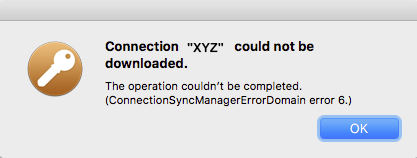
Agora deverá conseguir aceder novamente aos seus ficheiros.
- Desconecte-se do VPN Tracker
- Feche e reinicie a aplicação
- Certifique-se de que tem uma ligação à Internet
- Volte a iniciar sessão no VPN Tracker
- Tente descarregar a ligação novamente
‣ Selecione uma área de texto. ‣ Escolha “Editar” > “Verificação ortográfica e gramatical” > “Mostrar verificação ortográfica e gramatical” a partir da barra de menu.Consulte a seguinte página para obter mais informações sobre como escolher o seu idioma de verificação ortográfica:‣ Aparecerá uma janela pop-up que lhe permitirá escolher um idioma. ‣ Basta clicar em “Automático por idioma”. ‣ Pode escolher o seu idioma preferido entre as várias opções no menu suspenso.

‣ Abra as Preferências do Sistema do seu Mac ‣ Abra a aba “Geral” ‣ Desmarque a opção “Perguntar se pretende guardar as alterações ao fechar os documentos” ‣ Em seguida, tem de reiniciar a aplicação Mail Designer 365
 Com o Mail Designer 365, pode criar newsletters responsivos. Editando imagens, gráficos e objetos de texto para a versão móvel, pode otimizar o modelo para dispositivos móveis.
 Isto deverá dar-lhe uma vista melhor e mais precisa de como o seu design ficará!
Consulte a seguinte página para obter mais informações sobre como ver corretamente o design do seu e-mail Mail Designer 365 depois de o carregar para a MailChimp:
Isto deverá dar-lhe uma vista melhor e mais precisa de como o seu design ficará!
Consulte a seguinte página para obter mais informações sobre como ver corretamente o design do seu e-mail Mail Designer 365 depois de o carregar para a MailChimp:
 Consulte a seguinte página para obter mais informações sobre texto simples:
‣ Visite o site do MailChimp e inicie sessão. Quando estiver pronto, carregue o seu design para o MailChimp criando uma nova campanha. ‣ Selecione o design de e-mail que acabou de carregar e clique em "Preview and Test". ‣ Em seguida, clique em "Enter preview mode". ‣ Clique no botão "Enable live merge tag info". Agora verá as suas informações para o espaço reservado que introduziu.
‣ Abra um dos seus designs de email Mail Designer 365 ‣ Escolha «Ficheiro» > «Restaurar para» ‣ Selecione uma versão ou clique em «Procurar todas as versões»
‣ Selecione uma área de texto ‣ Selecione «Inserir» > «MailChimp» ou «Campaign Monitor» ‣ Selecione um espaço reservadoNota: Não pode utilizar um espaço reservado no texto dentro de uma área de imagem, tem de colocar o cursor numa área de texto para utilizar espaços reservados.

 Depois de adicionar um marcador de posição de vídeo a partir do painel Conteúdo, copie o link para o vídeo para o campo de ligação.
 O Mail Designer 365 permite-lhe utilizar ligações do YouTube e do Vimeo. Além disso, pode carregar os seus próprios ficheiros MP4 para o seu servidor ou conta Dropbox e copiar a ligação pública para este ficheiro para o marcador de posição de vídeo.
Se utilizar os seus próprios ficheiros MP4, o vídeo será reproduzido diretamente na aplicação de e-mail. No entanto, isto só é verdade se o cliente de e-mail suportar esta funcionalidade. Os vídeos não serão reproduzidos diretamente no e-mail. Em vez disso, os seus subscritores serão redirecionados para um vídeo online.
Tenha em atenção que os clipes de vídeo que pretende utilizar nos marcadores de posição de vídeo têm de ser carregados para um site alojado por terceiros, como o YouTube ou o Vimeo. Os ficheiros de vídeo disponíveis apenas no seu Mac não podem ser utilizados no design do e-mail.
O Mail Designer 365 permite-lhe utilizar ligações do YouTube e do Vimeo. Além disso, pode carregar os seus próprios ficheiros MP4 para o seu servidor ou conta Dropbox e copiar a ligação pública para este ficheiro para o marcador de posição de vídeo.
Se utilizar os seus próprios ficheiros MP4, o vídeo será reproduzido diretamente na aplicação de e-mail. No entanto, isto só é verdade se o cliente de e-mail suportar esta funcionalidade. Os vídeos não serão reproduzidos diretamente no e-mail. Em vez disso, os seus subscritores serão redirecionados para um vídeo online.
Tenha em atenção que os clipes de vídeo que pretende utilizar nos marcadores de posição de vídeo têm de ser carregados para um site alojado por terceiros, como o YouTube ou o Vimeo. Os ficheiros de vídeo disponíveis apenas no seu Mac não podem ser utilizados no design do e-mail.
‣ No Menu, selecione "Ficheiro" > "Opções de design".‣ Remova a marca de seleção ao lado de "Criar versão para dispositivos móveis". ‣ Pressione "OK". ‣ Em seguida, repita os mesmos passos e ative novamente a caixa de seleção.

 Depois de fazer isso, você deve conseguir ver a versão móvel da versão desktop e poderá editar os blocos de layout da visualização móvel.
- Ver, comentar e aprovar rascunhos de design de email
- Receber emails de teste
- Gerir contactos e públicos de email
- Agendar e enviar campanhas de email
- Aceder a análises pós-campanha
- O nome de utilizador está incorreto ou incompleto. Por exemplo, as contas iCloud por vezes funcionam com "username", mas na maioria das vezes precisam do endereço de email completo para iniciar sessão.
- A palavra-passe está incorreta.
- Se estiver a tentar TLS, tente STARTTLS em vez disso.
- É possível que o seu servidor esteja a utilizar uma porta personalizada - embora isto seja improvável.

 Consulte a seguinte página para atalhos de teclado para alinhar diferentes objetos no Mail Designer 365:
‣ Na secção "Conteúdo" do Mail Designer 365, clique no ícone do triângulo ou pressione Command⌘-2 para mostrar as formas. ‣ Terá várias opções de botão na subsecção "Botão".‣ Arraste o botão selecionado para a área de imagem. ‣ Pode editar a mensagem clicando duas vezes no texto do botão.
Adicione um link ao seu botão:
‣ Certifique-se de que adicionou um link à página de destino desejada clicando duas vezes na forma do botão. ‣ Quando clicar duas vezes na forma, a secção "Estilo" abrirá no lado esquerdo. ‣ Clique em "Editar link e fundo".Visite a seguinte página para saber como adicionar botões CTA: Visite a seguinte página para obter uma breve visão geral do Conteúdo: Visite a seguinte página para obter dicas sobre como posicionar estrategicamente os seus botões com chamadas para a ação:‣ Na subsecção "Link", clique em "Adicionar link" para adicionar um link à sua página de destino.

‣Para imprimir um documento, escolha “Ficheiro” > “Imprimir…” na barra de menu superior.Para obter mais informações sobre como imprimir, consulte a seguinte página:
‣ No Menu, selecione "Ficheiro" > "Opções de design". ‣ Remova a marca de seleção ao lado de "Criar versão para dispositivos móveis" e clique em OK. ‣ No Menu, volte a "Ficheiro" > "Opções de design". ‣ Ative a marca de seleção ao lado de "Criar versão para dispositivos móveis" e clique em OKDepois de fazer isso, deverá conseguir ver a versão Desktop modificada para dispositivos móveis da sua newsletter e poderá editar os blocos de layout da vista móvel.

‣ Clique no ícone de smartphone no lado esquerdo para abrir a versão móvel do modelo.Visite as seguintes páginas para obter mais informações sobre como adicionar links de vídeo à versão móvel:‣ Arraste a linha de limite da área de imagem ou da área de texto.
‣ O Mail Designer 365 oferece-lhe a opção de separar a versão móvel da versão de ambiente de trabalho.
‣ Pode adicionar uma miniatura de vídeo adicionando um marcador de posição de vídeo à área de imagem clicando em “Conteúdo”.
‣ Primeiro, selecione um elemento gráfico que pretende utilizar na secção "Conteúdo".Consulte a seguinte página para saber como combinar diferentes elementos gráficos:‣ Em seguida, arraste o elemento para uma área de imagem. ‣ Repita estes passos com outros elementos gráficos que pretende utilizar para a combinação. ‣ Depois de arrastar todos os elementos gráficos que pretende combinar, comece a organizá-los para criar o aspeto desejado. ‣ Pode mover diferentes elementos para a frente ou para trás, dependendo do tipo de aspeto que pretende. ‣ Basta clicar no elemento gráfico que pretende mover para trás ou para a frente. ‣ Clique no botão correspondente no lado esquerdo do ecrã.

‣ Open your design
‣ Choose “Share
‣ Abra o modelo que pretende exportar. ‣ Escolha “Partilhar” > “Partilhar documento de design por Email…” a partir da barra de menu superior.Consulte a seguinte página para obter mais informações sobre como partilhar o seu design de email como um anexo:

As áreas de imagem podem conter texto e imagens.



As áreas de texto só podem conter texto.

 Por favor, visite as seguintes páginas para obter mais informações sobre as áreas de texto:
Por favor, visite as seguintes páginas para obter mais informações sobre as áreas de imagem:
Por favor, visite as seguintes páginas para obter mais informações sobre as áreas de texto:
Por favor, visite as seguintes páginas para obter mais informações sobre as áreas de imagem:
‣ Clique no botão "Inbox" para abrir a janela de otimização.Consulte a seguinte página para obter mais informações sobre a ferramenta Inbox Optimization:‣ Em seguida, pode introduzir a linha de assunto para o seu email, bem como o texto de pré-visualização que o seu destinatário verá. ‣ No lado direito, o Mail Designer 365 mostrará uma pré-visualização. ‣ Isto mostrará como o seu destinatário verá o excerto de pré-visualização da caixa de entrada na sua caixa de entrada antes mesmo de abrir o seu email.
 Ao projetar e criar o seu boletim informativo, o Mail Designer 365 analisa continuamente o seu modelo de e-mail em busca de quaisquer problemas que possam surgir. Irá notar um número a aparecer no botão de verificação quando o Mail Designer 365 encontrar problemas ou erros potenciais no design do seu e-mail.
 Também pode clicar no botão de verificação sempre que quiser verificar problemas de design.
Consulte a seguinte página para obter mais informações sobre a funcionalidade de Verificação no Mail Designer 365:
Também pode clicar no botão de verificação sempre que quiser verificar problemas de design.
Consulte a seguinte página para obter mais informações sobre a funcionalidade de Verificação no Mail Designer 365:
‣ Abra o modelo de email que pretende partilhar. ‣ Selecione “Partilhar” > “Emprestar…”Lembre-se: Não pode emprestar um documento enquanto estiver a utilizar a versão de demonstração do Mail Designer 365.‣ Insira o endereço de email do destinatário e escreva uma mensagem curta. ‣ Clique em “Enviar”.

 Consulte a seguinte página para obter mais informações sobre como emprestar os seus designs de email no Mail Designer 365:
‣ Abra o modelo de e-mail se ainda não estiver aberto. ‣ Na barra de menu, selecione “Mail Designer 365” > “Preferências”.Consulte a seguinte página para obter mais informações sobre como criar ecrãs de pré-visualização personalizados no Mail Designer 365:‣ Aparecerá uma janela pop-up. ‣ Clique no ícone de smartphone com o rótulo “Telemóvel”.
‣ Clique no ícone “+” no canto inferior esquerdo da janela. ‣ Introduza a resolução que pretende utilizar.
‣ Dê um nome a esta opção de visualização para que possa encontrá-la facilmente no menu “Opções de pré-visualização”.
‣ Selecione o texto que pretende transformar num link. ‣ Clique em "Adicionar Link" a partir da barra lateral esquerda.Nota: Pode alterar a cor e as opções de texto do seu link utilizando as opções de fonte normais.‣ Agora pode escolher que tipo de link pretende adicionar:
‣ Em seguida, introduza a sua URL na caixa de diálogo Destino do Link:

Para adicionar caracteres especiais:
‣ Abra o seu modelo de email se ainda não estiver aberto. ‣ Selecione “Editar” > “Emojis e símbolos”Tem diferentes opções de diferentes categorias como emojis, setas, marcadores, estrelas, símbolos de moeda, alfabeto latino, marcas registadas, outros símbolos semelhantes a letras, símbolos matemáticos, parênteses, pictogramas e pontuação. Consulte a seguinte página para obter mais informações sobre como adicionar emojis e caracteres especiais no Mail Designer 365:

 É importante notar que toda a área de imagem aparecerá como uma única imagem no seu e-mail. Independentemente do número de formas ou gráficos que tenha numa área de imagem, toda a área de imagem aparecerá como uma única imagem. Além disso, só pode atribuir um link a uma área de imagem. Se quiser adicionar mais links para diferentes contas de redes sociais, tem de selecionar um bloco de layout com mais áreas de imagem.
Vamos ver primeiro como atribuir 1 link a 1 área de imagem (ideal para ligar apenas a 1 conta de redes sociais):
Para criar um link para uma área de imagem, selecione uma área de imagem no seu design.Clique no botão
‣ Primeiro, exporte o modelo Mail Designer 365 como um ficheiro PDF. ‣ Selecione “Ficheiro” > “Exportar como PDF…”Consulte a seguinte página para obter mais informações sobre como converter o design do email para um ficheiro JPG ou PNG:‣ Guarde o documento. ‣ Agora, abra o ficheiro PDF.
‣ Vá para a barra de menu no topo. ‣ Selecione “Ficheiro” > “Guardar como…”
‣ Aparecerá uma janela pop-up e poderá escolher o formato que pretende. Pode decidir se quer converter o PDF para um ficheiro JPG ou PNG.

‣ Certifique-se de que clica na área de preenchimento de um bloco de texto.Consulte a seguinte página para obter mais informações sobre como criar efeitos transparentes:‣ Clique em "Apagar fundo" no lado direito.
‣ Em seguida, clique na área externa do mesmo bloco de texto. ‣ Em seguida, clique em "Apagar fundo".
‣ O seu bloco de texto deverá ter agora um efeito transparente.
 Consulte a seguinte página para obter mais informações sobre as áreas de texto sobre o motivo pelo qual uma ligação é aplicada a toda a área de imagem e não a um elemento gráfico:
 No Mail Designer 365, tem várias opções de blocos de layout diferentes com várias áreas de imagem. Lembre-se de que uma área de imagem só permite adicionar um link. Ao enviar os seus modelos de e-mail, uma área de imagem com elementos diferentes será renderizada como uma única imagem, o que significa que só pode adicionar um link numa única área de imagem e o link será aplicado a toda a área de imagem.
Para o bloco de layout, pode selecionar o layout desejado e o número de áreas de imagem no bloco de layout. Aqui está um bloco de layout com 4 áreas de imagem:
No Mail Designer 365, tem várias opções de blocos de layout diferentes com várias áreas de imagem. Lembre-se de que uma área de imagem só permite adicionar um link. Ao enviar os seus modelos de e-mail, uma área de imagem com elementos diferentes será renderizada como uma única imagem, o que significa que só pode adicionar um link numa única área de imagem e o link será aplicado a toda a área de imagem.
Para o bloco de layout, pode selecionar o layout desejado e o número de áreas de imagem no bloco de layout. Aqui está um bloco de layout com 4 áreas de imagem:
 Em cada área de imagem, pode adicionar diferentes elementos gráficos e um link. Ao usar um bloco de layout, pode adicionar um botão com um link único em cada área de imagem. As diferentes áreas de imagem serão renderizadas como imagens individuais, mesmo que seja um único bloco de layout.
 Consulte a seguinte página para obter mais informações sobre como adicionar botões diferentes com links diferentes ao design de e-mail do Mail Designer 365:
 No entanto, se quiser criar o efeito de uma imagem com vários links, consulte o nosso tutorial em vídeo:
Assista ao nosso tutorial em vídeo aqui:
Consulte também a seguinte página para um guia passo a passo sobre como criar o efeito de uma imagem com vários links:
Veja o nosso tutorial em vídeo para mais inspiração de fontes:
Consulte também a seguinte página para um guia passo a passo sobre como descarregar mais fontes no Mail Designer 365:
There are 3 ways you can duplicate layout blocks:
Option 1: "Edit" > "Duplicate"
‣ Click the selection tab at the side of a layout block. ‣ Choose "Edit" > "Duplicate" from the menu bar.

Option 2: Using the layout handle
‣ Click on the layout handle on the left side of the layout block. ‣ Hold down the option key or the alt⌥ key on your keyboard. ‣ Drag the layout block that you want to duplicate.Now, you can drop it into position to create a copy. Afterwards, you can edit your text and choose other options accordingly.
Option 3: Command⌘ D
‣ Click on the layout handle on the left side of the layout block. ‣ Press Command⌘-D on your keyboardPlease refer to the following page for a guide on how you can duplicate layout blocks:
 Isto permitir-lhe-á rodar o objeto livremente. Pode rodar formas, elementos gráficos e máscaras de imagem. Poderá ver quantos graus rodou o objeto com a etiqueta que aparece durante a rotação:
 Se quiser rodar tanto o texto como o objeto, mantenha pressionada a tecla Command ⌘ e clique na forma e no texto. Verá que estas duas coisas estão agora selecionadas. Clique em “Agrupar” no lado direito.
 Depois de ter agrupado estas duas coisas, mantenha pressionada a tecla command e clique nos controlos de alteração de tamanho. Verá novamente que o cursor muda para um ícone de rotação. Em seguida, sinta-se à vontade para rodar os itens selecionados como desejar.
Consulte a seguinte página para obter mais informações sobre como rodar objetos:
Depois de ter agrupado estas duas coisas, mantenha pressionada a tecla command e clique nos controlos de alteração de tamanho. Verá novamente que o cursor muda para um ícone de rotação. Em seguida, sinta-se à vontade para rodar os itens selecionados como desejar.
Consulte a seguinte página para obter mais informações sobre como rodar objetos:
 Importante: O Mail Designer 365 avisará o utilizador sobre a fonte em falta quando o utilizador abrir o documento.
 Se quiser garantir que a fonte que utiliza aparece no dispositivo de outra pessoa, recomendamos que utilize uma das fontes seguras para e-mail na sua newsletter.

 As fontes seguras para e-mail são as fontes básicas instaladas em todos os dispositivos. Se selecionar uma fonte disponível no macOS, mas não no iOS, haverá uma diferença visível nos dispositivos correspondentes. Se ambos os dispositivos tiverem a fonte instalada, o modelo de e-mail terá o mesmo aspeto em ambas as plataformas. Pode utilizar Web Fonts, que o cliente de e-mail do destinatário pode descarregar a pedido. A maioria dos clientes de e-mail suporta Web Fonts, exceto o Outlook.
Importante: O Mail Designer 365 avisará o utilizador sobre a fonte em falta quando o utilizador abrir o documento.
As fontes seguras para e-mail são as fontes básicas instaladas em todos os dispositivos. Se selecionar uma fonte disponível no macOS, mas não no iOS, haverá uma diferença visível nos dispositivos correspondentes. Se ambos os dispositivos tiverem a fonte instalada, o modelo de e-mail terá o mesmo aspeto em ambas as plataformas. Pode utilizar Web Fonts, que o cliente de e-mail do destinatário pode descarregar a pedido. A maioria dos clientes de e-mail suporta Web Fonts, exceto o Outlook.
Importante: O Mail Designer 365 avisará o utilizador sobre a fonte em falta quando o utilizador abrir o documento.

Para garantir que as suas imagens são apresentadas corretamente em todos os dispositivos, deverá sempre tentar utilizar imagens de alta resolução. Em alternativa, pode redimensionar as imagens de resolução inferior para que permaneçam nítidas.
- A transferência gratuita do Mail Designer 365 permite-lhe apenas visualizar a aplicação e abrir e editar modelos de e-mail.
- Sem uma demonstração ativa, não poderá guardar ou enviar os modelos criados.
- A versão de teste gratuita é válida por 7 dias.
- Pode guardar modelos durante um período de 7 dias.
- Pode enviar e-mails de teste para si próprio utilizando o serviço Mail Designer 365 Testmail integrado
- Pode explorar todas as funcionalidades de Campaigns, incluindo TeamCloud, Crew Chat e Delivery Hub, com o plano Campaigns gratuito incluído na sua demonstração
- Exportar modelos HTML
- Enviar/exportar modelos utilizando um serviço de marketing por e-mail externo
 Arraste um fundo de fotografia, uma imagem ou uma textura para a área de fundo circundante para aplicá-lo.
 Isto aplicará a sua seleção de fundo ao fundo do e-mail. Também pode abrir a janela de cores e selecionar uma cor como fundo do design.
 Se quiser definir um fundo para as áreas de texto, arraste uma imagem para a área central do design do e-mail.
Consulte a seguinte página para obter mais informações sobre como alterar o fundo do modelo de e-mail com o Mail Designer Pro:
Se quiser definir um fundo para as áreas de texto, arraste uma imagem para a área central do design do e-mail.
Consulte a seguinte página para obter mais informações sobre como alterar o fundo do modelo de e-mail com o Mail Designer Pro:
‣ Copie o texto que tem a formatação que pretende manter ‣ Escolha “Editar” > “Colar e corresponder estilo” na barra de menuIsto irá manter o estilo do texto original que copiou. Para obter mais informações sobre como copiar e colar texto mantendo o seu estilo, consulte a seguinte página.

‣ Arraste uma área de texto para o seu modelo de email. ‣ Clique duas vezes na área de texto. ‣ Escreva a sua lista. Realce o texto onde pretende que a lista apareça.Consulte a seguinte página para obter mais informações sobre como criar uma lista:‣ No lado direito do ecrã, encontrará uma barra lateral onde pode escolher o estilo da lista em "Listas". ‣ Escolha o estilo de lista que pretende.
‣ Isto converterá automaticamente as suas palavras numa lista com o marcador selecionado.

 Ajuste o tamanho da área de imagem, bem como o tamanho da forma para se adequar às suas necessidades. Também pode alterar a cor da forma. No lado direito, pode ajustar os cantos movendo o deslizador de raio do canto.
 Em seguida, arraste um objeto de texto para a área de imagem para criar um efeito de caixa de texto. Pode encontrar objetos de texto sob o ícone "T" na guia "Conteúdo". Sinta-se à vontade para posicionar a caixa de texto e alterar o estilo da fonte, a espessura da fonte, o tamanho da fonte, a cor da fonte, etc. para se adequar às suas necessidades.
 Consulte a seguinte página para obter mais informações sobre como criar o efeito de cantos arredondados da caixa de texto:
 **Nota:** isto funcionará para a maioria das contas de e-mail genéricas (por exemplo, Outlook, Hotmail, Gmail, etc.) ao redirecioná-lo para a página de login externa do cliente de e-mail.
Para contas de e-mail personalizadas/internas (ou seja, conta de trabalho), o administrador de rede pode precisar de fornecer-lhe as informações que pode introduzir ao marcar “Introduzir as definições do servidor personalizado”.
Clique em “Seguinte” para configurar a sua conta. Agora verá que o Mail Designer 365 detetou automaticamente as definições da sua conta de e-mail:
**Nota:** isto funcionará para a maioria das contas de e-mail genéricas (por exemplo, Outlook, Hotmail, Gmail, etc.) ao redirecioná-lo para a página de login externa do cliente de e-mail.
Para contas de e-mail personalizadas/internas (ou seja, conta de trabalho), o administrador de rede pode precisar de fornecer-lhe as informações que pode introduzir ao marcar “Introduzir as definições do servidor personalizado”.
Clique em “Seguinte” para configurar a sua conta. Agora verá que o Mail Designer 365 detetou automaticamente as definições da sua conta de e-mail:
 Agora pode utilizar livremente o seu endereço de e-mail pessoal para enviar modelos de e-mail diretamente da aplicação.
A nossa recomendação de melhores práticas quando se trata de vídeos:
Recomendamos que ligue os vídeos a outro site, como o YouTube ou o Vimeo. Estes vídeos serão então abertos no Safari ou na aplicação de vídeo relevante. Por exemplo, se for um vídeo do YouTube e a aplicação do YouTube estiver instalada no dispositivo, o vídeo será reproduzido diretamente na aplicação do YouTube no dispositivo do destinatário.
Tem de verificar algumas coisas.
‣ Em primeiro lugar, está a utilizar o MailChimp como o seu fornecedor de serviços de e-mail? Se sim, certifique-se de que não está a visualizar o seu design na pré-visualização "Editar" no site do MailChimp.‣ Clique em "Pré-visualizar e testar" no canto superior direito do ecrã.‣ Se não, tente alterar a altura da linha predefinida do seu texto. O valor predefinido está definido para 1,5. Ajuste a altura da linha para corresponder às suas necessidades. Tente definir o espaçamento para uma altura de 1,0. O seu texto não deve parecer desordenado.
‣ Em seguida, selecione "Entrar no modo de pré-visualização".

‣ Adicione um bloco de layout com uma área de imagem. ‣ Clique no ícone "Placeholder de vídeo" na guia "Conteúdo". Também pode pressionar Command + 5.‣ Arraste o placeholder de vídeo para uma área de imagem.
‣ Cole o link do WeVideo no campo "Link para o vídeo".

Nota:
Ao contrário dos vídeos do YouTube ou Vimeo, o Mail Designer 365 não suporta diretamente a geração de miniaturas a partir de vídeos do WeVideo. Terá de fornecer a sua própria miniatura tirando um screenshot do frame de vídeo que pretende utilizar como miniatura. Em seguida, arraste essa imagem para o placeholder de vídeo. Ou pode escolher uma imagem de sua preferência como miniatura. No boletim informativo por e-mail, os vídeos que adicionar são tratados como imagens com um link para a página do vídeo. O Mail Designer 365 já não suporta a reprodução em linha direta, uma vez que a maioria dos clientes de e-mail não a suporta. Nota:Lembre-se que o Mail Designer 365 não suporta a incorporação direta de vídeos nos designs de e-mail.‣ Pode arrastar a imagem selecionada para a extremidade exterior do conteúdo.‣ Isto definirá a imagem como fundo do conteúdo.

Suponha que pretende um fundo principal de e-mail e uma borda:
‣ Primeiro, selecione uma imagem que pretende definir como fundo principal do e-mail. ‣ Arraste esta imagem para a extremidade exterior do modelo de e-mail. (Para lhe mostrar a área para onde pode arrastar a imagem selecionada para definir o fundo principal do modelo de e-mail, pintamos a área correspondente de vermelho):‣ Em seguida, selecione uma imagem que pretende definir como fundo da borda. ‣ Arraste a imagem selecionada para os contornos dos blocos de layout, conforme mostrado abaixo:

Quer adicionar a mesma imagem de fundo às áreas de texto e ao fundo principal do e-mail, mas quer um efeito de fundo diferente entre eles? (Um pouco como um sanduíche).
‣ Defina o fundo das áreas de texto arrastando a imagem selecionada para a área central dos blocos de layout.‣ Tem de repetir o processo para todos os blocos de layout.
‣ Defina o fundo principal do e-mail arrastando a imagem para a extremidade exterior de todo o modelo de e-mail.
‣ Em seguida, defina uma borda que seja diferente dos dois fundos anteriores que utilizou. Certifique-se de que arrasta a nova imagem para dentro dos limites da área correspondente (neste caso, quer arrastar a nova imagem para dentro dos limites da área correspondente):

Concluído! Efeito de borda como um sanduíche:
 Visite a página seguinte para saber mais sobre como criar uma borda para o design do e-mail:



 O Mail Designer 365 fornece uma pré-visualização para dispositivos móveis. Observe que isso é apenas para fornecer uma ideia aproximada de como o boletim informativo pode aparecer em dispositivos móveis. A renderização real pode variar dependendo do cliente de e-mail.
 Visite esta página para obter mais informações sobre como pré-visualizar o seu design para diferentes clientes de e-mail:
Recomendações:
‣ Uma solução é usar a função de encaminhamento, que está integrada em alguns e-mails para enviar para outro destinatário. O encaminhamento é diferente de encaminhar um e-mail, pois a função de encaminhamento normalmente solicita que a aplicação de e-mail deixe o design original do e-mail inalterado. ‣ Também pode adicionar um link para o seu e-mail na web no modelo de e-mail. Desta forma, as pessoas têm a opção de ver o e-mail como está, mesmo depois de o e-mail ter sido encaminhado. Consulte as seguintes páginas para obter mais informações:Selecione “Fontes Web” > “Descarregar mais fontes…” no menu de fontes.
 Em seguida, verá uma janela de pré-visualização onde todas as fontes disponíveis serão apresentadas. Clique em “Iniciar download” para descarregar mais fontes web para usar no seu modelo.
 Depois de clicar em “Iniciar download”, será aberta uma janela pop-up que mostrará o progresso do download.

Coisas que deve saber sobre as fontes web…
Embora haja uma ampla gama de fontes disponíveis ao descarregar fontes adicionais, alguns ainda acreditam que este é um número limitado de fontes. Isto porque as fontes são descarregadas do diretório de fontes web de código aberto do Google. Queremos ajudar a garantir que os nossos utilizadores possam criar designs com fontes bonitas de forma legal. Todas as fontes que podem ser descarregadas são gratuitas e de código aberto, o que significa que as fontes estão acessíveis a todos e podem ser utilizadas para projetos pessoais e comerciais. Consulte a seguinte página para obter mais informações:‣ Open Mail Designer 365 on your Mac. ‣ Choose "Mail Designer 365" > "Preferences".‣ Make sure to click the "Updates" tab.
‣ Check the "Get Early Access to beta versions" box.
‣ Since Beta versions are meant to test features and compatibility, Mail Designer 365 will remind you to have a backup of your app and designs:

For checking updates, Mail Designer 365 will check for new versions on app start or you can:
‣ Go to "Mail Designer 365" > "Check for Updates…"Please refer to the following page for further information:
Pode também consultar o nosso vídeo para dicas sobre GIF animados aqui:
‣ Vá para "Mail Designer 365" > "Preferências".Consulte as seguintes páginas para obter mais informações sobre a configuração e o envio de e-mails através do Mail Designer 365:‣ Em seguida, selecione "Contas de e-mail"

‣ Vá para "Ficheiro" > "Opções de design".Consulte a seguinte página para obter mais informações sobre como ativar e desativar a divisão de texto:‣ Remova a marca de seleção de "Forçar divisão".
‣ Clique em "OK".

 Tem também a liberdade de escolher diferentes fontes e cores de fonte para o seu texto numa determinada área de texto. Isto não está limitado a uma única fonte por parágrafo.
 Para atribuir diferentes fontes num parágrafo, tem de selecionar primeiro "sem estilo" no lado direito do ecrã. Em seguida, pode selecionar o texto que pretende alterar e atribuir-lhe a sua própria fonte, tamanho da fonte, cor da fonte, etc.

‣ Mantenha a tecla Alt ⌥ ou a tecla Option pressionada no teclado ‣ Selecione "Help" > "Send Debug Logs..." no menu
‣ Wählen Sie "Ablage" > "Design-Optionen ..."Dann können Sie die Datei exportieren oder über Ihre Wahl der Methode (über Apple Mail, Kampagnenmonitor, MailChimp, etc.) senden.‣ Deaktivieren Sie "Version für Mobilgeräte Geräte erzeugen".
‣ Klicken Sie auf "OK", wenn Sie bereit sind.

‣ First, open your email design in Mail Designer 365 ‣ Choose "File" > "Export as HTML..."Whether you are using Filezilla or another FTP service, it is important to make sure that the location path URL of the folder is correct. Mail Designer 365 will rewrite all image paths and insert this URL in front of the image URL. This happens automatically for each image.‣ Give your folder a specific name ‣ Connect to your server
‣ Upload your folder on your FTP account. With Filezilla, you can type the location of your folder within your Mac under "Local site."
‣ Or you can find the specific folder within the Filezilla window and then right click the folder. Choose upload from the drop down menu.
‣ Make sure all of the files are added to the folder, including the images used for the email design. ‣ Find the specific location path of your folder. With Filezilla, you will need to click on where your folder is within the server. The specific location path of your folder will be found under "Remote site:"
‣ Click the paper airplane icon on the top right of Mail Designer 365
‣ Choose "Website / HTML..."
‣ Check the box where it says "Prefix image URLS with:" ‣ Add the specific location path URL of your folder
‣ Click "Export"
Como continuar
Confirme que o lado remoto não tem problemas de velocidade e, em seguida, tente reiniciar a gateway VPN. Se o reinício não ajudar e alguém do lado remoto puder confirmar que a velocidade da Internet está a funcionar normalmente, considere as seguintes duas perguntas: 1. É o único utilizador de VPN? 2. Que tipo de serviço/protocolo está a utilizar através da VPN? (web, e-mail, acesso a ficheiros, etc.) Ambos estes fatores também podem afetar a velocidade da sua ligação.
- Clique em "Ficheiro" > "Importar definições e designs".

- Quando a janela de migração aparecer, selecione "Conceder acesso" para continuar.

- Na janela seguinte, simplesmente selecione "Conceder acesso" novamente para permitir que o Mail Designer 365 aceda aos ficheiros de design na sua Biblioteca. Não precisa de selecionar outra pasta.

- Selecione na lista as definições que pretende copiar para o Mail Designer 365 e, em seguida, clique em "Importar selecionados".

- Os seus designs e preferências de aplicação serão importados rapidamente para o Mail Designer 365.

- Click on "File" > "Import settings and designs."

- When the migration window pops up, select "Grant access" to continue.

- In the next window, simply select "Grant access" again to allow Mail Designer 365 access to the design files in your Library. You do not need to select a different folder.

- Select from the list which settings you would like to copy over to Mail Designer 365 (i.e. from which version) and then click "Import selected."

- Your designs and in-app preferences will then be quickly imported into Mail Designer 365 exactly as they were when you last used them.

 Também pode utilizar quaisquer fotografias, texturas ou padrões da biblioteca de stock do Mail Designer. Incluímos muitas categorias diferentes. Basta arrastar e soltar as miniaturas da barra lateral de design para o seu fundo.
 Pode até utilizar as suas próprias fotografias, texturas e padrões. Basta arrastar para o seu modelo a partir do ambiente de trabalho ou do Finder. Se estiver a utilizar uma fotografia, textura ou padrão de terceiros, certifique-se de que tem permissão para o utilizar em projetos comerciais. Não se esqueça de dar crédito ao designer/artista.
- Navegue para a pasta:
O seu nome de utilizador/Library/Group Containers - Nesta pasta, verá uma pasta que termina com
.Mail Designer - Navegue para
Documents/MD365nesta pasta - Restaure a pasta
MD365para o seu novo Mac
- Descarregue o ficheiro VPN Tracker.zip
- Abra o Terminal e execute o seguinte comando:
shasum -a 256 ~/Downloads/VPN Tracker 365.zip(tenha em atenção que o caminho exato pode variar dependendo da versão do VPN Tracker que descarregar)- Compare o somatório de verificação calculado com o somatório de verificação publicado na página Histórico de versões.
- Se tiver conexões VPN ou atalhos no seu Mac que estejam armazenados no Personal Safe, desative o Personal Safe nas definições e crie uma cópia local das conexões.
- Aceda ao site do Personal Safe e elimine as chaves de utilizador: https://my.vpntracker.com/user/sync/keys
- Desligue-se da sua conta VPN Tracker no seu Mac, abra o Acesso a Chaves e elimine a entrada
‣ Vá para "Ficheiro" > "Opções de design".Consulte a seguinte página para obter mais informações sobre como ativar e desativar a divisão de texto:‣ Adicione uma marca de seleção de "Forçar divisão".
‣ Clique em "OK".
‣ Arraste um bloco de layout com uma área de imagem para o seu boletim informativo ‣ Arraste o GIF que pretende utilizar para uma área de imagem ‣ Certifique-se de que adiciona apenas 1 GIF por área de imagem ‣ Se adicionar vários GIF a 1 área de imagem, apenas o último GIF adicionado funcionará
‣ Escolha “Mensagem” > “Redirecionar”Para obter mais informações, consulte a página de suporte da Apple aqui. Nota: Recomendamos sempre que utilize a função “redirecionar” em vez de encaminhar o seu design de e-mail Mail Designer 365.‣ Digite o endereço de e-mail do destinatário ‣ Clique no botão “Enviar”
Please note: You'll need to have a fairly detailed understanding of HTML and CSS layouts to create your own layout blocks. Mail Designer 365 uses advanced techniques to create highly compatible email layouts, so you'll need to be careful not to break email compatibility when creating your own. We can't provide HTML support for your custom designs or any issues that are caused by custom layout blocks so proceed with caution. (Or as our support team likes to say: With great power comes great responsibility…)
How to create a custom layout block
- Right click an existing layout block and choose "Save to desktop"
- Find the "..eqrmlayoutblock" on your desktop and edit the Content.html file
- Customize the preview image to match your new layout block
- Drag the entire folder with your custom layout block into the Mail Designer 365 Contents panel


‣ Certifique-se de que o "layout" está visível (Escolha "Ver" > Mostrar layout) para que possa ver o puxador de arrasto nos blocos de layout ‣ Em seguida, selecione o separador "Conteúdo" no lado direito ‣ Selecione a secção "Blocos de layout" ‣ Clique em "Pronto"Nota: Tem a possibilidade de guardar vários blocos de layout em conjunto ou de guardar apenas um bloco de layout.‣ Selecione os blocos de layout que pretende guardar ‣ Para selecionar vários blocos de layout, tem de clicar num bloco de layout, manter premida a tecla Shift e, em seguida, selecionar os outros blocos de layout ‣ Arraste os seus blocos de layout para a secção "Os meus blocos instantâneos"
‣ Mantenha a tecla Alt ⌥ ou a tecla Option pressionada no seu teclado ‣ Selecione “Ajuda” > “Enviar registos de depuração...” no menu‣ Nota: Se não mantiver a tecla Alt/Option ⌥ pressionada, o menu suspenso “Ajuda” exibirá “Fornecer feedback sobre o Mail Designer...” em vez de “Enviar registos de depuração...”
‣ Assim que enviar o seu registo de depuração, o Mail Designer 365 irá notificá-lo de que o registo foi enviado com sucesso

‣ Vá para o menu “Ficheiro” ‣ Escolha “Importar definições e designs…”Isto permitir-lhe-á importar todos os seus dados existentes de versões anteriores do Mail Designer.‣ Clique em “Conceder acesso” quando estiver pronto

‣ Selecione a foto à qual deseja adicionar uma borda ‣ Isto irá solicitar automaticamente ao Mail Designer 365 que abra o separador "Estilo" no lado direito do ecrã ‣ Na parte inferior, encontre a secção "Borda" ‣ Selecione o tipo de borda que pretende utilizar ‣ Clique no ícone da roda de cores e escolha a cor da sua borda ‣ Altere o tamanho dos píxeis para ajustar a espessura da bordaNota: Também pode adicionar bordas a formas.

‣ Selecione a fotografia que pretende tornar semitransparente ‣ Isto irá solicitar ao Mail Designer 365 que abra a secção "Estilo" no lado direito ‣ Na parte inferior, encontrará a secção "Opacidade" ‣ Ajuste o deslizador de opacidade para ajustar a opacidade da fotografia selecionada

Quick summary of what to avoid when using Unsplash photos:
- ✘ people's faces are recognizable (unless you can get model release of those people)
✘ photos that show logos, trademarks, brands
✘ images that put people in a bad light
✘ photos of private property (e.g. private homes and buildings)
Is the Unsplash license the same as the CC0 license?
When it comes to using images that you did not take, create, or do not own, you should stay mindful of the laws and licensing types that guide images. Many image libraries are published under "CC0,” which means “no rights reserved.A VPN Tracker pode não conseguir guardar as suas credenciais de login no "Chaveiro".
Experimente os seguintes passos para resolver o problema:
- Saia da VPN Tracker
- Abra o "Chaveiro" em "Aplicações" > "Utilitários"
- Selecione o chaveiro de login
- Selecione "Ficheiro" > "Bloquear Chaveiro" > "Login"
- Em seguida, selecione "Ficheiro" > "Desbloquear Chaveiro" > "Login"
Em versões mais recentes do macOS, poderá não ver a opção de bloquear/desbloquear o "Chaveiro". Nesse caso, insira o seguinte comando no "Terminal":
security lock-keychain ~/Library/Keychains/login.keychain
Após o bloqueio, pode desbloquear o "Chaveiro" novamente:
security lock-keychain ~/Library/Keychains/login.keychain
Terá de introduzir a sua palavra-passe de login do macOS para confirmar.
Agora, volte a abrir a VPN Tracker e tente iniciar sessão.
Se o problema persistir, experimente os seguintes passos:
- Saia da VPN Tracker
- Volte para o "Chaveiro"
- Escreva "VPN Tracker User Auth" no campo de pesquisa
- Apague a entrada "VPN Tracker User Auth"
Agora, volte a abrir a VPN Tracker e tente iniciar sessão.
Solução final: Redefinir o ChaveiroSe nenhum dos passos acima funcionar, pode redefinir o Chaveiro no macOS. No entanto, faça isso apenas como último recurso, pois isso redefinirá o Chaveiro para o login.
- Abra o "Chaveiro"
- Vá para "Chaveiro" > "Preferências"
- Selecione "Redefinir Chaveiro"
Há alguns anos, um grupo de especialistas em segurança publicou um artigo que descrevia como comprometer uma ligação IKEV1 Aggressive Mode Pre-Shared Key utilizando um ataque que não pode ser utilizado da mesma forma para comprometer uma ligação IKEV1 Main Pre-Shared Key, o que levou a uma perceção errónea de que o modo agressivo não era inerentemente seguro. No entanto, isto não é confirmado por dados objetivos. A maioria das pessoas não sabe que uma das partes deste ataque é a capacidade de adivinhar a chave pré-partilhada (PSK) utilizando um ataque de força bruta e o ataque só pode ter sucesso se a PSK for fraca. A PSK é também uma palavra-passe, como qualquer palavra-passe, e a escolha de uma palavra-passe fraca leva sempre a uma diminuição da segurança. Contanto que a sua PSK tenha pelo menos 14 carateres (quanto mais, melhor), seja composta por letras maiúsculas e minúsculas e números e seja gerada aleatoriamente para evitar adivinhações e contanto que o algoritmo de hash na primeira fase não seja inferior a SHA1 (ou melhor, recomendamos a utilização de SHA256, se possível), não existe uma razão direta para assumir que o modo IKEV1 Aggressive com chave pré-partilhada é menos seguro do que o modo IKEV1 Main com chave pré-partilhada. Se quiser estar mais seguro, mude para a autenticação baseada em certificados em vez de PSK, se possível, pois o ataque não será possível neste caso.
Antecedentes técnicos:
A chave pré-partilhada (PSK) não é uma palavra-passe utilizada para encriptar dados, mas para autenticação, como o nome de utilizador e a palavra-passe para iniciar sessão num website. Na primeira fase, ambas as partes têm de confirmar que conhecem a PSK. Isto não pode ser feito simplesmente enviando-a para a outra parte, pois se a outra parte não a conhecesse anteriormente, irá conhecê-la após a receção. Em vez disso, ambas as partes calculam um número (resumo hash) a partir dos dados que trocaram até então (os dados serão diferentes cada vez que for criada uma nova ligação, o que garante que o número calculado também seja diferente) e também a partir da PSK. Apenas este resumo é enviado para a outra parte. A outra parte pode então verificar este resumo executando os mesmos cálculos e comparando-o com o resumo recebido. Se ambos coincidirem, o remetente tem de utilizar a mesma PSK no cálculo, o que confirma o conhecimento da PSK. O recetor calcula então o mesmo resumo, utilizando uma fórmula ligeiramente diferente da anterior, o que cria um resultado completamente diferente e envia-o como resposta para confirmar o conhecimento.
- Num bloco de layout de texto, escreva o texto que quer que os leitores vejam (por exemplo, "Editar o meu perfil.").
- Realce o texto selecionado e, na barra lateral, selecione "Adicionar link" no separador "Estilo".
- Selecione o tipo de link "Personalizado".
- Insira o seu marcador de posição no espaço fornecido (por exemplo, *|UPDATE_PROFILE|*).
 Se não tiver a certeza de como etiquetar os seus marcadores de posição, utilize a folha de dicas do Mailchimp para encontrar a etiqueta correta para qualquer etiqueta de fusão que suportem.
Pode aceder diretamente aos marcadores de posição mais importantes, conforme explicado aqui, para outros marcadores de posição e etiquetas de fusão personalizadas.
Se não tiver a certeza de como etiquetar os seus marcadores de posição, utilize a folha de dicas do Mailchimp para encontrar a etiqueta correta para qualquer etiqueta de fusão que suportem.
Pode aceder diretamente aos marcadores de posição mais importantes, conforme explicado aqui, para outros marcadores de posição e etiquetas de fusão personalizadas.
Em algumas circunstâncias, o Mail Designer pode não conseguir armazenar as suas credenciais de login da conta no Keychain.
Para corrigir este problema, tente o seguinte:
- A forma mais fácil de corrigir este problema é reiniciar o seu Mac.
Se o problema persistir, tente isto:
- Saia do Mail Designer
- Abra o Acesso ao Keychain a partir de Aplicações > Utilitários
- Selecione o seu keychain de login
- Escolha Ficheiro > Bloquear Keychain “login”
- Em seguida, escolha Ficheiro > Desbloquear Keychain “login”
Agora, volte a abrir o Mail Designer e tente iniciar sessão novamente.
- Abra o VPN Tracker Connection Creator para PPTP VPN
- Introduza o endereço IP ou o nome do host do servidor PPTP a que pretende ligar-se e, em seguida, siga os passos restantes do assistente de instalação
- Guarde a nova ligação VPN na sua conta para começar a utilizá-la no seu Mac
- Pressione "Shift" + "Cmd" + "4" e arraste o cursor para selecionar a área que pretende capturar.
- Pressione "Shift" + "Cmd" + "4" e, em seguida, a "barra de espaço" para selecionar uma janela específica para capturar.
- Pressione "Shift" + "Cmd" + "3" para capturar toda a tela.
- Se a aplicação que pretende encerrar estiver no Dock, mantenha a tecla "Option" (⌥) pressionada e clique com o botão direito do rato no ícone da aplicação, depois selecione "Forçar Encerrar" no menu.
- Pode também manter as teclas "Option" (⌥) + "Cmd" (⌘) + "Esc" pressionadas, o que abrirá uma janela com a lista de aplicações em execução. Para forçar o encerramento de uma ou mais destas aplicações, basta selecioná-la na lista e clicar no botão "Forçar Encerrar".
 Clique em "Gerir" para ver e editar as suas subscrições no Mac.
Pode obter mais informações no site de suporte da Apple.
Clique em "Gerir" para ver e editar as suas subscrições no Mac.
Pode obter mais informações no site de suporte da Apple.
Alguns tipos de software podem causar problemas com o Mail Designer 365:
- Firewalls pessoais
- Software de proteção (por exemplo, scanners de vírus, proteção contra malware)
Os firewalls pessoais costumam perguntar ao utilizador se pretende permitir que a aplicação envie tráfego de rede. É importante dar ao Mail Designer acesso total à rede. Se já tiver adicionado regras para o Mail Designer, adicione o Mail Designer à lista de permissões.
O software de proteção costuma ver o tráfego de autenticação como uma potencial ameaça, devido à forte encriptação. Certifique-se de que o Mail Designer é ignorado por todo o software de proteção que estiver a ser executado no seu Mac e permita este tráfego.
Aqui estão alguns exemplos comuns de tipos de aplicações mencionadas acima. Se não tiver a certeza de que alguma destas aplicações está instalada no seu sistema, experimente o seguinte:
- Abra a aplicação Terminal
- Copie e cole o seguinte comando:
kextstat | grep -v com.apple
Será apresentada uma lista de todas as extensões do kernel que não são da Apple. Basta comparar esta lista com os IDs entre parênteses abaixo:
- Little Snitch
(at.obdev.nke.LittleSnitch)
- Sophos Anti Virus
(com.sophos.kext.oas, com.sophos.nke.swi)
- Symantec Endpoint Protection / Norton AntiVirus
(com.symantec.kext.SymAPComm, com.symantec.kext.internetSecurity, com.symantec.kext.ips, com.symantec.kext.ndcengine, com.symantec.SymXIPS)
Se vir um débito da equinux no seu extrato bancário que não reconhece, provavelmente é um produto que adquiriu na loja online da equinux.
- VPN Tracker (software VPN para Mac, iPhone e iPad)
- Mail Designer 365 (software para design de newsletters por email para Mac)
- tizi (acessórios para iPhone e iPad)
Cenários comuns
Produtos com renovação automática
O VPN Tracker e o Mail Designer 365 são oferecidos como subscrições. Se um plano estiver configurado para renovação automática, o método de pagamento associado será automaticamente debitado.
Adicionar membros adicionais da equipa
Se vários colaboradores estiverem a utilizar um dos nossos produtos, poderá ter configurado a faturação em equipa. Isto significa que o cartão de crédito associado poderá ser debitado por adicionar um novo membro da equipa à conta.
Faturas e outras questões
Pode descarregar faturas do nosso website:
Se já tiver verificado isto com a sua equipa, mas ainda tiver dúvidas sobre o débito, contacte o nosso suporte. Certifique-se de que fornece os detalhes do extrato do cartão de crédito e os últimos 4 dígitos do número do cartão.
- 1. Certifique-se de que está a utilizar a versão de download da Mac App Store. A versão de download do site equinux não conseguirá reconhecer a sua licença.
- 2. No menu Mail Designer 365, selecione "Restaurar Compras..."
- 3. Se a sua licença ainda não for reconhecida, elimine a aplicação e reinstale-a a partir da Mac App Store. (Não se preocupe, os seus modelos e definições não serão perdidos)
 Em seguida, vá para o separador
Uma empresa é considerada um grupo de utilizadores. Todos os utilizadores do software VPN Tracker precisam de uma conta de utilizador pessoal do VPN Tracker e da sua própria licença de utilizador. As informações sobre a conta VPN Tracker só podem ser utilizadas pelo proprietário da conta. Não é permitido partilhar o nome de utilizador e a password (entre os membros da organização ou outras pessoas).
Gestão de vários utilizadores na organização através da gestão de equipas
Os funcionários ou utilizadores na organização são geridos através do VPN Tracker Team Management. Isto permite que o administrador atribua licenças de utilizador VPN Tracker às contas de utilizador individuais do VPN Tracker e também as revogue. A utilização da gestão de equipas é obrigatória para utilizar o VPN Tracker em organizações. Foi concebido para cumprir os requisitos de segurança das organizações.
Guia de gestão de equipas →
Contas com comportamento suspeito
Os sistemas VPN são sistemas de segurança que controlam o acesso confidencial a nível individual. Partilhar o nome de utilizador e a password levará à insegurança de todo o sistema, por exemplo, quando um funcionário abandona a empresa. Um antigo funcionário ainda pode ter acesso total à conta principal do VPN Tracker. O nosso sistema pode bloquear automaticamente as contas com comportamento suspeito. Isto garante a segurança da sua conta.
- Suporte prioritário 24 horas
- Ferramenta Tabela
- Modos de mistura
- Filtros bicromáticos
- Efeitos de vibração
Sending test emails
Mail Designer 365's Testmail service is designed for sending internal test emails to yourself or to your team – i.e. to preview how your finished email design will look in the inbox. Test emails will be sent from the Mail Designer 365 Testmail service via our secure servers.How it works
To get started, click the Test icon in the Mail Designer 365 toolbar. Now choose from the following test mail options:

The latest version of your email design will be uploaded via TeamCloud and sent to the selected recipient(s):

Sending individual emails
You also have the option to send your email design as a single email via Delivery Hub. This email will be sent from your own email address. This option is designed for external emails (i.e. sending emails to contacts who are not part of your Mail Designer 365 team) and replaces the legacy "Send via your email account" option.How it works
In this view you can add one or more recipients for your email (e.g. your client's email) and send them your design from your own email address.
On the left of the setup window, you can choose your from address:

Tip: If you have not done so already, follow this guide to set up your "from address" for sending. Finally, send your email by clicking the green "Send" button. It will go directly to your recipient via your email server:

Good to know: Following send, you can easily check if your recipient has received and opened your email by clicking the analytics icon:

- Saia da aplicação Mail Designer 365.
- Abra a aplicação “Acesso ao Keychain”.
- Procure por “Mail Designer” utilizando o campo de pesquisa no canto superior direito da janela.
- Deverá encontrar a entrada “Conta Mail Designer” aqui. Clique duas vezes nesta entrada para ver os detalhes.
- Vá para o separador “Controlo de acesso” e verifique se o Mail Designer 365 está na lista “Permitir sempre o acesso a estas aplicações”.
- Se não vir o Mail Designer 365 na lista, prima o botão “+” abaixo da lista, encontre o Mail Designer 365 e adicione-o.
- Reinicie a aplicação e inicie sessão quando solicitado.
- Ver, comentar e aprovar rascunhos de design de email
- Receber emails de teste
- Gerir contactos e públicos de email
- Agendar e enviar campanhas de email
- Aceder a análises pós-campanha
- Abra o Terminal no seu Mac (Aplicações > Utilitários > Terminal)
- Copie e cole o seguinte comando e, em seguida, pressione Enter
defaults delete com.equinux.VPN-Tracker-World-Connect.mac VPNGatewayList
WireGuard é uma marca registada de Jason A. Donenfeld.
- Software de segurança (por exemplo, scanners de vírus, bloqueadores de malware)
- Malware ou adware
- Kaspersky
- Implemente ligações VPN através do TeamCloud
- Pode ver quem tem acesso à sua VPN e identificar quaisquer utilizadores que não devam ter acesso à ligação.
- Não precisa de partilhar a sua conta de administrador com outros utilizadores.
- Pode revogar facilmente as licenças dos membros da equipa que representem um potencial risco de segurança (por exemplo, antigos funcionários).
- Sem a Gestão de Equipa, qualquer um dos seus outros utilizadores VPN Tracker tem a capacidade de iniciar sessão na sua conta de administrador e aceder a funcionalidades críticas, incluindo a atribuição ou a revogação de planos.
Se alterar a sua palavra-passe ID equinux posteriormente, a VPN Tracker não poderá desencriptar o seu Personal Safe. Terá de introduzir novamente a palavra-passe original para que a VPN Tracker possa encriptar novamente as suas conexões.
Se tiver esquecido a sua palavra-passe original, tem a opção de introduzir a Chave de Recuperação em vez da palavra-passe original.
Se tiver esquecido tanto a sua palavra-passe original como a Chave de Recuperação, a única forma de aceder ao seu Personal Safe é repô-lo no servidor.
Hinweis: Se já não se lembrar da palavra-passe original, verifique o Keychain (possivelmente também num computador antigo ou numa cópia de segurança) para ver se a sua palavra-passe original ainda está armazenada lá. Na aplicação „Keychain Access“, procure o seguinte:
- Palavra-passe de recuperação para a chave principal Personal Safe
- Palavra-passe da aplicação VPN Tracker 365
Importante: Tenha em atenção que, como medida de segurança, perderá todas as conexões guardadas se efetuar uma reposição do servidor. Esta FAQ orientá-lo-á sobre como repor o seu Personal Safe, se necessário.
- Abra o Mail Designer 365 > Preferências
- Selecione Contas de Email…
- Clique em + para adicionar uma nova conta
- Insira os detalhes da sua conta de email
- Otimização de imagem
- Pré-visualização da linha de assunto
- Corrector ortográfico e gramatical integrado
- Ferramentas de otimização para dispositivos móveis
Nome do servidor: securesmtp.t-online.de
Porta: Portas padrão
Segurança: STARTTLS
Autenticação: Password
Nome de utilizador: max.mustermann@t-online.de (o seu endereço de email completo T-Online)
Password: Tem de criar uma password de email separada para o Mail Designer 365 no Centro de Apoio ao Cliente T-Online.
 Nota sobre a password: Como descrito acima, tem de utilizar uma password separada para os programas de email. O envio não funcionará com a password normal de login online.
- Descarregar o VPN Tracker 365
- Criar uma conta
- Verificar o seu endereço de e-mail

O VPN Tracker para Mac suporta totalmente todas as versões mais recentes do macOS, incluindo o macOS Sequoia
A partir do macOS 11, a Apple fez algumas alterações importantes na arquitetura de segurança do macOS. O VPN Tracker para Mac oferece suporte total para todas as versões mais recentes do macOS. Isso inclui suporte para: IPsec VPN, IKEv2 (Beta), OpenVPN, L2TP VPN, PPTP VPN, SonicWall SSL VPN, Fortinet SSL VPN, Windows SSTP VPN, Cisco AnyConnect VPN e WireGuard® VPN.
Dica: Inscreva-se para receber Atualizações VPN Tracker Insider para receber versões Beta assim que estiverem disponíveis.WireGuard®> é uma marca registada de Jason A. Donenefeld.
- Depois de descarregar e abrir o VPN Tracker 365, clique em Iniciar sessão > Criar conta
- Insira as credenciais para a sua nova conta (Nome, Email, Password) no espaço designado. Em seguida, receberá um email para o endereço que utilizou para se registar:
- Clique no link no email para verificar o seu endereço. Se não conseguir encontrar o email na sua caixa de entrada, certifique-se de que verificou a pasta de spam. Depois de verificar o seu endereço, poderá comprar um plano VPN Tracker 365 e configurar as suas próprias conexões. DICA: Adicione newsletter@equinux.com à sua lista de contactos para garantir que não perde nenhuma mensagem da equipa do VPN Tracker 365.
 Para gerar uma nova chave API e continuar a exportar designs a partir da aplicação como habitualmente, inicie sessão na sua conta Campaign Monitor e aceda a "Account settings":
 Em seguida, aceda a "API keys", onde pode gerar uma nova chave API:
 Depois de fazer isto, atualize a sua nova chave API na aplicação e tente exportar novamente.

 Após concluir a compra, o seu plano estará disponível para utilização ou atribuição a um membro da equipa.
 No entanto, existem várias formas de sobrepor elementos de imagem. Pode controlar isto aplicando diferentes modos de mistura para modificar a forma como duas camadas se misturam.
Aceda aos modos de mistura no menu "Estilo" após clicar num elemento de design. Aqui, pode percorrer os diferentes modos para encontrar o efeito que melhor se adapta ao seu design.
No entanto, existem várias formas de sobrepor elementos de imagem. Pode controlar isto aplicando diferentes modos de mistura para modificar a forma como duas camadas se misturam.
Aceda aos modos de mistura no menu "Estilo" após clicar num elemento de design. Aqui, pode percorrer os diferentes modos para encontrar o efeito que melhor se adapta ao seu design.
 Pode encontrar informações mais detalhadas sobre os diferentes modos de mistura disponíveis no Mail Designer 365 neste guia.
 Insira este caminho na caixa de pesquisa:
~/Library/Containers/net.tower-one.MailDesigner para encontrá-lo e, em seguida, eliminá-lo. Em seguida, insira este caminho na caixa de pesquisa:
~/Library/Group Containers e elimine a pasta Mail Designer. Finalmente, para desinstalar o Mail Designer do seu Mac, vá para a pasta Aplicações (ou para onde guardou a aplicação) e mova-a para o Lixo. Isto removerá completamente a aplicação e todos os ficheiros do seu Mac. Para remover também as definições, abra a Terminal.app (a partir de Aplicações > Utilitários) e introduza o seguinte comando:
defaults delete net.tower-one.MailDesigner
Utilização de linhas de guia
As linhas de guia funcionam como um guia visual para ajudar a alinhar diferentes elementos no seu design. Para inserir uma linha de guia, vá para "Inserir" > "Linha de guia horizontal/vertical": Arraste as linhas de guia pelo seu design para posicioná-las onde pretende alinhar os objetos e, em seguida, utilize a linha como guia para alinhar imagens, formas, texto, gráficos, etc. em todo o seu design ou apenas num bloco de layout:
 Para ocultar as linhas de guia após terminar de alinhar, clique no ícone "Ocultar contorno do layout" no canto superior direito da página:

Se estiver a utilizar uma cópia mais antiga do VPN Tracker 9 e uma versão macOS suportada, atualize para a versão mais recente.
Se estiver a utilizar uma versão macOS atual ou planeia fazê-lo em breve, recomendamos que mude para o VPN Tracker 365. Oferece suporte para novas versões do macOS, segurança aprimorada, cópias de segurança e sincronização Connection Safe e muito mais.
→ Obtenha o VPN Tracker 365As licenças adquiridas em momentos diferentes podem ter preços diferentes. Para verificar o preço de renovação de um plano específico, consulte a sua visão geral de produtos em my.vpntracker.com.
Para manter quaisquer benefícios de preço, certifique-se de que tem as renovações automáticas ativadas. Se se esquecer de renovar a sua licença e esta expirar, perderá os benefícios de preço existentes.
- Criar uma equipa VPN Tracker
- Convidar membros da equipa
- Atribuir planos VPN Tracker aos membros da equipa
- Utilizar o instalador de pacotes e as ferramentas de integração
- Partilhar ligações VPN
- Gerir a faturação e as faturas para a sua equipa
1. O router deve suportar PPTP Passthrough
O PPTP utiliza um protocolo especial (GRE, protocolo 47) além da porta TCP 1723. Muitos routers bloqueiam isto por defeito.
Para usar o PPTP atrás de um router NAT, o seu router deve suportar "PPTP Passthrough" e esta opção também deve estar ativada.
Certifique-se de que o seu router suporta "PPTP Passthrough" e certifique-se de que também está ativado. Consulte o manual do seu router. Se o seu router não suportar, poderá ter de o substituir se pretender usar o PPTP.
2. Verifique se o seu ISP está a usar DS-Lite
Se o seu ISP usa "DS-Lite" (Dual Stack Lite), não recebe um endereço IPv4 público. Em vez disso, recebe um endereço IPv4 privado que é traduzido a nível do fornecedor (NAT de nível de fornecedor).
Verifique também se o seu ISP está a fornecer uma ligação "DS Lite". Com o "DS Lite", os utilizadores recebem apenas endereços IP privados que são traduzidos pelo fornecedor e isto é geralmente incompatível com o PPTP.
Necessita de um endereço IPv4 público ou deve mudar para um protocolo VPN diferente. Contacte o seu ISP e peça um "endereço IPv4 público".
Was bedeutet die Erweiterte Diagnose?
Wenn die erweiterte Diagnose aktiviert ist, können wir bei Bedarf für den Zeitraum der Freigabe einen erneuten TSR anfordern. Dieser entspricht den gleichen Sicherheitsanforderungen wie oben. Mit dieser Möglichkeit können wir schneller und ohne Nutzerinteraktion prüfen ob die beschriebenen Probleme weiterhin bestehen und schneller Hilfestellung anbieten. Um uns einen TSR zu schicken, öffnen Sie die VPN Tracker App und wählen "Hilfe">"Support kontaktieren" in der oberen Menüleiste.
- Inicie sessão na sua conta em my.vpntracker.com
- Aceda a "Os meus planos e faturação" na barra lateral. Se tiver um plano de equipa, aceda a "Planos de equipa e faturação". Verá os seus planos atuais aqui.
- Para desativar a renovação, altere o interruptor de azul para cinzento

- Após desativar a renovação automática, receberá um e-mail a confirmar a desativação.
- Inicie sessão na sua conta em my.vpntracker.com
- Aceda a "As minhas subscrições" na barra lateral, onde verá os seus planos ativos atuais
- Para ativar a renovação automática, altere o interruptor de cinzento para verde

- Após ativar a renovação automática, receberá um e-mail a confirmar a ativação.
- Inicie sessão na sua conta em my.vpntracker.com
- Na vista da Equipa, em "Subscrições", verá uma lista dos seus planos ativos e expirados
- Para renovar um plano expirado, clique em: “Reativar licença”
- Serão apresentadas as opções de plano disponíveis
- Os preços antigos estão disponíveis apenas para clientes que utilizam a opção de renovação automática. Se o seu plano expirou, pode voltar a obter o VPN Tracker ao nível de preço atual
- Após iniciar o seu novo plano, recuperará o acesso total à sua conta, incluindo as funcionalidades Personal Safe e Team Management.
- Inicie sessão na sua conta em my.vpntracker.com
- Na vista geral da equipa, vá para "Licenças". Aqui pode ver todos os seus planos existentes
- Em seguida, clique em "Adicionar planos"

- Na página seguinte, introduza o número de licenças que pretende adicionar e selecione a edição. Em seguida, clique em "Adicionar ao plano".
- Na secção de pagamento, verá o seu novo plano. O seu novo plano começará a partir de hoje e terá a duração de um ano.
- "Total anual" é o preço total por um ano.
Se aplicável (por exemplo, se tiver fundido os seus planos), o "Desconto proporcional" é o valor restante das suas licenças existentes, que será deduzido do total anual para obter o "Montante a pagar agora". - Aceite os termos e condições e clique em "Pagar agora"
- Agora pode atribuir as suas licenças aos membros da sua equipa

- Inicie sessão na sua conta em my.vpntracker.com e selecione a sua equipa na barra lateral
- Em Subscrições, pode ver uma visão geral dos seus planos atuais
- Clique no botão Combinar Subscrições na parte superior da página.

- Selecione os planos que pretende combinar clicando na caixa de seleção à esquerda de cada plano
- Depois de selecionar todos os planos, clique em Combinar Subscrições na parte inferior da janela
Na página seguinte, pode pré-visualizar os planos que serão combinados e tem a opção de atualizar para um tipo de licença diferente ou adicionar novas licenças, se necessário.
À direita, verá o seu novo plano. O seu novo plano começa hoje e dura um ano. As suas licenças existentes também serão renovadas.
Total Anual é o preço total por um ano. Desconto Proporcional é o valor restante das suas licenças existentes, que é deduzido do total anual para obter o Montante a Pagar Agora. Reveja os Termos e Condições e clique em Pagar Agora para concluir as alterações.
- Aceda a Configurar > Básico
- Clique no perfil selecionado atualmente em “Conexão baseada em”
- Selecione “IPsec/L2TP/OpenVPN/SSL/PPTP”
- Selecione o seu protocolo VPN na lista e clique em Aplicar
- Selecione “Não substituir” para manter as definições predefinidas para o seu dispositivo

 Agora poderá selecionar todas as opções suportadas pelo VPN Tracker 365 para o seu protocolo VPN.
 This is the pre-configured VPN connection that you need in order to connect your Mac to your office network and access your internal services.
Here's how it works:
This is the pre-configured VPN connection that you need in order to connect your Mac to your office network and access your internal services.
Here's how it works:
- Double click the connection file to import into VPN Tracker 365.
- Enter the import password - your network admin will give this to you.
- Now, click the toggle switch to connect to your VPN. Note: If you are asked to enter user credentials, your admin will tell you which login you need to use. This video tutorial shows you how to get started with your company VPN:
 A VPN Tracker 365 plan allows you to connect to your company's VPN from home and securely access the internal services you need.
Here's how it works:
A VPN Tracker 365 plan allows you to connect to your company's VPN from home and securely access the internal services you need.
Here's how it works:
- Click the link in the email to accept the invitation.
- Create an equinux ID with the email address you received the invitation on.
- Now, download the VPN Tracker 365 app and sign in with your equinux ID. Your admin will assign you a plan. You can now get started with importing a connection and connecting to your company VPN. Watch this quick video tutorial to learn more about joining a team:
Em alguns casos, a extensão do kernel necessária para o VPN Tracker pode não ser instalada corretamente no seu sistema devido a um erro no macOS.
Se isso acontecer, poderá ver o erro acima.
Para resolver o problema, tente o seguinte:
- Vá para Macintosh HD/Library/Extensions e elimine o ficheiro com.vpntracker.365mac.kext
- Em seguida, abra a aplicação Terminal (em Aplicações > Utilitários) e introduza o seguinte comando:
sudo kextcache --clear-staging - Em seguida, reinicie o Mac e tente iniciar o VPN Tracker 365 novamente
Se o problema não for resolvido, tente o seguinte:
- Reinicie o Mac e mantenha pressionada a tecla Command+R para iniciar no modo de recuperação
- Selecione “Disk Utility”
- Selecione o disco rígido e clique em “Mount”
- Saia do Disk Utility
- Vá para a barra de menu e selecione “Utilities > Terminal”
- Introduza os seguintes comandos:
cd /Volumes/Macintosh HD/Library/StagedExtensions/Library/Extensions/
rm -rf com.vpntracker.365mac.kext - Reinicie o Mac e tente iniciar o VPN Tracker 365 novamente
- Open the VPN Tracker 365 app and go to "VPN Tracker 365" > "Preferences"
- Next to "Update", check the box "Get early access to Pre-Release versions"
- From the drop down menu, select "Beta versions"
 Tip: Next to "Update" you can also check "Automatically check for updates". This way, VPN Tracker 365 will inform you whenever a new beta version is available for testing.
Are you an experienced IT admin wanting to take things one step further? Check out our Nightly builds...
If you run into issues on a beta version and want to get back to an older build, you can always find our latest official release on the version history page. Please also note that you can deactivate beta testing at any time by unchecking the box in your app preferences.
Tip: Next to "Update" you can also check "Automatically check for updates". This way, VPN Tracker 365 will inform you whenever a new beta version is available for testing.
Are you an experienced IT admin wanting to take things one step further? Check out our Nightly builds...
If you run into issues on a beta version and want to get back to an older build, you can always find our latest official release on the version history page. Please also note that you can deactivate beta testing at any time by unchecking the box in your app preferences.
- Open the VPN Tracker 365 app and go to "VPN Tracker 365" > "Preferences"
- Next to "Update", check the box "Get early access to Pre-Release versions"
- From the drop down menu, select "Nightly Builds"
 Tip: Next to "Update" you can also check "Automatically check for updates". This way, VPN Tracker 365 will inform you whenever a new Nightly build is available for testing.
Not sure you're up for Nightly testing? If you want to test a more ready-to-launch version of VPN Tracker before it goes live, our beta testing program is another great alternative.
If you run into issues on a Nightly version and want to get back to an older build, you can always find our latest official release on the version history page. Please also note that you can deactivate Nightly testing at any time by unchecking the box in your app preferences.
Tip: Next to "Update" you can also check "Automatically check for updates". This way, VPN Tracker 365 will inform you whenever a new Nightly build is available for testing.
Not sure you're up for Nightly testing? If you want to test a more ready-to-launch version of VPN Tracker before it goes live, our beta testing program is another great alternative.
If you run into issues on a Nightly version and want to get back to an older build, you can always find our latest official release on the version history page. Please also note that you can deactivate Nightly testing at any time by unchecking the box in your app preferences.
- Encontre as definições da ligação VPN PPTP no Painel de Controlo do seu computador Windows
- Inicie o VPN Tracker 365 no seu Mac e clique em “+” para criar uma nova ligação PPTP
- Copie as definições da ligação do primeiro passo para a janela de configuração
- Finalmente, inicie a ligação PPTP para testar
 Agora pode utilizar a ligação VPN PPTP do Windows no seu Mac graças ao VPN Tracker 365. Se precisar de um guia mais detalhado passo a passo, consulte este guia PDF: Migrar a configuração VPN PPTP do Windows
Saiba mais sobre VPN PPTP no macOS Big Sur
Agora pode utilizar a ligação VPN PPTP do Windows no seu Mac graças ao VPN Tracker 365. Se precisar de um guia mais detalhado passo a passo, consulte este guia PDF: Migrar a configuração VPN PPTP do Windows
Saiba mais sobre VPN PPTP no macOS Big Sur
 Existem duas soluções possíveis:
 - Alterar a rede local para outro domínio (recomendado)
- 10.250.250.x
- 172.30.30.x
- 192.168.250.x Vantagens: Ao fazer esta alteração na sua rede doméstica, não experimentará mais conflitos nesta rede. Desvantagens: Será necessário alterar a configuração do seu roteador privado, o que requer acesso e pode demorar algum tempo. O que fazer:
- Conecte-se ao seu roteador doméstico
- Encontre a secção de configuração com as definições »DHCP«.
- Altere o roteador para outro endereço IP (por exemplo, a partir da lista acima, por exemplo 172.30.30.1)
- Altere as definições do servidor DHCP para um domínio que corresponda ao seu roteador (se o endereço IP do seu roteador for 172.30.30.1, o seu domínio pode ser de 172.30.30.10 a 172.30.30.253)

- Redirecionar o tráfego através de uma VPN

- Configure a ligação VPN Tracker
- Na parte superior do ecrã, selecione a separador »Avançado«
- Na secção »Gestão do tráfego«, marque a caixa de verificação »Forçar o redirecionamento do tráfego através de uma VPN se as redes remotas entrarem em conflito com as redes locais«

Descarregue o VPN Tracker gratuitamente
Mail Designer - Fim do suporte: setembro de 2014 Mail Designer 2 - Fim do suporte: fevereiro de 2015 Mail Designer Pro - Fim do suporte: maio de 2016 Mail Designer Pro 2 - Fim do suporte: maio de 2017 Mail Designer Pro 3 - Fim do suporte: outubro de 2018 Mail Designer Pro HS - Fim do suporte: janeiro de 2019O que significa isto: Mesmo que algumas destas versões do Mail Designer ainda funcionem no seu computador Mac atual, elas deixarão de receber suporte se precisar de comprar um novo computador Mac ou atualizar para um novo macOS. O que deve fazer: Se ainda estiver a usar uma versão mais antiga, recomendamos vivamente que atualize para um plano Mail Designer 365 moderno para garantir atualizações e suporte contínuos durante a duração do plano.
Google Calendar
If you've created a Google Calendar event which you want to share with your email subscribers, you will need to create an event link to include in your email. Here's how:- Set up your event in your Google Calendar.
- Click on "Options" > "Publish Event"
- Copy the event link to include in your email template. Important: Make sure your calendar is set to public to ensure all recipients will be able to view the event.

 Now you can insert the link into your Mail Designer 365 template; either as a text link, or attached to a call to action button:

Apple and Outlook Calendar
For Apple and Outlook calendars, you will need to create an .ics file for the calendar event. Simply set up your event in the calendar, then drag it on to your desktop to create the file: Now, upload the file to an online file hosting service (in this example, we will use Google Drive.) Right click the file to create a shareable link which you can insert into your email design:
 Remember to set the file to public if you are sharing it:
 You can now send a link to the calendar event to your subscribers, who can simply download the .ics file to add to their own calendar.
Tip: This tool is another great way of creating custom add to calendar links. Fill out your event's details and select the calendar service you wish to generate a link for (i.e. Google, Office 365, Outlook or Yahoo.) You can then copy the result to use in your Mail Designer 365 design.
You can now send a link to the calendar event to your subscribers, who can simply download the .ics file to add to their own calendar.
Tip: This tool is another great way of creating custom add to calendar links. Fill out your event's details and select the calendar service you wish to generate a link for (i.e. Google, Office 365, Outlook or Yahoo.) You can then copy the result to use in your Mail Designer 365 design.
Please follow these steps:
- Your Mac may not be remotely controlled during installation. Further details can be found here:
Be sure to perform the initial setup locally on the computer.
- There may be a problem with
launchd, which is responsible for installing and starting the background processes of VPN Tracker. In the easiest case, this problem can be solved by just restarting your computer.
- In case a restart did not solve the problem, start the program
Terminal(fromApplications → Utilities → Terminal) and perform (copy and paste) the following commands:
sudo launchctl bootout system/com.vpntracker.365mac.agent sudo rm /Library/PrivilegedHelperTools/com.vpntracker.365mac.agent sudo rm /Library/LaunchDaemons/com.vpntracker.365mac.agent.plist sudo rm /var/run/com.vpntracker.365mac.agent.socket
Confirm commands with your password when being prompted for it (note you won't see the password being typed). Afterwards, please restart your computer.
- If none of the above did solve the problem, see if you can locate any crash logs Start the App "Console" ( from
Applications → Utilities → Terminal) and open/Library/Logson the left, then selectDiagnosticReports. Search for a current entry ofcom.vpntracker.365mac.agent. In case there is a new entry for every start of the app, please send us one of these reports for analysis.
- Head to our website to view all plan options.
- Choose your preferred plan and click "Buy"
- Log in to my.maildesigner365 with your equinux ID to complete your purchase (this is the login you use for Mail Designer)
- Once you've purchased a plan, download the app and move it to your Applications folder.
- Find Mail Designer 365 on the App Store
- Choose your plan and complete your purchase to download the Mail Designer 365 app to your Mac.
- Open the app and log in with your equinux ID
 No modo escuro, as aplicações de e-mail exibem isto como um tom de cinza legível.
 Leia mais:
https://litmus.com/blog/the-ultimate-guide-to-dark-mode-for-email-marketers
Leia mais:
https://litmus.com/blog/the-ultimate-guide-to-dark-mode-for-email-marketers
 O VPN Tracker irá analisar o seu Mac à procura de ligações VPN compatíveis com o VPN Tracker 365. Em seguida, pode selecionar e importar as ligações que pretende.
Tenha em atenção que apenas as ligações compatíveis podem ser importadas.
O VPN Tracker irá analisar o seu Mac à procura de ligações VPN compatíveis com o VPN Tracker 365. Em seguida, pode selecionar e importar as ligações que pretende.
Tenha em atenção que apenas as ligações compatíveis podem ser importadas.
 Pode testar a sua nova ligação VPN para Fritzbox com a demonstração gratuita do VPN Tracker 365:
http://www.vpntracker.com/de/download.html#vpnt365
Pode testar a sua nova ligação VPN para Fritzbox com a demonstração gratuita do VPN Tracker 365:
http://www.vpntracker.com/de/download.html#vpnt365
- Abra a aplicação Terminal (a partir de Aplicações → Utilitários → Terminal)
- Cole este comando:
sudo rm -f /var/run/vpncontrol.sock - Confirme com a sua password
- Em seguida, reinicie o seu Mac
Em seguida, tente ligar-se novamente. O problema causado pelos componentes de rede subjacentes deverá ser resolvido.
 Enviar através do Delivery Hub:
Quando enviar o seu design de email através do Delivery Hub, o Mail Designer 365 comporta-se como todos os outros clientes de email e incorpora as suas imagens no email. Neste caso, não é necessário alojar a imagem noutro local.
Enviar através do Delivery Hub:
Quando enviar o seu design de email através do Delivery Hub, o Mail Designer 365 comporta-se como todos os outros clientes de email e incorpora as suas imagens no email. Neste caso, não é necessário alojar a imagem noutro local.
 Exportar para Mailchimp, Campaign Monitor ou Direct Mail
Quando utilizar uma das integrações diretas do Mail Designer 365, as suas imagens serão exportadas juntamente com o design do email e alojadas na plataforma correspondente.
Enviar através de outro serviço externo:
A forma como os serviços externos, como os fornecedores de serviços de email, lidam com as imagens varia consoante o fornecedor. Alguns fornecedores alojarão as suas imagens por si; outros exigirão que as alojar por si.
O Mail Designer 365 tem a opção de introduzir o URL do servidor web durante a exportação HTML, permitindo-lhe referenciar as imagens desta forma. Saiba mais.
Exportar para Mailchimp, Campaign Monitor ou Direct Mail
Quando utilizar uma das integrações diretas do Mail Designer 365, as suas imagens serão exportadas juntamente com o design do email e alojadas na plataforma correspondente.
Enviar através de outro serviço externo:
A forma como os serviços externos, como os fornecedores de serviços de email, lidam com as imagens varia consoante o fornecedor. Alguns fornecedores alojarão as suas imagens por si; outros exigirão que as alojar por si.
O Mail Designer 365 tem a opção de introduzir o URL do servidor web durante a exportação HTML, permitindo-lhe referenciar as imagens desta forma. Saiba mais.
 Consulte a documentação fornecida pelo seu ESP para obter mais informações sobre os requisitos.
Por favor, tente isto:
Abra a aplicação Terminal (a partir de Aplicações → Utilitários → Terminal) e cole este comando:
sudo launchctl enable system/com.vpntracker.365mac.agent
Confirme com a sua password (note que não verá a password a ser digitada).
O problema deverá ser resolvido.
- Servidores de ficheiros
- Intranet da empresa e websites internos
- Contas de email da empresa
- Bases de dados internas
- Ambiente de trabalho remoto
- Calendários internos
 Para saber como configurar Atalhos VPN no VPN Tracker 365, veja este tutorial em vídeo de 2 minutos:
 Configure agora o seu atalho preenchendo todas as informações solicitadas pelo VPN Tracker 365. Se não tiver a certeza de algum detalhe, o nosso administrador de rede ou um membro da nossa equipa de suporte pode ajudar.
 Continue este processo até criar uma coleção de atalhos para todos os serviços externos que utiliza com mais frequência. Em seguida, saia do modo de edição clicando novamente na seta na parte inferior da janela para fechar o Dock de atalhos:
 Para testar o seu atalho, basta clicar no ícone. Isto irá iniciar a sua ligação VPN e iniciar o seu serviço imediatamente.
Deseja ver os atalhos em ação? Veja este tutorial em vídeo de 2 minutos para saber como configurar os atalhos VPN no VPN Tracker 365:
Para testar o seu atalho, basta clicar no ícone. Isto irá iniciar a sua ligação VPN e iniciar o seu serviço imediatamente.
Deseja ver os atalhos em ação? Veja este tutorial em vídeo de 2 minutos para saber como configurar os atalhos VPN no VPN Tracker 365:
- Pastas de rede
- Bases de dados
- Contas de e-mail e calendários
- Intranet corporativa
- Escritórios remotos
 O conjunto de atalhos estará disponível para todos os membros da sua equipa sem ações adicionais.
Como exportar atalhos VPN como um ficheiro .zip
Também pode optar por exportar atalhos VPN como um ficheiro .zip, que os utilizadores podem importar manualmente para o VPN Tracker 365.
Vá para a ligação VPN onde os atalhos estão configurados e clique em "Configurar" para abrir as definições.
Na parte inferior desta janela, vá para "Definições de exportação". Aqui, verá várias opções para exportar a sua ligação. Vá para "Atalhos VPN" e marque a caixa ao lado do conjunto de atalhos que pretende partilhar:
O conjunto de atalhos estará disponível para todos os membros da sua equipa sem ações adicionais.
Como exportar atalhos VPN como um ficheiro .zip
Também pode optar por exportar atalhos VPN como um ficheiro .zip, que os utilizadores podem importar manualmente para o VPN Tracker 365.
Vá para a ligação VPN onde os atalhos estão configurados e clique em "Configurar" para abrir as definições.
Na parte inferior desta janela, vá para "Definições de exportação". Aqui, verá várias opções para exportar a sua ligação. Vá para "Atalhos VPN" e marque a caixa ao lado do conjunto de atalhos que pretende partilhar:
 Feche a janela de definições e clique em "Exportar". Selecione um local de exportação e introduza uma palavra-passe de importação para maior segurança. Quando estiver pronto, clique em "Exportar" para criar um ficheiro zip de ligação que pode enviar aos membros da sua equipa:
 Assim que um membro da equipa receber o ficheiro, pode clicar duas vezes nele para abrir a ligação na aplicação VPN Tracker 365 no seu computador e, em seguida, introduzir a palavra-passe de importação que selecionou. Em seguida, a ligação VPN e todos os atalhos que configurou estarão prontos a usar imediatamente.
Texto alternativo e Apple WebKit
WebKit (Safari, Apple Mail) só mostra o texto alternativo de uma imagem se este couber numa única linha na área correspondente da imagem. Se o texto for demasiado longo, não será mostrado.

Outros problemas a ter em conta
Quando trabalha num design no Mail Designer 365, se as áreas de imagem na versão de desktop e na versão móvel estiverem ligadas, o texto alternativo da sua versão de desktop também será utilizado para a versão móvel do seu email. Como os blocos de imagem na visualização de smartphone são frequentemente muito mais estreitos do que a visualização de desktop, isto afeta o comprimento do texto alternativo que é mostrado: pode ser mostrado na versão de desktop, mas é demasiado longo para a área de imagem na versão móvel e, portanto, não é mostrado no smartphone. Isto significa que o texto alternativo tem de ser mais curto para os blocos de layout ligados.Como resolver este problema
Este problema é muito complexo e, infelizmente, não existe uma única solução para o comprimento do texto. Uma das razões é que a largura dos blocos de imagem pode variar dependendo do design e do layout. Além disso, cada letra tem uma espessura (largura) diferente, pelo que não podemos fornecer informações específicas sobre o comprimento do texto que é mostrado. Idealmente, a Apple deveria fazer as alterações necessárias para resolver este problema. Até lá, a melhor solução é encurtar o texto alternativo e testá-lo enviando um email de teste. Certifique-se de que o texto alternativo no seu email é adequado seguindo estes passos:- Vá para Mail > Preferências > Visualização e desmarque a caixa ao lado de “Carregar conteúdo remoto em mensagens”.
- Utilize o serviço de email de teste no Mail Designer 365 para enviar uma versão de teste do seu email para o seu endereço de email.
- Abra o email na aplicação Mail e verifique se o texto alternativo que definiu é mostrado em todas as áreas de imagem. Pode fazer o mesmo no seu iPhone para verificar a versão móvel.

O VPN Tracker tem uma licença por utilizador. Isto significa que cada pessoa que utilize o VPN Tracker precisa da sua própria licença.
Para evitar problemas de segurança, um sistema automático verifica os logins da conta. Existem várias causas possíveis para o bloqueio de uma conta:
- Partilhar uma conta com outras pessoas
- Utilizar a conta como uma conta “genérica” (por exemplo, “Computador de laboratório 1”) em vez de a personalizar para uma pessoa
- Aceda a my.vpntracker.com
- Inicie sessão com o seu ID equinux
- Aceda a “As minhas subscrições” e selecione “Adicionar planos…”
- Adicione licenças adicionais para cada pessoa que precise de acesso VPN e conclua a encomenda
- Assim que tiver o número correto de licenças para a sua equipa, atribua novas licenças aos seus colegas – consulte o nosso Guia de Configuração da Equipa para obter instruções passo a passo
Após concluir estes passos, por favor contacte o nosso apoio e forneça o seu ID equinux e o número de confirmação da encomenda. Um membro da equipa irá verificar os seus dados e poderá remover as restrições da sua conta.
Se tiver outras questões, por favor contacte a nossa Equipa de Segurança da Conta.
Notas importantes
A vida útil do túnel não é negociada explicitamente. A norma permite que os túneis tenham uma vida útil diferente em ambas as extremidades da ligação. A parte cuja vida útil terminar primeiro determina o próximo procedimento. Apenas se o VPN Tracker for essa parte, pode determinar o que acontecerá a seguir e agir proativamente, caso contrário, o VPN Tracker só pode reagir passivamente. O último leva sempre a uma breve interrupção ou à perda total da ligação na fase 1. Na fase 2, depende se a outra parte negocia ativamente novos túneis da fase 2 ou simplesmente elimina os existentes. o último também leva a uma perda temporária da ligação. Portanto, recomenda-se sempre configurar o VPN Tracker com a mesma vida útil que a outra parte, pois o VPN Tracker tentará sempre intervir a tempo para evitar a perda da ligação. Como existem aplicações IKE/IPSec que eliminam todos os túneis da fase 2 imediatamente após a eliminação do túnel da fase 1 correspondente, recomenda-se sempre selecionar a fase 1 nos dispositivos para corresponder ao tempo de sessão máximo esperado da VPN.Visite my.maildesigner365.com, inicie sessão na sua conta e vá para o separador "Faturação" para alterar o seu método de pagamento. Clique no seu método de pagamento atual no canto superior direito e selecione "Escolher outra forma de pagamento". Agora pode adicionar um novo cartão de crédito ou, em alternativa, adicionar uma conta PayPal. Este será utilizado como o seu novo método de pagamento predefinido para o seu plano Mail Designer 365.
Pode desativar facilmente a renovação automática do seu plano Mail Designer 365 na sua conta my.maildesigner365.
- Inicie sessão na sua conta.
- Aceda a “Compras e Planos” em Definições.
- Desative a renovação automática para o seu plano.

Importante:
Ao desativar a renovação automática, poderá perder as vantagens de preço existentes.
Após o término do seu plano atual, este não poderá ser reativado, mas poderá adquirir um novo plano ao preço atual em qualquer momento.
- Autenticação de dois fatores (2FA) ou autenticação multifator (MFA)
- Autenticação baseada em certificados
- Troca de modo principal
- Criptografia 3DES ou AES
- Tem de utilizar Perfect-Forward-Secrecy
- SSL e TLS 1.0 são proibidos

- Visite a página de transferência de licença e inicie sessão na conta que contém a licença para a qual pretende receber crédito.
- Selecione a licença que pretende trocar e confirme a conversão da licença. O seu código promocional para o período restante será enviado para o endereço de e-mail da sua conta.
- Aceda ao portal my.vpntracker.com e inicie sessão com a conta à qual pretende adicionar a licença.
- Clique em “Comprar mais licenças ou atualizações” e adicione uma licença adicional. Pode encontrar mais informações sobre a adição de licenças aqui:
- Aplique o código promocional à sua encomenda na parte inferior da página, verifique os termos e condições e clique em “Pagar agora”.
Passo um: Adicionar uma ligação
- Abra o VPN Tracker 365
- Clique em Ficheiro > Novo > Ligação empresarial
- Clique em IPSec/L2TP/OpenVPN/SSL/PPTP
- Selecione “Ligação baseada no protocolo OpenVPN”
- Clique em “Criar”

Passo dois: Configurar a ligação VPN
- Clique em “Configurar” e vá para o separador “Básico”
- Arraste o ficheiro ovpn para a área cinzenta “Coloque o ficheiro de configuração OpenVPN aqui” ou clique na área para encontrar o ficheiro no Finder
- O VPN Tracker 365 preencherá automaticamente as definições de configuração exclusivas do seu dispositivo
- Clique em “Concluir” para guardar as definições

Ligar à VPN
- Primeiro, certifique-se de que a ligação à Internet está a funcionar corretamente
- Utilize este link para testar: http://www.equinux.com
- Inicie a aplicação VPN Tracker 365.
- Clique no interruptor de ligar/desligar para ativar a ligação.

 Nota: Todas as nossas aplicações estão digitalmente assinadas e verificadas para segurança, para que possa descarregá-las com confiança.
- VPN Tracker 365: Descarregue aqui
- Ligação à Internet
- Router/gateway VPN
Crie uma nova ligação
No VPN Tracker 365, tente o seguinte: Selecione: "Nova ligação corporativa"
Selecione o seu router VPN
‣ Na lista de fornecedores de gateway VPN, selecione o fabricante e o modelo do seu router VPN. ‣ Se o seu router VPN não aparecer na lista, tente o seguinte: ‣ Selecione "Utilizar perfil de dispositivo personalizado". ‣ Clique em "Criar" para adicionar a ligação VPN.

O seu guia de configuração
Os nossos engenheiros testaram um grande número de gateways VPN com o VPN Tracker. Para muitos destes, existem guias de configuração detalhados. Na nova ligação criada, poderá encontrar um guia de configuração específico para o router: Em alternativa, poderá encontrar guias de configuração no nosso website em http://vpntracker.com/interop
Para obter mais informações sobre como criar a ligação VPN no Mac OS X, consulte o guia de configuração ou o manual do utilizador do VPN Tracker.
Em alternativa, poderá encontrar guias de configuração no nosso website em http://vpntracker.com/interop
Para obter mais informações sobre como criar a ligação VPN no Mac OS X, consulte o guia de configuração ou o manual do utilizador do VPN Tracker.
- VPN Tracker 365: Descarregue aqui
- Ligação à Internet
- Router/gateway VPN
Crie uma nova ligação
No VPN Tracker 365, tente o seguinte:
Selecione: "Nova ligação empresarial"
Selecione o seu router VPN
‣ Na lista de fornecedores de gateways VPN, selecione o fabricante e o modelo do seu router VPN. Se o seu router VPN não aparecer na lista, tente o seguinte: ‣ Selecione "Utilize um perfil de dispositivo personalizado". ‣ Clique em "Criar" para adicionar a ligação VPN.
O seu guia de configuração
Os nossos engenheiros testaram um grande número de gateways VPN com o VPN Tracker. Para muitos deles, existem guias de configuração detalhados. Na nova ligação criada, poderá encontrar um guia de configuração específico para o router:
Em alternativa, pode encontrar guias de configuração no nosso website em http://vpntracker.com/interop
Para obter mais informações sobre como criar a ligação VPN no Mac OS X, consulte o guia de configuração ou o manual do VPN Tracker.
- Inicie a sua ligação VPN no VPN Tracker
- Vá para o Finder > Vá para > Ligar ao servidor
- No campo Endereço do servidor, introduza o nome ou o endereço IP do servidor a que pretende ligar-se
- Clique no botão Ligar.
Crie um atalho VPN:
O VPN Tracker oferece opções de atalho convenientes para ligações frequentemente utilizadas. Só precisa de configurar o atalho uma vez. Depois, poderá ligar-se à sua VPN e abrir os seus ficheiros com apenas um clique. Saiba mais:
MJMRT6WJ8S
Extensão Kernel:
com.vpntracker.365mac.kext
Extensão do Sistema:
com.vpntracker.365mac.SysExt
consulte o Documento de Suporte da Apple para obter mais detalhes.
- Inicie sessão na sua conta AOL e aceda às definições da conta
- Aceda ao separador "Segurança da conta" e selecione "Gerir palavras-passe da aplicação".
- No menu pendente, selecione "Outro" e atribua um nome à aplicação (por exemplo, Mail Designer 365)
- Clique em "Gerar" para criar uma nova palavra-passe. Esta aparecerá no seu ecrã
 Esta palavra-passe que acabou de criar é a palavra-passe que terá de utilizar para configurar a sua conta AOL no Mail Designer 365.
- Aceda à Loja VPN Tracker
- Adicione as licenças necessárias ao seu carrinho clicando no símbolo Mais.
- Certifique-se de selecionar “Comprar como um novo plano”. A ferramenta de orçamento não suporta atualmente a função “Adicionar a um plano existente”.
- Depois de adicionar as licenças, clique no botão azul “Guardar como orçamento” no lado direito da página
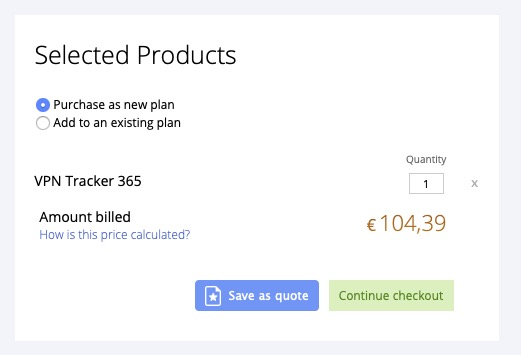
- A sua seleção de produtos e preço serão guardados num orçamento que será válido por sete dias a partir da criação.
- Certifique-se de que faz login na sua conta para ver o preço final.
- Pode partilhar o seu orçamento com outras pessoas enviando a URL do orçamento.
- Em alternativa, pode exportar o orçamento como PDF ou imprimi-lo.
- Quando estiver pronto para comprar, basta clicar no botão “Comprar agora” e todos os itens do seu orçamento serão devolvidos diretamente ao seu carrinho e poderá continuar com a compra.
- A transferência gratuita do Mail Designer 365 permite-lhe apenas ver a aplicação e abrir e editar modelos de e-mail.
- Sem uma demonstração ativa, não poderá guardar ou enviar os modelos criados.
Ativar a demonstração do Mail Designer 365
Para ativar a demonstração gratuita, siga estes passos:- Inicie a aplicação Mail Designer 365 no seu Mac.
- Inicie sessão com o seu ID e palavra-passe equinux ou crie uma conta.
- Se estiver a iniciar a aplicação pela primeira vez, verá uma lista de opções de plano. Aqui pode selecionar ativar a sua versão de teste gratuita.
- Se já tiver iniciado sessão na aplicação, pode encontrar a opção de iniciar a sua versão de teste gratuita no canto superior esquerdo, abaixo do seu nome.

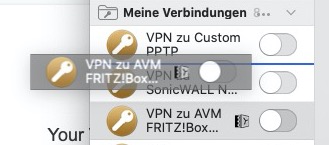 Também é possível criar Grupos de conexões VPN clicando no símbolo mais no canto inferior direito e selecionando "Novo grupo". Basta arrastar as suas conexões para o grupo apropriado.
 A ligação VPN está agora guardada na sua conta e pode ser acedida num novo Mac e no iPhone e iPad com VPN Tracker para iOS.
Se utilizou uma versão beta anterior do VPN Tracker 365, poderá encontrar um problema de sincronização do Connection Safe com a seguinte mensagem de erro:
Não foi possível descarregar a ligação. Não foi possível completar a operação.
VPNTHQ.HQConnectionSyncKeyError error 0
Para corrigir este problema
- Desconecte-se do VPN Tracker 365
- Feche o VPN Tracker 365
- Abra Aplicações > Utilitários > Acesso a Chaves
- Procure entradas do VPN Tracker que mencionem “master key”, “sync master key” ou “connection safe”
- Apague estas entradas (Editar > Apagar)
- Inicie o VPN Tracker
- Inicie sessão novamente e aguarde que o Connection Safe seja sincronizado (verifique em VPN Tracker > Preferências > Connection Safe)
Se estiver a tentar configurar a sua conta de e-mail no Mail Designer 365 e a sua password for rejeitada, poderá ter de definir uma password específica para a aplicação.
Por que é necessária uma password específica para a aplicação? Muitos fornecedores de e-mail exigem agora uma password separada para ser utilizada em aplicações de terceiros para aumentar a segurança da sua conta. Isto pode ser necessário mesmo que não utilize a autenticação de dois fatores para iniciar sessão no seu e-mail.
Isto significa que poderá ter de criar uma password separada e utilizá-la no Mail Designer 365 para enviar e-mails diretamente a partir do Mail Designer 365.
Verifique as definições de segurança ou a conta do seu fornecedor de e-mail ou visite as páginas de ajuda do seu fornecedor de e-mail para saber como configurar uma aplicação de e-mail de terceiros.
Ligações para fornecedores de e-mail selecionados
 Isto significa que a versão local guardada da ligação não corresponde à versão na cloud. Para resolver o conflito, clique na ligação no menu à esquerda e abra o separador "Cofre Pessoal"
Clique no botão "Resolver problema de sincronização".
Será aberta uma caixa de diálogo. Tem a opção de escolher qual versão da ligação pretende manter. A versão local ou a versão na cloud.
Isto significa que a versão local guardada da ligação não corresponde à versão na cloud. Para resolver o conflito, clique na ligação no menu à esquerda e abra o separador "Cofre Pessoal"
Clique no botão "Resolver problema de sincronização".
Será aberta uma caixa de diálogo. Tem a opção de escolher qual versão da ligação pretende manter. A versão local ou a versão na cloud.  Para manter a versão local, escolha: "Carregar e substituir a versão na cloud"
Para manter a versão na cloud, escolha: "Descarregar e substituir a versão local"
Para manter a versão local, escolha: "Carregar e substituir a versão na cloud"
Para manter a versão na cloud, escolha: "Descarregar e substituir a versão local"
 Aqui pode adicionar e remover campos de endereço para utilizar com o Traffic Control.
Pode introduzir os endereços ou as redes nos seguintes formatos:
Aqui pode adicionar e remover campos de endereço para utilizar com o Traffic Control.
Pode introduzir os endereços ou as redes nos seguintes formatos:
- Como um único endereço, por exemplo „192.168.10.4”,
- como uma única rede remota, por exemplo „192.168.10.0” (o VPN Tracker utilizará a sub-rede mais típica),
- em notação CIDR, por exemplo „192.168.10.0/24”,
- ou com a sub-rede completa, por exemplo „192.168.10.0 / 255.255.255.0”, que o VPN Tracker converterá posteriormente para notação CIDR.
Passo 1: Descarregue uma cópia local das conexões e atalhos do Personal Safe da sua conta de revendedor
- Aceda a VPN Tracker 365 > Definições > Personal Safe
- Desmarque a opção
invalid_grant: Bad Request (-10)execute os seguintes passos:
- Aceda a Mail Designer 365 > Preferências > Contas de Correio.
- Remova o seu endereço Gmail da lista utilizando o ícone "-".
- Em seguida, clique no ícone "+" para adicionar novamente a sua conta Gmail. Será solicitado que inicie sessão novamente com as suas credenciais do Gmail.
Como posso verificar se a cópia do VPN Tracker 365 ou do Mail Designer não foi alterada?
As nossas aplicações estão devidamente assinadas pela Apple, para que o macOS possa verificar se a aplicação foi alterada. Pode verificar a integridade abrindo a aplicação Terminal e introduzindo o seguinte comando:spctl --assess "/Applications/VPN Tracker 365.app"Note que o caminho tem de estar entre aspas, pois o caminho contém espaços. Se a sua cópia estiver noutro local, substitua "/Applications/VPN Tracker 365.app" pelo caminho correto para a aplicação. O resultado pode ser semelhante a este:
/Applications/VPN Tracker 365.app: accepted
source=Notarized Developer ID
Se a aplicação tiver sido alterada, será apresentada a seguinte mensagem de erro:
Mail Designer 365.app: invalid signature (code or signature have been modified)Contacte-nos se a sua cópia do VPN Tracker 365 ou do Mail Designer tiver uma assinatura inválida.
Como posso verificar se a cópia do VPN Tracker 365 ou do Mail Designer foi assinada pela equinux?
As nossas aplicações estão devidamente assinadas pela Apple, para que o macOS possa verificar se a aplicação foi alterada. Pode ver a assinatura abrindo a aplicação Terminal e introduzindo o seguinte comando:codesign -d -vv "/Applications/VPN Tracker 365.app"Note que o caminho tem de estar entre aspas, pois o caminho contém espaços. Se a sua cópia estiver noutro local, substitua "/Applications/VPN Tracker 365.app" pelo caminho correto para a aplicação. O resultado pode ser semelhante a este:
Executable=/Applications/VPN Tracker 365.app/Contents/MacOS/VPN Tracker 365
Identifier=com.vpntracker.365mac
Format=app bundle with Mach-O universal (x86_64 arm64)
CodeDirectory v=20500 size=81953 flags=0x10000(runtime) hashes=2550+7 location=embedded
Signature size=9071
Authority=Developer ID Application: equinux AG (MJMRT6WJ8S)
Authority=Developer ID Certification Authority
Authority=Apple Root CA
Timestamp=1. Jun 2021 at 17:22:51
Info.plist entries=42
TeamIdentifier=MJMRT6WJ8S
Runtime Version=11.1.0
Sealed Resources version=2 rules=13 files=684
Internal requirements count=1 size=216
As partes importantes a que deve prestar atenção são as linhas que começam com "-.
launchctl unload -w /System/Library/LaunchDaemons/com.apple.netbiosd.plist
Tenha em atenção que a desativação do daemon NetBIOS pode afetar as suas partilhas de ficheiros de rede.
When you share a connection using TeamCloud, it is encrypted and then shared with members of your VPN Tracker Team.
General Security Information- TeamCloud uses strong encryption to protect all data
- The connection is encrypted using end-to-end encryption for each Team member individually
- End-to-end encryption means that we can never access your encrypted connection
Here's a brief overview of how the following security settings are handled by TeamCloud:
Pre-Shared Key- Pre-shared keys for a connection are automatically included, so your team members can connect right away
- The pre-shared key will not be added to a team member's Keychain, so they cannot access it
- Your username and password are not shared with your team, they are removed before the connection is shared
- Each Team member can enter their own username and password
- These can be stored inside their Keychain and additionally will be added as user-specific credentials to TeamCloud (only available to that team member)
- Remote Connection Wipe: By removing a team member from your Team, their access to TeamCloud is also immediately revoked. Any connections they have on their Macs will be removed automatically.
- Don't allow settings to be changed prevents users that aren't Team managers or owners from editing a connection
- VPN Shortcuts can be shared to TeamCloud directly
If you have any feedback regarding these settings, please get in touch and let us know your requirements.
Se não conseguir aceder à ligação VPN da sua equipa através do TeamCloud, verifique o seguinte:
- Certifique-se de que tem a versão mais recente do VPN Tracker 365.
- Tem de ser membro da equipa VPN Tracker da sua empresa – contacte a pessoa de TI se ainda não tiver sido adicionado.
- Se acabou de ser adicionado à sua equipa, o gestor da equipa tem de iniciar o VPN Tracker ou aceder a my.vpntracker.com para concluir a configuração do TeamCloud.
- Se vir algumas, mas não todas as ligações TeamCloud da sua equipa, poderá ter de atualizar a sua licença para aceder a todas.
Se a sua questão não tiver sido respondida acima, contacte-nos .
- Tem de ser um Gestor ou Organizador na sua equipa – o suporte para múltiplos administradores está a ser lançado atualmente para equipas – contacte-nos se quiser ativá-lo para a sua equipa imediatamente.
- Selecione uma ligação no VPN Tracker e selecione a opção 'Partilhar com a Equipa' a partir das vistas Estado ou Configuração

Nota sobre os novos utilizadores
A pessoa que recebe a ligação tem de ser membro da sua equipa VPN Tracker e tem de configurar as chaves de encriptação TeamCloud.
Isto acontece automaticamente quando abrem o VPN Tracker e outros membros da equipa estão online. Se outro membro da equipa não estiver disponível, o gestor da equipa também pode confirmar a configuração do TeamCloud em my.vpntracker.com.
TeamCloud - Arquitetura de segurança principal
- Construído com encriptação de ponta a ponta - os nossos servidores não têm acesso aos dados da sua ligação
- Encriptado com segurança com chaves de encriptação específicas do utilizador para segurança adicional
- A encriptação é executada localmente no seu navegador
Gerir ligações na web
my.vpntracker utiliza tecnologia WebAssembly avançada para desencriptar e encriptar de forma segura os detalhes sensíveis da sua ligação localmente no seu navegador - sem enviar dados não encriptados através dos servidores VPN Tracker. Isto permite aos gestores de equipa editar ficheiros de ligação e adicionar membros de equipa adicionais ao TeamCloud na web, sem a necessidade de um Mac ou VPN Tracker 365 a funcionar localmente.Se precisar de mais armazenamento do que o alocado no seu plano atual, pode facilmente efetuar um upgrade cruzado. O seu saldo restante será rateado para o seu novo plano.
Pode atribuir diferentes funções aos membros da equipa, permitindo-lhes aceder a funcionalidades específicas.
Nota: As funções estão a ser implementadas. Se não vir o menu de seleção na sua equipa, contacte-nos e ajudá-lo-emos a configurar a equipa.
Pode atribuir as seguintes funções:
| Manager | Organizer | Member | Billing | |
|---|---|---|---|---|
| Purchase and manage subscriptions | Yes | - | - | Coming soon |
| Invite and remove Team members | Yes | Yes | - | - |
| Change roles | Yes | - | - | - |
| Add, edit and remove TeamCloud connections | Yes | Yes | - | - |
| Receive TeamCloud connections | Yes | Yes | Yes | - |
| Download invoices | Yes | - | - | Yes |
Os grupos TeamCloud permitem-lhe utilizar as funcionalidades do TeamCloud apenas com uma parte da sua equipa, por exemplo, para partilhar uma determinada ligação VPN apenas com os seus administradores de TI.
Para criar e editar grupos, precisa de
- status de Team Manager ou Organizer
- um plano VPN Tracker VIP ou Consultant
Para receber uma ligação de um grupo TeamCloud, precisa de
- ser membro da equipa
- ter um plano VPN Tracker Executive, VIP ou Consultant
- Selecione a sua equipa ou conta no menu lateral e clique em Subscrições
- Selecione o plano que pretende atualizar e clique em Atualizar edição
 Será então redirecionado para a página de pagamento. Aqui, pode selecionar a edição para a qual pretende atualizar. No lado direito, abaixo de Novo plano, selecione um produto na lista pendente (por exemplo, VPN Tracker VIP) para calcular o preço da atualização.
Agora pode rever o seu novo plano antes de comprar. O desconto proporcional é o valor restante das suas licenças existentes, que é deduzido do total anual para obter o montante a pagar agora.
Será então redirecionado para a página de pagamento. Aqui, pode selecionar a edição para a qual pretende atualizar. No lado direito, abaixo de Novo plano, selecione um produto na lista pendente (por exemplo, VPN Tracker VIP) para calcular o preço da atualização.
Agora pode rever o seu novo plano antes de comprar. O desconto proporcional é o valor restante das suas licenças existentes, que é deduzido do total anual para obter o montante a pagar agora.

- Inicie sessão na sua conta my.vpntracker e selecione a sua equipa na barra lateral
- Desloque-se até aos Membros da equipa. Aqui verá uma lista de colegas que convidou para a sua equipa e a licença atual deles
- Clique em Gerir para ver as licenças disponíveis e selecione um produto da lista para atribuir a um utilizador
- Se não tiver licenças disponíveis, pode comprar mais na Loja da Equipa clicando em Comprar Licenças
Para obter informações mais detalhadas passo a passo sobre como configurar e gerir as suas equipas VPN Tracker, consulte este guia detalhado.
- Verifique se consegue aceder a my.vpntracker.com
- Se conseguir aceder a my.vpntracker, tente fechar e reiniciar a aplicação
- Se isso não ajudar, tente novamente mais tarde
- Se ainda não funcionar após uma chávena de café, contacte-nos
- Certifique-se de que as suas conexões estão armazenadas no seu Personal Safe ou no TeamCloud (procure os ícones safe ou cloud no separador Status)

- Desconecte-se do VPN Tracker 365 no seu Mac antigo (escolha "VPN Tracker 365 > Desconectar…" na barra de menu)
- Inicie sessão no VPN Tracker 365 no seu novo Mac com o seu ID e palavra-passe equinux
- Descarregue o VPN Tracker para Mac ou iPhone
- Copie os detalhes da ligação VPN a partir da aplicação AnyConnect
- Ligue-se e introduza o seu nome de utilizador e a sua password quando solicitado
 Note que isto dar-lhe-á o mesmo comportamento que desmarcar a opção "utilizar a gateway predefinida na rede remota" no Windows.
Em setembro de 2021, os certificados "Let's Encrypt" expiraram. Como a Apple não atualizou as versões mais antigas do Mac OS X (10.9 - 10.11) com novos certificados, surgem problemas nestes sistemas ao comunicar com sites seguros. Se notou que muitos sites não se carregam corretamente no Safari, este é provavelmente o motivo.
Nota: Este é um problema comum do Mac OS X que afeta muitas aplicações e sites.
A comunicação segura com my.vpntracker.com - o serviço por trás do VPN Tracker 365 - também foi afetada.
Como resolver o problema:- Instale a versão correta do VPN Tracker para o seu sistema:
- Mac OS X 10.9 ou 10.10: VPN Tracker 365 20.0.1 Mac OS X 2011: Descarregue a versão mais recente do VPN Tracker
- Adicione os certificados raiz atuais:
- Visite a nossa página de resolução de problemas Descarregue o perfil de lá
- Abra-o da pasta Downloads
- Clique duas vezes no perfil para abrir nas Preferências do Sistema e confirme a instalação
- Reinicie o VPN Tracker e volte a iniciar sessão
Se o problema persistir:
- Abra o Safari
- Vá para Preferências > Privacidade > Gerir dados do site
- Usando a pesquisa, pode encontrar e apagar todos os dados para 'equinux' e 'vpntracker'
Versões mais antigas do VPN Tracker também podem ter problemas com certificados. Como estas versões atingiram o fim do seu ciclo de vida, não podemos mais oferecer suporte para elas. Os passos acima também devem ser aplicados a estas versões. Para usar o VPN Tracker nas versões mais recentes do macOS e receber suporte, compre uma licença moderna do VPN Tracker .
No iOS, a app Mail inclui vários recursos de privacidade – um deles é o Mail Privacy Protection. Quando este recurso está ativado, todas as imagens são carregadas através dos servidores proxy da Apple para ocultar o endereço IP do destinatário.
Nos nossos testes, isto pode, por vezes, fazer com que algumas imagens de e-mail não sejam carregadas corretamente. Neste caso, verá uma mensagem na parte superior da app Mail que diz “Não foi possível carregar conteúdo remoto em privado”:

Se não conseguir carregar imagens no seu e-mail, tente desativar este recurso e voltar a abrir ou a enviar a mensagem.
Para desativar o Mail Privacy Protection, abra a app Definições no seu iPhone e vá para:
Mail > Privacidade > Proteger atividade do Mail

- Abra o VPN Tracker ou inicie sessão na sua conta my.vpntracker na web
- Na barra lateral, vá para Gerir Equipa e deslize para a área de Definições
- Abaixo dos Logótipos da Equipa, verá a opção de carregar uma versão clara e uma versão escura do logótipo da sua equipa. Selecione os ficheiros de logótipo e clique em Guardar para sincronizar as alterações para a sua equipa
 Deseja desbloquear o Corporate Branding e funcionalidades VIP adicionais? Consulte todas as opções de pacotes aqui.
 O Mail Designer 365 utiliza a segunda etiqueta HEAD para melhorar a compatibilidade do seu design com o Yahoo Mail, no entanto, alguns serviços de e-mail consideram isto um erro e, portanto, não conseguem processar o HTML.
Por exemplo, se estiver a utilizar o Constant Contact e tiver problemas de compatibilidade, experimente esta opção.
O Mail Designer 365 utiliza a segunda etiqueta HEAD para melhorar a compatibilidade do seu design com o Yahoo Mail, no entanto, alguns serviços de e-mail consideram isto um erro e, portanto, não conseguem processar o HTML.
Por exemplo, se estiver a utilizar o Constant Contact e tiver problemas de compatibilidade, experimente esta opção.
- As ligações VPN PPTP não são suportadas, uma vez que o iOS e o Android não suportam o pass-through PPTP
- Para as ligações VPN IPsec, poderá ter de ajustar as definições para NAT-T.
Pode criar e editar conexões diretamente no my.vpntracker.com usando qualquer navegador. Graças à engenharia avançada, funciona com a mesma segurança de dados que conhece do VPN Tracker no Mac.
Funciona assim
- Selecione a marca e o modelo do seu dispositivo
- Insira os detalhes da conexão
Para guardar a nova conexão:
- Insira o seu ID e password equinux
- A chave mestra segura encriptada é descarregada do my.vpntracker
Agora, um programa é executado localmente no seu dispositivo através do seu navegador para processar a encriptação:
- O programa de encriptação local decifra a chave mestra no seu dispositivo
- Em seguida, utiliza a sua chave mestra para encriptar os novos dados de conexão
- A conexão totalmente encriptada é carregada para o Personal Safe ou TeamCloud no my.vpntracker
- O seu Mac, iPhone ou iPad pode então obter a conexão encriptada, pronta para ligar
Isto é tudo. Edição integrada de conexões no my.vpntracker com segurança total e encriptação de ponta a ponta que conhece do VPN Tracker para Mac.

Aceder às conexões no iOS
Quando efetuar login no VPN Tracker para iOS com o seu ID e palavra-passe equinux, as suas conexões Personal Safe e TeamCloud aparecerão na aplicação. Utilize o filtro no canto superior esquerdo da aplicação para ver apenas as conexões TeamCloud da sua equipa ou as conexões pessoais do Personal Safe. Importante: Se tiver conexões que apenas guardou localmente no seu Mac, estas não estarão disponíveis noutros dispositivos. Para obter estas conexões no seu iPhone ou iPad, clique com o botão direito do rato na conexão e selecione „Adicionar ao Personal Safe” ou „Partilhar com o TeamCloud”.
 Estas conexões aparecerão no seu iPhone ou iPad.

Pode aceder a servidores de ficheiros no seu iPhone e iPad utilizando o VPN Tracker para iOS e a aplicação Ficheiros:
- Ligue-se à sua VPN
- Abra a aplicação Ficheiros
- Toque no ícone ··· no canto superior direito
- Selecione 'Ligar ao servidor'
- Introduza o nome do anfitrião ou o endereço IP do servidor de ficheiros (por exemplo,
fileserver.internal.example.com) - Inicie sessão com as suas credenciais da empresa quando solicitado
Agora deverá conseguir ver os volumes do servidor de ficheiros tal como os vê no macOS.
Dicas para resolução de problemas
Se tiver problemas para listar os seus ficheiros, pode tentar o seguinte:
- Introduza o caminho completo do volume, não apenas o nome do anfitrião do servidor: por exemplo, se se estiver a ligar a uma pasta partilhada com o nome “Marketing” no seu servidor de ficheiros, introduza “fileserver.internal.example.com/Marketing”.
- Peça à pessoa que gere o servidor de ficheiros para ativar tanto o SMBv2 como o SMBv3 (o iOS utiliza algumas funcionalidades v2 para estabelecer a ligação).
- Experimente uma aplicação de servidor de ficheiros de terceiros a partir da App Store. Algumas delas oferecem uma melhor compatibilidade com determinadas configurações do servidor de ficheiros.
Os seguintes protocolos VPN não são atualmente suportados pelo VPN Tracker para iPhone / iPad:
Soluções
Muitos gateways VPN suportam mais do que um padrão VPN. Verifique se o seu gateway VPN pode ativar um protocolo compatível ou pergunte ao seu administrador de rede.
Dica: Oculte os protocolos não suportados
Dentro do VPN Tracker, vá para Definições → Definições de conexão para ocultar as conexões não suportadas da sua lista.
 O valor restante do seu plano atual será creditado no seu novo plano.
Em alternativa, pode escolher um novo plano VPN Tracker que inclua suporte iOS.
Disponibilidade de testes de pré-lançamento
Em geral, os testes de pré-lançamento das versões Beta e Nightly estão disponíveis para todos os utilizadores do VPN Tracker. No entanto, se estiver a considerar atualizar para uma versão de pré-lançamento, por favor, considere cuidadosamente as seguintes informações:Informações importantes para os testadores de pré-lançamento
As versões Nightly e Beta do VPN Tracker ainda estão em fase de desenvolvimento. O objetivo dos testes de pré-lançamento é identificar quaisquer problemas de ligação que os nossos testadores possam encontrar e corrigi-los antes do lançamento público final. Isto significa que não podemos garantir estabilidade e compatibilidade perfeitas para as ligações existentes. Por este motivo, não recomendamos a atualização para uma versão de pré-lançamento para sistemas de produção ou para qualquer pessoa que necessite de acesso crítico à sua ligação. Neste caso, recomendamos que permaneça no ramo principal.Regresso ao ramo principal:
Se tiver atualizado para uma versão de pré-lançamento e estiver a ter problemas com a sua ligação, pode facilmente regressar à última versão estável.- Abra o VPN Tracker e adicione uma nova ligação WireGuard®
- Carregue o ficheiro de configuração WireGuard® ou digitalize o código QR
- Guarde a ligação à sua conta utilizando encriptação ponta a ponta segura
 Agora pode ligar-se ao seu servidor VPN WireGuard® em Mac, iPhone ou iPad.
→ Mais informações sobre a ligação ao VPN WireGuard® no VPN Tracker
WireGuard® é uma marca registada de Jason A. Donenfeld.
Agora pode ligar-se ao seu servidor VPN WireGuard® em Mac, iPhone ou iPad.
→ Mais informações sobre a ligação ao VPN WireGuard® no VPN Tracker
WireGuard® é uma marca registada de Jason A. Donenfeld.
- Inicie sessão na sua conta my.vpntracker.com
- Selecione a sua equipa no canto superior esquerdo
- Selecione "Team Cloud" no lado esquerdo
- Desloque-se para baixo até à secção "Renomear a sua equipa"
- Introduza o novo nome da sua equipa e prima "Renomear"

- Inicie sessão na sua conta my.vpntracker.com
- Selecione a sua equipa no canto superior esquerdo
- Selecione "Team Cloud" no lado esquerdo
- Na secção "Convidar" na parte superior, introduza o nome e o endereço de e-mail da empresa do novo membro da equipa e, em seguida, clique em "Enviar convite".

- O membro da equipa convidado receberá um convite automático por e-mail com um link para clicar e aderir à sua equipa.
- Dica: cada utilizador VPN Tracker 365 precisa de um ID equinux pessoal. Depois de um utilizador receber um convite de equipa de si e clicar no link do convite, pode criar um novo ID equinux ou iniciar sessão com a sua conta existente.
- Se o utilizador não receber o e-mail do convite, pode aceder ao link do convite clicando em "Detalhes" junto ao nome de utilizador


- Assim que um membro da equipa aceitar o seu convite por e-mail, será notificado por e-mail

Se já comprou uma licença VPN Tracker, mas pretende mudar para outro produto, tem duas opções:
1. Compre uma atualização
Na maioria dos casos, pode atualizar o seu plano atual. A loja VPN Tracker calculará automaticamente o seu valor de compra proporcionalmente ao valor restante do seu produto atual.
Visite a página de atualização my.vpntracker para ver as opções de atualização.
2. Converta o seu produto em crédito na loja
Se fez a compra com outra conta ou pretende mudar completamente para outra linha de produtos, pode converter a sua licença atual em crédito na loja e utilizá-lo para a sua nova compra:
Visite a nossa página de transferência de código promocional da loja e siga as instruções para receber o seu código promocional.
Selecione o seu novo produto na loja my.vpntracker.
Insira o seu código promocional no momento da compra.
Cada plano Mail Designer oferece um determinado número de créditos AI. Estes créditos são renovados automaticamente todos os meses como parte da sua subscrição. Durante a fase beta, atribuímos um determinado número de créditos a todos os planos para fins de teste, mas o número de créditos em cada plano poderá ser alterado no futuro.
Sempre que utilizar as funcionalidades AI do TextScout no Mail Designer, este será refletido automaticamente nos seus créditos disponíveis.
Quantos créditos são utilizados?
O número de créditos que uma consulta TextScout AI utilizará depende da complexidade da própria consulta e do número de resultados que o TextScout AI possa devolver. Uma vez que os modelos AI estão a ser continuamente melhorados durante a fase beta, o número de créditos utilizados poderá variar.
Equipa
Se for membro de uma equipa Mail Designer 365 com vários planos, os seus créditos são combinados para que todos possam utilizar os créditos dos outros.
Fiquei sem créditos – o que devo fazer agora?
Atualize para o Mail Designer 365 Business Premium para adicionar mais créditos à sua conta.
Já tem um plano Business Premium? Entre em contacto com a nossa equipa de suporte, gostaríamos de saber mais sobre a sua experiência com a versão beta do TextScout AI.
Quando os créditos são renovados?
Os créditos AI são automaticamente repostos no primeiro dia do mês. Os créditos não utilizados do mês anterior não são transferidos.
Como aceder ao TextScout AI?
O TextScout AI está disponível para experimentar em todos os planos Mail Designer 365 na versão mais recente do Mail Designer 365. O número de créditos de IA disponíveis para gerar linhas de assunto varia consoante o nível do seu plano. Pode verificar o seu estado utilizando o indicador de créditos na janela TextScout AI.O que significa isto?
Quando o DoH está ativado, ignora o seu servidor DNS e, em vez disso, os domínios que introduz no navegador são enviados através de um servidor DNS compatível com o DoH utilizando uma ligação HTTPS encriptada.Isto tem como objetivo ser uma medida de segurança para impedir que outros (por exemplo, o seu fornecedor de serviços de Internet) vejam os sites que está a tentar aceder. No entanto, se estiver a utilizar um servidor DNS fornecido pela gateway VPN, permite que os pedidos DNS sejam executados fora do túnel VPN. Além disso, se a VPN especificar um servidor DNS que resolva os nomes dos hosts internos, estes não serão resolvidos ou serão resolvidos incorretamente quando o DoH estiver ativado.
Como desativar o DNS através de HTTPS no Firefox
Para garantir que todas as consultas DNS são executadas através do DNS da sua VPN, tem de desativar o DoH no Firefox. Abra o navegador Firefox, vá para Firefox > Preferências > Definições de rede e desmarque a caixa junto aDevido a um erro no macOS 13.4, poderá encontrar um problema de Extensão do Sistema ao iniciar uma ligação VPN. Atualize, por favor, o VPN Tracker para a versão 23.1.4, que atenua este problema.
Descarregue a última versão do VPN Tracker
Note que, em alguns casos, poderá continuar a ter um problema de Extensão do Sistema ao ligar-se a várias VPNs. Reiniciar o VPN Tracker irá resolver temporariamente o problema.
Estamos a trabalhar numa atualização adicional para contornar este erro no macOS 13.4.

equinux 2FA é compatível com todas as principais aplicações de autenticação e palavras-passe, incluindo:
- Google Authenticator
- Microsoft Authenticator
- Twilio Authy
- 1Password
- FreeOTP
- Bitwarden
- Desligar-se da sua conta na aplicação VPN Tracker
- Siga esta ligação e prima: "Remover todos os dispositivos"
- Obtenha a versão mais recente do OCLP:
OpenCore Legacy Patcher Releases
- Inicie e clique em Definições:

- Marque "Disable AMFI":

- Em seguida, selecione "Post-Install Root Patch" no menu principal e reinicie o dispositivo.
O Mail Designer 365 oferece várias opções para enviar os seus designs de e-mail para o seu público.
E-mail de Teste
O serviço de E-mail de Teste do Mail Designer 365 foi concebido para enviar e-mails de teste internos para si ou para a sua equipa, ou seja, para pré-visualizar como o seu design de e-mail final ficará na caixa de entrada.
Os e-mails de teste serão enviados a partir do serviço de E-mail de Teste do Mail Designer 365 através dos nossos servidores seguros.
Enviar e-mails externos
Também tem a opção de enviar o seu design de e-mail para endereços de e-mail externos (ou seja, contactos que não fazem parte da sua equipa Mail Designer 365) através do Delivery Hub. Estes e-mails serão enviados a partir do seu próprio endereço de e-mail.
Escolha entre uma campanha de e-mail: Envie para uma lista de contactos ou um envio individual: Envie para contactos de e-mail individuais.
Consulte este guia para obter mais informações sobre o envio de campanhas de e-mail através do Delivery Hub.
A atual linha otimizada VPN Tracker oferece uma seleção mais simples de opções. Se já comprou outra versão, esta é a versão correta para encomendar no futuro.
| Versão Antiga | Versão Atual | |
|---|---|---|
| VPN Tracker for Mac / VPN Tracker 365 | → VPN Tracker Personal | |
| VPN Tracker Pro for Mac | → VPN Tracker Pro for Mac & iOS | |
| VPN Tracker VIP for Mac | → VPN Tracker VIP for Mac & iOS | |
| VPN Tracker Team Member | → VPN Tracker Personal | |
| VPN Tracker Team Member Plus | → VPN Tracker Executive for Mac & iOS | |
| VPN Tracker Consultant | → VPN Tracker Consultant for Mac & iOS | |
| VPN Tracker + | → VPN Tracker Executive for Mac & iOS | |
| VPN Tracker Pro+ | → VPN Tracker Pro for Mac & iOS | |
| VPN Tracker VIP+ | → VPN Tracker VIP for Mac & iOS | |
| VPN Tracker Consultant+ | → VPN Tracker Consultant for Mac & iOS |
Pode adquirir atualizações para as licenças existentes na página de atualização my.vpntracker ou encomendar novos pacotes através da VPN Tracker Online Store.
The Anatomy of an Email
Before diving into DKIM, let's briefly understand how emails work. When you send an email, it's like sending a digital letter. It travels through various servers and networks before reaching its intended recipient. Each server it passes through can potentially be a point of vulnerability where malicious actors might tamper with the email's content or disguise themselves as legitimate senders.
Enter DKIM: The Email's Digital Signature
DKIM, which stands for DomainKeys Identified Mail, is a security protocol designed to verify the authenticity and integrity of an email message. It does this by adding a digital signature to the email before it leaves the sender's server. This signature is like a seal of approval, assuring the recipient that the email has not been tampered with and genuinely comes from the claimed sender.
How DKIM Works
DKIM relies on a pair of cryptographic keys: a private key kept by the sender and a public key published in the sender's DNS (Domain Name System) records. Here's how it works:
- Email Signing: When an email is sent, the sending server uses the sender's private key to generate a unique digital signature based on the email's content. This signature is added to the email's header.
- Recipient Verification: Upon receiving the email, the recipient's email server retrieves the public key associated with the sender's domain from the DNS records.
- Signature Verification: The recipient's server uses this public key to verify the email's digital signature. If the signature matches the email's content and has not been altered in transit, the email is considered authentic.
- Filtering and Delivery: If the email passes DKIM verification, it's more likely to be delivered to the recipient's inbox. If not, it may be flagged as suspicious or sent to the spam folder.
The Importance of DKIM
- Protection Against Spoofing: One of the most significant benefits of DKIM is its ability to prevent email spoofing. Without DKIM, cybercriminals can easily forge email headers and pretend to be someone they're not. DKIM ensures that the email you receive from a trusted sender is indeed from that sender.
- Email Integrity: DKIM safeguards the integrity of your emails. It guarantees that your message hasn't been altered during transit, ensuring that the recipient receives the content exactly as you intended.
- Enhanced Deliverability: When your emails are DKIM-signed, email providers are more likely to trust them. This means your legitimate emails have a better chance of landing in your recipients' inboxes rather than getting lost in spam folders.
- Reduced Phishing: By reducing the effectiveness of phishing attacks, DKIM helps protect individuals and organizations from falling victim to scams that could result in data breaches or financial losses.
Conclusion
In an era where email fraud and phishing attacks are prevalent, DKIM serves as a crucial line of defense. It's like a digital fingerprint that assures the authenticity and integrity of your emails. While it may operate behind the scenes and go unnoticed by most email users, DKIM is a vital tool in the ongoing battle against cyber threats. Its use should be encouraged and embraced by individuals, businesses, and email service providers to create a safer digital communication environment for everyone. So, the next time you receive an email, remember that DKIM might be silently working to protect you from potential harm in the vast digital landscape.O email tornou-se uma parte integrante da nossa comunicação diária, tanto pessoal como profissional. No entanto, esta conveniência vem acompanhada de uma ameaça constante de fraude e ataques de phishing. Para combater estas ameaças e garantir a autenticidade dos emails, existe uma ferramenta simples, mas importante, chamada Sender Policy Framework (SPF).
Vulnerabilidades na comunicação por email
Para compreender o SPF, devemos primeiro ver como funciona a comunicação por email. Quando envia um email, este passa por vários servidores e redes antes de chegar ao destinatário pretendido. Durante este processo, agentes maliciosos podem interceptar, alterar ou falsificar o email.
SPF: Proteção da autenticidade do email
O SPF é um protocolo de segurança que funciona como uma proteção, impedindo que os fraudadores falsifiquem a sua identidade. O SPF ajuda a verificar a autenticidade dos emails recebidos, verificando se foram enviados a partir de servidores autorizados associados ao domínio do remetente.
Como funciona o SPF
O princípio de funcionamento do SPF é relativamente simples:
- Declaração do remetente: O proprietário do domínio (você ou sua organização) publica um registo DNS que especifica quais servidores estão autorizados a enviar emails em seu nome. Este registo é chamado de registo SPF.
- Receção de emails: Quando um servidor de email recebe um email, verifica o registo SPF do domínio do remetente para garantir que o servidor que enviou o email está autorizado.
- Verificação: Se o endereço IP do servidor do remetente corresponder a um dos endereços IP autorizados listados no registo SPF, o email é considerado válido e pode ser entregue. Caso contrário, pode ser marcado como suspeito ou rejeitado.
Importância do SPF
- Prevenção da usurpação de identidade: O SPF desempenha um papel importante na prevenção da usurpação de identidade. Ao garantir que os emails que supostamente vêm do seu domínio são realmente enviados de servidores autorizados, dificulta que os fraudadores falsifiquem a sua identidade.
- Melhoria da taxa de entrega de emails: Após a implementação do SPF, é mais provável que os provedores de serviços de email confiem nos seus emails, o que leva a uma melhoria da taxa de entrega. É menos provável que os seus emails válidos acabem na pasta de spam.
- Redução do phishing: Ao dificultar que os fraudadores se façam passar por remetentes de confiança, o SPF ajuda a reduzir os ataques de phishing e a proteger indivíduos e organizações de potenciais danos.
- Marca e reputação: O SPF ajuda a manter a marca e a reputação do seu domínio de email. Garante aos destinatários que os seus emails são autênticos e reforça a confiança na sua marca ou organização.
Conclusão
O email tornou-se uma parte integrante da nossa comunicação diária e, com o aumento das ameaças relacionadas com o email, o SPF funciona como uma proteção fiável contra a falsificação e a fraude. Embora possa funcionar silenciosamente em segundo plano, o SPF é uma ferramenta eficaz na luta contra as ameaças cibernéticas. Recomendamos que os indivíduos, as empresas e os provedores de serviços de email implementem o SPF para melhorar a segurança da comunicação por email. Portanto, da próxima vez que enviar ou receber um email, lembre-se de que o SPF está a trabalhar arduamente para o proteger contra potenciais fraudes por email.
O email é a base da comunicação moderna, mas a sua popularidade também o torna um alvo principal para os cibercriminosos que tentam fraudar, fazer phishing ou interromper as operações. Para proteger e garantir a integridade da comunicação por email, existe uma ferramenta poderosa chamada DMARC, ou autenticação de mensagens baseada em domínio, relatórios e conformidade.
Desafios do email
Antes de nos aprofundarmos no DMARC, é importante compreender os desafios associados à comunicação por email. As mensagens de email passam por vários servidores e redes antes de chegarem ao destinatário, o que dá aos agentes maliciosos a oportunidade de manipular ou falsificar o remetente.
DMARC: O guardião da segurança do email
O DMARC, ou autenticação de mensagens baseada em domínio, relatórios e conformidade, é um protocolo abrangente de autenticação de email concebido para combater a suplantação de email, os ataques de phishing e outras fraudes relacionadas com o email.
Como funciona o DMARC
O DMARC baseia-se nos protocolos SPF e DKIM, mas eleva a autenticação de email para o próximo nível:
- Política: O proprietário do domínio (remetente) publica um registo DNS que especifica como as mensagens de email do seu domínio devem ser tratadas se não passarem nas verificações SPF ou DKIM. Este registo DNS contém as definições de política DMARC.
- Receção de email: Quando o servidor de email do destinatário recebe um email, ele executa as verificações SPF e DKIM. Se estas verificações falharem, o servidor consulta o registo DNS do remetente.
- Autenticação DMARC: O DMARC orienta o servidor do destinatário sobre como processar as mensagens de email que não passam nas verificações SPF ou DKIM. O remetente pode optar por monitorizar estes erros, isolar as mensagens de email suspeitas ou rejeitá-las completamente.
- Relatórios: O DMARC fornece informações valiosas através de relatórios sobre as atividades de autenticação de email. Estes relatórios ajudam os proprietários de domínios a monitorizar e melhorar a segurança.
Importância do DMARC
- Prevenção da suplantação: O DMARC é uma forte defesa contra a suplantação de email. Garante que as mensagens de email do seu domínio são válidas, dificultando que os cibercriminosos se façam passar por si.
- Melhoria da fiabilidade do email: A implementação do DMARC melhora a fiabilidade do email. Os fornecedores são mais propensos a reconhecer o seu email como seguro e a entregá-lo na caixa de entrada do destinatário.
- Redução do risco de phishing: O DMARC é uma forma eficaz de prevenir ataques de phishing. Ao reduzir a taxa de sucesso destes ataques, protege os indivíduos e as organizações de potenciais danos.
- Gestão da reputação: O DMARC ajuda a proteger a reputação do seu domínio. Garante que as mensagens de email legítimas não são contaminadas por fraudes, mantendo a confiança na sua marca ou organização.
Conclusão
Numa era de ameaças de email omnipresentes e complexas, o DMARC é a última linha de defesa para a autenticação de email. Embora funcione silenciosamente em segundo plano, o DMARC é uma ferramenta poderosa na luta contra as ameaças cibernéticas. Recomendamos a implementação do DMARC para se proteger contra fraudes e enganos no vasto espaço digital.
Para enviar a sua primeira campanha de email, tem de configurar o seu endereço de email e domínio para que o Mail Designer 365 Delivery Hub possa enviar emails em seu nome.
O processo de configuração inclui vários passos técnicos. Estes passos são necessários para que os principais fornecedores de email verifiquem se o DKIM, SPF e DMARC estão configurados corretamente. Isto ajuda a prevenir o spam.
Esforçamo-nos por tornar o processo de configuração o mais simples possível. Recomendamos que adicione todos os métodos ao seu domínio para garantir que os seus emails cheguem a todos os destinatários. Se precisar de ajuda, contacte o seu administrador de sistema ou a nossa equipa de suporte.
Pronto? Vamos começar!
Passo 1: Adicione o seu endereço de email e domínio
Primeiro, certifique-se de que configurou o seu endereço de email e domínio. Se ainda não o fez, consulte como configurar uma equipa.
- Aceda a Configuração > Endereço do remetente.
- Adicione um novo remetente e introduza o seu endereço de email e domínio.
- Receberá um email para verificar o seu endereço de email. Clique no link para verificar o email.



Passo 2: Configure o DKIM para evitar spam
O passo seguinte é criar um registo DKIM (DomainKeys Identified Mail) para o seu domínio. Saiba como configurar o DKIM para evitar spam.
- Na configuração do projeto, o seu domínio aparecerá na secção
Como parte do plano Campanhas gratuito incluído no seu plano de design Mail Designer 365, um banner Mail Designer 365 é exibido no rodapé dos e-mails enviados através do Delivery Hub:

Estes banners podem ser removidos após a mudança para qualquer plano de Campanhas pago. Inicie sessão na sua conta my.maildesigner365 para explorar as opções do plano Mail Designer Campaigns.
 Quando enviar a sua campanha através do Delivery Hub, os destinatários verão a opção de cancelamento de subscrição no rodapé do seu e-mail:
Saiba mais sobre o Delivery Hub →
Quando enviar a sua campanha através do Delivery Hub, os destinatários verão a opção de cancelamento de subscrição no rodapé do seu e-mail:
Saiba mais sobre o Delivery Hub →
If your VPN connection is configured to be Host to Everywhere, all non-local network traffic is sent over the VPN tunnel once the connection has been established. All non-local traffic includes traffic to public Internet services, as those are non-local, too. Those services will only be reachable if your VPN gateway has been configured to forward Internet traffic sent over VPN to the public Internet and to forward replies back over VPN, otherwise Internet access will stop working.
A possible workaround is to configure a Host to Network connection instead, where only traffic to configured remote networks will be sent over VPN, whereas all other traffic is sent out like it is when there is no VPN tunnel established at all. In case the remote network are automatically provisioned by the VPN gateway, this has to be configured on the VPN gateway, automatic provisioning has to be disable in VPN Tracker (not possible for all VPN protocols), or the Traffic Control setting has to be used to override the network configuration as provided by the gateway (Traffic Control is currently not available on iOS).
A Host to Everywhere setup may be desirable for reasons of anonymity or to pretend to be in a different physical location (e.g. a different country), since all your requests will arrive at their final destination with the public IP address of the VPN gateway instead of your own one. Also that way you can benefit from any maleware filters or ad blockers running on the VPN gateway, yet it also means that the gateway can filter what services you have access to in the first place. If Host to Everywhere is desired but not working, this has to be fixed on at the remote site, since what happens to public Internet traffic after being sent over the VPN is beyond VPN Tracker's control.
If the connection is configured to use remote DNS servers without any restrictions, all your DNS queries will be sent over the VPN. Before any Internet service can be contacted, its DNS name must be resolved to an IP address first and if that isn't possible, as the remote DNS server is not working correctly or unable to resolve public Internet domains, the resolving process will fail and this quite often has the same effect in software as if the Internet service is unreachable.
A possible workaround is to either disable remote DNS altogether, if not required for VPN usage, or to configure it manually, in which case it can be limited to specific domains only ("Search Domains"). By entering a search domain of example.com, only DNS names ending with example.com (such as www.example.com) would be resolved by the remote DNS servers, for all other domains the standard DNS servers will be used as configured in the system network preferences.
Using a remote DNS server may be desirable to filter out malicious domains, to circumvent DNS blocking of an Internet provider, to hide DNS queries from local DNS operators (since DNS is typically unencrypted), or to allow access to internal remote domains that a public DNS server cannot resolve, as they are not public. For the last case, configuring the internal domains as search domains is sufficient. For all other cases, the issue must be fixed at the remote site, since what happens to public Internet traffic after being sent over the VPN is beyond VPN Tracker's control.
Quando o computador entra em modo de suspensão, o VPN Tracker não mantém a ligação VPN pelas seguintes razões:
Imediatamente após acordar, o sistema pode ter configurações de rede diferentes das que tinha antes de entrar em suspensão. Por exemplo, o cabo de rede pode ser reconectado, o computador pode ter sido movido para um local onde há outro Wi-Fi disponível, o período de arrendamento do endereço IP pode ter expirado e um novo endereço IP tem de ser atribuído ao computador quando acorda, ou a interface de rede pode já não existir (por exemplo, se a placa de rede USB estiver desligada). Neste caso, a ligação não funcionará imediatamente após acordar, mas o VPN Tracker não consegue desligar corretamente a ligação aos colegas remotos.
O VPN Tracker não consegue detetar diretamente certos eventos quando o sistema está em suspensão. As aplicações não recebem eventos de rede, pelo que tem de comparar todas as configurações de rede antes de entrar em suspensão e determinar se a ligação pode ser estabelecida. Alguns protocolos VPN não permitem testes ativos e só funcionam se forem utilizadas configurações específicas (por exemplo, DPD). Uma estimativa imprecisa levará a manter um túnel que já não funciona e o utilizador terá de o reiniciar manualmente para que funcione.
O gateway NAT lembra como mapear endereços IP privados para endereços IP públicos e como reescrever portas apenas por um período de tempo limitado. Dependendo do protocolo, este período de tempo pode variar de alguns segundos a alguns minutos (alguns gateways só o lembram em UDP durante 20 segundos). Se uma entrada na tabela for perdida, não causará um erro, mas criará uma nova entrada para o próximo pacote. Isto levará frequentemente a um mapeamento diferente que a estação remota não conseguirá processar. Isto acontece porque os pacotes parecem estar a vir de um remetente diferente de repente. O VPN Tracker não saberá ao acordar se a entrada anterior na tabela ainda existe ou já foi perdida e, neste último caso, não receberá uma mensagem de erro do gateway NAT, mas a ligação não funcionará, o que levará ao mesmo problema que o primeiro. Não importa se estiver a utilizar um gateway NAT local (como a maioria dos routers e modems domésticos) ou um gateway de fornecedor (que está no fornecedor de serviços de Internet, através do qual vários clientes podem partilhar um endereço IP público).
Os protocolos VPN que utilizam a deteção de colegas inativos esperam tráfego de rede contínuo do outro lado. Caso contrário, enviarão pacotes DPD e esperarão que os pedidos DPD sejam cumpridos. Caso contrário, o outro lado assumirá que a ligação foi interrompida e apagá-la-á. O VPN Tracker não saberá o que está a acontecer quando o computador estiver em suspensão e não conseguirá responder a estes pedidos. Após acordar, a ligação não funcionará, mas mesmo com a utilização de DPD, só poderá ser detetada após cerca de um segundo. Até então, o sistema tentará utilizar esta ligação sem sucesso, pelo que várias aplicações poderão encontrar erros ou desconexões.
Se a ligação VPN for desligada sem ser desligada do gateway VPN, o gateway poderá não detetá-lo. Como resultado, o cliente poderá não conseguir restabelecer a ligação imediatamente ou encontrar um erro na primeira tentativa. No pior dos casos, o cliente poderá ficar bloqueado durante vários minutos. Isto pode acontecer se as configurações de rede forem alteradas na fase de suspensão ou se uma entrada na tabela NAT for perdida.
Para evitar estes problemas, o VPN Tracker termina todas as ligações VPN assim que o sistema notifica que está a entrar em suspensão e desliga corretamente a ligação aos colegas remotos. Após o sistema acordar e notificar que a rede está novamente ativa, o VPN Tracker restabelece imediatamente todas estas ligações. Isto permite evitar os problemas acima mencionados e as aplicações normais não têm acesso à rede quando o sistema está em suspensão e também sabem que a rede não está disponível imediatamente após acordar, especialmente se a rede tiver sido alterada.
O Mail Designer 365 tem uma licença por utilizador. Isto significa que cada pessoa que utilize o Mail Designer 365 precisa da sua própria licença.
Para evitar problemas de segurança, um sistema automático verifica os logins nas contas. Existem várias causas possíveis para o bloqueio de uma conta:
- Partilhar uma conta com outras pessoas
- Utilizar a conta como uma conta “genérica” (por exemplo, “computador de laboratório 1”) em vez de a personalizar para uma pessoa
- Aceda a my.maildesigner365.com
- Inicie sessão com o seu ID equinux
- Aceda a “Loja” e selecione “Adicionar planos…”
- Adicione licenças adicionais para cada pessoa que precise de acesso ao Mail Designer e finalize a encomenda
- Assim que tiver o número correto de licenças para a sua equipa, atribua novas licenças aos seus colegas – consulte o Guia de configuração da equipa para instruções passo a passo
Após concluir estes passos, por favor contacte a nossa equipa de suporte e inclua o seu ID equinux e o número de confirmação da encomenda. Um membro da equipa irá verificar os seus dados e poderá remover as restrições da sua conta.
Se tiver outras questões, por favor contacte a nossa equipa Mail Designer.
~/Library/Group Containers/C3HCD5RMD7.net.tower-one.MailDesigner/DocumentsA tilde (~) representa o seu diretório principal. Esta exceção é necessária apenas para operações de leitura; as operações de escrita ainda podem ser monitorizadas.
Email,First Name,Last Name,Favorite Color,Location miller@example.com,Peter,Miller,blue,New York smith@example.com,Jody,Smith,red,San FranciscoPrecisa de ajuda? Descarregue um ficheiro CSV de exemplo como referência: '>Mail_Designer_365_Campaigns_Email_Import_Example.csv
Quando devo editar links após o envio?
- Introduziu acidentalmente um link incorreto
- Esqueceu-se de alterar o link porque duplicou o design
- Quer alterar um link porque a URL antiga já não existe (por exemplo, uma oferta com tempo limitado ou uma transmissão ao vivo)
Como alterar um link num e-mail após o envio
Os utilizadores do Mail Designer 365 Delivery Hub podem utilizar o Link Rescue para alterar facilmente os links de newsletters por e-mail após o envio de uma campanha. Para começar, abra a vista analítica para a campanha selecionada e mude para o separador Visão geral dos links: Aqui pode selecionar qualquer link e editá-lo a qualquer momento. Depois de substituir um link específico, clique em Guardar para atualizar as alterações para todos os destinatários, incluindo aqueles que já abriram o e-mail!
 As suas alterações serão sincronizadas imediatamente, proporcionando-lhe total tranquilidade.
Importante:
O Mail Designer 365 Link Rescue está disponível para utilizadores do Mail Designer Campaigns com um plano Seoul ou superior. Consulte todos os níveis de planos aqui →
As suas alterações serão sincronizadas imediatamente, proporcionando-lhe total tranquilidade.
Importante:
O Mail Designer 365 Link Rescue está disponível para utilizadores do Mail Designer Campaigns com um plano Seoul ou superior. Consulte todos os níveis de planos aqui →
- Toque na ligação. O cartão de ligação aparecerá.
- Toque em “Feedback”
- Forneça uma breve descrição do problema de ligação
- Toque em Enviar
- Edite a sua ligação.
- Navegue para a secção “Opções avançadas”.
- Em “Definições adicionais”, altere a definição “Ligar usando IPv4 ou IPv6” para a definição “Usar IPv4”.
- Guarde a ligação e inicie a ligação.
sudo networksetup -setv6off Wi-Fi
Nota: Se a sua interface Wi-Fi tiver um nome diferente (por exemplo, `en0`), substitua “Wi-Fi” pelo nome correto. Pode verificar o nome da interface utilizando este comando:
networksetup -listallnetworkservices
3. Após introduzir o comando, ser-lhe-á pedido que introduza a sua palavra-passe de administrador.
Isto desativará completamente o IPv6 para a sua ligação Wi-Fi.
Em casos raros, a equipa de suporte da VPN Tracker poderá pedir-lhe que grave o tráfego de rede entre o gateway VPN e o seu Mac. Eis como fazê-lo:
Primeiro, tem de conhecer o nome do host ou o endereço IP do gateway VPN. Pode vê-lo na página de estado da ligação (o nome do host está na terceira coluna) ou editando a ligação.
Em seguida, siga estes passos:
- Abra o Terminal.app, que pode encontrar no Finder em Aplicações > Utilitários.
- Introduza o seguinte comando e substitua [hostname] pelo nome do host ou endereço IP do gateway VPN:
sudo tcpdump -i any host [hostname] -w ~/Desktop/traffic.pcap - Será solicitado que introduza uma palavra-passe: esta é a palavra-passe da sua conta de utilizador Mac. É necessário porque a gravação do tráfego de rede requer permissões mais elevadas.
- Após introduzir a palavra-passe, o comando parece congelar. Agora está a gravar o tráfego até que pressione Ctrl+C (mas, por favor, não o pressione ainda).
- Se voltar a ver o prompt de comando, provavelmente introduziu uma palavra-passe incorreta. Execute o comando novamente (Dica: pressione a seta para cima para memorizar o comando).
- Regresse ao VPN Tracker e inicie a ligação com que está a ter problemas.
- Após reproduzir o problema (por exemplo, se a ligação falhar), volte para a janela onde o tcpdump está a ser executado.
- Pressione Ctrl+C para parar a gravação.
- Agora existe um ficheiro traffic.pcap no seu ambiente de trabalho. Envie este ficheiro para o suporte da equinux.
1. Trust the certificate in VPN Tracker manually
You can make VPN Tracker always accept the certificate if you know that the certificate belongs to your device and are willing to accept the risk: in the warning dialog, click on “Show certificate” and verify that the certificate is the one you expect. Then check the “Alway trust …” checkbox and press “Continue”. Subsequent connection attempts should then skip this dialog.

2. Turn off the certificate warning in the connection settings
If you are rolling out a connection to a team and you want to avoid each user having to trust the certificate manually, you can deactivate the verification in the connection settings. To do this, edit the connection, navigate to the “Advanced Options” section, expand the “Certificates” section and uncheck “Verify Remote Certificate”. Then save the connection and restart it.- Não utilização da aplicação ou do serviço
- Não cancelamento da sua conta dentro do período de cancelamento
- Falta de funcionalidades ou funções no seu plano subscrito
- Compras efetuadas por engano
- Circunstâncias excecionais fora do nosso controlo
- Violações dos nossos termos de utilização
O que é o domínio MAIL FROM?
Ao enviar e-mails, dois endereços revelam a origem:- O endereço DE, que é visível para o destinatário
- O endereço MAIL FROM, que identifica a origem da mensagem
Quando preciso de um domínio MAIL FROM?
Ao utilizar o Mail Designer 365 Campaigns para enviar e-mails, o domínio MAIL FROM predefinido utilizará o subdomínio Mail Designer 365 Campaigns (sentwith.maildesigner365.com). Neste caso, a autenticação Sender Policy Framework (SPF) verifica eficazmente estas mensagens, uma vez que o domínio MAIL FROM predefinido corresponde ao Mail Designer, a aplicação responsável por enviar e-mails. No entanto, se não quiser utilizar o domínio MAIL FROM predefinido Mail Designer 365 Campaigns e quiser selecionar um subdomínio do seu domínio, isso é conhecido como utilizar um domínio MAIL FROM personalizado no Mail Designer 365 Campaigns. Resumidamente, utilizar um domínio MAIL FROM personalizado permite-lhe utilizar SPF, DKIM ou ambos para a autenticação DMARC (Domain-based Message Authentication, Reporting, Conformance). O DMARC permite que o domínio do remetente sinalize que os e-mails enviados a partir do domínio estão protegidos por um ou mais sistemas de autenticação.Requisitos para um domínio MAIL FROM personalizado
Ao fornecer um domínio MAIL FROM personalizado, tem de cumprir os seguintes requisitos:- Tem de ser um subdomínio do domínio de e-mail original ou de um domínio verificado.
- Não pode ser o mesmo que o subdomínio que está a utilizar para enviar e-mails.
- Não pode ser o mesmo que o subdomínio que está a utilizar para receber e-mails.
Como fornecer um domínio MAIL FROM personalizado no Mail Designer 365 Campaigns
Para fornecer um domínio MAIL FROM personalizado, tem de adicionar registos à configuração DNS do domínio. O Mail Designer 365 Campaigns exige que publique um registo MX para que o seu domínio possa receber mensagens de erro e reclamações dos fornecedores de serviços de e-mail. Também tem de publicar um registo SPF de tipo TXT que indique que o Mail Designer 365 tem permissão para enviar e-mails a partir do seu domínio.- Inicie sessão na sua conta my.maildesigner365 e vá para De:endereços>Verificação de domínio
- Encontre o seu domínio na lista e clique no separador MAILFROM:
- Em seguida, pode ver e copiar o novo registo MX que tem de adicionar ao registo DNS do seu domínio.



Tenha em atenção que pode demorar até 48 horas para as alterações serem refletidas, dependendo do seu fornecedor.
Um tique verde indica que a configuração foi concluída:

- Open up your template in Mail Designer 365 and make the changes in your design
- Go to Delivery Hub and open your scheduled campaign
- The new version of your template will be picked automatically.
- Press Save to save your campaign with the new design
- Repeat for other scheduled campaigns using the same design
- id.equinux.com
- my.maildesigner365.com
- data.maildesigner365.com
- my.featurenotes.com
- polyfill.io
- www.gravatar.com
- wp.com
- api.rudderlabs.com
- VPN Tracker for Mac BASIC - 1 Connection
- VPN Tracker for Mac PERSONAL - 10 Connections
- VPN Tracker Mac & iOS EXECUTIVE - 15 Connections
- VPN Tracker Mac & iOS PRO - 50 Connections
- VPN Tracker Mac & iOS VIP - 100 Connections
- VPN Tracker Mac & iOS CONSULTANT - 400 Connections
- Regular email with several contacts in the To field
- Regular email with several contacts in the BCC field
- An email to a predefined group, such as an Outlook Group
- Your email service provider or the recipient's email service provider may raise suspicions of SPAM (unsolicited junk emails) sending, potentially leading to your account's suspension or temporary freeze.
- Receiving an email with an extensive list of recipients often diminishes its perceived relevance to individual recipients, making it seem impersonal and more likely to be classified as junk mail.
- Messages sent to a large number of recipients are often flagged by Junk Mail Filtering systems as Spam, increasing the risk of your message being blocked and not reaching its intended recipients.
- Mail Designer Campaigns enables you to fully verify your domain, ensuring optimal verification for your emails to reach recipients' inboxes.
- If you don't have your own domain or prefer not to undergo the verification process, we can provide you with a custom address from a fully authenticated domain, significantly reducing the risk of your emails being marked as Spam.
- We offer intelligent list management for your contact lists, allowing you to either send emails to all contacts or create targeted groups tailored to your audiences.
Por predefinição, a Zyxel cria políticas de firewall para permitir o tráfego de SSL VPN para a zona LAN e da zona LAN para a zona SSL VPN. Estas regras são necessárias para permitir o fluxo de tráfego VPN após a ligação ser estabelecida. No entanto, não existe uma política que permita efetivamente o tráfego de gestão VPN na porta WAN, os pedidos de clientes que chegam à porta WAN são rejeitados pelo firewall.
Para permitir uma ligação OpenVPN na porta WAN, tem de criar primeiro uma política própria. Na navegação principal, selecione Security Policy > Policy Control, clique no botão + Add e crie uma política que permita o tráfego para o serviço SSLVPN de WAN para ZyWALL. Consulte a captura de ecrã abaixo.
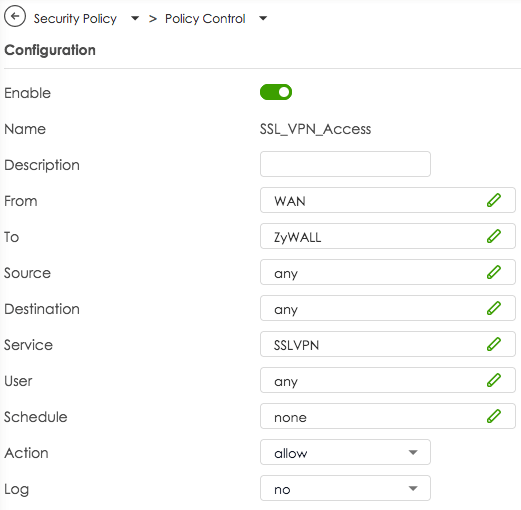
- O brew tem de estar instalado no computador: https://brew.sh
- Introduza no terminal:
brew install --cask vpn-tracker-365
- Abra o Finder e utilize o menu “Ir para > Ir para a pasta…”.
- Será aberta uma janela de diálogo. Nesta janela de diálogo, copie e cole o seguinte caminho sem aspas: “/Library/Application Support/VPN Tracker 365/var” e prima Enter.
- Deverá ver uma pasta com o nome “log”. Arraste-a para o ambiente de trabalho, o que copiará o seu conteúdo.
- No ambiente de trabalho, clique com o botão direito (ou clique mantendo a tecla Control pressionada) na pasta “log” e selecione a entrada de menu “Comprimir “log””.
- Envie o ficheiro “log.zip” resultante para o nosso suporte.
- Abra a Console.app, que pode encontrar no Finder em Aplicações > Utilitários.
- Prima o texto “Iniciar transmissão” ou o ícone “Iniciar” na barra de ferramentas.
- Inicie o VPN Tracker 365 e reproduza o problema.
- Regresse à Console.app e clique no ícone “Pausa” na barra de ferramentas.
- Na Console.app, clique na lista de mensagens de registo e prima ⌘+A para selecionar todas as mensagens, depois prima ⌘+C para as copiar.
- Abra qualquer editor de texto e crie um novo ficheiro, por exemplo, utilizando a TextEdit.app.
- Prima ⌘+V para colar as mensagens de registo copiadas no editor de texto.
- Guarde o ficheiro e envie-o para o nosso suporte.
Se a sua ligação OpenVPN for interrompida após algum tempo, pode ser devido ao período de re-chaveamento. Teste se prolongar o período pode resolver o problema.
Proceda da seguinte forma:
- Edite a sua ligação OpenVPN no VPN Tracker
- Navegue para "Definições avançadas > Fase 2"
- Altere o valor Duração para 28800 (que corresponde a um período de 8 horas)
Se isto não resolver os seus problemas, poderá também querer verificar as definições de interoperabilidade relativamente a keep-alive, atividade e deteção de pares inativos.
Se continuar a ter problemas com a sua ligação VPN, envie-nos um relatório TSR.
Converte os seus produtos em crédito na loja
Se pretender alterar o número das suas licenças, tem a opção de converter a sua licença existente em crédito na loja. Em seguida, pode utilizar este crédito para a sua próxima compra:
- Visite a nossa Página de Transferência de Código Promocional da Loja e siga as instruções para receber o seu código promocional.
- Selecione os seus novos produtos na my.vpntracker Store.
- Insira o seu código promocional durante o processo de finalização da compra.
Nota: Se o valor restante do seu produto antigo exceder o montante do novo produto, receberá um código promocional adicional para o valor restante.
'Your Sonicwall' is either currently unreachable or is not a valid SonicWall appliance. Would you like to save this connection anyway?
Quando inicia a ligação, aparece o seguinte:
Connection Error
'Your Sonicwall' is not a SonicWall SSL VPN server.
Nestes casos, recomendamos que passe para o VPN Tracker. O VPN Tracker está disponível para Mac e iOS. Uma vantagem adicional é que, uma vez configurada a ligação, está imediatamente disponível em ambos os dispositivos, uma vez que o VPN Tracker sincroniza de forma segura a configuração através do Personal Safe.
Atualização de setembro de 2024: A SonicWall introduziu uma nova atualização com SonicOS 6.5.4.15-116n, que desativou a funcionalidade SSL VPN em muitos dispositivos SonicWall.
Atualização de novembro de 2024: Parece que este problema foi resolvido com a atualização SonicOS 6.5.4.15-117n. Para mais informações, visite:
https://www.sonicwall.com/support/knowledge-base/mobile-connect-breaks-after-upgrade-to-sonicos-6-5-4-15/240903132324983
Após atualizar para o macOS 15 Sequoia, poderá notar que o seu Mac está a alterar constantemente o seu endereço MAC, o que afeta a sua capacidade de se ligar a uma VPN. Isto deve-se às novas funcionalidades de privacidade no macOS 15, que podem atribuir endereços MAC aleatórios às ligações de rede. No entanto, pode configurar as definições de rede para utilizar sempre um endereço MAC estático, o que pode resolver problemas de ligação VPN, como erros de reserva DHCP devido a alterações no endereço MAC.
Como definir um endereço MAC estático no macOS 15 (Sequoia):
-
Abra as Preferências do Sistema:
- Clique no logótipo da Apple no canto superior esquerdo do ecrã.
- Selecione
-
O que é a desconexão durante o processo de redefinição de chave (rekeying)?
A desconexão durante o rekeying ocorre quando a ligação VPN é interrompida durante a atualização da chave (rekeying). Isto resulta no processamento de tráfego não sendo feito por um curto período de tempo, o que é particularmente problemático para ligações estáveis, como videoconferências.
-
Qual é a causa do problema durante o rekeying?
A causa do problema é que o firewall não aceita o tráfego durante o processo de rekeying quando o TCP é usado com o OpenVPN. Isto causa a interrupção do tráfego.
-
Qual o impacto da desconexão nas videoconferências?
Durante uma videoconferência, a desconexão durante o rekeying pode causar a interrupção total do tráfego. Isto desconecta a ligação, interrompendo ou terminando a videoconferência.
-
Por que o TCP é propenso a este problema?
De acordo com o OpenVPN, o TCP é problemático para as ligações VPN porque é mais sensível à congestão do tráfego durante as interrupções da rede ou o processo de rekeying. O OpenVPN recomenda o uso de UDP porque pode lidar melhor com os processos de rekeying.
-
Que soluções o VPN Tracker oferece para este problema?
O VPN Tracker oferece uma solução muito simples: ao criar uma ligação, o VPN Tracker define automaticamente o temporizador de rekeying para 24 horas. Isto reduz as desconexões causadas pelos processos de rekeying e mantém uma ligação estável. Além disso, o VPN Tracker suporta a mudança para UDP, o que permite uma ligação mais fiável.
-
Por que o temporizador de rekeying deve ser definido para 24 horas?
Um ciclo de rekeying mais longo reduz a frequência das desconexões. Ao definir o temporizador para 24 horas, como o VPN Tracker faz por padrão, a probabilidade de o processo de rekeying ser iniciado numa fase crítica, como uma videoconferência, é reduzida.
-
Quais são as vantagens de usar o VPN Tracker com UDP em vez de TCP?
O VPN Tracker simplifica a configuração do UDP, permite uma ligação mais rápida e reduz a sensibilidade à perda de pacotes. O UDP é mais eficiente e resistente a interferências durante o processo de rekeying, o que é especialmente útil para aplicações que requerem uma grande largura de banda, como videoconferências ou streaming.
-
Que recomendações o VPN Tracker faz às empresas para otimizar as ligações VPN?
Para empresas que dependem de ligações estáveis, o VPN Tracker oferece soluções simples e eficazes:
- Por padrão, o temporizador de rekeying é definido para 24 horas para minimizar as desconexões.
- Recomenda-se o uso de UDP em vez de TCP, se possível, para melhorar o desempenho.
Os e-mails que contêm apenas imagens são frequentemente marcados como spam, uma vez que os filtros de spam dependem do texto para avaliar a legitimidade do conteúdo. Sem texto, os filtros podem presumir que o e-mail está a tentar ocultar conteúdo suspeito ou malicioso, o que é uma tática comum dos spammers. Além disso, os e-mails que contêm apenas imagens podem demorar mais a carregar, o que aumenta a probabilidade de os destinatários marcarem o seu e-mail como spam.
Para aumentar a probabilidade de o seu e-mail chegar à caixa de entrada, siga as melhores práticas seguintes:
- Evite blocos de layout que contenham apenas imagens: em vez de utilizar blocos de layout que consistam apenas em imagens, selecione blocos que combinem texto e imagens. Isto garante que o seu texto é apresentado como texto real e não como parte de uma imagem grande, o que ajuda os filtros e os destinatários a compreender melhor o seu conteúdo.
- Inclua texto relevante: explique o propósito do e-mail utilizando texto. Isto fornece contexto aos filtros de spam para análise e ajuda o seu público a interagir com a sua mensagem.
- Utilize texto alternativo para as imagens: adicione texto alternativo descritivo a cada imagem. Isto garante que, mesmo que as imagens não sejam carregadas, os destinatários (e os filtros de spam) ainda possam compreender o conteúdo do e-mail.
- Mantenha uma proporção adequada de texto e imagens: uma abordagem equilibrada, em que haja mais texto do que imagens, pode reduzir a probabilidade de o seu e-mail ser marcado como spam. O texto fornece mais material aos filtros de spam para avaliação.
- Utilize uma combinação de blocos de imagem e texto: a combinação de ambos os elementos não só melhora a legibilidade e o envolvimento, como também impede que os filtros de spam interpretem o seu e-mail como uma tentativa de ocultar informações importantes em imagens.
- Utilize um fornecedor de serviços de e-mail fiável, como o Mail Designer 365 Campaigns: muitos fornecedores de serviços de e-mail, como o Mail Designer 365 Campaigns, ajudam a otimizar a estrutura do e-mail e fornecem protocolos de autenticação, como SPF, DKIM e DMARC, para melhorar a entregabilidade.
Ao seguir estas diretrizes e garantir que o seu e-mail contém uma combinação de texto e imagens bem posicionadas, pode melhorar a entregabilidade e reduzir o risco de ser enviado para a pasta de spam.
- Configure uma nova lista de email: Crie uma nova lista de email com os destinatários que não abriram o seu email original. Envie novamente o email para este grupo após um breve atraso, idealmente com uma linha de assunto diferente ou pequenas modificações no conteúdo. Isso pode ajudar a reengajar aqueles que podem ter perdido a primeira mensagem.
- Reveja o conteúdo do email: Analise o conteúdo dos emails que acabaram em spam. Procure elementos que possam acionar filtros de spam, como o uso excessivo de imagens, palavras-chave de spam ou formatação inadequada, e faça os ajustes necessários.
- Envolva o seu público: Promova um relacionamento positivo com os seus destinatários, fornecendo conteúdo valioso e incentivando a interação. Destinatários envolvidos são menos propensos a marcar os seus emails como spam.
- macOS 15 Sequoia e versões mais recentes: Aceda a Definições do Sistema > Geral > Elementos de início de sessão e extensões, desloque para baixo e clique na ícone ⓘ ao lado de "Extensões de Rede". Ative o interruptor ao lado de VPN Tracker 365 na caixa de diálogo que aparece.
- macOS 11 Big Sur e macOS 12 Monterey: Aceda a Preferências do Sistema > Segurança e Privacidade, desloque para baixo e selecione "Permitir" na caixa de confirmação.
- Verifique a ligação Wi-Fi: certifique-se de que o Wi-Fi está ativado no seu dispositivo e que está ligado à rede correta. ↵
- Verifique as ligações por cabo: se estiver a utilizar uma ligação por cabo, certifique-se de que o cabo está ligado com segurança e não está danificado.
- Reinicie o router: desligue o router da fonte de alimentação durante cerca de 30 segundos e volte a ligá-lo. Aguarde alguns minutos até a ligação ser restabelecida. ↵
- Contacte o administrador ou o fornecedor: se o problema persistir, poderá haver um problema com o seu fornecedor de serviços de Internet. Contacte o administrador ou o apoio ao cliente do seu fornecedor de serviços de Internet. ↵
- Utilize um hotspot móvel: se tiver acesso a dados móveis, tente configurar um hotspot para testar a ligação.
- Pode ver e configurar se a sua ligação VPN ativa atual exclui determinados endereços de Internet nas definições de ligação.
- Verifique se o firewall exclui determinados endereços de Internet e desative o firewall, se necessário.
- Verifique as definições do firewall para aplicações ou websites bloqueados. Alguns firewalls permitem bloquear ou permitir aplicações, domínios ou endereços IP específicos.
- Se o firewall estiver a bloquear o acesso, edite a regra ou adicione uma exceção para permitir o acesso a um determinado website ou serviço.
- Se ainda não conseguir aceder a determinadas áreas, contacte o apoio do fabricante do firewall ou o apoio de TI.
LCP: PPP peer accepted proposal but also modified it which isn't allowed.Atualize o seu Sonicwall para, pelo menos, a versão SonicOS 6.5.4.15-117n para corrigir este problema. Para obter mais informações, visite: https://www.sonicwall.com/support/knowledge-base/mobile-connect-breaks-after-upgrade-to-sonicos-6-5-4-15/240903132324983
 A nossa experiência também demonstra que as conexões IPsec são significativamente mais eficientes, pelo que também recomendamos a utilização de IPsec.
If you're struggling with email deliverability—especially with Gmail users—there are proven strategies to improve sender reputation and ensure your emails land in inboxes rather than spam folders. Follow these steps to get back on track:
Steps to Improve Email Deliverability:
-
Warm Up Your Email Lists Gradually
- Treat the process as if warming up a completely new account.
- Divide your mailing into smaller batches and send them on different days. For example, start with 500 emails on Monday, 1,000 on Tuesday, 2,000 on Wednesday, and so on.
-
Focus on Engaged Recipients First
- Begin by sending emails only to contacts who have opened your emails recently (e.g., within the last 30 days for weekly senders).
- Gradually increase this timeframe as your deliverability improves.
-
Leverage Google Postmaster Tools
- Set up Google Postmaster Tools to monitor spam rates, domain reputation, and other deliverability metrics.
-
Create Test Gmail Accounts
- Subscribe a test Gmail account to your email campaigns.
- Monitor where emails land. If emails go to spam, interact with them (e.g., open, click, and reply) but do not move them out of the spam folder. This helps train Gmail’s algorithms.
-
Adjust Based on Metrics
- Use Google Postmaster Tools to track your spam rates. If spam rates are too high, reduce the timeframe of your engaged recipients or maintain the current level of sending until the rates stabilize.
-
Monitor Progress
- As Gmail deliverability improves and emails stop landing in spam, expand your email list incrementally to include less recently engaged recipients.
How Mail Designer Campaigns Can Help:
Mail Designer Campaigns provides several built-in features to optimize email deliverability and improve your sender reputation:
- Professional Email Authentication: Ensure your emails are authenticated with SPF, DKIM, and DMARC, reducing the likelihood of being flagged as spam.
- Engagement Tracking: Identify active and inactive recipients in your mailing list, allowing you focus on your most engaged contacts first.
- Custom Domain Support: Addd your own domain to Mail Designer Campaigns to reinforce trust with email providers like Gmail.
- Clean and Optimized Designs: Mail Designer 365 helps you to create email content that is visually appealing while avoiding spam-triggering elements, increasing inbox placement rates.
- Advanced Segmentation: Mail Designer Campaigns allows for advanced segmentation, such as creating lists of only people who have opened the email in the past X days, and options for sending to only a portion of your subscriber list. This ensures that your emails reach the most engaged recipients first, improving overall deliverability.
By following these best practices and leveraging Mail Designer Campaigns' tools, you can rebuild your sender reputation, enhance Gmail deliverability, and achieve more successful email marketing campaigns.
O marketing por e-mail não morreu—apenas evoluiu. É verdade que as caixas de entrada estão mais cheias do que nunca, mas o marketing por e-mail continua a ser uma das formas mais eficazes de se ligar ao seu público, quando feito corretamente. Eis as razões:
- As pessoas valorizam a qualidade em vez da quantidade: os assinantes são mais exigentes quanto aos e-mails aos quais se inscrevem, por isso é importante oferecer conteúdo valioso, envolvente e relevante que se destaque. Os e-mails genéricos ou repetitivos já não funcionam.
- Esta é uma escolha pessoal: ao contrário dos e-mails não solicitados em plataformas como o WhatsApp, o e-mail dá aos destinatários controlo—eles escolheram ouvir si. Para muitas pessoas, isto torna o e-mail mais bem-vindo do que as mensagens intrusivas noutros canais.
- Ainda uma força de retorno sobre o investimento: o marketing por e-mail continua a proporcionar um dos maiores retornos sobre o investimento (ROI) no marketing digital. Ao concentrar-se na personalização e no valor, o e-mail pode gerar mais conversões do que quase qualquer outro meio.
A automação e as aplicações de mensagens como o WhatsApp estão a crescer, mas servem propósitos diferentes. Em vez de substituir o e-mail, complementam uma estratégia de marketing bem equilibrada. Portanto, o marketing por e-mail não morreu. É apenas mais competitivo, o que é bom, pois motiva as marcas a serem melhores.
Se não tiver um domínio aquecido ou um endereço de email personalizado, o Mail Designer 365 oferece uma solução profissional para enviar campanhas de email sem usar o seu próprio domínio.
Como funciona?
O Mail Designer 365 utiliza o serviço Mail Designer Delivery, que garante que as suas campanhas sejam enviadas de forma fiável e segura a partir de um domínio de email pré-configurado de confiança. Isto evita problemas potenciais, como problemas de entrega causados por um domínio não preparado ou emails que acabam na pasta de spam.
Por que escolher o Mail Designer Delivery?
- Sem problemas de configuração: não precisa de comprar, aquecer ou configurar o seu próprio domínio.
- Reputação fiável: a infraestrutura de envio do Mail Designer é otimizada para garantir uma elevada taxa de entrega.
- Aspeto profissional: os seus emails são enviados com um domínio autenticado, o que confere um aspeto polido e profissional às suas campanhas.
- Envio em conformidade com o RGPD: todos os dados são processados em conformidade com o RGPD, garantindo a privacidade dos seus destinatários.
Qual é o truque?
Embora o uso de um domínio partilhado seja uma solução rápida, é recomendável usar um domínio de email personalizado (por exemplo, o seu nome@a sua empresa) a longo prazo. Isto dá-lhe controlo total e melhora a imagem da sua marca. O Mail Designer 365 suporta esta configuração com ferramentas para configurar a autenticação SPF, DKIM e DMARC para uma taxa de entrega máxima.
Pronto para começar?
O Mail Designer 365 é perfeito para enviar emails individuais ou milhares de destinatários de forma rápida e profissional. Comece a sua campanha com o nosso serviço de envio hoje e alcance o seu público sem se preocupar com a configuração técnica ou a entrega!
- Edite a sua conexão.
- Aceda a Opções Avançadas.
- Localize e expanda a secção Traffic Control.
- No menu suspenso, selecione “Utilizar VPN apenas para os seguintes endereços”.
- No campo de texto, especifique a rede à qual pretende aceder através da VPN. Por exemplo, introduza 192.168.123.0/24.
- Guarde as alterações.
Este erro aparece quando o VPN Tracker não consegue decifrar a sua conexão.
Isto pode acontecer após alterações de palavras-passe ou devido a problemas de rede durante o processo de sincronização ou encriptação.
Importante: Com este erro, NÃO saia do VPN Tracker no seu Mac. Sair irá apagar todas as conexões guardadas localmente e tornar a recuperação impossível.
Pode tentar o seguinte
- Duplique a conexão no VPN Tracker.
Mesmo que o Personal Safe esteja danificado, uma conexão guardada localmente pode normalmente ser duplicada e editada sem problemas. - Tente editar a conexão duplicada.
Se a cópia funcionar normalmente, pode continuar a usá-la.
Se o erro persistir
Se a conexão duplicada também falhar ou mostrar o mesmo erro, a causa subjacente é provavelmente uma chave de encriptação danificada no seu Personal Safe.
Entre em contato com a nossa equipa de suporte e inclua:
- Uma captura de ecrã da mensagem de erro exata
- Confirmação de que já tentou os passos de recuperação neste FAQ (incluindo a duplicação da conexão)
A nossa equipa irá então dar-lhe conselhos sobre os próximos passos.
- Enviar ping keep-alive a cada
Esta opção controla se o VPN Tracker envia pings keep-alive e com que frequência. Um ping keep-alive não é um ping normal e o gateway VPN não o considera tráfego de túnel, por isso mantém a ligação ativa no gateway. O único objetivo destes pings é manter a ligação ativa através de firewalls e routers NAT entre o VPN Tracker e o gateway quando não está a ser enviado outro tráfego de túnel.
- Desligar se estiver inativo
Esta opção controla se o VPN Tracker desliga devido à inatividade e após quanto tempo. Apenas o tráfego de túnel é considerado atividade, os pings keep-alive enviados de ambos os lados e o tráfego de gestão de protocolos não são considerados tráfego de túnel.
- Considerar o par morto se não houver sinais de vida
Esta opção controla se o VPN Tracker desliga se não houver sinais de vida e após quanto tempo. Todo o tráfego do gateway é considerado um sinal de vida, independentemente de ser tráfego de túnel, ping keep-alive ou tráfego de gestão de protocolos.
Esta opção não terá efeito se o gateway não estiver configurado para enviar pings (opção
--pingoupingno ficheiro de configuração do servidor), porque se os pings não estiverem ativados, pode não haver tráfego de túnel ou de gestão por algum tempo, mas isso não é prova de que o gateway já não está ativo, porque não enviará nada se não houver nada para enviar. Com os pings ativados, o gateway enviará pelo menos um ping keep-alive nessa situação e, se esses também não chegarem, o gateway provavelmente desligou-se ou está offline.
Sim, pode imprimir na sua impressora doméstica mesmo quando estiver longe de casa e estiver ligado ao VPN Tracker. Para garantir uma experiência de impressão remota sem problemas, siga estes passos:
1. Atribua um endereço IP estático à sua impressora
- Aceda à interface web do seu router introduzindo o seu endereço IP no navegador (por exemplo, 192.168.1.1 ou 192.168.0.1).
- Navegue para as configurações LAN ou DHCP.
- Atribua um endereço IP estático à sua impressora (por exemplo, 192.168.50.100) para manter a consistência.
2. Configure o seu Mac para impressão remota
- Ligue o seu Mac a > Impressoras e scanners.
- Clique no botão «+» para adicionar uma nova impressora.
- Selecione o separador «IP» e introduza o endereço IP estático atribuído à sua impressora.
- Selecione o controlador de impressora correto para garantir a compatibilidade.
3. Evite usar o Bonjour para impressão remota
O serviço Bonjour da Apple ajuda a detetar dispositivos em redes locais, mas não é fiável através de VPN devido à sua dependência de multicast DNS (mDNS). Ligue sempre à sua impressora usando o seu endereço IP estático.
4. Verifique as configurações do firewall e da rede
- Certifique-se de que o seu firewall permite o tráfego da impressora através da VPN.
- Verifique se as configurações da impressora e da VPN não estão a bloquear as conexões remotas.
Ao configurar um endereço IP estático, evitar o uso do Bonjour e garantir as regras corretas do firewall, pode imprimir documentos remotamente através do VPN Tracker sem problemas.
The VPN Tracker 365 Connection Checker helps determine which VPN protocols your current internet connection supports. This is particularly useful in places like hotels, cafés, or offices, where network restrictions may apply.
Understanding the Results
- ✅ Green Check Mark: The protocol was successfully tested and is expected to work on your current network.
- ⚠️ Yellow Exclamation Mark: The test was inconclusive. The protocol may or may not work due to network restrictions or unstable conditions. You can try connecting, but success isn't guaranteed.
Why is a VPN Protocol Not Working?
If a protocol gets a ⚠️ yellow exclamation mark, possible reasons include:
- Network Restrictions – Some Wi-Fi networks (hotels, workplaces) limit or block certain VPN protocols.
- Firewall Rules – A firewall may be filtering VPN traffic, preventing stable connections.
- ISP Limitations – Some internet providers restrict or throttle VPN usage.
- Router Settings – Your router may not allow VPN passthrough for certain protocols (e.g., PPTP, L2TP).
- Double NAT Issues – If you're behind multiple routers (common in hotels, mobile networks), VPN connections can be disrupted.
- Unstable Internet Connection – High packet loss or weak connectivity can interfere with VPN protocols.
Explanations for the VPN Connection Test for IPsec
For IPsec, at least the ESP (Encapsulating Security Payload) or NAT-T (Network Address Translation Traversal) protocol must function to establish a stable VPN connection. Often, ESP is not usable in certain environments, such as due to firewall settings or network configurations. However, as long as NAT-T is available, the connection can still be established.
What to Do If a Protocol Fails?
- Switch networks – If possible, test from a different Wi-Fi Network
- Try a mobile hotspot – Create a hotspot with your mobile phone and test if you get a different result
- Try a different protocol (e.g., if IKEv2 is unstable, try OpenVPN).
- Check router settings if you're on a home or office network.
- Use VPN Tracker's built-in troubleshooting tools for more insights.
With the VPN Tracker Connection Checker, you can quickly identify network issues and choose the best protocol for a stable connection.
Se o seu fornecedor de internet ou router não suportar totalmente GRE, o VPN Tracker pode iniciar a parte TCP, mas não consegue receber uma resposta quando a ligação GRE começa.
Para verificar se a sua rede suporta ligações PPTP, utilize o Verificador de Ligação VPN Tracker. Se o resultado não indicar uma ligação bem-sucedida, verifique a sua configuração de internet.
Alguns routers exigem que o “PPTP Passthrough” seja ativado para que o GRE funcione corretamente. Consulte o manual do seu router para obter instruções.
Se tiver problemas com a ligação World Connect no VPN Tracker, faça o seguinte:
1. Contacte o suporte
No VPN Tracker, vá para o menu Ajuda e selecione “Contacte o suporte”.
Na janela que se abre:
- Insira “Problema com o World Connect” na linha de assunto.
- Descreva o problema para que a nossa equipa de suporte o possa ajudar rapidamente.
2. Experimente estes passos entretanto
- Se estiver a utilizar uma ligação específica para um país (por exemplo, “Estados Unidos”), tente desmarcar a opção “Destino mais rápido”.
- Depois de desmarcada, pode selecionar manualmente a partir das cidades disponíveis (por exemplo, Nova Iorque, Los Angeles, Miami, etc.).
- Tente ligar-se a outra cidade para ver se o problema está relacionado com uma localização específica.
Estes passos ajudam frequentemente a resolver problemas de ligação temporários.

Dynamic DNS (DynDNS ou DDNS) é um serviço que atribui um nome de domínio fixo (por exemplo, yourname.dnsprovider.com) à sua ligação de internet doméstica. Isto é particularmente útil se o seu fornecedor de serviços de internet lhe atribuir um endereço IP dinâmico – o que significa que o seu endereço pode mudar a qualquer momento, por exemplo, após reiniciar o router ou a cada 24 horas.
Por que é importante para o acesso remoto?
Se tentar ligar-se à sua rede doméstica remotamente (através de VPN, ambiente de trabalho remoto, servidor de ficheiros, etc.), estes endereços IP em mudança podem dificultar a obtenção de um acesso fiável ao seu router. O DynDNS resolve este problema ao monitorizar o seu endereço IP atual e atualizar automaticamente o seu nome de domínio.
Em poucas palavras
Pense no DynDNS como um serviço de reencaminhamento de correio quando se muda: em vez de enviar o seu pedido de VPN para um endereço desatualizado, é sempre encaminhado para o seu endereço atual. Desta forma, pode ligar-se à sua rede doméstica mesmo que o seu endereço IP tenha mudado, sem ter de verificar ou configurar manualmente nada.
O que acontece quando utiliza o Dynamic DNS?
- Liga-se sempre com o mesmo nome de anfitrião (por exemplo,
yourname.dnsprovider.com) - O seu endereço IP atual é atualizado automaticamente em segundo plano
- Evita problemas de ligação causados por alterações de IP
- O acesso remoto torna-se estável e fácil
Sim, com o Mail Designer 365, pode acompanhar se um email foi aberto. As funcionalidades de acompanhamento de email integradas no Mail Designer Delivery fornecem-lhe estatísticas detalhadas para cada email e campanha enviados.
Quer utilize envio direto ou envie uma campanha de newsletter, se enviar emails utilizando o serviço de entrega integrado do Mail Designer 365, terá acesso a análises detalhadas, incluindo a taxa de abertura, a taxa de cliques e muitas outras métricas importantes.
Pode ver a análise das suas campanhas de newsletter aqui: https://my.maildesigner365.com/team/deliveries/campaigns/finished
Também está disponível um acompanhamento detalhado para emails de envio direto. Pode encontrar as estatísticas relevantes aqui:
https://my.maildesigner365.com/team/deliveries/direct/finished

Independentemente do método de entrega que escolher, o Mail Designer 365 fornece as seguintes análises:
- Taxa de abertura e número total de aberturas
- Taxa de cliques e número total de cliques
- Estado da entrega e rejeições
- Cancelamentos de subscrição (taxa de cancelamento de subscrição)
- Acompanhamento detalhado dos cliques nos links

- Estatísticas ao nível do destinatário

Esta análise de desempenho ajuda-o a compreender melhor o sucesso das suas campanhas de email e a melhorar o conteúdo.
Dica: Para obter resultados precisos, recomenda-se verificar as estatísticas pelo menos 24 horas após o envio. Isto garante que os seus destinatários têm tempo suficiente para abrir e interagir com o seu email.
Step 1: Create the $AttributeFields Variable
Start by creating a variable named $AttributeFieldsThis variable will contain the text string that defines the placeholder content used in your Mail Designer 365 email template. All values must be separated by commas.
Scenario A: FileMaker Field Names Match the Email Placeholders
Method: Use FileMaker field names that directly match the placeholders in your email design. Build the$AttributeFields variable by listing these field names, separated by commas.
In Mail Designer, you simply use the field name as the placeholder.
Format:
$AttributeFields = "Table::Field1,Table::Field2,Table::Field3"
Example Definition of $AttributeFields in FileMaker:
$AttributeFields="CityHotel::GUEST_FIRST_NAME,CityHotel::GUEST_LAST_NAME,CityHotel::GUEST_EMAIL,CityHotel::BOOKING_METHOD"
In Mail Designer 365, you can reference the values later using these placeholders:
GUEST_FIRST_NAME
GUEST_LAST_NAME
GUEST_EMAIL
BOOKING_METHOD
Scenario B: FileMaker Field Names Do Not Match the Email Placeholders in Mail Designer
Method: Build the$AttributeFields variable by manually mapping each placeholder name to the corresponding field or variable using the format:
$AttributeFields = "PLACEHOLDER_NAME:" & FieldName_or_Variable & ", …
Example Definition of $AttributeFields in FileMaker:
"BOOKING_DATE:" & RESERVATION_DATE & "," &
"BOOKING_TIME:" & RESERVATION_TIME & "," & …
Scenario C: Using FileMaker Variables as Placeholders
Method: If your FileMaker variable has the same name as the placeholder in Mail Designer 365, you can directly assign it like this:$AttributeFields = "$city,$country"
This tells Mail Designer to use the value of $city for the placeholder named “city”.
Example:
The FileMaker variable $city contains “Munich”. If your Mail Designer template includes a placeholder named “city”, then define:
$AttributeFields = "$city"
The script will reveal the content “Munich” and pass it to Mail Designer to populate the “city” placeholder.
The Best Scenario D: Mixing All Methods
You can combine the approaches above into a single$AttributeFields string.
Method:
Mix matching field names, manually mapped fields, and variables in the $AttributeFields variable.
Example:
$AttributeFields = "BOOKING_DATE:" & RESERVATION_DATE & "," &
"CityHotel::BREAKFAST_TYPE," & "$city"
In Mail Designer 365 you can then reference them with the name BOOKING_DATE, BREAKFAST_TYPE and city

No modelo Mail Designer 365, encontrará marcadores de posição que mostram como os seus campos FileMaker ganham vida diretamente no design (ficheiro Mail Designer).

Abra este ficheiro Mail Designer e vá diretamente para Ficheiro > Guardar para o guardar no seu projeto.
Ainda não tem a aplicação Mail Designer?

Se tiver alguma questão ou encontrar algum problema durante o período de teste, não hesite em contactar-nos.

O protocolo WireGuard em si não suporta autenticação de dois fatores (2FA) para conexões VPN. No entanto, ao utilizar conexões WireGuard com o VPN Tracker, pode aumentar a sua segurança geral ativando o 2FA para a sua conta VPN Tracker.
Isto significa que a sua configuração VPN e o acesso são protegidos por uma camada de segurança adicional, enquanto as suas conexões WireGuard permanecem criptografadas de ponta a ponta para proteção máxima.
Utilizar o VPN Tracker é a melhor forma de beneficiar do desempenho e da segurança do WireGuard, juntamente com proteções de nível de conta modernas, como o 2FA.
Se tiver problemas em alterar o tamanho da janela do VPN Tracker, especialmente se parecer que ela “ressalta” quando tenta diminuí-la, provavelmente é devido às funcionalidades integradas de gestão de janelas do macOS.
Aqui estão os passos a seguir:
-
Desative o mosaico de janelas do macOS:
O macOS Sequoia inclui o mosaico automático de janelas, que pode causar um efeito de “ressalto” ao alterar o tamanho, fazendo com que as janelas voltem após o ajuste do tamanho. Isso pode interferir na personalização do tamanho da janela. Para desativar o mosaico automático de janelas:- Vá para Preferências do Sistema > Ambiente de Trabalho e Dock > Janelas
- Desative as seguintes opções:
- “Arraste as janelas para a borda do ecrã para organizá-las em mosaico”
- “Arraste as janelas para a barra de menu para preencher o ecrã”
- “Mantenha a tecla ⌥ pressionada ao arrastar as janelas para organizá-las em mosaico”
- “As janelas em mosaico têm margens”
Após desativar estas definições, deverá conseguir alterar o tamanho da janela do VPN Tracker com mais liberdade.

-
Em alternativa, pode minimizar a janela do VPN Tracker para mostrar apenas a barra lateral esquerda:
Clique no pequeno botão no canto inferior direito da janela (veja a captura de ecrã abaixo). Isto irá minimizar a janela apenas para a barra lateral.

Pode alterar o tamanho de uma imagem de duas formas simples:
Opção 1: Altere o tamanho diretamente no design
- Clique na imagem que pretende redimensionar.
- Arraste um dos manipuladores de canto laranja para ajustar manualmente o tamanho.
Dica: Mantenha a tecla Command (Cmd) pressionada durante o arrasto para dimensionar livremente sem manter as proporções (se desejar).
Nota: O manipulador azul no canto superior esquerdo ajusta o raio do canto da imagem, permitindo criar cantos arredondados.

Opção 2: Utilize as definições de Tamanho na barra lateral
- Selecione a imagem no seu design.
- No painel Imagem à direita, insira uma largura e uma altura específicas em píxeis abaixo de Tamanho.
- Certifique-se de que a caixa de seleção “Manter proporções” está marcada se quiser manter as proporções originais da imagem.

Prefere recortar a imagem em vez disso? Consulte o nosso guia sobre como recortar imagens no Mail Designer.
Existem duas formas principais de alterar o fundo de uma área de texto no Mail Designer 35:
Utilize blocos de layout com fundo
O Mail Designer 35 fornece blocos de layout que incluem cores de fundo integradas para áreas de texto:
- Vá para a barra lateral e selecione a aba Layout.
- Desça até a secção Texto com imagem (barra lateral).
- Aqui encontrará vários blocos de layout onde as áreas de texto têm um fundo colorido (mostrado em amarelo na pré-visualização).
- Basta arrastar o bloco necessário para o seu design para adicionar áreas de texto com fundos.

Adicione e personalize uma etiqueta
Se quiser adicionar um fundo a partes específicas do texto existente, pode utilizar a função Etiqueta:
- Clique dentro da área de texto onde quer adicionar um fundo.
- Na barra lateral, selecione a aba Inserir, depois selecione Etiqueta.
- Navegue pelos estilos de etiqueta e selecione um para utilizar.
- Após inserir, pode personalizar a cor de fundo, o estilo de fonte, a borda, o preenchimento e outras coisas sob a aba Formato.
- Cole ou digite o seu texto dentro da etiqueta e personalize o design de acordo com as suas preferências.


Ambos os métodos permitem-lhe criar áreas de texto que são visualmente diferentes com fundos para melhorar o design do seu e-mail.
Se se registou para uma versão de teste gratuita ou com desconto do VPN Tracker e não pretende continuar com uma subscrição paga, pode cancelá-la facilmente a partir da sua conta.
Como cancelar a versão de teste do VPN Tracker:
- Inicie sessão na sua conta em my.vpntracker.com.
- Aceda a “Os meus planos e faturação” na barra lateral.
- Encontre o seu plano de teste ativo.
- Clique em “Cancelar teste”.

Informações importantes sobre o cancelamento de versões de teste:
- Se se registou para uma versão de teste gratuita ou com desconto e não pretende ser cobrado, certifique-se de que a cancela com pelo menos 24 horas de antecedência do final do período de teste.
- Cancelar o período de teste terminará imediatamente o seu acesso.
Após o cancelamento, o plano não será renovado e o seu método de pagamento não será cobrado.
Tem problemas para configurar a ligação?
Teremos todo o prazer em ajudá-lo a configurar a ligação. Basta contactar a nossa equipa de suporte
Sim, pode migrar a sua ligação TheGreenBow IKEv1 existente para o VPN Tracker ao exportar os dados de ligação relevantes e inseri-los manualmente no VPN Tracker.
Como obter as informações necessárias:
- Abra o TheGreenBow e selecione a ligação desejada.
- Abra o menu de configuração e selecione "Exportar".
- Na caixa de diálogo seguinte, marque a caixa de seleção "Não proteger a configuração VPN exportada" para exportar os dados como texto simples.
- Guarde o ficheiro na localização selecionada.
Informações necessárias no VPN Tracker:
1. Endereço do gateway
O endereço IP ou nome do host do ponto final VPN. Está listado no TheGreenBow como "Remote VPN Gateway".
2. Redes remotas
No VPN Tracker, tem de especificar quais as redes que são acessíveis através do túnel VPN. Estas são chamadas "Redes remotas" ou "Redes de destino" e correspondem a:
Phase 2 > Network ConfigurationRemote LAN / Remote Network
As entradas típicas incluem:
192.168.1.0/24– toda a sub-rede10.0.0.0/16– um intervalo de rede mais amplo172.16.0.10/32– um único host
Insira estes na secção "Redes remotas" ou "Redes de destino" no VPN Tracker. Certifique-se de que correspondem à configuração no gateway VPN, caso contrário, o tráfego pode não ser encaminhado corretamente.
Dica: Se não tiver a certeza, utilize
0.0.0.0/0como uma definição temporária. Isto permitirá o acesso a todas as redes remotas (se permitido). Pode restringi-lo mais tarde, se necessário.
3. Chave pré-partilhada (PSK)
Se ainda não tiver uma PSK, pode encontrá-la na secção "Autenticação" do ficheiro exportado.
4. Detalhes do XAuth
Nome de utilizador e palavra-passe para autenticação alargada (se utilizada).
5. ID local e ID remoto
Estes valores determinam a identidade dos parceiros VPN durante o handshake IKE. Se:
- o gateway VPN não for identificado por um endereço IP (por exemplo, devido a NAT ou endereços IP dinâmicos),
- for utilizada uma autenticação baseada em certificados ou configurações de autenticação avançadas,
- o gateway exigir um ID específico (por exemplo, FQDN ou ID personalizado).
Normalmente, pode encontrá-los no ficheiro exportado em "ID Type", "Local ID" e "Remote ID". Insira-os no VPN Tracker em "Identifiers" > "Local / Remote" e utilize o formato correto (por exemplo, FQDN, endereço de e-mail, ID de chave ou endereço IP).
6. Definições de encriptação e autenticação
Preste atenção aos algoritmos utilizados para encriptação, autenticação e hashing e repita-os no VPN Tracker nas definições da fase 1 e da fase 2.
Uma newsletter é uma forma de comunicação escrita enviada por e-mail a um grupo de pessoas com um interesse comum. Frequentemente contém notícias, atualizações, dicas ou materiais de marketing e é uma ferramenta importante para construir relacionamentos com clientes e transmitir informações.
O objetivo principal de uma newsletter é informar, conectar e construir confiança. Serve para:
- divulgar notícias sobre um produto ou empresa
- promover ofertas ou promoções especiais
- direcionar visitantes para um site ou loja online
- fornecer conteúdo de valor, como dicas ou instruções
Com o Mail Designer 365, pode desenhar facilmente newsletters profissionais com marca.
O conteúdo de uma newsletter pode variar. Frequentemente inclui:
- notícias e anúncios da sua empresa
- códigos de cupão ou cupons de desconto
- conteúdo de valor, como dicas ou instruções
- histórias de clientes ou recomendações
Encontre inspiração e explore o próximo design de newsletter.
Atualmente, a maioria das newsletters é enviada por e-mail através de uma solução profissional para newsletters. Com o Mail Designer 365, pode desenhar facilmente newsletters profissionais com marca e exportá-las facilmente.
Newsletters são usadas por vários grupos, como:
- empresas para promover produtos e construir relacionamentos com clientes
- organizações sem fins lucrativos para informar os apoiadores
- instituições de ensino para informar alunos, pais ou funcionários
- criadores de conteúdo e blogueiros para aumentar o público e aumentar a receita
A frequência ideal de envio depende do público-alvo e do conteúdo. Os intervalos típicos incluem:
- semanal - para fornecer informações e ofertas atualizadas
- mensal - para atualizações e resumos regulares
- trimestral - para comunicação a longo prazo
As newsletters são uma ferramenta de marketing eficaz. Incluem:
- alto retorno sobre o investimento - o marketing por e-mail oferece o melhor retorno sobre o investimento em marketing online
- contacto direto - pode atingir o seu público diretamente
- lealdade à marca - a comunicação regular fortalece a confiança na sua marca
Está pronto para começar? Com o Mail Designer 365, pode desenhar facilmente newsletters profissionais com marca e exportá-las facilmente.
Uma newsletter é uma ferramenta de comunicação eficaz. Quer seja uma pequena empresa, uma grande organização ou um criador independente, o Mail Designer 365 fornece tudo o que precisa para criar newsletters impressionantes e eficazes.
Solicite formação Mail Designer 365 à Denkform →
- No Mail Designer, muda para a vista de Ambiente de Trabalho (canto superior esquerdo do teu design) e clica na área de margem exterior do teu design (normalmente fundo branco ou cinzento). O separador “Formatar” na barra lateral direita mostrará agora a secção “Conteúdo interno”.
- Muda agora para a vista de Smartphone (canto superior esquerdo do teu design
 )
) - Na barra lateral direita, abaixo de “Conteúdo interno”, aumenta o valor abaixo de “Dispositivos móveis”: 420 píxeis é um bom valor para a maioria dos smartphones

Estamos aqui para ajudar
Se tiver problemas com o design no Mail Designer 365, a nossa equipa de suporte terá todo o prazer em ajudar. Para fornecer suporte rápido e eficaz, guarde o design no TeamCloud e convide-nos para a sua equipa. Siga estes passos:
Passo 1: Transfira o design para o TeamCloud
Se o design ainda não estiver guardado no TeamCloud, transfira-o da seguinte forma:

Passo 2: Convide a nossa equipa de suporte
Em seguida, convide-nos para a sua equipa para que possamos aceder ao seu design:



Passo 3: Contacte o suporte
Após o convite, envie um breve pedido de suporte a partir do Mail Designer 365:


Certifique-se de que a caixa de seleção Diagnóstico avançado (14 dias) está assinalada – isto ajudar-nos-á a analisar quaisquer problemas relacionados com o design de forma mais detalhada.
Concluído!
Assim que recebermos o convite e a sua mensagem, poderemos rever o seu design em detalhe e ajudá-lo a resolver o problema rapidamente.
O design de email é um processo estratégico e visual para criar emails que não só sejam bonitos, mas também promovam a interação, transmitam mensagens importantes de forma clara e funcionem em todos os dispositivos. Um bom design de email suporta os objetivos de marketing e guia os leitores para ações específicas, como clicar num link, concluir uma compra ou explorar mais conteúdo.
O que é importante no design de email?
Um design de email eficaz influencia as taxas de abertura, as taxas de cliques e as conversões. Há pouco tempo para captar a atenção, por isso é importante ter um design limpo, organizado e apelativo. Um bom design de email reforça a sua marca e garante que as suas mensagens sejam acessíveis em todas as plataformas e dispositivos.
Do que é composto um bom design de email?
Um design de email forte é composto por vários elementos-chave que trabalham em conjunto para garantir a consistência e a clareza. Como mostrado na seguinte infografia, estes elementos incluem:
- Cabeçalho: Inclui o logótipo da sua marca e texto de cabeçalho opcional
- Imagem principal: Visualmente apelativa e suporta a mensagem principal
- Título principal (H1): Capta a atenção e define o tópico
- Texto principal: Texto bem estruturado que explica ou fornece informações
- Chamada para ação (CTA): Botões ou links visualmente distintos que orientam os leitores
- Rodapé: Inclui informações legais, links para as redes sociais e opções de cancelamento de subscrição

Quais são os elementos-chave do design de email?
A seguinte lista de verificação destaca cinco elementos-chave que devem estar presentes em todos os emails:
- Cabeçalho
- Imagem principal
- Texto
- CTA
- Rodapé

Como tornar o design de email responsivo?
Um design de email responsivo significa que o design se adapta automaticamente a diferentes tamanhos de ecrã, independentemente de ser aberto num computador de ambiente de trabalho, num tablet ou num smartphone. A seguinte comparação mostra como um bom design mantém a estrutura e a legibilidade em diferentes formatos. Os utilizadores de dispositivos móveis representam uma grande parte das aberturas de emails, por isso os designs responsivos são essenciais.

Que ferramentas podem ajudar a criar emails eficazes?
Criar emails eficazes não requer codificação. Ferramentas de criação de emails como o Mail Designer 365 permitem criar emails HTML responsivos e profissionais com ferramentas intuitivas de arrastar e largar, blocos reutilizáveis e opções de pré-visualização incorporadas. Quer esteja a criar um boletim informativo promocional ou um anúncio de produto, o Mail Designer 365 dá-lhe controlo total sobre todos os elementos de design.
Um design de email eficaz começa com o Mail Designer 365.
Crie emails melhores, mais inteligentes e mais bonitos com ferramentas concebidas especificamente para esse fim. Comece a criar os seus emails com o Mail Designer 365.
O design de modelos de e-mail é o processo de criação de um layout predefinido que pode ser usado repetidamente em campanhas de e-mail. Estes modelos são normalmente criados usando HTML e CSS inline e incluem espaços reservados para conteúdo dinâmico, como texto personalizado, imagens de produtos e chamadas à ação. Em vez de começar do zero a cada vez, os profissionais de marketing e as equipas podem usar estes modelos para garantir a consistência, poupar tempo e garantir a qualidade profissional dos e-mails.
Um modelo de e-mail bem concebido inclui normalmente:
- Um cabeçalho com o logótipo e a navegação
- Uma imagem principal ou secção que apresenta o conteúdo
- Áreas de texto para mensagens ou ofertas
- Botões de chamada à ação para incentivar a ação dos utilizadores
- Um rodapé com links para cancelar a subscrição e informações de contacto
Por que os modelos de e-mail são importantes?
Os modelos de e-mail garantem que os e-mails sejam consistentes em todos os dispositivos, que cumpram os padrões de design e que sejam exibidos corretamente nos principais clientes de e-mail, como o Gmail, o Outlook ou o Apple Mail. Também ajudam a:
- Garantir a consistência da marca
- Poupar tempo na produção
- Reduzir o número de erros no design e na codificação
- Melhorar a capacidade de resposta em dispositivos móveis
Reutilização: o principal benefício dos modelos de e-mail
O principal benefício dos modelos de e-mail é a sua reutilização. Uma vez criados, podem ser usados repetidamente em diferentes campanhas. Basta atualizar o conteúdo específico, mantendo o layout e o estilo da marca. Isto permite dimensionar o marketing por e-mail de forma rápida, consistente e fiável, especialmente para equipas que enviam e-mails regularmente.
Modelo no Mail Designer 365
O Mail Designer 365 expande as capacidades de design de modelos com a função Modelo. O Modelo funciona como uma versão mestre protegida. Quando você ou um membro da equipa o abrir, um rascunho é criado automaticamente e a versão inicial permanece inalterada. Isto significa que pode personalizar várias versões, cada uma adaptada a diferentes destinatários ou campanhas, sem sobrescrever o layout básico. Para obter mais informações, consulte o nosso guia detalhado sobre como usar o Modelo na equipa.

Título: Pode personalizar facilmente o Modelo no Mail Designer 365 para criar versões exclusivas para cada destinatário sem sobrescrever o layout básico.
Este fluxo de trabalho de equipa é ideal para equipas: uma pessoa cria o modelo básico e os restantes personalizam-no para os seus casos de utilização, garantindo a qualidade e a consistência.
Quer criar modelos de e-mail profissionais para reutilizar no Mac?
Comece com o criador de modelos de e-mail no Mail Designer 365
Também pode comprar o VPN Tracker facilmente por transferência bancária. Note que a transferência bancária está disponível apenas para compras regulares – não é possível encomendar versões de teste por transferência bancária.
Como pagar por transferência bancária:
- Visite a loja VPN Tracker: my.vpntracker.com/store
- Adicione o produto desejado ao carrinho.
- Continue para a caixa.
- Na secção “Adicionar método de pagamento”, clique no símbolo de três pontos (“…”) ao lado dos outros métodos de pagamento.
- Selecione “Transferência bancária” no menu suspenso.

Após concluir a encomenda, receberá os dados bancários para efetuar o pagamento. A sua licença será ativada após recebermos e processarmos o pagamento. Permita até 5 dias úteis para o processamento.
Nota:
Ao contrário das compras com cartão ou Apple Pay, a ativação não é instantânea. A sua licença só será emitida após recebermos e verificarmos o pagamento pela nossa equipa.
Se a sua ligação SonicWall SCP for interrompida ou o tempo expirar, o problema pode estar relacionado com a configuração MTU (Maximum Transmission Unit) na sua interface de rede. Em alguns casos, definir o MTU para um valor mais baixo — como 1300 — pode resolver problemas de ligação.
- Abra as Preferências do Sistema: Clique no menu Apple no canto superior esquerdo do ecrã e, em seguida, em “Preferências do Sistema”.
- Selecione Rede na barra lateral esquerda.
- Selecione a sua rede ativa: Selecione Wi-Fi ou Ethernet, dependendo do que estiver a utilizar.
- Clique no botão Detalhes… à direita da ligação ativa.
- Clique em Hardware na nova janela.
- Altere Configurar para Manual.
- Ajuste o valor MTU: Introduza 1300 no campo MTU. Pode ter de selecionar primeiro “Personalizado”.
- Clique em OK para aplicar as alterações e guardar a configuração.
- Tente ligar-se ao VPN Tracker.
Se a ligação VPN for bem-sucedida, a configuração MTU pode não ser necessária. Pode restaurá-la repetindo os passos acima e definindo o MTU de volta para “Automático”.
- Inicie sessão em my.vpntracker.com.
- Navegue para a sua equipa desejada → Membros → Adicionar membros.
- Introduza o endereço de email support@equinux.com no campo Email, defina o nome como equinux Support e atribua o papel Admin.
- Clique em Enviar convite.
- Pode ver o convite que acabou de enviar na aba Convites.
Para descarregar o VPN Tracker para Mac, vá para a página Download VPN Tracker Mac. Uma vez lá, pressione o botão Download for Mac. O download começará automaticamente, fornecendo a versão mais recente da aplicação VPN Tracker para macOS.
Após o download, abra o instalador e siga as instruções no ecrã para concluir a instalação.
Se estiver a utilizar o macOS 26 Tahoe, consulte este guia passo a passo guia de instalação para VPN Tracker no macOS Tahoe para garantir uma configuração sem problemas.
Sim, pode utilizar o VPN Tracker tanto no Mac como no iOS — se tiver o plano correto.
Os planos VPN Tracker Executive, Pro, VIP e Consultant incluem licenças para Mac e iOS, para que possa utilizar a aplicação sem problemas no seu Mac, iPhone e iPad sem compras separadas.
Ainda melhor: as informações de ligação são armazenadas com segurança na sua conta VPN Tracker, para que, assim que iniciar sessão com um plano elegível, verá instantaneamente as ligações VPN em ambos os dispositivos — sem configuração adicional.
Para outros planos, como o VPN Tracker Basic ou o VPN Tracker Personal, as licenças Mac e iOS são vendidas separadamente. Isto significa que terá de comprar um plano separado para cada plataforma se quiser utilizar o VPN Tracker no seu Mac e dispositivos iOS.
Resumo: Verifique o seu plano — se for Executive, Pro, VIP ou Consultant, está pronto para Mac e iOS. Para Basic ou Personal, certifique-se de que adiciona a licença correta a cada dispositivo.
Se a sua ligação VPN requer autenticação de dois fatores (2FA), pode configurar o VPN Tracker 365 para adicionar o token diretamente à sua palavra-passe (em vez de introduzi-lo separadamente).
- Guarde o nome de utilizador e a palavra-passe estática:
Abra a barra lateral no VPN Tracker 365, clique com o botão direito na sua ligação e selecione “Editar credenciais de utilizador”. Introduza o seu nome de utilizador e a parte estática da sua palavra-passe (não o código 2FA dinâmico). Estes dados serão guardados no Keychain do macOS. - Ative o pedido de início de sessão:
Em seguida, edite a ligação. Em “Opções avançadas”, na secção “Definições adicionais”, marque a caixa de seleção “Sempre pedir as credenciais XAUTH”.
Na próxima vez que se ligar, aparecerá uma janela de diálogo de início de sessão, pré-preenchida com as suas credenciais do Keychain. Agora pode simplesmente adicionar o token 2FA atual à palavra-passe apresentada. Como a opção “Guardar no Keychain” não está selecionada por predefinição, esta alteração só se aplicará à sessão atual. No próximo arranque, o campo da palavra-passe será novamente preenchido com os dados do Keychain guardados, pronto para adicionar o próximo token.
Este método garante uma forma segura e flexível de ligar ao VPN Tracker 365 sem guardar a palavra-passe inteira, incluindo o token 2FA, de forma permanente.
Se o VPN Tracker não conseguir instalar os componentes do sistema – por exemplo, com o erro OSSystemExtensionErrorDomain 10 – muitas vezes é devido a extensões do sistema bloqueadas ou software de segurança de terceiros no macOS. Siga estes passos para resolver o problema:
Verifique as definições do sistema macOS (aviso de segurança)
Vá para Definições do sistema > Privacidade e Segurança e desloque-se para baixo. Se vir uma mensagem que diz “Software do sistema da ‘equinux’ foi bloqueado”, clique em “Permitir”. Em seguida, reinicie o Mac.
Verifique as extensões de rede que interferem (por exemplo, Bitdefender)
Algumas aplicações, como a Bitdefender, instalam os seus próprios componentes de rede que podem bloquear o VPN Tracker:
- Abra Definições do sistema > Geral > Itens de início de sessão e extensões
- Clique no ícone junto a Extensões de rede
- Desmarque securitynetworkinstallerapp.app e quaisquer outras extensões suspeitas
- Reinicie o Mac
Verifique a Proteção de Integridade do Sistema (SIP)
Se o SIP estiver desativado ou modificado (normalmente apenas nas definições para programadores), o macOS pode bloquear as extensões do sistema. Para que o VPN Tracker funcione corretamente, o SIP tem de estar ativado.
Volte a instalar o VPN Tracker
Desinstale completamente o VPN Tracker do Mac, reinicie o dispositivo e volte a instalar a aplicação. Importante: Quando iniciar a aplicação pela primeira vez, clique em “Permitir” quando o macOS lhe pedir para autorizar a extensão do sistema – não a ignore nem a aprove.
Tem ainda problemas? A equipa de suporte do VPN Tracker terá todo o prazer em ajudar.
Para permitir que o VPN Tracker carregue extensões de sistema necessárias através do seu sistema MDM, siga estes passos:
1. Adicione uma política de extensão de sistema
Crie ou edite uma carga útil de política de extensão de sistema no seu sistema MDM.
Valores necessários:
- ID da equipa: CPXNXN488S
- Tipos de extensões de sistema permitidos: Dependendo da configuração, pode permitir tudo ou especificar apenas
Extensões de rede.
2. Aplique a regra de ID da equipa
O ID da equipa CPXNXN488S tem de ser adicionado à lista de IDs de equipas permitidas. Esta configuração garante que todas as extensões de sistema assinadas pela equipa do VPN Tracker são fiáveis.
Importante: A regra de ID da equipa tem prioridade sobre as configurações globais “Permitir tudo”. Se existir um ID da equipa, o sistema só permitirá extensões assinadas pelos IDs listados, mesmo que “Permitir tudo” esteja ativado.
3. Envie a configuração
Guarde e distribua o perfil de configuração atualizado para os computadores Mac de destino. Após a instalação, o VPN Tracker deverá conseguir carregar as extensões de sistema sem precisar da aprovação do utilizador.
Se o botão Eliminar estiver em falta em my.vpntracker.com, o utilizador é provavelmente um Administrador.
- Edite o utilizador e altere o seu papel para Membro.
- Guarde a alteração.
- Volte a abrir o utilizador e clique em Eliminar.
Se a sua ligação VPN IKEv2 deixou de funcionar após atualizar para o macOS 26 Tahoe, não está sozinho. A Apple removeu o suporte para vários algoritmos de encriptação, integridade e troca de chaves antigos no cliente VPN macOS integrado. Estes incluem DES, 3DES, SHA1-96, SHA1-160 e grupos Diffie-Hellman mais antigos (por exemplo, Grupo 2). Como resultado, o macOS não consegue negociar ligações VPN que dependem destes algoritmos, apresentando frequentemente mensagens de erro como “Proposta aceitável não encontrada” ou “Negociação IKEv2 falhou”.
Esta alteração interrompe a compatibilidade com muitos gateways VPN e firewalls, especialmente modelos mais antigos de fornecedores como a Cisco, a SonicWall e a Fortinet. Infelizmente, a Apple não oferece uma forma de reativar o suporte para estas definições obsoletas.
Boas notícias: O VPN Tracker 365 continua a suportar estas configurações mais antigas e pode restaurar a compatibilidade sem a necessidade de alterar o seu gateway VPN. Pode seguir este guia passo a passo para fazer com que a sua ligação VPN volte a funcionar.
Se a sua ligação VPN IPSec deixar de funcionar após atualizar para o macOS 26 Tahoe, o problema é provavelmente devido à remoção de algoritmos de encriptação e autenticação antigos pela Apple no cliente VPN macOS integrado. A atualização já não suporta algoritmos mais antigos, como DES, 3DES, autenticação baseada em SHA1 ou grupos DH obsoletos, dos quais muitas configurações IPSec ainda dependem, especialmente em firewalls e routers mais antigos.
Estas alterações resultam em mensagens de erro, como “Não foi selecionada nenhuma proposta” ou tentativas de ligação falhadas sem mais explicações. Os dispositivos afetados incluem modelos mais antigos de fornecedores como a Cisco, SonicWall, Fortinet e outros.
O VPN Tracker 365 continua a suportar estas configurações IPSec antigas, permitindo-lhe restaurar a ligação sem modificar as configurações existentes do gateway VPN. Siga este guia passo a passo para fazer com que a sua VPN IPSec volte a funcionar.
Se a sua ligação VPN IKEv2 deixar de funcionar após atualizar para o macOS 26 Tahoe e estiver a utilizar encriptação DES ou 3DES, o problema é causado por uma alteração na implementação VPN da Apple. Como parte das melhorias de segurança mais amplas, o macOS 26 já não suporta algoritmos de encriptação obsoletos, como o DES e o 3DES, para as ligações VPN IKEv2. Estes algoritmos são considerados inseguros de acordo com os padrões modernos e foram removidos do cliente VPN integrado.
Esta alteração afeta muitas configurações VPN mais antigas, especialmente aquelas utilizadas com firewalls e routers mais antigos, e leva a erros de ligação, como “Não foi encontrada uma proposta aceitável” ou “As negociações IKEv2 falharam”.
O VPN Tracker 365 continua a suportar DES, 3DES e outros algoritmos mais antigos, permitindo-lhe ligar-se à sua VPN existente sem alterar a configuração da gateway. Saiba mais e faça com que a sua VPN volte a funcionar seguindo este guia passo a passo.
Após atualizar para o macOS 26 Tahoe, as conexões VPN IPSec que usam criptografia DES ou 3DES podem deixar de funcionar. Isto deve-se ao facto de a Apple ter removido o suporte para estes algoritmos de criptografia mais antigos do cliente VPN integrado. O DES e o 3DES são agora considerados desatualizados e inseguros, e o macOS não negocia mais conexões VPN que os utilizem.
Esta alteração interrompe a compatibilidade com muitas configurações VPN mais antigas, especialmente aquelas usadas com roteadores e firewalls mais antigos de fornecedores como a Cisco, a SonicWall ou a Fortinet.
O VPN Tracker 365 continua a suportar DES, 3DES e outras configurações IPSec mais antigas, permitindo-lhe voltar a ligar-se à VPN sem ter de reconfigurar a gateway. Para começar, siga este guia detalhado.
Com o macOS 26 Tahoe, a Apple removeu o suporte para todos os grupos Diffie-Hellman (DH) abaixo do grupo 14 no cliente VPN IKEv2 integrado. Isto inclui grupos frequentemente utilizados, como o Grupo 1 DH, o Grupo 2 e outros até ao Grupo 13, que eram amplamente suportados por gateways VPN e configurações de firewall mais antigas.
Estes grupos são agora considerados criptograficamente fracos e já não cumprem os padrões de segurança da Apple. Como resultado, as conexões VPN que utilizam estes grupos não conseguirão negociar, frequentemente com mensagens de erro vagas, como “A negociação IKEv2 falhou” ou “Não foi encontrada uma proposta aceitável”.
O VPN Tracker 365 continua a suportar grupos DH mais antigos, incluindo o Grupo 2 e outros, garantindo a compatibilidade com as configurações VPN existentes. Pode voltar a ligar-se sem alterar a gateway VPN seguindo este guia passo a passo.
Com o macOS 26 Tahoe, a Apple deixou de dar suporte a todos os grupos Diffie-Hellman (DH) abaixo do Grupo 14 no cliente VPN IPSec integrado. Isso inclui grupos comumente usados, como o Grupo 2, o Grupo 5 e outros até o Grupo 13, dos quais muitos gateways e roteadores VPN mais antigos ainda dependem.
Esses grupos DH são agora considerados muito fracos de acordo com os padrões de criptografia atuais e as conexões que os utilizam falharão. Pode ver mensagens de erro genéricas, como “Nenhuma proposta selecionada” ou negociações VPN com falha sem uma razão clara.
O VPN Tracker 365 continua a suportar estes grupos DH legados, para que possa manter a compatibilidade com as configurações IPSec mais antigas sem ter de atualizar o seu gateway.
Saiba como restaurar a sua ligação com este guia passo a passo.Não – com o macOS 26 Tahoe, a Apple removeu o suporte para algoritmos de autenticação baseados em SHA1 no cliente VPN IKEv2 integrado. Isto inclui tanto o SHA1-96 como o SHA1-160, que eram frequentemente utilizados em configurações VPN mais antigas.
Estes algoritmos já não são considerados seguros e podem causar falhas de ligação com mensagens como “A negociação IKEv2 falhou” ou “Não foi encontrada nenhuma proposta aceitável”. Infelizmente, o macOS 26 não oferece nenhuma opção para reativar o suporte SHA1.
O VPN Tracker 365 continua a suportar SHA1-96, SHA1-160 e outros algoritmos antigos, permitindo-lhe continuar a utilizar a sua configuração VPN existente sem modificar o gateway. Siga este guia passo a passo para restaurar a compatibilidade.
Embora a Apple tenha removido o suporte nativo para algoritmos de autenticação baseados em SHA1, como SHA1-96 e SHA1-160 no macOS Tahoe, o VPN Tracker 365 continua a suportar estes algoritmos mais antigos para garantir a compatibilidade com as configurações VPN IPSec mais antigas.
Muitos gateways VPN ainda dependem do SHA1 para autenticação e integridade. No macOS 26, isto pode causar problemas de ligação, como “No proposal chosen” ou falhas silenciosas de negociação. Com o VPN Tracker, pode continuar a utilizar a sua configuração existente sem ter de atualizar o gateway.
Para fazer com que a sua ligação volte a funcionar, siga este guia passo a passo.
Se a sua ligação VPN deixar de funcionar após atualizar para o macOS 26 Tahoe, é provável que seja devido à remoção do suporte para algoritmos VPN mais antigos nos clientes IKEv2 e IPSec integrados. Os problemas comuns incluem tipos de encriptação desatualizados, como DES, autenticação SHA1 antiga e grupos Diffie-Hellman desatualizados (por exemplo, Grupo 2).
Estas alterações afetam muitas configurações VPN – especialmente aquelas que usam firewalls e gateways de fornecedores como a Cisco, a SonicWall ou a Fortinet – e normalmente resultam em erros como “Proposta aceitável não encontrada” ou falhas de ligação silenciosas.
O VPN Tracker 365 oferece suporte total para estas configurações VPN antigas, permitindo-lhe reconectar-se sem modificar o seu gateway VPN existente. Saiba como restaurar a sua ligação VPN seguindo este guia passo a passo.
Sim — se a sua configuração VPN depende de métodos de encriptação mais antigos, como 3DES ou SHA1, o VPN Tracker 365 é a solução certa. Embora o macOS Tahoe tenha removido o suporte nativo para estes algoritmos legados no cliente VPN integrado, o VPN Tracker 365 continua a suportá-los para VPNs IKEv2 e IPSec.
Isto significa que pode continuar a ligar-se a firewalls e gateways VPN mais antigos sem ter de atualizar a sua configuração. Basta instalar o VPN Tracker e ligar-se — não são necessárias alterações do lado do gateway.
Pode descarregar o VPN Tracker 365 aqui e começar a utilizá-lo no macOS Tahoe hoje mesmo.
Sim – embora a Apple tenha removido o suporte para Diffie-Hellman Grupo 2 e outros grupos antigos do cliente VPN integrado no macOS 26, o VPN Tracker 365 ainda permite que se conecte usando estas configurações mais antigas.
Se o seu gateway VPN ou firewall ainda estiver configurado para usar o Grupo 2 ou grupos DH antigos semelhantes, não precisa de reconfigurar nada. O VPN Tracker 365 continua a suportar VPNs IKEv2 e IPSec que utilizam estas configurações, mesmo no macOS mais recente.
Pode descarregar o VPN Tracker 365 aqui e reconectar-se em apenas alguns passos.
Se precisar de se ligar a uma gateway VPN mais antiga utilizando IKEv2 no macOS 26, o VPN Tracker 365 é a solução ideal. Embora o cliente VPN integrado da Apple já não suporte muitas definições de encriptação, integridade e troca de chaves antigas, o VPN Tracker continua a oferecer compatibilidade total, incluindo suporte para 3DES, SHA1 e Grupo DH 2.
Isto torna o VPN Tracker a melhor escolha para profissionais, equipas e consultores que dependem de configurações VPN antigas que já não funcionam com as ferramentas VPN macOS predefinidas.
Pode descarregar o VPN Tracker 365 aqui e começar a utilizá-lo imediatamente no macOS 26.
Se estiver a tentar utilizar uma IPSec VPN no macOS 26 e a sua ligação já não funcionar, é provável que seja porque a Apple deixou de suportar as definições de encriptação e autenticação mais antigas, como 3DES, SHA1 ou DH Grupo 2, no cliente VPN integrado.
O VPN Tracker 365 é um cliente VPN profissional para Mac que ainda suporta estas definições IPSec antigas — mesmo nas versões mais recentes do macOS. É ideal para manter a compatibilidade com os gateways e firewalls VPN existentes sem ter de fazer alterações ao lado remoto.
Pode descarregar o VPN Tracker 365 aqui e começar a utilizá-lo com a sua VPN IPSec no macOS 26.
Se a VPN deixar de funcionar após atualizar para macOS 26, o cliente VPN integrado poderá deixar de suportar as configurações necessárias para a sua ligação, especialmente se estiver a utilizar configurações IKEv2 ou IPSec mais antigas com algoritmos desatualizados, como 3DES, SHA1 ou DH Group 2.
VPN Tracker 365 é o melhor cliente VPN alternativo para macOS 26. Suporta protocolos VPN antigos e modernos e é totalmente compatível com configurações de firewall e gateway mais antigas. Quer seja um utilizador profissional ou se esteja a ligar a uma VPN empresarial, o VPN Tracker fornece as ferramentas de que precisa para voltar a ligar-se.
Pode descarregar o VPN Tracker 365 aqui e começar a utilizá-lo no macOS 26 hoje mesmo.
No macOS 26 Tahoe, a Apple removeu o suporte para vários algoritmos IKEv2 mais antigos de encriptação, integridade e troca de chaves. Especificamente, os seguintes algoritmos já não são suportados:
- DES
- 3DES
- SHA1-96
- SHA1-160
- Grupos Diffie-Hellman inferiores a 14 (por exemplo, Grupo 1, Grupo 2)
Estas alterações afetam as conexões VPN que utilizam configurações mais antigas comuns em firewalls e gateways mais antigos. Se a sua conexão VPN deixou de funcionar após a atualização, este é provavelmente o motivo.
O VPN Tracker 365 ainda suporta estas definições IKEv2 desatualizadas, permitindo-lhe reconectar-se sem alterar o gateway VPN existente. Pode seguir este guia detalhado para voltar a ficar online.
No macOS 26 Tahoe, a Apple removeu o suporte para vários algoritmos antigos que são normalmente utilizados nas configurações IPSec VPN. Estes incluem:
- DES
- 3DES
- SHA1-96
- SHA1-160
- Grupos Diffie-Hellman inferiores a 14 (por exemplo, Grupo 2)
Se a sua ligação IPSec VPN deixar de funcionar após atualizar para o macOS 26, provavelmente está a utilizar uma destas definições desatualizadas.
O VPN Tracker 365 continua a suportar estes algoritmos IPSec antigos, facilitando a reconexão sem ter de reconfigurar o firewall ou a gateway VPN existente.
Para obter mais informações e ajuda na configuração, consulte o guia completo aqui.

um design, clique em “Crew Chat” na barra de ferramentas para iniciar uma discussão com os seus colegas — ou convide-nos para ajudar.
Veja como pode convidar os membros da equipa de suporte do Mail Designer para o seu Crew Chat:
1. Inicie sessão em my.maildesigner365.com
2. Selecione o seu projeto e clique em “Definições”, depois em “Convidar participantes”

3. Introduza o nosso endereço de e-mail: support@equinux.com e clique em “Convidar”

Agora verá o membro “equinux Support” listado em Convites Pendentes.
Assim que nos juntarmos ao seu projeto (será notificado por e-mail), poderá abrir o design sobre o qual tem perguntas (ou qualquer design) e clicar no botão Crew Chat na barra de ferramentas.

Em seguida, clique em “Convidar” no canto superior direito.

Selecione o membro “support@equinux.com” e clique em Guardar.

Diga Olá no Crew Chat e entraremos em contacto em breve.
Para configurar o WireGuard no seu Mac, utilize o VPN Tracker — o cliente VPN líder para macOS. Pode importar facilmente o ficheiro de configuração WireGuard (.conf) para a aplicação e estabelecer um túnel VPN WireGuard seguro em apenas alguns cliques. O VPN Tracker suporta a integração completa do WireGuard no macOS e oferece-lhe uma forma simples de gerir as suas conexões VPN sem precisar do Terminal ou de ferramentas adicionais.
➡ Saiba mais no nosso guia do cliente VPN WireGuard para Mac
Para começar com WireGuard VPN no seu Mac, descarregue VPN Tracker — um cliente WireGuard profissional para macOS. Com o VPN Tracker, não precisa de se preocupar em usar o Terminal ou instalar ferramentas de linha de comandos. Basta importar o seu ficheiro de configuração WireGuard e ligar-se instantaneamente. A aplicação é compatível com o macOS Sonoma e todas as versões recentes do macOS.
➡ Obtenha o download aqui: Descarregar cliente VPN Mac WireGuard
Sim, o WireGuard é totalmente compatível com todos os modelos de MacBook. A VPN Tracker oferece um cliente WireGuard nativo para macOS que funciona perfeitamente em MacBook Air, MacBook Pro e em todos os outros Macs com base em Apple Silicon ou Intel. Basta importar a sua configuração WireGuard e ligar-se com segurança em segundos. A VPN Tracker está otimizada para as últimas versões do macOS, incluindo o Sonoma.
➡ Veja os detalhes aqui: Cliente VPN Mac WireGuard
Para configurar o WireGuard no seu Mac, utilize o assistente de configuração fácil da VPN Tracker. A aplicação orientá-lo-á passo a passo no processo — basta importar o seu ficheiro de configuração WireGuard ou introduzir manualmente as definições do túnel. A VPN Tracker gere todos os detalhes técnicos e garante que a sua ligação VPN WireGuard está configurada de forma segura para macOS, incluindo o suporte para a mais recente versão macOS Sonoma.
➡ Guia completo aqui: Cliente VPN WireGuard para Mac
Está à procura de um cliente WireGuard fiável para Mac? VPN Tracker é o melhor cliente VPN WireGuard para macOS, oferecendo uma experiência rápida, segura e fácil de utilizar. Com suporte nativo para túneis WireGuard, uma interface intuitiva e total compatibilidade com macOS Tahoe, o VPN Tracker é a escolha ideal para profissionais e utilizadores quotidianos.
➡ Comece aqui: Cliente VPN WireGuard para Mac
Se o seu cliente WireGuard atual não abrir ou não funcionar no seu Mac, experimente o VPN Tracker como uma alternativa fiável. O VPN Tracker oferece suporte total para WireGuard no macOS, incluindo compatibilidade com o macOS Tahoe. O VPN Tracker é um cliente VPN profissional que gere a sua configuração WireGuard em segurança — não é necessária qualquer configuração manual ou linha de comandos.
➡ Saiba mais: Cliente VPN Mac WireGuard
Sim, pode importar a configuração WireGuard do FritzBox para o VPN Tracker.
O VPN Tracker suporta o WireGuard no macOS e permite-lhe ligar-se facilmente a uma VPN FritzBox. Basta exportar a configuração WireGuard do seu FritzBox e importá-la para o VPN Tracker. A ligação estará então disponível no seu Mac para acesso seguro.
Saiba como configurá-lo passo a passo:
VPN Tracker é uma aplicação WireGuard® profissional para Mac, iPhone e iPad.
Com o VPN Tracker, pode ligar-se em segurança a VPNs WireGuard no macOS, bem como no seu iPhone e iPad. Foi concebida para profissionais que necessitam de ligações fiáveis, rápidas e seguras — totalmente otimizada para macOS, incluindo a última versão macOS Tahoe.
Saiba mais e descarregue aqui:
Utilize o assistente de configuração do VPN Tracker para configurar a sua VPN WireGuard® no macOS.
O VPN Tracker facilita o início de utilização do WireGuard no seu Mac. O assistente integrado orienta-o na importação de um ficheiro de configuração ou na configuração manual da ligação — totalmente otimizado para macOS, incluindo a última versão macOS Tahoe.
Comece a configuração do WireGuard aqui:
Sim, descarregue o VPN Tracker diretamente do nosso site — não é necessária a App Store.
O VPN Tracker suporta o WireGuard no macOS e pode ser descarregado diretamente do nosso site. Não precisa de usar a App Store da Mac — basta descarregar, instalar e ligar-se à sua VPN WireGuard.
Obtenha o download direto aqui:
Sim, o IKEv2 é considerado um dos protocolos VPN mais seguros disponíveis — especialmente quando combinado com o IPsec. Oferece encriptação robusta, métodos de autenticação modernos e desempenho estável, mesmo durante as transições de rede. Para utilizadores Mac, o VPN Tracker é um cliente VPN IKEv2 profissional para macOS, iPhone e iPad. Saiba mais sobre os benefícios de utilizar um VPN IKEv2 no nosso artigo detalhado do blogue.
Uma VPN IKEv2 utiliza o protocolo IKEv2 para estabelecer conexões VPN seguras e encriptadas através de IPsec. É rápida, estável e ideal para utilizadores móveis e macOS graças à sua capacidade de lidar com alterações de rede. Para configurar e gerir as conexões IKEv2 no Mac, iPhone ou iPad, a VPN Tracker oferece um cliente VPN profissional e fácil de utilizar. Siga o nosso guia passo a passo para ligar-se a uma VPN IKEv2 no Mac, iPhone e iPad.
Os routers FritzBox suportam VPN através de IPsec, mas não permitem perfis VPN IKEv2 completos. Se estiver a tentar configurar uma ligação VPN segura utilizando IKEv2, recomendamos a utilização do VPN Tracker em combinação com o suporte IPsec ou WireGuard do FritzBox. Saiba mais sobre como configurar uma VPN para FritzBox utilizando o VPN Tracker no nosso guia detalhado de configuração.
IKEv1 continua a ser um protocolo VPN amplamente utilizado e continua a ser uma opção sólida em muitos ambientes de rede. Embora tenha algumas limitações técnicas em comparação com protocolos mais recentes, continua a ser suportado em muitos sistemas e soluções VPN. A VPN Tracker oferece suporte total para IKEv1 e IKEv2, para que possa escolher o protocolo que melhor se adapta à sua configuração. Quer saber mais sobre o protocolo IKEv2 mais recente? A nossa publicação no blog sobre IKEv2 VPN aborda as suas principais funcionalidades.
WireGuard VPN, OpenVPN e IKEv2 VPN são considerados protocolos altamente seguros. A melhor opção depende do seu caso de uso específico. O VPN Tracker suporta os três, dando-lhe a flexibilidade de escolher a solução certa para o seu Mac, iPhone ou iPad.
Ao utilizar o WireGuard num ambiente de equipa, lembre-se que cada ficheiro de ligação contém todas as credenciais e chaves privadas. Para evitar riscos de segurança, estes devem ser partilhados com cuidado. Com o VPN Tracker Team Safe, pode facilmente partilhar as ligações WireGuard com segurança utilizando a encriptação de ponta a ponta.
O IKEv2 utiliza normalmente a porta UDP 500 para a ligação inicial e a porta UDP 4500 quando é necessário o NAT Traversal (NAT-T) — por exemplo, atrás de firewalls ou routers que utilizam NAT. Se estiver a configurar uma ligação IKEv2 no seu Mac, iPhone ou iPad, o VPN Tracker simplifica a configuração. Saiba como ligar-se a uma VPN IKEv2 com um guia passo a passo.
O IKEv2 consiste em duas fases principais: autenticação e negociação de túnel. Na primeira fase, ambas as partes verificam a identidade uma da outra. Na segunda fase, é estabelecido e criptografado o túnel VPN seguro. Para entender como isso funciona na prática, consulte a postagem do nosso blog sobre IKEv2 VPN.
Nota: Sem um plano associado à sua conta, não podemos garantir que os seus designs serão armazenados e estarão disponíveis por mais de um ano.
Renovar o meu plano ...
Dead Peer Detection (DPD) is a VPN feature that detects when the other side of a VPN tunnel is no longer responsive.
Without DPD, your VPN connection could silently fail without you noticing.
DPD keeps things running smoothly by checking the peer's status and cleaning up dead tunnels so they can reconnect automatically.
For a full explanation, check out our blog post:
What is Dead Peer Detection (DPD)?
Enable DPD whenever you’re using an IPsec VPN — especially in situations where your network may drop or change
(such as mobile work or public WiFi).
VPN Tracker's default DPD settings are optimized for most environments and ensure your VPN automatically recovers from interruptions.
Download VPN Tracker to keep your VPN connection protected:
Download VPN Tracker
DPD actively checks whether the remote VPN peer is still reachable and clears up stale tunnels.
In contrast, IKE Keep-Alive is often a vendor-specific workaround to keep connections open,
but it doesn't confirm if the peer is actually online.
For reliability, DPD is preferred and should not be used alongside IKE Keep-Alive unless your device specifically supports it.
Learn more about DPD in our blog:
Dead Peer Detection Explained
VPN Tracker includes InfiniConnect — a built-in feature that keeps your VPN running even if the network changes or drops.
Combined with DPD, it ensures your connection automatically recovers when switching between WiFi, mobile, or Ethernet.
Try InfiniConnect and see the difference:
Start your free VPN Tracker trial
Yes, VPN Tracker supports Dead Peer Detection for all IPsec-based VPN protocols, including IKEv1 and IKEv2.
You can enable DPD in your connection profile settings to make sure your VPN stays responsive, even on unstable connections.
Start your free trial today and experience secure, always-on VPN:
Get VPN Tracker Free Trial
Sim, você pode ser membro de vários times VPN Tracker simultaneamente. O que você pode fazer em cada equipe depende da sua licença VPN Tracker. Essas regras se aplicam, independentemente de você se juntar a uma nova equipe ou trabalhar em equipes existentes.
- Com todas as licenças, a qualidade de membro da equipe é suportada. Você pode visualizar, iniciar e parar conexões entre equipes, desde que não exceda o limite total de conexões da sua licença.
- Com uma licença VIP, você também pode editar conexões de equipe até 10 equipes – ideal para gerenciamento de equipe de tecnologia avançada e funções de equipe flexíveis.
- Com uma licença de consultor, você pode editar conexões até 100 equipes – perfeito se você suporta muitos times de clientes ou troca frequentemente entre equipes.
Em resumo: Vários times são totalmente suportados. Para editar conexões de equipe em vários times, escolha uma licença VIP ou uma licença de consultor de acordo com suas necessidades para gerenciamento de equipe eficiente no VPN Tracker.
Por que estou vendo esta mensagem?
Sua conta PayPal usada anteriormente não está mais autorizada para pagamentos. Você precisa autorizar o PayPal novamente para concluir a compra.
Como reconectar o PayPal
- Na página do plano, em "Pagamento", clique em "Alterar método de pagamento".
- Na caixa de diálogo "Adicionar método de pagamento", selecione "Adicionar novo método de pagamento".
- Selecione "PayPal" no menu suspenso e, em seguida, clique no grande botão "PayPal".
- Faça login em sua conta PayPal e confirme a autorização. Você será redirecionado automaticamente para a página de pagamento.
- Certifique-se de que o "PayPal" esteja selecionado e conclua a compra clicando em "Comprar agora".


Dicas
- Se você ainda vir "Erro de autorização", certifique-se de selecionar "Adicionar novo método de pagamento" e não a entrada antiga do PayPal.
- Como alternativa, adicione um "cartão de crédito" ou use o "Apple Pay" e clique em "Salvar".
- Você pode excluir a entrada antiga e não autorizada do PayPal usando o ícone "Lixeira".
O melhor cliente VPN para Mac é aquele que funciona nativamente no macOS, é atualizado regularmente e suporta todos os protocolos principais. VPN Tracker 365 é projetado para profissionais e suporta IPsec, IKEv2, WireGuard®, OpenVPN e muito mais.
Sim, VPN Tracker 365 é totalmente compatível com macOS Sequoia, macOS Tahoe e versões anteriores. Graças à otimização nativa do Apple Silicon, o cliente VPN Mac funciona de forma rápida e confiável em todos os Macs modernos.
Sim. Embora muitos outros clientes já não suportem estes protocolos, o VPN Tracker 365 ainda permite o acesso a L2TP e PPTP. Ideal para empresas com infraestruturas mistas.
Clientes VPN gratuitos para Mac, como ferramentas de código aberto, geralmente são limitados a um único protocolo e não fornecem suporte profissional. VPN Tracker 365 é um cliente VPN profissional para Mac com recursos de equipe, compartilhamento criptografado e suporte para mais de 300 gateways.
Sim. Consultores de TI e empresas podem criar conexões pré-configuradas com VPN Tracker e compartilhá-las com segurança. TeamCloud permite a colaboração criptografada de ponta a ponta sem expor as credenciais de acesso.
Se o e-mail não mostrar imagens e vir ícones X vermelhos, o Outlook bloqueia automaticamente o download de imagens. É assim que se parece:

Para mostrar as imagens novamente, siga estes passos:
Opção 1: Mostrar imagens apenas para este e-mail
- Clique na barra de informações no topo.
- Selecione «Descarregar imagens».

Opção 2: Mostrar sempre imagens deste remetente
- Clique no cabeçalho.
- Selecione «Adicionar remetente à lista de remetentes de confiança».

Opção 3: Descarregar imagens automaticamente para todos os e-mails (não recomendado)
- Vá para Ficheiro > Opções > Centro de confiança.
- Clique em «Configurações de confiança para e-mails».
- Selecione «Descarregar imagens automaticamente para todos os e-mails».
- Desmarque a caixa «Não descarregue imagens em e-mails de remetentes que não aparecem na minha lista de remetentes de confiança».


Após fazer as alterações, as imagens serão exibidas corretamente:

Dicas: Mesmo que as imagens estejam bloqueadas, os seus e-mails podem conter botões nos quais pode clicar. Use botões no criador de e-mails para exibir mensagens de ação importantes sem imagens.
O intervalo de IP do cliente deve estar fora da rede de destino ou remota. Ajuste o intervalo de IP do cliente de acordo.
A violação de segurança do backup na nuvem da SonicWall ocorreu após os invasores obterem acesso não autorizado ao serviço opcional de backup na nuvem da SonicWall. Este serviço armazena dados de configuração do firewall para dispositivos de clientes, incluindo configurações de VPN e chaves pré-compartilhadas (PSK). Como resultado, arquivos de backup contendo credenciais de VPN confidenciais foram expostos, o que pode permitir que os invasores reproduzam conexões VPN e acessem redes internas.
A SonicWall confirmou que todos os clientes que usam o recurso de backup na nuvem foram afetados. Para reduzir o risco, os administradores devem rotacionar imediatamente os PSK, reemitir as credenciais dos usuários e auditar o acesso para garantir que as chaves compartilhadas não sejam reutilizadas entre as conexões. Mesmo as organizações que não habilitaram o backup na nuvem devem revisar as configurações de VPN e fortalecer a higiene das credenciais como medida de precaução.
Para um plano claro e passo a passo para proteger os ambientes afetados e implantar credenciais atualizadas para as equipes, siga o guia de recuperação de vazamento da SonicWall.
A fuga de dados da SonicWALL afetou todos os clientes que usavam o serviço opcional de backup na nuvem da SonicWALL. A violação revelou cópias de segurança da configuração do firewall que continham credenciais VPN confidenciais e chaves pré-partilhadas (PSK). Os atacantes conseguiram obter estes ficheiros de configuração, que poderão ser utilizados para aceder a redes internas ou comprometer os pontos finais VPN ligados.
A SonicWALL confirmou que os clientes que não utilizaram a funcionalidade de backup na nuvem não foram afetados diretamente por este incidente específico. No entanto, devido ao risco de credenciais partilhadas ou reutilizadas, recomenda-se fortemente a todos os utilizadores da SonicWALL que revejam as suas configurações de rede, rodem as chaves pré-partilhadas e verifiquem os registos de acesso VPN para garantir que os seus sistemas permanecem seguros.
Para ajudar os administradores a proteger a sua infraestrutura, a VPN Tracker publicou um guia detalhado de 3 passos para proteger as VPN da SonicWALL que descreve como atualizar os seus PSK e implementar com segurança novas credenciais VPN na sua equipa.
Os investigadores acreditam que os atacantes obtiveram acesso aos ficheiros de configuração do firewall sonicwall armazenados no sistema de cópias de segurança na nuvem da SonicWall utilizando credenciais válidas obtidas através de um ataque de força bruta direcionado. Uma vez no ambiente de cópias de segurança na nuvem, os hackers conseguiram descarregar ficheiros de configuração que continham dados de ligação VPN, incluindo chaves pré-partilhadas (PSK) e outros detalhes de autenticação. Estes ficheiros podem então ser utilizados para reconstruir ou comprometer as ligações VPN, dando aos atacantes um potencial acesso às redes internas.
O incidente sublinha a importância de práticas de autenticação fortes e de credenciais únicas para cada ligação VPN. Recomenda-se que os administradores rodem as chaves pré-partilhadas, revoguem as contas não utilizadas e garantam que nenhuma credencial seja reutilizada em diferentes VPNs ou dispositivos. A implementação da autenticação multifator e a auditoria do acesso às interfaces de gestão da SonicWall são também passos recomendados para reduzir os riscos.
Para obter informações detalhadas sobre como proteger as suas VPNs e protegê-las de violações semelhantes, leia o artigo de segurança VPN da SonicWall em .
Sim, investigações recentes sugerem que vários dispositivos SonicWall SSLVPN foram comprometidos após a violação de dados da SonicWall. Os pesquisadores observaram que os invasores estão usando credenciais VPN roubadas e chaves pré-compartilhadas (PSK) obtidas dos arquivos de backup na nuvem vazados para obter acesso não autorizado aos gateways SSLVPN. Isso permite que eles se conectem diretamente às redes corporativas, contornando a autenticação padrão do usuário em alguns casos.
A violação serve como um lembrete crítico para os administradores de TI de tomar medidas imediatas. Todas as organizações que usam dispositivos SonicWall SSLVPN devem presumir que suas credenciais podem ter sido expostas e realizar uma rotação completa de credenciais. Isso inclui a atualização de senhas VPN e PSK, a revisão de logs de acesso para conexões suspeitas e a verificação de que o firmware está atualizado com os patches de segurança mais recentes.
Para reduzir o risco contínuo e garantir que sua configuração siga as melhores práticas, revise a lista de verificação de configuração segura e siga as etapas para fortalecer a configuração do SonicWall SSLVPN contra mais comprometimentos.
A violação de segurança da SonicWALL VPN envolveu o roubo de cópias de segurança de configurações de firewall confidenciais do serviço de backup na nuvem da SonicWALL. Essas cópias de segurança podem conter dados críticos, como nomes de usuário de VPN, senhas e chaves pré-compartilhadas (PSK) usadas para autenticar as conexões VPN. Em alguns casos, essas informações podem permitir que os invasores restabeleçam túneis VPN ou obtenham acesso a redes corporativas internas sem serem detectados.
Como as chaves pré-compartilhadas e as credenciais do usuário foram armazenadas nesses arquivos de configuração, é importante que todos os administradores da SonicWALL tratem o incidente como um evento de segurança grave. As etapas imediatas devem incluir a rotação de todas as chaves PSK, a redefinição das senhas dos usuários, a auditoria dos dispositivos conectados e a revisão dos logs de acesso para atividades não autorizadas. Mesmo que sua organização não use diretamente o serviço de backup na nuvem, as credenciais compartilhadas ou o acesso sobreposto ainda podem representar um risco.
Para proteger sua rede e atualizar com segurança as configurações de VPN afetadas, siga as recomendações do guia de vazamento da SonicWALL.
Após a recente fuga de dados dos administradores da SonicWALL, as equipas de TI devem tomar medidas imediatas para proteger as suas redes. Os passos mais críticos incluem rodar todas as chaves pré-partilhadas (PSK), alterar todas as palavras-passe de administrador e utilizador e desativar ou eliminar as contas inativas. Estas medidas ajudam a garantir que as credenciais roubadas da violação da cópia de segurança na nuvem da SonicWALL não possam ser utilizadas para obter acesso não autorizado às suas conexões VPN.
Os administradores também devem auditar todos os dispositivos SonicWALL para confirmar que o firmware está atualizado, rever os registos de conexão VPN para atividades suspeitas e verificar que cada conexão VPN está agora a utilizar uma PSK única. Para equipas que gerem vários utilizadores ou dispositivos, a funcionalidade TeamCloud da VPN Tracker oferece uma forma segura e eficiente de implementar novas PSK para todos os utilizadores sem erros de configuração manual.
Siga o guia de recuperação de fugas da SonicWALL para obter instruções detalhadas. Se precisar de um especialista em VPN para o ajudar a proteger a sua ligação SonicWALL ou assistência para avaliar a sua configuração atual e planear uma migração segura para hardware novo, explore o nosso Serviço de Consultoria VPN para obter suporte personalizado.
A violação do SonicWALL NetExtender afetou principalmente os clientes cujas credenciais VPN foram armazenadas no serviço de backup em nuvem da SonicWALL. Embora a violação de dados tenha se concentrado em backups de configuração e não nos aplicativos NetExtender ou Mobile Connect, qualquer VPN que use credenciais compartilhadas ou chaves pré-compartilhadas (PSK) ainda pode estar vulnerável. Os invasores que obtiveram credenciais roubadas dos arquivos de configuração do firewall vazados podem tentar usá-las para fazer login por meio dos clientes NetExtender ou Mobile Connect.
Para mitigar o risco, os administradores do SonicWALL devem rotacionar imediatamente os PSK, emitir novas senhas de usuário e garantir que cada conexão VPN seja protegida por credenciais de autenticação exclusivas. É altamente recomendável revisar os logs de conexão em busca de tentativas de login suspeitas e aplicar políticas de senha e MFA mais rigorosas.
Leia o artigo sobre o vazamento do SonicWALL para obter etapas detalhadas sobre como proteger a configuração da sua VPN. Se precisar de orientação especializada para auditar a configuração da sua VPN ou migrar para uma configuração mais segura, entre em contato com nossos especialistas em consultoria de VPN.
Se suspeitar que a configuração da sua VPN SonicWALL foi roubada, a primeira coisa que deve verificar é se o seu dispositivo utilizou a função opcional de cópia de segurança na nuvem da SonicWALL. A SonicWALL confirmou que os atacantes acederam a cópias de segurança armazenadas neste serviço, incluindo dados de configuração do firewall, credenciais VPN e chaves pré-partilhadas (PSK). Se a sua organização tiver ativado esta função, deverá assumir que a configuração da sua VPN pode estar exposta.
Os administradores devem rodar imediatamente todos os PSK, repor as palavras-passe dos utilizadores e administradores e verificar se não existem credenciais antigas ainda ativas. É também importante rever os registos de acesso para detetar tentativas de ligação VPN invulgares e garantir que todos os dispositivos estão a executar as últimas atualizações de firmware da SonicWALL. Mesmo que não tenha utilizado a função de cópia de segurança na nuvem, faça uma auditoria rápida da sua rede para confirmar que todas as ligações VPN utilizam credenciais únicas e seguras.
Consulte o VPN Tracker guide para obter instruções passo a passo sobre como proteger a sua VPN após a fuga de dados da SonicWALL.
Sim, os firewalls SonicWALL permanecem seguros para usar após a violação de dados, desde que todas as medidas de segurança recomendadas sejam implementadas. A violação não explorou diretamente o hardware ou o firmware do firewall, mas revelou cópias de segurança das configurações armazenadas na nuvem. Depois que os administradores atualizarem o firmware para a versão mais recente, girarem as credenciais VPN e as chaves pré-compartilhadas (PSK) e revisarem os logs de acesso, os dispositivos poderão continuar a operar com segurança.
Para garantir que sua rede permaneça protegida, siga as melhores práticas, como habilitar a autenticação multifator, usar chaves PSK exclusivas para cada conexão VPN e verificar regularmente se há novas atualizações de firmware. A realização de uma auditoria de segurança completa das configurações do SonicWALL ajuda a confirmar que nenhuma credencial comprometida está sendo usada e que todos os pontos finais VPN estão devidamente protegidos.
Para recomendações de segurança detalhadas, consulte as recomendações de fortalecimento da segurança VPN SonicWALL. Se precisar de ajuda para avaliar as configurações da sua rede ou quiser que um especialista em VPN o ajude a proteger a configuração do firewall SonicWALL, entre em contato com nossos especialistas em consultoria VPN Tracker.
Gerir eficientemente as atualizações PSK da SonicWALL é essencial após o incidente de segurança recente. Em vez de reconfigurar manualmente cada ligação de utilizador VPN, os administradores podem utilizar o VPN Tracker TeamCloud para distribuir novas chaves pré-partilhadas (PSK) de forma segura e automática. O TeamCloud garante que todos os utilizadores recebam credenciais atualizadas instantaneamente e que as configurações permaneçam consistentes em toda a organização.
Após gerar uma nova PSK nas definições do firewall SonicWALL, atualize a ligação correspondente no VPN Tracker. Após guardar e publicar, o TeamCloud encripta e sincroniza a nova PSK para todos os utilizadores atribuídos. Esta abordagem elimina erros humanos, reduz o tempo de inatividade e garante que não são utilizadas credenciais desatualizadas para aceder à sua rede.
Para um guia completo deste processo, consulte o guia de mitigação de fugas da SonicWALL. Se precisar de assistência personalizada para proteger a sua SonicWALL, configurar o TeamCloud ou otimizar a implementação da VPN, contacte a nossa equipa de consultoria VPN Tracker.
Se a sua conexão VPN SonicWALL parar de funcionar repentinamente, pode estar relacionada com uma fuga de dados recente da SonicWALL que afeta muitos dispositivos em todo o mundo. Neste incidente, os invasores obtiveram acesso ao serviço de backup na nuvem da SonicWALL e roubaram arquivos de configuração do firewall que continham credenciais VPN e chaves pré-compartilhadas (PSK). Como medida preventiva, a SonicWALL recomendou que todos os administradores alterassem imediatamente essas credenciais e atualizassem a configuração da VPN para evitar acesso não autorizado.
Quando o seu administrador atualizar o PSK ou outras configurações de autenticação VPN em resposta à fuga de dados, a sua configuração atual pode não corresponder às novas configurações, causando erros de conexão. Este é um sinal de que o seu administrador provavelmente protegeu o sistema e não que a sua VPN esteja permanentemente danificada.
Para corrigir isso, entre em contato com o administrador de TI ou o administrador de rede e pergunte se eles atualizaram recentemente as credenciais VPN ou os detalhes da configuração. Pode ser necessário inserir o novo PSK novamente, atualizar o nome de usuário ou a senha e ajustar os parâmetros de conexão no cliente VPN. Se estiver usando o VPN Tracker, abra as configurações de conexão e certifique-se de que correspondam às informações mais recentes fornecidas pelo seu administrador.
Para entender melhor o incidente e aprender como proteger sua conexão VPN, visite Aprenda como proteger sua VPN SonicWALL. Se precisar de ajuda profissional para restaurar o acesso ou proteger sua configuração, obtenha ajuda de nossa equipe de consultores de VPN.
Se tiver notado que as definições da ligação VPN SonicWALL no VPN Tracker foram alteradas recentemente, é provável que o administrador da rede tenha reconfigurado a VPN SonicWALL após a fuga de dados recente. Durante este incidente, os atacantes obtiveram acesso ao serviço de cópia de segurança na nuvem da SonicWALL, que armazenava ficheiros de configuração do firewall que continham credenciais VPN e chaves pré-partilhadas (PSK). Para evitar o acesso não autorizado, a SonicWALL instruiu todos os administradores a rodar os PSK, atualizar as palavras-passe dos utilizadores e modificar as configurações da VPN.
Quando estas atualizações são efetuadas no firewall SonicWALL, qualquer ligação correspondente que partilhe tem de ser atualizada para refletir a nova configuração segura. Estas alterações garantem que a sua ligação utiliza as credenciais e definições mais recentes, protegendo a rede da sua organização contra potenciais explorações.
Se tiver problemas de ligação ou não tiver a certeza das alterações recentes, contacte o administrador da rede para garantir que está a utilizar o perfil de ligação correto. Também pode consultar o guia de segurança da SonicWALL para obter mais informações sobre o incidente e os passos dados para proteger as VPNs afetadas. Para obter assistência personalizada na revisão ou restauração da sua ligação, contacte os nossos especialistas em consultoria VPN.
Se não conseguir ligar-se à VPN SonicWALL, tenha em atenção que uma recente violação de segurança de cópias de segurança na nuvem ocorreu do lado da SonicWALL — não na VPN Tracker. O incidente envolveu o serviço de cópias de segurança na nuvem da SonicWALL, onde os atacantes obtiveram acesso a ficheiros de configuração do firewall armazenados que continham credenciais de VPN e chaves pré-partilhadas (PSK). A VPN Tracker não foi afetada por esta violação e continua a funcionar com segurança.
Como medida de precaução, a SonicWALL recomendou que todos os administradores rodem o PSK, repõem as palavras-passe dos utilizadores e atualizem as configurações das passagens VPN. Estas alterações podem fazer com que as conexões VPN existentes no cliente falhem até serem atualizadas com credenciais novas e seguras.
Para voltar a ligar-se, verifique com o administrador da rede que tem os detalhes de ligação VPN mais recentes. Pode ser necessário introduzir um novo PSK, verificar o endereço de passagem correto ou ajustar as definições de autenticação. Se estiver a utilizar a VPN Tracker, abra a ligação SonicWALL, vá para o separador Definições e substitua o PSK antigo pelo novo fornecido pelo seu administrador. Guarde as alterações e teste a ligação para confirmar a autenticação bem-sucedida.
Para obter um guia completo sobre como restaurar a ligação e garantir a VPN SonicWALL, visite Guia de fuga da SonicWALL. Se precisar de ajuda profissional para rever a configuração ou garantir que a configuração está totalmente segura, entre em contacto com a nossa equipa de consultoria VPN .
Sim, se quiser renovar o seu plano VPN Tracker mais cedo (antes da data normal de renovação automática), pode iniciar a renovação manualmente na sua conta. Isso iniciará um novo período de 12 meses a partir de hoje e aplicará um desconto proporcional ao tempo restante no seu plano atual.
Siga estes passos para renovar o seu plano agora:
- Visite o portal my.vpntracker.com
- Clique em [Os meus planos e faturação] (para contas individuais) ou [Planos e faturação da equipa] (se estiver a gerir uma equipa)
- Clique em [Gerir planos] para o plano que pretende renovar
- Será redirecionado para uma página de pagamento onde poderá modificar o seu plano atual ou renová-lo manualmente.
- Verá um desconto proporcional com base no tempo restante no seu plano atual.
- Clique em [Comprar agora]
- Aparecerá uma mensagem: “Não fez alterações” Clique em [Comprar agora] novamente para confirmar.





Esta é a forma mais rápida de renovar o seu plano VPN Tracker mais cedo, sem ter de esperar pela renovação automática.
Após a transição para o Microsoft 365, muitos usuários têm problemas ao tentar enviar e-mails usando aplicativos de terceiros, como o Mail Designer 365. Isso ocorre porque muitos planos do Microsoft 365 não incluem mais o acesso SMTP tradicional ou o permitem apenas por meio de métodos de autenticação OAuth2 complexos.
O login clássico apenas com nome de usuário e senha (para SMTP, IMAP ou POP3) geralmente é bloqueado ou desativado por padrão.
O que isso significa para o SMTP no Mail Designer 365?
O Mail Designer 365 requer uma conexão SMTP funcional para enviar e-mails via SMTP. Se essa conexão não estiver mais disponível após a migração, o login no servidor de e-mail falhará, mesmo que a senha esteja correta.
Solução:
Em vez disso, use o serviço de envio integrado do Mail Designer 365, seja com envio direto ou com envio de campanha. Isso permite que você envie newsletters de forma confiável sem depender das restrições SMTP do seu provedor.
Benefícios adicionais:
Com a autenticação de domínio personalizada (DKIM, SPF e DMARC), você estará preparado para o futuro. O serviço de envio do Mail Designer 365 utiliza tecnologia de entrega moderna para garantir que seus e-mails cheguem à caixa de entrada, e não à pasta de spam.
Se não estiver a ver imagens nos seus e-mails no iOS, pode ser devido a uma configuração de privacidade na aplicação Mail chamada Mail Privacy Protection. Quando ativada, a Apple carrega todas as imagens através dos seus próprios servidores proxy para ocultar o seu endereço IP e proteger a sua privacidade.
Por vezes, esta configuração pode impedir que algumas imagens de e-mail sejam apresentadas corretamente. Nesse caso, verá uma mensagem na parte superior da aplicação Mail que diz “Não é possível carregar conteúdo remoto em privado”:
Se as imagens nos seus e-mails não forem carregadas, tente desativar esta funcionalidade de privacidade e voltar a abrir ou a enviar o e-mail para ver se as imagens são apresentadas corretamente.
Para desativar o Mail Privacy Protection, abra a aplicação Definições no seu iPhone e vá para:
Mail > Privacidade > Proteger a atividade do Mail
No macOS, o aplicativo Mail inclui opções de privacidade que permitem bloquear o carregamento de todo o conteúdo remoto. Quando a opção “Bloquear todo o conteúdo remoto” está ativada, o Mail não carregará nenhuma imagem ou outros recursos externos nos e‑mails. Isso pode melhorar a privacidade, mas também impede a exibição automática de imagens nos e‑mails.
Normalmente, essa opção está desativada por padrão, portanto a maioria dos usuários não encontrará esse problema. O problema ocorre somente quando o usuário ativa manualmente a opção de bloqueio de conteúdo remoto.
Quando o conteúdo remoto está bloqueado, uma notificação aparece na parte superior do e‑mail com o texto “Este e‑mail contém conteúdo remoto” e um botão para Carregar conteúdo remoto:

Para permitir novamente o carregamento automático de imagens nos e‑mails, abra o aplicativo Mail, vá para Mail > Configurações > Privacidade e verifique se a opção “Bloquear todo o conteúdo remoto” não está selecionada:
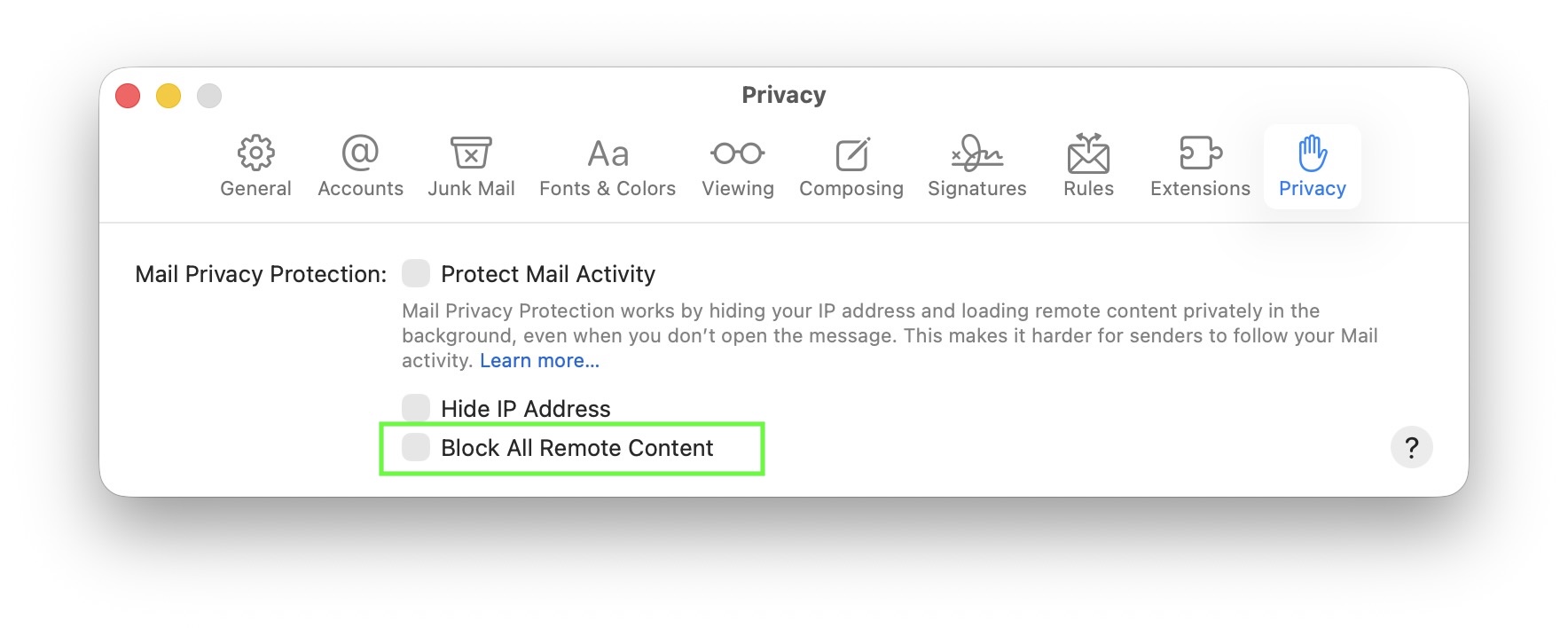
Se não estiver a ver imagens nos seus e-mails no macOS, pode ser devido a uma opção de privacidade no Apple Mail que bloqueia todo o conteúdo remoto. Esta configuração pode ser encontrada em Mail > Preferências > Privacidade abaixo de “Bloquear todo o conteúdo remoto”.
Quando esta opção está ativada, o Mail não carregará imagens ou qualquer outro conteúdo externo. Verá uma mensagem na parte superior do seu e-mail que diz “Esta mensagem contém conteúdo remoto” com o botão Carregar conteúdo remoto:
Normalmente, esta configuração está desativada por predefinição, pelo que a maioria dos utilizadores não terá este problema. Acontece apenas se tiver ativado manualmente a opção de bloquear conteúdo remoto.
Para permitir que as imagens sejam carregadas automaticamente novamente, abra o Mail, vá para Mail > Preferências > Privacidade e certifique-se de que “Bloquear todo o conteúdo remoto” não está marcado:
Quando isso acontece, você pode notar um desempenho de VPN mais lento ou desconexões ocasionais. O VPN Tracker inclui medidas de segurança para ajudar a evitar desconexões para muitos protocolos VPN, mas os efeitos no desempenho não podem ser totalmente corrigidos no software.
Se o seu modelo TP-Link oferecer uma opção para desativar a descarga de hardware, desativá-lo resolverá o problema. Observe que isso pode reduzir ocasionalmente o desempenho da Internet quando o roteador estiver sob carga pesada, pois o roteador deve processar todo o tráfego sem aceleração de hardware. Esta configuração geralmente está disponível em modelos TP-Link de nível empresarial, enquanto a maioria dos modelos de consumo não a inclui, mas ainda usa aceleração de hardware.
Quando atualizar para o macOS 26, o cliente VPN integrado deixará de suportar os componentes IPSec e L2TP mais antigos usados pelo macOS Server. Isso fará com que muitos usuários vejam que seu VPN macOS Server não está funcionando imediatamente após a atualização. A Apple removeu esses componentes criptográficos desatualizados do sistema, interrompendo a compatibilidade com o stack VPN macOS Server antigo.
Para continuar usando uma conexão VPN segura nas versões atuais do macOS, você pode alternar para VPN Tracker. Nosso guia completo explica o que mudou, por que a Apple removeu esses componentes e como reconectar: leia o guia completo em macOS Server VPN not working.
Se a sua VPN macOS Server deixar de funcionar após atualizar para macOS 26, a forma mais rápida de voltar a ligar é usar o VPN Tracker. Inclui um motor VPN próprio que ainda pode negociar as definições L2TP e IPSec antigas utilizadas pelas instalações macOS Server mais antigas.
O nosso artigo principal mostra-lhe um processo simples em cinco passos para restaurar a sua ligação no macOS 26 utilizando o VPN Tracker: Corrija o VPN do servidor macOS que não funciona.
Não. Mesmo que o macOS 26 não suporte mais os métodos VPN legados usados por instalações mais antigas do macOS Server, você não precisa substituir seu servidor. O problema está no lado do cliente: o macOS 26 bloqueia os algoritmos desatualizados necessários para a VPN L2TP e IPSec do macOS Server.
O VPN Tracker inclui seu próprio mecanismo VPN que permanece compatível com essas configurações Legacy macOS Server, permitindo que você continue usando seu servidor existente sem alterações. Saiba mais aqui: macOS Server VPN não funciona.
Sim, mas não com o cliente VPN integrado do macOS. A VPN L2TP do macOS Server depende de propostas IPSec mais antigas que o macOS 26 não aceita mais.
O VPN Tracker inclui seu próprio mecanismo L2TP e IPSec que permanece compatível com o macOS Server, permitindo que você continue usando sua configuração existente sem substituir o servidor: macOS Server VPN não funciona.
A sua VPN funcionou no macOS 25 porque essa versão ainda incluía código de compatibilidade para as configurações IPSec e L2TP mais antigas usadas pelo macOS Server. O macOS 26 remove o suporte para esses algoritmos legados, então o cliente não pode mais concluir uma conexão.
O servidor não mudou — o cliente VPN do macOS 26 sim. A VPN Tracker usa seu próprio mecanismo VPN que ainda suporta essas configurações mais antigas e restaura a compatibilidade no macOS 26: macOS Server VPN not working.
A solução mais fácil é importar a sua conexão L2TP ou IPSec macOS Server existente para VPN Tracker. A aplicação suporta os métodos de encriptação e troca de chaves mais antigos que o macOS 26 já não aceita.
Isto remove o problema da VPN macOS Server que não funciona sem exigir quaisquer alterações à sua configuração de servidor: macOS Server VPN not working.
Você pode continuar a usar macOS Server VPN se usar um cliente compatível, como VPN Tracker. A aplicação suporta as definições L2TP e IPSec antigas que já não são aceites pelo macOS 26.
No entanto, como a Apple já não mantém o macOS Server, muitas organizações estão a considerar a migração para uma solução VPN moderna quando chegar a altura certa.
Se quiser que o seu macOS Server VPN volte a funcionar no macOS 26, siga o nosso guia de compatibilidade: Corrigir macOS Server VPN que não funciona com VPN Tracker.
Se estiver a explorar um caminho de atualização a longo prazo, o nosso artigo sobre a migração para WireGuard explica como passar do macOS Server VPN para uma configuração moderna para equipas Mac: macOS Server VPN: 5 benefícios de atualizar para WireGuard hoje.
Sim. VPN Tracker inclui suporte para algoritmos de criptografia e autenticação legados, como 3DES, DES, SHA1 e grupos Diffie Hellman mais antigos que são necessários pelo macOS Server VPN.
Estes algoritmos deixaram de ser suportados pelo cliente VPN integrado no macOS 26, o que leva a erros no macOS Server VPN. O VPN Tracker mantém a compatibilidade para que possa continuar a utilizar a sua configuração macOS Server VPN existente.
Saiba mais aqui: Corrigir macOS Server VPN que não funciona no macOS 26.
Passo 1: Abra a sua equipa em my.vpntracker.com
Abra my.vpntracker.com e inicie sessão na sua conta. Na barra lateral, abra a sua equipa e clique em Planos de equipa e faturação.

Passo 2: Abra a Gestão de Planos
Na secção Ativos, encontre o seu plano atual e clique em Gestão de Planos. Isto permite-lhe ver quantas licenças estão incluídas no seu plano.

Passo 3: Selecione a licença a eliminar
Na página de visão geral do plano, verá uma lista das suas licenças no Plano Atual e como elas aparecerão no Novo Plano. Abra o menu suspenso junto à licença que pretende eliminar.

Passo 4: Selecione "Eliminar Licença"
No menu suspenso, selecione "Eliminar Licença" para a licença que já não necessita (por exemplo, se o utilizador "xxx" já não utilizar o VPN Tracker, mas o "yyy" ainda o utilizar).

Passo 5: Continue para a conclusão e confirme
Após ajustar as licenças, continue para a conclusão e confirme as alterações no seu plano. O tempo restante na licença eliminada será automaticamente creditado na sua conta. As licenças restantes permanecerão ativas para os utilizadores que ainda necessitem do VPN Tracker.
Passo 6: Atribua as licenças restantes
Após atualizar o plano, volte para a área de gestão da equipa em Membros e atribua as licenças ativas restantes aos utilizadores apropriados. Como eliminou uma ou mais licenças, o VPN Tracker não as atribuirá automaticamente novamente.

Os dispositivos FortiGate exigem uma credencial combinada: a sua palavra-passe imediatamente seguida pelo seu FortiToken (código 2FA). Se o cliente VPN não os formatar corretamente, o início de sessão falhará mesmo que a sua palavra-passe esteja correta.
Saiba mais: Fortinet VPN 2FA: Como corrigir.
Sim. VPN Tracker para Mac e iOS suporta o fluxo de credenciais combinado. Basta inserir o seu FortiToken durante o login e a aplicação irá formatar automaticamente a palavra-passe + token para o servidor FortiGate.
Saiba como: Fortinet VPN 2FA: Como corrigir.
Muitas configurações OpenVPN, especialmente servidores mais antigos ou empresariais, exigem credenciais combinadas: sua senha imediatamente seguida por um token 2FA sensível ao tempo. Se o seu cliente VPN não formatar isso corretamente, o login falhará, mesmo que sua senha esteja correta.
Saiba mais: OpenVPN 2FA: Como corrigir.
Sim. VPN Tracker para Mac e iOS suporta o fluxo de credenciais combinadas legado para OpenVPN. Basta inserir o seu token 2FA quando solicitado e o VPN Tracker irá combiná-lo automaticamente com a sua palavra-passe guardada no formato correto.
Mais detalhes: OpenVPN 2FA: Como corrigir.
- Verifique o endereço IP para confirmar a localização da VPN. Use um serviço como o WhatIsMyIP.com para garantir que o World Connect tenha atribuído um endereço IP no país correto.
- Reinicie o navegador após conectar-se ao World Connect. Os navegadores modernos podem manter as sessões DNS-over-HTTPS (DoH) abertas do período anterior à conexão VPN. A reinicialização garante que todo o tráfego seja roteado pelo VPN.
- Use o modo de navegação privada (ou o modo anônimo) no seu navegador. Os sites podem rastrear sessões anteriores usando cookies. O modo de navegação privada garante que seu navegador seja iniciado com cookies novos, impedindo que o site reconheça a sessão antiga.
- Exclua os cookies e os dados do site. Se o modo de navegação privada não for conveniente, a exclusão manual dos cookies e dos dados do site terá o mesmo efeito e impedirá que o site reconheça a sessão antiga.
- Desative o DNS-over-HTTPS (DoH) no seu navegador. Quando o DoH está ativado, seu navegador pode ignorar as configurações de DNS do VPN e resolver domínios com base em sua localização física. Desativar o DoH garante que as solicitações de DNS sejam roteadas pelo World Connect e reflitam a localização do servidor VPN.
- Verifique se o site não está bloqueando o tráfego VPN em geral. Alguns sites bloqueiam todos os intervalos de endereços IP VPN conhecidos, independentemente da localização. Você pode testar conectando-se a um servidor nos Estados Unidos enquanto estiver fisicamente nos Estados Unidos. Se o acesso ainda estiver bloqueado, o site pode simplesmente impedir o uso de VPN.
Em vez disso, tem de manter o link pressionado para abrir um menu com ações disponíveis, como escrever um e-mail para esse endereço ou adicioná-lo a um contacto.
Em iPads com iPadOS 26.1 ou mais recente, tocar em links mailto: continua a funcionar como habitualmente.
A mensagem "Plugin em falta" no Mail Designer indica que não é possível carregar o componente técnico necessário. Isto acontece normalmente quando está a utilizar uma versão mais antiga do Mail Designer na versão atual do macOS.
Os padrões modernos de design de e-mail e os sistemas operativos estão em constante evolução. Ao mesmo tempo, também evoluem os requisitos técnicos, os mecanismos de segurança e as interfaces do sistema. Não é possível manter e atualizar o software para novos sistemas operativos indefinidamente. Por isso, as versões mais antigas do Mail Designer acabam por chegar a um ponto em que determinados plugins ou funcionalidades deixam de ser compatíveis.
Não estão disponíveis atualizações para as versões mais antigas do Mail Designer. Por isso, não é possível atualizar ou reinstalar os plugins em falta ou incompatíveis. Mesmo que a aplicação seja iniciada, não é possível garantir um funcionamento fiável nas versões atuais do macOS.
É aqui que entra em jogo o Mail Designer 365. O Mail Designer 365 está em constante desenvolvimento, é atualizado regularmente e adaptado ativamente às versões atuais e futuras do macOS. O suporte às alterações no sistema operativo, aos novos requisitos técnicos e aos padrões modernos de e-mail é contínuo para garantir a estabilidade e a compatibilidade a longo prazo.
Datas de fim de suporte para as versões mais antigas do Mail Designer
- Mail Designer – o suporte terminou em setembro de 2014
- Mail Designer 2 – o suporte terminou em fevereiro de 2015
- Mail Designer Pro – o suporte terminou em maio de 2016
- Mail Designer Pro 2 – o suporte terminou em maio de 2017
- Mail Designer Pro 3 – o suporte terminou em outubro de 2018
- Mail Designer Pro HS – o suporte terminou em janeiro de 2019
O que significa isto para mim?
Se estiver a utilizar uma versão mais antiga do Mail Designer, as atualizações do macOS podem causar limitações, como a falta de plugins, problemas de visualização ou modelos incompatíveis. Estas limitações não podem ser resolvidas tecnicamente.
Solução
Infelizmente, não é possível atualizar ou reinstalar o plugin em falta. Para uma utilização fiável a longo prazo, recomenda-se instalar o Mail Designer 365.
A sua sessão gratuita de 30 minutos é uma oportunidade para obter aconselhamento prático dos nossos especialistas em VPN. Aqui estão algumas ideias sobre como pode utilizá-la:
- Reveja a sua configuração VPN atual e resolva problemas de ligação
- Otimize as definições de VPN para velocidade, segurança ou fiabilidade
- Alterne entre gateways, servidores ou protocolos VPN para um melhor desempenho
- Implemente perfis VPN de forma eficiente em vários dispositivos
- Siga um guia passo a passo sobre certificados, autenticação ou definições de encriptação
- Faça quaisquer outras perguntas sobre o seu fluxo de trabalho VPN ou estratégia de segurança
A sua sessão de apresentação gratuita de 30 minutos é uma oportunidade para obter conselhos práticos dos nossos especialistas em design de e-mail. Aqui estão algumas ideias sobre como pode utilizá-la:
- Crie o seu primeiro boletim informativo com o apoio de especialistas em layout
- Utilize efeitos de imagem, estilos de texto e tabelas de forma eficaz
- Obtenha ajuda para enviar e-mails através do Direct Mail ou de Campanhas
- Crie grupos de e-mail segmentados para uma melhor segmentação
- Corrija problemas com o endereço “De” e as configurações de domínio
- Utilize espaços reservados ou conecte-se ao FileMaker para personalização
“Este site foi bloqueado para evitar a criação automática de e-mails” Para evitar este erro nos destinatários, o Mail Designer desativa automaticamente o rastreamento para as estruturas de links mailto nas campanhas de e-mail.
Explicação técnica:
O rastreamento de links no Mail Designer funciona reescrevendo os links, para que primeiro passem por uma URL de rastreamento antes de abrir o destino final. Esta abordagem funciona de forma confiável para URLs de sites padrão (https://), onde o navegador pode redirecionar o pedido com segurança.No entanto, os links mailto têm um comportamento diferente. Em vez de abrir um site, ativam a aplicação de e-mail predefinida do utilizador e tentam criar uma nova mensagem. Nas versões mais recentes do macOS, a Apple considera este comportamento como um potencial risco de segurança quando é ativado através de um link redirecionado ou reescrito.
Por conseguinte, o macOS bloqueia os links mailto rastreados para evitar a criação indesejada ou automática de e-mails. Como esta restrição é aplicada ao nível do sistema operativo, não pode ser contornada pelo Mail Designer.
Para garantir uma experiência fluida e segura para os destinatários, o Mail Designer desativa por predefinição o rastreamento dos links mailto. <0xE2><0x80><0x8B>Estes links continuarão a funcionar conforme o esperado, mas os cliques neles não serão rastreados.
- Motor moderno:
- Oferece suporte aprimorado para dispositivos Fritz!Box.
- Oferece suporte aprimorado para dispositivos SonicWall.
- É mantido ativamente e receberá mais melhorias no futuro.
- Motor Legacy:
- Foi o padrão no VPN Tracker até a versão 26.1.
- Não receberá novos recursos.
O arquivo de configuração também pode conter uma configuração de identificador chamada `IkeIdStr`. Se existir, defina tanto o identificador local quanto o remoto para o tipo “E-mail (UFQDN)” e use o valor especificado por esta configuração.
Se o arquivo incluir a linha `Secret="…"`, configure a conexão para autenticar usando uma chave pré-compartilhada. Defina “Autenticar com” como “Chave pré-compartilhada” e insira o valor da linha `Secret`, sem aspas.
Se você ainda estiver tendo problemas para configurar a conexão, não hesite em entrar em contato com nosso suporte. Ao compartilhar seu arquivo de configuração conosco, certifique-se de criar uma cópia e remover a linha `Secret="…"` com antecedência.
- Crie primeiro uma cópia do ficheiro.
- Abra esta cópia num editor de texto, por exemplo, o TextEdit.app do macOS.
- O ficheiro LANCOM contém normalmente uma linha que começa com Secret=. Remova esta linha ou altere o valor após o sinal de igual para um texto de exemplo.
- Esta entrada contém a chamada chave pré-partilhada e é semelhante a uma palavra-passe. Deve permanecer em segredo.
- Guarde o ficheiro e envie-o para a nossa equipa de suporte.
Sintomas:
O cliente OpenVPN trava durante a configuração da conexão e, eventualmente, o tempo limite é atingido antes que uma conexão TLS possa ser estabelecida.
Uma mensagem típica é “Waiting for RESET”.
Causa:
O handshake TLS não é concluído com sucesso porque os pacotes UDP necessários não chegam ao servidor de forma confiável.
Causas comuns incluem:
- Restrições ou filtragem no nível do firewall, roteador ou ISP
- Tempos limite UDP muito agressivos em gateways NAT
- Problemas de MTU ou fragmentação (por exemplo, PPPoE, DS-Lite, redes móveis, traduções IPv6/IPv4)
- Dispositivos de rede ou provedores que priorizam, limitam ou bloqueiam o tráfego UDP
Como o UDP não é orientado à conexão, esses problemas geralmente ocorrem sem uma mensagem de erro significativa.
Solução:
Altere o protocolo de transporte OpenVPN de UDP para TCP.
O TCP é muito mais robusto que o UDP:
- O TCP mantém um estado de conexão real
- Os pacotes perdidos são retransmitidos automaticamente
- Firewalls e dispositivos NAT geralmente tratam o tráfego TCP de forma mais favorável
- Problemas relacionados ao MTU são menos críticos
Isso permite que o handshake TLS seja concluído com sucesso e restaure uma conexão VPN estável.
Sintomas:
A configuração da conexão VPN falha ou fica bloqueada durante a inicialização. O servidor está acessível, mas o túnel não é estabelecido.
Causa:
Os Jumbo Frames podem estar ativados na rede do cliente. O aumento resultante da MTU não foi totalmente suportado no caminho da rede, causando a perda de pacotes VPN.
Solução:
Desative os Jumbo Frames na rede do cliente ou configure uma MTU padrão. Após desativar os Jumbo Frames, os processos que determinam e aplicam a MTU de caminho correta podem funcionar corretamente, permitindo o estabelecimento do túnel.
Deverá ver uma página de login da SonicWall. Se a página carregar, mas ainda não conseguir ligar-se usando o VPN Tracker, contacte o nosso suporte.
Se a página não carregar, aqui estão alguns problemas comuns e soluções possíveis:
- Verifique se tem um firewall ou uma solução de segurança de endpoint instalada, como o Little Snitch ou o Symantec Endpoint Protection. Desative temporariamente estas ferramentas ou adicione uma exceção para o endereço do gateway VPN.
- Tente ligar-se usando uma ligação à Internet diferente. Por exemplo, ative o modo Hotspot no seu iPhone e tente ligar-se através do seu hotspot. Se isto funcionar, o problema é provavelmente relacionado com o seu router de Internet ou com o seu fornecedor de serviços de Internet.
- Se não conseguir aceder ao gateway VPN mesmo com uma ligação à Internet diferente, contacte o administrador da VPN para verificar se o gateway está a funcionar.