




Întrebări frecvente
Pot partaja scurtături VPN cu echipa mea?
Da! Preconfigurarea scurtăturilor VPN pentru a le partaja cu echipa ta este o modalitate productivă de a te asigura că toată lumea se poate conecta la servicii interne cruciale, cum ar fi...
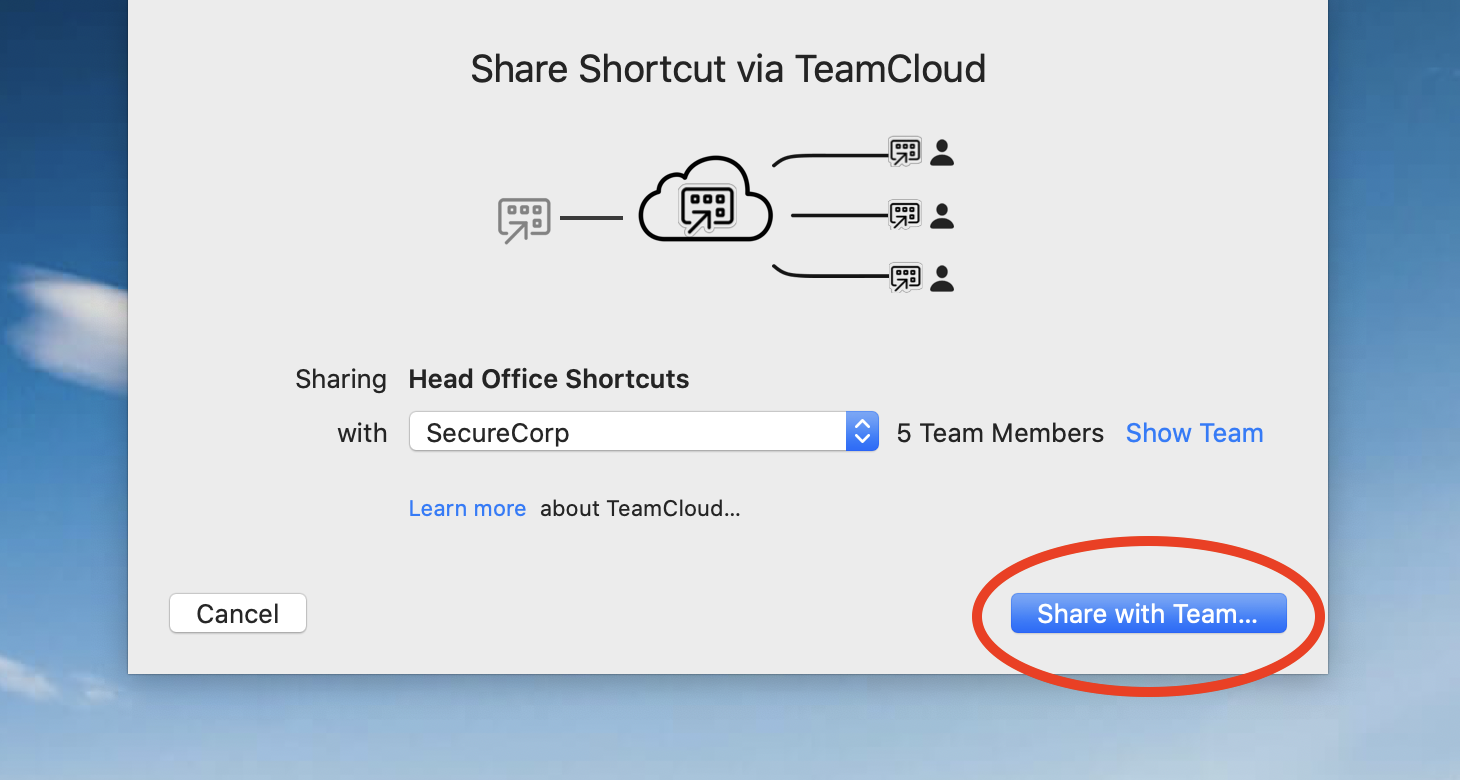 Odată ce o colecție de scurtături a fost partajată, va fi disponibilă pentru toți membrii echipei tale fără a fi necesară nicio acțiune suplimentară.
Cum să exporti scurtături VPN ca fișier .zip
Alternativ, poți alege să exporti scurtături VPN ca fișier .zip, pe care utilizatorii îl pot importa manual în VPN Tracker 365.
Accesează conexiunea VPN unde ai configurate scurtăturile tale și dă clic pe "Configurează" pentru a deschide setările de configurare.
În partea de jos a acestei ferestre, accesează "Exportă setări". Aici vei vedea o serie de setări diferite pentru exportul conexiunii. Accesează "Scurtături VPN" și bifează caseta de lângă colecția de scurtături pe care dorești să o partajezi:
Odată ce o colecție de scurtături a fost partajată, va fi disponibilă pentru toți membrii echipei tale fără a fi necesară nicio acțiune suplimentară.
Cum să exporti scurtături VPN ca fișier .zip
Alternativ, poți alege să exporti scurtături VPN ca fișier .zip, pe care utilizatorii îl pot importa manual în VPN Tracker 365.
Accesează conexiunea VPN unde ai configurate scurtăturile tale și dă clic pe "Configurează" pentru a deschide setările de configurare.
În partea de jos a acestei ferestre, accesează "Exportă setări". Aici vei vedea o serie de setări diferite pentru exportul conexiunii. Accesează "Scurtături VPN" și bifează caseta de lângă colecția de scurtături pe care dorești să o partajezi:
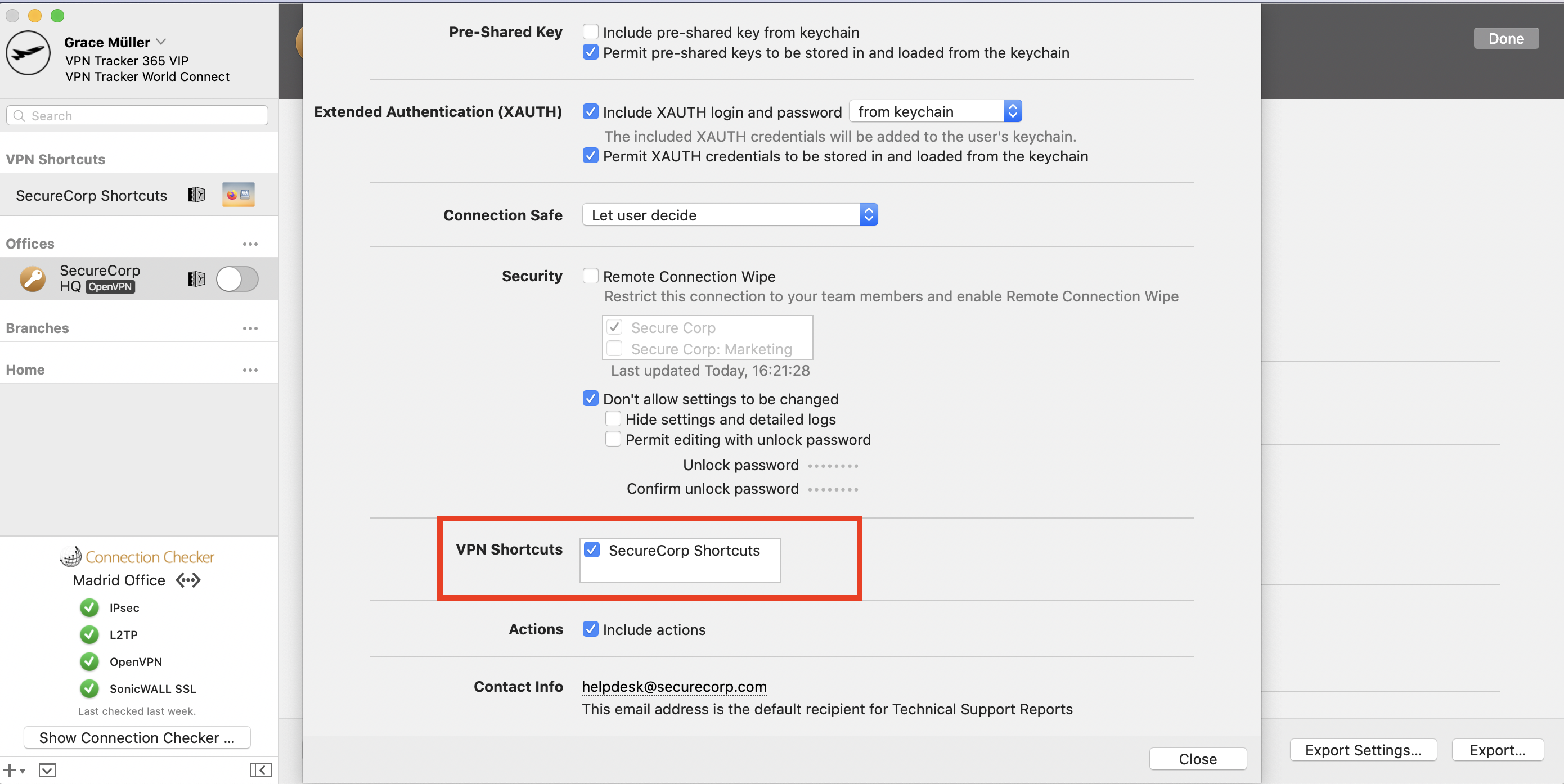 Închide fereastra de setări și dă clic pe "Exportă". Selectează o locație de export și introdu o parolă de import pentru o securitate mai bună. Când ești gata, dă clic pe "Exportă" pentru a crea un fișier .zip al conexiunii pe care o poți trimite membrilor echipei tale:
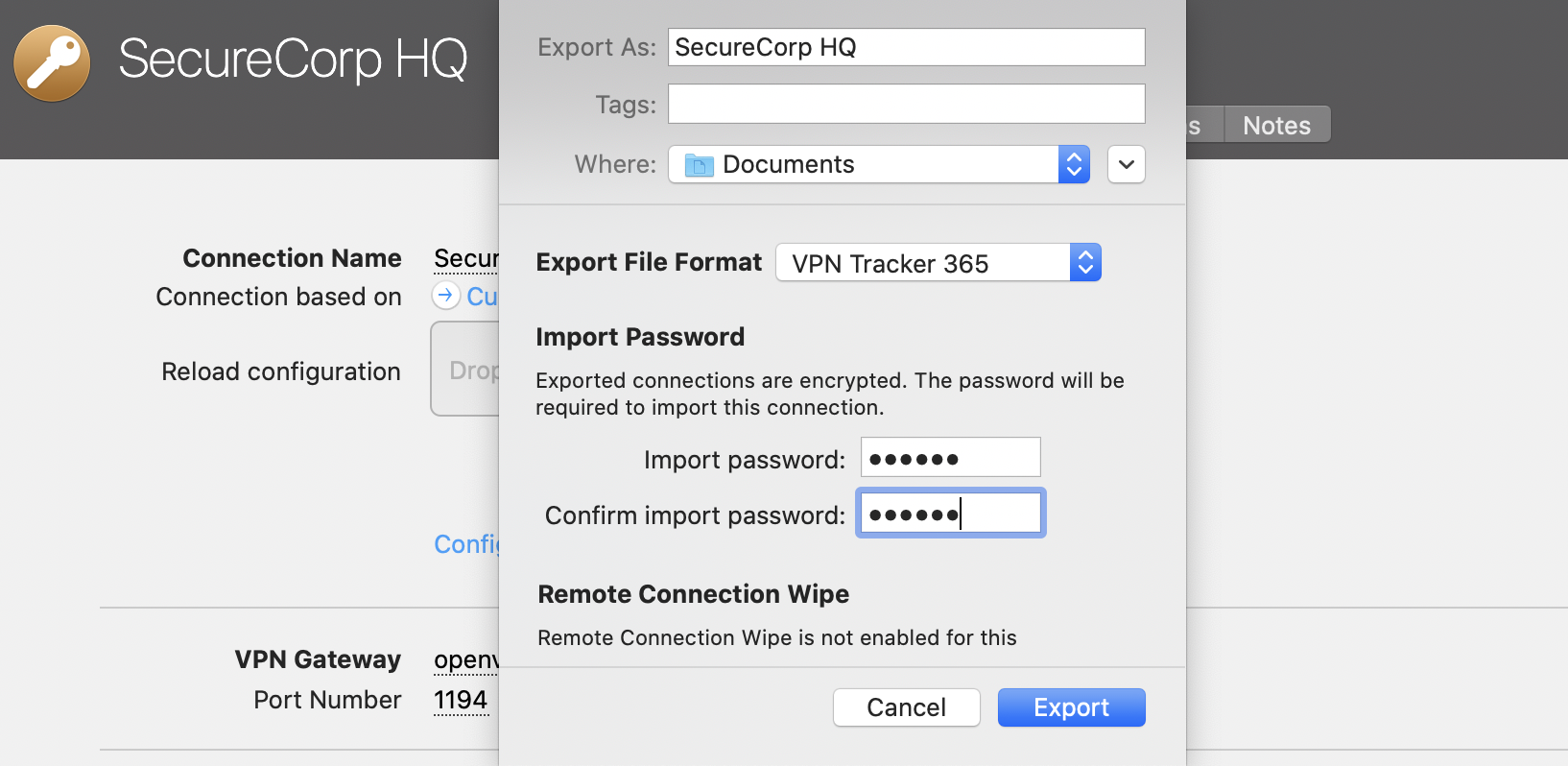 Odată ce un membru al echipei primește fișierul, acesta poate da dublu clic pe el pentru a deschide conexiunea în aplicația VPN Tracker 365 de pe Mac, apoi poate introduce parola de import aleasă de tine. După aceea, conexiunea VPN, împreună cu toate scurtăturile pe care le-ai configurat, va fi gata de utilizare imediat.
- Partajări de rețea
- Baze de date
- Conturi de e-mail și calendare
- Intranetul companiei
- Desktop de la distanță
Odată ce o colecție de scurtături a fost partajată, va fi disponibilă pentru toți membrii echipei tale fără a fi necesară nicio acțiune suplimentară.
Cum să exporti scurtături VPN ca fișier .zip
Alternativ, poți alege să exporti scurtături VPN ca fișier .zip, pe care utilizatorii îl pot importa manual în VPN Tracker 365.
Accesează conexiunea VPN unde ai configurate scurtăturile tale și dă clic pe "Configurează" pentru a deschide setările de configurare.
În partea de jos a acestei ferestre, accesează "Exportă setări". Aici vei vedea o serie de setări diferite pentru exportul conexiunii. Accesează "Scurtături VPN" și bifează caseta de lângă colecția de scurtături pe care dorești să o partajezi:
Închide fereastra de setări și dă clic pe "Exportă". Selectează o locație de export și introdu o parolă de import pentru o securitate mai bună. Când ești gata, dă clic pe "Exportă" pentru a crea un fișier .zip al conexiunii pe care o poți trimite membrilor echipei tale:
Odată ce un membru al echipei primește fișierul, acesta poate da dublu clic pe el pentru a deschide conexiunea în aplicația VPN Tracker 365 de pe Mac, apoi poate introduce parola de import aleasă de tine. După aceea, conexiunea VPN, împreună cu toate scurtăturile pe care le-ai configurat, va fi gata de utilizare imediat.