




Întrebări frecvente
Dacă utilizați Shimo și ați constatat că a încetat să funcționeze, verificați VPN Tracker.
Alternativă la Shimo 5
VPN Tracker acceptă multe dintre aceleași protocoale VPN ca Shimo, dar este construit pentru a suporta Mac-uri noi și versiuni macOS, inclusiv macOS Sonoma și macOS Sequoia.
Reparați-vă VPN-ul - descărcați VPN Tracker gratuitInstalați versiunea de încercare gratuită VPN Tracker 365 și configurați conexiunea VPN. Odată ce sunteți conectat, alegeți un plan VPN Tracker pentru actualizări continue, compatibilitate cu cele mai recente versiuni macOS și asistență profesională.
Aveți nevoie de ajutor la configurarea VPN-ului? Cum să mutați conexiunea VPN Shimo în VPN TrackerMai întâi, porniți VPN Tracker și creați un cont nou de utilizator gratuit pentru a începe versiunea de încercare. Acum putem configura conexiunea VPN:
- În VPN Tracker, accesați File > New > Company Connection
- Alegeți producătorul și modelul gateway-ului VPN SAU
- Accesați Protocols și selectați protocolul VPN
Acum că aveți o conexiune, trebuie să introduceți detaliile conexiunii. Puteți căuta unele detalii de conexiune în Keychain al Mac-ului dvs.:
- Accesați Applications > Utilities > Keychain Access
- Căutați „Shimo” în colțul din dreapta sus
- Veți găsi intrări numite „Shimo: vpn.example.com” – unde „vpn.example.com” este adresa gateway-ului VPN
- Faceți dublu clic pe intrare pentru a deschide detaliile
- Pentru a găsi cheia pre-partajată: Localizați intrarea Shimo cu o etichetă „Account” care se termină cu „groupPassword"
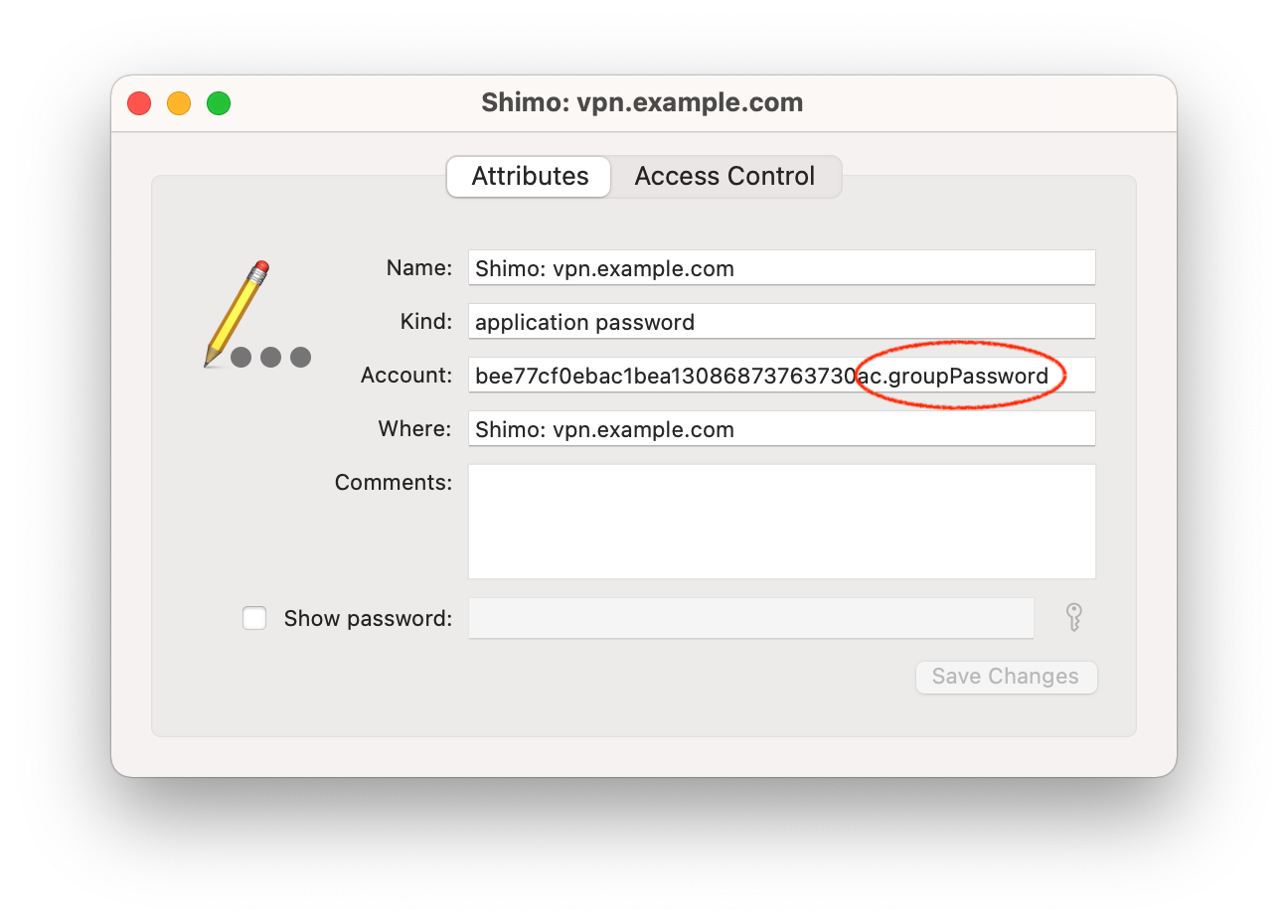
- Pentru a găsi parola de conectare: Localizați o intrare Keychain Shimo cu eticheta contului care se termină cu „userPassword”
- Faceți clic pe „Show password” și introduceți parola contului dvs. macOS pentru a dezvălui parola (rețineți că este posibil să vi se solicite să o introduceți de două ori)
Alegeți „Configure” din colțul din dreapta sus al conexiunii dvs. și introduceți detaliile conexiunii VPN:
- Pentru adresa gateway-ului VPN, introduceți numele de gazdă al gateway-ului din numele intrărilor Keychain („vpn.example.com” în exemplul nostru)
- Pentru cheia pre-partajată, introduceți parola din Keychain etichetată „groupPassword”
- Introduceți numele de utilizator și parola
- Porniți conexiunea și vedeți dacă puteți să vă conectați
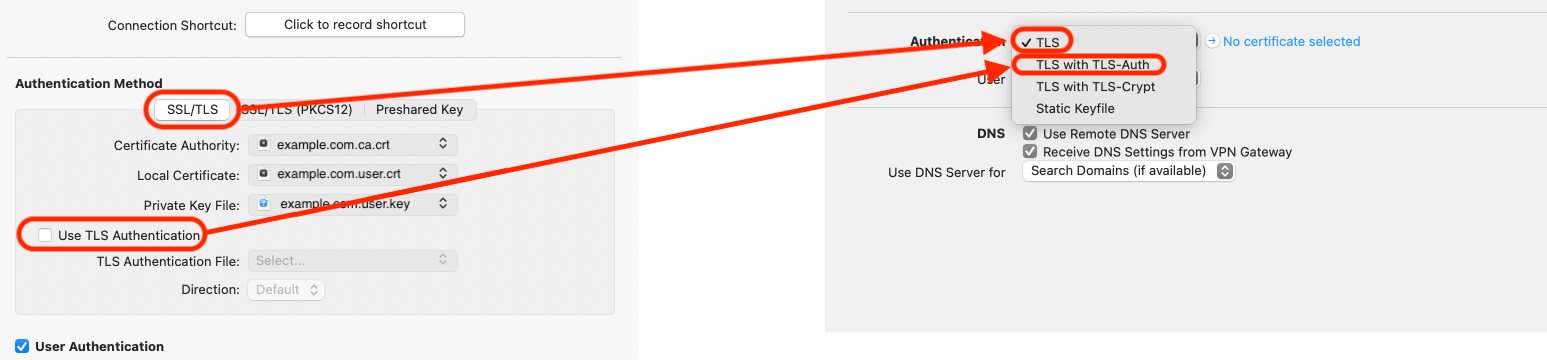
Alegeți opțiunile de autentificare
Informații despre certificate
Vă rugăm să rețineți că, pe lângă partea publică a certificatului, trebuie să exportați și cheia privată.
Important: Cheile private nu pot fi importate singure în Keychain și pot fi importate numai împreună cu certificatul corespunzător. Pentru ca acest lucru să se întâmple, certificatul și cheile private trebuie să fie în format PKCS12. Puteți genera acest format introducând următoarea comandă în Terminal:
openssl pkcs12 -export -in (example.com).user.crt -inkey (example.com).user.key -out (example.com).user.p12
După aceea, (example.com).user.p12 poate fi importat cu un dublu clic. Atunci când generați cheile, vi se va solicita să introduceți o parolă, deoarece cheile private în format PKCS12 sunt întotdeauna criptate. Aceasta poate fi o parolă la alegere, dar rețineți că va trebui să o introduceți din nou în timpul importului.
Depanare
Ce să fac dacă nu mă pot conecta?
Este posibil să aveți nevoie de detalii suplimentare pe care administratorul dvs. VPN le-ar fi putut oferi atunci când ați configurat inițial conexiunea VPN. Verificați e-mailurile (sfat: încercați să căutați adresa gateway-ului VPN).