




Často kladené otázky
Moja kancelárska sieť používa rovnaký rozsah IP adries ako moja domáca sieť. Čo môžem robiť?
Existujú dva typy IP adries: 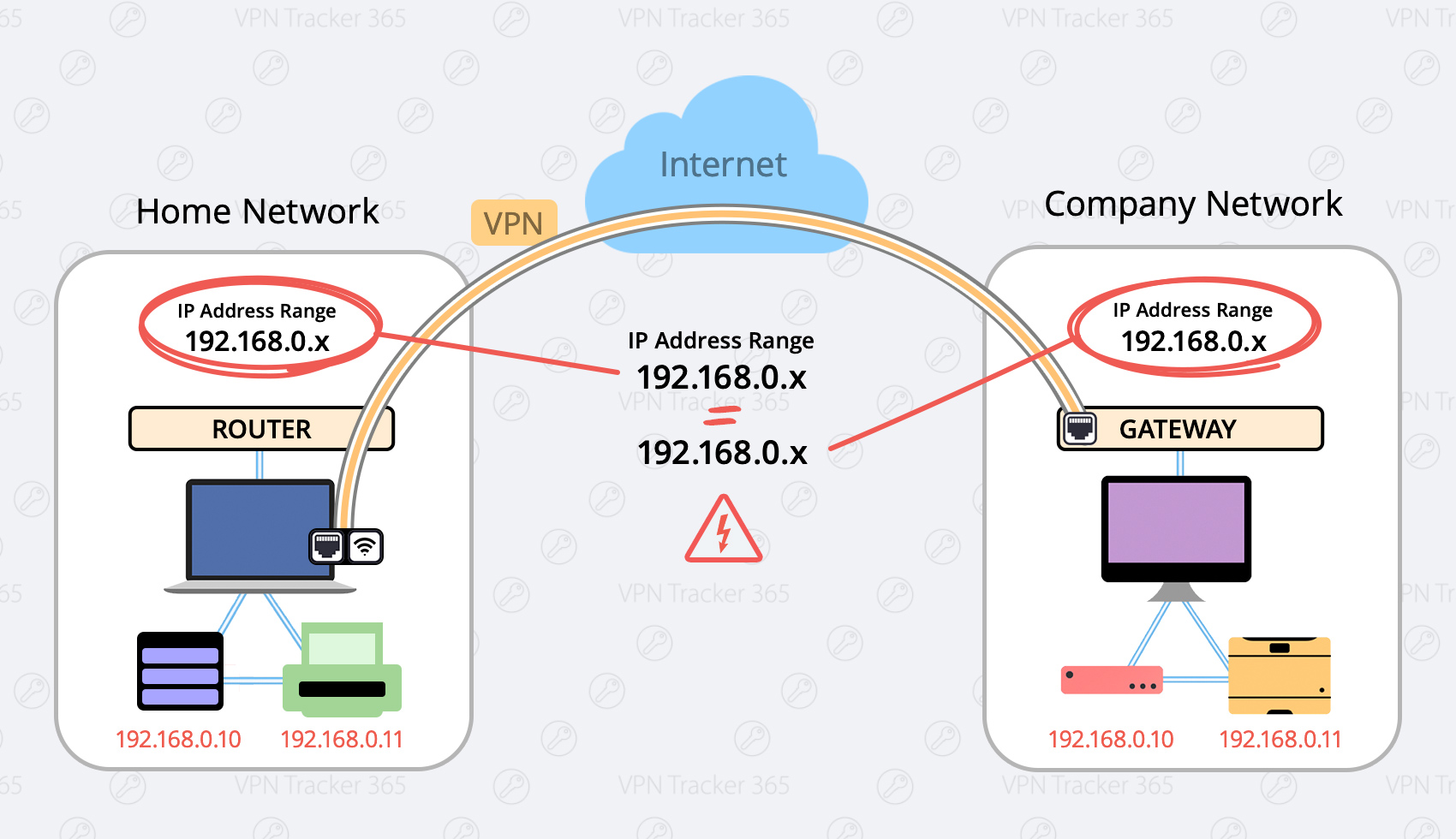 Dve možné riešenia sú:
- Súkromné IP adresy a
- Verejné IP adresy
- 192.168.0.x a
- 192.168.1.x
Dve možné riešenia sú:
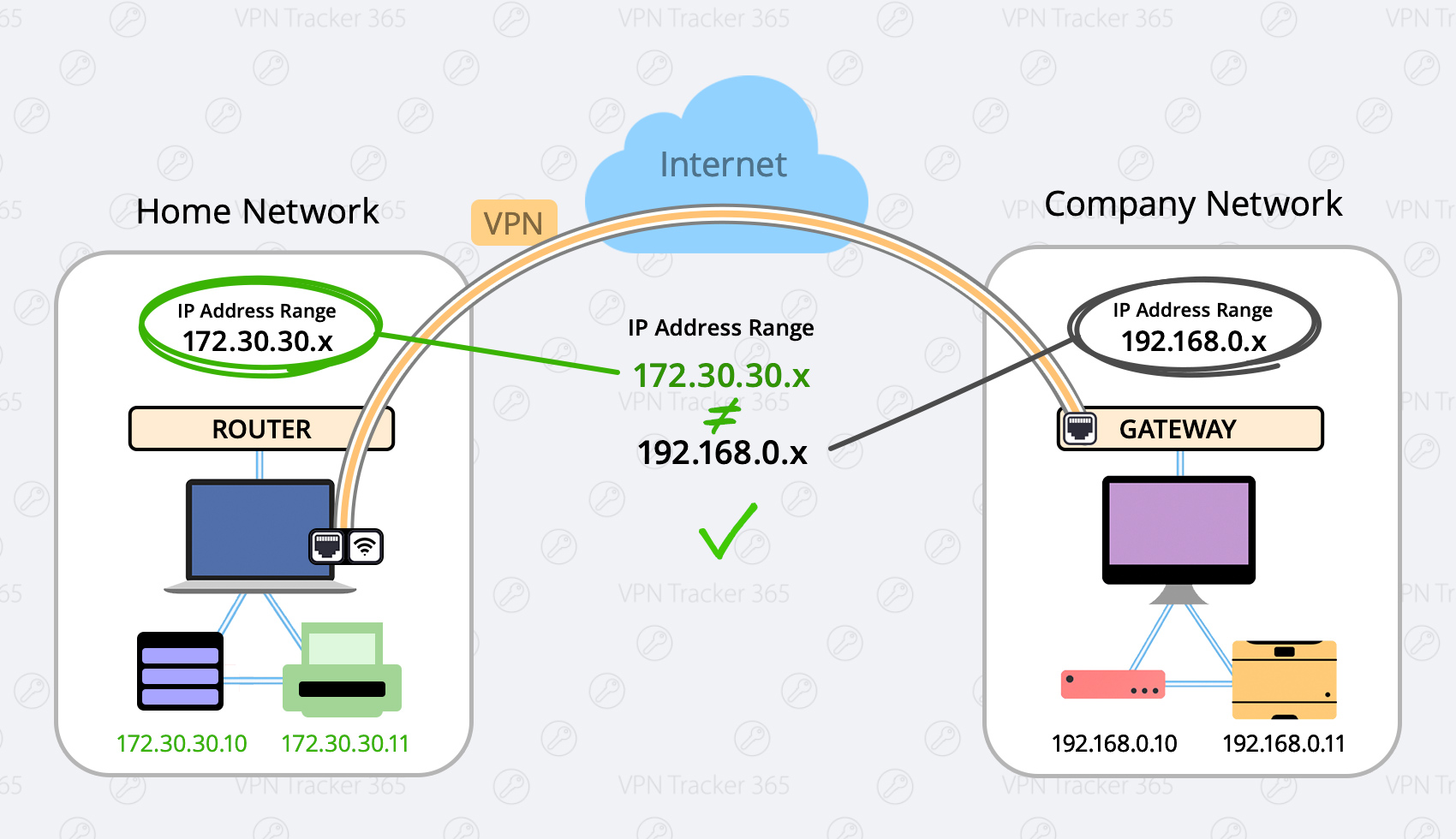
Zmeňte svoj lokálny sieťový rozsah na iný rozsah (odporúčané)
Možné rozsahy sú:- 10.250.250.x
- 172.30.30.x
- 192.168.250.x
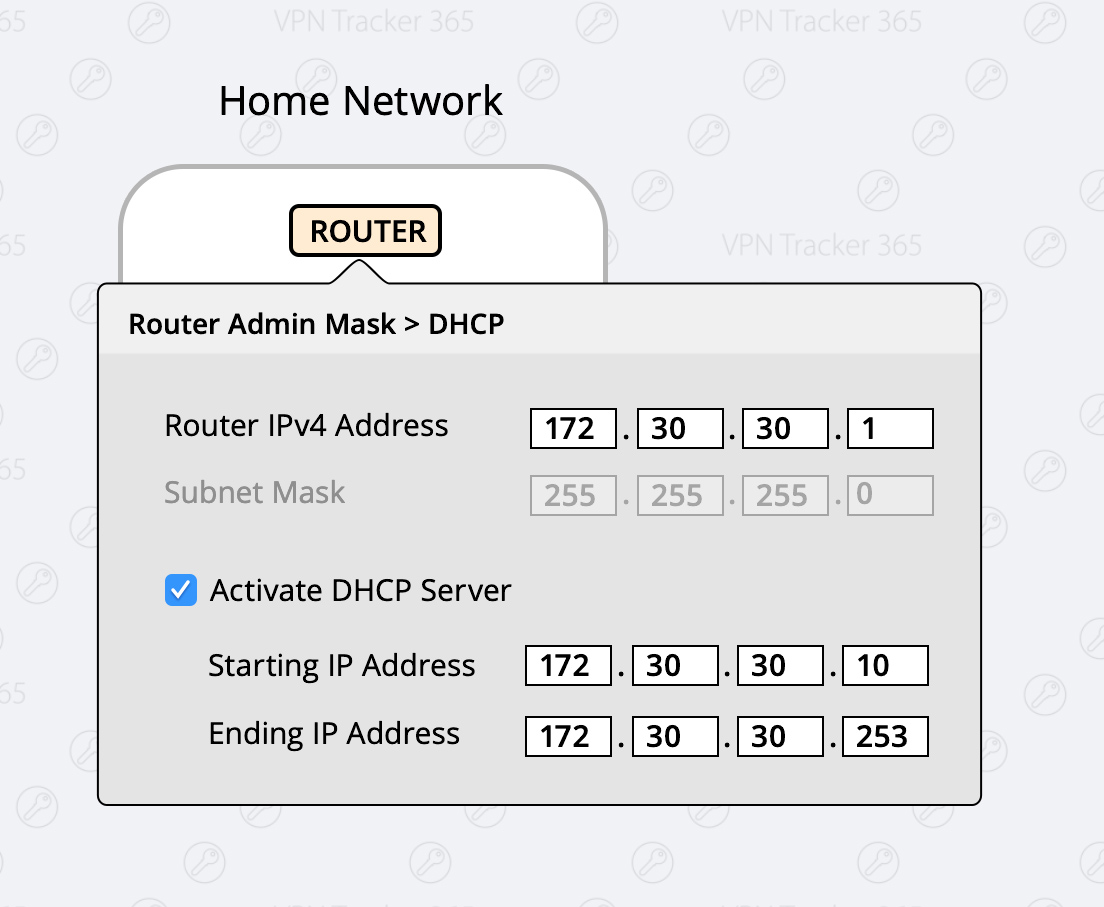
- Prihláste sa do svojho domáceho routera
- Nájdite sekciu s nastavením "DHCP".
- Zmeňte IP adresu svojho routera (napríklad na jednu z adries v uvedených rozsahu, napríklad 172.30.30.1)
- Zmeňte nastavenie DHCP servera na rovnaký rozsah ako váš router (ak je IP adresa vášho routera 172.30.30.1, možný rozsah by mohol byť 172.30.30.10 až 172.30.30.253)
Vynútiť prenos dát cez VPN
Môžu nastať situácie, keď nie je možné použiť prvú možnosť (napríklad ak ste v kaviarni alebo hoteli). V tomto prípade máte možnosť vynútiť prenos dát cez vašu VPN sieť, čo znamená, že vaša firemná sieť (VPN) vždy vyhrá. Výhoda:Toto nastavenie je globálne, to znamená, že bez ohľadu na to, v akej sieti sa nachádzate, budete sa môcť vždy pripojiť. Nevýhoda:Akonáhle ste pripojení k firemnej VPN, nemôžete pristupovať k lokálnym službám, ako je domáci router, lokálne úložisko alebo tlačiarne. Čo robiť:- Konfigurujte svoje VPN Tracker pripojenie
- Vyberte záložku "Pokročilé" v hornej časti
- V sekcii "Ovládanie prenosu dát" aktivujte zaškrtávacie políčko "Vynútiť prenos dát cez VPN, ak sa vzdialené siete konfliktné s lokálnymi sieťami"
