Vanliga frågor och svar
Hur kan jag använda standardknapparna i Mail Designer 365?
Mail Designer 365 har fördefinierade knappar som du kan använda i dina e-postdesigner.
‣ I avsnittet "Innehåll" i Mail Designer 365 klickar du på triangelikonen eller trycker på Command⌘-2 för att visa formerna. ‣ Du kommer att ha olika knappalternativ i underavsnittet "Knapp".‣ Dra den valda knappen till bildområdet. ‣ Du kan redigera meddelandet genom att dubbelklicka på knapptexten.
Lägg till en länk till din knapp:
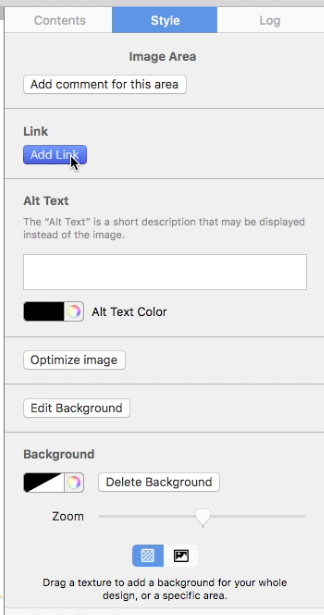
‣ Se till att du har lagt till en länk till din önskade målsida genom att dubbelklicka på knappformen. ‣ När du dubbelklickar på formen öppnas avsnittet "Stil" till vänster. ‣ Klicka på "Redigera länk och bakgrund".Besök följande sida för att lära dig hur du lägger till CTA-knappar: Besök följande sida för en kort översikt över innehållet: Besök följande sida för tips om hur du placerar knappar med uppmaningar till handling strategiskt:‣ I underavsnittet "Länk" klickar du på "Lägg till länk" för att lägga till en länk till din målsida.