




Vanliga frågor och svar
Hur kan jag ladda ner fler webbteckensnitt i Mail Designer 365?
För att ladda ner fler webbteckensnitt klickar du på ett textområde. Mail Designer 365 öppnar automatiskt fliken "Stil" på höger sida av skärmen.
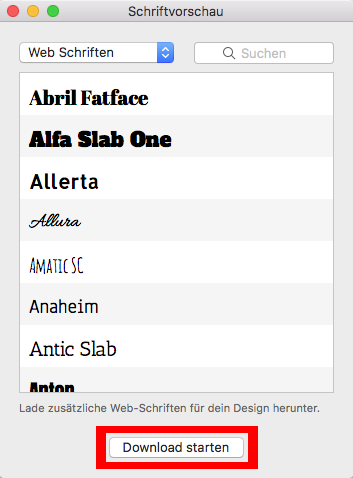
 Du kommer sedan att se ett förhandsvisningsfönster där alla tillgängliga teckensnitt visas. Klicka på “Starta nedladdning” för att ladda ner fler webbteckensnitt för att använda i din mall.
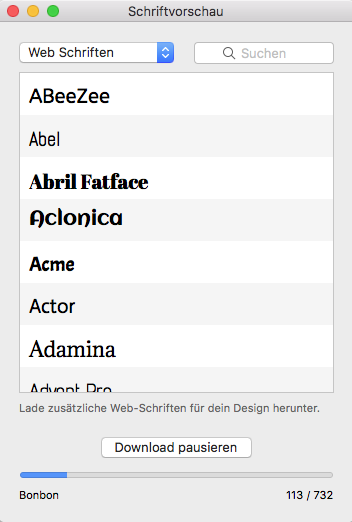
 När du klickar på “Starta nedladdning” öppnas ett popup-fönster som visar nedladdningsförloppet.
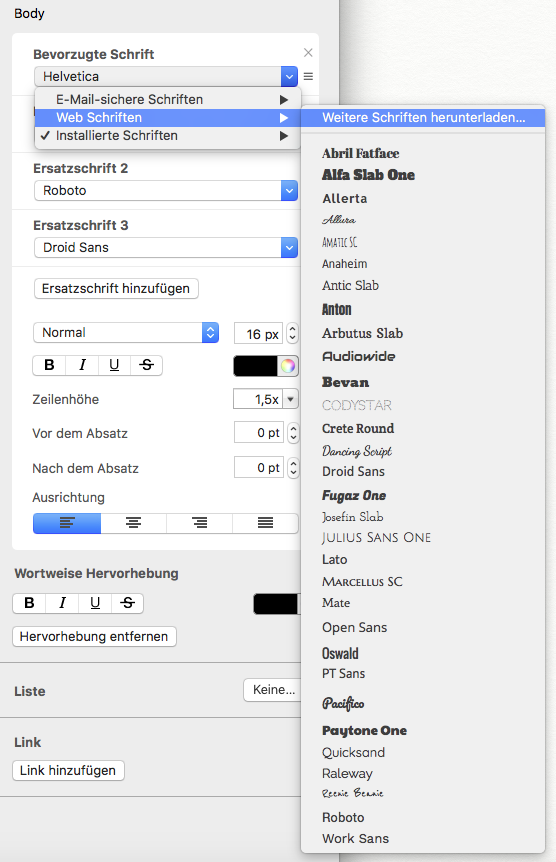
Välj “Webbteckensnitt” > “Ladda ner fler teckensnitt…” från teckensnittsmenyn.
Du kommer sedan att se ett förhandsvisningsfönster där alla tillgängliga teckensnitt visas. Klicka på “Starta nedladdning” för att ladda ner fler webbteckensnitt för att använda i din mall.
När du klickar på “Starta nedladdning” öppnas ett popup-fönster som visar nedladdningsförloppet.