




Vanliga frågor och svar
Vad är skillnaden mellan testmejl och individuella mejl?
 Välj nu bland följande testmail-alternativ:
Den senaste versionen av din e-postdesign laddas upp via TeamCloud och skickas till de valda mottagarna: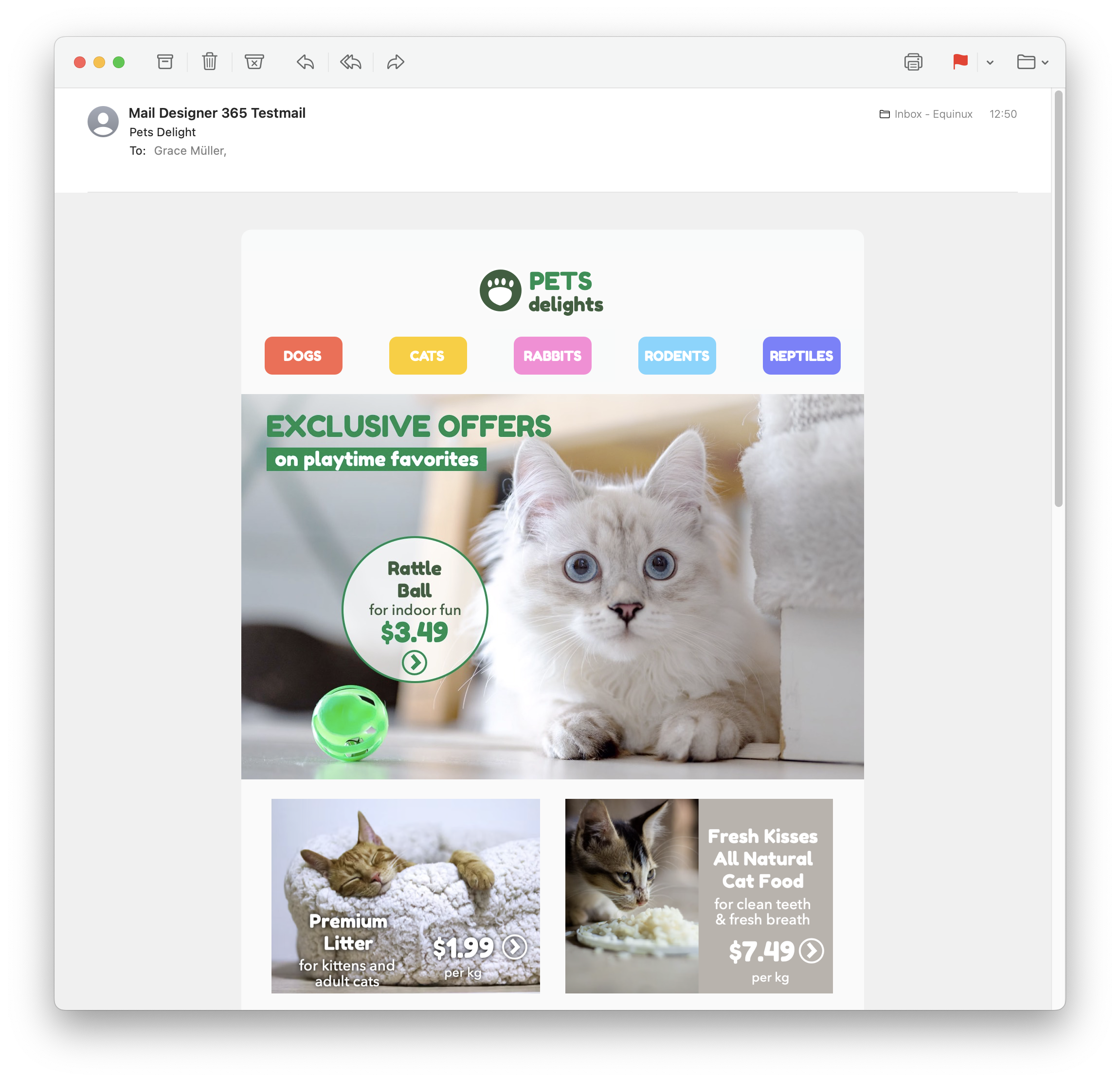
På vänster sida av inställningsfönstret kan du välja din avsändaradress:
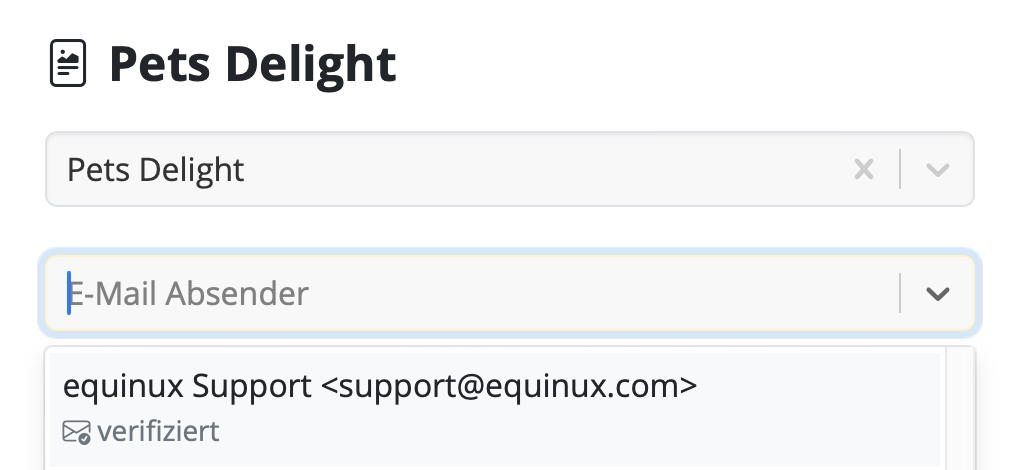
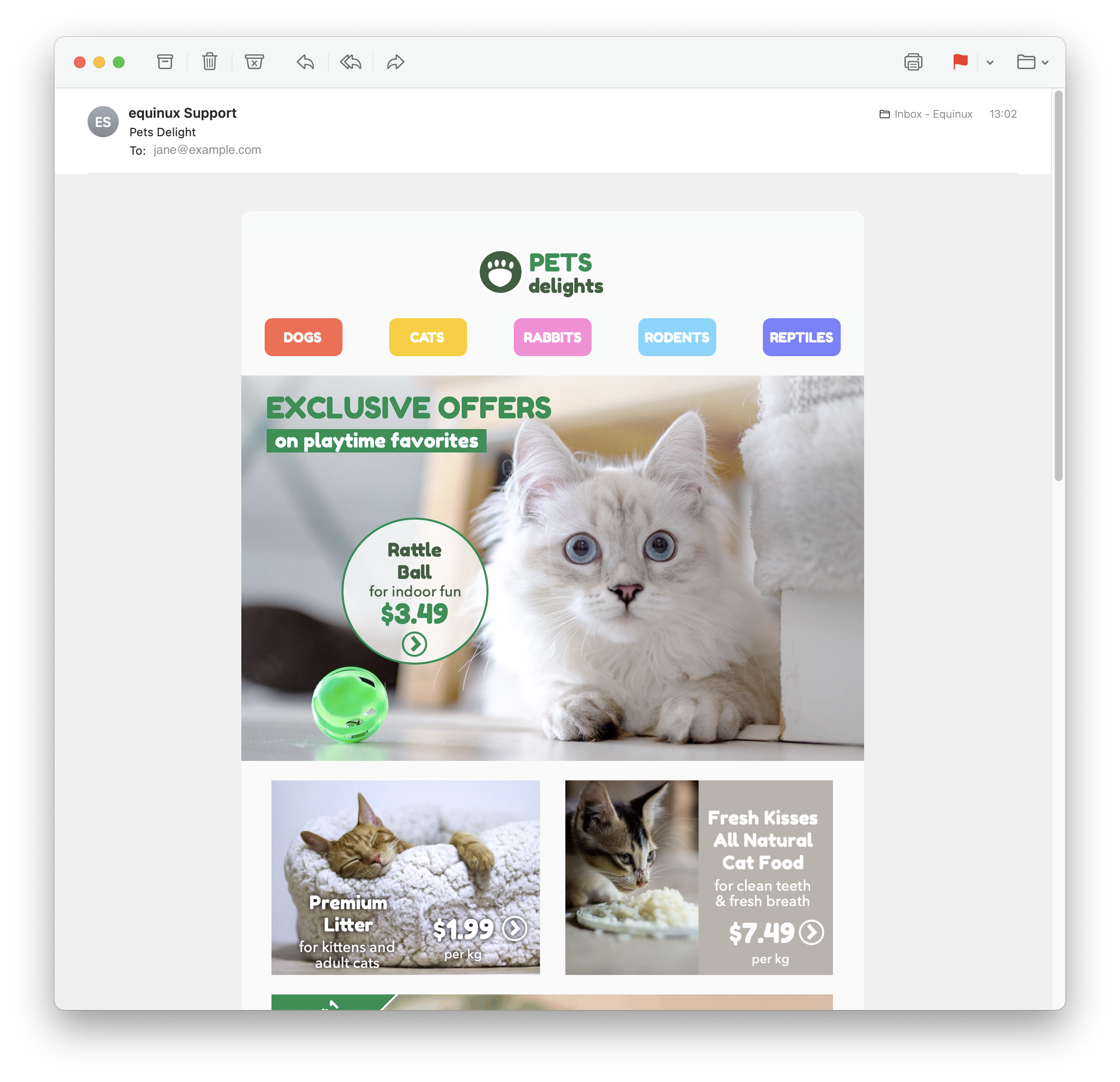
Tips: Om du inte redan har gjort det, följ den här guiden för att konfigurera din "avsändaradress" för avsändning. Slutligen skickas ditt mail genom att klicka på den gröna knappen "Skicka". Det kommer att gå direkt till dina mottagare via din e-postserver:
Bra att veta: Efter avsändning kan du enkelt kontrollera om dina mottagare har tagit emot och öppnat ditt mail genom att klicka på analysikonen:
Skicka testmail
Mail Designer 365:s Testmail-tjänst är utformad för att skicka interna testmail till dig själv eller ditt team – t.ex. för att se hur din färdiga e-post kommer att se ut i inkorgen. Testmail skickas från Mail Designer 365 Testmail-tjänsten via våra säkra servrar.Så här fungerar det
För att komma igång klickar du på ikonen Test i Mail Designer 365:s verktygsfält.
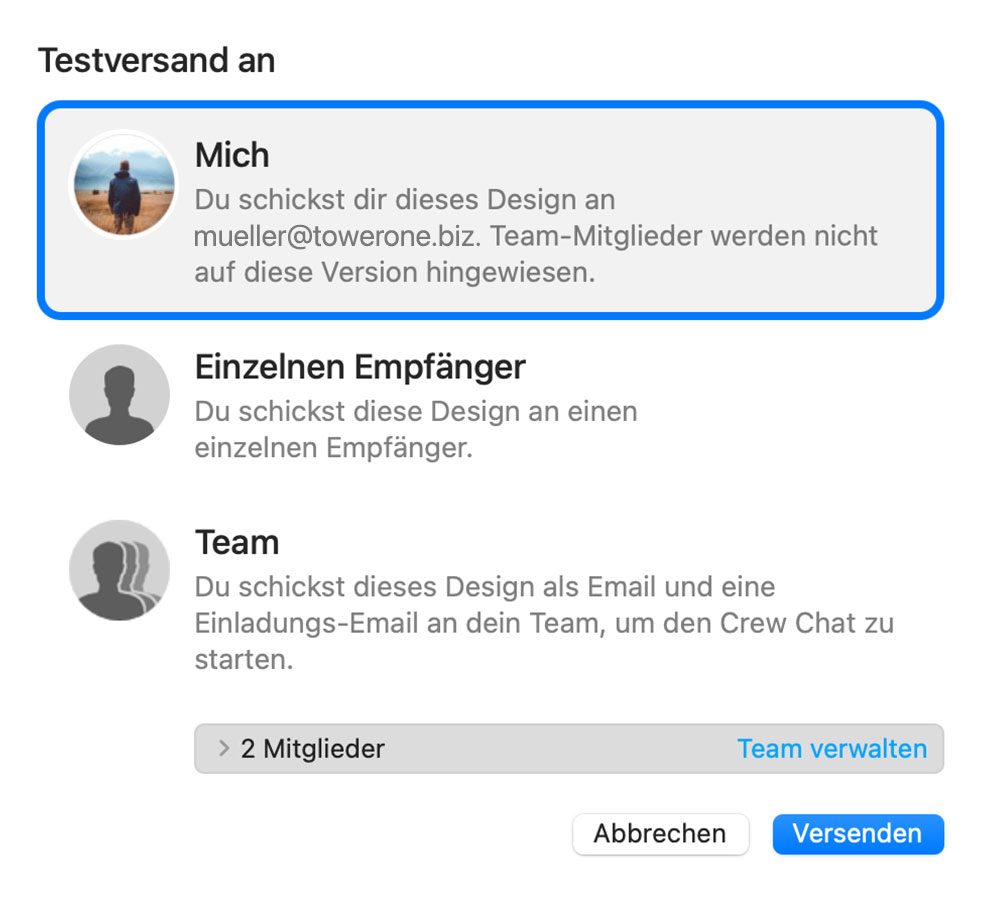
Välj nu bland följande testmail-alternativ:
Den senaste versionen av din e-postdesign laddas upp via TeamCloud och skickas till de valda mottagarna:
Skicka enskilda mail
Du har också möjlighet att skicka din e-postdesign som ett enskilt mail via Delivery Hub. Detta mail kommer att skickas från din egen e-postadress. Detta alternativ är utformat för externa mail (dvs. mail till kontakter som inte ingår i ditt Mail Designer 365-team) och ersätter det gamla alternativet "Skicka via ditt e-postkonto".Så här fungerar det
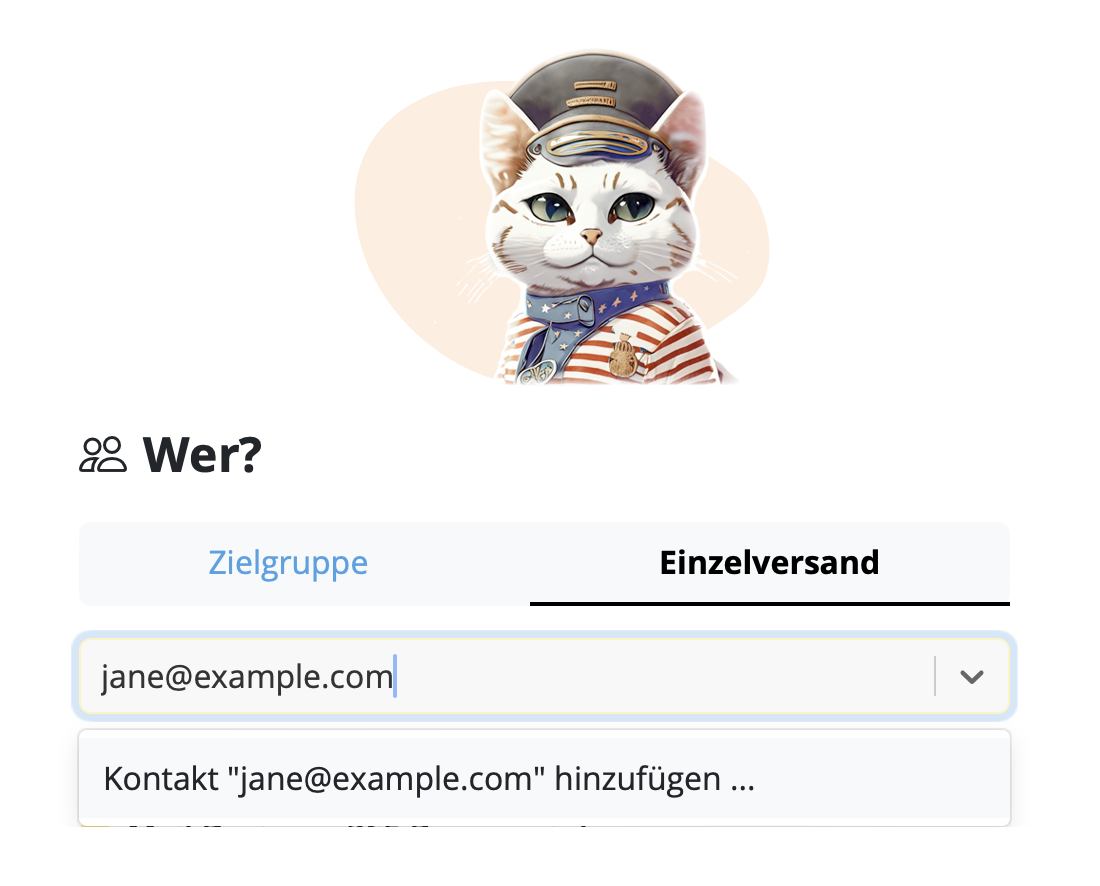
I den här vyn kan du lägga till en eller flera mottagare för din mail (t.ex. din klients e-postadress) och skicka dem din design från din egen e-postadress.På vänster sida av inställningsfönstret kan du välja din avsändaradress:
Tips: Om du inte redan har gjort det, följ den här guiden för att konfigurera din "avsändaradress" för avsändning. Slutligen skickas ditt mail genom att klicka på den gröna knappen "Skicka". Det kommer att gå direkt till dina mottagare via din e-postserver:
Bra att veta: Efter avsändning kan du enkelt kontrollera om dina mottagare har tagit emot och öppnat ditt mail genom att klicka på analysikonen: