คำถามที่พบบ่อย
ฉันจะใช้ปุ่มสต็อกใน Mail Designer 365 ได้อย่างไร
Mail Designer 365 มีปุ่มที่กำหนดไว้ล่วงหน้าซึ่งคุณสามารถใช้ในการออกแบบอีเมลของคุณได้
‣ ในส่วน "เนื้อหา" ของ Mail Designer 365 คลิกที่ไอคอนสามเหลี่ยมหรือกด Command⌘-2 เพื่อแสดงรูปร่าง ‣ คุณจะมีตัวเลือกปุ่มต่างๆ ในส่วนย่อย "ปุ่ม"‣ ลากปุ่มที่คุณเลือกไปยังพื้นที่รูปภาพ ‣ คุณสามารถแก้ไขข้อความโดยดับเบิลคลิกที่ข้อความของปุ่ม
เพิ่มลิงก์ไปยังปุ่มของคุณ:
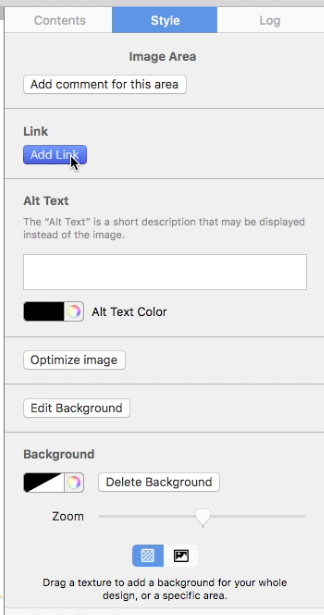
‣ ตรวจสอบให้แน่ใจว่าคุณได้เพิ่มลิงก์ไปยังหน้าเป้าหมายที่คุณต้องการโดยดับเบิลคลิกที่รูปร่างของปุ่ม ‣ เมื่อคุณดับเบิลคลิกที่รูปร่าง ส่วน "สไตล์" จะเปิดขึ้นทางด้านซ้าย ‣ คลิกที่ "แก้ไขลิงก์และพื้นหลัง"โปรดเยี่ยมชมหน้าต่อไปนี้เพื่อเรียนรู้วิธีเพิ่มปุ่ม CTA: โปรดเยี่ยมชมหน้าต่อไปนี้เพื่อดูภาพรวมสั้น ๆ ของเนื้อหา: โปรดเยี่ยมชมหน้าต่อไปนี้เพื่อดูเคล็ดลับในการวางตำแหน่งปุ่มกระตุ้นการตัดสินใจอย่างมีกลยุทธ์:‣ ในส่วนย่อย "ลิงก์" คลิกที่ "เพิ่มลิงก์" เพื่อเพิ่มลิงก์ไปยังหน้าเป้าหมายของคุณ