




Sıkça sorulan sorular
Shimo kullanıyorsanız ve çalışmayı durdurduğunu fark ettiyseniz, VPN Tracker'ı kontrol edin.
Shimo 5 Alternatifi
VPN Tracker, Shimo ile aynı VPN protokollerinin çoğunu destekler, ancak macOS Sonoma ve yeni macOS Sequoia dahil olmak üzere yeni Mac'leri ve macOS sürümlerini desteklemek için oluşturulmuştur.
VPN'inizi düzeltin – VPN Tracker'ı ücretsiz indirinÜcretsiz VPN Tracker 365 denemesini yükleyin ve VPN bağlantınızı kurun. Bağlandığınızda, devam eden güncellemeler, en son macOS sürümleriyle uyumluluk ve profesyonel destek için bir VPN Tracker planı seçin.
VPN'inizi ayarlamak için yardıma mı ihtiyacınız var? Shimo VPN bağlantınızı VPN Tracker'a nasıl taşırsınızVPN Tracker'ı başlatın ve denemeyi başlatmak için yeni bir ücretsiz kullanıcı hesabı oluşturun. Şimdi VPN bağlantınızı kurabiliriz:
- VPN Tracker'da Dosya > Yeni > Şirket Bağlantısı'na gidin
- VPN ağ geçidi üreticinizi ve cihaz modelinizi seçin veya
- Protokoller'e gidin ve istediğiniz VPN protokolünü seçin
Artık bir bağlantınız var, bağlantı ayrıntılarını girmeniz gerekiyor. Bazı bağlantı ayrıntılarını Mac'inizin Anahtar Zinciri'nde bulabilirsiniz:
- Uygulamalar > Yardımcı Programlar > Anahtar Zinciri Erişimi'ne gidin
- Üst sağ köşede "Shimo" araması yapın
- "Shimo: vpn.example.com" gibi girdiler bulacaksınız; burada "vpn.example.com", VPN ağ geçidinizin adresidir
- Ayrıntılarını açmak için girişe çift tıklayın
- Paylaşılan anahtarı bulmak için, hesap etiketi "groupPassword" ile biten bir Shimo girdisi bulun
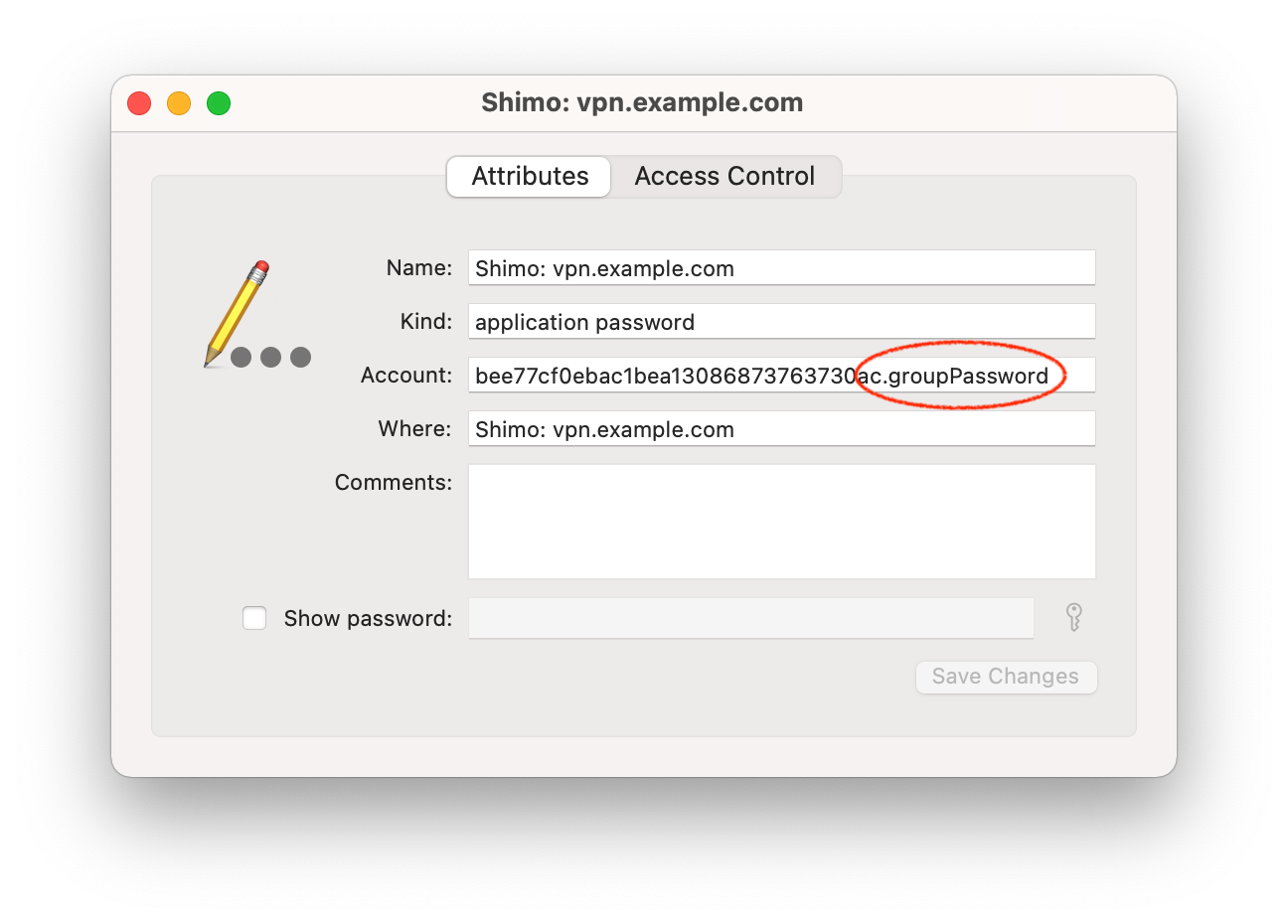
- Giriş parolanızı bulmak için, hesap etiketi "userPassword" ile biten bir Shimo Anahtar Zinciri girdisi bulun
- Parolayı göstermek için "Parolayı göster"e tıklayın ve parolayı ortaya çıkarmak için macOS hesabınızın parolasını girin (parola iki kez istenebilir)
Bağlantınızın sağ üst köşesinden "Yapılandır" seçeneğini tıklayın ve VPN bağlantınızın ayrıntılarını girin:
- VPN ağ geçidi adresi için, Anahtar Zinciri giriş adlarından ana bilgisayar adını girin ("vpn.example.com" örneğimizde)
- Paylaşılan anahtar için, "groupPassword" etiketli Anahtar Zinciri'ndeki parolayı girin
- Kullanıcı adınızı ve parolanızı girin
- Bağlantıyı başlatın ve bağlanıp bağlanamadığınızı görün
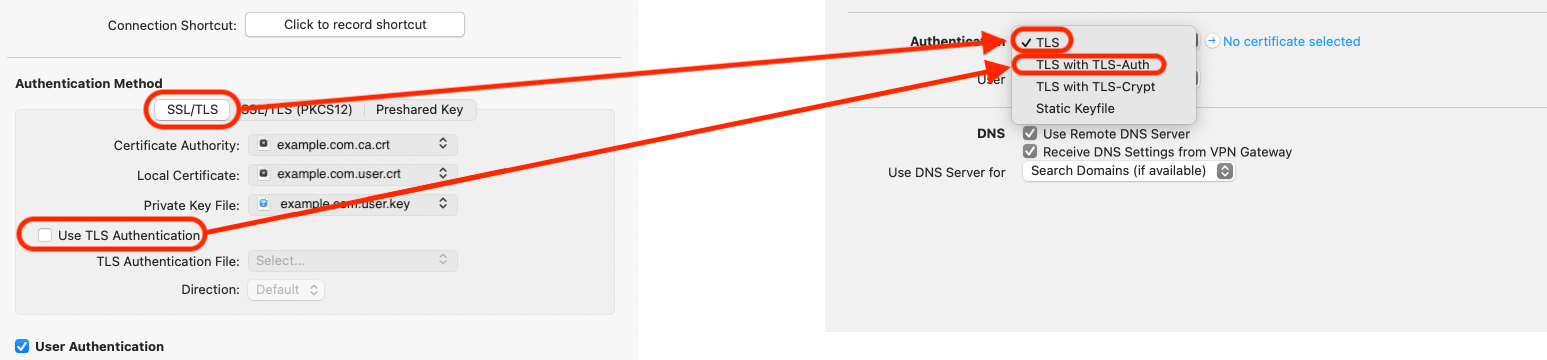
Kimlik doğrulama seçeneklerinizi seçin
Sertifikalar hakkında bilgi
Lütfen sertifikanın genel bölümünün yanı sıra özel anahtarı da dışa aktarmanız gerektiğini unutmayın.
Önemli: Özel anahtarlar tek başına Anahtar Zinciri'ne içe aktarılamaz ve yalnızca ilgili sertifika ile birlikte içe aktarılabilir. Bunun olması için, sertifikanın ve özel anahtarların PKCS12 formatında olması gerekir. Bu biçimi aşağıdaki komutu Terminal'e girerek oluşturabilirsiniz:
openssl pkcs12 -export -in (example.com).user.crt -inkey (example.com).user.key -out (example.com).user.p12
Bundan sonra, (example.com).user.p12 çift tıklayarak içe aktarılabilir. Anahtarlarınızı oluştururken bir parola girmeniz istenecektir; çünkü PKCS12 formatındaki özel anahtarlar her zaman şifrelenir. Bu isteğe bağlı bir parola olabilir, ancak içe aktarma sırasında tekrar girmeniz gerektiğini unutmayın.
Sorun Giderme
Bağlanamazsam ne yapmalıyım?
VPN bağlantınızı ilk kez ayarladığınızda yöneticinizin size vermiş olabileceği ek ayrıntılara ihtiyacınız olabilir. E-postalarınızı kontrol edin (ipucu: VPN ağ geçidi adresini aramayı deneyin).