




常见问题
macOS 提示系统扩展程序被阻止?
您可以下载并免费测试 VPN Tracker。
重要:macOS 会检测到您是否正在运行 TeamViewer、Apple Remote Desktop、VNC 等远程桌面系统,并隐藏这些按钮。 您必须在本机 Mac 上。
然后执行以下操作:
有关更多详细信息,请参阅 Apple 的支持文档。 您没有使用由 MDM 管理的 Mac 吗? 如果您的 Mac 不受 MDM 管理,请尝试重新启动,因为 macOS 有时可能会对系统扩展产生问题。 重新启动后,VPN Tracker 应该可以正常工作。
在您的 Mac 上设置 VPN
VPN Tracker 是 macOS 的领先 VPN 客户端,可在所有最新的 macOS 操作系统上无缝工作。您可以下载并免费测试 VPN Tracker。
启动 Mac 上的 VPN Tracker
首次在您的 Mac 上启动 VPN Tracker 时,您可能需要授予它创建 VPN 连接的权限。 首先,请确保 应用程序位于“应用程序”文件夹中并完成以下步骤在本机 Mac 上执行(例如,不要通过 Screen Sharing、Remote Desktop 或其他远程访问工具)。重要:macOS 会检测到您是否正在运行 TeamViewer、Apple Remote Desktop、VNC 等远程桌面系统,并隐藏这些按钮。 您必须在本机 Mac 上。
然后执行以下操作:
‣打开“系统偏好设置”
‣前往“安全性与隐私”
‣点击“允许”
现在您可以设置 VPN Tracker。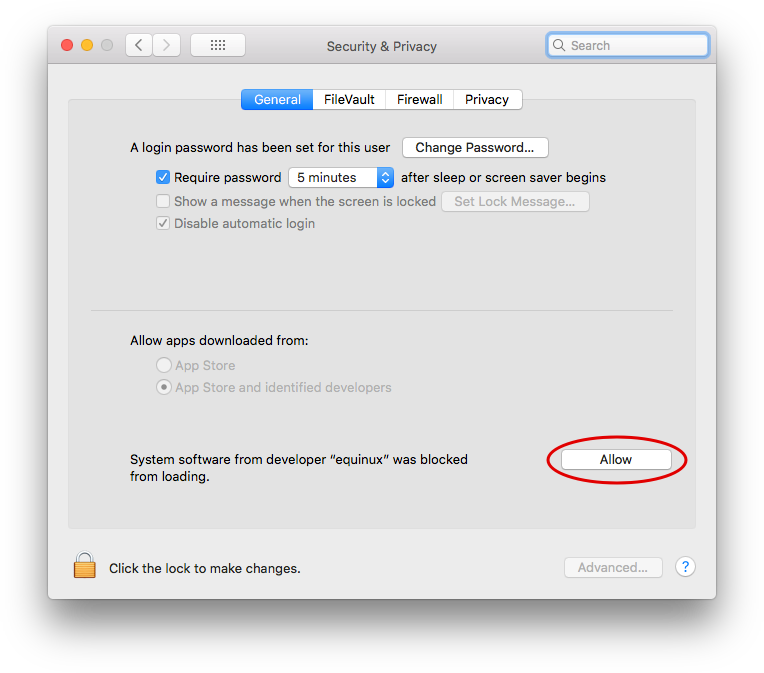
macOS 上的 VPN 设置故障排除
如果无法点击“允许”按钮,请确保您没有使用第三方鼠标或平板电脑设备,因为这些设备在您的 Mac 上可能看起来像远程桌面软件。 如果您正在使用 Wacom 平板电脑或鼠标实用工具,请尝试禁用它们、重新启动您的 Mac,然后再次尝试点击按钮。 如果对话框中甚至没有出现“允许”按钮,请注意,如果您的 Mac 已安装 MDM 配置资料,则该 MDM 配置资料可能会禁止用户批准自己的系统扩展。 在这种情况下,配置资料本身必须批准我们的扩展。 请参阅以下技术说明。 企业部署的技术说明: macOS 上的 VPN Tracker 使用系统扩展来建立安全的 VPN 隧道并管理网络流量。 macOS High Sierra 和更新版本的 macOS 现在需要用户手动批准所有系统扩展。 对于通过 MDM 进行的企业部署,您也可以使用特殊配置资料预先批准 VPN Tracker 内核扩展。 我们的团队 ID 为 CPXNXN488S 和 MJMRT6WJ8S。有关更多详细信息,请参阅 Apple 的支持文档。 您没有使用由 MDM 管理的 Mac 吗? 如果您的 Mac 不受 MDM 管理,请尝试重新启动,因为 macOS 有时可能会对系统扩展产生问题。 重新启动后,VPN Tracker 应该可以正常工作。