Store
 

我的办公室网络使用的 IP 范围与我的家庭�... - KH1823

常见问题

我的办公室网络使用的 IP 范围与我的家庭网络相同。我该怎么办?
 
有两种类型的 IP 地址:
  • 私有 IP 地址和
  • 公共 IP 地址
私有 IP 地址可以由任何个人或组织用于他们的专用网络。 两个最常用的私有网络范围(IP 地址范围)是:
  • 192.168.0.x 和
  • 192.168.1.x
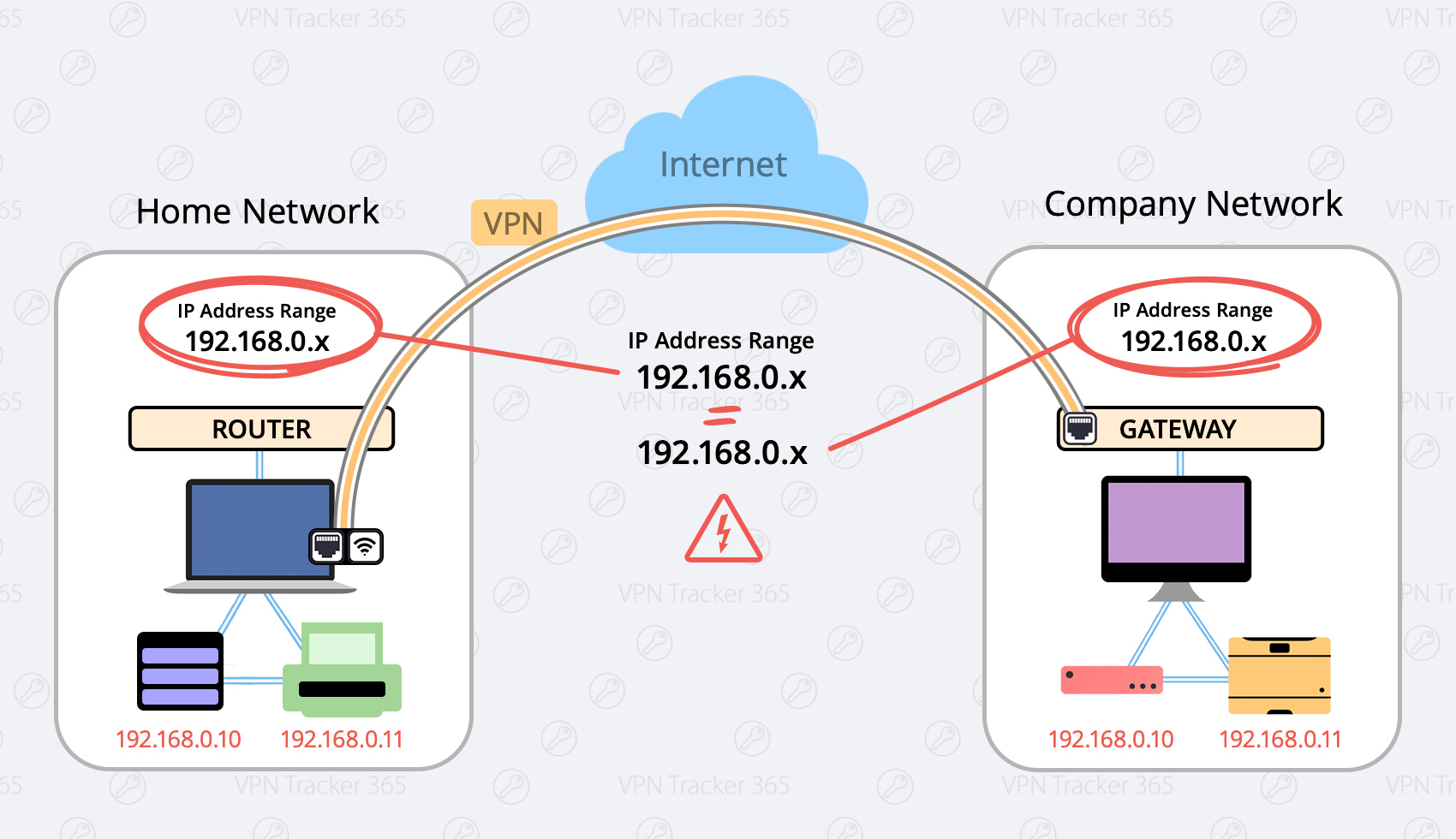
例如,如果您的家庭网络和公司网络都使用相同的私有 IP 范围,可能会出现问题,因为您会看到多个设备具有相同的 IP 地址,并且您的计算机将会感到困惑。 您的公司网络: 在设置公司网络时,大多数公司试图避免上述 IP 范围,这也是我们推荐的,以避免与 VPN 用户发生冲突。但是,仍然有一些公司使用这些流行的网络范围。 您的家庭网络: 许多流行的家用路由器,例如 Netgear、Asus、Google、D-Link、TP-Link、Linksys、Trendnet 和 AVM,都使用 192.168.0.x 的 IP 范围。 如果您的公司网络使用的 IP 范围与您的家庭网络相同,您将遇到问题。 FAQ Image - S_1185.png 这里有两种可能的解决方案:
  1. 将本地网络更改为不同的范围(首选)

    可能的范围是:
    • 10.250.250.x
    • 172.30.30.x
    • 192.168.250.x
    优点: 一旦您在家庭网络上进行了此更改,您将不再在此网络中遇到任何冲突。 缺点: 您需要更改私有网络路由器上的设置,这需要访问权限并且可能需要一些时间。 该怎么做:
    • 登录到您的家庭路由器
    • 找到带有“DHCP”设置的部分。
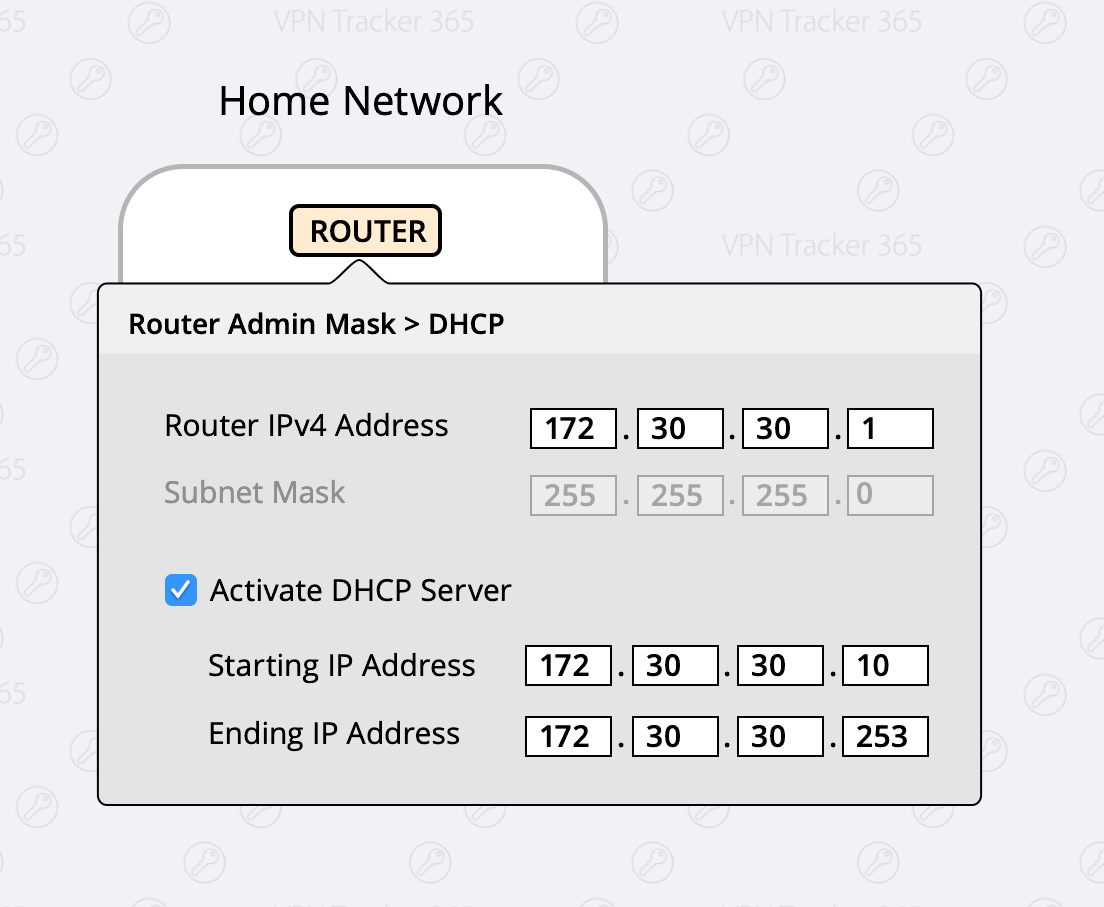
    • 将您的路由器更改为不同的 IP 地址(例如来自上述范围之一的地址,例如 172.30.30.1)
    • 将 DHCP 服务器设置更改为与您的路由器相同的范围(如果您的路由器 IP 为 172.30.30.1,则您的范围可以是 172.30.30.10 到 172.30.30.253)FAQ Image - S_1187.png
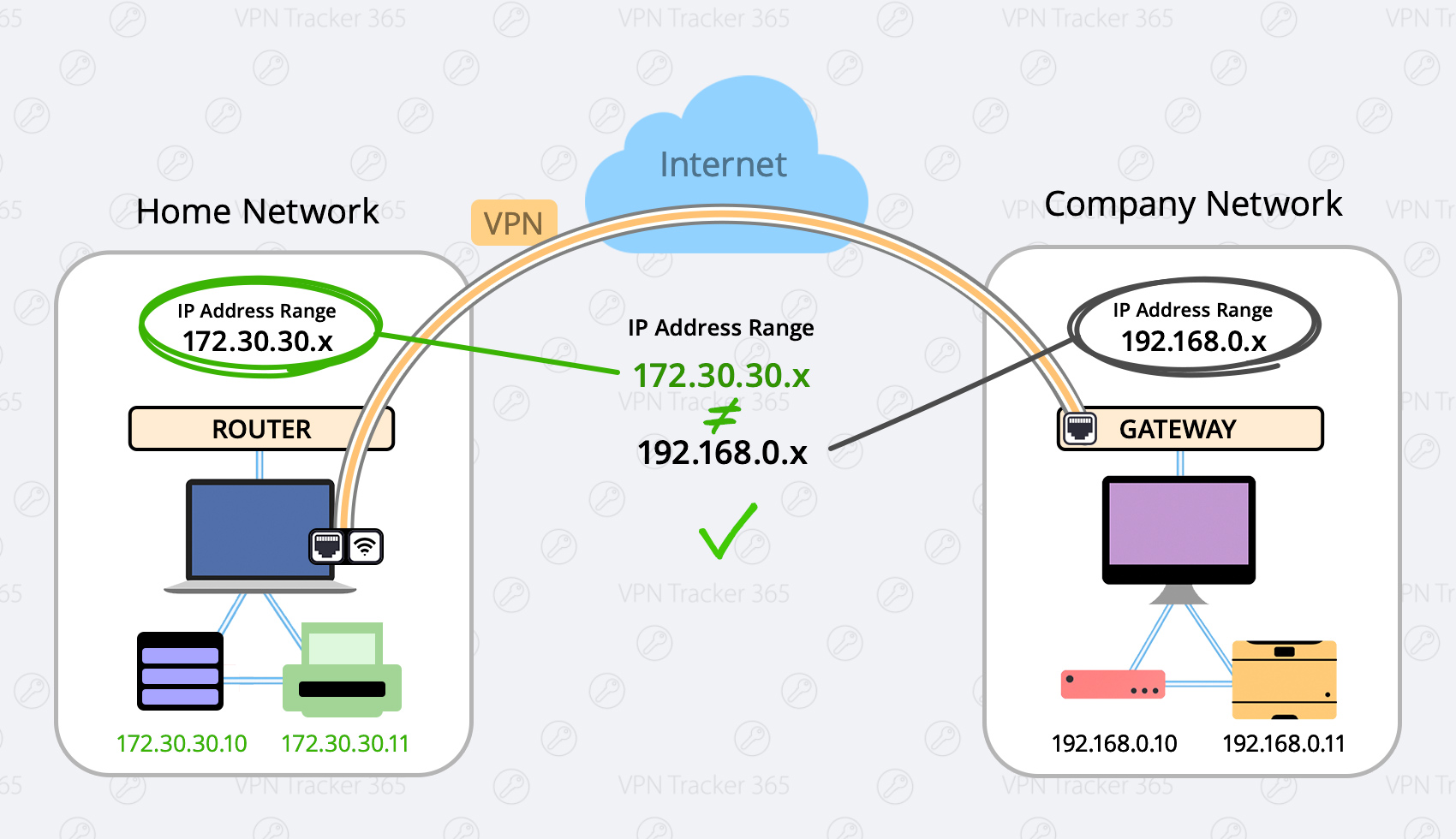
    进行这些更改后,您的家庭网络和公司网络之间将不再有任何冲突。 FAQ Image - S_1186.png
  2. 强制通过 VPN 传输流量

    在某些情况下,可能无法使用第一个选项(例如,如果您在咖啡馆或酒店),在这种情况下,您可以选择强制通过 VPN 传输流量,这意味着您的 VPN 网络(公司网络)将始终获胜。 优点: 此设置是全局性的,这意味着无论您身处哪个网络,都可以始终连接。 缺点: 一旦您连接到公司的 VPN,就无法访问本地服务,例如家庭路由器、本地存储或打印机。 该怎么做:
    • 配置您的 VPN Tracker 连接
    • 在顶部选择“高级”选项卡
    • 在“流量控制”部分,激活复选框“如果远程网络与本地网络冲突,则强制通过 VPN 传输流量”FAQ Image - S_1189.png

免费下载 VPN Tracker