




常见问题
如何设置 VPN 快捷方式?
在 VPN Tracker 365 中设置常用服务的快捷方式既简单,又能大幅改善您的工作流程。
若要开始,请前往“文件”>“新建”>“VPN 快捷方式”
单击箭头打开快捷方式停靠站,以显示 VPN Tracker 365 中的所有可用快捷方式。然后拖出您想要设置的应用程序或服务图标(例如内部网站)。
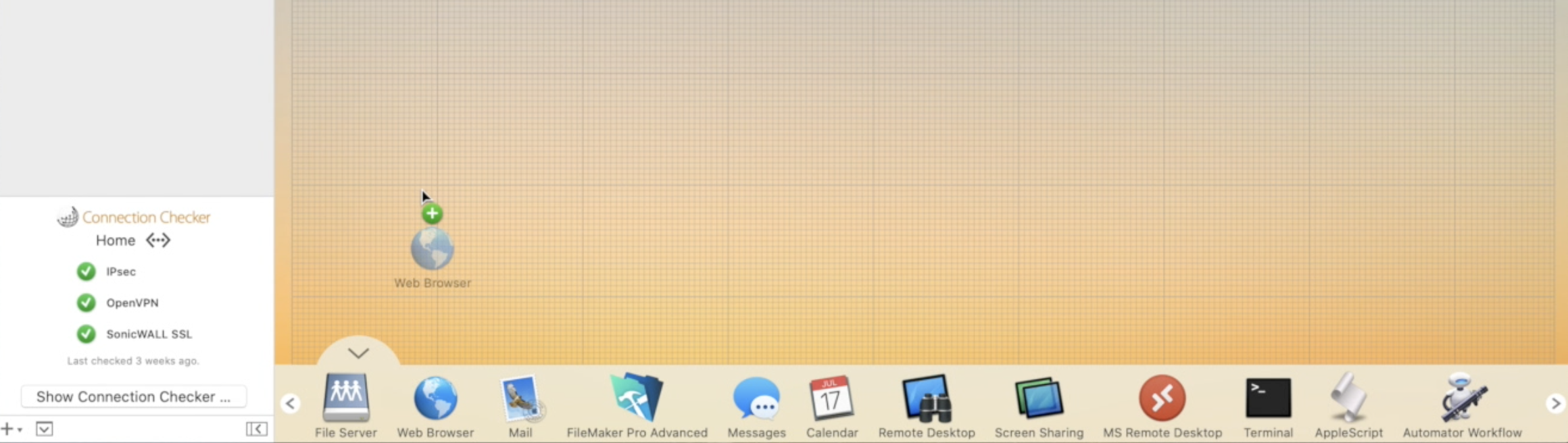 现在通过填写 VPN Tracker 365 提示的所有必要信息来设置您的快捷方式。如果您对任何详细资料不确定,您的网络管理员或我们的支持团队成员将能够协助您进行设置。
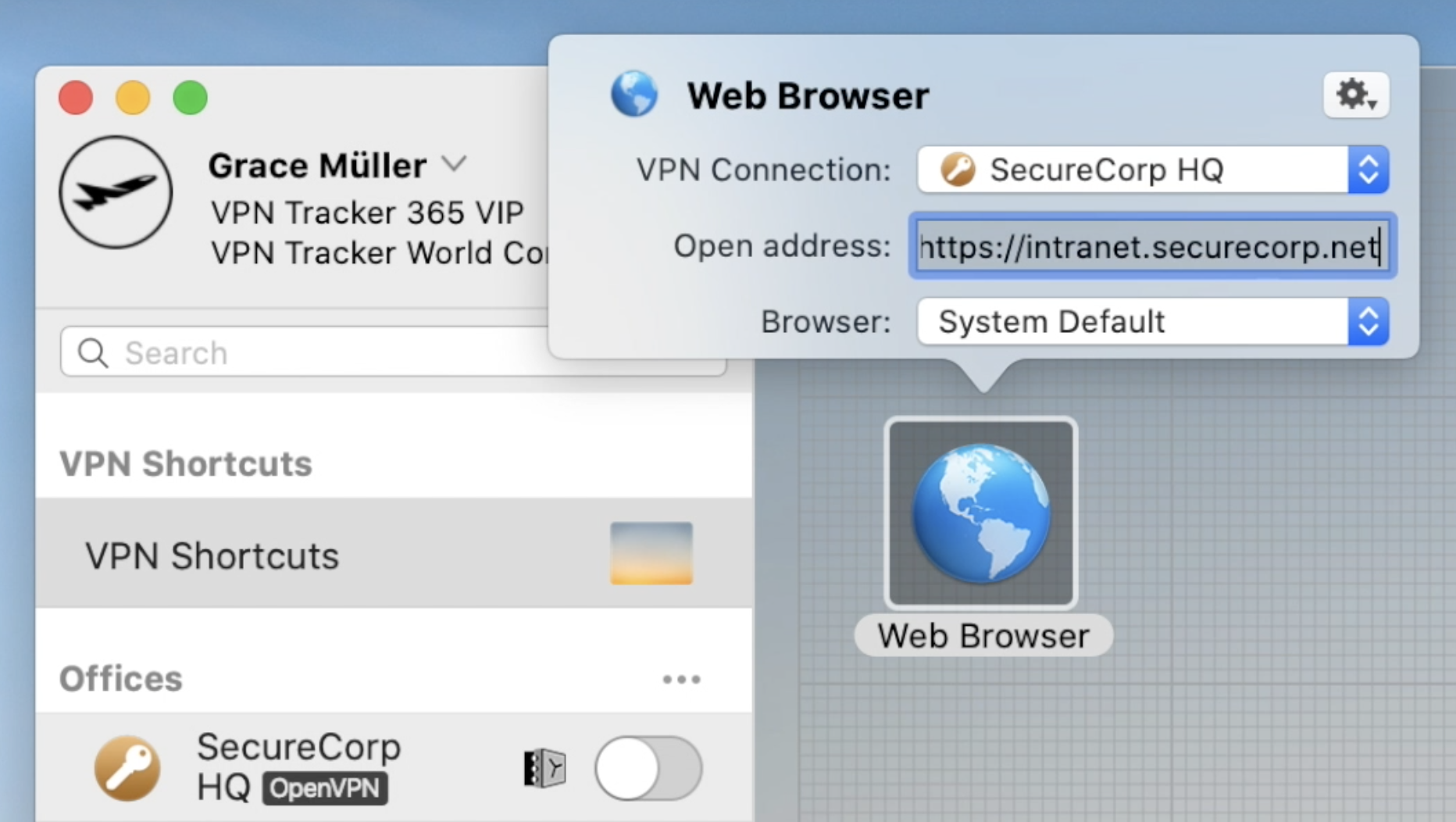 继续此流程,直到您建立所有最常用外部服务的快捷方式集合为止。然后,再次单击窗口底部的箭头以关闭快捷方式停靠站,即可退出编辑模式:
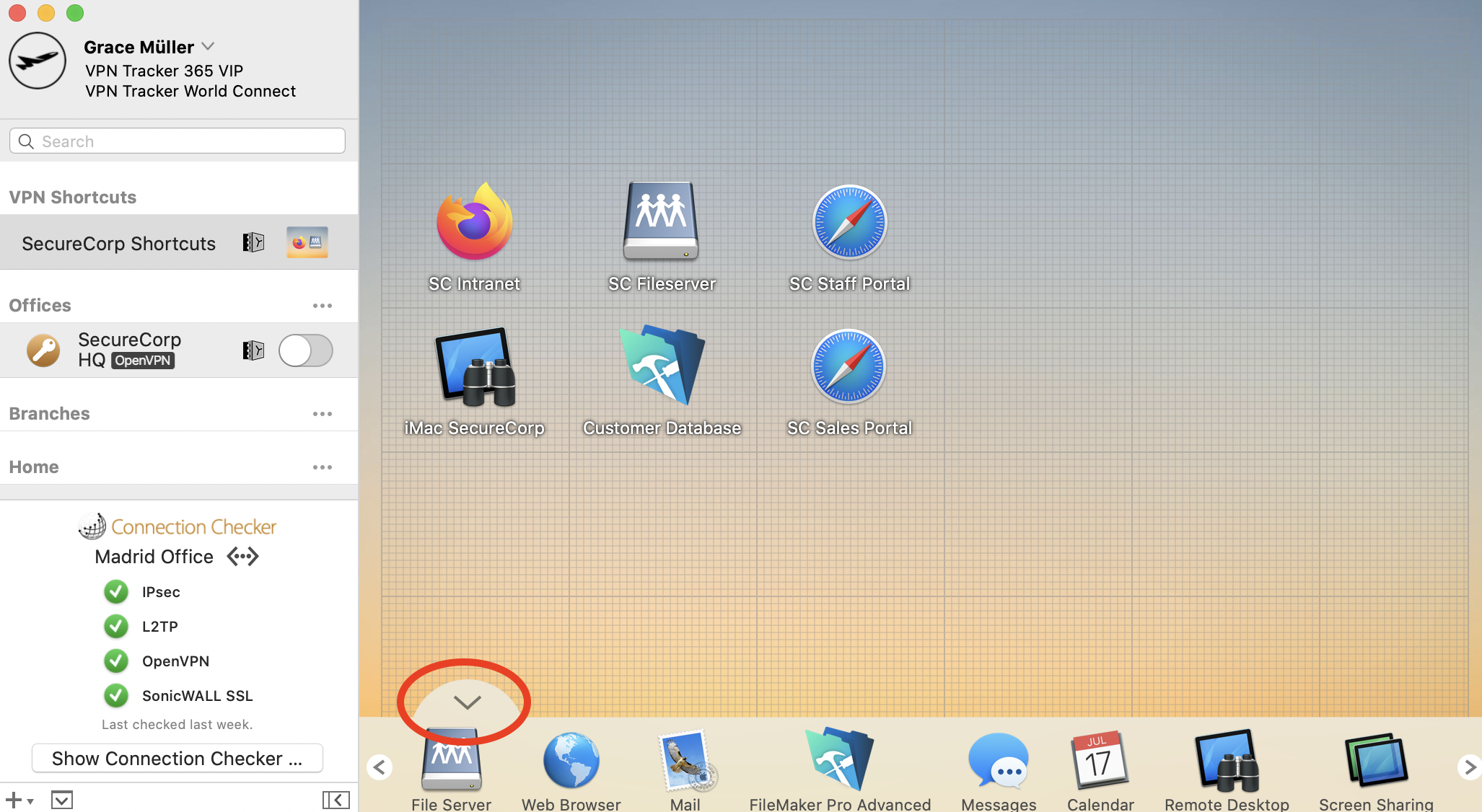 若要测试您的快捷方式,只需点击图标即可。这应该会启动您的 VPN 连接并立即启动您的服务。
想看看快捷方式如何运作吗?这个 2 分钟的教学视频向您展示如何在 VPN Tracker 365 中设置 VPN 快捷方式:
若要测试您的快捷方式,只需点击图标即可。这应该会启动您的 VPN 连接并立即启动您的服务。
想看看快捷方式如何运作吗?这个 2 分钟的教学视频向您展示如何在 VPN Tracker 365 中设置 VPN 快捷方式:
现在通过填写 VPN Tracker 365 提示的所有必要信息来设置您的快捷方式。如果您对任何详细资料不确定,您的网络管理员或我们的支持团队成员将能够协助您进行设置。
继续此流程,直到您建立所有最常用外部服务的快捷方式集合为止。然后,再次单击窗口底部的箭头以关闭快捷方式停靠站,即可退出编辑模式:
若要测试您的快捷方式,只需点击图标即可。这应该会启动您的 VPN 连接并立即启动您的服务。
想看看快捷方式如何运作吗?这个 2 分钟的教学视频向您展示如何在 VPN Tracker 365 中设置 VPN 快捷方式: