




常見問題
如何設定 VPN 快捷方式?
在 VPN Tracker 365 中設定常用服務的快捷方式既簡單,又能大幅改善您的工作流程。
若要開始,請前往「檔案」>「新增」>「VPN 捷徑」
按一下箭號開啟捷徑停靠站,以顯示 VPN Tracker 365 中的所有可用捷徑。然後拖出您想要設定的應用程式或服務圖示(例如內部網站)。
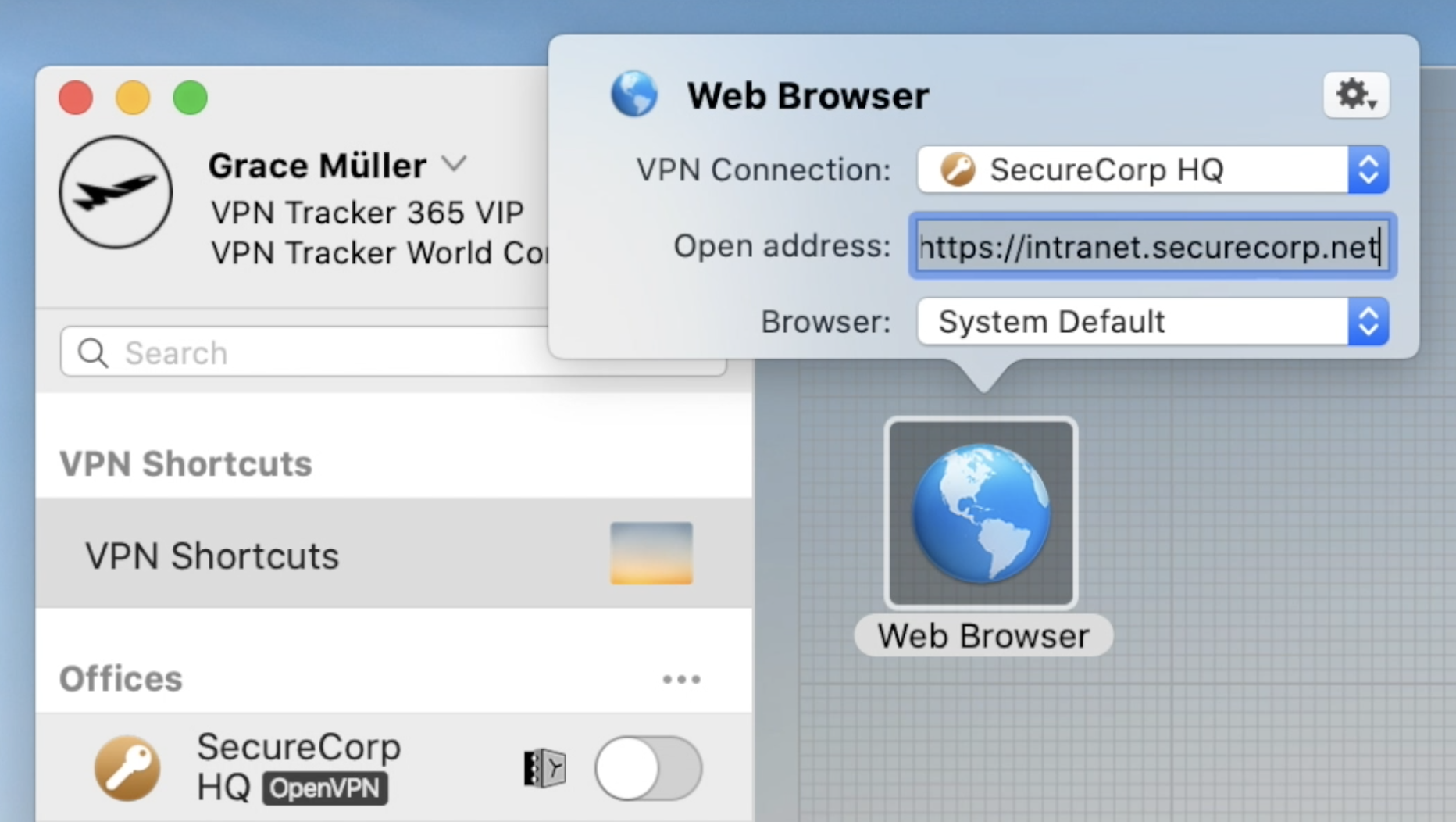
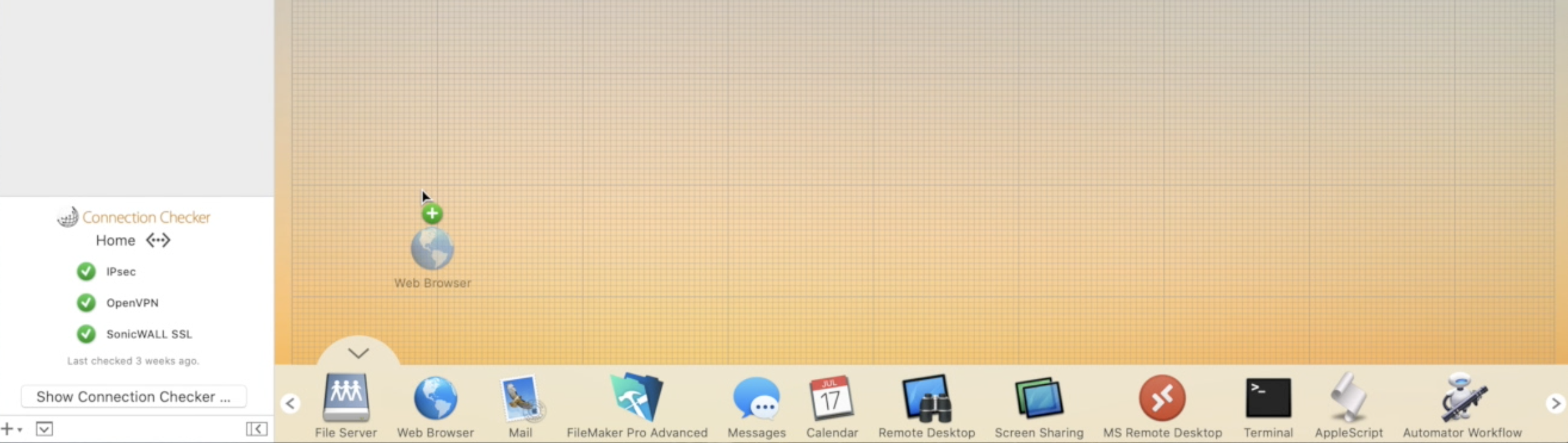 現在透過填寫 VPN Tracker 365 提示的所有必要資訊來設定您的捷徑。如果您對任何詳細資料不確定,您的網路管理員或我們的支援團隊成員將能夠協助您進行設定。
 繼續此流程,直到您建立所有最常用外部服務的捷徑集合為止。然後,再次按一下視窗底部的箭號以關閉捷徑停靠站,即可退出編輯模式:
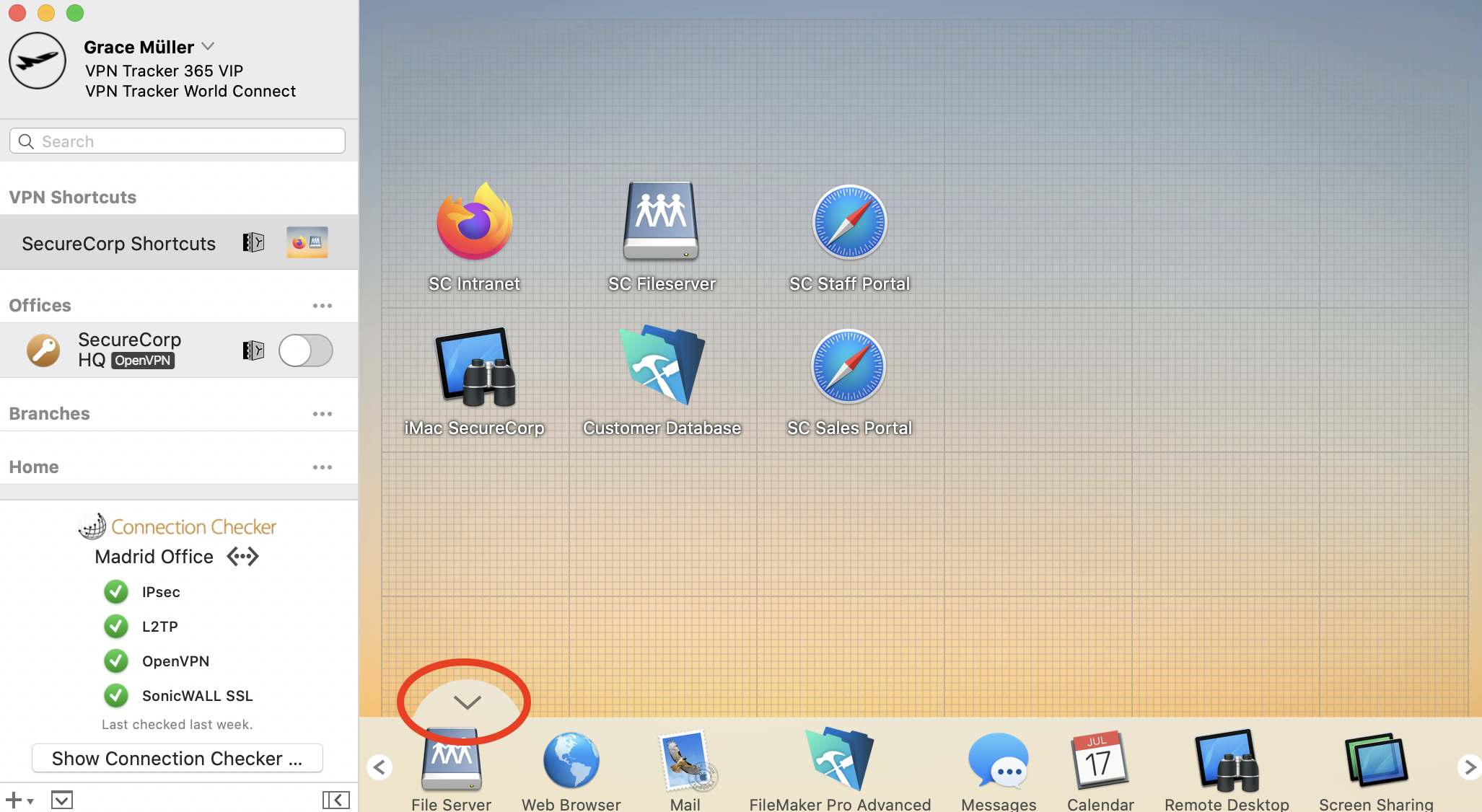 若要測試您的捷徑,只需點擊圖示即可。這應該會啟動您的 VPN 連線並立即啟動您的服務。
想看看快捷方式如何運作嗎?這個 2 分鐘的教學影片向您展示如何在 VPN Tracker 365 中設定 VPN 捷徑:
現在透過填寫 VPN Tracker 365 提示的所有必要資訊來設定您的捷徑。如果您對任何詳細資料不確定,您的網路管理員或我們的支援團隊成員將能夠協助您進行設定。
繼續此流程,直到您建立所有最常用外部服務的捷徑集合為止。然後,再次按一下視窗底部的箭號以關閉捷徑停靠站,即可退出編輯模式:
若要測試您的捷徑,只需點擊圖示即可。這應該會啟動您的 VPN 連線並立即啟動您的服務。
想看看快捷方式如何運作嗎?這個 2 分鐘的教學影片向您展示如何在 VPN Tracker 365 中設定 VPN 捷徑: