




Preguntes freqüents
Si heu introduït informació o heu començat a aplicar configuracions a la versió de demostració de la vostra aplicació, aquests canvis es mantindran sense canvis, fins i tot després d'activar el programari.
Un cop hagis decidit quin producte comprar, el següent pas és anar a la nostra Botiga en línia i fer la teva comanda. Acceptem totes les targetes de crèdit principals, PayPal i transferències bancàries o xecs, depenent del teu país.
Després que la teva comanda hagi estat processada, rebràs una confirmació de la teva compra. Això confirmarà els articles comprats i instruccions de pagament addicionals si estàs pagant per transferència bancària o xec (en aquests casos també rebràs un correu electrònic addicional confirmant el teu pagament quan s'hagi processat).
Al correu electrònic de confirmació de la compra també rebràs informació addicional com els enllaços de descàrrega de les teves aplicacions comprades.
Comprar a través del nostre botiga en línia és perfectament segur. Tota la informació transferida està xifrada mitjançant HTTPS, de manera que està protegida contra qualsevol possible amenaça.
- macOS 27 Golden Gate
- macOS 26 Tahoe
- macOS 15 Sequoia
- macOS 14 Sonoma
- macOS 13 Ventura
- macOS 12 Monterey
- macOS 11 Big Sur
- macOS 10.15 Catalina
- macOS 10.14 Mojave
- macOS 10.13 High Sierra
Això depèn de la configuració. La configuració més comuna és "Host to Network", en què només el trànsit destinat a les xarxes remotes especificades passarà pel túnel VPN.
Amb una configuració "Host to Everywhere", tot el trànsit, excepte el trànsit destinat a les xarxes locals, passarà pel VPN. Una connexió "Host to Everywhere" requereix una configuració adequada a la porta VPN.
Sí, això és possible. Si configureu una xarxa compartida per al sistema operatiu convidat, comparteix la connexió de xarxa del vostre Mac i podeu accedir a tots els recursos de xarxa que siguin accessibles des d'OS X.
Tingueu en compte que si esteu utilitzant DNS remot per a la vostra connexió VPN, haureu d'introduir manualment el servidor DNS al sistema operatiu convidat perquè funcioni; no hi ha manera que VPN Tracker "transmeti" aquesta configuració al sistema operatiu convidat.
Per obtenir informació sobre com configurar VPN Tracker amb Parallels, consulteu la nostra Guia de configuració de VPN Tracker amb Parallels.
Sí, sempre que la vostra passarel·la VPN utilitzi l'autenticació ampliada (XAUTH) per sol·licitar el codi d'accés, podeu utilitzar qualsevol token de tercers amb VPN Tracker.
VPN Tracker Pro és un gran actiu si sou consultor, administrador de sistemes o xarxes, o esteu treballant amb múltiples connexions VPN:
- Exporteu les connexions VPN per a vosaltres i altres usuaris.
- Escanegeu la xarxa remota per obtenir serveis o per ajudar els usuaris.
- Connecteu-vos a múltiples VPN alhora.
- Gestiona un gran nombre de VPN utilitzant cerca, un disseny compacte i grups de connexió.
- Configureu el vostre Mac com a router per proporcionar tot el xarxa amb un túnel VPN mitjançant connexions de xarxa a xarxa.
Per si sol, el protocol IPsec no admet noms d'usuari. Si un administrador de la xarxa li ha proporcionat un nom d'usuari per connectar-se a la solució VPN corporativa, hi ha generalment dues possibilitats:
- La solució VPN corporativa utilitza el terme "nom d'usuari" per a "identificadors". Si us plau, proveu d'utilitzar el vostre nom d'usuari com a "Identificador local" a VPN Tracker.
- La solució VPN corporativa està utilitzant l'autenticació estesa (XAUTH). Podeu habilitar XAUTH a VPN Tracker. El programari us demanarà el vostre nom d'usuari i contrasenya quan s'estableixi la connexió.
Malauradament, no podem garantir-ho. Les xarxes segures són un tema complex. VPN Tracker és extremadament fiable i l'utilitzen clients d'arreu del món. Però hi ha alguns escenaris poc freqüents en què no es poden establir connexions VPN (per exemple, quan un tallafocs està configurat per bloquejar activament les connexions VPN).
Recomanem utilitzar la versió de prova gratuïta per provar VPN Tracker amb la vostra xarxa i escenari d'ús específics.
Si necessiteu ajuda per configurar la connexió VPN amb VPN Tracker, podeu contactar amb el suport tècnic d'equinux en qualsevol moment.
Sí, NAT-Traversal és suportat per VPN Tracker. VPN Tracker suporta la versió actual de NAT-Traversal que utilitza paquets UDP encapsulats al port 4500 (RFC 3947), així com les versions d'esborrany anteriors que envien paquets UDP al port 500. També es suporta l'encapsulació UDP de Cisco.
NAT-Traversal ajuda a establir VPN des de xarxes darrere de routers que realitzen la traducció d'adreces de xarxa (NAT). Aquests routers es poden trobar en molts llocs: routers DSL domèstics, punts d'accés sense fil, cafeteries d'internet, hotels, aeroports, etc. Molts proveïdors de serveis d'internet mòbils (modems 3G) també requereixen l'ús de NAT-Traversal.
VPN Tracker reconeix automàticament si es necessita NAT-Traversal i l'activa o desactiva en conseqüència. Fins i tot pot provar el vostre router local per veure quin mètode NAT-Traversal funciona millor amb ell.
Podeu recuperar el vostre ID o contrasenya d'equinux mitjançant aquest formulari.
Si no rebeu l'email* amb la vostra informació, tingueu en compte que potser s'ha marcat per error com a correu brossa o spam, així que assegureu-vos de comprovar els filtres del vostre correu electrònic.
Si no podeu recuperar el vostre nom d'usuari i contrasenya mitjançant el formulari de recuperació, poseu-vos en contacte amb l'equip d'assistència per obtenir ajuda. Quan ens contacteu, si us plau, proporcioneu les vostres adreces antigues i noves de correu electrònic.
* Tingueu en compte que el correu electrònic s'enviarà a l'adreça activa al compte. Si la vostra adreça de correu electrònic ha canviat des d'aleshores i ja no teniu accés a l'compte anterior, haureu de posar-vos en contacte amb l'equip d'assistència per obtenir ajuda.
Sol·licitem la vostra adreça de correu electrònic per fer el seguiment del flux de les nostres descàrregues i, si ho seleccioneu, enviar-vos notícies i actualitzacions sobre el producte que heu descarregat.
Tota la informació recopilada per equinux s’utilitza internament i mai es compartirà amb tercers sense el vostre permís. Per obtenir més informació sobre la posició d’equinux sobre la privacitat i la seguretat, consulteu la Política de privacitat.
Si no voleu rebre la nostra newsletter, simplement doneu-vos de baixa utilitzant l’enllaç que hi ha a la part inferior de cada newsletter que rebeu.
A la nostra botiga en línia acceptem una varietat de mètodes de pagament:
- Visa
- Mastercard
- American Express
- PayPal*
- Xecs personals/comercials* (només per a comandes dels EUA)
- Transferències bancàries* (només per a la Unió Europea)
* La llicència se us enviarà per correu electrònic un cop s'hagi processat el pagament.
Quan pagueu amb xec o transferència bancària, rebreu un correu electrònic amb més detalls del pagament després d'haver fet la comanda. Pels productes Mail Designer no hi ha opció de pagar amb transferència bancària ni xec.
Si ja sou client de VPN Tracker i voleu actualitzar a VPN Tracker 365, podeu instal·lar simplement VPN Tracker 365 i les vostres connexions s'importaran automàticament:
Descarregueu VPN Tracker 365
Un cop hàgiu instal·lat VPN Tracker 365, podeu comprar un pla VPN Tracker 365.
VPN Tracker admet els estàndards OpenVPN, IPsec (IKEv1 + IKEv2), L2TP, PPTP, SSL, SSTP i WireGuard® per a la xifratge i l'autenticació de dades. Això vol dir que VPN Tracker funcionarà bàsicament amb dispositius VPN que admetin aquests protocols.
Una llista de dispositius provats està disponible al nostre lloc web
Què passa si el meu dispositiu no és a la llista?
Ens agradaria oferir un perfil de dispositiu per a cada dispositiu individual. Malauradament, no podem provar tots els dispositius. Fins i tot si no trobeu el vostre dispositiu a la llista, probablement funcionarà amb VPN Tracker.
Consell: proveu els nostres perfils de protocol personalitzats per provar la vostra connexió a VPN Tracker per a Mac i iOS.
Per establir una connexió VPN a una ubicació concreta (com ara la vostra oficina), necessitareu una passarel·la VPN en aquesta ubicació. Aquesta passarel·la podria ser un dispositiu de passarel·la VPN per maquinari (consulteu la nostra pàgina de compatibilitat per a dispositius compatibles i guies de configuració).
La passarel·la VPN ha d'estar connectada a Internet (per exemple, a un mòdem DSL o similar), preferiblement amb una adreça IP estàtica o hauria de ser capaç d'utilitzar un servei com DynDNS.org per mapejar la seva adreça IP dinàmica a un nom d'amfitrió. La configuració és més fàcil si la passarel·la VPN també és el router (passarel·la predeterminada) de la seva xarxa. Si la passarel·la VPN no és el router de la seva xarxa, és possible que sigui necessària una configuració d'encaminament adequada perquè el trànsit a través de la VPN s'encamini correctament.
Els detalls de la configuració es poden trobar a les guies de configuració per a dispositius específics.
- Si encara no ho heu fet, podeu descarregar VPN Tracker utilitzant aquest enllaç.
- Un cop finalitzada la descàrrega, inicieu l'aplicació i feu clic al botó "Inicieu la sessió" a la cantonada superior esquerra de la pàgina d'inici de l'aplicació.
- Introduïu el vostre ID i contrasenya d'equinux a l'espai proporcionat. Consell: Aquest és el nom d'usuari que vau crear per primera vegada quan vau comprar VPN Tracker a la nostra botiga en línia.
Sou un usuari de World Connect?
Haurà de descarregar VPN Tracker World Connect. Podeu fer-ho utilitzant aquest enllaç. VPN Tracker World Connect s'ha d'instal·lar mitjançant l'App Store. Un cop hàgiu instal·lat l'aplicació al vostre dispositiu, inicieu la sessió amb el vostre ID i contrasenya d'equinux.
Normalment, el trànsit al xarxa remota no es pot enviar a través del túnel VPN si utilitza la mateixa xarxa que la xarxa local.
Resolució d'un conflicte de xarxa mitjançant Control de trànsit
Podeu fer servir Control de trànsit i VPN Tracker enviarà el trànsit local no essencial a través del VPN.
Activa el control de trànsit:
> Vés a Avançat > Control de trànsit
> Marca "Força el trànsit a través del VPN si les xarxes remotes entren en conflicte amb les xarxes locals"
Hai de tenir en compte que mai podràs arribar a les adreces següents a través del VPN: l'adreça del teu router local, l'adreça del servidor DHCP i les adreces dels servidors DNS. Si necessites accedir a aquestes IP a través del VPN, hauràs de resoldre el conflicte de xarxa manualment en comptes d'utilitzar Control de trànsit. El mateix s'aplica per a qualsevol IP que necessitis accedir localment i a través del VPN.
Resolució manual d'un conflicte de xarxa
Tens dues opcions bàsiques per resoldre un conflicte:
- Canvia la xarxa local perquè faci servir una adreça de xarxa diferent. En la majoria dels casos, això implicarà canviar la configuració LAN del router local (incloent-hi la configuració DHCP si s'utilitza el DHCP). També caldrà canviar les adreces IP dels dispositius a la LAN (o activar una actualització de les adreces DHCP si s'utilitza el DHCP).
- Canvia la xarxa remota perquè faci servir una adreça de xarxa diferent. En la majoria dels casos, això implicarà canviar la configuració LAN del gateway VPN (incloent-hi la configuració DHCP si s'utilitza el DHCP). També caldrà canviar les adreces IP dels dispositius a la LAN del gateway VPN (o activar una actualització de les adreces DHCP si s'utilitza el DHCP). Si la LAN s'ha utilitzat a la configuració del VPN (com ara per a polítiques o regles de tallafocs), també caldrà canviar-la. Finalment, canvia la xarxa remota a VPN Tracker perquè coincideixi amb la nova configuració.
Si decides canviar la xarxa remota, té sentit triar una xarxa privada que s'utilitzi menys freqüentment. Segons les nostres estadístiques informals, els conflictes són menys probables amb aquestes xarxes:
- Subxarxes de 172.16.0.0/12
- Subxarxes de 192.168.0.0/16, excloses 192.168.0.0/24, 192.168.1.0/24 i 192.168.168.0/24
Si no pots fer servir cap d'aquestes xarxes, pots utilitzar una subxarxa de 10.0.0.0/8, però sense 10.0.0.0/24, 10.0.1.0/24, 10.1.0.0/24 i 10.1.1.0/24. Tanmateix, com que alguns operadors de xarxes sense fil i mòbils trien utilitzar tota la xarxa 10.0.0.0/8, les dues primeres opcions són preferibles.
Si tens un gateway VPN més sofisticat, en particular un SonicWALL, potser pots configurar una xarxa remota alternativa al gateway VPN que es mapegi 1:1 mitjançant la traducció d'adreces de xarxa (NAT) a la xarxa real. Els usuaris poden connectar-se a aquesta xarxa en lloc de la normal si hi ha un conflicte de xarxes. Tenim una guia disponible que descriu aquest enfocament per als dispositius SonicWALL.
Si el conflicte és causat per interfícies de xarxa virtuals (per exemple, Parallels, VMware), consulta aquí per obtenir més informació.
Si proporcioneu
- Una descripció del problema i informació sobre el que ja heu provat
- Un informe de suport tècnic de VPN Tracker ("Ajuda" > "Genera un informe de suport tècnic")
- Captures de pantalla de la configuració de la passarel·la VPN
- Un registre de la passarel·la VPN
normalment podem identificar ràpidament la causa d'un problema i proporcionar consells sobre com resoldre'l.
Com que hi ha diversos factors que no estan relacionats amb VPN Tracker o la passarel·la VPN que poden afectar la connectivitat (per exemple, tallafocs/routers entre VPN Tracker i la passarel·la VPN), no podem garantir que es pugui establir una connexió en qualsevol circumstància.
Tot i que fem tot el possible, les nostres opcions de suport poden ser limitades si
- utilitzeu un dispositiu que no hem provat nosaltres mateixos (tot i que la majoria dels dispositius funcionen bé amb VPN Tracker, i estarem encantats d'analitzar fins i tot els problemes amb les passarel·les VPN no provades)
- no proporcioneu la informació que necessitem per ajudar-vos (vegeu anteriorment)
- el vostre administrador de xarxa no us coopera
- canvieu els paràmetres de connexió mentre intentem depurar la configuració
Hi ha un error conegut al firmware de Watchguard que està causant molts problemes. Actualment, encara no sabem per què VPN Tracker està provocant aquest error, ja que el client de Windows sembla que no el provoca. Vam parlar amb Watchguard, però fins i tot ells no ens van poder dir què estem fent malament. Bàsicament, el túnel es tanca internament a Watchguard (encara es mostra com a obert i establert, però el trànsit que arriba a través d'aquest túnel es rebutja com si el túnel estigués tancat).
Si actualment esteu utilitzant una VPN de sucursal, intenteu canviar a una MUVPN si és possible. MUVPN també funciona amb VPN Tracker i normalment ofereix millors resultats.
Si us plau, consulteu la descripció següent.
Si la vostra targeta de crèdit és rebutjada, si us plau, reviseu la següent informació per possibles errors o discrepàncies:
- Reviseu acuradament el número de targeta de crèdit que heu introduït per possibles errors tipogràfics
- Assegureu-vos que la data de caducitat introduïda sigui correcta
- Comproveu si el codi de seguretat que heu introduït coincideix amb el codi de la vostra targeta: els titulars de targetes American Express poden trobar el codi de 4 dígits a la part frontal de la seva targeta, mentre que altres titulars de targetes solen trobar un codi de 3 dígits a la part posterior.
- Si teniu accés a una altra targeta de crèdit, proveu-ne una altra
- Si esteu segurs que la vostra informació és correcta i la vostra targeta encara no s'accepta, podria ser degut a un problema tècnic amb el nostre passarel·la de pagament amb targeta de crèdit. Si us plau, torneu-ho a provar més tard.
Podeu veure una còpia de totes les vostres factures a la nostra botiga en línia:
Trobareu les factures de les vostres compres de VPN Tracker 365 a la secció "Factures", aquí:
http://my.vpntracker.com
Treballeu en comptabilitat i necessiteu accés a les factures de VPN Tracker per a la vostra empresa? Si us plau, demaneu al gestor d'equip de VPN Tracker que us convidi a l'equip de la vostra empresa amb el rol "Comptabilitat". Després rebreu correus electrònics tan aviat com estigui disponible una nova factura i podreu descarregar-la del portal web
Trobareu les factures de les vostres compres de Mail Designer 365 a la secció "Comandes", aquí:
https://my.maildesigner365.com
Trobareu les factures dels vostres productes tizi a la secció "Comandes", aquí:
http://my.tizi.tv
Podeu trobar altres factures a http://www.equinux.com/goto/invoice
‣ Si voleu guardar una còpia PDF de la vostra factura, feu el següent:
     Premeu "Command + P"
     Trieu "PDF" > "Guardar com a PDF"
El vostre ID d'equinux és el vostre compte personal a equinux. Podeu utilitzar-lo per comprar i activar productes i llicències.
La primera vegada que compreu a la nostra botiga en línia, se us demanarà que creeu un ID d'equinux. Després de la compra, les llicències de programari es vincularan automàticament al vostre ID d'equinux i es podran activar simplement introduint el mateix ID d'equinux i la mateixa contrasenya que vau utilitzar durant la compra.
Normalment, podeu trobar la contrasenya del vostre ID d'equinux a Keychain o a l'aplicació de gestió de contrasenyes, que apareix a la llista com a
El nostre procés d'activació requereix que el vostre Mac accepti les cookies.
‣ Per comprovar-ho, obriu Safari.
‣ Feu clic a "Safari" al menú principal a la part superior de la pantalla.
‣ Trieu "Preferències".
‣ Seleccioneu la pestanya "Privacitat" i assegureu-vos que les cookies sempre s'acceptin.
‣ Assegureu-vos que JavaScript també estigui activat a "Seguretat".
‣ Si us plau, tanqueu Safari.
‣ Reinicieu l'aplicació i torneu-ho a provar.
Si necessiteu transferir una llicència a un altre ID d'equinux, podeu fer-ho fàcilment vosaltre mateix a my equinux.
‣ Primer, inicieu sessió amb el vostre ID i contrasenya d'equinux: http://my.equinux.com
‣ Marqueu les caselles de cada producte que voleu transferir.
‣ Feu clic al botó "Transfer" a continuació i introduïu l'ID d'equinux o l'adreça electrònica del nou propietari de la llicència i feu clic a Següent.
‣ Finalment, feu clic a "Confirmar" per completar la transferència. El sistema transferirà la llicència, mostrarà un missatge i enviarà un correu electrònic tant al vell com al nou propietari de la llicència informant que la llicència ha estat transferida.
Els plans VPN Tracker 365 no es poden transferir a un altre ID d'equinux. Tanmateix, a https://my.vpntracker.com podeu assignar un pla a un company perquè pugui utilitzar un dels plans VPN Tracker 365 que estan connectats al vostre compte.
Això és especialment útil si sou l'administrador de totes les llicències de VPN Tracker a la vostra empresa i voleu gestionar qui pot utilitzar un dels plans adquirits.
No us preocupeu, això li passa a tothom!
Simplement aneu a la nostra pàgina de recuperació d'inici de sessió, introduïu el vostre ID d'equinux o l'adreça de correu electrònic i us enviarem els vostres detalls.
Heu canviat recentment la vostra adreça de correu electrònic? Envieu-nos un missatge!
Hi ha disponibles guies de configuració per configurar VPN Tracker amb dispositius Cisco aquí.
Hi ha disponibles guies de configuració per a dispositius Cisco Small Business (Linksys) aquí.
Importació de fitxers de configuració de Cisco IPsec VPN Client (.pcf)
Els fitxers de configuració de Cisco VPN Client que utilitzen l'autenticació de contrasenya de grup es poden importar a VPN Tracker:
‣ "Fitxer" > "Importar configuració de tercers" > "Cisco .pcf"

Amb una de les actualitzacions de firmware més recents, Secure Computing va canviar la seva implementació dels estàndards relacionats amb la VPN. Aquests canvis impedeixen que VPN Tracker pugui establir amb èxit una fase 2.
El problema va ser resolt per Secure Computing al firmware 7.0.0.07. (patch 7.0.0.06.E35)
Perquè un certificat estigui disponible a la llista "Certificat local", ha d'estar present al Keychain de Mac OS X amb la seva clau privada corresponent.
Podeu comprovar-ho fàcilment mitjançant l'aplicació Accés a claus: si un certificat figura a "Els meus certificats" (i no només a "Certificats"), la seva clau privada està disponible i podreu seleccionar-lo a VPN Tracker com a "Certificat local".
Nota important per als usuaris de CheckPoint VPN:
L'aplicació Accés a claus de Mac OS X actualment no pot llegir les claus privades d'alguns certificats generats per CheckPoint Software.
Per importar correctament el certificat al Keychain de Mac OS X, convertiu-lo primer mitjançant l'eina de línia de comandos openssl:
- Obriu un Terminal ("Aplicacions" > "Utilitats" > "Terminal")
- Convertiu el certificat al format PEM:
openssl pkcs12 -in /Users/joe/Desktop/MyCheckPointCert.p12 -out /tmp/out.pem
Substituiu /Users/joe/Desktop/MyCheckPointCert.p12 per la ruta del certificat que voleu convertir.
Primer se us demanarà la contrasenya amb què està xifrat el certificat original. Si no coneixeu la contrasenya, pregueu a l'administrador que l'ha creat per vosaltres. A continuació, se us demanarà dues vegades una contrasenya per protegir el fitxer PEM exportat. Podeu utilitzar la mateixa contrasenya amb què estava xifrat el certificat original. Tingueu en compte que no es mostraran caràcters a la pantalla mentre escriviu les vostres contrasenyes. Simplement escriviu la contrasenya i premeu la tecla Retorn.
- Convertiu el fitxer PEM de nou al format PKCS#12 (.p12):
openssl pkcs12 -in /tmp/out.pem -export -out ~/Desktop/MyFixedCheckPointCert.p12
Substituiu /Users/joe/Desktop/MyFixedCheckPointCert.p12 per la ruta on voleu desar el certificat corregit.
Primer se us demanarà la contrasenya que heu utilitzat per exportar al fitxer PEM, i després una contrasenya per protegir el fitxer .p12 corregit. Podeu utilitzar la mateixa contrasenya per a tot.
A continuació, feu doble clic al vostre fitxer de certificat corregit per importar-lo al Keychain de Mac OS X.
L'article suivant décrit où VPN Tracker stocke ses données, au cas où vous devriez sauvegarder manuellement ces données et non pas vous fier à une solution automatique comme Time Machine.
VPN Tracker stocke toutes ses données dans les emplacements standard du système.
En fonction de savoir s'il s'agit de données à l'échelle du système ou spécifiques à l'utilisateur, vous les trouverez dans le répertoire /Library (à l'échelle du système) ou
~/Library (spécifique à l'utilisateur), où ~ est un espace réservé pour le dossier utilisateur de l'utilisateur actuel.
Pour accéder au dossier Library à l'échelle du système :
- Dans Finder, choisissez « Aller » > « Aller vers le dossier… »
- Entrez
/Library
Pour accéder au dossier Library de l'utilisateur :
- Dans Finder, choisissez « Aller » > « Aller vers le dossier… »
- Entrez
~/Library
Les raccourcis VPN, toutes les informations liées à votre ID equinux, toutes les données comptables, les résultats de l'analyseur et les positions des fenêtres y sont stockés.
Pour une sauvegarde complète, vous devez sauvegarder les fichiers et dossiers suivants :
/Library/Application Support/VPN Tracker 365/Library/Preferences/com.vpntracker.365mac.plist~/Library/Application Support/VPN Tracker 365~/Library/Preferences/com.vpntracker.365mac.plist
Sauvegardez votre trousseau
VPN Tracker ne stocke pas les mots de passe directement dans des fichiers, mais dans le trousseau. Si vous n'avez pas de sauvegarde externe de tous vos mots de passe, assurez-vous également de sauvegarder les fichiers du trousseau qui se trouvent dans le dossier ~/Library/Keychains.
Firmware actual (Fireware XTM)
Els dispositius WatchGuard Firebox X Edge e-Series amb Fireware XTM (Fireware 11) són totalment compatibles amb les versions actuals de VPN Tracker. Per a més informació, consulteu la nostra guia de configuració.
Firmware antic
Els dispositius que utilitzen una versió de firmware més antiga sovint poden funcionar amb la configuració següent. Tingueu en compte, però, que no podem garantir que aquesta configuració funcioni en tots els casos.
Comenceu creant un nou usuari al Firebox Edge i, a continuació, configureu el suport MUVPN per a aquest usuari.
A VPN Tracker, utilitzeu un perfil de dispositiu "Connexió personalitzada" com a base per a la vostra nova connexió.
Afegeix la configuració de WatchGuard a la configuració de VPN Tracker tal com es mostra a la taula següent:
| Watchguard | VPN Tracker |
|---|---|
| Nom de compte | Identificador local |
| Clau compartida | Clau precompartida |
| Adreça IP virtual | Adreça local |
| Algoritme d'autenticació | Algoritmes de hash/autenticació de la fase 1 i la fase 2 |
| Algoritme de xifrat | Algoritmes de xifrat de la fase 1 i la fase 2 |
| Temps de caducitat de la clau en hores | Durada de la fase 1 i la fase 2 |
La configuració següent és independent de la configuració específica de MUVPN:
- Tipus d'identificador local: correu electrònic (fins i tot si és un nom i no una adreça de correu electrònic)
- Mode d'intercanvi: agressiu
- Grup Diffie-Hellman de la fase 1: grup 2 (1024 bits)
- Privacitat endavant perfecta (PFS): desactivada
Finalment, assegureu-vos que la configuració de "Xarxa" de VPN Tracker estigui configurada a "Amfitrió a xarxa" i que s'utilitzi la xarxa remota correcta (per exemple, 192.168.1.0/255.255.255.0).
Si utilitzeu FortiOS 3, assegureu-vos que utilitzeu almenys el paquet MR6 2. Les versions anteriors del firmware tenen un problema que fa que el dispositiu respongui incorrectament als intents de VPN Tracker d'utilitzar XAUTH en combinació amb una connexió basada en el mode agressiu.
La funció SonicWALL Simple Client Provisioning amb VPN Tracker està disponible per a tots els dispositius SonicWALL que executin SonicOS 4.0 o una versió posterior, i per a totes les edicions de VPN Tracker.
Si encara feu servir VPN Tracker 6 o una versió anterior, es requereix l’edició Professional o Player.
Perquè funcioni la funció SonicWALL Simple Client Provisioning, VPN Tracker ha de enviar un paquet de dades inicial al gateway VPN que sigui tan gran que es pugui dividir en dos paquets IP («fragmentat»). Se sap que alguns routers no permeten que aquests paquets passin.
Si un router entre VPN Tracker i SonicWALL es veu afectat per aquest problema, vosaltres (o l'administrador del vostre SonicWALL) notareu que, quan Simple Client Provisioning està activat, cap intent de connexió arriba al SonicWALL (és a dir, no hi haurà res al registre de SonicWALL i el seguiment de paquets no mostrarà cap paquet de VPN Tracker), però tot funcionarà bé amb DHCP a través d'IPsec.
Routers que se sap que tenen aquests problemes:
- AirPort Extreme amb versions de firmware anteriors a la 7.3.1, funciona quan s'actualitza a la 7.3.1
Amb SonicWALL Simple Client Provisioning, VPN Tracker pot obtenir automàticament la configuració de la connexió VPN de les passarel·les VPN SonicWALL compatibles. Per a la majoria d'usuaris, només cal configurar l'adreça IP WAN de SonicWALL a VPN Tracker: tot la resta es fa automàticament.
Per obtenir una llista de dispositius SonicWALL compatibles, consulteu aquesta FAQ.

Per obtenir una llista de dispositius compatibles, consulteu aquesta pàgina.
Si el vostre router no és a la llista, consulteu aquestes preguntes freqüents i el manual de VPN Tracker per obtenir ajuda per determinar la compatibilitat.
Tingueu en compte que, en la majoria dels casos, el router local (és a dir, el router on es troba el vostre Mac amb VPN Tracker) no ha de ser específicament compatible amb VPN o VPN Tracker. Gairebé tots els routers funcionen bé amb VPN Tracker.
Un dels nostres clients ha proporcionat amablement instruccions sobre com integrar Cisco EasyVPN i VPN Tracker amb una configuració DMVPN:
Servidor EasyVPN i concentrador DMVPN en un sol router Cisco: tutorial
Haureu d'introduir el vostre ID i la vostra contrasenya d'equinux per activar la majoria de les aplicacions d'equinux. No obstant això, de vegades, les aplicacions també poden requerir que introduïu el nom d'usuari i la contrasenya del vostre compte d'usuari de Mac OS X per accedir a certs components del sistema necessaris.
Per tant, si veieu una finestra com la que es mostra a continuació, haureu d'introduir el nom d'usuari i la contrasenya d'un compte d'administrador al vostre Mac per continuar, no el vostre ID i la vostra contrasenya d'equinux.
Parallels
Ves a "Preferències" > "Xarxa" a Parallels i canvia els intervals DHCP per a les xarxes compartides i/o només per a l'amfitrió, de manera que ja no hi hagi conflictes amb la xarxa remota de la teva VPN.
VMware Fusion
Pots descarregar un PDF amb instruccions dels fòrums de la comunitat de VMware:
IPsec VPN utilitza un protocol diferent (ESP) per a la transferència de dades que per a l'establiment de la connexió (IKE). Com que el protocol ESP no fa servir ports de xarxa, els routers NAT (Network Address Translation) poden tenir dificultats per gestionar-lo correctament. Només els routers NAT que admeten "IPSec Passthrough" (de vegades també anomenat "VPN Passthrough" o "ESP Passthrough") i on aquesta opció també estigui habilitada, poden processar correctament els paquets ESP.
Per evitar aquest problema, hi ha dos mètodes de túnel alternatius:
- NAT-Traversal (versió antiga, RFC draft)
- NAT-Traversal (versió nova, RFC standard)
Si cadascun d'aquests mètodes funcionarà amb la vostra connexió depèn de dues propietats:
- Quin d'aquests mètodes permet que el trànsit passi pel vostre router local.
- Quin d'aquests mètodes és admès per la passarel·la VPN remota.
Per provar la primera propietat, VPN Tracker establirà automàticament tres connexions de prova VPN a una passarel·la VPN allotjada per nosaltres cada vegada que detecti un router nou que encara no s'ha provat abans. Una connexió utilitza ESP normal, les altres dues utilitzen cadascun dels mecanismes de túnel esmentats anteriorment. El motiu pel qual la prova s'ha de fer amb una de les nostres passarel·les VPN és senzill: cal una passarel·la que admeti els tres mètodes, la configuració correcta de la qual sigui coneguda per VPN Tracker i que ofereixi una manera senzilla de verificar si el trànsit ha arribat realment a aquesta passarel·la.
La segona propietat no es prova per endavant; VPN Tracker rebrà aquesta informació automàticament quan intenti connectar-se a la contrapart. VPN Tracker compararà els mètodes admesos amb els resultats de les proves. Si hi ha una coincidència, és a dir, un mètode que funcionava tant a la prova com que admet la contrapart, s'utilitzarà aquest mètode. Si no hi ha cap coincidència, VPN Tracker aturarà immediatament l'establiment de la connexió i mostrarà un missatge d'error adequat al registre, explicant la situació.
Si sospiteu que hi ha un problema amb NAT-Traversal o creieu que els resultats de les proves anteriors poden ser incorrectes o obsolets, podeu tornar a executar aquesta prova en qualsevol moment:
‣ Assegureu-vos que NAT-Traversal (pestanya Avançat) estigui configurat com a Automàtic
‣ Aneu a "Eines" > "Prova de disponibilitat VPN"
‣ Feu clic a "Torna a provar"
‣ Espereu fins que la prova s'hagi completat i, a continuació, connecteu-vos a la vostra VPN
El diàleg de prova també permet a VPN Tracker indicar que l'entorn de xarxa actual no s'ha de provar o simplement ignorar els resultats de les proves existents. Això és rarament necessari i, en principi, no es recomana, però hi ha situacions en què una prova no és possible perquè, per exemple, la nostra passarel·la VPN no és accessible (potser bloquejada per un tallafocs) i, per tant, els resultats de les proves no reflecteixen realment les capacitats del vostre router local.
VPN Tracker admet els certificats X.509 (signatures RSA) i les targetes intel·ligents que utilitzen certificats X.509 (tokens PKI) per a l’autenticació.
Per a més informació, consulteu el manual de VPN Tracker.
Esteu veient un missatge d'error 'Certificat del servidor' durant l'activació del vostre programari equinux?
Una causa probable és la data i hora del sistema. Assegureu-vos que el rellotge del sistema estigui configurat correctament comprovant 'Estableix la data i l'hora automàticament' a Preferències del sistema > Data i hora.
També utilitzem un certificat de seguretat força nou per protegir les vostres dades. No obstant això, les versions més antigues de macOS podrien no reconèixer immediatament el certificat.
Per assegurar-vos que macOS reconegui el certificat, podeu provar una de les dues solucions següents:
Executa l'actualització del programari
‣ Vés a Preferències del sistema i selecciona 'Actualització del programari'
‣ Instal·la qualsevol actualització de sistema disponible
‣ Després, reinicia i torna-ho a provar
Desactiva el teu tallafocs
Assegura't que no estiguis executant cap tallafocs que pugui bloquejar l'accés al nostre servidor d'activació. Les aplicacions que pots desactivar temporalment inclouen:
- Tallafocs de macOS
- LittleSnitch (Configuració Little Snitch - Preferències … - General - Stop)
- Intego NetBarrier
Desactiva el teu proxy
En alguns casos, l'ús de proxies pot interferir amb certs certificats emmagatzemats al teu clauer.
‣ Obre Preferències del sistema
‣ Vés a la secció 'Xarxa'
‣ Selecciona la teva connexió de xarxa i fes clic a 'Avançat…'
‣ Desmarca qualsevol proxy que hagis configurat i fes clic a 'D'acord'
Comprova el teu clauer
‣ Obre: 'Aplicació' > 'Utilitats' > 'Accés al clauer'
‣ Selecciona 'Accés al clauer' > 'Primer auxili del clauer'
‣ Introdueix la contrasenya del teu compte macOS, selecciona Repara a la dreta i fes clic a Inicia
Instal·la el certificat arrel manualment
- Descarrega els últims certificats arrel de Let's Encrypt aquí
- Fes doble clic per afegir el certificat al clauer del teu Mac
Consell: si tens diversos usuaris al Mac, afegeix-lo al clauer 'Sistema' per solucionar aquest problema per a tots els usuaris - Fes doble clic a la nova entrada "ISRG Root X1" per obrir la configuració de confiança
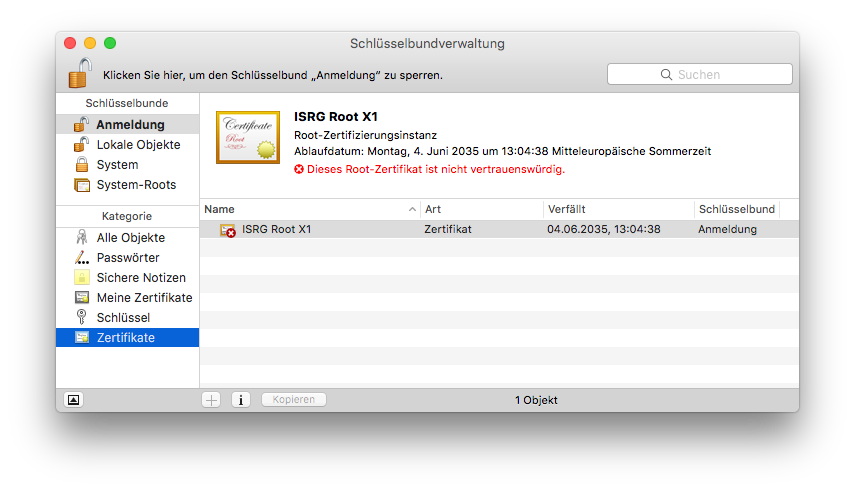
- A 'Confiança', tria 'Confia sempre'
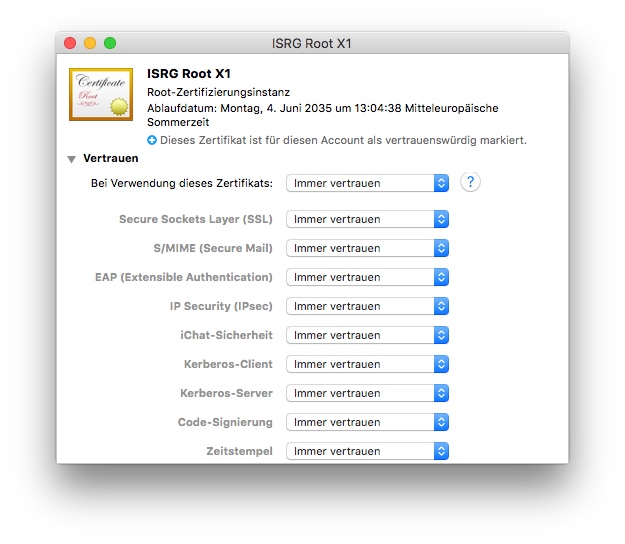
- Tanca la finestra i confirma amb la contrasenya del teu usuari de Mac
Ara hauries de poder activar el teu programari utilitzant el teu ID i contrasenya equinux.
VPN Tracker 9 & VPN Tracker 10
Les versions més antigues de VPN Tracker també poden tenir problemes amb els certificats. Com que aquestes versions han arribat al final de la seva vida útil, ja no podem oferir-ne suport. Els passos anteriors també haurien d'aplicar-se a aquestes versions. Per obtenir assistència i utilitzar VPN Tracker a les últimes versions de macOS, si us plau passa a un pla nou de VPN Tracker.VPN Tracker és una aplicació 100% de 64 bits i funciona molt bé en sistemes de 64 bits.
Sí, VPN Tracker admet IPsec (IKEv1 + IKEv2), L2TP (només per a Mac), PPTP (només per a Mac), OpenVPN, SonicWALL SSL VPN, Cisco AnyConnect SSL VPN, Fortinet SSL VPN, SSTP VPN i WireGuard® VPN (versió beta - més informació). S'afegiran protocols addicionals en el futur.
VPN Tracker té tres paràmetres que poden accelerar la connexió a dispositius Cisco i millorar la compatibilitat.
- Establir un túnel compartit a 0.0.0.0/0 per al split-tunneling
- Enviar l'atribut de tallafocs Cisco
- Utilitzar ... com a versió d'aplicació durant la configuració del mode
Nota: tots els paràmetres descrits en aquesta pàgina requereixen VPN Tracker 6.2 o posterior.
Establir un túnel compartit a 0.0.0.0/0 per al split-tunneling
Què fa aquest paràmetre?
En una configuració de split-tunneling amb EasyVPN, VPN Tracker ja no establirà una associació de seguretat IPsec (SA) a cada xarxa remota, sinó que establirà una única SA a 0.0.0.0/0. El split-tunneling només s'aconsegueix mitjançant una configuració d'encaminament adequada.
Quan hauria d'utilitzar aquest paràmetre?
Aquest paràmetre funciona amb la majoria de dispositius Cisco que utilitzen EasyVPN i una configuració de split-tunneling.
Com puc provar-ho?
- A la pestanya Avançat, desmarqueu la casella
- Suport de VPN multiprotocol
- Connexions d'alta velocitat
- VPN sense configuració gràcies a les tecnologies TeamCloud i Personal Safe
Per tant a SMB (Windows File Sharing) com AFP (Apple File Sharing), la reducció de la latència és clau per obtenir un bon rendiment. Per descomptat, això pressuposa en primer lloc que les vostres connexions a Internet a banda i banda de la VPN disposin d'una amplada de banda suficient. Podeu comprovar-ho fàcilment amb una transferència de fitxers per HTTP o FTP.
Esteu utilitzant SSL VPN? Canvieu a IPSec
En comparació amb un SSL VPN, IPsec ofereix velocitats de connexió molt més ràpides perquè funciona a la capa de xarxa del model OSI, és a dir, que està molt més a prop de la capa física on es troben la connexió i el vostre gateway. Així obtindreu un rendiment VPN més ràpid.
Més informació en aquest article del blog.
Configuració del Finder
Si utilitzeu el Finder i el problema rau principalment en la lentitud d'accés a les carpetes (però la còpia de fitxers és acceptablement ràpida), desactiveu la previsualització d'icones i l'activació de la visualització als paràmetres de vista del Finder (Cmd-J).
Reducció de la latència
Si el rendiment no és satisfactori tant a l'hora d'enumerar carpetes com a l'hora de transferir fitxers, el vostre objectiu hauria de ser reduir la latència. Algunes maneres de reduir la latència són:
- Eviteu les connexions a Internet amb alta latència (per exemple, satèl·lit, alguns tipus de proveïdors de ràdio/mòbil, agregació de línies,...).
- Si utilitzeu DSL, consulteu el vostre proveïdor d'Internet sobre “Fast Path” (interleaving desactivat). Aquesta configuració normalment es comercialitza per a jugadors en línia, però també és molt útil per a connexions a servidors de fitxers AFP o SMB o connexions a bases de dades (per exemple, FileMaker).
- Assegureu-vos que el trànsit VPN tingui prioritat si cal, perquè altres usuaris de la connexió a Internet no puguin alentir el trànsit VPN.
Pere mesurar la latència entre els dos extrems de la VPN, utilitzeu Ping a un host a l'altre extrem de la connexió o feu ping al gateway VPN des del client. Podeu trobar una eina Ping directament a VPN Tracker (menú “Eines”), però també podeu utilitzar Ping al Terminal.
Pere mesurar la latència de cada connexió a Internet, és útil fer ping primer al router local (per assegurar-vos que no hi hagi una latència innecessària a la xarxa local) i després al primer router del proveïdor d'Internet (per determinar si, per exemple, Fast Path o un altre proveïdor d'Internet s’hauria de considerar).
Si no podeu reduir més la latència:
Si no podeu reduir més la latència (o si la latència entre els dos extrems ja és molt alta a causa de la seva distància física), proveu d'utilitzar un protocol de transferència de fitxers menys afectat per l'alta latència, com ara WebDAV o FTP. En alguns casos, fins i tot podeu aconseguir millores significatives amb mesures purament administratives (per exemple, menys fitxers/carpetes per nivell, compressió,...).
Un Informe de Soporte Técnico contiene la configuración de su VPN Tracker y la información relevante de red y sistema que nuestro equipo de soporte técnico necesita para poder ayudarlo rápidamente. Los datos confidenciales (por ejemplo, contraseñas, claves precompartidas, claves privadas) no se incluyen en un Informe de Soporte Técnico (TSR).
Cómo crear un Informe de Soporte Técnico en Mac:
‣ Haga clic en su conexión VPN en VPN Tracker 365.
‣ En la esquina inferior derecha, debajo de la pestaña "Estado", verá el botón TSR.
‣ Haga clic en el botón para generar el informe y siga las instrucciones para enviarlo a nuestro equipo de soporte.
 Cómo crear un Informe de Soporte Técnico en iPhone/iPad:
‣ Toque la conexión. Aparece la tarjeta de conexión.
‣ Toque "Comentarios"
‣ Proporcione una breve descripción del problema de conexión
‣ Toque Enviar
Si tiene un problema para conectarse a la VPN, intente conectarse justo antes de crear el Informe de Soporte Técnico y luego cree el Informe de Soporte Técnico tan pronto como falle el intento de conexión.
Si puede conectarse a la VPN, pero algo no funciona correctamente después de que se haya establecido la conexión, establezca la conexión VPN y luego cree el Informe de Soporte Técnico mientras la VPN está conectada.
Puede enviar el informe directamente por correo electrónico a nuestro equipo de soporte desde VPN Tracker 365, guardarlo para enviarlo más tarde o desde otra computadora, o subirlo mediante el formulario de contacto en nuestro sitio web:

Siempre que sea posible, también incluya capturas de pantalla de la configuración de VPN en su puerta de enlace VPN.
Hi ha diverses causes possibles per a aquest comportament. Aquesta FAQ l'ajudarà a descobrir quina és la causa de l'error en el seu cas concret. En aquesta resposta, utilitzarem el terme dispositiu de destinació com a representació del dispositiu al qual intenta connectar-se mitjançant VPN. El dispositiu de destinació pot ser qualsevol cosa, des d'un ordinador normal fins a un servidor o una impressora de xarxa.
1. Esteu intentant connectar-vos al dispositiu de destinació mitjançant el nom d'amfitrió?
Si esteu utilitzant un nom d'amfitrió, proveu a utilitzar l'adreça IP del dispositiu de destinació en comptes. Si funciona amb l'adreça IP, hi ha un problema amb la configuració DNS. Assegureu-vos que el DNS estigui activat per a la connexió VPN i correctament configurat. Tingueu en compte que no podeu utilitzar noms d'amfitrió Bonjour o NETBIOS a través de VPN.
2. L'adreça IP a la qual us connecteu forma part realment de la xarxa remota?
Per exemple, si la vostra xarxa remota és 192.168.13.0/24, hauríeu de poder connectar-vos a les adreces IP que comencin per 192.168.13.x, però les connexions a 192.168.14.x no funcionaran perquè estan fora del rang d'adreces que s'envia a través de la VPN.
3. L'adreça local a VPN Tracker forma part de la xarxa remota?
Amb la majoria dels gateways VPN, només podeu utilitzar adreces locals (Configuració bàsica > Adreça local) que no formin part d'una xarxa remota. Per tant, utilitzeu una adreça local que estigui fora de totes les xarxes remotes. Per exemple, si la vostra xarxa remota és 192.168.13.0/24, no utilitzeu cap adreça que comenci per 192.168.13. Si esteu utilitzant un mètode de configuració automàtic (per exemple, Mode Config, EasyVPN o DHCP a través de VPN), potser podeu assignar una adreça local a VPN Tracker que formi part de la xarxa remota. Consulteu la guia de configuració per al vostre gateway VPN per obtenir més informació.
4. És possible que diversos usuaris de VPN utilitzin la mateixa adreça local?
Si hi ha diversos usuaris de VPN, assegureu-vos que cap d'ells estigui utilitzant la mateixa adreça local (Configuració bàsica > Adreça local), ja que en cas contrari un d'ells no podrà utilitzar el túnel quan tots dos estiguin connectats. Si aquest camp està buit a la vostra configuració, VPN Tracker simplement farà servir l'adreça IP de la vostra interfície de xarxa principal com a adreça local i, per descomptat, això també pot provocar un conflicte d'adreces amb un altre usuari, motiu pel qual no recomanem deixar aquest camp buit si hi ha diversos usuaris de VPN.
5. Podeu fer ping a l'adreça LAN del gateway VPN?
Podeu trobar una eina de ping directament a VPN Tracker sota Eines > Ping Host. L'adreça LAN del gateway VPN és especial en el sentit que aquesta adreça no necessita ser encaminada. Per tant, si podeu fer ping a aquesta adreça però no a cap altra adreça remota, és molt probablement un problema d'encaminament al costat remot.
6. Si no podeu fer ping a res, torneu a executar la prova de disponibilitat VPN
La prova de disponibilitat VPN es pot trobar al menú: Eines > Prova de disponibilitat VPN. A continuació, intenteu connectar la VPN de nou. Els resultats d'aquesta prova depenen de les capacitats del vostre router/mòdem local o de la vostra connexió a Internet i influeixen en com s'estableix el túnel VPN. VPN Tracker executa automàticament la prova per a cada nova connexió a Internet que sigui capaç de detectar, però fins i tot si una connexió s'ha provat abans, hi ha diverses raons per les quals el comportament d'aquesta connexió podria haver canviat mentrestant.
7. El vostre gateway VPN és el gateway predeterminat (router) de la seva xarxa?
Si el gateway VPN no és el gateway predeterminat, en molts casos necessitareu una configuració d'encaminament adequada per assegurar-vos que les respostes arribin a vosaltres. Sempre que un dispositiu no sàpiga com arribar directament a una adreça IP, reenvia la seva resposta al seu gateway predeterminat i si aquest no és el gateway VPN, no sabrà què fer amb aquesta informació. En aquest cas, és important configurar el gateway predeterminat per reenviar les respostes als usuaris de VPN al gateway VPN.
8. El vostre gateway VPN és el gateway predeterminat (router) de la seva xarxa?
Per a més detalls, volem dirigir-vos a aquest article de FAQ.
Esteu utilitzant programari de virtualització, com ara VMware, Parallels o VirtualBox? Aquests productes de programari creen interfícies de xarxa per a les seves necessitats internes de xarxa i, de vegades, les adreces de xarxa que trien poden entrar en conflicte amb la xarxa remota d'una connexió VPN. Fins i tot si no esteu utilitzant activament aquest programari (però l'heu instal·lat o no l'heu desinstal·lat completament), les seves interfícies de xarxa existeixen i poden causar conflictes.
Per esbrinar quina interfície de xarxa està causant el conflicte:
- Intenteu connectar-vos a la vostra VPN (perquè aparegui el missatge d'error al registre del VPN Tracker)
- Estableix el nivell de registre a
Un configuració com aquesta es diu "Host a tot arreu" a VPN Tracker. Tot el trànsit no local s'enviarà a través de la VPN. Perquè aquesta configuració funcioni, cal configurar-la correctament a VPN Tracker i al gateway VPN:
- La topologia de xarxa ha d'estar establerta a "Host a tot arreu" a VPN Tracker
- El gateway VPN ha d'acceptar connexions VPN entrants amb un punt final 0.0.0.0/0 (= a tot arreu)
Un cop configurat això, ja hauria de ser possible establir la connexió VPN. No obstant això, és molt probable que l'accés a Internet encara no funcioni. Perquè l'accés a Internet funcioni, cal configurar diverses coses més al gateway VPN:
- El gateway VPN ha d'encaminar el trànsit VPN que no estigui destinat a les seves xarxes locals a Internet
- Aquest trànsit ha de ser subjecte a la traducció d'adreces de xarxa (NAT) perquè les respostes puguin arribar al gateway VPN
- En molts casos, cal una configuració remota DNS adequada per continuar funcionant la resolució DNS
Hagueu de tenir en compte que no tots els gateways VPN es poden configurar per a connexions Host a tot arreu. La majoria dels dispositius dissenyats per a xarxes petites d'oficines o cases (per exemple, dispositius de NETGEAR o Linksys) no són capaços de gestionar connexions Host a tot arreu.
Si estàs segur que el teu temps amb nosaltres ha acabat, hem fet que sigui fàcil eliminar tota la teva informació de la nostra base de dades perquè no hagis d'esperar que ho fem nosaltres.
Simplement inicia sessió al teu Gestor de privacitat i fes clic a 'Elimina el teu compte' a la part inferior de la pàgina.
Si us plau, tingues en compte que aquesta acció és irreversible i perdràs l'accés a qualsevol producte o servei adquirit prèviament!
Els algoritmes de xifrat Blowfish i CAST-128 s'han eliminat d'OS X 10.8 Mountain Lion. Continuen disponibles quan VPN Tracker s'executa a OS X 10.7 Lion i versions anteriors.
Utilitzem analítiques a VPN Tracker 365 per ajudar-nos a millorar l'aplicació i la vostra experiència VPN en general. Totes les mesures són completament anònimes i mai avaluem cap informació personal ni cap dada que passi per la vostra connexió.
Què es mesura
- Configuració de connexió genèrica (per exemple, quin tipus de connexió és, quines opcions s'estan utilitzant, etc.)
- Quines funcions s'utilitzen (per exemple, si l'auto-connexió està habilitada, si s'han configurat cap acció, etc.)
- Quantes connexions teniu
Les vostres dades, la vostra privacitat
- Les vostres dades d'autenticació i credencials mai es llegeixen, es capturen ni es transmeten
- El vostre trànsit VPN mai s'analitza, es captura ni és accessible
Tens el control
Si preferiu no compartir cap informació d'ús anònima amb equinux, podeu desactivar aquesta opció en qualsevol moment a les preferències de VPN Tracker desmarcant 'Comparteix dades de diagnòstic'.
Podeu gestionar tots els vostres plans de VPN Tracker després d'iniciar la sessió al nostre lloc web https://my.vpntracker.com utilitzant el vostre ID i contrasenya equinux.
Aquí trobareu tota la informació sobre les vostres subscripcions i pagaments i podreu gestionar els plans de VPN Tracker dels vostres companys.
- Aneu a my.vpntracker.com i inicieu la sessió amb el vostre ID de revendedor.
- Aneu a la secció de revenedors al menú de l'esquerra, aquí veureu totes les vostres comandes i els plans que vau comprar per a cada comanda.
- Al costat de la llicència (les llicències) que voleu transferir a un client, seleccioneu "Transferir-ho tot..."
Tingueu en compte que aquest botó només apareixerà si la llicència està disponible per a la transferència.

- Introduïu l'adreça de correu electrònic del client al qual voleu transferir les llicències i premeu "Transferir”.

Com a revenedor, podeu comprar plans de VPN Tracker 365 i revendre-les als vostres clients.
Amb VPN Tracker 365, podeu crear un equip a https://my.vpntracker.com i assignar un pla VPN Tracker 365 a cada membre de l'equip.
Això no donarà a cada membre de l'equip accés al vostre ID equinux. Els membres de l'equip només veuran el pla que se'ls ha assignat al seu propi ID equinux després d'iniciar la sessió a https://my.vpntracker.com. Vostè continuarà sent l'únic administrador del vostre ID equinux.
La funcionalitat Remote Connection Wipe està disponible per a tots els plans de VPN Tracker 365.
Tingueu en compte que necessitareu un pla VPN Tracker 365 Pro per exportar una connexió VPN.
Al nostre document tècnic, trobareu tota la informació per configurar Remote Connection Wipe:
http://equinux.com/goto/vpnt365/whitepaper
No, actualment no podeu desfer la supressió d’una connexió remota. Tot i així, podeu tornar a donar d’alta un membre de l’equip. Tingueu en compte que haureu de redistribuir les connexions VPN del vostre equip al nou usuari abans que pugui connectar-se.
Remote Connection Wipe ofereix seguretat addicional en eliminar la informació sobre la vostra infraestructura VPN. També pot utilitzar Remote Connection Wipe per motius de compliment o quan treballeu amb contractistes externs.
Remote Connection Wipe també té l'avantatge afegit de funcionar amb qualsevol connexió VPN, fins i tot les que no ofereixen autenticació d'usuari. Això us permet bloquejar l'accés a la VPN per a un usuari individual sense haver de distribuir una nova connexió a tot l'equip.
La majoria dels usuaris de VPN utilitzen el seu Mac mentre estan desplaçats. Si un MacBook es perd o és robat, hi ha el risc que l'accés remot a la vostra xarxa caigui en mans equivocades. Amb VPN Tracker, podeu evitar l'accés VPN no autoritzat revocant remotament l'accés a la connexió.
Utilitzem analítiques per ajudar-nos a millorar l'aplicació i l'experiència general de la VPN. Totes les mesures són completament anònimes i mai avaluem informació personal o dades que passin per la vostra connexió.
Què es mesura
- Configuració de connexió general (per exemple, quin tipus de connexió és, quines opcions s'utilitzen, etc.)
- Quines funcions s'utilitzen (per exemple, si la connexió automàtica està activada, si s'han configurat algunes accions, etc.)
- Quantes connexions teniu
Les vostres dades, la vostra privacitat
- La vostra configuració de xarxa específica o les vostres credencials mai es llegeixen, es registren ni es transmeten
- El vostre trànsit VPN mai s'analitza, es registra ni és accessible
Vosaltres teniu el control
Si preferiu no compartir informació anònima sobre l'ús amb equinux, podeu desactivar aquesta opció en qualsevol moment a les preferències de VPN Tracker desmarcant l'opció
Podeu comprar un World Connect Pass de manera independent d'un pla VPN Tracker 365 actiu.
Encara no heu provat la versió de demostració? Descarregueu l'aplicació VPN Tracker 365 de forma gratuïta des del nostre lloc web i comenceu la vostra prova.
Visiteu my.vpntracker.com, inicieu la sessió al vostre compte i aneu a "Subscripcions" per actualitzar el vostre mètode de pagament.
Aneu a la vostra subscripció actual i feu clic a "Edita" per canviar el mètode de pagament. Feu clic a "Trieu una altra forma de pagament" per afegir una nova targeta de crèdit o, alternativament, afegiu un compte de PayPal. S'utilitzarà com a nou mètode de pagament per defecte per al vostre pla.
Com que VPN Tracker té accés a un nivell baix del vostre sistema, està signat digitalment i comprova cada vegada que l'engegueu que l'aplicació no s'hagi modificat de cap manera.
Si VPN Tracker detecta que s'han fet canvis a l'aplicació VPN Tracker, veureu aquest missatge.
Què pot causar aquest problema?Malauradament, altres aplicacions (per exemple, programes de desinstal·lació, eines de neteja, etc.) poden causar aquest problema.
Si torneu a tenir aquest problema, envieu-nos una còpia de l'aplicació VPN Tracker. Localitzeu VPN Tracker al vostre disc dur, copieu-lo a l'escriptori i creeu un fitxer ZIP (feu clic amb el botó dret a VPN Tracker i, a continuació, trieu "Comprimir VPN Tracker"). En comparar la còpia danyada, podem esbrinar què s'ha canviat i oferir consells sobre com evitar que torni a passar.
- Personal Firewalls / Desktop Firewalls
- Programari de protecció (per exemple, escàners de virus, protecció contra malware)
- Altres clients VPN / Programari VPN (per exemple, NCP Client)
Personal Firewalls solen preguntar a l'usuari si una aplicació ha d'autoritzar-se per enviar trànsit de xarxa. És important concedir a VPN Tracker accés complet a la xarxa. Si ja heu afegit regles per a VPN Tracker, si us plau, poseu VPN Tracker en llista blanca.
Programari de protecció sovint veu el trànsit VPN com una possible font d'amenaces, ja que no pot analitzar aquest trànsit a causa del seu fort xifratge. Assegureu-vos que VPN Tracker sigui ignorat per qualsevol programari de protecció que s'executi al vostre Mac i permeteu que el trànsit VPN passi.
Altres clients VPN no haurien de ser un problema, si estan dissenyats per coexistir amb altres aplicacions VPN. Malauradament, no tots els altres clients ho són i alguns capturen tot el trànsit VPN tan aviat com s'instal·len, fins i tot si l'aplicació no s'està executant.
Aquestes situacions poden requerir la desinstal·lació del client VPN; també recomanem demanar al proveïdor que millori la seva "cooperació" amb altres aplicacions VPN.
Aquí teniu alguns exemples comuns dels tipus d'aplicacions esmentades anteriorment. Si no esteu segurs si alguna d'aquestes aplicacions pot estar instal·lada al vostre sistema, proveu el següent:
- Obriu l'aplicació "Terminal"
- Copia i enganxa la següent comanda:
systemextensionsctl list
Obtindreu una llista de totes les extensions del sistema instal·lades al vostre sistema. Només cal que compareu aquesta llista amb els identificadors entre parèntesis a continuació:
- Little Snitch
(at.obdev.littlesnitch.networkextension)
- TripMode
(ch.tripmode.TripMode.FilterExtension, com.alix-sarl.TripMode.FilterExtension)
- Sophos Anti Virus
(com.sophos.endpoint.networkextension, com.sophos.endpoint.scanextension)
- Symantec Endpoint Protection / Norton AntiVirus
(com.symantec.mes.systemextension)
- Kaspersky Internet/Total Security
(com.kaspersky.kav.systemextension, com.kaspersky.kav.networkextension)
- Intego Mac Internet Security
(com.intego.netbarrier.extension, com.intego.virusbarrier.extension)
- Fortinet FortiClient
(com.fortinet.forticlient.macos.systemextension, com.fortinet.forticlient.macos.networkextension)
- Cisco Advanced Malware Protection (AMP) / Cisco Secure Endpoint
(com.cisco.amp.endpointsecurity.extension, com.cisco.amp.networkextension)
- eset Security Products
(com.eset.endpointsecurity.systemextension, com.eset.networkextension)
Provar el rendiment VPN mitjançant l'accés a un recurs compartit remot normalment no és una bona idea per dues raons:
La primera raó és el protocol de compartició de fitxers en si. Protocols com SMB, AFP o NFS estan dissenyats per a xarxes locals que són ràpides, fiables i tenen una latència molt baixa. Internet, d'altra banda, sovint és lent (almenys la connexió ho és), poc fiable i té una latència molt més alta. Per obtenir resultats útils, cal utilitzar un protocol optimitzat per a aquesta situació, com ara HTTP o FTP.
La segona raó és la implementació del protocol en si. Avui dia, la majoria dels sistemes utilitzen SMB, el protocol de compartició de fitxers de Windows. Apple té la seva pròpia implementació d'aquest protocol, però no és gens bona. I mentre que la implementació de SMB 3.x ja és relativament feble, la implementació de SMB 1.x/2.x (mode de compatibilitat) és gairebé inutilitzable i, per diverses raons, macOS sol recaure en aquest mode de compatibilitat. Quan vam provar amb un servidor de fitxers local, vam aconseguir 28 MB/s amb SMB 3 i només 18 MB/s amb SMB 1, mentre que amb el mateix servidor i AFP aconseguim 50 MB/s.
Si teniu un Mac al costat remot, és molt fàcil configurar ràpidament una configuració de prova adequada. Per fer-ho, obriu l'aplicació estàndard "Terminal" (utilitzeu Spotlight per trobar-la) i després introduïu la següent seqüència de comandaments (cada comanda s'ha de confirmar amb Retorn/Enter):
mkdir /tmp/www-bench
cd /tmp/www-bench
dd count=1048576 bs=1024 if=/dev/random of=1GiB.dat
php -S 0.0.0.0:8080
La primera comanda crea un nou directori, la segona canvia a aquest directori, la tercera crea un fitxer de 1 GiB allà i la quarta inicia un servidor HTTP molt senzill que serveix el contingut del directori actual a través del port 8080. A la pàgina VPN Tracker, ara només cal introduir l'adreça següent a Safari (o a un altre navegador):
http://a.b.c.d:8080/1GiB.datOn "a.b.c.d" és l'adreça IP del Mac on s'han introduït anteriorment els comandaments. Mitjançant la visualització de la velocitat de transferència al navegador, podeu tenir una bona idea del rendiment que es pot aconseguir a través del VPN. Per descomptat, això depèn de diversos factors, però els més importants són la connexió local a Internet, la connexió del gateway VPN i, per descomptat, la capacitat de càlcul disponible per al gateway VPN (aquest últim sovint és molt inferior a la capacitat de càlcul que té fins i tot un Mac lent).
Per netejar el sistema de proves després de la prova, simplement activeu la finestra del Terminal, premeu CTRL+C per aturar el servidor HTTP i, a continuació, executeu les dues comandes següents:
cd
rm -r /tmp/www-benchVPN Tracker Personal Safe és un emmagatzematge en el núvol segur i xifrat per a les vostres connexions VPN i dreceres personals.
Com desar una connexió a Personal Safe
No esteu segur si la vostra connexió VPN està feta de còpia de seguretat? La icona de seguretat a la llista de connexions indica si una connexió s'ha emmagatzemat a Personal Safe:

Per afegir una connexió a Personal Safe, feu clic amb el botó dret a la connexió i seleccioneu 'Afegir a Personal Safe' per accedir-hi des de tots els vostres dispositius.

Per què hauria d'utilitzar Personal Safe?
VPN Tracker Personal Safe fa que l'ús de VPN sigui més fiable i segur:
Seguretat
Personal Safe afegeix un nivell de seguretat addicional a les vostres connexions: tots els detalls de la connexió estan xifrats amb una clau d'alta seguretat (Argon3 + PKTNY) que només vosaltres podeu desbloquejar.
Còpia de seguretat
El vostre iPhone s'ha perdut? El vostre Mac s'ha fet malbé? Personal Safe manté les vostres connexions segures, de manera que podeu accedir-hi immediatament al vostre dispositiu de substitució. Inicieu sessió amb la vostra clau segura i es baixaran i estaran llestes per utilitzar-les.
Utilitzeu les vostres connexions a tots els vostres dispositius
iMac a casa i iPad per viatjar? Personal Safe manté les vostres connexions sincronitzades a tots els vostres dispositius, de manera segura i sense esforç.
Com s'emmagatzemen les connexions?
Quan afegiu una connexió a Personal Safe, es xifra amb les vostres claus de xifratge personals i després es carrega a una ubicació d'emmagatzematge en el núvol segura. Només s'hi pot accedir amb les vostres credencials d'usuari i la clau de xifratge.
És segur Personal Safe?
Personal Safe s'ha dissenyat des de zero per a les connexions VPN. A diferència d'altres sistemes d'emmagatzematge que es basen en contrasenyes i deixen els fitxers sense xifrar, Personal Safe xifra totes les vostres connexions amb claus que només vosaltres podeu utilitzar.
Això vol dir que les connexions són
• xifrades al vostre dispositiu i
• s'emmagatzemen xifrades a l'àrea d'emmagatzematge de my.vpntracker.com a la qual només vosaltres teniu accés.
Fins i tot si algú pogués accedir a Personal Safe, la seguretat basada en claus vol dir que no pot accedir a la informació de connexió xifrada sense la vostra contrasenya.
Hem dissenyat el sistema de manera que ningú (ni tan sols l'equip de VPN Tracker) pugui accedir a les vostres connexions o desbloquejar-les.
SonicWalls distribueixen adreces IP mitjançant el protocol DHCP. Un cop el túnel VPN ja s'ha establert, el client VPN ha de realitzar un intercanvi DHCP per obtenir una adreça IP i utilitzar aquesta adreça IP per a tot el trànsit enviat a través del túnel VPN. Hi ha dues raons per les quals això pot fallar:
- La SonicWall mai rep la vostra sol·licitud DHCP (DHCP-Discover). Aquest seria el cas si hi ha un problema amb el túnel VPN en si que no funciona correctament.
Proveu això:- Torneu a executar el comprovador de connexió VPN Tracker des del menú
Si us plau, aneu a "Configuració" > "Avançat" > "Configuració addicional"i assegureu-vos que
Demaneu sempre les credencials XAUTHno estigui marcat.
Si aquesta opció està marcada, VPN Tracker us demanarà, de fet, sempre, independentment de si troba o no les credencials al vostre magatzem de claus.
Utilitzeu la contrasenya XAUTH emmagatzemada com a codi d'accésno estigui marcat.
Si aquesta opció està marcada, VPN Tracker suposa que la contrasenya emmagatzemada al magatzem de claus és, de fet, un codi d'accés i només la proporcionarà a la passarel·la si aquesta demana un codi d'accés. Si en canvi demana una contrasenya, VPN Tracker no té aquesta informació i, per tant, us demana que la proporcioneu.
Oferim una llicència de prova gratuïta de tots els plans VPN Tracker disponibles perquè pugueu provar les vostres connexions VPN amb VPN Tracker abans de comprar-les. Les llicències de prova de VPN Tracker per a Mac són vàlides durant 7 dies i ofereixen exactament el conjunt de funcions del pla corresponent, perquè pugueu provar completament totes les funcions del pla. Podeu provar totes les connexions i protocols abans de comprar-les per assegurar-vos que funcionen les vostres connexions. Al final del període de prova, totes les connexions i configuracions que hàgiu creat romandran a l'aplicació i la llicència de prova es convertirà en una llicència de pagament després d'expirat el període de prova. En cas contrari, podeu cancel·lar la vostra llicència de prova fins a 24 hores abans del final del període de prova.
VPN Tracker segue estrictament les recomanacions d'Apple pel que fa a la ubicació dels fitxers, de manera que trobareu els fitxers de VPN Tracker només a les ubicacions estàndard del sistema on pertanyen. Depenent de si es tracta de fitxers a nivell de sistema o per usuari, es trobaran a /Library (a nivell de sistema) o ~/Library (per usuari), on ~ és un marcador de posició que significa "directori principal de l'usuari actiu".
Per accedir a la carpeta de biblioteca a nivell de sistema:
‣ Al Finder, trieu "Ves a" > "Ves a la carpeta..."
‣ Introduïu /Library
Per accedir a la carpeta de biblioteca d'usuari:
‣ Al Finder, trieu "Ves a" > "Ves a la carpeta..."
‣ Introduïu ~/Library
Per eliminar VPN Tracker, elimineu els fitxers i les carpetes següents:/Library/Application Support/VPN Tracker 365~/Library/Application Support/VPN Tracker 365/Library/Preferences/com.vpntracker.365mac.plist~/Library/Preferences/com.vpntracker.365mac.plist/Library/PrivilegedHelperTools/com.vpntracker.365mac.agent /Library/PrivilegedHelperTools/com.vpntracker.365mac.connectiond /Library/LaunchDaemons/com.vpntracker.365mac.plist/Library/Extensions/com.vpntracker.365mac.*/Library/SystemExtensions/*/com.vpntracker.365mac.*Consell: Recordeu també comprovar el vostre clauer per detectar elements de VPN Tracker (cerqueu "VPN Tracker")
Nota: Alguns d'aquests fitxers poden estar carregats actualment pel sistema, i altres poden estar en memòria cau. Per netejar el sistema com si mai no s'hagués instal·lat VPN Tracker, també haureu de desinstal·lar l'aplicació i després reiniciar el sistema. Després de la reiniciada, el sistema eliminarà automàticament qualsevol component restant de VPN Tracker que no s'hagi esmentat anteriorment, ja que fa referència a l'aplicació mateixa i desapareixerà tan aviat com l'aplicació hagi desaparegut (altres components no es podran eliminar).
VPN Tracker té una llicència per usuari. Això vol dir que cada persona que utilitza VPN Tracker necessita la seva pròpia llicència.
Si els companys de feina o altres membres de l'equip també necessiten utilitzar VPN Tracker, podeu actualitzar la vostra subscripció amb llicències addicionals i assignar-les mitjançant la gestió d'equips.
Hi ha tres causes possibles per a això:
- equinux millora constantment VPN Tracker 365 i, per tant, VPN Tracker té una alta freqüència d'actualitzacions. Especialment si no utilitzeu VPN Tracker diàriament, no és estrany que ja haguem llançat una actualització des de l'última vegada que vau utilitzar VPN Tracker. De vegades, hi ha menys de 24 hores entre actualitzacions, especialment amb les correccions de seguretat on és fonamental que es publiquin tan aviat com sigui possible.
- Si estàveu utilitzant una versió més antiga de VPN Tracker, pot ser que sigui necessari instal·lar una actualització intermèdia abans de poder instal·lar la versió més recent. En aquest cas, potser instal·leu una actualització i, directament a la següent execució, VPN Tracker pot oferir una altra actualització.
- Potser teniu múltiples còpies de VPN Tracker instal·lades al vostre sistema. Per raons tècniques, les actualitzacions a VPN Tracker 36517.0.6 i inferiors han d'instal·lar-se mitjançant el programador del sistema i, si hi ha múltiples còpies de VPN Tracker al vostre sistema, el programador pot triar actualitzar la còpia incorrecta. Per resoldre aquest problema:
‣ Col·loqueu una còpia de VPN Tracker en una carpeta dedicada (recomanem la carpeta Aplicacions).


‣ Utilitzeu Spotlight per trobar còpies en altres carpetes.
(Manteniu premuda la tecla CMD a Spotlight per veure ràpidament la ubicació d'un resultat)


‣ Suprimiu totes les còpies que no estiguin a la carpeta dedicada.


‣ Finalment, inicieu VPN Tracker des de la carpeta dedicada i torneu a aplicar l'actualització.
Si ja sou client de VPN Tracker i voleu actualitzar a VPN Tracker 365, podeu instal·lar simplement VPN Tracker 365 i les vostres connexions s'importaran automàticament:
Descarregueu VPN Tracker 365
Un cop hàgiu instal·lat VPN Tracker 365, podeu comprar un pla VPN Tracker 365.
- Vés a my.vpntracker.com i inicia sessió amb el teu ID i contrasenya d'equinux.
- A "Els meus abonaments" al menú lateral, veuràs una llista dels teus plans VPN Tracker 365 actuals.
- Activa les renovacions automàtiques per assegurar-te que la teva llicència es renovi a la tarifa actual.
- Alternativament, pots deixar que la teva llicència actual caduqui i després comprar un pla nou a la tarifa de nous clients des del nostre botiga en línia.
 Gairebé sempre recomanem deixar les renovacions automàtiques activades per evitar interrupcions al teu servei VPN: el nostre sistema sempre envia un recordatori abans que el teu pla es renovi automàticament perquè tinguis temps de desactivar la renovació automàtica si ja no és necessària.
La vostra aplicació VPN Tracker 365 continuarà funcionant com abans i qualsevol pla assignat als membres de l'equip també es mantindrà assignat. Simple, automàtic, segur.
- IPsec
- IKEv2 (Beta)
- L2TP (només macOS)
- PPTP (només macOS)
- OpenVPN
- SSTP VPN
- Cisco AnyConnect SSL VPN
- SonicWall SSL VPN
- Fortinet SSL VPN
- WireGuard® VPN
- VPN Tracker 365: Descarrega-la aquí
- Una connexió a Internet
- Un router/passarel·la VPN
Crea una nova connexió
Al VPN Tracker 365, prova el següent:‣ Fes clic al símbol més a la cantonada inferior esquerra:‣ Escull: "Nova connexió d'empresa"
Tria el teu router VPN
‣ A la llista de proveïdors de passarel·les VPN, tria el fabricant i el model del teu router VPN. Si el teu router VPN no apareix a la llista, prova el següent:
‣ Escull "Utilitza un perfil de dispositiu personalitzat".
‣ Fes clic a "Crea" per afegir la teva connexió VPN.
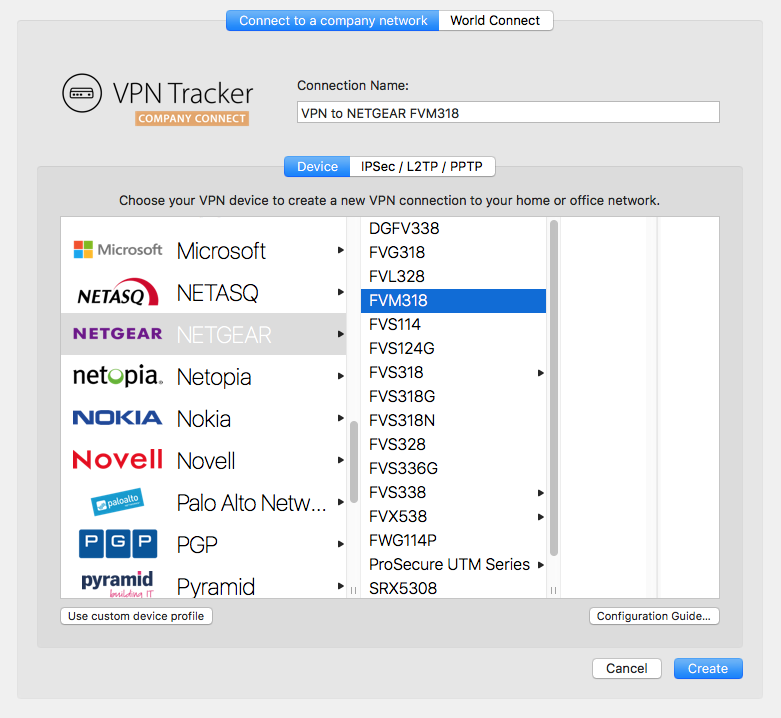
La teva guia de configuració
Els nostres enginyers han provat un gran nombre de passarel·les VPN amb VPN Tracker. Per a moltes d'aquestes, hi ha disponibles guies de configuració detallades. A la nova connexió creada, podràs trobar la guia de configuració específica del router: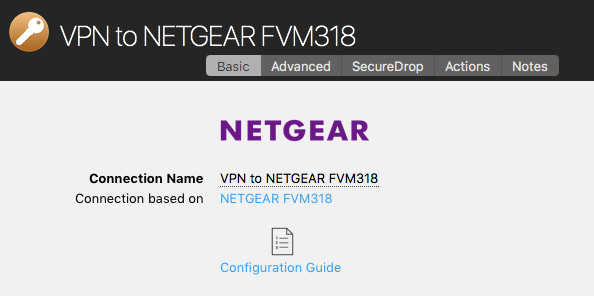
Alternativament, podràs trobar les guies de configuració al nostre lloc web a http://vpntracker.com/interop
Per a més detalls sobre la creació de la teva connexió VPN a Mac OS X, consulta la guia de configuració o el manual de VPN Tracker.
El programari VPN Tracker és una eina VPN que podeu utilitzar per crear una connexió VPN en ordinadors Apple Mac.
Quin és el propòsit d'una VPN?
Quan viatgeu lluny de casa o de l'oficina, per exemple a la cafeteria de la cantonada o si treballeu des de casa, una VPN us ofereix l'opció d'establir una connexió segura amb una xarxa privada o empresarial. Això us permet accedir a servidors, càmeres o altres serveis que normalment només són accessibles a la vostra xarxa local. Anomenem això VPN Tracker Company Connect. Amb VPN Tracker Company Connect podeu moure's per la xarxa de la vostra empresa com si estiguéssiu asseguts al vostre escriptori a l'oficina, independentment de si esteu en un altre país o visitant un client a pocs quilòmetres.Dades segures
Les connexions VPN també es poden utilitzar per protegir generalment una connexió de dades (per exemple, en una xarxa Wi-Fi pública) o simular una connexió des d'un país diferent. Anomenem això VPN Tracker World Connect.Com s'estableix una connexió VPN?
Pereu un programari VPN, també anomenat eina VPN o client VPN per establir una connexió VPN. VPN Tracker és el programari VPN líder per a ordinadors Apple. El programari VPN us permet configurar i establir una connexió VPN amb la xarxa remota.El símptoma
Tan aviat com es connecti el túnel VPN, Skype no pot fer trucades, però les trucades que s'han iniciat abans de connectar la VPN continuen funcionant.
La solució
Assegureu-vos que el camp Adreça local no estigui buit. Si ho està, introduïu una adreça IP privada. Les adreces IP privades tenen el format següent:
192.168.x.x10.x.x.x172.y.x.x
x: Un nombre en el rang de 0 a 255.
y: Un nombre en el rang de 16 a 31.
L'adreça no ha de ser part d'una xarxa a l'altre costat del túnel VPN (no ha de coincidir parcialment amb una entrada al camp
Per a què serveix?
Quan esteu de viatge, per exemple en un cibercafè o a casa vostra, teniu l'opció d'establir una connexió segura a una xarxa privada o corporativa amb una VPN. Això us permet accedir a servidors, càmeres o altres serveis que normalment només són accessibles dins de la xarxa local. Anomenem això VPN Tracker Company Connect. Amb VPN Tracker Company Connect podeu moure's per la vostra xarxa corporativa com si estiguéssiu asseguts al vostre escriptori a l'oficina, tant si esteu en un altre país com si visiteu un client a pocs quilòmetres de distància.Assegurar les dades
Les connexions VPN també es poden utilitzar per assegurar generalment les connexions de dades (per exemple, en xarxes Wi-Fi públiques) o simular una connexió des d'un altre país. Anomenem això VPN Tracker World Connect.Com s'estableix una connexió VPN?
Per establir una connexió VPN, necessiteu un programari VPN, també anomenat eina VPN o client VPN. VPN Tracker és el programari VPN líder per a ordinadors Apple. El programari VPN us permet configurar i establir una connexió VPN a la xarxa remota.Si us plau, tingueu en compte que la vostra contrasenya equinux no s'utilitza directament com a contrasenya de VPN Tracker. En canvi, VPN Tracker crea automàticament una contrasenya forta mitjançant la derivació de claus per a una seguretat addicional.
Si us plau, consulteu les pàgines següents per obtenir més informació sobre VPN Tracker Personal Safe (antigament Connection Safe):
- Una llicència de demostració només és vàlida durant 30 dies.
- Una llicència de demostració us permet utilitzar totes les funcions de l'edició Pro, excepte la funció d'exportació.
- Una llicència de demostració limita el trànsit del túnel fins a 500 kb en ambdues direccions.
- Un cop s'ha assolit el límit de 500 kb, una llicència de demostració us permet mantenir-vos connectat durant 3 minuts més.
‣ Aneu a „VPN Tracker” > „Actualitza el meu compte”A continuació, torneu a provar d’activar VPN Tracker.
Símptoma
Quan feu servir el Personal Safe, pot produir-se un conflicte de dades. Per exemple, si una connexió es modifica en un ordinador A i també s'actualitza al safe, i després la mateixa connexió es modifica en un ordinador B abans que l'ordinador B tingui l'oportunitat d'actualitzar la connexió des del safe, el VPN Tracker tindrà un problema: la connexió ara existeix en dues versions diferents, la versió al safe i la versió local.Solució
Vam decidir que, en tot moment, només hi pot haver una "veritat", i com que el VPN Tracker no pot determinar qui diu la veritat, mostrarà un estat de conflicte i demanarà a l'usuari que el resolgui. Hi ha tres opcions disponibles: No feu res: el conflicte continuarà fins que es resolgui. El safe té raó: la versió del safe es descarrega. El VPN Tracker té raó: la versió del VPN Tracker es guarda al safe.Justificació
La justificació d'això és en realitat molt senzilla. Podeu canviar l'opció A d'una connexió sense tallar-la i aquest canvi també pot ser significatiu. També podeu canviar l'opció A d'una connexió sense tallar-la i aquest canvi també pot ser significatiu. No obstant això, canviar les dues opcions pot no tenir cap sentit, aquestes opcions fins i tot poden ser contradictòries i això pot tallar fàcilment la connexió. Per tant, vam decidir que mai més combinaríem els canvis individuals en un.Les llicències més noves a partir de VPN Tracker 365 es gestionaran aquí.
- Alemanya
- Àustria
- Estats Units
- Austràlia
- Brasil
- Canadà
- França
- Japó
- Luxemburg
- Països Baixos
- Nova Zelanda
- Singapur
- Espanya
- Suècia
- Suïssa
- Regne Unit
‣ Trieu "Fitxer" > "Nou" > "Destinació World Connect"‣ Llavors, trieu "World Connect" i "Països"
‣ Comproveu el país que hàgiu escollit:

A més, torneu a executar el VPN Tracker Connection Checker i vegeu si això soluciona el problema. Si això no soluciona el problema, envieu-nos un informe d'assistència tècnica:
‣ Obriu "Preferències del sistema". ‣ Feu clic a "Idioma i regió".‣ Canvieu a l'idioma preferit arrossegant l'idioma seleccionat a la part superior de la llista.
‣ Tanqueu el programari. Per exemple, amb VPN Tracker, podeu fer-ho seleccionant "VPN Tracker" > "Sortir de VPN Tracker".
‣ Torneu a obrir el programari.
- VPN Tracker 365: Descarregueu aquí
- Una connexió a Internet
- Un router/passarel·la VPN
Creeu una nova connexió
A VPN Tracker 365, proveu el següent:‣ Feu clic al símbol més a la cantonada inferior esquerra:‣ Trieu: "Nova connexió d'empresa"
Trieu el vostre router VPN
‣ A la llista de proveïdors de passarel·les VPN, trieu el fabricant i el model del vostre router VPN. Si el vostre router VPN no apareix a la llista, proveu el següent:
‣ Trieu "Utilitzeu un perfil de dispositiu personalitzat".
‣ Feu clic a "Creeu" per afegir la vostra connexió VPN.

La guia de configuració
Els nostres enginyers han provat una gran quantitat de passarel·les VPN amb VPN Tracker. Per a molts d'aquests, hi ha disponibles guies de configuració detallades. A la nova connexió creada, podreu trobar la guia de configuració específica del router:
Alternativament, també podeu trobar les guies de configuració al nostre lloc web a http://vpntracker.com/interop
Podeu trobar més detalls per crear la vostra connexió VPN a Mac OS X a la guia de configuració o al manual de VPN Tracker.
 Per accedir al vostre servidor d'arxius mitjançant la VPN, teniu dues opcions...
Opció 1: Accés manual:
- Obriu el Finder.
- Obriu el menú
Si esteu configurant una connexió VPN, sovint us trobareu amb el terme "clau precompartida" o "secret compartit de VPN". Aquesta guia explica què vol dir, com configurar-la i què fer si la perdeu, perquè pugueu fer que la vostra VPN funcioni sense problemes al vostre Mac.
Què és una VPN amb clau precompartida o quina és una clau precompartida per a VPN?
A clau precompartida de VPN (també coneguda com a secret compartit de VPN, PSK de VPN, clau compartida o clau precompartida) és bàsicament una contrasenya que assegura la vostra connexió VPN. Aquesta clau precompartida IPsec es configura al vostre passarel·la VPN (com ara un tallafocs o un router) i ha de coincidir al vostre dispositiu per establir un túnel VPN segur.Sense la clau correcta, el vostre dispositiu no pot connectar-se, assegurant que la vostra connexió VPN estigui protegida contra accessos no autoritzats.
Nota: Algunes passarel·les VPN requereixen que la clau de secret compartit contingui fins a 512 caràcters alfanumèrics. Consulteu el manual del vostre dispositiu o utilitzeu una eina generadora de claus precompartides si cal.
Com configurar una clau precompartida?
VPN Tracker fa que la configuració de la vostra VPN sigui senzilla i segura. Proporciona guies pas a pas per a tots els principals fabricants de passarel·les VPN, mostrant-vos exactament com:
- Crear i configurar una clau precompartida o clau secreta compartida al vostre tallafocs o router
- Introduir el PSK de VPN al vostre Mac a VPN Tracker
- Comproveu que la vostra connexió VPN funciona de manera segura
Consulteu les guies de configuració de VPN aquí
Per començar, descarregueu VPN Tracker aquí: Descarregar VPN Tracker
Com recuperar una clau precompartida perduda?
Si heu perdut la vostra clau precompartida o secret compartit de VPN, podeu provar el següent:
- Comproveu VPN Tracker Personal Safe: Si vau desar la connexió al vostre Personal Safe, podeu tornar-la a descarregar amb la clau.
- Cerqueu al Keychain de Mac: Aneu a Aplicacions > Utilitats > Accés a claus, cerqueu "Secret compartit" i trobeu els vostres PSK de VPN emmagatzemats.
- Restaurar des d'una còpia de seguretat: Si utilitzeu Time Machine Backup, podeu intentar restaurar una versió més antiga de la connexió que contingui la clau precompartida.
- Comproveu el tallafocs o poseu-vos en contacte amb l'administrador de VPN: Consulteu el manual del vostre dispositiu o demaneu al vostre administrador de xarxa que recuperi la clau compartida des de la vostra passarel·la VPN o tallafocs.
Necessiteu ajuda amb la configuració de la vostra VPN?
Visiteu VPN Tracker: el client VPN número 1 per a Mac per obtenir eines i guies d'experts perquè la vostra VPN funcioni sense problemes.
No oferim reemborsaments parcials. Tots els nostres plans 365 són vàlids durant un any i podeu cancel·lar-los fins a 10 dies abans del final del període; però, si els cancel·leu, podreu continuar utilitzant el program fins a la data de caducitat del vostre pla.
Les renovacions es poden cancel·lar fins a 10 dies abans de la data de renovació. La cancel·lació tindrà efecte en la següent data de renovació possible. Podeu continuar utilitzant el programari fins al final del vostre període, moment en què la vostra subscripció finalitzarà.
Configurant un VPN sur votre Mac
VPN Tracker est le client VPN leader pour macOS et fonctionne de manière transparente sur tous les derniers systèmes d'exploitation macOS.Vous pouvez télécharger et tester VPN Tracker gratuitement ici.
Lancement de VPN Tracker pour Mac
La première fois que vous lancez VPN Tracker sur votre Mac, vous devrez peut-être lui accorder l'autorisation de créer des connexions VPN pour vous. Assurez-vous d'abord que VPN Tracker se trouve dans votre dossier Applications et effectuez ces étapes localement sur le Mac (par exemple, pas via Partage d'écran, Bureau à distance ou autre outil d'accès à distance).IMPORTANT : macOS détecte lorsque vous exécutez des systèmes de bureau à distance tels que TeamViewer, Apple Remote Desktop, VNC ou similaires et masque ces boutons. Vous DEVEZ être sur le Mac localement.
Ensuite, faites ceci :
‣Ouvrez les Préférences Système
‣Accédez à Sécurité
‣Cliquez sur « Autoriser »
Vous pourrez maintenant configurer VPN Tracker.
Dépannage de la configuration VPN sur macOS
Si le bouton « Autoriser » ne peut pas être cliqué, assurez-vous que vous n'utilisez pas de souris ou de tablette tierce, car celles-ci peuvent sembler être des logiciels de bureau à distance pour votre Mac. Si vous utilisez, par exemple, une tablette ou une souris Wacom, essayez de les désactiver, redémarrez votre Mac, puis essayez de cliquer à nouveau sur le bouton. Si le bouton n'apparaît même pas dans la boîte de dialogue, sachez que si votre Mac dispose d'un profil MDM installé, le profil MDM peut interdire aux utilisateurs d'approuver leurs propres extensions système. Dans ce cas, le profil lui-même doit approuver notre extension. Veuillez consulter les notes techniques ci-dessous. Note technique pour les déploiements en entreprise : VPN Tracker pour Mac utilise une extension système pour créer un tunnel VPN sécurisé et gérer le trafic réseau. macOS High Sierra et les versions ultérieures de macOS exigent désormais que les utilisateurs approuvent manuellement toutes les extensions système. Pour les déploiements en entreprise via MDM, vous pouvez également pré-approuver l'extension de noyau VPN Tracker à l'aide d'un profil spécial. Nos ID d'équipe sont CPXNXN488S et MJMRT6WJ8S.Veuillez consulter le document de support Apple pour plus de détails. Vous n'utilisez pas un Mac géré par MDM ? Si votre Mac n'est pas géré par MDM, essayez de redémarrer, car macOS peut parfois avoir des problèmes avec les extensions système. Après le redémarrage, VPN Tracker devrait fonctionner correctement.
Si heu rebut aquest missatge d'error, seguiu els passos següents per solucionar el problema:

Ara hauríeu de poder accedir de nou als vostres fitxers.
- Desconnecteu-vos de VPN Tracker.
- Tanqueu i reinicieu l'aplicació.
- Assegureu-vos que teniu una connexió a Internet.
- Torneu a connectar-vos a VPN Tracker.
- Torneu a provar de descarregar la connexió.
Com procedir
Si us plau, verifiqueu si el costat remot té problemes de velocitat i, a continuació, intenteu reiniciar el gateway VPN. Si el reinici no ajuda i algú al costat remot pot confirmar que la velocitat d'Internet funciona normalment, si us plau, tingueu en compte les dues preguntes següents: 1. Sou l'únic usuari de VPN? 2. Quin tipus de servei/protocol utilitzeu a través de la VPN? (web, correu electrònic, accés a fitxers, etc.) Tots dos factors també poden afectar la velocitat de la vostra connexió.- Descarregueu el fitxer VPN Tracker.zip
- Obriu Terminal i executeu l'ordre següent:
shasum -a 256 ~/Downloads/VPN\ Tracker 365.zip(tingueu en compte que el camí exacte pot variar, depenent de la versió de VPN Tracker que hàgiu descarregat)- Compareu el checksum calculat amb el checksum publicat a la pàgina d'Historial de versions.
- Si teniu connexions o dreceres al vostre Mac que estiguin emmagatzemades al vostre Personal Safe, desactiveu el Personal Safe a les preferències i feu una còpia local de les vostres connexions.
- Aneu a la pàgina web del vostre Personal Safe i suprimiu les vostres claus d'usuari: https://my.vpntracker.com/user/sync/keys
- Tanqueu la sessió del vostre compte VPN Tracker al vostre Mac, obriu l'Accés a claus i suprimiu l'entrada "Connection Safe Master Key".
- A continuació, torneu a iniciar la sessió i afegiu una connexió al vostre safe.
- No us oblideu d'anotar la nova clau de recuperació i guardar-la en un lloc segur. Això us permetrà iniciar la sessió si perdeu les vostres credencials d'inici de sessió.
En algunes circumstàncies, VPN Tracker pot no ser capaç d'emmagatzemar les vostres credencials d'inici de sessió al vostre clauer.
Per solucionar aquest problema, proveu el següent:
- Tanca VPN Tracker
- Obre l'Accés a Clauers des d'Aplicacions > Utilitats
- Selecciona el teu clauer d'inici de sessió
- Tria Fitxer > Bloqueja el clauer "inici de sessió"
- Després tria Fitxer > Desbloqueja el clauer "inici de sessió"
En les versions més noves de macOS, potser no vegis l'opció de bloquejar/desbloquejar el teu clauer. En aquest cas, si us plau, introdueix el següent comandament a través del Terminal:
security lock-keychain ~/Library/Keychains/login.keychain
Un cop bloquejat, pots desbloquejar el teu clauer de nou:security lock-keychain ~/Library/Keychains/login.keychainAra torna a obrir VPN Tracker i prova a iniciar sessió de nou.
Si el problema persisteix, prova això:
- Tanca VPN Tracker
- Torna a l'Accés a Clauers
- A la caixa de cerca, introdueix "VPN Tracker User Auth"
- Elimina l'entrada "VPN Tracker User Auth Token"
Ara torna a obrir VPN Tracker i prova a iniciar sessió de nou.
Últim recurs: Restableix el teu clauerSi cap dels consells anteriors funciona, macOS té una opció per restablir el teu clauer. Tingues en compte que això només s'ha de provar com a últim recurs, ja que restableix completament el teu clauer d'inici de sessió:
- Obre l'Accés a Clauers
- Ves a Clauer > Preferències
- Tria "Restableix clauers per defecte..."
Si hi ha més problemes, si us plau, posa't en contacte amb el nostre equip de suport i inclou els registres de l'aplicació d'aquesta ubicació:
/Library/Application Support/VPN Tracker 365/var/log.
Fa uns pocs anys, un equip d'experts en seguretat va publicar un document que descriu un escenari d'atac que permet comprometre una connexió IKEv1 Aggressive Mode amb Pre-Shared Key, i que no es podria aplicar de la mateixa manera a una connexió IKEv1 Main Mode amb Pre-Shared Key, cosa que va portar a l'assumpció errònia que Aggressive Mode és fonamentalment molt més insegur que Main Mode. No obstant això, si analitzem els fets de forma neutral, aquesta afirmació no es correspon amb la realitat. El que molta gent desconeix és el fet que una part d'aquest atac era intentar endevinar la Pre-Shared Key (PSK) mitjançant un atac de "força bruta", i aquest atac només pot tenir èxit si la PSK s'ha escollit de forma poc segura. Una PSK també és només una contrasenya, i com sempre passa amb les contrasenyes, les contrasenyes febles condueixen a una seguretat deficient. Sempre que la PSK tingui almenys 14 caràcters (com més millor), estigui formada per lletres majúscules i minúscules i dígits, i s'hagi generat completament de forma aleatòria (de manera que no es pugui endevinar fàcilment), i sempre que en la fase 1 s'hagi seleccionat com a mínim SHA1 com a hash (o millor, recomanem SHA-256 si és possible), no hi ha cap raó per suposar que una connexió Aggressive Mode PSK sigui fonamentalment menys segura que una connexió Main Mode PSK. Si voleu estar absolutament segurs, simplement trieu l'autenticació basada en certificats, si és possible, ja que això fa que aquest atac no sigui possible.
Antecedents tècnics:
La Pre-Shared Key (PSK) no és una contrasenya utilitzada per xifrar les dades, sinó que serveix exclusivament per a l'autenticació, de la mateixa manera que un usuari inicia sessió en un lloc web amb una contrasenya. Durant la fase 1, ambdues parts han de demostrar-se mútuament que coneixen la PSK. Per descomptat, això no pot passar enviant-la a l'altra part, perquè fins i tot si l'altra part no la coneixia anteriorment, ara sí que la coneixerà. En canvi, ambdues parts han de calcular un nombre (un valor hash), per a la qual cosa s'utilitzen tant les dades que ja han intercanviat les dues parts (i que són diferents en cada connexió per garantir que el valor hash també sigui diferent cada vegada) com la PSK. Només aquest valor hash s'envia a l'altra part, que llavors ha de fer exactament els mateixos càlculs. Si obté el mateix resultat, vol dir que l'altra part també va utilitzar la mateixa PSK, per tant, la coneix. El mateix joc es repeteix llavors en sentit contrari, amb un lleuger desviament en el càlcul aquí, per garantir que els dos valors hash siguin sempre diferents, ja que enviar el mateix valor no demostraria res.
La diferència entre Main Mode i Aggressive Mode és simplement que en Main Mode el valor hash es transmet xifrat, perquè el procediment d'intercanvi de claus (DH Exchange) que condueix a una clau de sessió segura a ambdues parts ja s'ha completat en aquest moment i, un cop les dues parts tenen una clau de sessió, tots els paquets només es transmeten xifrats. Amb Aggressive Mode, el valor hash es transmet sense xifrar, perquè l'intercanvi de claus encara no s'ha acabat en aquest moment. Per tant, un atacant que escolti una connexió Aggressive Mode pot accedir tant al valor hash com a totes les dades necessàries per calcular-lo, excepte la PSK real. Això per si sol no trenca la connexió, només té prou informació per començar a buscar la PSK, per exemple mitjançant un atac de "força bruta" (provar totes les combinacions possibles) o un atac de diccionari (provar contrasenyes sovint utilitzades que s'han obtingut per filtracions de dades). Només si la PSK és massa feble per resistir aquests atacs es pot comprometre finalment la connexió. Per tant, una bona PSK suficientment segura és essencial per a la seguretat d'una connexió VPN PSK.
No obstant això, el mateix atac també és possible en una connexió Main Mode, però requereix un esforç addicional. En el cas de Main Mode, no n'hi ha prou amb poder llegir el trànsit, sinó que cal un atac de tipus Man-in-the-Middle (MitM), és a dir, un atacant ha d'interceptar i manipular el trànsit. Mitjançant un atac MitM, un atacant pot deshabilitar el xifratge, cosa que no n'hi ha prou per accedir a la VPN, ja que encara cal la PSK, perquè sense ella la fase 1 no es completarà correctament, però fins i tot llavors un atacant tindria el valor hash i totes les dades necessàries per calcular-lo i podria intentar endevinar la PSK de la mateixa manera que en una connexió Aggressive Mode. I si un atacant ja és capaç de llegir tot el trànsit (que és un requisit fonamental per a qualsevol escenari d'atac), és molt probable que també pugui dur a terme un atac MitM i, en aquest cas, Main Mode no ofereix cap protecció addicional.
Una PSK de 11 caràcters alfanumèrics aleatoris té una entropia d'aproximadament 64 bits, que equival a 2^64 valors possibles. Les targetes gràfiques modernes de gamma alta (a partir del 2016) poden calcular en l'ordre d'1 mil milions de valors hash SHA-256 per segon. De mitjana, cal provar el 50% de tots els valors possibles per trobar una coincidència, cosa que trigaria 292 anys. Si un atacant disposés de 100 d'aquestes targetes gràfiques, l'atac "només" duraria uns 3 anys. Però fins i tot amb 14 caràcters, l'entropia és d'aproximadament 80 bits i aquí una sola targeta gràfica trigaria 19.154.798 anys. Ni tan sols 10.000 targetes gràfiques reduirien significativament el temps. I mai no s'ha d'oblidar el cost d'un atac com aquest. No tant el cost de comprar les targetes gràfiques, sinó més aviat el seu consum energètic si totes aquestes targetes gràfiques funcionen amb potència màxima 24 hores al dia durant anys, dècades o fins i tot segles. Això suposaria ràpidament milers de milions d'euros en costos d'energia només per comprometre una sola connexió PSK a tot el món. A més, cada vegada que es canvia la PSK, l'atacant ha de començar des del principi. Per tant, si la PSK es canvia només un cop a l'any, un atacant tindria com a màxim 1 any per trobar-la; això ja seria força ambiciós, fins i tot amb una PSK feble.
- Obriu el VPN Tracker Connection Creator per a PPTP VPN
- Introduïu l'adreça IP o el nom d'amfitrió del servidor PPTP al qual voleu connectar-vos i, a continuació, seguiu els passos restants de l'assistent de configuració
- Desa la nova connexió VPN al vostre compte per començar a utilitzar-la al vostre Mac
- “Maj” (⇧) + “Cmd” (⌘) + “4” desa una àrea seleccionada de la pantalla com a fitxer a l'escriptori.
- “Maj” (⇧) + “Cmd” (⌘) + “4” i després espai desa una finestra seleccionada com a fitxer a l'escriptori.
- “Maj” (⇧) + “Cmd” (⌘) + “3” desa tota la pantalla com a fitxer a l'escriptori.
- Si l'aplicació que voleu tancar està al Dock, manteniu premuda la tecla
Si veieu un càrrec d'equinux a la vostra targeta de crèdit que no reconeixeu, podria correspondre a un dels següents productes ofert a través de l'equinux Online Store:
- VPN Tracker (programari VPN per a Mac, iPhone i iPad)
- Mail Designer 365 (programari de disseny de butlletins informatius per a Macs)
- tizi (accessoris per a iPhone i iPad)
Escenaris comuns
Productes amb renovació automàtica
VPN Tracker i Mail Designer 365 s'ofereixen com a subscripcions. Quan s'ha configurat un pla per a la renovació automàtica, el mètode de pagament associat es carregarà automàticament.
S'han afegit membres addicionals a l'equip
Si diversos empleats utilitzen un dels nostres productes, és possible que hagin configurat la facturació en equip. Això significa que la targeta de crèdit associada podria haver estat carregada per afegir un nou membre a l'equip.
Factures i altres preguntes
Podeu descarregar les vostres factures del nostre lloc web:
Si heu comprovat amb el vostre equip i encara teniu preguntes addicionals sobre un càrrec, poseu-vos en contacte amb el nostre equip de suport. Assegureu-vos d'incloure els detalls de l'extracte de la vostra targeta de crèdit i les últimes 4 xifres de la vostra targeta.
A una empresa se la considera un grup d'usuaris. Cada usuari del programari VPN Tracker necessita el seu propi compte personal de VPN Tracker, així com la seva pròpia lliscència d'usuari. La informació sobre el compte de VPN Tracker només pot ser utilitzada pel propietari del compte. No es permet compartir l'inici de sessió i la contrasenya (per exemple, entre membres d'una organització o altres).
Gestió de múltiples usuaris en una organització mitjançant la gestió d'equips
Els empleats o usuaris d'una organització es gestionen mitjançant VPN Tracker Team Management. Amb això, un administrador pot assignar llicències d'usuari de VPN Tracker a comptes individuals d'usuari de VPN Tracker i també retirar-les. L'ús de la gestió d'equips és obligatori per utilitzar VPN Tracker en organitzacions. Està dissenyat per satisfer les demandes de seguretat de les organitzacions.
Guia de gestió d'equips →
Comptes amb comportament sospitós
Els sistemes VPN són sistemes de seguretat que regulen l'accés confidencial a nivell personal. Compartir noms d'usuari i contrasenyes conduirà inevitablement a la inseguretat de tot el sistema, per exemple quan un empleat abandona l'empresa. Els antics empleats encara podrien tenir accés complet al compte principal de VPN Tracker. El nostre sistema pot bloquejar automàticament els comptes que mostrin un comportament sospitós. Això és per protegir la seguretat del vostre compte.
WireGuard és una marca registrada de Jason A. Donenfeld.
.- Programari de seguretat (per exemple, escàners de virus, bloquejadors de programari maliciós)
- Programari maliciós o programari publicitari
- Kaspersky
- Implementeu connexions VPN mitjançant TeamCloud
- Podeu veure qui té accés al vostre VPN i identificar qualsevol usuari que no hi hauria de tenir accés.
- No cal compartir el compte d'administrador amb altres usuaris.
- Podeu revocar fàcilment les llicències dels membres de l'equip que suposen un risc potencial per a la seguretat (per exemple, antics empleats).
- Sense gestió d'equips, qualsevol dels vostres altres usuaris de VPN Tracker pot iniciar sessió al vostre compte d'administrador i accedir a funcions crítiques, incloent-hi l'assignació o la revocació de plans.
Si posteriorment canvieu la vostra contrasenya d'ID equinux, VPN Tracker ja no podrà desxifrar el vostre Personal Safe. Haureu de tornar a introduir la contrasenya original perquè VPN Tracker pugui tornar a xifrar les vostres connexions.
Si heu oblidat la vostra contrasenya original, teniu l'opció d'introduir la clau de recuperació en lloc de la contrasenya original.
Si heu oblidat tant la vostra contrasenya original com la clau de recuperació, l'única manera d'accedir al vostre Personal Safe és restablir-lo al servidor.
Hinweis: Si ja no recordeu la contrasenya original, si us plau, comproveu Keychain (possiblement també en un ordinador antic o en una còpia de seguretat) per veure si la vostra contrasenya original encara està emmagatzemada allà. A l'aplicació „Keychain Access”, cerqueu el següent:
- Contrasenya de recuperació per a la clau mestra Personal Safe
- Contrasenya de l'aplicació VPN Tracker 365
Important: Tingueu en compte que, com a mesura de seguretat, perdreu totes les connexions emmagatzemades si feu una restauració del servidor. Aquesta FAQ us guia sobre com restablir el vostre Personal Safe si cal.
- Descarregar VPN Tracker 365
- Crear un compte
- Verificar el vostre correu electrònic
VPN Tracker per a Mac admet completament totes les últimes versions de macOS, incloent macOS Sequoia
A partir de macOS 11, Apple ha fet alguns canvis clau en l'arquitectura de seguretat de macOS. VPN Tracker per a Mac ofereix suport complet per a totes les últimes versions de macOS. Això inclou el suport per a: IPsec VPN, IKEv2 (Beta), OpenVPN, L2TP VPN, PPTP VPN, SonicWall SSL VPN, Fortinet SSL VPN, Windows SSTP VPN, Cisco AnyConnect VPN i WireGuard® VPN.
Consell: Registreu-vos a VPN Tracker Insider Updates per rebre les versions Beta tan aviat com estiguin disponibles. WireGuard® és una marca registrada de Jason A. Donenefeld.- Després de baixar i obrir VPN Tracker 365, fes clic a Inicia sessió > Crea un compte
- Introdueix les credencials del teu nou compte (Nom, Correu electrònic, Contrasenya) a l'espai proporcionat.
- A continuació, rebràs un correu electrònic a l'adreça que has utilitzat per registrar-te:
- Fes clic a l'enllaç del correu electrònic per verificar la teva adreça. Si no trobes el correu electrònic a la teva bústia principal, assegura't de consultar la carpeta de correu brossa.
- Un cop verificada la teva adreça, podràs adquirir un pla VPN Tracker 365 i configurar les teves pròpies connexions.


Si està utilitzant una versió més antiga de VPN Tracker 9 amb una versió de macOS compatible, si us plau, actualitzeu a la darrera versió.
Si està utilitzant una versió actual de macOS o preveu fer-ho aviat, recomanem passar a VPN Tracker 365. Ofereix suport per a les noves versions de macOS, seguretat millorada, còpia de seguretat i sincronització de Connection Safe i molt més.
→ Obteniu VPN Tracker 365.Les llicències comprades en moments diferents poden tenir preus diferents. Per comprovar el preu de renovació d'un pla específic, consulteu la vostra vista prèvia de productes a my.vpntracker.com.
Per mantenir qualsevol avantatge de preus, assegureu-vos que teniu les renovacions automàtiques activades. Si oblideu renovar la vostra llicència i aquesta caduca, perdreu els avantatges de preus antics.
- Creació d'un equip de VPN Tracker
- Invitació de membres de l'equip
- Assignació de plans de VPN Tracker als membres de l'equip
- Ús del programa d'instal·lació i les eines d'incorporació
- Compartir connexions VPN
- Gestió de la facturació i les factures per al vostre equip
Què significa Diagnòstic avançat?
Si activeu el diagnòstic avançat, ens doneu permís per sol·licitar TSR addicionals durant el període d'autorització. Això té els mateixos paràmetres de seguretat que s'han descrit anteriorment. Amb aquesta opció seleccionada, podem comprovar si els problemes notificats encara existeixen i proporcionar un suport més ràpid sense interacció addicional de l'usuari. Per enviar-nos un TSR, obriu l'aplicació VPN Tracker i trieu "Ajuda">"Contacta amb el suport" a la barra de menú superior.- Inicieu sessió al vostre compte a my.vpntracker.com
- Aneu a "Els meus plans i facturació" a la barra lateral, on veureu els vostres plans actius actuals. Si teniu un pla d'equip, aneu a "Plans d'equip i facturació" a la barra lateral.
- Per desactivar la renovació, feu lliscar l'interruptor de blau a gris

- Després de desactivar la renovació automàtica, rebreu un correu electrònic confirmant la desactivació.
- Inicieu la sessió al vostre compte a my.vpntracker.com.
- Aneu a "Els meus abonaments" a la barra lateral, on veureu els vostres plans actius actuals.
- Per activar la renovació automàtica, canvieu l'interruptor de gris a verd
 .
. - Després d'activar la renovació automàtica, rebreu un correu electrònic que confirma l'activació.
- Inicieu sessió al vostre compte a my.vpntracker.com
- A la vista d'Equips, sota "Subscripcions", veureu una llista dels vostres plans actius i caducats
- Per renovar un pla caducat, feu clic a: “Reactivar llicència”
- Se us mostraran les opcions de pla disponibles
- Els preus heredats estan exclusivament disponibles per als clients que utilitzen l'opció de renovació automàtica. Si el vostre pla ha caducat, podeu tornar a obtenir VPN Tracker al nivell de preus actual
- Després d'iniciar el vostre nou pla, recuperareu l'accés complet al vostre compte, incloent-hi les funcions Personal Safe i Team Management.
- Inicieu la sessió al vostre compte a my.vpntracker.com.
- A la vista general de l'equip, aneu a "Llicències". Aquí podeu veure tots els vostres plans actuals.
- A continuació, feu clic a "Afegir plans"
 .
. - A la pàgina següent, introduïu el nombre de llicències que voleu afegir i seleccioneu la versió. A continuació, feu clic a "Afegir al pla"
 .
. - A la secció de pagament, veureu el vostre nou pla. El vostre nou pla començarà a partir de la data d'avui i durarà un any
 .
. - El "Total anual" és el preu total per a un any.
- Si escau (és a dir, si heu combinat els vostres plans), el "Descompte proporcional" és el valor restant de les vostres llicències actuals, que es descompta del total anual per obtenir l'"Import a pagar ara".
- Acceptar els termes i condicions i feu clic a "Pagar ara".
- Ara podeu assignar les vostres llicències als membres del vostre equip.
- Inicieu sessió al vostre compte a my.vpntracker.com i seleccioneu el vostre equip des del menú lateral.
- A la secció Subscripcions, podeu veure una visió general dels vostres plans actuals.
- A la part superior de la pàgina, veureu un botó "Combina subscripcions". Feu-hi clic.

- Seleccioneu els plans que voleu combinar fent clic a la casella de selecció a l'esquerra de cada pla.
- Un cop hàgiu seleccionat tots els plans, feu clic a Combina subscripcions a la part inferior de la finestra.
 A la pàgina següent, podeu veure una vista prèvia dels plans que es combinaran i també teniu l'opció de fer una actualització a un tipus de llicència diferent o afegir noves llicències, si cal.
A la dreta, veureu el vostre nou pla. El vostre nou pla començarà a partir de la data d'avui i durarà un any. Les vostres llicències actuals també es renovaran.
A la pàgina següent, podeu veure una vista prèvia dels plans que es combinaran i també teniu l'opció de fer una actualització a un tipus de llicència diferent o afegir noves llicències, si cal.
A la dreta, veureu el vostre nou pla. El vostre nou pla començarà a partir de la data d'avui i durarà un any. Les vostres llicències actuals també es renovaran.
 Import total anual és el preu total per a un any. Descompte proporcional és el valor restant de les vostres llicències actuals, que es descompta de l'import total anual per obtenir l'Import a pagar ara. Si us plau, reviseu els termes i condicions i feu clic a Pagar ara per completar els canvis.
- Vés a Configura > Bàsic
- Feu clic al perfil seleccionat actualment a "Connexió basada en"
- Trieu "IPsec/L2TP/OpenVPN/SSL/PPTP"
- Trieu el vostre protocol VPN de la llista i feu clic a Aplica
- Trieu "No sobreescriure" per preservar la configuració predeterminada del dispositiu

 A partir d'ara, podreu triar totes les opcions admeses per VPN Tracker 365 per al vostre protocol VPN.
 Bei dieser Datei handelt es sich um die vorkonfigurierte Verbindung, die Sie benötigen, um Ihren Mac mit dem Firmennetzwerk zu verbinden, um so auf interne Dienste zugreifen zu können.
So geht's:
Bei dieser Datei handelt es sich um die vorkonfigurierte Verbindung, die Sie benötigen, um Ihren Mac mit dem Firmennetzwerk zu verbinden, um so auf interne Dienste zugreifen zu können.
So geht's:
- Öffnen Sie mit einem Doppelklick die Verbindungsdatei in VPN Tracker 365.
- Geben Sie das Import-Passwort ein. Dieses bekommen Sie von Ihrem Netzwerk-Admin.
- Starten Sie nun die VPN-Verbindung. Wichtig: Falls Sie nach einem Login gefragt werden und diesen nicht kennen, kann Ihnen auch hier Ihr Netzwerk-Admin behilflich sein. Dieses Video zeigt Ihnen, wie Sie sich mit Ihrem Firmen-VPN verbinden:
 Un pla VPN Tracker 365 et permet connectar-te a la VPN de la teva empresa des de casa i accedir de manera segura als serveis interns que necessites.
Així funciona:
Un pla VPN Tracker 365 et permet connectar-te a la VPN de la teva empresa des de casa i accedir de manera segura als serveis interns que necessites.
Així funciona:
- Fes clic a l'enllaç del correu electrònic per acceptar la invitació.
- Crea un ID equinux amb l'adreça de correu electrònic a la qual has rebut la invitació.
- Ara, descarrega l'aplicació VPN Tracker 365 i inicia la sessió amb el teu ID equinux. El teu administrador t'assignarà un pla. Ara pots començar important una connexió i connectant-te a la VPN de la teva empresa. Mira aquest vídeo curt per obtenir més informació sobre com unir-te a un equip:
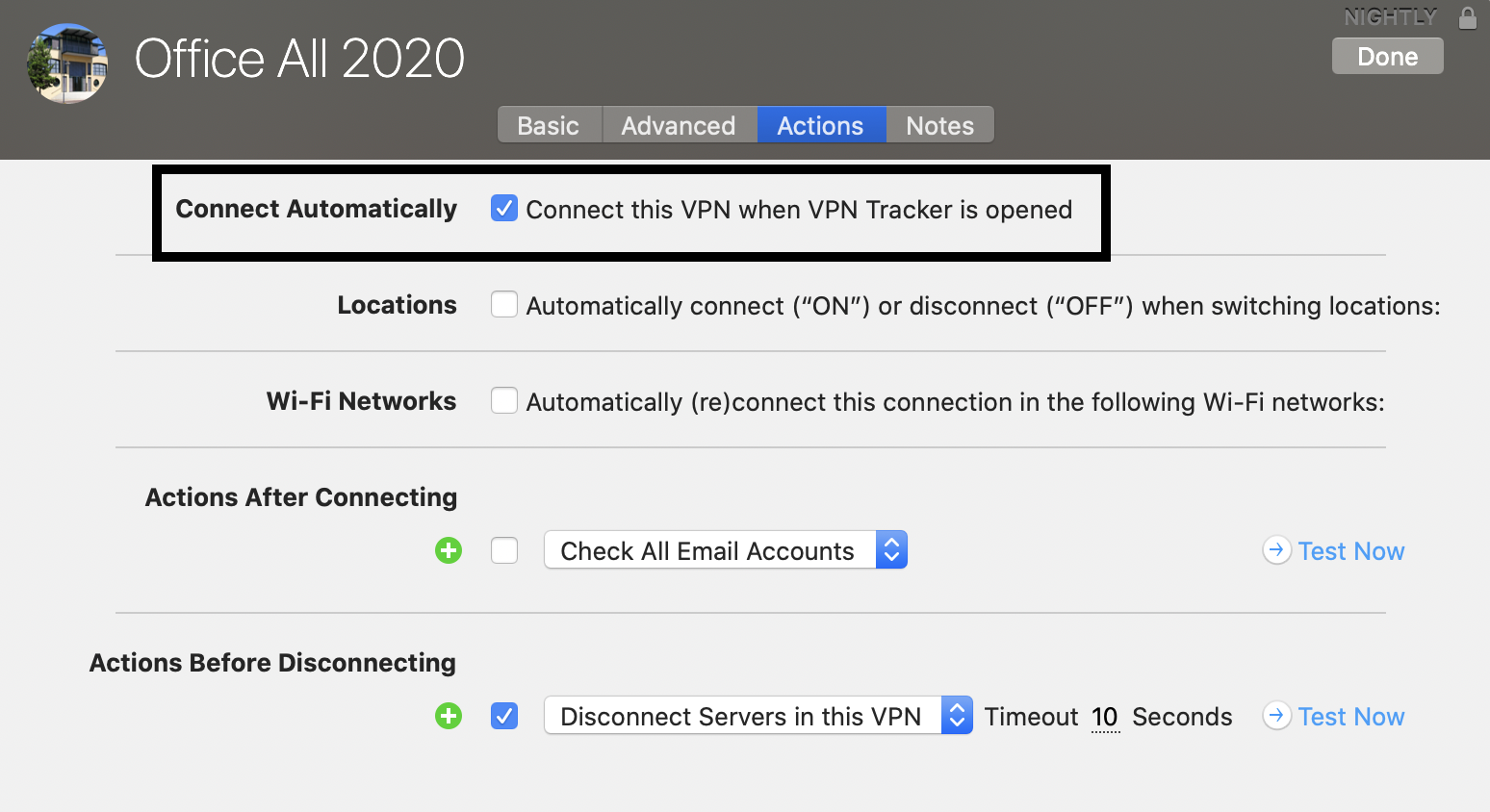 Nota: si aquesta connexió d'inici automàtic té un problema (per exemple, no s'ha introduït cap passarel·la VPN), se us mostrarà un missatge d'error cada vegada que hàgiu d'iniciar VPN Tracker. Resoleu els problemes de la connexió o, si no necessiteu executar la connexió, desmarqueu l'opció "Connecta aquesta VPN quan s'obre VPN Tracker" per deixar de veure el missatge d'error.
En certes circumstàncies, a causa d’un error en macOS, l’extensió de nucli necessària per a VPN Tracker pot no instal·lar-se correctament pel vostre sistema.
Si això passa, és possible que vegeu l’error anterior.
Per solucionar el problema, proveu això:
- Aneu a Macintosh HD/Library/Extensions i suprimiu el fitxer com.vpntracker.365mac.kext
- Obriu l’aplicació Terminal (a Aplicacions > Utilitats) i introduïu l’ordre següent:
sudo kextcache --clear-staging - Reinicieu el vostre Mac i torneu a provar de llançar VPN Tracker 365
Si el problema no es resol, proveu això:
- Reinicieu el vostre Mac i manteniu premuda la tecla Command+R per arrencar en Mode de recuperació
- Trieu “Utilitat de disc”
- Trieu el vostre disc dur i feu clic a “Muntatge”
- Sortiu de l’Utilitat de disc
- Aneu a la barra de menú i trieu “Utilitats > Terminal”
- Introduïu les ordres següents:
cd /Volumes/Macintosh HD/Library/StagedExtensions/Library/Extensions/
rm -rf com.vpntracker.365mac.kext - Reinicieu el vostre Mac i torneu a provar de llançar VPN Tracker 365
- Obriu l'aplicació VPN Tracker 365 i aneu a "VPN Tracker 365" > "Preferències"
- Activeu la casella de selecció "Accés anticipat: prova les versions preliminars" al costat de "Actualització".
- Seleccioneu "Beta públiques" a la llista.
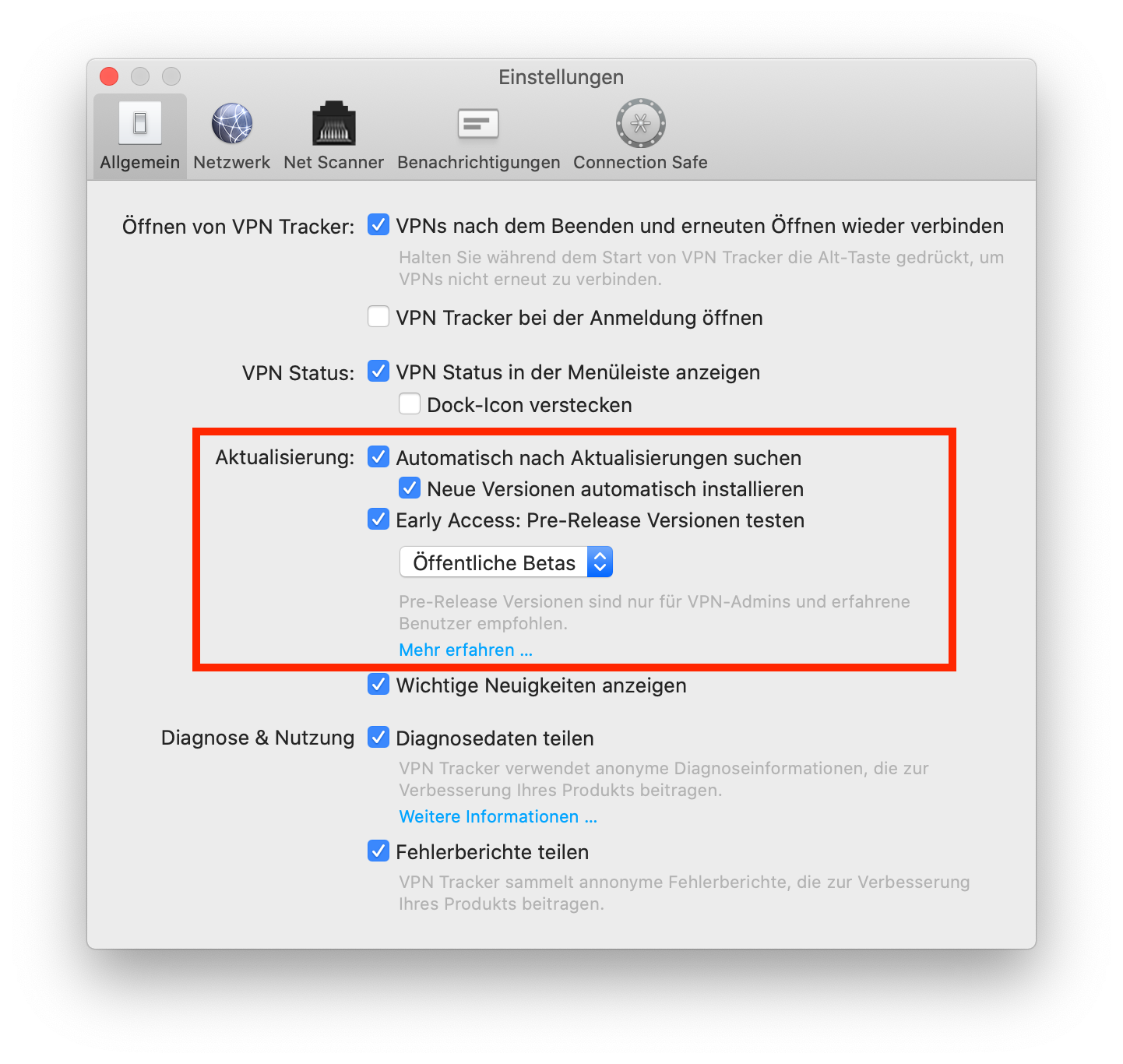 Consell: Al costat de "Actualització", també trobareu l'opció "Cerca automàtica d'actualitzacions". Seleccioneu aquesta opció per rebre notificacions quan estigui disponible una nova versió Beta.
Aneu més enllà com a administrador de TI experimentat? Consulteu les nostres compilacions nocturnes...
Si teniu problemes amb una versió Beta i voleu tornar a una versió anterior, sempre podeu trobar la nostra última versió oficial a la pàgina d'historial de versions. Tingueu en compte que també podeu desactivar les proves Beta en qualsevol moment desmarcant la casella a les preferències de l'aplicació.
Consell: Al costat de "Actualització", també trobareu l'opció "Cerca automàtica d'actualitzacions". Seleccioneu aquesta opció per rebre notificacions quan estigui disponible una nova versió Beta.
Aneu més enllà com a administrador de TI experimentat? Consulteu les nostres compilacions nocturnes...
Si teniu problemes amb una versió Beta i voleu tornar a una versió anterior, sempre podeu trobar la nostra última versió oficial a la pàgina d'historial de versions. Tingueu en compte que també podeu desactivar les proves Beta en qualsevol moment desmarcant la casella a les preferències de l'aplicació.
- Ouvrez l’application VPN Tracker 365 et accédez à « VPN Tracker 365 » > « Préférences »
- Cochez la case « Accès anticipé : Tester les versions pré-publication » à côté de « Mise à jour »
- Sélectionnez ensuite « Versions Nightly » dans la liste
Astuce : À côté de « Mise à jour », vous trouverez également l’option « Rechercher automatiquement les mises à jour ». Sélectionnez cette option pour être informé dès qu’une nouvelle version Nightly est disponible.
Vous n’êtes pas sûr de vouloir tester les versions Nightly ? Si vous souhaitez tester une version plus stable de VPN Tracker 365 avant sa mise en ligne, consultez notre programme bêta.
Si vous rencontrez des problèmes avec une version Nightly, vous pouvez toujours revenir à la dernière version officielle. Vous la trouverez ici.
- Troba la configuració de la connexió VPN PPTP al Panell de control del teu PC Windows
- Inicia VPN Tracker 365 al teu Mac i fes clic a "+" per crear una nova connexió PPTP
- Copia la configuració de la connexió del primer pas a la finestra de configuració
- Finalment, inicia la teva connexió PPTP per provar-la
 Ara pots utilitzar la teva connexió VPN PPTP de Windows al teu Mac, gràcies a VPN Tracker 365. Si necessites una guia més detallada, consulta aquesta guia PDF pas a pas: Migració d'una configuració VPN PPTP de Windows
Més informació sobre la VPN PPTP a macOS Big Sur
Ara pots utilitzar la teva connexió VPN PPTP de Windows al teu Mac, gràcies a VPN Tracker 365. Si necessites una guia més detallada, consulta aquesta guia PDF pas a pas: Migració d'una configuració VPN PPTP de Windows
Més informació sobre la VPN PPTP a macOS Big Sur
- Adreces IP privades, i
- Adreces IP públiques
- 192.168.0.x i
- 192.168.1.x
 Aquí teniu dues solucions possibles:
Canvieu el vostre rang de xarxa local a un rang diferent (preferit)
Rangs possibles són:- 10.250.250.x
- 172.30.30.x
- 192.168.250.x
- Inicieu sessió al vostre router domèstic
- Cerqueu la secció de configuració amb els paràmetres "DHCP".
- Canvieu l'adreça IP del vostre router (per exemple, a una de les adreces dels rangs anteriors, com ara 172.30.30.1)
- Canvieu la configuració del servidor DHCP al mateix rang que el vostre router (si l'IP del vostre router és 172.30.30.1, un possible rang podria ser de 172.30.30.10 a 172.30.30.253)


Forçar el trànsit a través de VPN
Pots trobar situacions en què la primera opció no sigui possible (per exemple, si esteu en un cafè o hotel). En aquest cas, teniu l'opció de forçar el trànsit a través de la vostra xarxa VPN, cosa que significa que la vostra xarxa VPN (xarxa corporativa) sempre guanyarà. Avantatge: Aquesta configuració és global, és a dir, independentment de la xarxa en què esteu, sempre podreu connectar-vos. Desavantatge: Un cop us hàgiu connectat a la VPN de l'empresa, no podreu accedir als vostres serveis locals, com ara el router domèstic, els emmagatzematges locals o les impressores de xarxa. Què heu de fer:- Configureu la vostra connexió VPN Tracker
- Seleccioneu la pestanya "Avançat" a la part superior
- A la secció "Control de trànsit", activeu la casella de selecció "Forçar el trànsit a través de la VPN si les xarxes remotes entren en conflicte amb les xarxes locals"

Si us plau, seguiu aquests passos:
- El vostre Mac no es pot controlar remotament durant la instal·lació. Podeu trobar més detalls aquí:
Assegureu-vos de realitzar la configuració inicial localment a l'ordinador.
- Pot haver-hi un problema amb
launchd, que és responsable de la instal·lació i l'inici dels processos en segon pla de VPN Tracker. En el cas més senzill, aquest problema es pot resoldre simplement reiniciant l'ordinador.
- Si un reinici no resol el problema, obriu el programa
Terminal(aAplicacions → Utilitats → Terminal) i executeu els comandaments següents (copiant-los i enganxant-los):
sudo launchctl bootout system/com.vpntracker.365mac.agent
sudo rm /Library/PrivilegedHelperTools/com.vpntracker.365mac.agent
sudo rm /Library/LaunchDaemons/com.vpntracker.365mac.agent.plist
sudo rm /var/run/com.vpntracker.365mac.agent.socket
Confirmeu els comandaments amb la vostra contrasenya quan se us demani (tingueu en compte que no veureu la contrasenya mentre l'escriviu). A continuació, reinicieu l'ordinador.
- Si cap dels passos anteriors resol el problema, comproveu si hi ha registres d'errors. Obriu l'aplicació "Console" (a
Aplicacions → Utilitats → Console) i obriu/Library/Logsa l'esquerra, després seleccioneuDiagnosticReports. Busqueu una entrada actual decom.vpntracker.365mac.agent. Si hi ha una nova entrada per cada inici de l'aplicació, envieu-nos un d'aquests informes perquè l'analitzem.
 VPN Tracker escanejarà el vostre Mac per trobar connexions VPN que siguin compatibles amb VPN Tracker 365. A continuació, podeu seleccionar i importar les connexions que vulgueu.
Tingueu en compte que només es poden importar les connexions compatibles.
VPN Tracker escanejarà el vostre Mac per trobar connexions VPN que siguin compatibles amb VPN Tracker 365. A continuació, podeu seleccionar i importar les connexions que vulgueu.
Tingueu en compte que només es poden importar les connexions compatibles.
 Podeu provar la vostra nova connexió VPN per a Fritzbox amb la demostració gratuïta de VPN Tracker 365:
http://www.vpntracker.com/de/download.html#vpnt365
Podeu provar la vostra nova connexió VPN per a Fritzbox amb la demostració gratuïta de VPN Tracker 365:
http://www.vpntracker.com/de/download.html#vpnt365
- Obriu l'aplicació Terminal (des d'Aplicacions -> Utilitats -> Terminal)
- Afegiu aquesta ordre:
sudo rm -f /var/run/vpncontrol.sock - Confirmeu-ho amb la vostra contrasenya
- A continuació, reinicieu el vostre Mac
A continuació, torneu-ho a provar. El problema causat pels components de xarxa subjacents s'hauria de resoldre.
Si us plau, proveu això:
Obriu l'aplicació Terminal (des de Aplicacions → Utilitats → Terminal) i enganxeu aquesta ordre:
sudo launchctl enable system/com.vpntracker.365mac.agent
Confirmeu-ho amb la vostra contrasenya (tingueu en compte que no veureu la contrasenya mentre l'escriviu).
El problema s'hauria de resoldre.
- Servidors d'arxius
- Intranet de l'empresa i llocs web interns
- Comptes de correu electrònic de l'empresa
- Bases de dades internes
- Escriptori remot
- Calendari intern
 Per saber com configurar les dreceres de VPN a VPN Tracker 365, consulteu aquest vídeo tutorial de 2 minuts:
 Ara configureu la vostra drecera introduint tota la informació sol·licitada per VPN Tracker 365. Si no esteu segurs de cap detall, el vostre administrador de xarxa o algun membre del nostre equip d'assistència us podrà ajudar a configurar-lo.
 Continueu amb aquest procés fins que hàgiu creat una col·lecció de dreceres per a tots els vostres serveis externs més utilitzats. A continuació, sortiu del mode d'edició fent clic de nou a la fletxa a la part inferior de la finestra per tancar la barra de dreceres:
 Per provar la vostra drecera, feu simplement clic a la icona. Això hauria de llançar la vostra connexió VPN i iniciar el servei instantàniament.
Voleu veure les dreceres en acció? Aquest tutorial en vídeo de 2 minuts us mostra com configurar dreceres VPN a VPN Tracker 365:
Per provar la vostra drecera, feu simplement clic a la icona. Això hauria de llançar la vostra connexió VPN i iniciar el servei instantàniament.
Voleu veure les dreceres en acció? Aquest tutorial en vídeo de 2 minuts us mostra com configurar dreceres VPN a VPN Tracker 365:
- Participacions de xarxa
- Bases de dades
- Comptes de correu electrònic i calendaris
- Intranet de l'empresa
- Escritori remot
 Un cop s'ha compartit una col·lecció de dreceres, estarà disponible perquè tot el teu equip hi accedeixi sense que calgui fer res més.
Com exportar dreceres de VPN com a fitxer .zip
Alternativament, també pots optar per exportar dreceres de VPN com a fitxer .zip que els usuaris poden importar manualment a VPN Tracker 365.
Ves a la connexió VPN on tens configurades les teves dreceres i fes clic a "Configura" per obrir la configuració.
A la part inferior d'aquesta finestra, ves a "Exporta la configuració". Aquí veuràs diferents opcions per a l'exportació de la connexió. Ves a "Dreceres de VPN" i marca la casella al costat de la col·lecció de dreceres que vols compartir:
Un cop s'ha compartit una col·lecció de dreceres, estarà disponible perquè tot el teu equip hi accedeixi sense que calgui fer res més.
Com exportar dreceres de VPN com a fitxer .zip
Alternativament, també pots optar per exportar dreceres de VPN com a fitxer .zip que els usuaris poden importar manualment a VPN Tracker 365.
Ves a la connexió VPN on tens configurades les teves dreceres i fes clic a "Configura" per obrir la configuració.
A la part inferior d'aquesta finestra, ves a "Exporta la configuració". Aquí veuràs diferents opcions per a l'exportació de la connexió. Ves a "Dreceres de VPN" i marca la casella al costat de la col·lecció de dreceres que vols compartir:
 Tanca la finestra de configuració i fes clic a "Exporta". Selecciona una ubicació d'exportació i introdueix una contrasenya d'importació per a una major seguretat. Un cop estiguis preparat, fes clic a "Exporta" per crear un fitxer .zip de la connexió que pots enviar als membres del teu equip:
 Un cop un membre de l'equip rebi el fitxer, pot fer-hi doble clic per obrir la connexió a l'aplicació VPN Tracker 365 al seu Mac, i després introduir la contrasenya d'importació que has triat. Després d'això, la connexió VPN, juntament amb totes les dreceres que has configurat, estarà llesta per utilitzar-se immediatament.
VPN Tracker està llicenciat per usuari. Això vol dir que cada persona que utilitzi VPN Tracker necessita la seva pròpia llicència.
Per evitar problemes de seguretat, les connexions al compte són verificades per un sistema automàtic. Hi ha diverses causes possibles que poden provocar el bloqueig d'un compte:
- Compartir un mateix compte amb altres persones
- El compte s'està utilitzant com a compte "genèric" (per exemple, "ordinador de laboratori 1") en lloc de personalitzar-lo per a una persona
- Ves a my.vpntracker.com
- Inicia sessió amb el teu ID equinux
- Vés a "Les meves subscripcions" i tria "Afegeix plans..."
- Afegeix llicències addicionals per a cada persona que necessiti accés VPN i completa la teva comanda
- Un cop tinguis el nombre correcte de llicències per al teu equip, assigna les noves llicències als teus companys: consulta la nostra Guia de configuració d'equips per obtenir instruccions pas a pas
Un cop hagis completat aquests passos, si us plau contacta amb el nostre equip de suport i inclou el teu ID equinux i el número de confirmació de la comanda. Un membre del nostre equip revisarà les teves dades i podrà aixecar les restriccions del teu compte.
Per a qualsevol altra pregunta, si us plau posa't en contacte amb el nostre Equip de seguretat del compte.
Notes importants
La vida útil dels túnels no es negocia explícitament. L'estàndard permet que un túnel tingui vides útils diferents a banda i banda de la connexió. El costat on la vida útil expira primer també determina el procediment posterior. Només si VPN Tracker és aquest costat, VPN Tracker també pot determinar el procediment posterior i actuar de manera activa, en cas contrari, VPN Tracker només pot reaccionar passivament. Aquest últim sempre té com a conseqüència que la connexió s'interrompi breument o fins i tot es trenqui completament a la Phase 1. Per a la Phase 2, depèn de si el costat contrari vol negociar activament nous túnels Phase 2 o només eliminar els túnels antics; aquest últim també porta a una pèrdua de connexió a curt termini. Sempre és aconsellable configurar VPN Tracker amb exactament la mateixa vida útil que el costat contrari, perquè VPN Tracker sempre intentarà intervenir a temps per evitar una pèrdua de connexió. Com que també hi ha implementacions IKE/IPSec que eliminen tots els túnels Phase 2 tan aviat com s'elimina el túnel Phase 1 corresponent, també és aconsellable triar la Phase 1 en els dispositius sempre que sigui possible durant el temps que es pretén que una connexió VPN es mantingui connectada.- Autenticació de dos factors (2FA) o autenticació de múltiples factors (MFA)
- Autenticació basada en certificats
- Intercanvi en mode principal
- Xifratge 3DES o AES
- S'ha d'utilitzar la confidencialitat perfecta endavant
- L'ús d'SSL i TLS 1.0 està prohibit
- Visiteu la pàgina de transferència de llicències i inicieu sessió al compte que tingui la llicència per a la qual voleu el crèdit.
- Seleccioneu la llicència que voleu canviar i confirmeu la conversió de la llicència. Se us enviarà un codi promocional per a la durada restant a l'adreça de correu electrònic del vostre compte. Visiteu el portal my.vpntracker.com i inicieu sessió amb el compte al qual voleu afegir la llicència.
- Feu clic a "Comprar llicències o actualitzacions addicionals" i afegiu una llicència addicional. Podeu trobar més informació sobre com afegir llicències aquí: Com puc comprar llicències VPN Tracker addicionals per al meu equip?
- Apliqueu el codi promocional a la vostra comanda a la part inferior de la pàgina, reviseu els Termes i Condicions i feu clic a "Pagueu ara".
Pas un: afegiu una connexió
- Obriu VPN Tracker 365
- Feu clic a Fitxer > Nou > Connexió d'empresa
- Feu clic a IPSec/L2TP/OpenVPN/SSL/PPTP
- Seleccioneu “Connexió basada en el protocol OpenVPN”
- Feu clic a “Crea”

Pas dos: configureu la vostra connexió VPN
- Feu clic a “Configura” i aneu a la pestanya “Bàsic”
- Arrossegueu el vostre fitxer ovpn a l'espai gris “Arrossegueu el fitxer de configuració OpenVPN aquí” o feu clic a l'espai per buscar el vostre fitxer al Finder
- La configuració única del vostre dispositiu es completarà automàticament per VPN Tracker 365
- Feu clic a “Fet” per desar els vostres paràmetres

Connecteu-vos a la vostra VPN
- Comproveu primer que la vostra connexió a Internet funciona com cal
- Utilitzeu aquest enllaç com a prova: http://www.equinux.com
- Inicieu l'aplicació VPN Tracker 365.
- Feu clic al lliscador d'activació/desactivació per activar la vostra connexió.

 Nota: totes les nostres aplicacions estan signades digitalment i verificades per garantir la seguretat, de manera que podeu descarregar-les amb confiança.
- VPN Tracker 365: Descarregueu aquí
- Una connexió a Internet
- Un router/passarel·la VPN
Creeu una nova connexió
A VPN Tracker 365, feu clic al símbol més a la cantonada inferior esquerra:
Trieu: "Nova connexió d'empresa"
Trieu el vostre router VPN
‣ A la llista de proveïdors de passarel·les VPN, trieu el fabricant i el model del vostre router VPN.
‣ Si el vostre fabricant o dispositiu VPN no apareix a la llista, trieu "Utilitzeu un perfil de dispositiu personalitzat".
‣ Feu clic a "Creeu" per afegir la vostra connexió VPN.

La vostra guia de configuració
Els nostres enginyers han provat una gran quantitat de passarel·les VPN amb VPN Tracker. Per a molts d'aquests, hi ha disponibles guies de configuració detallades. A la connexió que acabeu de crear, podreu trobar la guia de configuració específica del router:
Alternativament, totes les guies de configuració també estan disponibles al nostre lloc web a http://vpntracker.com/interop
Podeu trobar més detalls sobre la configuració de la connexió VPN a Mac OS X a la guia de configuració corresponent o al manual de VPN Tracker.
MJMRT6WJ8S.
(Nota: les versions anteriors utilitzaven l'ID de l'equip CPXNXN488S; aquests s'han de substituir per la versió actual).
VPN Tracker utilitza una extensió del nucli (KEXT) a macOS 10.15 Catalina i versions anteriors. Podeu utilitzar els ID de paquet següents per donar permís previ a KEXT:
Versió nova (versió 21 i posteriors): com.vpntracker.365mac.kext
Versions anteriors: com.equinux.vpntracker365.kext
A partir de macOS 11 Big Sur, s'utilitza una nova extensió del sistema:
com.vpntracker.365mac.SysExt
Solució de problemes
Si els usuaris encara veuen el missatge
- VPN Tracker 365: Descarrega aquí
- Una connexió a Internet
- Un router/passarel·la VPN
Crea una nova connexió
A VPN Tracker 365, prova el següent:‣ Fes clic al símbol més a la cantonada inferior esquerra:‣ Escull: "Nova connexió d'empresa"
Tria el teu router VPN
‣ A la llista de proveïdors de passarel·les VPN, tria el fabricant i el model del teu router VPN. Si el teu router VPN no apareix a la llista, prova el següent:
‣ Escull "Utilitza un perfil de dispositiu personalitzat".
‣ Fes clic a "Crea" per afegir la teva connexió VPN.

La teva guia de configuració
Els nostres enginyers han provat un gran nombre de passarel·les VPN amb VPN Tracker. Per a moltes d'aquestes, hi ha disponibles guies de configuració detallades. A la nova connexió creada, podràs trobar la guia de configuració específica del router:
Alternativament, podràs trobar les guies de configuració al nostre lloc web a http://vpntracker.com/interop
Per obtenir més informació sobre la creació de la teva connexió VPN a Mac OS X, consulta la guia de configuració o el manual de VPN Tracker.
- Inicieu la connexió VPN a VPN Tracker
- Aneu a Finder > Aneu a > Connecteu-vos a un servidor
- Al camp Adreça del servidor, introduïu el nom o l'adreça IP del servidor al qual voleu connectar-vos
- Feu clic al botó Connectar.
Creeu una dreçana d'accés directe VPN:
VPN Tracker ofereix opcions de dreçana d'accés directe pràctiques per a les connexions que s'utilitzen amb freqüència. Només cal que configureu la dreçana d'accés directe un cop. Després, podreu connectar-vos a la vostra VPN i obrir els vostres fitxers amb només un clic. Obteniu més informació:
MJMRT6WJ8S
Extensió del nucli:
com.vpntracker.365mac.kext
Extensió del sistema:
com.vpntracker.365mac.SysExt
Si us plau, consulteu el document de suport d'Apple per obtenir més informació.
- Aneu a Botiga VPN Tracker.
- Afegiu les llicències sol·licitades al carret de la compra fent clic al símbol de més.
- Assegureu-vos d'haver seleccionat:
Si heu fet servir d'una versió beta anterior de VPN Tracker 365, és possible que tingueu problemes amb la sincronització de Connection Safe, amb el següent missatge d'error:
No s'ha pogut descarregar la connexió. No s'ha pogut completar l'operació.
VPNTHQ.HQConnectionSyncKeyError error 0
Per solucionar aquest problema
- Desconnecteu-vos de VPN Tracker 365.
- Tanqueu VPN Tracker 365.
- Obriu Aplicacions > Utilitats > Accés a claus.
- Cerqueu les entrades de VPN Tracker que mencionin "clau mestra", "clau mestra de sincronització" o "connexió segura".
- Suprimiu aquestes entrades (Edita > Suprimeix).
- Inicieu VPN Tracker.
- Torneu a iniciar la sessió i espereu que es sincronitzi el Connection Safe (comproveu-ho a VPN Tracker > Preferències > Connection Safe).
 Això vol dir que la versió local desada de la connexió no coincideix amb la versió al núvol. Per resoldre el conflicte, feu clic a la connexió al menú de l'esquerra i obriu la pestanya

Aquí podeu afegir i eliminar camps d'adreça per utilitzar-los amb Traffic Control.
Podeu introduir les adreces o les xarxes als formats següents:
Pas un: descarregueu una còpia local de les vostres connexions de Personal Safe del vostre compte de re-venda
- Ves a VPN Tracker 365 > Preferències > Personal Safe
- Desmarqueu la casella
launchctl unload -w /System/Library/LaunchDaemons/com.apple.netbiosd.plist
Tingues en compte que la desactivació del servei NetBIOS pot afectar els teus recursos compartits de fitxers de xarxa.
Quan comparteixes una connexió mitjançant TeamCloud, es xifra i després es comparteix amb els membres del teu equip VPN Tracker.
Informació general de seguretat- TeamCloud utilitza xifratge potent per protegir totes les dades
- La connexió està xifrada mitjançant un xifratge d'extrem a extrem per a cada membre de l'equip individualment
- El xifratge d'extrem a extrem significa que mai podem accedir a la teva connexió xifrada
Aquí tens una breu descripció general de com TeamCloud gestiona les següents configuracions de seguretat:
Clau precompartida- Les claus precompartides per a una connexió s'inclouen automàticament perquè els teus membres d'equip puguin connectar-se immediatament
- La clau precompartida no es desarà al clauer del membre de l'equip, de manera que no hi tindran accés
- El teu nom d'usuari i contrasenya no es comparteixen amb el teu equip. Es suprimeixen abans de compartir la connexió
- Cada membre de l'equip pot introduir el seu propi nom d'usuari i contrasenya
- Aquests es poden emmagatzemar al clauer i també s'afegiran com a credencials específiques de l'usuari a TeamCloud (només disponibles per a aquest membre de l'equip)
- Esborrat remot de la connexió: en eliminar un membre de l'equip del teu equip, també es revocarà el seu accés a TeamCloud. Totes les connexions que tinguin als seus Macs també es suprimiran automàticament.
- Evita que es puguin canviar els paràmetres impedeix que els usuaris que no siguin gestors o propietaris de l'equip editin una connexió
- Els accessos directes a VPN es poden compartir directament amb TeamCloud
Si tens algun comentari sobre aquests paràmetres, si us plau, posa't en contacte amb nosaltres i fes-nos saber els teus requisits.
Si no podeu accedir a la connexió VPN del vostre equip a través de TeamCloud, si us plau, reviseu el següent:
- Assegureu-vos que teniu la versió més recent de VPN Tracker 365.
- Heu de ser membre de l'equip VPN Tracker de la vostra empresa; poseu-vos en contacte amb la persona d'IT si encara no us han afegit.
- Si acabeu d'afegir-vos al vostre equip, el gestor de l'equip haurà d'iniciar VPN Tracker o anar a my.vpntracker.com per completar la configuració de TeamCloud.
- Si veieu algunes, però no totes les connexions de TeamCloud del vostre equip, pot ser que hàgiu de actualitzar la vostra llicència per accedir-hi totes.
Si la vostra pregunta no s'ha resolt anteriorment, si us plau, poseu-vos en contacte amb nosaltres aquí.
- Haureu de ser un gestor o organitzador al vostre equip – el suport multiadministrador s'està implementant actualment per als equips – poseu-vos en contacte si voleu que s'activi immediatament per al vostre equip.
- Seleccioneu una connexió a VPN Tracker i trieu l'opció 'Comparteix amb l'equip' des de les vistes d'estat o configuració

Nota sobre els nous usuaris
La persona que rep la connexió ha de ser membre del vostre equip VPN Tracker i ha d'haver configurat les claus d'encriptació TeamCloud.
Això passa automàticament quan obren VPN Tracker i altres membres de l'equip estan en línia. Si no hi ha cap altre membre de l'equip disponible, un gestor d'equips també pot confirmar la configuració de TeamCloud a my.vpntracker.com.
TeamCloud - Arquitectura de seguretat clau
- Construït amb xifratge de cap a cap - els nostres servidors no tenen accés a les dades de la teva connexió
- Xifrat amb seguretat amb claus de xifratge específiques per a l'usuari per a una seguretat addicional
- El xifratge s'executa localment al teu navegador
Gestionar connexions a la web
my.vpntracker utilitza tecnologia WebAssembly avançada per desxifrar i xifrar de forma segura els detalls sensibles de la teva connexió localment al teu navegador, sense enviar dades no xifrades a través dels servidors VPN Tracker. Això permet als gestors d'equips editar fitxers de connexió i afegir membres d'equip addicionals a TeamCloud a la web, sense necessitat d'un Mac o VPN Tracker 365 en execució local.Si necessites més emmagatzematge del que tens assignat al teu pla actual, pots fer fàcilment una actualització. El saldo restant es calcularà proporcionalment per al teu nou pla.
Podeu assignar diferents rols als membres de l'equip, que els donen accés a certes funcions.
Nota: Actualment s'estan implementant els rols. Si no veieu l'opció del menú desplegable de rols al vostre equip, poseu-vos en contacte amb nosaltres i us ajudarem a configurar-lo.
Podeu assignar els rols següents:
| Gerent | Organitzador | Membre | Facturació | |
|---|---|---|---|---|
| Comprar i gestionar subscripcions | Sí | - | - | Pròximament |
| Convidar i eliminar membres de l'equip | Sí | Sí | - | - |
| Canviar rols | Sí | - | - | - |
| Afegir, editar i eliminar connexions TeamCloud | Sí | Sí | - | - |
| Rebre connexions TeamCloud | Sí | Sí | Sí | - |
| Descarregar factures | Sí | - | - | Sí |
Els grups de TeamCloud permeten utilitzar les funcions de TeamCloud amb només una part del vostre equip, per exemple, per compartir una connexió VPN específica només amb els vostres administradors informàtics.
Per crear i editar grups, necessiteu:
- Estat de Team Manager o Organizer
- Un pla VPN Tracker VIP o Consultant
Per rebre una connexió d'un grup de TeamCloud, necessiteu:
- Ser membre de l'equip
- Un pla VPN Tracker Executive, VIP o Consultant
- Trieu el vostre equip o compte al menú de la barra lateral i feu clic a Subscripcions
- Trieu el pla que voleu actualitzar i feu clic a Actualitzar la versió
 A continuació, se us redirigirà a la pàgina de pagament. Aquí podeu triar a quina versió voleu actualitzar. A la dreta, a sota de Pla nou, seleccioneu un producte de la llista desplegable (per exemple, VPN Tracker VIP) per calcular el preu de l'actualització.
Ara podeu revisar el vostre nou pla abans de comprar-lo. El descompte proporcional és el valor restant de la vostra llicència existent, que es descompta del total anual per obtenir l'Import a pagar ara.
A continuació, se us redirigirà a la pàgina de pagament. Aquí podeu triar a quina versió voleu actualitzar. A la dreta, a sota de Pla nou, seleccioneu un producte de la llista desplegable (per exemple, VPN Tracker VIP) per calcular el preu de l'actualització.
Ara podeu revisar el vostre nou pla abans de comprar-lo. El descompte proporcional és el valor restant de la vostra llicència existent, que es descompta del total anual per obtenir l'Import a pagar ara.

- Connectez-vous à votre compte my.vpntracker et sélectionnez votre équipe dans la barre latérale
- Faites défiler jusqu’à Membres de l’équipe. Vous y verrez une liste de vos collègues que vous avez invités à rejoindre votre équipe ainsi que leurs licences actuelles
- Cliquez sur Gérer pour afficher vos licences disponibles et sélectionnez un produit dans la liste afin de l’attribuer à un utilisateur
- Si vous n’avez pas de licences disponibles, vous pouvez en acheter d’autres dans le Team Store en cliquant sur Acheter des licences
 Pour plus d’informations étape par étape sur la configuration et la gestion de vos équipes VPN Tracker, consultez ce guide détaillé.
- Comproveu si podeu accedir a my.vpntracker.com
- Si podeu accedir a my.vpntracker, proveu de tancar i reiniciar l'aplicació
- Si això no ajuda, torneu-ho a provar més tard
- Si encara no funciona després d'una tassa de cafè, poseu-vos en contacte amb nosaltres
- Assegura't que les teves connexions estiguin emmagatzemades al teu espai personal segur o a TeamCloud (busca les icones de seguretat o núvol a la pestanya Estat)

- Tanca la sessió de VPN Tracker 365 al teu Mac antic (selecciona "VPN Tracker 365 > Tanca la sessió..." des de la barra de menú)
- Inicia la sessió a VPN Tracker 365 al teu Mac nou amb el teu ID i contrasenya d'equinux
- Descarrega VPN Tracker per a Mac o iPhone
- Copia els detalls de connexió VPN des de l'aplicació AnyConnect
- Connecta i introdueix el teu nom d'usuari i contrasenya quan se t'hi demani
 Aneu amb compte, això us donarà el mateix comportament que desmarcar l’opció "utilitzar la passarel·la predeterminada a la xarxa remota" a Windows.
El setembre de 2021, els certificats arrel per a "Let's Encrypt" van caducar. Com que Apple no ha actualitzat les versions més antigues de Mac OS X (10.9 - 10.11) amb certificats arrel actuals, es produeixen problemes en aquests sistemes quan es comunica amb llocs web segurs. Si heu notat que molts llocs web no es carreguen correctament a Safari, és molt probable que sigui per això.
Nota: Es tracta d'un problema general de Mac OS X que afecta moltes aplicacions i llocs web.
La comunicació segura amb my.vpntracker.com, el servei darrere de VPN Tracker 365, també se veu afectada.
Com solucionar el problema:- Instal·leu la versió correcta de VPN Tracker per al vostre sistema:
- Mac OS X 10.9 o 10.10: VPN Tracker 365 20.0.1
- Mac OS X 10.11: descarregueu la versió més recent de VPN Tracker
- Afegiu els certificats arrel actuals:
- Visiteu la nostra pàgina de resolució de problemes
- Descarregueu el perfil allà
- Obriu-lo des de la carpeta de descàrregues
- Feu doble clic al perfil per obrir-lo a les Preferències del sistema i confirmeu la instal·lació
- Reinicieu VPN Tracker i torneu a iniciar sessió
Si el problema persisteix:
- Obriu Safari
- Ves a Preferències > Privacitat > Gestiona les dades del lloc web
- Amb la cerca, podeu trobar i eliminar totes les dades per a 'equinux' i 'vpntracker'
Les versions més antigues de VPN Tracker també poden tenir problemes de certificat. Com que aquestes versions han arribat al final de la seva vida útil, ja no podem oferir-hi suport. Els passos anteriors també haurien de ser aplicables a aquestes versions. Per obtenir suport i utilitzar VPN Tracker a les versions més recents de macOS, si us plau, compreu una lliscència moderna de VPN Tracker.
- Obriu VPN Tracker o inicieu sessió al vostre compte my.vpntracker.
- Aneu a l'administració d'equips a la barra lateral i feu lliscar cap avall fins a l'àrea de configuració.
- A
Si utilitzeu Shimo i heu descobert que ha deixat de funcionar, consulteu VPN Tracker.
Alternativa a Shimo 5
VPN Tracker admet molts dels mateixos protocols VPN que Shimo, però està dissenyat per donar suport a Macs i versions de macOS noves, com ara macOS Sonoma i macOS Sequoia.
Solucioneu el vostre VPN: descarregueu VPN Tracker de forma gratuïtaInstal·leu la prova gratuïta de VPN Tracker 365 i configureu la vostra connexió VPN. Un cop hàgiu establert la connexió, trieu un pla de VPN Tracker per a actualitzacions contínues, compatibilitat amb les últimes versions de macOS i assistència professional.
Necessiteu ajuda per configurar el vostre VPN? Com traslladar la vostra connexió VPN Shimo a VPN TrackerPrimer, inicieu VPN Tracker i creeu un nou compte d'usuari gratuït per començar la vostra prova. Ara podeu configurar la vostra connexió VPN:
- A VPN Tracker, aneu a Fitxer > Nou > Connexió d'empresa
- Trieu el fabricant i el model del vostre dispositiu VPN o
- Aneu a Protocols i seleccioneu el vostre protocol VPN
Ara que teniu una connexió, haureu d'introduir els detalls de la connexió. Podeu trobar alguns detalls de la connexió al vostre clauer de macOS:
- Aneu a Aplicacions > Utilitats > Accés a claus
- Cerqueu "Shimo" a la cantonada superior dreta
- Hi trobareu entrades anomenades "Shimo: vpn.example.com", on "vpn.example.com" és l'adreça del vostre gateway VPN
- Feu doble clic a l'entrada per obrir-ne els detalls
- Per trobar la vostra clau precompartida: localitzeu l'entrada Shimo amb una etiqueta de compte que acabi amb "groupPassword"

- Per trobar la vostra contrasenya d'inici de sessió: localitzeu una entrada del clauer Shimo amb l'etiqueta de compte que acabi amb "userPassword"
- Feu clic a "Mostra la contrasenya" i introduïu la vostra contrasenya de compte de macOS per revelar la contrasenya (tingueu en compte que pot ser que se us demani que l'introduïu dues vegades)
Trieu "Configura" a la cantonada superior dreta de la vostra connexió i introduïu els detalls de la vostra connexió VPN:
- Per a l'adreça del gateway VPN, introduïu el nom d'amfitrió de l'entrada del clauer ("vpn.example.com" en el nostre exemple)
- Per a la clau precompartida, introduïu la contrasenya del clauer etiquetada com a "groupPassword"
- Introduïu el vostre nom d'usuari i contrasenya
- Inicieu la connexió i comproveu si podeu connectar-vos
Trieu les vostres opcions d'autenticació

Informació sobre els certificats
Tingueu en compte que, a més de la part pública del certificat, també heu d'exportar la clau privada.
Important: Les claus privades no es poden importar al clauer soles i només es poden importar juntament amb el certificat corresponent. Perquè això passi, el certificat i les claus privades han d'estar en format PKCS12. Podeu generar aquest format introduint la següent ordre al Terminal:
openssl pkcs12 -export -in (example.com).user.crt -inkey (example.com).user.key -out (example.com).user.p12
Després d'això, (example.com).user.p12 es pot importar amb un doble clic. Quan genereu les vostres claus, se us demanarà que introduïu una contrasenya, ja que les claus privades en format PKCS12 sempre estan xifrades. Aquesta pot ser una contrasenya que trieu, però tingueu en compte que haureu de tornar a introduir-la durant la importació.
Resolució de problemes
Què fer si no puc connectar-me?
Potser necessiteu més informació que el vostre administrador us hagi proporcionat quan vau configurar per primera vegada la vostra connexió VPN. Consulteu el vostre correu electrònic (consell: proveu de buscar l'adreça del gateway VPN).
- Les connexions PPTP VPN no són compatibles, ja que iOS i Android no admeten el pas PPTP
- Per a les connexions IPsec VPN, potser hauràs d'ajustar la configuració per a NAT-T
Podeu crear i editar connexions directament a my.vpntracker.com utilitzant qualsevol navegador. Gràcies a l'enginyeria avançada, això funciona amb la mateixa seguretat de les dades que ja coneixeu de VPN Tracker per a Mac.
Així funciona
- Trieu la marca i el model del vostre dispositiu
- Introduïu els vostres detalls de connexió
Per desar la vostra nova connexió:
- Introduïu el vostre ID i contrasenya d'equinux
- La vostra clau mestra segura i xifrada s'obtindrà de my.vpntracker
Ara s'executa un programa localment al vostre dispositiu a través del vostre navegador que gestiona el xifrat:
- El programa de xifrat local descifra la clau mestra al vostre dispositiu
- A continuació, utilitza la vostra clau mestra per xifrar les dades de la nova connexió
- La connexió completament xifrada es carrega a continuació al vostre Personal Safe o TeamCloud a my.vpntracker
- El vostre Mac, iPhone o iPad poden recuperar la connexió xifrada, llest per connectar-vos
Així doncs, aquí teniu. L'edició integrada de connexions a my.vpntracker amb la seguretat completa i el xifrat de principi a fi que ja coneixeu de VPN Tracker per a Mac.
Si hi ha una nova versió disponible, veureu una notificació d'actualització immediatament. Feu-hi clic per instal·lar l'actualització.
Si no veieu una notificació d'actualització quan inicieu l'aplicació, aneu a "VPN Tracker 365" > "Comproveu si hi ha actualitzacions..." al menú.
Consell: si no podeu actualitzar, també podeu descarregar VPN Tracker 365 des de la pàgina Historial de versions.
Disponibilitat de les proves de pre-llançament
En general, les proves de les versions Beta i Nightly estan disponibles per a tots els usuaris de VPN Tracker. No obstant això, si esteu considerant actualitzar a una versió de pre-llançament, tingueu en compte la informació següent:Informació important per als provadors de versions de pre-llançament
Les versions Nightly i Beta de VPN Tracker encara estan en fase de desenvolupament. L'objectiu de les proves de pre-llançament és identificar qualsevol problema de connexió que puguin tenir els nostres provadors i solucionar-los abans del llançament públic final. Això vol dir que no podem garantir una estabilitat i compatibilitat perfectes per a les connexions existents. Per tant, no recomanem actualitzar a una versió de pre-llançament per als sistemes de producció ni per a qualsevol persona que necessiti un accés crític a la seva connexió. En aquest cas, us aconsellem que us quedeu a la branca principal.Tornar a la branca principal:
Si heu actualitzat a una versió de pre-llançament i teniu problemes amb la connexió, podeu tornar fàcilment a la darrera versió estable mitjançant aquest enllaç.- Obriu VPN Tracker i afegiu una nova connexió WireGuard®
- Pugeu el vostre fitxer de configuració WireGuard® o escanegeu el codi QR
- Deseu la vostra connexió al compte mitjançant un xifratge segur d'extrem a extrem
 Ara podeu connectar-vos al vostre servidor VPN WireGuard® a Mac, iPhone o iPad.
→ Més informació sobre la connexió a VPN WireGuard® a VPN Tracker
WireGuard® és una marca registrada de Jason A. Donenfeld.
Ara podeu connectar-vos al vostre servidor VPN WireGuard® a Mac, iPhone o iPad.
→ Més informació sobre la connexió a VPN WireGuard® a VPN Tracker
WireGuard® és una marca registrada de Jason A. Donenfeld.
- Inicieu la sessió al vostre compte de my.vpntracker.com
- Seleccioneu el vostre equip a la cantonada superior esquerra
- A l'esquerra, seleccioneu "Equip Cloud"
- Desplaceu-vos cap avall fins a la secció "Canviar el nom del vostre equip"
- Introduïu el nou nom del vostre equip i premeu "Canviar el nom"

- Inicieu sessió al vostre compte my.vpntracker.com
- Seleccioneu el vostre equip a la cantonada superior esquerra
- A l'esquerra, trieu "Team Cloud"
- A la secció d'invitació de la part superior, introduïu el nom i l'adreça de correu electrònic de l'empresa del vostre nou membre de l'equip i feu clic a "Envia invitació".

- El membre de l'equip convidat rebrà llavors un correu electrònic automàtic amb un enllaç personalitzat per fer-hi clic i unir-se al vostre equip.
- Consell: cada usuari de VPN Tracker 365 necessita el seu propi ID equinux personal. Després que l'usuari rebi la invitació per correu electrònic i faci clic a l'enllaç, pot crear un nou ID equinux o iniciar sessió amb el seu compte existent.
- Si l'usuari no rep el correu electrònic de convidació, podeu accedir a l'enllaç de convidació fent clic a "Detalls" al costat del nom d'usuari


- Un cop el membre de l'equip hagi acceptat la vostra invitació per correu electrònic, rebreu una notificació per correu electrònic

Si ja heu comprat una llicència de VPN Tracker, però voleu canviar a un altre producte, teniu dues opcions:
1. Compreu una actualització
En la majoria dels casos, podeu actualitzar el vostre pla actual. La botiga de VPN Tracker recalcularà automàticament la vostra compra en funció del valor restant del vostre producte actual.
Aneu a la pàgina d'actualització de my.vpntracker per veure les opcions d'actualització.
2. Converteix el teu producte en crèdit de la botiga Si heu comprat amb un altre compte o voleu canviar a una línia de productes completament diferent, podeu convertir la vostra llicència actual en crèdit de la botiga i utilitzar-lo per a la vostra nova compra:
- Visiteu la nostra pàgina de transferència de codis promocionals i seguiu els passos per rebre el vostre codi promocional.
- Seleccioneu el vostre nou producte a la botiga my.vpntracker
- Introduïu el vostre codi promocional en el moment de la compra
Què vol dir això?
Quan DoH està habilitat, evita el vostre servidor DNS i, en canvi, els dominis que introduïu al vostre navegador s'envien a través d'un servidor DNS compatible amb DoH mitjançant una connexió HTTPS xifrada.Això pretén ser una mesura de seguretat per evitar que altres (per exemple, el vostre ISP) vegin els llocs web que esteu intentant accedir-hi. No obstant això, si esteu utilitzant un servidor DNS proporcionat per la vostra passarel·la VPN, permet que les consultes DNS s'executin fora del túnel VPN. A més, si la VPN especifica un servidor DNS que resol noms d'amfitrió interns, aquests no es resoldran o es resoldran incorrectament quan DoH estigui habilitat.
Com desactivar DNS sobre HTTPS a Firefox
Per assegurar-vos que totes les vostres consultes DNS s'executin a través del DNS de la vostra VPN, haureu de desactivar DoH a Firefox. Per fer-ho, obriu el vostre navegador Firefox, aneu a Firefox > Preferències > Configuració de xarxa i desmarqueu la casella al costat de "Activa DNS sobre HTTPS":
Feu clic a D'acord per desar els canvis.
A causa d'un error a macOS 13.4, pot podria tenir problemes amb l'extensió del sistema quan inicieu una connexió VPN. Si us plau, actualitzeu a VPN Tracker 23.1.4, que mitiga aquest problema.
Descarregueu la versió més recent de VPN Tracker
Tingueu en compte que, en determinats casos, encara podria experimentar un problema amb l'extensió del sistema quan es connecti a diverses VPN. Reiniciar VPN Tracker solucionarà temporalment el problema.
Estem treballant en una actualització addicional per evitar aquest error a macOS 13.4.

equinux 2FA admet totes les aplicacions principals d'autenticació i contrasenyes, incloent-hi:
- Google Authenticator
- Microsoft Authenticator
- Twilio Authy
- 1Password
- FreeOTP
- Bitwarden
- Tancar la sessió al vostre compte a l'aplicació VPN Tracker
- Seguir aquest enllaç: Dispositius actius i prémer: "Eliminar tots els dispositius"
- Obteniu l'última versió de l'OCLP:
OpenCore Legacy Patcher Releases
- Inicieu i feu clic a Configuració:

- Marqueu "Disable AMFI":

- A continuació, seleccioneu "Post-Install Root Patch" al menú principal i reinicieu el dispositiu.
La línia optimitzada de VPN Tracker ofereix un conjunt més senzill d'opcions. Si anteriorment vau comprar una edició diferent, aquí teniu l'edició correcta per demanar en endavant:
| Edició antiga | Edició actual | |
|---|---|---|
| VPN Tracker per a Mac / VPN Tracker 365 | → VPN Tracker Personal | |
| VPN Tracker Pro per a Mac | → VPN Tracker Pro per a Mac & iOS | |
| VPN Tracker VIP per a Mac | → VPN Tracker VIP per a Mac & iOS | |
| VPN Tracker Team Member | → VPN Tracker Personal | |
| VPN Tracker Team Member Plus | → VPN Tracker Executive per a Mac & iOS | |
| VPN Tracker Consultant | → VPN Tracker Consultant per a Mac & iOS | |
| VPN Tracker + | → VPN Tracker Executive per a Mac & iOS | |
| VPN Tracker Pro+ | → VPN Tracker Pro per a Mac & iOS | |
| VPN Tracker VIP+ | → VPN Tracker VIP per a Mac & iOS | |
| VPN Tracker Consultant+ | → VPN Tracker Consultant per a Mac & iOS |
Si la vostra connexió VPN està configurada com a "Host a tot arreu", tot el trànsit de xarxa no local s'envia a través del túnel VPN un cop s'ha establert la connexió. Tot el trànsit no local inclou el trànsit als serveis d'Internet públics, ja que aquests també són no locals. Aquests serveis només seran accessibles si la passarel·la VPN està configurada per reenviar el trànsit d'Internet enviat a través de la VPN a Internet públic i per reenviar les respostes a través de la VPN, en cas contrari l'accés a Internet deixarà de funcionar.
Una possible solució és configurar una connexió "Host a xarxa" en lloc d'això, on només el trànsit a les xarxes remotes configurades s'enviarà a través de la VPN, mentre que la resta del trànsit s'enviarà com si no hi hagués un túnel VPN establert. Si les xarxes remotes es provisionen automàticament per la passarel·la VPN, això s'ha de configurar a la passarel·la VPN, s'ha de desactivar el proveïment automàtic a VPN Tracker (no és possible per a tots els protocols VPN) o s'ha d'utilitzar la configuració de Control de trànsit per substituir la configuració de xarxa proporcionada per la passarel·la (actualment, el Control de trànsit no està disponible a iOS).
Una configuració "Host a tot arreu" pot ser desitjable per motius d'anonimat o per simular que esteu en una ubicació física diferent (per exemple, un país diferent), ja que totes les vostres sol·licituds arribaran a la destinació final amb l'adreça IP pública de la passarel·la VPN en lloc de la vostra. D'aquesta manera, també podeu beneficiar-vos de qualsevol filtre anti-malware o bloquejador de publicitat que s'executi a la passarel·la VPN, però també vol dir que la passarel·la pot filtrar a quins serveis teniu accés en primer lloc. Si es desitja "Host a tot arreu" però no funciona, aquest problema s'ha de solucionar al lloc remot, ja que el que passa amb el trànsit d'Internet públic després d'haver-lo enviat a través de la VPN està fora del control de VPN Tracker.
Si la connexió està configurada per utilitzar servidors DNS remots sense restriccions, totes les vostres consultes DNS s'enviaran a través de la VPN. Abans de poder contactar amb qualsevol servei d'Internet, el seu nom DNS s'ha de resoldre a una adreça IP primer i, si això no és possible, perquè el servidor DNS remot no funciona correctament o no pot resoldre els dominis d'Internet públics, el procés de resolució fallarà i, sovint, això té el mateix efecte en el programari que si el servei d'Internet no fos accessible.
Una possible solució és desactivar completament el DNS remot si no és necessari per a l'ús de la VPN o configurar-lo manualment, en què es pot limitar a dominis específics ("Dominis de cerca"). En introduir un domini de cerca de example.com, només els noms DNS que acabin amb example.com (com ara www.example.com) es resoldran pels servidors DNS remots; per a tots els altres dominis, s'utilitzaran els servidors DNS estàndard configurats a les preferències de xarxa del sistema.
L'ús d'un servidor DNS remot pot ser desitjable per filtrar dominis maliciosos, per evitar el bloqueig de DNS d'un proveïdor d'Internet, per amagar les consultes DNS dels operadors de DNS locals (ja que el DNS normalment no està xifrat) o per permetre l'accés a dominis remots interns que un servidor DNS públic no pot resoldre, ja que no són públics. En aquest últim cas, n'hi ha prou amb configurar els dominis interns com a dominis de cerca. En tots els altres casos, el problema s'ha de solucionar al lloc remot, ja que el que passa amb les consultes DNS després d'haver-les enviat a través de la VPN està fora del control de VPN Tracker.
- Immediatament després d'arrencar, el sistema pot tenir diferents configuracions de xarxa que quan va entrar en mode de repòs, per exemple, perquè el cable de xarxa s'ha endollat o desendollat mentre l'ordinador era en repòs, o perquè l'ordinador s'ha mogut a una altra ubicació on hi ha un altre Wi-Fi disponible, o perquè un arrendament DHCP ha caducat i el servidor DHCP ha d'assignar una nova adreça IP a l'ordinador quan arrenca, perquè ja n'ha donat una altra a algú més, o perquè la interfície de xarxa ja no existeix, per exemple, si s'ha desconnectat un adaptador de xarxa USB. En aquests casos, la connexió no només deixaria de funcionar immediatament després d'arrencar, sinó que VPN Tracker tampoc tindria cap manera de fer el logout correctament del peer remot.
VPN Tracker tampoc seria conscient directament d'alguns d'aquests esdeveniments, ja que les aplicacions no reben esdeveniments de xarxa mentre el sistema és en repòs i hauria de comparar totes les configuracions de xarxa després d'arrencar amb les que hi havia abans d'entrar en mode de repòs i decidir per si mateix si la connexió encara podria funcionar o no, perquè amb alguns protocols VPN no hi ha manera de provar-ho activament, mentre que amb altres només es pot fer si s'utilitzen determinades opcions (per exemple, DPD). Una mala decisió conduiria a mantenir un túnel obert que en realitat ja no podria funcionar i l'usuari hauria de reiniciar-lo manualment abans que torni a funcionar.
- Els gateways NAT només recorden durant un temps limitat en una taula com mapegen les adreces IP privades a les públiques i com reescriuen els ports mentre ho fan. Depenent del protocol, aquest període de temps pot estar en l'interval dels segons o minuts (alguns gateways només recorden això durant 20 segons amb UDP). Si una entrada d'aquesta taula es perd, no hi ha cap error com a conseqüència, sinó que es crea una nova entrada per al paquet següent, però sovint també comporta un mapeig diferent, cosa que fa que el peer remot no pugui fer-hi front, perquè ara sembla que algú tercer estigui intentant capturar la connexió, ja que els paquets de sobte provenen d'un remitent diferent. VPN Tracker no pot saber ni comprovar quan arrenca si l'entrada de taula anterior encara existeix o s'ha perdut i, en aquest últim cas, no rebrà cap error del gateway NAT, però la connexió ja no funcionarà, cosa que porta als mateixos problemes que en el primer cas. No importa si s'utilitza un gateway NAT local (com en la majoria de routers o mòdems domèstics) o un gateway NAT de nivell operador que es troba al proveïdor de serveis d'Internet i a través del qual diversos clients poden compartir una única adreça IPv4 pública. Aquest últim és cada vegada més comú, ja que ja no hi ha adreces IPv4 lliures i, per tant, no tothom pot obtenir-ne una pròpia.
- Els protocols VPN que utilitzen alguna forma de detecció de peers morts (DPD) esperen trànsit de dades regular del peer remot. Si aquest no es produeix, envien paquets DPD i esperen que aquestes sol·licituds DPD també siguin ateses. Si no ho són, el peer remot considera la connexió morta i l'elimina. VPN Tracker tampoc n'és conscient mentre l'ordinador és en repòs i no podria respondre a aquestes sol·licituds. Després d'arrencar, la connexió també deixaria de funcionar, però fins i tot amb DPD, VPN Tracker sovint només ho detecta després d'uns minuts i durant tot aquest temps el sistema intentaria continuar utilitzant aquesta connexió sense cap possibilitat d'èxit, cosa que provocaria errors o desconnexions en diverses aplicacions.
- Si una connexió VPN es talla sense que el client faci el logout del gateway VPN ni que el gateway n'estigui al corrent, pot tenir com a conseqüència que el client no pugui restablir aquesta connexió immediatament o que hi hagi un error de connexió la primera vegada que s'intenti establir-la. En el pitjor dels casos, fins i tot podria ser bloquejat durant uns minuts. Aquest cas pot passar en els dos primers casos si la configuració de xarxa ha canviat després de la fase de repòs o si s'ha perdut una entrada de taula NAT.
- Editeu la vostra connexió.
- Aneu a la secció "Opcions avançades".
- A "Configuració addicional", canvieu la configuració "Connecta mitjançant IPv4 o IPv6" a "Utilitza IPv4".
- Desa la vostra connexió i inicia-la.
sudo networksetup -setv6off Wi-Fi
Nota: Si la vostra interfície Wi-Fi té un nom diferent (per exemple, `en0`), substituïu "Wi-Fi" pel nom correcte. Podeu comprovar el nom de la interfície utilitzant aquest comandament:
networksetup -listallnetworkservices
3. Després d'introduir el comandament, se us demanarà que introduïu la vostra contrasenya d'administrador.
Això desactivarà completament IPv6 per a la vostra connexió Wi-Fi.
- Explicació del protocol:
- Protocol de Tunelament Punt a Punt (PPTP): PPTP és un protocol que facilita la transferència segura de dades entre el dispositiu d'un usuari i un servidor VPN. Crea un túnel a través del qual les dades es encapsulen, proporcionant una connexió segura.
- Xifratge i seguretat:
- Xifratge: PPTP utilitza diversos mètodes de xifratge per assegurar les dades transmeses a través del túnel, dificultant que les parts no autoritzades interceptin o descifrin les dades.
- Configuració fàcil:
- Configuració fàcil d'utilitzar: PPTP es coneix per la seva senzillesa i facilitat de configuració. Sovint és l'opció preferida per als usuaris que prioritzen un procés de configuració senzill.
- Compatibilitat:
- Compatibilitat àmplia: PPTP és compatible amb una gran varietat de dispositius i sistemes operatius, inclosos Windows, macOS, Linux, iOS i Android, cosa que el fa accessible per als usuaris de diferents plataformes.
- Velocitat i rendiment:
- Consideracions de rendiment: PPTP es reconeix per les seves velocitats de connexió relativament ràpides, cosa que el fa adequat per a activitats com la transmissió de vídeo en directe i els jocs en línia.
- Consideracions per a usuaris conscients de la seguretat:
- Preocupacions per la seguretat: Tot i que PPTP ofereix una solució convenient per a molts usuaris, és important tenir en compte que alguns experts en seguretat han expressat preocupacions sobre la seva vulnerabilitat a certs tipus d'atacs. Els usuaris amb alts requisits de seguretat poden voler explorar protocols VPN alternatius com OpenVPN o L2TP/IPsec.
- Selecció del protocol VPN adequat:
- Tingueu en compte les vostres necessitats: A l'hora de seleccionar un protocol VPN, és essencial tenir en compte les vostres necessitats específiques, incloent l'equilibri entre la facilitat d'ús i el nivell de seguretat necessari per a les vostres activitats en línia.
En rares occasions, l’équipe d’assistance de VPN Tracker peut vous demander d’enregistrer le trafic réseau entre votre passerelle VPN et votre Mac. Voici comment procéder :
Tout d’abord, vous devez connaître le nom d’hôte ou l’adresse IP de votre passerelle VPN. Vous pouvez la trouver sur la page d’état de votre connexion (le nom d’hôte se trouve dans la troisième colonne) ou en modifiant votre connexion.
Ensuite, suivez ces étapes :
- Ouvrez Terminal.app, que vous trouverez via le Finder dans Applications > Utilitaires.
- Entrez la commande suivante et remplacez [hostname] par le nom d’hôte ou l’adresse IP de votre passerelle VPN :
sudo tcpdump -i any host [hostname] -w ~/Desktop/traffic.pcap - Il vous sera demandé un mot de passe : il s’agit du mot de passe de votre compte utilisateur Mac. On vous le demande car l’enregistrement du trafic réseau nécessite des privilèges élevés.
- Après avoir entré le mot de passe, la commande semble se bloquer. Elle enregistre maintenant le trafic jusqu’à ce que vous appuyiez sur Ctrl+C (mais ne faites pas cela pour l’instant).
- Si vous voyez à nouveau l’invite de commandes, vous avez probablement entré le mauvais mot de passe. Veuillez exécuter la commande à nouveau (Astuce : appuyez sur la flèche vers le haut pour rappeler la commande).
- Retournez dans VPN Tracker et démarrez la connexion qui pourrait poser problème.
- Après avoir reproduit le problème (par exemple, après l’échec de la connexion), retournez à la fenêtre Terminal.app où tcpdump s’exécute.
- Appuyez sur Ctrl+C pour arrêter l’enregistrement.
- Sur votre bureau, il y a maintenant un fichier traffic.pcap. Veuillez envoyer ce fichier à l’assistance equinux.
1. Confieu manualment en el certificat a VPN Tracker
Podeu configurar VPN Tracker perquè sempre accepti el certificat si sabeu que el certificat pertany al vostre dispositiu i esteu disposat a assumir el risc: al quadre de diàleg, feu clic a “Mostra el certificat” i verifiqueu que el certificat és el que espereu. A continuació, marqueu la casella “Confia sempre…” i feu clic a “Continua”. Els següents intents de connexió haurien d’ometre aquest quadre de diàleg.

2. Desactiveu l’avís de certificat a la configuració de connexió
Si esteu implementant una connexió per a un equip i voleu evitar que cada usuari hagi de confiar manualment en el certificat, podeu desactivar la verificació a la configuració de connexió. Per fer-ho, editeu la connexió, aneu a la secció “Opcions avançades”, expanda la secció “Certificats” i desmarqueu la casella “Verifica el certificat remot”. A continuació, guardeu la connexió i reinicieu-la.- VPN Tracker for Mac BASIC - 1 Connexió
- VPN Tracker for Mac PERSONAL - 10 Connexions
- VPN Tracker Mac & iOS EXECUTIVE - 15 Connexions
- VPN Tracker Mac & iOS PRO - 50 Connexions
- VPN Tracker Mac & iOS VIP - 100 Connexions
- VPN Tracker Mac & iOS CONSULTANT - 400 Connexions
Per defecte, Zyxel crea polítiques de tallafocs per permetre el flux de trànsit des de la VPN SSL fins a la zona LAN i des de la zona LAN fins a la zona VPN SSL. Aquestes regles són necessàries per permetre el flux de trànsit VPN un cop s'ha establert la connexió. No obstant això, no hi ha cap política que permeti realment el trànsit de gestió de la VPN al port WAN, i les sol·licituds dels clients que arriben al port WAN són rebutjades pel tallafocs.
Per permetre una connexió OpenVPN al port WAN, primer heu de crear una política pròpia. A la navegació principal, seleccioneu Security Policy > Policy Control, feu clic al botó + Add i creeu una política que permeti el trànsit per al servei SSLVPN des de WAN fins a ZyWALL, tal com es mostra a continuació:
- brew ha d'estar instal·lat a l'ordinador: https://brew.sh
- Introduïu al terminal:
brew install --cask vpn-tracker-365
- Obriu Console.app, que podeu trobar a Finder a Aplicacions > Utilitats.
- Premeu el text "Inicia la transmissió" o la icona "Inicia" de la barra d'eines.
- Inicieu VPN Tracker 365 i reproduïu el problema.
- Torneu a Console.app i feu clic a la icona "Pausa" de la barra d'eines.
- A Console.app, feu clic a la llista de missatges de registre i premeu ⌘+A per seleccionar tots els missatges, i després premeu ⌘+C per copiar-los.
- Obriu qualsevol editor de text i creeu un fitxer nou, per exemple, amb TextEdit.app.
- Premeu ⌘+V per enganxar els missatges de registre copiats al vostre editor de text.
- Desau el fitxer i envieu-lo al nostre suport.
Si la vostra connexió OpenVPN es talla després d'un temps, pot ser degut al període de re-clau. Proveu si ampliar el període pot solucionar el problema.
Procediu de la següent manera:
- Editeu la vostra connexió OpenVPN a VPN Tracker
- Aneu a "Configuració avançada > Fase 2"
- Canvieu el valor de la vida útil a 28800 (que correspon a un període de 8 hores)
Si això no resol els vostres problemes, potser també voldreu comprovar la vostra interoperabilitat keep-alive, activitat i configuració de detecció de parell mort.
Si continueu tenint problemes amb la vostra connexió VPN, si us plau, envieu-nos un informe TSR.
Converteix els teus productes en crèdit de la botiga
Si vols canviar el nombre de les teves llicències, tens l'opció de convertir la teva llicència existent en crèdit de la botiga. Pots utilitzar aquest crèdit per a la teva propera compra:
- Visita la nostra Pàgina de transferència de codi promocional de la botiga i segueix les instruccions per rebre el teu codi promocional.
- Selecciona els teus nous productes a la botiga my.vpntracker.
- Introdueix el teu codi promocional durant el procés de pagament.
Nota: Si el valor restant del teu producte antic supera l'import del nou producte, rebràs un codi promocional addicional per al valor restant.
Après la mise à niveau vers macOS 15 Sequoia, vous remarquerez peut-être que votre Mac change constamment son adresse MAC, ce qui peut affecter votre capacité à vous connecter à votre VPN. Ce comportement est dû aux nouvelles fonctionnalités de confidentialité de macOS 15, qui peuvent attribuer des adresses MAC aléatoires aux connexions réseau. Cependant, vous pouvez configurer vos paramètres réseau pour toujours utiliser une adresse MAC fixe, ce qui peut résoudre les problèmes de connectivité VPN, tels que l’échec des réservations DHCP en raison des modifications d’adresse MAC.
Comment définir une adresse MAC fixe dans macOS 15 (Sequoia) :
-
Ouvrez les Préférences Système :
- Cliquez sur le logo Apple dans le coin supérieur gauche de votre écran.
- Sélectionnez Préférences Système dans le menu déroulant.
-
Accédez aux paramètres Wi-Fi :
- Dans la barre latérale gauche, cliquez sur Wi-Fi.
- Sélectionnez le réseau Wi-Fi auquel vous vous connectez généralement pour accéder au VPN et cliquez sur « Détails… ».
-
Configurez l’adresse MAC :
- Recherchez l’option intitulée Adresse Wi-Fi privée.
- Modifiez cette option sur « Fixe » pour utiliser une adresse MAC fixe au lieu d’une adresse aléatoire.
Dans certains cas, le paramètre Fixe peut encore poser des problèmes. Si c’est le cas, veuillez définir le commutateur sur « Désactivé »
- Votre réseau se connectera désormais toujours en utilisant la même adresse MAC, ce qui contribuera à la stabilité de votre connexion VPN.
-
Rétablissez la connexion VPN Tracker :
- Une fois que vous avez défini une adresse MAC fixe, assurez-vous que la réservation ou la configuration DHCP de votre VPN correspond à cette adresse MAC.
Ce processus restaurera la capacité de VPN Tracker à se connecter de manière fiable en utilisant une adresse MAC cohérente, résolvant ainsi les problèmes causés par la randomisation par défaut de l’adresse MAC dans macOS 15 Sequoia.
-
Què és una desconnexió de connexió durant la renovació de clau (rekeying)?
Una desconnexió de connexió durant la renovació de clau es produeix quan la connexió VPN s'interromp durant el procés d'actualització de la clau (rekeying). Això fa que el trànsit no es processi durant un període breu, cosa que és especialment problemàtica per a les connexions estables, com ara les videoconferències.
-
Per què passa aquest problema durant la renovació de clau?
El problema és que el tallafocs no accepta el trànsit durant el procés de renovació de clau quan s'utilitza TCP amb OpenVPN. Això provoca una interrupció del trànsit.
-
Com afecta una desconnexió de connexió a una videoconferència?
Durant una videoconferència, una desconnexió de connexió durant la renovació de clau pot provocar una interrupció completa del trànsit. Això desconnecta la connexió, pertorba o finalitza la videoconferència.
-
Per què és TCP vulnerable a aquest problema?
Segons OpenVPN, TCP és problemàtic per a les connexions VPN perquè és més sensible a la congestió del trànsit durant les interrupcions de la xarxa o el procés de renovació de clau. Per tant, OpenVPN recomana utilitzar UDP en comptes d'això, ja que pot gestionar millor els processos de renovació de clau.
-
Quina solució ofereix VPN Tracker per a aquest problema?
VPN Tracker ofereix una solució especialment fàcil d'utilitzar: quan es crea una connexió, VPN Tracker estableix automàticament el temporitzador de renovació de clau a 24 hores. Això redueix significativament el nombre de desconnexions de connexió causades pels processos de renovació de clau, mantenint la connexió especialment estable. A més, VPN Tracker admet el canvi a UDP, cosa que permet una connexió més fiable.
-
Per què s'ha d'establir el temporitzador de renovació de clau a 24 hores?
Un cicle de renovació de clau més llarg redueix la freqüència de les desconnexions de connexió. En establir el temporitzador a 24 hores, com fa VPN Tracker per defecte, es redueix la probabilitat que el procés de renovació de clau s'activi en una fase crítica, com ara una videoconferència.
-
Quins avantatges té VPN Tracker a l'hora d'utilitzar UDP en comparació amb TCP?
VPN Tracker simplifica la configuració d'UDP, proporcionant connexions més ràpides i una menor sensibilitat a la pèrdua de paquets. UDP és més eficient i resistent a les interrupcions durant el procés de renovació de clau, cosa que és especialment útil per a les aplicacions que requereixen un gran ample de banda, com ara les videoconferències o el streaming.
-
Quines recomanacions ofereix VPN Tracker a les empreses per optimitzar les connexions VPN?
Per a les empreses que depenen de connexions estables, VPN Tracker ofereix solucions senzilles i eficients:
- Per defecte, el temporitzador de renovació de clau està configurat a 24 hores per minimitzar les desconnexions de connexió.
- Es recomana utilitzar UDP en lloc de TCP, si és possible, per millorar encara més el rendiment.
- macOS 15 Sequoia i versions posteriors: aneu a Configuració del sistema > General > Elements d'inici de sessió i extensions, feu lliscar cap avall i feu clic a la icona ⓘ al costat de
- Comproveu la connexió Wi-Fi: assegureu-vos que el Wi-Fi està activat al vostre dispositiu i connectat a la xarxa correcta.
- Comproveu les connexions per cable: si utilitzeu una connexió per cable, assegureu-vos que el cable estigui correctament connectat i no estigui danyat.
- Reinicieu el router: desconnecteu el router de la font d'alimentació durant uns 30 segons i torneu a connectar-lo. Espereu uns minuts perquè es restableixi la connexió.
- Poseu-vos en contacte amb l'administrador o el proveïdor: si el problema persisteix, és possible que hi hagi un problema amb el vostre proveïdor d'Internet. Poseu-vos en contacte amb el vostre administrador o amb el servei d'atenció al client del vostre proveïdor d'Internet.
- Punt d'accés mòbil: si teniu accés a dades mòbils, intenteu configurar un punt d'accés per provar la connexió.
- Podeu veure i configurar si la vostra connexió VPN activa exclou adreces d'Internet específiques a la configuració de la connexió: seleccioneu la connexió a VPN Tracker i trieu 'Edita' i després 'Configuració avançada'. A la secció 'Control de trànsit', es poden introduir adreces d'Internet a les quals s'hauria de denegar l'accés mitjançant la VPN.
- Per comprovar si el vostre tallafocs exclou adreces d'Internet específiques, desactiveu temporalment el tallafocs i torneu a intentar realitzar l'acció a VPN Tracker que va provocar el missatge d'error.
- Cerqueu les aplicacions o els llocs web bloquejats a la configuració del vostre tallafocs. Alguns tallafocs ofereixen la possibilitat de bloquejar o permetre adreces IP, dominis o aplicacions específiques.
- Si descobriu que una regla està bloquejant l'accés, podeu ajustar aquesta regla o afegir-hi una excepció per permetre l'accés a llocs web o serveis específics.
- Si encara no podeu accedir a àrees específiques, poseu-vos en contacte amb el suport del fabricant del tallafocs o amb el vostre departament d'informàtica.
LCP: PPP peer accepted proposal but also modified it which isn't allowed.Si us plau, actualitzeu el vostre Sonicwall a almenys SonicOS 6.5.4.15-117n per solucionar aquest problema. Per obtenir més informació, visiteu: https://www.sonicwall.com/support/knowledge-base/mobile-connect-breaks-after-upgrade-to-sonicos-6-5-4-15/240903132324983.
 La nostra experiència també demostra que les connexions IPsec són significativament més eficients, per tant, també recomanem utilitzar IPsec.
- Editeu la vostra connexió.
- Aneu a Opcions avançades.
- Localitzeu i amplieu la secció Traffic Control.
- Al menú desplegable, trieu “Utilitzeu VPN només per a les adreces següents”.
- Al camp de text, especifiqueu la xarxa a la qual voleu accedir a través de la VPN. Per exemple, introduïu 192.168.123.0/24.
- Deseu els canvis.
Aquest error apareix quan VPN Tracker no pot desxifrar la teva connexió.
Això pot passar després de canvis de contrasenya o a causa de problemes de xarxa durant el procés de sincronització o xifratge.
Important: Amb un error com aquest, NO et desconnectis de VPN Tracker al teu Mac. Desconnectar-se elimina totes les connexions emmagatzemades localment i fa que la recuperació sigui impossible.
Què pots provar
- Duplica la connexió a VPN Tracker.
Fins i tot si el Personal Safe està danyat, una connexió emmagatzemada localment es pot duplicar i editar sense problemes. - Prova a editar la connexió duplicada.
Si el duplicat funciona normalment, pots continuar utilitzant-lo.
Si l'error persisteix
Si la connexió duplicada també falla o mostra el mateix error, és probable que la causa subjacent sigui una clau de xifratge trencada al teu Personal Safe.
Si us plau, contacta amb el nostre equip d'assistència i inclou:
- Una captura de pantalla del missatge d'error exacte
- La confirmació que ja has provat els passos d'aquest FAQ (incloent la duplicació de la connexió)
El nostre equip t'assessorarà sobre els següents passos.
- Envia un ping de manteniment cada
Aquesta opció controla si VPN Tracker envia o no pings de manteniment i amb quina freqüència. Un ping de manteniment no és un ping normal i el gateway VPN no el considera trànsit de túnel, per tant, no manté la connexió activa al gateway. L'únic propòsit d'aquests pings és mantenir la connexió a través de firewalls i routers NAT entre VPN Tracker i el gateway quan no s'envia cap altre trànsit de túnel.
- Desconnecta si està inactiu durant
Aquesta opció controla si VPN Tracker desconnecta o no la connexió després d'un període d'inactivitat. Només es considera activitat el trànsit de túnel, i els pings de manteniment enviats per qualsevol dels dos costats ni el trànsit de gestió del protocol no es consideren trànsit de túnel.
- Considera que el peer està mort si no hi ha cap senyal de vida durant
Aquesta opció controla si VPN Tracker desconnecta o no la connexió quan no hi ha cap senyal de vida. Es considera qualsevol trànsit del gateway com a senyal de vida, independentment de si es tracta de trànsit de túnel, ping de manteniment o trànsit de gestió del protocol.
Aquesta opció no té efecte si el gateway no està configurat per enviar pings (opció
--pingopingal fitxer de configuració del servidor), perquè sense els pings activats, potser no hi ha trànsit de túnel ni de gestió durant un temps, però això no prova que el gateway ja no estigui actiu, ja que no enviarà res si no hi ha res per enviar. Amb el ping activat, el gateway almenys enviaria pings de manteniment en aquesta situació i, si tampoc arriben, és molt probable que el gateway hagi tallat la connexió o s'hagi desconectat.
Sí, pots imprimir a la teva impressora domèstica mentre estàs connectat a VPN Tracker des de fora de casa. Segueix aquests passos per garantir una experiència d'impressió remota sense problemes:
1. Assigna una adreça IP estàtica a la teva impressora
- Accedeix a la interfície web del teu router introduint-ne l'adreça IP en un navegador web (per exemple, 192.168.1.1 o 192.168.0.1).
- Vés als paràmetres de LAN o DHCP.
- Assigna una adreça IP estàtica a la teva impressora (per exemple, 192.168.50.100) perquè es mantingui constant.
2. Configura el teu Mac per imprimir remotament
- Connecta't al teu xarxa domèstica a través de VPN Tracker.
- Obre Preferències del sistema > Imprimantes i escàners al teu Mac.
- Fes clic a + per afegir una nova impressora.
- Selecciona la pestanya IP i introdueix l'adreça IP estàtica assignada a la teva impressora.
- Tria el controlador d'impressora correcte per garantir la compatibilitat.
3. Evita Bonjour per imprimir remotament
El servei Bonjour d'Apple ajuda a detectar dispositius en xarxes locals, però no funciona de manera fiable a través de VPN a causa de la seva dependència de multicast DNS (mDNS). En lloc d'això, connecta sempre a la teva impressora utilitzant la seva adreça IP estàtica.
4. Comprova la configuració del tallafocs i de la xarxa
- Assegura't que el teu tallafocs permeti el trànsit d'impressió a través de VPN.
- Verifica que la configuració de la impressora i de la VPN no bloquegi les connexions remotes.
En configurar una adreça IP estàtica, evitar Bonjour i assegurar-se que hi ha unes regles de tallafocs adequades, pots imprimir documents remotament a través de VPN Tracker sense problemes.
El VPN Tracker 365 Connection Checker ajuda a determinar quins protocols VPN admet la vostra connexió d'internet actual. Això és especialment útil en llocs com ara hotels, cafeteries o oficines, on hi podria haver restriccions de xarxa.
Entenent els resultats
- ✅ Marc de comprovació verd: El protocol es va provar correctament i s'espera que funcioni a la vostra xarxa actual.
- ⚠️ Signe d'exclamació groc: La prova no va ser concluent. El protocol pot funcionar o no a causa de restriccions de xarxa o condicions inestables. Podeu provar de connectar-vos, però l'èxit no està garantit.
Per què no funciona un protocol VPN?
Si un protocol rep un ⚠️ signe d'exclamació groc, les raons possibles inclouen:
- Restriccions de xarxa: algunes xarxes Wi-Fi (hotels, llocs de treball) limiten o bloquegen determinats protocols VPN.
- Regles del tallafocs: un tallafocs podria filtrar el trànsit VPN, impedint connexions estables.
- Limitacions de l'ISP: alguns proveïdors d'internet restringeixen o limiten l'ús de VPN.
- Configuració del router: és possible que el vostre router no permeti el pas de VPN per a determinats protocols (per exemple, PPTP, L2TP).
- Problemes de doble NAT: si esteu darrere de diversos routers (comú en hotels o xarxes mòbils), les connexions VPN poden interrompre's.
- Connexió a Internet inestable: una alta pèrdua de paquets o una connectivitat feble pot interferir amb els protocols VPN.
Explicacions per a la prova de connexió VPN d'IPsec
Per a IPsec, almenys el protocol ESP (Encapsulating Security Payload) o NAT-T (Network Address Translation Traversal) ha de funcionar per establir una connexió VPN estable. Sovint, l'ESP no es pot utilitzar en determinats entorns, com ara a causa de la configuració del tallafocs o les configuracions de xarxa. No obstant això, mentre NAT-T estigui disponible, encara es pot establir la connexió.
Què fer si un protocol no funciona?
- Canviar de xarxa: si és possible, proveu des d'una altra xarxa Wi-Fi.
- Provar un punt d'accés mòbil: creeu un punt d'accés amb el vostre telèfon mòbil i proveu si obteniu un resultat diferent.
- Provar un protocol diferent (per exemple, si IKEv2 és inestable, proveu OpenVPN).
- Comproveu la configuració del router si esteu en una xarxa domèstica o d'oficina.
- Utilitzeu les eines de resolució de problemes integrades de VPN Tracker per obtenir més informació.
Amb el VPN Tracker Connection Checker, podeu identificar ràpidament els problemes de xarxa i triar el millor protocol per a una connexió estable.
Si el vostre proveïdor d'internet o el vostre router no admeten completament GRE, VPN Tracker pot iniciar la part TCP, però no pot rebre una resposta quan s'inicia la connexió GRE.
Per comprovar si la vostra xarxa admet les connexions PPTP, utilitzeu el VPN Tracker Connection Checker. Si el resultat no indica una connexió correcta, reviseu la configuració del vostre internet.
Alguns routers requereixen que s'activi "PPTP Passthrough" perquè GRE funcioni correctament. Consulteu el manual del vostre router per obtenir-ne instruccions.
Dynamic DNS (DynDNS o DDNS) és un servei que assigna un nom de domini fix (per exemple, el teu nom.proveïdor dns.com) a la teva connexió a Internet a casa. Això és especialment útil quan el teu proveïdor de serveis d'Internet t'assigna una adreça IP dinàmica – cosa que vol dir que la teva adreça pot canviar en qualsevol moment, per exemple després de reiniciar el router o cada 24 hores.
Per què és important per a l'accés remot?
Si intentes connectar-te a la teva xarxa domèstica de forma remota (a través de VPN, escriptori remot, servidor de fitxers, etc.), aquestes adreces IP canviants poden dificultar l'establiment d'una connexió fiable amb el router. DynDNS soluciona aquest problema fent un seguiment de la teva adreça IP actual i actualitzant automàticament el teu nom de domini per tal que coincideixi.
En poques paraules
Pensa en DynDNS com un servei de reenvio de correu quan et mudes: en lloc d'enviar la teva sol·licitud de VPN a una adreça obsoleta, sempre es redirigeix a la teva adreça actual. D'aquesta manera, pots connectar-te a la teva xarxa domèstica fins i tot si la teva adreça IP ha canviat, sense haver de comprovar o configurar res manualment.
Què passa quan fas servir Dynamic DNS?
- Et connectes utilitzant el mateix nom d'amfitrió cada vegada (per exemple,
el teu nom.proveïdor dns.com) - La teva adreça IP actual s'actualitza automàticament en segon pla
- Evites problemes de connexió causats per adreces IP canviants
- L'accés remot es torna estable i fàcil
El protocol WireGuard en si mateix no admet l'autenticació de dos factors (2FA) per a les connexions VPN. Tanmateix, quan feu servir connexions WireGuard amb VPN Tracker, podeu millorar la vostra seguretat general activant la 2FA per al vostre compte de VPN Tracker.
Això vol dir que la vostra configuració de VPN i l'accés hi estan protegits amb una capa de seguretat addicional, mentre que les vostres connexions WireGuard continuen estant xifrades d'extrem a extrem per a la màxima protecció.
L'ús de VPN Tracker és la millor manera d'aprofitar el rendiment i la seguretat de WireGuard, juntament amb les proteccions modernes a nivell de compte, com ara la 2FA.
Si tens problemes per canviar la mida de la finestra de VPN Tracker, especialment si sembla que “rebota” en intentar-la fer més petita, probablement és a causa de les funcions integrades de gestió de finestres de macOS.
Aquí tens com procedir:
-
Desactiva l'organització de finestres en mosaics de macOS:
macOS Sequoia inclou l'organització automàtica de finestres en mosaics, que pot causar un efecte de “rebota” quan canvies la mida, fent que les finestres tornin després d'ajustar la mida. Això pot interferir amb la personalització de la mida de la finestra. Per desactivar l'organització automàtica de finestres en mosaics:- Ves a Preferències del sistema > Escriptori i Dock > Finestres
- Desactiva les opcions següents:
- “Arrossega les finestres fins a la vora de la pantalla per organitzar-les en mosaics”
- “Arrossega les finestres fins a la barra de menús per omplir la pantalla”
- “Mantén premuda la tecla ⌥ mentre arrossegues les finestres per organitzar-les en mosaics”
- “Les finestres organitzades en mosaics tenen marges”
Després de desactivar aquestes opcions, hauries de poder canviar la mida de la finestra de VPN Tracker de manera més lliure.

-
Com a alternativa, pots minimitzar la finestra de VPN Tracker per mostrar només la barra lateral esquerra:
Fes clic al botó petit a la cantonada inferior dreta de la finestra (consulta la captura de pantalla següent). Això minimitzarà la finestra només a la barra lateral.

Si us heu registrat per a una prova gratuïta o amb descompte de VPN Tracker i no voleu continuar amb una subscripció de pagament, podeu cancel·lar-la fàcilment des del vostre compte.
Com cancel·lar la prova de VPN Tracker:
- Inicieu sessió al vostre compte a my.vpntracker.com.
- Aneu a “Els meus plans i facturació” a la barra lateral.
- Cerqueu el vostre pla de prova actiu.
- Feu clic a “Cancel·lar prova”.

Informació important sobre la cancel·lació de les proves:
- Si us heu registrat per a una prova gratuïta o amb descompte i no voleu que se us cobri, assegureu-vos de cancel·lar-la almenys 24 hores abans que acabi el període de prova.
- La cancel·lació del període de prova posarà fi immediatament al vostre accés.
Un cop cancel·lat, el pla no es renovarà i el vostre mètode de pagament no es carregarà.
Tens problemes per configurar la connexió?
Estarem encantats d'ajudar-te a configurar la connexió. Simplement posa't en contacte amb el nostre equip d'assistència
Sí, podeu moure la connexió existent de TheGreenBow IKEv1 a VPN Tracker exportant les dades de connexió rellevants i introduint-les manualment a VPN Tracker.
Com obtenir la informació necessària:
- Obriu TheGreenBow i seleccioneu la connexió desitjada.
- Obriu el menú de configuració i seleccioneu “Exporta”.
- A la següent finestra de diàleg, marqueu la casella “No protegiu la configuració VPN exportada” per exportar les dades com a text senzill.
- Desa el fitxer a la ubicació seleccionada.
Informació necessària a VPN Tracker:
1. Adreça de la passarel·la
L'adreça IP o el nom de l'amfitrió del punt final VPN. S'enumera a TheGreenBow com a “Remote VPN Gateway”.
2. Xarxes remotes
A VPN Tracker, heu d'especificar quines xarxes són accessibles a través del túnel VPN. Aquestes es denominen “Xarxes remotes” o “Xarxes de destinació” i corresponen a:
Phase 2 > Network ConfigurationRemote LAN / Remote Network
Les entrades típiques inclouen:
192.168.1.0/24– tota la subxarxa10.0.0.0/16– un rang de xarxa més ampli172.16.0.10/32– un sol amfitrió
Introduïu-les a la secció “Xarxes remotes” o “Xarxes de destinació” a VPN Tracker. Assegureu-vos que coincideixin amb la configuració de la passarel·la VPN, en cas contrari, el trànsit pot no encaminar-se correctament.
Consell: si no esteu segurs, utilitzeu
0.0.0.0/0com a configuració temporal. Això permetrà l'accés a totes les xarxes remotes (si es permet). Podeu limitar-lo més tard si cal.
3. Clau precompartida (PSK)
Si encara no teniu una PSK, podeu trobar-la a la secció “Autenticació” del fitxer exportat.
4. Detalls de XAuth
Nom d'usuari i contrasenya per a l'autenticació ampliada (si s'utilitza).
5. ID local i ID remot
Aquests valors determinen la identitat dels socis VPN durant l'handshake IKE. Si:
- la passarel·la VPN no s'identifica amb una adreça IP (per exemple, a causa de NAT o adreces IP dinàmiques),
- s'utilitzen certificats o configuracions d'autenticació avançades,
- la passarel·la requereix una identitat específica (per exemple, FQDN o ID personalitzat).
Normalment, podeu trobar-los al fitxer exportat a “ID Type”, “Local ID” i “Remote ID”. Introduïu-los a VPN Tracker a “Identifiers” > “Local / Remote” i utilitzeu el format correcte (per exemple, FQDN, adreça de correu electrònic, ID de clau o adreça IP).
6. Configuració de xifratge i autenticació
Presteu atenció als algorismes utilitzats per al xifratge, l'autenticació i el hashing i repetiu-los a VPN Tracker a la configuració de la fase 1 i la fase 2.
També podeu comprar VPN Tracker fàcilment per transferència bancària. Tingueu en compte que la transferència bancària només està disponible per a compres regulars – no és possible demanar versions de prova per transferència bancària.
Com pagar per transferència bancària:
- Vesiu a la botiga VPN Tracker: my.vpntracker.com/store
- Afegeix el producte desitjat al carretó.
- Continua a la caixa.
- A la secció “Afegeix un mètode de pagament” feu clic al símbol de tres punts (“…”) al costat dels altres mètodes de pagament.
- Selecciona “Transferència bancària” al menú desplegable.

Un cop hàgiu completat la comanda, rebreu els nostres detalls bancaris per fer el pagament. La vostra llicència s’activarà un cop hàgem rebut i processat el pagament. Si us plau, permeteu fins a 5 dies laborables per al processament.
Nota:
A diferència de les compres amb targeta o Apple Pay, l’activació no és instantània. La vostra llicència només s’emetrà un cop hàgem rebut i verificat el pagament per part del nostre equip.
Si la connexió SonicWall SCP es talla o caduca el temps d'espera, el problema pot estar relacionat amb la configuració MTU (Maximum Transmission Unit) a la interfície de xarxa. En alguns casos, establir MTU a un valor inferior — com ara 1300 — pot resoldre els problemes de connexió.
- Obriu les Preferències del Sistema: Feu clic al menú Apple a la cantonada superior esquerra de la pantalla i, a continuació, a “Preferències del Sistema”.
- Seleccioneu Xarxa a la barra lateral esquerra.
- Seleccioneu la vostra xarxa activa: Seleccioneu Wi-Fi o Ethernet, segons el que utilitzeu.
- Feu clic al botó “Detalls…” a la dreta de la connexió activa.
- Feu clic a “Hardware” a la nova finestra que apareix.
- Canvieu “Configureu” a “Manual”.
- Ajusteu el valor MTU: Introduïu 1300 al camp MTU. Potser primer hàgiu de seleccionar “Personalitzat”.
- Feu clic a OK per aplicar els canvis i desar la configuració.
- Intenteu connectar-vos a la connexió VPN Tracker.
Si la connexió VPN té èxit, potser ja no cal la configuració MTU. Podeu restablir-la repetint els passos anteriors i establint MTU de nou a “Automàtic”.
- Inicia sessió a my.vpntracker.com.
- Navega a l'equip desitjat → Membres → Afegeix membres.
- Introdueix l'adreça de correu electrònic support@equinux.com al camp Correu electrònic, estableix el nom a equinux Support i assigna el rol Admin.
- Fes clic a Envia la invitació.
- Pots veure la invitació que acabes d'enviar a la pestanya Invitacions.
Per descarregar VPN Tracker per a Mac, aneu a la pàgina Download VPN Tracker Mac. Un cop allà, premeu el botó Download for Mac. La descàrrega començarà automàticament, proporcionant-vos la versió més recent de l'aplicació VPN Tracker per a macOS.
Després de descarregar, obriu el programa d'instal·lació i seguiu les instruccions que apareixen a la pantalla per completar la instal·lació.
Si esteu utilitzant macOS 26 Tahoe, consulteu aquesta guia pas a pas guia d'instal·lació per a VPN Tracker a macOS Tahoe per assegurar-vos una configuració sense problemes.
Sí, podeu utilitzar VPN Tracker tant a Mac com a iOS, si teniu el pla adequat.
Els plans VPN Tracker Executive, Pro, VIP i Consultant inclouen llicències tant per a Mac com per a iOS, de manera que podeu utilitzar l'aplicació sense problemes al vostre Mac, iPhone i iPad sense haver de fer compres separades.
Encara millor: la informació de connexió es desa de manera segura al vostre compte VPN Tracker, de manera que, tan aviat com us connecteu amb un pla vàlid, veureu immediatament les vostres connexions VPN als dos dispositius; no cal cap configuració addicional.
Per a altres plans, com ara VPN Tracker Basic o VPN Tracker Personal, les llicències per a Mac i iOS es venen per separat. Això vol dir que haureu de comprar un pla independent per a cada plataforma si voleu utilitzar VPN Tracker tant al vostre Mac com als vostres dispositius iOS.
Resum: Comproveu el vostre pla; si teniu un pla Executive, Pro, VIP o Consultant, ja esteu preparat per utilitzar-lo a Mac i iOS. Per als plans Basic o Personal, assegureu-vos d'afegir la llicència adequada a cada dispositiu.
Si la teva connexió VPN requereix l'autenticació de dos factors (2FA), on s'ha d'afegir el token directament a la contrasenya (en lloc d'introduir-lo per separat), pots configurar-ho a VPN Tracker 365 de la següent manera:
- Desa el nom d'usuari i la contrasenya estàtica:
Obre la barra lateral a VPN Tracker 365, fes clic amb el botó dret a la teva connexió i selecciona “Edita les credencials d'usuari…”. Introdueix el teu nom d'usuari i la part estàtica de la teva contrasenya (no el codi 2FA dinàmic). Aquestes dades es guardaran a Keychain de macOS. - Activa la sol·licitud d'inici de sessió:
Després, edita la connexió. A “Opcions avançades”, a la secció “Configuració addicional”, marca la casella de selecció amb l'etiqueta “Demana sempre les credencials XAUTH”.
Quan et connectis la propera vegada, apareixerà una finestra de diàleg d'inici de sessió, que estarà preomplerta amb les teves credencials de Keychain. Ara pots afegir simplement el token 2FA actual a la contrasenya que es mostra. Com que “Desa a Keychain” no està seleccionat per defecte, aquest canvi només s'aplicarà a la sessió actual. A l'arrencada següent, el camp de contrasenya es tornarà a omplir amb les dades de Keychain emmagatzemades, preparat per afegir el token següent.
Aquest mètode garanteix una manera segura i flexible de connectar-se a VPN Tracker 365 sense emmagatzemar permanentment tota la contrasenya, inclòs el token 2FA.
Si el VPN Tracker no pot instal·lar els components del sistema – per exemple, amb l'error OSSystemExtensionErrorDomain 10 – sovint és degut a extensions del sistema bloquejades o programari de seguretat de tercers a macOS. Aquí teniu com solucionar el problema:
Comproveu la configuració del sistema macOS (avís de seguretat)
Ves a Configuració del sistema > Privacitat i seguretat i fes lliscar cap avall. Si veus un missatge que diu “S’ha bloquejat el programari del sistema de ‘equinux’”, fes clic a “Permetre”. A continuació, reinicia el Mac.
Comprova les extensions de xarxa que interfereixen (per exemple, Bitdefender)
Algunes aplicacions, com ara Bitdefender, instal·len els seus propis components de xarxa que poden bloquejar el VPN Tracker:
- Obre Configuració del sistema > General > Elements d'inici de sessió i extensions
- Fes clic a la icona al costat de “Extensions de xarxa”
- Desmarca securitynetworkinstallerapp.app i qualsevol altra extensió sospitosa
- Reinicia el Mac
Comprova la protecció de la integritat del sistema (SIP)
Si SIP està desactivat o modificat – normalment només a la configuració per a desenvolupadors – macOS pot bloquejar les extensions del sistema. Perquè el VPN Tracker funcioni correctament, SIP ha d'estar habilitat.
Torna a instal·lar el VPN Tracker
Desinstal·la completament el VPN Tracker del Mac, reinicia el dispositiu i torna a instal·lar l'aplicació. Important: Quan iniciïs l'aplicació per primera vegada, fes clic a “Permetre” quan macOS et demani que autoritzis l'extensió del sistema – no la rebutgis ni la ignoris.
Encara tens problemes? L'equip de suport de VPN Tracker estarà encantat d'ajudar-te més.
Per permetre a VPN Tracker carregar extensions de sistema necessàries a través del vostre sistema MDM, seguiu aquests passos:
1. Afegiu una política d'extensió de sistema
Creeu o editeu una càrrega útil de política d'extensió de sistema al vostre sistema MDM.
Valors necessaris:
- ID d'equip: CPXNXN488S
- Tipus d'extensions de sistema permesos: Depenent de la configuració, podeu permetre-ho tot o especificar només
Extensions de xarxa.
2. Apliqueu la regla d'ID d'equip
L'ID d'equip CPXNXN488S s'ha d'afegir a la llista d'ID d'equips permesos. Aquesta configuració garanteix que totes les extensions de sistema signades per l'equip de VPN Tracker siguin fiables.
Important: La regla d'ID d'equip té prioritat sobre la configuració global
Versions més antigues de macOS — incloent 10.9 Mavericks, 10.10 Yosemite, 10.11 El Capitan, 10.12 Sierra, 10.13 High Sierra, 10.14 Mojave i 10.15 Catalina — no són compatibles amb les versions actuals de VPN Tracker. També contenen vulnerabilitats de seguretat conegudes i no tenen els certificats de sistema necessaris, cosa que pot provocar que les aplicacions bàsiques, com ara Safari o Mail, funcionin de manera inestable o no funcionin en absolut.
Recomanació
Utilitzeu OpenCore Legacy Patcher per actualitzar el vostre Mac a la versió actual de macOS (per exemple, Sonoma o Sequoia) — això farà que VPN Tracker torni a ser funcional.
Passos
- Comproveu si el model del vostre Mac és compatible: OpenCore Legacy Patcher — Llista de compatibilitat .
- Seguiu la guia pas a pas: VPN Tracker + OpenCore: Guia .
Nota
OpenCore és un projecte comunitari. Assegureu-vos de fer una còpia de seguretat de les dades importants per endavant i llegiu atentament les instruccions del projecte.
Si la teva connexió VPN IKEv2 ha deixat de funcionar després d'actualitzar a macOS 26 Tahoe, no estàs sol. Apple ha eliminat el suport per a diversos algorismes de xifratge, integritat i intercanvi de claus antics al client VPN macOS integrat. Aquests inclouen DES, 3DES, SHA1-96, SHA1-160 i grups Diffie-Hellman més antics (per exemple, Grup 2). Com a resultat, macOS ja no pot negociar connexions VPN que depenen d'aquests algorismes, i sovint mostra missatges d'error com ara “No s'ha trobat una proposta acceptable” o “La negociació IKEv2 ha fallat”.
Aquest canvi interromp la compatibilitat amb moltes passarel·les VPN i tallafocs, especialment models més antics de proveïdors com Cisco, SonicWall i Fortinet. Malauradament, Apple no ofereix una manera de tornar a activar el suport per a aquests paràmetres obsolets.
Bones notícies: VPN Tracker 365 encara admet aquestes configuracions antigues i pot restablir la compatibilitat sense necessitat de canvis a la vostra passarel·la VPN. Podeu seguir aquesta guia pas a pas per fer que la vostra connexió VPN torni a funcionar.
Si la vostra connexió VPN IPSec deixa de funcionar després d'actualitzar a macOS 26 Tahoe, el problema probablement està relacionat amb l'eliminació d'algoritmes de xifratge i autenticació antics per part d'Apple al client VPN macOS integrat. L'actualització ja no admet algorismes antics, com ara DES, 3DES, autenticació basada en SHA1 o grups DH obsolets, en els quals encara depenen moltes configuracions IPSec, especialment en firewalls i routers antics.
Aquests canvis donen lloc a missatges d'error, com ara “No s'ha seleccionat cap proposta” o intents de connexió fallits sense més explicacions. Els dispositius afectats inclouen models antics de proveïdors com ara Cisco, SonicWall, Fortinet, i altres.
VPN Tracker 365 encara admet aquestes configuracions IPSec antigues, permetent-vos restablir la connexió sense modificar la configuració existent del gateway VPN. Seguiu aquest guia pas a pas per fer que la vostra VPN IPSec torni a funcionar.
Si la teva connexió VPN IKEv2 deixa de funcionar després d'actualitzar a macOS 26 Tahoe i utilitza xifrat DES o 3DES, el problema és causat per un canvi en la implementació de VPN d'Apple. Com a part de les millores de seguretat més àmplies, macOS 26 ja no admet algorismes de xifrat obsolets, com ara DES i 3DES, per a les connexions VPN IKEv2. Aquests algorismes es consideren insegurs segons els estàndards moderns i s'han eliminat del client VPN integrat.
Aquest canvi afecta moltes configuracions VPN més antigues, especialment les que s'utilitzen amb tallafocs i encaminadors més antics, i provoca errors de connexió, com ara “No s'ha trobat cap proposta acceptable” o “Les negociacions IKEv2 han fallat”.
VPN Tracker 365 continua admetent DES, 3DES i altres algorismes més antics, permetent-te connectar-te a la teva VPN existent sense canviar la configuració del gateway. Obtén més informació i fes que la teva VPN torni a funcionar seguint aquesta guia pas a pas.
Després d'actualitzar a macOS 26 Tahoe, les connexions VPN IPSec que utilitzen el xifrat DES o 3DES poden deixar de funcionar. Això és perquè Apple ha eliminat el suport per a aquests algorismes de xifrat més antics des del client VPN integrat. El DES i el 3DES ara es consideren obsolets i insegurs, i macOS ja no negocia connexions VPN que els utilitzin.
Aquest canvi interromp la compatibilitat amb moltes configuracions VPN antigues, especialment les que s'utilitzen amb routers i tallafocs més antics de proveïdors com Cisco, SonicWall, o Fortinet.
VPN Tracker 365 continua donant suport a DES, 3DES i altres configuracions IPSec antigues, permetent-vos tornar a connectar-vos a la VPN sense haver de reconfigurar la passarel·la. Per començar, seguiu aquesta guia detallada.
Amb macOS 26 Tahoe, Apple ha eliminat el suport per a tots els grups Diffie-Hellman (DH) per sota del grup 14 al client VPN IKEv2 integrat. Això inclou grups utilitzats freqüentment, com ara Grup 1 DH, Grup 2 i altres fins al Grup 13, que eren àmpliament compatibles amb les passarel·les VPN i les configuracions de tallafocs més antigues.
Aquests grups ara es consideren criptogràficament febles i ja no compleixen els estàndards de seguretat d'Apple. Per tant, les connexions VPN que utilitzen aquests grups no podran negociar, sovint amb missatges d'error ambigus, com ara “La negociació IKEv2 ha fallat” o “No s'ha trobat una proposta acceptable”.
VPN Tracker 365 continua donant suport als grups DH antics, incloent el Grup 2 i altres, assegurant la compatibilitat amb la configuració VPN existent. Podeu tornar a connectar-vos sense canviar la passarel·la VPN seguint aquesta guia pas a pas.
No – amb macOS 26 Tahoe, Apple ha eliminat el suport per als algoritmes d'autenticació basats en SHA1 al client VPN IKEv2 integrat. Això inclou tant SHA1-96 com SHA1-160, que s'utilitzaven habitualment en configuracions VPN més antigues.
Aquests algoritmes ja no es consideren segurs i poden provocar errors de connexió amb missatges com ara “La negociació IKEv2 ha fallat” o “No s'ha trobat cap proposta acceptable.” Malauradament, macOS 26 no ofereix cap opció per reactivar el suport a SHA1.
VPN Tracker 365 encara admet SHA1-96, SHA1-160 i altres algoritmes antics, permetent-vos continuar utilitzant la configuració VPN existent sense modificar la passarel·la. Seguiu aquesta guia pas a pas per restablir la compatibilitat.
Tot i que Apple ha eliminat el suport natiu per als algoritmes d'autenticació basats en SHA1, com ara SHA1-96 i SHA1-160 a macOS Tahoe, VPN Tracker 365 continua donant suport a aquests algoritmes antics per garantir la compatibilitat amb les configuracions VPN IPSec més antigues.
Moltes passarel·les VPN encara depenen de SHA1 per a l'autenticació i la integritat. A macOS 26, això pot causar problemes de connexió, com ara “No proposal chosen” o errors de negociació silenciosos. Amb VPN Tracker, podeu continuar utilitzant la vostra configuració existent sense haver d'actualitzar la passarel·la.
Per fer que la vostra connexió torni a funcionar, seguiu aquest manual pas a pas.
Si la connexió VPN deixa de funcionar després d'actualitzar a macOS 26 Tahoe, probablement sigui perquè Apple ha eliminat el suport per als algorismes VPN antics als clients IKEv2 i IPSec integrats. Els problemes comuns inclouen tipus de xifratge obsolets, com ara DES, autenticació SHA1 antiga i grups Diffie-Hellman obsolets (per exemple, Grup 2).
Aquests canvis afecten moltes configuracions VPN, especialment les que utilitzen tallafocs i passarel·les de proveïdors com Cisco, SonicWall o Fortinet, i normalment donen lloc a errors com ara
Sí — si la configuració de la vostra VPN depèn de mètodes de xifratge més antics, com ara 3DES o SHA1, VPN Tracker 365 és la solució adequada. Tot i que macOS Tahoe ha eliminat el suport natiu per a aquests algoritmes antics al client VPN integrat, VPN Tracker 365 continua donant-los suport tant per a les VPN IKEv2 com IPSec.
Això vol dir que podeu continuar connectant-vos a firewalls i passarel·les VPN més antigues sense haver d'actualitzar la configuració. Només cal que instal·leu VPN Tracker i us connecteu; no cal que feu canvis al costat de la passarel·la.
Podeu descarregar VPN Tracker 365 aquí i començar a utilitzar-lo a macOS Tahoe avui mateix.
Sí – tot i que Apple ha eliminat el suport per a Diffie-Hellman Grup 2 i altres grups antics del client VPN integrat a macOS 26, VPN Tracker 365 encara us permet connectar-vos amb aquests paràmetres antics.
Si la vostra passarel·la VPN o tallafocs encara està configurada per utilitzar el grup 2 o grups DH antics similars, no cal que reconfigureu res. VPN Tracker 365 continua donant suport a VPN IKEv2 i IPSec que utilitzen aquests paràmetres, fins i tot a la versió més recent de macOS.
Podeu descarregar VPN Tracker 365 aquí i tornar a connectar-vos en pocs passos.
Si necessiteu connectar-vos a una passarel·la VPN més antiga utilitzant IKEv2 a macOS 26, VPN Tracker 365 és la solució ideal. Tot i que el client VPN integrat d'Apple ja no admet molts paràmetres de xifratge, integritat i intercanvi de claus antics, VPN Tracker continua oferint compatibilitat total, incloent-hi el suport per a 3DES, SHA1 i Grup DH 2.
Això fa que VPN Tracker sigui la millor opció per a professionals, equips i consultors que depenen de configuracions VPN antigues que ja no funcionen amb les eines VPN predeterminades de macOS.
Podeu descarregar VPN Tracker 365 aquí i començar a utilitzar-lo immediatament a macOS 26.
Si intenteu utilitzar una IPSec VPN a macOS 26 i la vostra connexió ja no funciona, és probable que sigui perquè Apple ha deixat de donar suport a la configuració de xifratge i autenticació més antiga, com ara 3DES, SHA1 o DH Grup 2, al client VPN integrat.
VPN Tracker 365 és un client VPN professional per a Mac que encara admet aquests paràmetres IPSec antics, fins i tot a les versions més recents de macOS. És ideal per mantenir la compatibilitat amb les passarel·les i els tallafocs VPN existents sense haver de fer canvis al costat remot.
Podeu descarregar VPN Tracker 365 aquí i començar a utilitzar-lo amb la vostra VPN IPSec a macOS 26.
Si la VPN deixa de funcionar després d'actualitzar a macOS 26, el client VPN integrat podria deixar de donar suport als paràmetres necessaris per a la connexió, especialment si esteu utilitzant configuracions IKEv2 o IPSec més antigues amb algorismes antics com ara 3DES, SHA1 o DH Group 2.
VPN Tracker 365 és el millor client VPN alternatiu per a macOS 26. Admet tant els protocols VPN antics com els moderns i és totalment compatible amb les configuracions de tallafocs i passarel·les més antigues. Tant si sou un usuari professional com si us connecteu a una VPN empresarial, VPN Tracker us proporciona les eines que necessiteu per tornar a connectar-vos.
Podeu descarregar VPN Tracker 365 aquí i començar a utilitzar-lo a macOS 26 avui mateix.
A macOS 26 Tahoe, Apple ha eliminat el suport per a diversos algorismes més antics d'encriptació, integritat i intercanvi de claus IKEv2. En concret, els algorismes següents ja no són compatibles:
- DES
- 3DES
- SHA1-96
- SHA1-160
- Grups Diffie-Hellman inferiors a 14 (per exemple, Grup 1, Grup 2)
Aquests canvis afecten les connexions VPN que utilitzen configuracions antigues comunes en parewalls i passarel·les més antigues. Si la connexió VPN ha deixat de funcionar després de l'actualització, probablement aquesta en sigui la raó.
VPN Tracker 365 encara admet aquests paràmetres IKEv2 obsolets, permetent-vos tornar a connectar-vos sense canviar la passarel·la VPN existent. Podeu seguir aquesta guia detallada per tornar a estar en línia.
A macOS 26 Tahoe, Apple ha eliminat el suport per a diversos algoritmes antics que s'utilitzen habitualment en les configuracions IPSec VPN. Aquests inclouen:
- DES
- 3DES
- SHA1-96
- SHA1-160
- Grups Diffie-Hellman inferiors a 14 (per exemple, Grup 2)
Si la vostra connexió IPSec VPN deixa de funcionar després d'actualitzar a macOS 26, probablement estigui utilitzant un d'aquests paràmetres obsolets.
VPN Tracker 365 encara admet aquests antics algoritmes IPSec, cosa que facilita la reconnectar sense haver de reconfigurar el tallafocs o la passarel·la VPN existent.
Per obtenir més informació i ajuda per a la configuració, consulteu la guia completa aquí.
Per configurar WireGuard al vostre Mac, utilitzeu VPN Tracker — el client VPN líder per a macOS. Podeu importar fàcilment el fitxer de configuració de WireGuard (.conf) a l'aplicació i establir un túnel VPN de WireGuard segur en només uns pocs clics. VPN Tracker admet la integració completa de WireGuard a macOS i us ofereix una manera senzilla de gestionar les vostres connexions VPN sense necessitat de Terminal ni eines addicionals.
➡ Obteniu més informació a la nostra guia del client VPN WireGuard per a Mac
Per començar amb WireGuard VPN al vostre Mac, baixeu VPN Tracker — un client WireGuard professional per a macOS. Amb VPN Tracker, no cal que us preocupeu per utilitzar el Terminal o instal·lar eines de línia de comandament. Simplement importeu el fitxer de configuració de WireGuard i connecteu-vos instantàniament. L'aplicació és compatible amb macOS Sonoma i totes les versions recents de macOS.
➡ Obteniu la descàrrega aquí: Descàrrega del client VPN Mac WireGuard
Sí, WireGuard és totalment compatible amb tots els models de MacBook. VPN Tracker ofereix un client WireGuard natiu per a macOS que funciona sense problemes a MacBook Air, MacBook Pro i a tots els altres Mac basats en Apple Silicon o Intel. Simplement importa la configuració de WireGuard i connecta't de manera segura en segons. VPN Tracker està optimitzat per a les últimes versions de macOS, incloent Sonoma.
➡ Consulta els detalls aquí: Client VPN Mac WireGuard
Per configurar WireGuard al vostre Mac, utilitzeu l’assistent de configuració fàcil de VPN Tracker. L’aplicació us guia pas a pas pel procés: simplement importeu el fitxer de configuració de WireGuard o introduïu manualment la configuració del túnel. VPN Tracker gestiona tots els detalls tècnics i garanteix que la vostra connexió VPN WireGuard estigui configurada de manera segura per a macOS, incloent-hi el suport per a la darrera versió de macOS Sonoma.
➡ Guia completa aquí: Client VPN WireGuard per a Mac
Esteu buscant un client WireGuard fiable per a Mac? VPN Tracker és el millor client VPN WireGuard per a macOS, que ofereix una experiència ràpida, segura i fàcil d'utilitzar. Amb suport natiu per a túnels WireGuard, una interfície intuïtiva i plena compatibilitat amb macOS Tahoe, VPN Tracker és l'opció ideal per a professionals i usuaris quotidians.
➡ Comenceu aquí: Client VPN WireGuard per a Mac
Si el vostre client WireGuard actual no s'obre o no funciona al vostre Mac, proveu VPN Tracker com una alternativa fiable. VPN Tracker ofereix suport complet per a WireGuard a macOS, inclosa la compatibilitat amb macOS Tahoe. VPN Tracker és un client VPN professional que gestiona de forma segura la vostra configuració de WireGuard — no cal cap configuració manual ni línia de comandament.
➡ Més informació: Client VPN Mac WireGuard
Sí, podeu importar la configuració WireGuard de FritzBox a VPN Tracker.
VPN Tracker admet WireGuard a macOS i us permet connectar-vos fàcilment a una VPN de FritzBox. Simplement exporteu la configuració WireGuard del vostre FritzBox i importeu-la a VPN Tracker. La connexió estarà disponible al vostre Mac per a un accés segur.
Apreneu com configurar-lo pas a pas:
VPN Tracker és una aplicació WireGuard® professional per a Mac, iPhone i iPad.
Amb VPN Tracker, pots connectar-te de manera segura a VPN de WireGuard a macOS, així com al teu iPhone i iPad. Està dissenyada per a professionals que necessiten connexions fiables, ràpides i segures — totalment optimitzada per a macOS, inclosa la darrera versió macOS Tahoe.
Obtén més informació i descarrega aquí:
Utilitzeu l'assistent de configuració de VPN Tracker per configurar la vostra VPN WireGuard® a macOS.
VPN Tracker facilita l'inici de WireGuard al vostre Mac. L'assistent integrat us guia a través de la importació d'un fitxer de configuració o la configuració manual de la connexió, totalment optimitzat per a macOS, inclosa la darrera versió macOS Tahoe.
Comenceu la configuració de WireGuard aquí:
Sí, descarregueu VPN Tracker directament del nostre lloc web — no cal App Store.
VPN Tracker admet WireGuard a macOS i es pot descarregar directament del nostre lloc web. No cal utilitzar l’App Store de Mac — només cal descarregar, instal·lar i connectar-se a la vostra VPN WireGuard.
Obteniu la descàrrega directa aquí:
Sí, IKEv2 es considerat un dels protocols VPN més segurs disponibles — especialment quan es combina amb IPsec. Ofereix xifratge robust, mètodes d'autenticació moderns i un rendiment estable, fins i tot durant les transicions de xarxa. Per als usuaris de Mac, VPN Tracker és un client VPN IKEv2 professional per a macOS, iPhone i iPad. Apreneu més sobre els avantatges d'utilitzar un VPN IKEv2 al nostre article detallat del bloc.
Una VPN IKEv2 utilitza el protocol IKEv2 per establir connexions VPN segures i xifrades a través d'IPsec. És ràpida, estable i ideal per a usuaris mòbils i macOS gràcies a la seva capacitat per gestionar els canvis de xarxa. Per configurar i gestionar les connexions IKEv2 a Mac, iPhone o iPad, VPN Tracker ofereix un client VPN professional i fàcil d'utilitzar. Segueix la nostra guia pas a pas per connectar-te a una VPN IKEv2 a Mac, iPhone i iPad.
Els routers FritzBox admeten VPN a través d'IPsec, però no permeten perfils VPN IKEv2 complets. Si intenteu configurar una connexió VPN segura utilitzant IKEv2, us recomanem que feu servir VPN Tracker en combinació amb el suport IPsec o WireGuard de FritzBox. Apreneu més sobre com configurar una VPN per a FritzBox utilitzant VPN Tracker a la nostra guia detallada de configuració.
IKEv1 encara és un protocol VPN àmpliament utilitzat i continua sent una opció sòlida en molts entorns de xarxa. Tot i que té algunes limitacions tècniques en comparació amb els protocols més nous, encara és compatible amb molts sistemes i solucions VPN. VPN Tracker ofereix suport complet tant per a IKEv1 com per a IKEv2, de manera que podeu triar el protocol que millor s'adapti a la vostra configuració. Voleu obtenir més informació sobre el protocol IKEv2 més recent? La nostra publicació del bloc sobre IKEv2 VPN cobreix les seves característiques clau.
WireGuard VPN, OpenVPN i IKEv2 VPN es consideren protocols molt segurs. L'opció més bona depèn del cas d'ús específic. VPN Tracker admet els tres, donant-te la flexibilitat d'escollir la solució adequada per al teu Mac, iPhone o iPad.
Quan utilitzis WireGuard en un entorn d'equip, recorda que cada fitxer de connexió conté totes les credencials i les claus privades. Per evitar els riscos de seguretat, cal compartir-los amb cura. Amb VPN Tracker Team Safe pots compartir fàcilment connexions WireGuard de manera segura utilitzant el xifratge d'extrem a extrem.
IKEv2 normalment utilitza el port UDP 500 per a la connexió inicial i el port UDP 4500 quan es requereix NAT Traversal (NAT-T) — per exemple, darrere de tallafocs o routers que utilitzen NAT. Si esteu configurant una connexió IKEv2 al vostre Mac, iPhone o iPad, VPN Tracker simplifica la configuració. Aprèn com connectar-te a una VPN IKEv2 amb una guia pas a pas.
IKEv2 consta de dues fases principals: autenticació i negociació de túnel. A la primera fase, les dues parts verifiquen la identitat de l'altra. A la segona fase, s'estableix i xifra el túnel VPN segur. Per entendre com funciona això a la pràctica, consulteu l'entrada del nostre bloc sobre IKEv2 VPN.
Dead Peer Detection (DPD) és una funció VPN que detecta quan l'altre costat d'un túnel VPN deixa de respondre.
Sense DPD, la vostra connexió VPN pot fallar en silenci sense que us adoneu.
DPD manté tot en funcionament comprovant l'estat del parell i netejant els túnels morts perquè puguin tornar a connectar-se automàticament.
Per obtenir una explicació completa, consulteu l'entrada del nostre bloc:
Què és Dead Peer Detection (DPD)?
Activa DPD cada vegada que utilitzis una VPN IPsec — especialment en situacions en què la teva xarxa pugui desconectar-se o canviar (com ara el treball mòbil o el WiFi públic). La configuració per defecte de DPD a VPN Tracker està optimitzada per a la majoria d'entorns i garanteix que la teva VPN es recuperi automàticament de les interrupcions. Descarrega VPN Tracker per protegir la teva connexió VPN: Descarrega VPN Tracker
DPD comprova activament si el parell VPN remot encara és accessible i neteja els túnels obsolets.
En canvi, IKE Keep-Alive és sovint una solució específica del proveïdor per mantenir les connexions obertes,
però no confirma si el parell és realment en línia.
Per a una major fiabilitat, es prefereix DPD i no s'ha d'utilitzar juntament amb IKE Keep-Alive, tret que el dispositiu ho admeti explícitament.
Obteniu més informació sobre DPD al nostre bloc:
Explicació de la detecció de parells morts (DPD)
VPN Tracker inclou InfiniConnect — una funció integrada que manté la teva VPN activa fins i tot si la xarxa canvia o es talla.
Combinat amb DPD, garanteix que la teva connexió es recuperi automàticament quan canvies entre WiFi, mòbil o Ethernet.
Prova InfiniConnect i veuràs la diferència:
Comença la teva prova gratuïta de VPN Tracker
Sí, VPN Tracker admet Dead Peer Detection per a tots els protocols VPN basats en IPsec, incloent IKEv1 i IKEv2.
Podeu habilitar DPD a la configuració del perfil de connexió per assegurar-vos que la vostra VPN segueixi responent, fins i tot en connexions inestables.
Comenceu la vostra prova gratuïta avui mateix i experimenteu una VPN segura, sempre encesa:
Obteniu la versió de prova gratuïta de VPN Tracker
Da, možete biti član više VPN Tracker timova istovremeno. Šta možete raditi u svakom timu zavisi od vaše VPN Tracker licence. Ovi pravila važe bez obzira jeste li se pridružili novom timu ili radite u postojećim timovima.
- Uz sve licence, podržano je članstvo u timu. Možete pregledavati, pokretati i zaustavljati veze između timova, sve dok ne premašite ukupni limit veza vaše licence.
- Uz VIP licencu, možete i urediti veze tima do 10 timova – idealno za upravljanje timom napredne tehnologije i fleksibilne uloge u timu.
- Uz licencu savjetnika, možete urediti veze do 100 timova – savršeno ako podržavate mnogo timova klijenata ili često mijenjate između timova.
Ukratko: Više timova je podržano u potpunosti. Da biste uredili veze tima u više timova, izaberite VIP ili licencu savjetnika prema vašim potrebama za efikasno upravljanje timom u VPN Trackeru.
Sí! Si estàs provant VPN Tracker i tens problemes amb la configuració o la connexió, pots reservar una sessió de consultoria 1:1 amb els nostres experts interns. Oferim suport en temps real per telèfon, videotrucada o escriptori remot.
Obtén ajuda dels nostres consultors VPNEl millor client VPN per a Mac és aquell que s'executa de manera nativa a macOS, es fa servir regularment i admet tots els protocols principals. VPN Tracker 365 està dissenyat per a professionals i admet IPsec, IKEv2, WireGuard®, OpenVPN i més.
Sí, VPN Tracker 365 és totalment compatible amb macOS Sequoia, macOS Tahoe i versions anteriors. Gràcies a l'optimització nativa d'Apple Silicon, el client VPN Mac funciona ràpid i de manera fiable en tots els Mac moderns.
Sí. Encara que molts altres clients ja no admeten aquests protocols, VPN Tracker 365 encara permet l'accés a L2TP i PPTP. Això és ideal per a empreses amb infraestructures mixtes.
Els clients VPN gratuïts per a Mac, com ara les eines de codi obert, solen estar limitats a un sol protocol i no ofereixen suport professional. El VPN Tracker 365 és un client VPN professional per a Mac amb funcions d'equip, compartició xifrada i suport per a més de 300 portes.
Sí. Els consultors de TI i les empreses poden crear connexions preconfigurades amb VPN Tracker i compartir-les de manera segura. TeamCloud permet la col·laboració xifrada de punta a punta sense exposar les credencials d'accés.
Sí. VPN Tracker 365 admet completament Fortinet SSL VPN a Mac, inclosos els Mac amb Apple Silicon i les últimes versions de macOS com ara Sequoia i Tahoe.
Sí, VPN Tracker 365 és totalment compatible amb macOS 15 Sequoia. Podeu connectar-vos directament a Fortinet SSL VPN sense instal·lar FortiClient ni eines addicionals.
Sí. VPN Tracker 365 admet Fortinet SSL VPN on macOS 16 Tahoe i versions anteriors. Està optimitzat per als últims Mac Apple Silicon i protocols VPN.
No. VPN Tracker 365 és un client Fortinet SSL VPN complet per a macOS — no requereix programari Fortinet addicional com ara FortiClient.
FortiClient està disponible per a macOS, però pot deixar de funcionar després de les actualitzacions de macOS. Per exemple, els usuaris han experimentat problemes a Sequoia i Tahoe. Llegiu la nostra guia: FortiClient VPN no funciona a macOS Tahoe. Per a una compatibilitat completa, utilitzeu VPN Tracker 365.
Per connectar-se a Fortinet SSL VPN a Mac, obriu VPN Tracker 365, creeu una nova connexió i seleccioneu Fortinet SSL VPN. Introduïu l'adreça del servidor, el nom d'usuari i la contrasenya i feu clic a Connectar. Per obtenir una guia completa, consulteu la nostra Guia de configuració de VPN Fortinet.
Tots els plans VPN Tracker 365 actuals inclouen suport complet per a connexions VPN SSL Fortinet a macOS. Si esteu utilitzant una llicència antiga, actualitzeu a un pla actual per garantir la compatibilitat.
SSL VPN a FortiGate permet l'accés remot segur a través de HTTPS. Crea un túnel xifrat a través d'un navegador web o un client VPN com VPN Tracker 365 — no es requereixen ports especials ni canvis al tallafocs.
SSL VPN utilitza HTTPS (TCP 443) per a la compatibilitat amb els tallafocs, mentre que IPsec utilitza ports separats i ofereix integració a nivell de sistema. Tots dos són compatibles amb VPN Tracker 365. Consulteu la nostra guia de configuració per triar el que millor s'adapti a les vostres necessitats.
No. Fortinet continua donant suport i mantenint activament SSL VPN als tallafocs FortiGate. Continua sent una opció d'accés remot àmpliament utilitzada i segura. VPN Tracker 365 romandrà compatible amb Fortinet SSL VPN.
Per desactivar la VPN SSL, inicieu sessió a la interfície web de FortiGate, aneu a VPN > Configuració SSL-VPN i desactiveu l'accés al portal o al grup d'usuaris. Per obtenir instruccions més avançades, consulteu la nostra guia de configuració de Fortinet.
L'autenticació per adreça MAC permet a FortiGate identificar o restringir dispositius en funció de la seva adreça MAC. Aquest mètode no s'utilitza habitualment per a SSL VPN. VPN Tracker 365 no requereix el filtratge d'adreces MAC per connectar-se de forma segura.
El filtratge d'adreces MAC és possible a FortiGate, però rarament s'utilitza amb SSL VPN, ja que les adreces MAC no s'exposen als túnels VPN. L'autenticació s'ha de gestionar mitjançant credencials o certificats, que estan totalment admesos per VPN Tracker 365.
Si la vostra VPN no es connecta, comproveu les vostres credencials, la configuració del tallafocs o la compatibilitat de FortiClient. Per a problemes comuns, consulteu la nostra guia FortiClient no funciona a macOS Tahoe o proveu VPN Tracker 365 per a una experiència més fiable.
Si la vostra VPN no es connecta, comproveu les vostres credencials, la configuració del tallafocs o la compatibilitat de FortiClient. Per a problemes comuns, consulteu la nostra guia FortiClient no funciona a macOS Tahoe o proveu VPN Tracker 365 per a una experiència més fiable.
No hi ha clients VPN gratuïts que donin suport complet a Fortinet SSL VPN a macOS. VPN Tracker 365 és un client VPN de grau professional amb suport natiu per a Fortinet SSL VPN per a macOS.
Si el FortiClient no funciona després d'una actualització de macOS, considereu canviar a VPN Tracker 365. Molts usuaris a macOS Sequoia o Tahoe han resolt problemes d'aquesta manera: consulteu la nostra guia de resolució de problemes per obtenir més detalls.
Sí. VPN Tracker 365 s'actualitza contínuament per a cada nova versió de macOS, incloses les versions futures més enllà de Sequoia i Tahoe. Mantingueu-vos informat comprovant el nostre blog de compatibilitat.
El rang d’adreces IP del client ha d’estar fora de la xarxa de destinació o remota. Ajusteu el rang d’adreces IP del client en conseqüència.
La infracció de seguretat del còpia de seguretat al núvol de SonicWall es va produir després que els atacants obtinguessin accés no autoritzat al servei opcional de còpia de seguretat al núvol de SonicWall. Aquest servei emmagatzema les dades de configuració del tallafocs per als dispositius dels clients, incloent-hi la configuració de VPN i les claus precompartides (PSK). Com a resultat, es van revelar fitxers de còpia de seguretat que contenien credencials de VPN sensibles, cosa que podria permetre als atacants reproduir les connexions VPN i accedir a les xarxes internes.
SonicWall va confirmar que tots els clients que utilitzen la funció de còpia de seguretat al núvol es van veure afectats. Per reduir el risc, els administradors haurien de rotar immediatament els PSK, tornar a emetre les credencials dels usuaris i auditar l'accés per assegurar-se que no es reutilitzen les claus compartides entre les connexions. Fins i tot les organitzacions que no han habilitat la còpia de seguretat al núvol haurien de revisar les configuracions de VPN i reforçar la higiene de les credencials com a mesura de precaució.
Per obtenir un pla clar i pas a pas per assegurar els entorns afectats i desplegar credencials actualitzades als equips, seguiu la guia de recuperació de fuites de SonicWall.
La filtració de dades de SonicWALL va afectar tots els clients que utilitzaven el servei opcional de còpia de seguretat al núvol de SonicWALL. La infracció va revelar còpies de seguretat de la configuració del tallafocs que contenien credencials VPN sensibles i claus precompartides (PSK). Els atacants van poder obtenir aquests fitxers de configuració, que podrien utilitzar-se potencialment per accedir a xarxes internes o comprometre els punts finals VPN connectats.
SonicWALL va confirmar que els clients que no utilitzaven la funció de còpia de seguretat al núvol no es van veure afectats directament per aquest incident específic. No obstant això, a causa del risc de credencials compartides o reutilitzades, es recomana fermament a tots els usuaris de SonicWALL que revisin la configuració de la xarxa, facin girar les claus precompartides i verifiquin els registres d'accés VPN per garantir que els seus sistemes romanguin segurs.
Per ajudar els administradors a protegir la seva infraestructura, VPN Tracker ha publicat una guia detallada de 3 passos per assegurar les VPN de SonicWALL que descriu com actualitzar els vostres PSK i desplegar de manera segura les noves credencials VPN al vostre equip.
Els investigadors creuen que els atacants van accedir als fitxers de configuració del tallafocs sonicwall emmagatzemats al sistema de còpies de seguretat al núvol de SonicWall utilitzant credencials vàlides obtingudes mitjançant una campanya de força bruta dirigida. Un cop dins de l'entorn de còpies de seguretat al núvol, els hackers van poder descarregar fitxers de configuració que contenien dades de connexió VPN, incloent claus precompartides (PSK) i altres detalls d'autenticació. Aquests fitxers es poden utilitzar posteriorment per reconstruir o comprometre les connexions VPN, donant als atacants un accés potencial a les xarxes internes.
L'incident subratlla la importància de les pràctiques d'autenticació sòlides i les credencials úniques per a cada connexió VPN. Es recomana que els administradors facin rotar les claus precompartides, revocin els comptes no utilitzats i s'asseguin que cap credencial no s'utilitzi repetidament en diferents VPN o dispositius. La implementació de l'autenticació multifactor i l'auditoria de l'accés a les interfícies de gestió de SonicWall també són passos recomanats per reduir els riscos.
Per obtenir informació detallada sobre com assegurar les vostres VPN i protegir-les de violacions similars, llegiu l'article de seguretat de VPN de SonicWall a .
Sí, les investigacions recents suggereixen que diversos dispositius SonicWall SSLVPN s'han vist compromesos arran de la violació de dades de SonicWall. Els investigadors han observat que els atacants utilitzen credencials VPN robades i claus precompartides (PSK) obtingudes dels fitxers de còpia de seguretat al núvol filtrats per obtenir accés no autoritzat a les passarel·les SSLVPN. Això els permet connectar-se directament a les xarxes corporatives, eludint l'autenticació estàndard d'usuari en alguns casos.
La violació serveix com a recordatori crític per als administradors de TI per prendre mesures immediates. Totes les organitzacions que utilitzen dispositius SonicWall SSLVPN haurien de suposar que les seves credencials podrien estar exposades i realitzar una rotació completa de credencials. Això inclou l'actualització de les contrasenyes VPN i les PSK, la revisió dels registres d'accés per detectar connexions sospitoses i la verificació que el firmware estigui actualitzat amb els últims pegats de seguretat.
Per reduir el risc continu i assegurar-se que la configuració segueix les millors pràctiques, reviseu la llista de comprovació de configuració segura i seguiu els passos per reforçar la configuració de SonicWall SSLVPN contra un compromís addicional.
La violació de la seguretat de SonicWALL VPN va implicar el robatori de còpies de seguretat de configuracions de tallafocs sensibles del servei de còpia de seguretat al núvol de SonicWALL. Aquestes còpies de seguretat poden contenir dades crítiques, com ara noms d'usuari de VPN, contrasenyes i claus precompartides (PSK) que s'utilitzen per autenticar les connexions VPN. En alguns casos, aquesta informació pot permetre als atacants restablir els túnels VPN o accedir a les xarxes corporatives internes sense ser detectats.
Com que les claus precompartides i les credencials d'usuari es van emmagatzemar en aquests fitxers de configuració, és important que tots els administradors de SonicWALL tractin l'incident com un esdeveniment de seguretat greu. Els passos immediats haurien d'incloure la rotació de totes les claus PSK, la resta de contrasenyes d'usuari, l'auditoria dels dispositius connectats i la revisió dels registres d'accés per detectar activitats no autoritzades. Fins i tot si la vostra organització no utilitza directament el servei de còpia de seguretat al núvol, les credencials compartides o l'accés superposat encara poden suposar un risc.
Per protegir la vostra xarxa i actualitzar de manera segura les configuracions de VPN afectades, seguiu les recomanacions del manual de fuites de SonicWALL.
Després de la recent filtració de dades dels administradors de SonicWALL, els equips d'IT haurien d'actuar immediatament per assegurar les seves xarxes. Els passos més crítics inclouen rotar totes les claus precompartides (PSK), canviar totes les contrasenyes d'administrador i usuari i desactivar o eliminar els comptes inactius. Aquestes mesures ajuden a garantir que les credencials robades de la violació del còpia de seguretat al núvol de SonicWALL no es puguin utilitzar per obtenir accés no autoritzat a les vostres connexions VPN.
Els administradors també haurien d'auditar tots els dispositius SonicWALL per confirmar que el firmware està actualitzat, revisar els registres de connexió VPN per detectar activitats sospitoses i verificar que cada connexió VPN ara utilitza un PSK únic. Per als equips que gestionen diversos usuaris o dispositius, la funció TeamCloud de VPN Tracker ofereix una manera segura i eficient de desplegar nous PSK a tots els usuaris sense errors de configuració manual.
Seguiu la guia de recuperació de filtracions de SonicWALL per obtenir instruccions detallades. Si necessiteu un expert en VPN per ajudar-vos a assegurar la vostra connexió SonicWALL o ajuda per avaluar la vostra configuració actual i planificar una migració segura a un maquinari nou, exploreu el nostre Servei de consultoria VPN per obtenir suport personalitzat.
La infracció de SonicWALL NetExtender va afectar principalment els clients les credencials VPN dels quals es van emmagatzemar al servei de còpia de seguretat al núvol de SonicWALL. Tot i que la infracció de dades es va centrar en les còpies de seguretat de la configuració i no en les aplicacions NetExtender o Mobile Connect, qualsevol VPN que utilitzi credencials compartides o claus precompartides (PSK) encara pot ser vulnerable. Els atacants que hagin obtingut credencials robades dels fitxers de configuració del tallafocs filtrats poden intentar utilitzar-les per iniciar sessió mitjançant els clients NetExtender o Mobile Connect.
Per reduir el risc, els administradors de SonicWALL haurien de rotar immediatament els PSK, emetre noves contrasenyes d'usuari i assegurar-se que cada connexió VPN estigui protegida per credencials d'autenticació úniques. També es recomana molt revisar els registres de connexió per detectar intents de connexió sospitosos i aplicar polítiques de contrasenyes i MFA més estrictes.
Llegiu l'article sobre la filtració de SonicWALL per obtenir passos detallats sobre com assegurar la configuració de la VPN. Si necessiteu assessorament expert per auditar la configuració de la VPN o migrar a una configuració més segura, poseu-vos en contacte amb els nostres experts en consultoria de VPN.
Si sospiteu que la configuració del vostre VPN SonicWALL ha estat robada, el primer que heu de comprovar és si el vostre dispositiu va utilitzar la funció opcional de còpia de seguretat al núvol de SonicWALL. SonicWALL ha confirmat que els atacants van accedir a les còpies de seguretat emmagatzemades en aquest servei, incloses les dades de configuració del tallafocs, les credencials VPN i les claus precompartides (PSK). Si la vostra organització ha habilitat aquesta funció, hauríeu de suposar que la configuració del vostre VPN podria estar exposada.
Els administradors haurien de rotar immediatament tots els PSK, restablir les contrasenyes dels usuaris i administradors i verificar que no hi hagi credencials antigues que encara estiguin actives. També és important revisar els registres d'accés per detectar intents de connexió VPN inusuals i assegurar-se que tots els dispositius estiguin executant les últimes actualitzacions de firmware de SonicWALL. Fins i tot si no vau utilitzar la funció de còpia de seguretat al núvol, feu una revisió ràpida de la vostra xarxa per confirmar que totes les connexions VPN utilitzen credencials úniques i segures.
Consulteu VPN Tracker guide per obtenir instruccions pas a pas sobre com assegurar el vostre VPN després de la filtració de SonicWALL.
Sí, els firewalls SonicWALL roman segurs per utilitzar després de la violació de dades, sempre que s'implementin totes les mesures de seguretat recomanades. La violació no va aprofitar directament el maquinari o el firmware del tallafocs, sinó que va revelar còpies de seguretat de les configuracions emmagatzemades al núvol. Un cop els administradors actualitzen el firmware a la versió més recent, giren les credencials VPN i les claus precompartides (PSK) i revisen els registres d'accés, els dispositius poden continuar funcionant de manera segura.
Per assegurar que la vostra xarxa romangui protegida, seguiu les millors pràctiques, com ara habilitar l'autenticació multifactor, utilitzar claus PSK úniques per a cada connexió VPN i comprovar regularment si hi ha actualitzacions de firmware noves. Realitzar una auditoria de seguretat completa de la configuració de SonicWALL us ajuda a confirmar que no s'estan utilitzant credencials compromeses i que tots els punts finals VPN estan correctament assegurats.
Per obtenir recomanacions de seguretat detallades, consulteu les recomanacions per enfortir la seguretat de la VPN de SonicWALL. Si necessiteu ajuda per avaluar la configuració de la vostra xarxa o voleu que un expert en VPN us ajudi a assegurar la configuració del tallafocs de SonicWALL, poseu-vos en contacte amb els nostres experts en consultoria de VPN Tracker.
Gestionar eficientment les actualitzacions de PSK de SonicWALL és essencial després de l'incident de seguretat recent. En lloc de reconfigurar manualment cada connexió d'usuari VPN, els administradors poden utilitzar VPN Tracker TeamCloud per distribuir de manera segura i automàtica noves claus precompartides (PSK). TeamCloud garanteix que tots els usuaris rebin credencials actualitzades immediatament i que les configuracions es mantinguin consistents a tota l'organització.
Després de generar un PSK nou a la configuració del tallafocs SonicWALL, actualitzeu la connexió corresponent a VPN Tracker. Un cop desat i publicat, TeamCloud xifrarà i sincronitzarà el nou PSK a tots els usuaris assignats. Aquest enfocament elimina els errors humans, redueix el temps d'inactivitat i garanteix que no s'utilitzin credencials obsoletes per accedir a la vostra xarxa.
Per obtenir una guia completa d'aquest procés, consulteu la guia de mitigació de fuites de SonicWALL. Si necessiteu assistència personalitzada per assegurar el vostre SonicWALL, configurar TeamCloud o optimitzar la implementació de VPN, poseu-vos en contacte amb el nostre equip de consultors de VPN Tracker.
Si la connexió VPN de SonicWALL deixa de funcionar de sobte, podria estar relacionada amb una filtració de dades recent de SonicWALL que afecta molts dispositius arreu del món. En aquest incident, els atacants van accedir al servei de còpia de seguretat al núvol de SonicWALL i van robar fitxers de configuració de tallafocs que contenien credencials VPN i claus precompartides (PSK). Com a mesura preventiva, SonicWALL va recomanar a tots els administradors que canviessin immediatament aquestes credencials i actualitzessin la configuració de la VPN per evitar l'accés no autoritzat.
Quan el vostre administrador actualitzi el PSK o altres paràmetres d'autenticació de la VPN com a resposta a la filtració de dades, és possible que la vostra configuració actual no coincideixi amb els nous paràmetres, cosa que provocarà errors de connexió. Això és un senyal que el vostre administrador probablement ha protegit el sistema i no que la vostra VPN estigui permanentment danyada.
Per solucionar-ho, poseu-vos en contacte amb l'administrador de TI o l'administrador de xarxa i pregunteu si han actualitzat recentment les credencials VPN o els detalls de la configuració. És possible que hàgiu de tornar a introduir el nou PSK, actualitzar el nom d'usuari o la contrasenya i ajustar els paràmetres de connexió al client VPN. Si utilitzeu VPN Tracker, obriu la configuració de connexió i assegureu-vos que coincideixi amb la informació més recent proporcionada pel vostre administrador.
Per entendre millor l'incident i aprendre a protegir la connexió VPN, visiteu Apreneu a protegir la VPN de SonicWALL. Si necessiteu ajuda professional per restablir l'accés o protegir la configuració, obteniu ajuda del nostre equip de consultors de VPN.
Si heu notat que la configuració de la connexió VPN SonicWALL al VPN Tracker ha canviat recentment, és probable que sigui perquè l'administrador de la xarxa ha reconfigurat el VPN SonicWALL després de la filtració de dades recent. Durant aquest incident, els atacants van accedir al servei de còpia de seguretat al núvol de SonicWALL, que emmagatzemava fitxers de configuració de tallafocs que contenien credencials VPN i claus precompartides (PSK). Per evitar l'accés no autoritzat, SonicWALL va ordenar a tots els administradors que fessin girar els PSK, actualitzessin les contrasenyes dels usuaris i modifiquessin les configuracions VPN.
Quan aquestes actualitzacions es fan al tallafocs SonicWALL, qualsevol connexió corresponent que compartiu s'ha d'actualitzar per reflectir la nova configuració segura. Aquests canvis garanteixen que la vostra connexió utilitzi les credencials i la configuració més recents, protegint la xarxa de la vostra organització contra possibles explotacions.
Si teniu problemes de connexió o no esteu segur dels canvis recents, poseu-vos en contacte amb l'administrador de la xarxa per assegurar-vos que esteu utilitzant el perfil de connexió correcte. També podeu consultar la guia de seguretat de SonicWALL per obtenir més informació sobre l'incident i els passos que s'han pres per assegurar les VPN afectades. Per obtenir ajuda personalitzada per revisar o restaurar la vostra connexió, poseu-vos en contacte amb els nostres experts en consultoria VPN.
Si no pots connectar-te i has de tornar a connectar-te a la VPN de SonicWALL, si us plau, tingues en compte que una recent infracció de seguretat de còpies de seguretat al núvol va tenir lloc al costat de SonicWALL, no a VPN Tracker. L'incident va implicar el servei de còpies de seguretat al núvol de SonicWALL, on els atacants van obtenir accés a fitxers de configuració de tallafocs emmagatzemats que contenien credencials de VPN i claus precompartides (PSK). VPN Tracker no es va veure afectat per aquesta infracció i continua funcionant de manera segura.
Com a mesura de precaució, SonicWALL va recomanar a tots els administradors que rotessin el PSK, restablissin les contrasenyes dels usuaris i actualitzessin les configuracions de les passarel·les VPN. Aquests canvis poden provocar que les connexions VPN existents al client fallin fins que s'actualitzin amb credencials noves i segures.
Per tornar a connectar-te, verifica amb l'administrador de la xarxa que tens els últims detalls de connexió VPN. Potser hauràs d'introduir un PSK nou, verificar l'adreça correcta de la passarel·la o ajustar la configuració d'autenticació. Si utilitzes VPN Tracker, obre la connexió de SonicWALL, vés a la pestanya Configuració i substitueix el PSK antic pel nou que ha proporcionat el teu administrador. Desa els canvis i prova la connexió per confirmar l'autenticació correcta.
Per obtenir una guia completa sobre la restauració de la connexió i l'assegurament de la VPN de SonicWALL, visita La guia de fuites de SonicWALL. Si necessites ajuda professional per revisar la configuració o assegurar-te que la configuració és completament segura, posa't en contacte amb el nostre equip de consultors de VPN .
Sí, si voleu renovar el vostre pla VPN Tracker abans (abans de la data habitual de renovació automàtica), podeu activar la renovació manualment al vostre compte. Això iniciarà un nou període de 12 mesos a partir d'avui i aplicarà un descompte proporcional al temps restant al vostre pla actual.
Seguiu aquests passos per renovar el vostre pla ara:
- Visiteu el portal my.vpntracker.com
- Feu clic a Els meus plans i facturació (per a comptes individuals) o Plans i facturació d'equip (si gestioneu un equip)
- Feu clic a Gestiona els plans per al pla que voleu renovar
- Se us redirigirà a una pàgina de pagament on podreu modificar el vostre pla actual o renovar-lo manualment.
- Aquí veureu un descompte proporcional en funció del temps restant al vostre pla actual
- Feu clic a Compra ara
- Apareixerà un missatge: “No heu fet cap canvi…” Confirmeu fent clic a Compra ara de nou





Aquesta és la manera més ràpida de renovar el vostre pla VPN Tracker abans, sense haver d'esperar la renovació automàtica.
Quan això passa, potser observeu un rendiment de VPN més lent o desconnexions ocasionals. VPN Tracker inclou mesures de seguretat per ajudar a prevenir les desconnexions per a molts protocols VPN, però els efectes en el rendiment no es poden corregir completament en el programari.
Si el vostre model TP-Link ofereix una opció per desactivar la descàrrega d'hardware, desactivar-la resoldrà el problema. Tingueu en compte que això pot reduir ocasionalment el rendiment d'Internet quan el router està sotmès a una càrrega pesada, ja que el router ha de processar tot el trànsit sense acceleració per hardware. Aquesta configuració sol estar disponible als models TP-Link de grau empresarial, mentre que la majoria de models de consum no l'inclouen, però encara utilitzen l'acceleració per hardware.
Quan actualitzeu a macOS 26, el client VPN integrat ja no donarà suport als components IPSec i L2TP més antics que utilitza macOS Server. Això fa que molts usuaris vegin que la VPN del seu macOS Server no funciona immediatament després de la actualització. Apple ha eliminat aquests components criptogràfics obsolets del sistema, cosa que interromp la compatibilitat amb el stack VPN macOS Server antic.
Per continuar utilitzant una connexió VPN segura a les versions actuals de macOS, podeu canviar a VPN Tracker. La nostra guia completa explica què ha canviat, per què Apple ha eliminat aquests components i com tornar a connectar-se: llegiu la guia completa a macOS Server VPN not working.
Si la vostra VPN de macOS Server deixa de funcionar després d'actualitzar a macOS 26, la manera més ràpida de tornar-vos a connectar és utilitzar VPN Tracker. Inclou el seu propi motor VPN que encara pot negociar la configuració L2TP i IPSec antiga que utilitzen les instal·lacions de macOS Server més antigues.
El nostre article principal us mostra un procés senzill en cinc passos per restaurar la vostra connexió a macOS 26 mitjançant VPN Tracker: Solucioneu els problemes de macOS Server VPN.
No. Tot i que macOS 26 ja no admet els mètodes VPN antics que utilitzen les instal·lacions més antigues de macOS Server, no cal que substituïu el servidor. El problema és al costat del client: macOS 26 bloqueja els algoritmes obsolets que requereix la VPN L2TP i IPSec de macOS Server.
VPN Tracker inclou el seu propi motor VPN que continua sent compatible amb aquests paràmetres antics de macOS Server, de manera que podeu continuar utilitzant el servidor existent sense canvis. Obteniu més informació aquí: VPN de macOS Server no funciona.
Sí, però no amb el client VPN integrat a macOS. La VPN L2TP del servidor macOS es basa en propostes IPSec més antigues que macOS 26 ja no accepta.
VPN Tracker inclou el seu propi motor L2TP i IPSec que continua sent compatible amb el servidor macOS, cosa que us permet seguir utilitzant la configuració existent sense haver de substituir el servidor: VPN del servidor macOS no funciona.
La teva VPN va funcionar a macOS 25 perquè aquesta versió encara incloïa codi de compatibilitat per als paràmetres IPSec i L2TP més antics utilitzats per macOS Server. macOS 26 elimina el suport per a aquests algorismes antics, de manera que el client ja no pot completar una connexió.
El servidor no ha canviat — el client VPN de macOS 26 sí. VPN Tracker utilitza el seu propi motor VPN que encara admet aquests paràmetres més antics i restaura la compatibilitat a macOS 26: macOS Server VPN not working.
La solució més senzilla és importar la connexió L2TP o IPSec existent del servidor macOS a VPN Tracker. L'aplicació admet els mètodes de xifratge i intercanvi de claus més antics que macOS 26 ja no accepta.
Així, es pot solucionar el problema de la VPN del servidor macOS sense haver de fer cap canvi a la configuració del servidor: La VPN del servidor macOS no funciona.
Podeu continuar utilitzant macOS Server VPN si feu servir un client compatible com VPN Tracker. L'aplicació admet la configuració L2TP i IPSec antiga que macOS 26 ja no accepta.
Tot i això, com que Apple ja no ofereix suport a macOS Server, moltes organitzacions estan considerant fer la transició a una solució VPN moderna quan arribi el moment.
Si voleu que macOS Server VPN torni a funcionar a macOS 26, seguiu el nostre guia de compatibilitat: Solució de problemes de macOS Server VPN amb VPN Tracker.
Si esteu explorant una ruta d'actualització a llarg termini, el nostre article sobre la migració a WireGuard explica com fer la transició de macOS Server VPN a una configuració moderna per a equips de Mac: macOS Server VPN: 5 avantatges d'actualitzar a WireGuard avui mateix.
Sí. VPN Tracker inclou suport per a algoritmes de xifratge i autenticació antics, com ara 3DES, DES, SHA1 i grups Diffie-Hellman més antics, que són necessaris per a macOS Server VPN.
Aquests algoritmes ja no són compatibles amb el client VPN integrat a macOS 26, cosa que provoca errors a macOS Server VPN. VPN Tracker manté la compatibilitat perquè pugueu continuar utilitzant la configuració existent de macOS Server VPN.
Obteniu més informació aquí: Solucioneu els problemes de macOS Server VPN a macOS 26.
VPN Tracker admet la importació d'una gran varietat de fitxers de configuració VPN comuns, tal com els utilitzen molts dels principals proveïdors de passarel·les VPN i fabricants de xarxes.
Podeu importar ràpidament i de manera fiable les connexions VPN següents amb VPN Tracker:
Fitxers de configuració OpenVPN
- Formats de fitxer: *.ovpn, *.conf
- Compatible amb els serveis basats en OpenVPN com ara OpenVPN Access Server, Sophos, Netgate/pfSense, OPNsense, Ubiquiti/UniFi, AsusWRT i molts més.
- Ideal per a administradors que treballen amb configuracions OpenVPN flexibles o complexes.
- Com configurar OpenVPN a VPN Tracker →
- Formats de fitxer: *.wg, *.conf
- Admet les connexions WireGuard modernes i d'alt rendiment que utilitzen solucions com Netgate, OPNsense, MikroTik, AVM FRITZ!Box (firmware de laboratori) i molts proveïdors de VPN al núvol.
- Perfecte per a implementacions de VPN ràpides, lleugeres i segures.
- Com configurar WireGuard VPN a VPN Tracker →
- Format de fitxer: *.mobileconfig
- Admet els perfils IKEv1, IKEv2 i L2TP per a les connexions als dispositius i passarel·les dels fabricants com Cisco, Juniper, SonicWall, Fortinet, Palo Alto Networks, DrayTek, Zyxel, Lancom, etc.
- Ideal per a organitzacions que distribueixen perfils VPN de manera centralitzada o utilitzen configuracions específiques del dispositiu Apple.
- Com importar fitxers .mobileconfig a VPN Tracker →
- Format de fitxer: *.vpnt365connection
- Admet els perfils IKEv1, IKEv2 i L2TP per a les connexions als dispositius i passarel·les dels fabricants com Cisco, Juniper, SonicWall, Fortinet, Palo Alto Networks, DrayTek, Zyxel, Lancom, etc.
- Perfecte per a equips que gestionen els perfils VPN de manera centralitzada o depenen de les configuracions específiques del dispositiu Apple.
- Format de fitxer: *.ini
- Admet els perfils IKEv2 per a les connexions als dispositius LANCOM.
Pas 1: Obriu el teu equip a my.vpntracker.com
Obre my.vpntracker.com i inicia la sessió al teu compte. A la barra lateral, obre el teu equip i fes clic a Plans d'equip i facturació.

Pas 2: Obre la gestió de plans
A la secció Actius, troba el teu pla actual i fes clic a Gestió de plans. Aquí pots veure quantes llicències estan incloses en el teu pla.

Pas 3: Selecciona la llicència per eliminar
A la pàgina de visió general del pla, veuràs una llista de les teves llicències al Pla actual i com es veuran al Nou pla. Obre el menú desplegable al costat de la llicència que vols eliminar.

Pas 4: Selecciona "Eliminar llicència"
Al menú desplegable, selecciona "Eliminar llicència" per a la llicència que ja no necessites (per exemple, si l'usuari "xxx" ja no utilitza VPN Tracker, però "yyy" encara l'utilitza).

Pas 5: Continua fins a la finalització i confirma
Després d'ajustar les llicències, continua fins a la finalització per confirmar els canvis en el teu pla. El temps restant a la llicència eliminada es acreditarà automàticament al teu compte. Les llicències restants romandran actives per als usuaris que encara necessitin VPN Tracker.
Pas 6: Assigna les llicències restants
Després d'actualitzar el pla, torna a l'àrea de gestió de l'equip a Membres i assigna les llicències actives restants als usuaris corresponents. Com que has eliminat una o més llicències, VPN Tracker no les assignarà automàticament de nou.

Els dispositius FortiGate requereixen credencials combinades: la vostra contrasenya, seguida immediatament del vostre FortiToken (codi 2FA). Si el client VPN no els formatea correctament, la sessió fallarà, fins i tot si la vostra contrasenya és correcta.
Més informació: Fortinet VPN 2FA: com solucionar-ho.
Sí. VPN Tracker per a Mac i iOS admet el flux de credencials combinat. Simplement introduïu el vostre FortiToken durant l'inici de sessió i l'aplicació formatejarà automàticament la contrasenya + el token per al servidor FortiGate.
Obteniu més informació: VPN Fortinet 2FA: com solucionar-ho.
Moltes configuracions d'OpenVPN, especialment els servidors més antics o empresarials, requereixen un conjunt d'autenticació combinat: la vostra contrasenya, seguida immediatament d'un token 2FA amb un temps de vida limitat. Si el vostre client VPN no els formatea correctament, la sessió fallarà, fins i tot si la vostra contrasenya és correcta.
Més informació: OpenVPN 2FA: com solucionar-ho.
Sí. VPN Tracker per a Mac i iOS admet el flux de credencials combinades llegat per a OpenVPN. Simplement introduïu el vostre token 2FA quan se us demani, i VPN Tracker el combinarà automàticament amb la vostra contrasenya emmagatzemada en el format correcte.
Més detalls: OpenVPN 2FA: com solucionar-ho.
- Confirmeu la ubicació de la VPN comprovant l'adreça IP. Utilitzeu un servei com ara WhatIsMyIP.com per assegurar-vos que World Connect us hagi assignat una adreça IP al país correcte.
- Reinicieu el navegador després de connectar-vos a World Connect. Els navegadors moderns poden mantenir obertes les sessions DNS-over-HTTPS (DoH) des del període anterior a la connexió VPN. Reiniciar assegura que tot el trànsit es dirigeixi a través de la VPN.
- Utilitzeu el mode privat (o el mode incògnit) al vostre navegador. Les pàgines web poden fer el seguiment de sessions anteriors mitjançant cookies. El mode privat assegura que el vostre navegador s'iniciï amb cookies noves, evitant que el lloc web reconegui la sessió antiga.
- Suprimiu les cookies o les dades del lloc web. Si el mode privat no és còmode, la supressió manual de les cookies i les dades del lloc web aconseguirà el mateix efecte i evitarà que el lloc web reconegui la sessió antiga.
- Desactiveu DNS-over-HTTPS (DoH) al vostre navegador. Quan DoH està activat, el vostre navegador pot evitar la configuració DNS de la VPN i resoldre els dominis en funció de la vostra ubicació física. Desactivar DoH assegura que les sol·licituds DNS es dirigeixin a través de World Connect i reflecteixin la ubicació del servidor VPN.
- Comproveu si el lloc web bloqueja el trànsit VPN en general. Alguns llocs web bloqueixen tots els rangs d'adreces IP VPN coneguts, independentment de la ubicació. Podeu provar-ho connectant-vos a un servidor dels Estats Units mentre esteu físicament als Estats Units. Si l'accés encara està bloquejat, el lloc web pot simplement impedir l'ús de la VPN.
La vostra sessió gratuïta de 30 minuts és una oportunitat per obtenir consells pràctics dels nostres experts en VPN. Aquí teniu algunes idees sobre com podeu utilitzar-la:
- Reviseu la configuració actual de la VPN i solucioneu els problemes de connexió
- Optimitzeu la configuració de la VPN per obtenir velocitat, seguretat o fiabilitat
- Canvieu entre passarel·les, servidors o protocols VPN per obtenir un millor rendiment
- Implementeu perfils VPN de manera eficient en diversos dispositius
- Seguiu una guia pas a pas sobre certificats, autenticació o configuració de xifratge
- Feu qualsevol altra pregunta sobre el vostre flux de treball VPN o l'estratègia de seguretat
- Motor modern:
- Ofereix un millor suport per als dispositius Fritz!Box.
- Ofereix un millor suport per als dispositius SonicWall.
- Es manté activament i rebrà més millores en el futur.
- Motor antic:
- Ha estat el predeterminat a VPN Tracker fins a la versió 26.1.
- No rebrà noves funcions.
El fitxer de configuració també pot contenir un paràmetre d’identificador anomenat `IkeIdStr`. Si existeix, configureu tant l’identificador local com el remot al tipus “Correu electrònic (UFQDN)” i utilitzeu el valor que especifica aquest paràmetre.
Si el fitxer inclou la línia `Secret="…"`, configureu la connexió perquè s’autentiqui mitjançant una clau precompartida. Estableix “Autenticar amb” a “Clau precompartida” i introduïu el valor de la línia `Secret`, sense cometes.
Si encara teniu problemes per configurar la connexió, no dubteu a posar-vos en contacte amb el nostre servei d’assistència. Quan compartiu el fitxer de configuració amb nosaltres, assegureu-vos de fer una còpia i eliminar la línia `Secret="…"` per endavant.
- Si us plau, creeu una còpia del fitxer primer.
- Obriu aquesta còpia en un editor de text, per exemple, TextEdit.app de macOS.
- El fitxer LANCOM normalment conté una línia que comença amb Secret=. Elimineu aquesta línia o canvieu el valor després del signe igual per un text d'exemple.
- Aquesta entrada conté l'anomenada clau precompartida i és similar a una contrasenya. S'ha de mantenir en secret.
- Desa el fitxer i envieu-lo al nostre equip de suport.
Símptomes:
El client OpenVPN es congela durant la configuració de la connexió i finalment expira abans d'establir una connexió TLS.
Un missatge típic és “Waiting for RESET”.
Causa:
L'estret de mà TLS no es completa correctament perquè els paquets UDP necessaris no arribin al servidor de manera fiable.
Les causes comunes inclouen:
- Restriccions o filtratges a nivell de firewall, router o ISP
- Temps d'espera UDP massa agressius a les passarel·les NAT
- Problemes de MTU o fragmentació (per exemple, PPPoE, DS-Lite, xarxes mòbils, traduccions IPv6/IPv4)
- Dispositius de xarxa o proveïdors que prioritzen, limiten o bloquegen el trànsit UDP
Com que UDP no està orientat a la connexió, aquests problemes sovint es produeixen sense un missatge d'error significatiu.
Solució:
Canvieu el protocol de transport OpenVPN de UDP a TCP.
TCP és molt més robust que UDP:
- TCP manté un estat de connexió real
- Els paquets perduts es retransmeten automàticament
- Els firewalls i els dispositius NAT solen gestionar el trànsit TCP de manera més favorable
- Els problemes relacionats amb MTU són menys crítics
Això permet completar correctament l'estret de mà TLS i restablir una connexió VPN estable.
Símptomes:
La configuració de la connexió VPN falla o es bloqueja durant l'arrencada. El servidor és accessible, però el túnel no s'estableix.
Causa:
És possible que els Jumbo Frames estiguin habilitats a la xarxa del client. L'augment resultant de la MTU no va ser totalment admès a la ruta de la xarxa, cosa que va provocar la pèrdua de paquets VPN.
Solució:
Desactiveu els Jumbo Frames a la xarxa del client o configureu una MTU estàndard. Després de desactivar els Jumbo Frames, els processos que determinen i apliquen la MTU de ruta correcta poden funcionar correctament, cosa que permet establir el túnel.
Sí. En la majoria dels casos, les màquines virtuals funcionen amb VPN Tracker automàticament, sense necessitat de configuració addicional.
Quan VPN Tracker estableix un túnel VPN al vostre Mac, els sistemes convidats de màquina virtual (per exemple, Windows o Linux) poden accedir a xarxes remotes de l'empresa, sempre que la màquina virtual utilitzi el mode de xarxa NAT per defecte (sovint anomenat "Xarxa compartida" o simplement "NAT").
UTM és una excepció. Requereix regles NAT addicionals. VPN Tracker pot configurar aquestes regles automàticament.
Recomanació general
A la vostra màquina virtual, utilitzeu el mode de xarxa NAT per defecte, com ara:
- "NAT"
- "Xarxa compartida"
- "Compartida amb l'amfitrió"
Els modes de xarxa següents no funcionaran:
- "Bridged"
- "Només amfitrió"
Solucions de virtualització compatibles
- VMware Fusion: Tipus de xarxa: NAT (Compartida)
- VirtualBox: Tipus de xarxa: NAT
- QEMU: Tipus de xarxa:
-netdev user(NAT de l'espai d'usuari) - Docker: Pont per defecte (
docker0) - UTM: UTM utilitza "Xarxa compartida (NAT)" per defecte. Per permetre que els sistemes convidats de màquina virtual accedeixin a xarxes remotes a través de VPN Tracker, es requereixen regles NAT addicionals al Mac.
Com habilitar el suport d'UTM
- Obriu VPN Tracker.
- Obriu les preferències.
- Habiliteu l'opció "Estableix regles NAT per a l'accés a la màquina virtual d'UTM".
- Per defecte, s'utilitza la xarxa 192.168.64.0/24. En gairebé tots els casos, no cal canviar aquesta configuració.
VPN Tracker configurarà automàticament les regles necessàries. Després d'això, les màquines virtuals d'UTM poden accedir a xarxes VPN remotes igual que les altres màquines virtuals.
Hauríeu de veure una pàgina d'inici de sessió de SonicWall. Si la pàgina es carrega, però encara no podeu connectar-vos mitjançant VPN Tracker, poseu-vos en contacte amb el nostre servei d'assistència.
Si la pàgina no es carrega, aquí teniu alguns problemes comuns i possibles solucions:
- Comproveu si teniu instal·lat un tallafocs o una solució de seguretat per als punts finals, com ara Little Snitch o Symantec Endpoint Protection. Desactiveu temporalment aquestes eines o afegiu una excepció per a l'adreça de la passarel·la VPN.
- Intenteu connectar-vos mitjançant una connexió a Internet diferent. Per exemple, activeu el mode Hotspot al vostre iPhone i intenteu connectar-vos mitjançant el punt d'accés. Si això funciona, el problema pot estar relacionat amb el vostre router d'Internet o el proveïdor de serveis d'Internet.
- Si no podeu accedir a la passarel·la VPN, fins i tot amb una connexió a Internet diferent, poseu-vos en contacte amb l'administrador de la VPN per assegurar-vos que la passarel·la està en funcionament.
SecuExtender s'utilitza habitualment amb passarel·les VPN Zyxel. Per als usuaris de Mac, la pregunta clau és quines configuracions VPN pot proporcionar el vostre equip informàtic escolar, com ara l'adreça de la passarel·la, el nom d'usuari, la contrasenya, el protocol VPN, els identificadors i, possiblement, un fitxer de configuració.
VPN Tracker admet moltes passarel·les i protocols VPN comuns, incloent-hi IKEv2 i IPsec. Si el vostre centre utilitza una configuració VPN Zyxel, VPN Tracker pot ser, per tant, una solució macOS adequada.
Per obtenir més informació sobre l'ús de VPN a macOS, comenceu amb la nostra visió general de Client VPN per a Mac. Si el vostre centre utilitza una passarel·la Zyxel, la guia per configurar Zyxel VPN a Mac i iOS pot ajudar amb la configuració necessària. Per a les connexions IKEv2, consulteu les nostres instruccions per connectar-se a IKEv2 VPN a Mac, iPhone i iPad.
Si un company ja té la connexió VPN funcionant a VPN Tracker, l'opció més fàcil pot ser compartir aquesta connexió funcional mitjançant VPN Tracker Team. Això evita haver de recrear manualment la configuració tècnica de la VPN. La guia per compartir connexions VPN amb VPN Tracker Team explica el procés pas a pas.
Per a molts dispositius Zyxel, la configuració pot ser més fàcil si el vostre equip informàtic exporta un fitxer .mobileconfig. Segons el manual de VPN Tracker, Zyxel ATP, USG Flex i Nebula admeten l'exportació de perfils de configuració VPN com a fitxers mobileconfig. VPN Tracker pot importar-los com a perfil de configuració d'Apple i extreure automàticament la configuració VPN compatible. Això redueix els errors tipogràfics i és especialment útil quan diversos professors o membres de l'equip necessiten la mateixa configuració VPN. Podeu trobar més informació a l'article Zyxel Mobileconfig: com importar perfils VPN a VPN Tracker.
Si la vostra escola utilitza un Zyxel ATP Gateway, la configuració VPN també es pot preparar mitjançant el Zyxel Connection Wizard. L'article Configurar la VPN Zyxel a Mac i iOS descriu, entre altres coses, IKEv2 IPSec, Split Tunnel, un conjunt d'adreces IP dedicat per als clients VPN i els usuaris VPN al wizard. Hauríeu de prendre nota de la clau precompartida, ja que la necessitareu més endavant a VPN Tracker.
Si no hi ha disponible cap fitxer mobileconfig, introduïu els valors manualment a VPN Tracker. És important que l'adreça del gateway, l'autenticació, la clau precompartida, el nom d'usuari, la xarxa remota i l'identificador coincideixin exactament amb la configuració del Zyxel Gateway. L'article general Connectar-se a la VPN IKEv2 a Mac, iPhone i iPad explica a més quina informació es necessita per a les connexions IKEv2 i quan els identificadors locals, el DNS, les xarxes remotes i la configuració de la fase 1 i la fase 2 són rellevants.
A la pràctica, sovint és més fàcil que l'administrador del VPN Gateway creï i provi la connexió un cop a VPN Tracker i, a continuació, la comparteixi amb els usuaris corresponents mitjançant les funcions de l'equip. D'aquesta manera, els professors o membres de l'equip individuals no han de recrear ells mateixos la configuració tècnica del gateway, l'identificador o la fase 1/fase 2. La guia Compartir una connexió VPN mitjançant TeamCloud explica com es pot compartir una connexió verificada a l'equip.
Si no gestioneu vosaltres mateixos la configuració VPN, demaneu al vostre equip informàtic un fitxer mobileconfig o, alternativament, l'adreça del gateway, el protocol VPN, el mètode d'autenticació, el nom d'usuari, la contrasenya, la clau precompartida, la xarxa remota, el tipus d'identificador i, si cal, els requisits de la fase 1/fase 2.
A l'article Connecteu-vos a una VPN IKEv2 a Mac, iPhone i iPad s'explica que les connexions IKEv2 poden requerir més que només un hostname i detalls d'autenticació. Depenent del gateway, també poden ser rellevants els identificadors locals, les xarxes remotes, la configuració DNS i els paràmetres de xifratge. Si un d'aquests valors no coincideix exactament amb la configuració del gateway, la connexió pot fallar, fins i tot si sembla que la majoria de la configuració és correcta.
Un problema comú és un tipus d'identificador incorrecte. Alguns gateways esperen una adreça IP, mentre que altres esperen un nom de domini, una adreça de correu electrònic o un identificador de grup específic. Si la negociació VPN gairebé s'acaba però el gateway deixa de respondre al final, heu de comprovar si l'identificador remot o local a VPN Tracker coincideix amb allò que espera el gateway.
Si el problema va començar just després d'una actualització de macOS, també pot estar implicada la versió de macOS. A l'article VPN IKEv2 no funciona a macOS 26 Tahoe s'explica que macOS 26 Tahoe ja no accepta algoritmes més antics com ara 3DES, SHA1 o grups Diffie-Hellman inferiors a 14 al client VPN integrat. Els símptomes típics inclouen missatges com ara "Negociació IKEv2 fallida", "No s'ha trobat cap proposta acceptable" o "El servidor VPN no ha respost".
Si no gestioneu vosaltres la configuració de la VPN, pregunteu al vostre equip informàtic les configuracions exactes d'IKEv2 per al gateway. Els detalls més útils són l'adreça del gateway, el mètode d'autenticació, la clau precompartida, el nom d'usuari, el tipus d'identificador, la xarxa remota i els requisits de les fases 1 i 2. En molts casos, l'opció més fàcil és que l'administrador creï i provi la connexió un cop a VPN Tracker i després la comparteixi amb els usuaris mitjançant les funcions d'equip.
Podeu posar-vos en contacte amb el nostre equip de suport en qualsevol moment si necessiteu ajuda per analitzar la vostra connexió VPN. La manera més fàcil és fer-ho directament a VPN Tracker mitjançant Ajuda > Contacteu amb el suport, ja que d'aquesta manera es pot incloure informació rellevant sobre la connexió i el diagnòstic.
A VPN Tracker, una connexió funcional es pot compartir mitjançant les funcions de l'equip. Això proporciona als altres membres de l'equip la mateixa configuració verificada, de manera que no han d'endevinar l'adreça del gateway, el protocol VPN, la clau precompartida, els identificadors, la xarxa remota o la configuració de fase 1/fase 2. La guia comparteix les connexions VPN amb l'equip de VPN Tracker explica com compartir les connexions VPN amb l'equip de VPN Tracker.
Com a primer pas, el company que ja té la connexió VPN funcionant hauria de seleccionar la connexió a VPN Tracker i compartir-la amb l'equip. L'administrador o l'equip d'assistència poden revisar la configuració i posar-la a disposició dels altres usuaris. Si la vostra organització utilitza VPN Tracker Team, aquesta sol ser la manera més senzilla de desplegar una configuració VPN funcional per a escoles o empreses a diversos usuaris de Mac.
Si encara teniu problemes, sempre podeu posar-vos en contacte amb el nostre equip d'assistència. La manera més fàcil és directament a VPN Tracker mitjançant Ajuda > Contacta amb l'assistència, perquè així sigui més fàcil incloure informació rellevant sobre la connexió i el diagnòstic.
Aquesta guia Connecteu-vos a la VPN IKEv2 a Mac, iPhone i iPad explica quins detalls es requereixen per a IKEv2 a VPN Tracker. A més del nom d'amfitrió i les credencials d'inici de sessió, també poden ser rellevants els identificadors locals, les xarxes remotes, els servidors DNS i la configuració de fase 1/fase 2. Si una connexió funcionava anteriorment i va deixar de funcionar després d'una actualització de macOS, consulteu també VPN IKEv2 que no funciona a macOS 26 Tahoe per obtenir informació sobre algorismes més antics i la compatibilitat amb macOS.
Si no gestioneu vosaltres mateixos la configuració del gateway, demaneu al vostre equip informàtic els paràmetres complets d'IKEv2 o una connexió VPN Tracker provada. També podeu contactar directament amb el nostre equip d'assistència a VPN Tracker mitjançant Ajuda > Contacta amb l'assistència, perquè sigui més fàcil incloure informació de diagnòstic rellevant.
L'article Què és la VPN IKEv2? explica les diferències entre IKEv1 i IKEv2 i per què tots dos protocols tenen els seus propis requisits. Si la connexió a VPN Tracker està configurada com a IKEv2, però ara la passarel·la només espera IKEv1, la negociació no es pot completar amb èxit.
Pregunteu al vostre equip informàtic o administrador de VPN quin protocol està activat actualment a la passarel·la i quines credencials s'apliquen. Sovint, no només canvien IKEv1 i IKEv2, sinó també la clau precompartida, el nom del grup, els identificadors, la xarxa remota i els paràmetres de fase 1/fase 2.
A IKEv2, els identificadors ajuden les dues parts a identificar correctament el parell durant la negociació VPN. La guia Connecteu-vos a una VPN IKEv2 al Mac, l'iPhone i l'iPad explica que pot ser necessari ajustar els identificadors segons la configuració de la passarel·la. Si el tipus o el valor no coincideixen, la connexió pot fallar al final, fins i tot si l'adreça, les dades d'inici de sessió i la clau precompartida són correctes.
Posa-te en contacte amb el teu equip informàtic per obtenir el tipus i el valor d'identificador esperats. Les opcions comunes inclouen el nom de domini (FQDN), l'adreça IP, el correu electrònic (FQDN de l'usuari) o un identificador de grup específic del proveïdor. Si no estàs segur, posa't en contacte directament amb el nostre equip d'assistència a VPN Tracker mitjançant Ajuda > Contacta amb l'assistència.
Aquest paràmetre pot ajudar si la negociació IKEv2 gairebé s'ha completat, però la passarel·la deixa de respondre al final. En aquests casos, el tipus d'identificador pot no coincidir amb la configuració de la passarel·la. La guia connecta't a la VPN IKEv2 a Mac, iPhone i iPad explica quins detalls IKEv2 poden ser rellevants a VPN Tracker.
Canvia el tipus a Nom de domini (FQDN) només si la passarel·la espera aquest tipus d'identificador. El valor de l'identificador ha de coincidir exactament amb el valor proporcionat pel vostre equip d'informàtica. Si no esteu segurs, envieu una sol·licitud d'assistència directament des de VPN Tracker a través de Ajuda > Contacta amb el suport.
Per als usuaris de Mac, és important que tots els valors tècnics coincideixin exactament amb la configuració del gateway. L'article Client VPN per a Mac ofereix una visió general de VPN Tracker com a client VPN per a Mac. Si la vostra escola utilitza un gateway Zyxel, configureu VPN de Zyxel a Mac i iOS pot ajudar amb la configuració típica.
Si un company ja té la connexió funcionant a VPN Tracker, sovint la manera més ràpida és compartir la connexió verificada mitjançant VPN Tracker Team. La guia compartiu una connexió VPN a través de TeamCloud explica com es pot compartir una connexió funcional.
Amb IKEv2, la connexió depèn que els valors coincideixin al Mac i al gateway VPN. La guia Connecteu-vos a una VPN IKEv2 a Mac, iPhone i iPad mostra quins detalls es requereixen. És més comú que els identificadors incorrectes, un protocol diferent al gateway o la configuració de fase 1/fase 2 no coincident siguin la causa que una qüestió de llicència.
Si no esteu segurs que el vostre pla o versió de prova cobreixi el vostre cas d'ús específic, poseu-vos en contacte directament amb el nostre equip d'assistència a VPN Tracker mitjançant Ajuda > Poseu-vos en contacte amb l'assistència. Per als problemes tècnics de connexió, això és especialment útil perquè es poden incloure informacions de diagnòstic.
Esto es especialmente útil si una conexión funciona para un colega pero no para otro, o si una conexión VPN escolar o empresarial necesita prepararse para varios usuarios de Mac. Para obtener más información sobre cómo compartir conexiones, consulte compartir conexiones VPN con VPN Tracker Team.
Para las solicitudes de soporte habituales, la forma más sencilla es hacerlo directamente en VPN Tracker a través de Ayuda > Contactar con el soporte. Esto facilita la inclusión de información relevante sobre la conexión y el diagnóstico.
Demaneu al vostre equip informàtic escolar l'adreça del gateway, el protocol VPN, el nom d'usuari, la contrasenya, la clau precompartida o el certificat, la xarxa remota, la configuració DNS i els identificadors. L'article Client VPN per a Mac explica VPN Tracker com a client VPN per a Mac; per a les connexions IKEv2, connecteu-vos a la VPN IKEv2 en Mac, iPhone i iPad també és útil.
Si una connexió ja funciona per a un company, el vostre equip informàtic escolar o el company hauria de compartir la connexió verificada a través de VPN Tracker Team. La guia compartiu les connexions VPN amb VPN Tracker Team explica com funciona això.
Per als entorns Zyxel, un fitxer .mobileconfig pot facilitar la configuració. L'article Importar un perfil Zyxel mobileconfig explica com es poden importar els perfils VPN de Zyxel ATP, USG Flex i Nebula. Per a la configuració manual de Zyxel, Configurar Zyxel VPN a Mac i iOS pot ser útil.
Les instruccions de Windows per a SecuExtender no sempre es poden transferir directament a macOS. Els detalls importants són l'adreça de la passarel·la, el protocol, el mètode d'autenticació, la clau precompartida, el nom d'usuari, la xarxa remota i els identificadors. Per obtenir una visió general de VPN Tracker com a client VPN per a Mac, consulteu Client VPN per a Mac.
Aquesta guia Connecteu-vos a una VPN IKEv2 en un Mac, iPhone i iPad mostra que les connexions IKEv2 també poden requerir identificadors locals, xarxes remotes i paràmetres de xifrat específics segons la passarel·la. Si l'escola utilitza Zyxel, un fitxer mobileconfig pot ser útil; consulteu Importeu un perfil Mobileconfig de Zyxel.
La manera més fàcil és que l'equip informàtic de l'escola creï i provi la connexió una vegada al VPN Tracker, i després la comparteixi amb els professors corresponents a través del VPN Tracker Team. Així, els usuaris no hauran de transferir manualment els valors tècnics.
Els detalls tècnics subjacents solen ser els mateixos: adreça de la passarel·la, protocol, nom d'usuari, contrasenya, clau precompartida o certificat, xarxa remota, DNS i identificadors. L'article Client VPN per a Mac explica VPN Tracker com a client VPN per a Mac. Per a les connexions IKEv2, Connecteu-vos a la VPN IKEv2 a Mac, iPhone i iPad mostra quins camps poden ser rellevants a Mac.
Si només teniu una guia de Windows, demaneu al vostre equip informàtic els valors VPN subjacents en lloc de només captures de pantalla de SecuExtender. Encara millor, demaneu una connexió VPN Tracker provada que es pugui compartir amb l'equip.
La pregunta clau és quin gateway VPN i quin protocol utilitza la vostra organització. SecuExtender s'utilitza habitualment amb gateways Zyxel. L'article Configura el VPN de Zyxel a Mac i iOS mostra com configurar el VPN de Zyxel a Mac i iOS. Per obtenir una visió general de VPN Tracker com a client VPN per a Mac, consulteu Client VPN per a Mac.
Pregunteu al vostre equip informàtic no només el nom del client de Windows, sinó també els paràmetres tècnics del VPN o una configuració exportada. Això facilita la comprovació que VPN Tracker pot establir la connexió adequada a Mac.
VPN Tracker és especialment útil quan cal donar suport a diversos tipus de gateway, quan cal configurar IKEv2 o IPsec a macOS, o quan s'han de distribuir les connexions a un equip. L'article Client VPN per a Mac ofereix una visió general de VPN Tracker per a Mac. Per als entorns Zyxel, configura la VPN de Zyxel a Mac i iOS és rellevant.
A diferència pràctica important és la capacitat de compartir connexions verificades. Amb VPN Tracker Team, un administrador pot preparar una connexió funcional i distribuir-la als usuaris. Obteniu més informació a comparteix connexions VPN amb VPN Tracker Team.
A un client de Windows pot amagar els detalls tècnics en segon pla. En un Mac, sovint heu de seleccionar aquests valors de manera més explícita. L'article Què és IKEv2 VPN? explica què és IKEv2 i com es diferencia d'IKEv1. Per obtenir informació pràctica sobre la configuració d'IKEv2, consulteu Com connectar-se a IKEv2 VPN al Mac, iPhone i iPad.
No només heu de preguntar per SecuExtender, sinó també pel protocol VPN que s'utilitza i els paràmetres corresponents. Els detalls importants inclouen l'adreça del gateway, IKEv1 o IKEv2, el mètode d'autenticació, la clau precompartida o el certificat, el nom d'usuari, la xarxa remota, els identificadors i, si cal, la configuració de la fase 1/fase 2.
A VPN Tracker, trieu el protocol VPN que utilitza el vostre servidor Linux, com ara WireGuard, OpenVPN, IKEv2 IPsec, L2TP sobre IPsec o SoftEther, i després importeu el fitxer de configuració o introduïu la configuració del servidor manualment. Per obtenir instruccions específiques de Linux, consulteu les guies de VPN Tracker per a Debian VPN al Mac i CentOS Stream VPN al Mac.
Per als servidors Linux moderns, WireGuard i OpenVPN són opcions comunes. IKEv2 IPsec també s'utilitza àmpliament amb strongSwan o LibreSwan. Si el vostre servidor Linux proporciona un fitxer .ovpn, un fitxer .conf de WireGuard, certificats o paràmetres manuals per a IKEv2 IPsec o L2TP sobre IPsec, podeu utilitzar aquests detalls per crear la connexió a VPN Tracker.
Per obtenir passos de configuració específics del protocol, consulteu les guies de VPN Tracker per a IKEv2 VPN a Mac i L2TP VPN a Mac.
Aquesta sovint és la manera més ràpida d'establir la connexió perquè l'adreça del servidor, els certificats, les claus, els ports i la configuració de l'encaminament ja estan inclosos al fitxer. VPN Tracker també admet fluxos de treball d'administració en què s'han d'importar i gestionar diverses configuracions de WireGuard o OpenVPN per als usuaris.
Per obtenir més informació sobre els fluxos de treball d'importació, consulteu la guia de VPN Tracker sobre OpenVPN a Mac o la guia sobre importació i implementació de connexions WireGuard.
Si no esteu segur quin protocol utilitza el vostre servidor Linux, pregunteu al vostre administrador si la VPN es basa en WireGuard, OpenVPN, IKEv2 IPsec, L2TP sobre IPsec o SoftEther abans de crear la connexió a VPN Tracker. La llista de comprovació de configuració de VPN L2TP de VPN Tracker és un exemple útil del tipus d'informació de la passarel·la que hauríeu de recopilar abans de la configuració.
Això és útil si els errors van ser causats per un problema temporal, com ara una interrupció del servidor, i ja no són rellevants.
Obriu la connexió VPN afectada a VPN Tracker o al vostre compte web de VPN Tracker.
Feu clic a l'indicador d'error vermell, per exemple,
Primer, descarregueu l'última versió de VPN Tracker a descarregar VPN Tracker. A continuació, obriu l'aplicació descarregada i seguiu les instruccions que s'hi mostren.
Per obtenir ajuda pas a pas, consulteu la guia instal·lar VPN Tracker 365 al macOS 26 Tahoe. S'explica com descarregar VPN Tracker, obrir l'aplicació i aprovar els permisos de macOS necessaris.
Després de la instal·lació, inicieu la sessió a VPN Tracker amb el mateix compte que heu utilitzat abans. VPN Tracker hauria de reconèixer automàticament el vostre pla.
Si les vostres connexions VPN es van emmagatzemar al vostre Personal Safe o es van proporcionar mitjançant el vostre equip de VPN Tracker, haurien d'aparèixer automàticament al nou Mac després que hàgiu iniciat la sessió. Depenent de la connexió, pot ser que encara hàgiu de tornar a introduir credencials, contrasenyes o certificats individuals si es van emmagatzemar només localment a l'antic Mac.
Si el vostre pla o les vostres connexions no apareixen després d'iniciar la sessió, primer assegureu-vos que utilitzeu el compte de VPN Tracker correcte. Per a les connexions d'equip, un administrador també pot comprovar si el vostre compte encara és membre de l'equip i si la connexió s'ha compartit amb vosaltres.
Si necessiteu ajuda, la manera més fàcil és contactar directament amb el suport dins de VPN Tracker mitjançant Ajuda > Contacta amb el suport, ja que això facilita incloure informació rellevant sobre les connexions i el diagnòstic.