




Usein kysytyt kysymykset
Jos olet syöttänyt tietoja tai aloittanut asetusten määrittämisen sovelluksesi demoversiossa, nämä muutokset säilyvät ennallaan - myös ohjelmiston aktivoinnin jälkeen.
Ostaminen verkkokaupastamme on täysin turvallista. Kaikki siirrettävät tiedot on salattu HTTPS:n avulla, joten ne on suojattu kaikilta mahdollisilta uhkilta.
- macOS 26 Tahoe
- macOS 15 Sequoia
- macOS 14 Sonoma
- macOS 13 Ventura
- macOS 12 Monterey
- macOS 11 Big Sur
- macOS 10.15 Catalina
- macOS 10.14 Mojave
- macOS 10.13 High Sierra
Tämä riippuu asetuksistasi. Yleisin asetus on "Host to Network", jolloin vain määritettyihin etäverkkoihin menevä liikenne kulkee VPN-tunnelin kautta.
"Host to Everywhere" -asetuksella kaikki liikenne - paitsi paikallisiin verkkoihin menevä liikenne - kulkee VPN:n kautta. "Host to Everywhere" -yhteyteen tarvitaan sopiva asetus VPN-yhdyskäytävällä.
Kyllä, tämä on mahdollista. Jos määrität jaetun verkon vieraskäyttöjärjestelmälle, se jakaa Macin verkkoyhteyden ja voit käyttää kaikkia OS X:stä käytettävissä olevia verkkoresursseja.
Huomaa, että jos käytät etä-DNS:ää VPN-yhteydessä, sinun on syötettävä DNS-palvelin manuaalisesti vieraskäyttöjärjestelmään, jotta se toimii – VPN Trackerilla ei ole mahdollisuutta “siirtää” tätä asetusta vieraskäyttöjärjestelmään.
Lisätietoja VPN Trackerin määrittämisestä Parallelsilla on VPN Tracker with Parallels Configuration Guide -oppaassamme.
Kyllä, kunhan VPN-yhdyskäytössäsi käytetään laajennettua todennusta (XAUTH) salasanan pyytämiseen, voit käyttää mitä tahansa kolmannen osapuolen tunnisteita VPN Trackerin kanssa.
VPN Tracker Pro on loistava apu, jos olet konsultti, järjestelmä- tai verkkoylläpitäjä tai työskentelet useiden VPN-yhteyksien kanssa:
- Vie VPN-yhteydet itsellesi ja muille käyttäjille.
- Skannaa etäverkko palveluiden löytämiseksi tai käyttäjien avustamiseksi.
- Yhdistä useisiin VPN-yhteyksiin samanaikaisesti.
- Hallitse suurta määrää VPN-yhteyksiä haun, tiiviin asettelun ja yhteysryhmien avulla.
- Määritä Mac reitittimeksi tarjotaksesi koko verkossa VPN-tunnelin verkko-verkko-yhteyksien avulla.
IPsec-protokolla ei tue käyttäjänimiä itsessään. Jos verkon ylläpitäjä on antanut sinulle käyttäjänimen yrityksen VPN-ratkaisun käyttämiseen, on yleensä kaksi vaihtoehtoa:
- Yrityksen VPN-ratkaisusi käyttää termiä "käyttäjänimi" tunnisteille. Yritä käyttää käyttäjänimeäsi "Paikallisena tunnisteena" VPN Trackerissa.
- Yrityksen VPN-ratkaisusi käyttää laajennettua todennusta (XAUTH). Voit ottaa XAUTH:n käyttöön VPN Trackerissa. Ohjelmisto pyytää sinua sitten käyttäjänimeä ja salasanaa yhteyden muodostamisen yhteydessä.
Valitettavasti emme voi taata tätä. Turvalliset verkot ovat monimutkainen aihe. VPN Tracker on erittäin luotettava ja sitä käyttävät asiakkaat ympäri maailmaa. Joissakin harvinaisissa tilanteissa VPN-yhteyttä ei kuitenkaan voida muodostaa (esim. kun palomuuri on määritetty estämään VPN-liikennettä aktiivisesti).
Suosittelemme ilmaisen kokeiluversion käyttöä VPN Trackerin testaamiseksi omassa verkossasi ja käyttötarkoituksessasi.
Jos tarvitset apua VPN-yhteyden määrittämisessä VPN Trackerin avulla, voit ottaa yhteyttä equinux-tukeen milloin tahansa.
Kyllä, NAT-Traversalia tuetaan VPN Trackerissa. VPN Tracker tukee NAT-Traversalin nykyistä versiota, joka käyttää UDP-paketteja kapseloituna portissa 4500 (RFC 3947), sekä aiemmat luonnosversiot, jotka lähettävät UDP-paketteja portissa 500. Lisäksi tuetaan Ciscon UDP-kapselointia.
NAT-Traversal auttaa muodostamaan VPN-yhteyden verkoista, jotka ovat NAT (Network Address Translation) -reitittimien takana. Tällaisia reitittimiä löytyy monista paikoista: kotona käytettävät DSL-reitittimet, langattomat tukiasemat, internetkahvilat, hotellit, lentokentät jne. Monet mobiilin internetin tarjoajat (3G-modeemit) vaativat myös NAT-Traversalin käyttöä.
VPN Tracker tunnistaa automaattisesti, tarvitaanko NAT-Traversalia, ja kytkee sen tarvittaessa päälle tai pois päältä. Se voi jopa testata paikallisen reitittimesi nähdäkseen, mikä NAT-Traversal-menetelmä toimii sen kanssa parhaiten.
Wenn du entweder deine equinux ID oder deine E-Mail-Adresse kennst, kannst du deine vollständigen Login-Daten über diese Webseite anfordern - binnen weniger Sekunden erhältst du die nötigen Informationen per E-Mail zugeschickt.
Sollte dies nicht funktionieren, wende dich bitte an das Support-Team - bitte in jedem Fall die alte und neue Email Adresse angeben.
Pyydämme sähköpostiosoitettasi seurataksemme lataustemme kulkua ja lähettääksemme sinulle uutisia ja päivityksiä ladatusta tuotteesta, jos olet valinnut sen.
Kaikki equinuxin keräämät tiedot käytetään sisäisesti, eikä niitä koskaan jaeta kolmansille osapuolille ilman lupaasi. Lisätietoja equinuxin näkemyksestä yksityisyydestä ja tietoturvasta löydät Privacy Policy -sivulta.
Jos et halua vastaanottaa uutiskirjettämme, peruuta tilaus yksinkertaisesti käyttämällä linkkiä jokaisen vastaanottamasi uutiskirjeen alareunassa.
- Visa
- Mastercard
- American Express
- PayPal*
- Henkilökohtaiset/yrityschekit* (vain Yhdysvaltojen tilauksiin)
- Pankkisiirrot* (vain Euroopan unioniin)
* Lisenssi lähetetään sinulle sähköpostitse, kun maksusi on vahvistettu.
Kun maksat sekin tai pankkisiirrolla, saat sähköpostitse lisätietoja maksusta tilauksen tekemisen jälkeen. Tilaukset pankkisiirrolla ja sekeillä eivät ole tällä hetkellä saatavilla Mail Designer -ostoihin
Jos olet jo VPN Trackerin asiakas ja haluat päivittää VPN Tracker 365 -versioon, voit yksinkertaisesti asentaa VPN Tracker 365:n, jolloin yhteytesi tuodaan automaattisesti:
Lataa VPN Tracker 365
Kun olet asentanut VPN Tracker 365:n, voit ostaa VPN Tracker 365 -paketin.
VPN Tracker tukee alan standardeja OpenVPN, IPsec (IKEv1 + IKEv2), L2TP, PPTP, SSL, SSTP ja WireGuard®. Tämä tarkoittaa, että se toimii lähes kaikkien näitä VPN-yhteyksiä tukevien laitteiden kanssa.
Testattujen laitteiden luettelo on saatavilla verkkosivuillamme
Mitä jos laitteeni ei ole tällä luettelolla?
Markkinoilla on satoja VPN-laitteita, ja haluaisimme tarjota laiteprofiileja kaikille. Valitettavasti kaikkia laitteita ei voida testata. Jos yhdyskäytäväsi ei ole luettelossa, se saattaa silti toimia VPN Trackerin kanssa.
Vinkki: kokeile yhtä mukautetuista protokolliprofiileistamme testataksesi VPN-yhteytesi ilmaiseksi VPN Trackerissa Macilla, iPhonella tai iPadilla.
VPN-yhteyden muodostamiseksi tiettyyn sijaintiin (esimerkiksi toimistoosi) tarvitset VPN-yhdyskäytävän kyseisessä sijainnissa. Tämä yhdyskäytävä voi olla laitteistopohjainen VPN-yhdyskäytävä (katso yhteensopivuussivu saadaksesi tietoa yhteensopivista laitteista ja asennusoppaista).
VPN-yhdyskäytävän on oltava yhteydessä internetiin (esimerkiksi DSL-modeemiin tai vastaavaan laitteeseen), mieluiten staattisella IP-osoitteella tai sen on voitava käyttää palvelua, kuten DynDNS.org, dynaamisen IP-osoitteensa kartoittamiseksi isäntänimeen. Määritettävyys on helpointa, jos VPN-yhdyskäytävä on myös verkon reititin (oletusyhdyskäytävä). Jos VPN-yhdyskäytävä ei ole verkon reititin, liikenteen oikea reititys VPN:n kautta saattaa vaatia asianmukaisen reititysmäärityksen.
Yksityiskohtaiset määritysohjeet löydät yhteensopivien laitteiden määritysoppaista.
- Jos et ole vielä tehnyt sitä, voit ladata VPN Trackerin käyttämällä tätä linkkiä.
- Kun lataus on valmis, käynnistä sovellus ja napsauta "Kirjaudu sisään" -painiketta sovelluksen aloitusnäytön vasemmassa yläkulmassa.
- Syötä equinux-tunnuksesi ja salasanasi sille varattuun kenttään. Vinkki: Tämä on tunnus, jonka loit ensimmäisen kerran ostaessasi VPN Trackerin verkkokaupastamme.
Oletko World Connect -käyttäjä?
Sinun on ladattava VPN Tracker World Connect. Voit tehdä sen käyttämällä tätä linkkiä. VPN Tracker World Connect on asennettava App Store -sovelluskaupan kautta. Kun olet asentanut sovelluksen laitteellesi, kirjaudu sisään equinux-tunnuksellasi ja salasanallasi.
Oletuksena, jos etäverkko käyttää samaa verkkoa kuin paikallinen verkko, liikennettä ei voida lähettää VPN-tunnelin kautta.
Verkkoristiriitojen ratkaiseminen liikenteenhallinnalla
Voit käyttää liikenteenhallintaa saadaksesi VPN Trackerin lähettämään paikallisen verkkoliikenteen VPN:n kautta.
Ota liikenteenhallinta käyttöön: > Siirry Asetukset > Liikenteenhallinta > Valitse ruutu «Pakota liikenne reitittämään VPN:n kautta, jos etä- ja paikallisverkkojen välillä on ristiriita».
Huomaa, että et voi käyttää seuraavia osoitteita VPN:n kautta: reitittimen IP-osoite, DHCP-palvelin ja DNS. Jos sinun on päästävä käsiksi näihin IP-osoitteisiin VPN:n kautta, sinun on ratkaistava verkkoristiriita, älä käytä liikenteenhallintaa. Sama koskee kaikkia IP-osoitteita, joihin sinun on päästävä käsiksi paikallisesti ja VPN:n kautta.
Verkkoristiriitojen ratkaiseminen manuaalisesti
On kaksi pääasiallista tapaa ratkaista ristiriitoja:
- Paikallisen verkon muuttaminen käyttämään toista verkko-osoitetta. Useimmissa tapauksissa tämä edellyttää reitittimen LAN-asetusten muuttamista (mukaan lukien DHCP-asetukset, jos DHCP:tä käytetään).
- Etäverkon muuttaminen käyttämään toista verkko-osoitetta. Useimmissa kokoonpanoissa tämä edellyttää LAN:n muuttamista VPN-portissa (mukaan lukien DHCP-asetukset, jos DHCP:tä käytetään) ja LAN:n laitteiden IP-osoitteiden muuttamista VPN-portissa (tai DHCP-päivitysten ottamista käyttöön). Jos LAN:ia käytetään VPN-asetuksissa (esim. käytännöissä tai palomuurisäännöissä), sinun on myös muutettava se. Lopuksi muuta etäverkko VPN Trackerissa vastaamaan uusia asetuksia.
Jos päätät muuttaa etäverkkoa, suosittelemme valitsemaan yksityisen verkon, jota käytetään harvemmin. Epävirallisten tilastojemme mukaan ristiriitoja esiintyy todennäköisemmin, jos käytät näitä verkkoja:
- Aliverkko 172.16.0.0/12
- Aliverkko 192.168.0.0/16, paitsi 192.168.0.0/24, 192.168.1.0/24 ja 192.168.168.0/24
Jos tämä ei ole vaihtoehto, käytä aliverkkoa 10.0.0.0/8, paitsi 10.0.0.0/24, 10.0.1.0/24, 10.1.0.0/24, 10.1.1.0/24. Nämä vaihtoehdot ovat kuitenkin epätodennäköisempiä, koska langattomat operaattorit valitsevat joskus koko verkon 10.0.0.0/8.
Jos sinulla on edistynyt VPN-portti, erityisesti SonicWALL, voit määrittää vaihtoehtoisen etäverkon VPN-porttiin käyttämällä verkon osoitteen muunnosta (NAT) todellisessa verkossa. Käyttäjät voivat sitten muodostaa yhteyden tähän verkkoon, jos ristiriita ilmenee. Meillä on
Watchguard-ohjelmistossa on tunnettu vika, joka aiheuttaa paljon ongelmia. Tällä hetkellä emme vieläkään tiedä, miksi VPN Tracker laukaisee tämän vian, koska Windows-asiakas ei näytä laukaisevan sitä. Puhuimme Watchguardin kanssa, mutta edes he eivät voineet kertoa, mitä teemme väärin. Pohjimmiltaan tunneli lakkaa toimimasta sisäisesti Watchguardissa (se näkyy edelleen avoimena ja muodostettuna, mutta liikenne, joka saapuu tämän tunnelin kautta, hylätään ikään kuin tunneli olisi suljettu).
Jos käytät tällä hetkellä Branch Office VPN:ää, yritä vaihtaa MUVPN:ään, jos mahdollista. MUVPN toimii myös VPN Trackerin kanssa ja tuottaa yleensä parempia tuloksia.
Katso seuraava kuvaus.
Jos luottokorttisi hylätään, tarkista seuraavat tiedot mahdollisten virheiden tai ristiriitojen varalta:
- Tarkista huolellisesti syöttämäsi luottokorttinumero mahdollisten kirjoitusvirheiden varalta
- Varmista, että syöttämäsi erääntymispäivä on oikein
- Tarkista, vastaako syöttämäsi turvakoodi korttisi koodia: American Express -korttien haltijat löytävät 4-numeroisen koodin kortin etupuolelta, muut korttien haltijat löytävät yleensä 3-numeroisen koodin kortin takapuolelta.
- Kokeile toista luottokorttia, jos sinulla on pääsy sellaiseen
- Jos olet varma, että tietosi ovat oikein ja korttisi hylätään edelleen, se voi johtua teknisestä ongelmasta luottokorttimaksupalvelussamme. Yritä uudelleen myöhemmin.
Voit tarkastella kaikkien laskujesi kopioita verkkokaupassamme: Löydät laskut VPN Tracker 365 -ostoistasi kohdasta "Laskut", tässä: http://my.vpntracker.com
Työskenteletkö kirjanpitotehtävissä ja tarvitsetko pääsyn VPN Tracker -laskuihin yrityksellesi? Pyydä VPN Tracker -tiimin vetäjää kutsumaan sinut yritystiimiin kirjanpitäjän roolissa. Saat sitten sähköpostin heti, kun uusi lasku on saatavilla, ja voit ladata sen verkkoportaalista.Löydät laskut Mail Designer 365 -ostoistasi kohdasta "Tilaukset", tässä: https://my.maildesigner365.com Löydät laskut tizi-tuotteistasi kohdasta "Tilaukset", tässä: http://my.tizi.tv Muut laskut löydät täältä: http://www.equinux.com/goto/invoice
‣ Jos haluat tallentaa laskun kopion PDF-muodossa, toimi seuraavasti:
Paina «Command + P»
Valitse «PDF» > «Tallenna PDF-tiedostona»
Equinux-tunnuksesi on henkilökohtainen tilisi equinuxissa. Voit käyttää sitä tuotteiden ja lisenssien ostamiseen ja aktivointiin.
Kun teet ensimmäisen ostoksen verkkokaupassamme, sinua pyydetään luomaan equinux-tunnus. Ostoksen jälkeen ohjelmistolisenssit liitetään automaattisesti equinux-tunnukseesi, ja ne voidaan aktivoida yksinkertaisesti syöttämällä sama equinux-tunnus ja salasana, jota käytit oston yhteydessä.
Löydät yleensä equinux-tunnuksesi salasanan avaimenperästä tai salasanasovelluksesta, joka on lueteltu nimellä „id.equinux.com”.
Jos olet unohtanut equinux-tunnuksesi ja/tai salasanasi, käytä kirjautumis- ja salasanan palautuslomakettamme.
Aktivoimisprosessimme edellyttää, että Mac-tietokoneesi hyväksyy evästeet.
‣ Tarkistaaksesi tämän, avaa Safari. ‣ Napsauta "Safari" päävalikossa näytön yläreunassa. ‣ Valitse "Asetukset". ‣ Valitse "Yksityisyys"-välilehti ja varmista, että evästeet hyväksytään aina. ‣ Varmista, että JavaScript on myös käytössä kohdassa "Turvallisuus". ‣ Sulje Safari. ‣ Käynnistä sovellus uudelleen ja yritä aktivointia uudelleen.
Jos sinun on siirrettävä lisenssi toiseen equinux-tunnukseen, voit tehdä sen helposti itse osoitteessa my equinux.
‣ Kirjaudu ensin sisään equinux-tunnuksellasi ja salasanallasi: http://my.equinux.com ‣ Napsauta valintaruutuja jokaiselle tuotteelle, jonka haluat siirtää ‣ Napsauta alla olevaa ”Siirrä”-painiketta ja kirjoita uuden lisenssinhaltijan equinux-tunnus tai sähköpostiosoite ja napsauta sitten ”Seuraava”. ‣ Lopuksi napsauta ”Vahvista” siirtääksesi sen. Järjestelmä siirtää lisenssin, näyttää viestin ja lähettää sähköpostin vanhalle ja uudelle lisenssinhaltijalle ilmoittaakseen lisenssin siirrosta.
VPN Tracker 365 -paketteja ei voi siirtää toiseen equinux-tunnukseen. Voit kuitenkin osoittaa paketin työtoverille osoitteessa https://my.vpntracker.com , jotta hän voi käyttää yhtä tilillesi liitettyä VPN Tracker 365 -pakettia.
Tämä on erityisen hyödyllistä, jos olet yrityksesi kaikkien VPN Tracker -lisenssien ylläpitäjä ja haluat hallita, kuka voi käyttää ostettuja paketteja.
Älä huoli, näin käy meille kaikille!
Siirry vain kirjautumistietojen palautussivulle, anna equinux-tunnuksesi tai sähköpostiosoitteesi, niin lähetämme sinulle tietosi.
Oletko äskettäin muuttanut sähköpostiosoitettasi? Lähetä meille viesti!
Konfiguraatio-ohjeet VPN Trackerin määrittämiseen Cisco-laitteilla ovat saatavilla täällä.
Ohjeet Cisco Small Business (Linksys) -laitteille ovat saatavilla täällä.
Cisco IPsec VPN -asiakaskonfiguraatiotiedostojen tuonti (.pcf)
Ryhmäsalasanan todennusta käyttävät Cisco VPN -asiakaskonfiguraatiotiedostot voidaan tuoda VPN Tracker -ohjelmaan:
‣ “Tiedosto” > “Tuo kolmannen osapuolen määritykset” > “Cisco .pcf”

Yhdessä uusimmista laiteohjelmistopäivityksistä Secure Computing muutti VPN-standardien toteutustaan. Nämä muutokset estävät VPN Trackerin onnistuneen vaiheen 2 muodostamisen.
Ongelman ratkaisi Secure Computing laiteohjelmistoversiossa 7.0.0.07. (korjaus 7.0.0.06.E35)
Jotta sertifikaatti olisi käytettävissä ”Paikallinen sertifikaatti” -luettelossa, sinun on lisättävä se Mac OS X Keychainiin vastaavalla yksityisellä avaimella.
Voit helposti tarkistaa tämän Keychain Access -sovelluksessa: jos sertifikaatti on luettelossa ”Omat sertifikaatit” (eikä vain ”Sertifikaatit”), sen yksityinen avain on käytettävissä ja voit valita sen VPN Trackerissa ”Paikallinen sertifikaatti” -sertifikaatiksi.
Tärkeää: VPN CheckPoint -käyttäjille:
Mac OS X Keychain Access -sovellus ei tällä hetkellä voi lukea joidenkin CheckPointin luomien sertifikaattien yksityistä avainta.
Sertifikaatin oikea tuominen Mac OS X Keychainiin edellyttää sen muuntamista ensin komentorivityökalulla openssl:
- Avaa Pääte („Sovellukset” > „Apuohjelmat” > „Pääte”)
- Muunna sertifikaatti PEM-muotoon:
openssl pkcs12 -in /Users/joe/Desktop/MyCheckPointCert.p12 -out /tmp/out.pem
Korvaa /Users/joe/Desktop/MyCheckPointCert.p12 muunnettavan sertifikaatin polulla.
Järjestelmä pyytää sinua antamaan sertifikaatin salaamiseen käytetyn salasanan. Jos et tiedä sitä, ota yhteyttä sertifikaattisi luoneeseen järjestelmänvalvojaan. Järjestelmä pyytää sinua sitten antamaan salasanan, jota käytetään vietyyn PEM-tiedostoon. Voit käyttää samaa salasanaa, jota käytettiin alkuperäisen sertifikaatin salaamiseen. Huomaa, että merkit eivät näy näytöllä, kun kirjoitat salasanan. Kirjoita vain salasana ja paina Return.
- Muunna PEM-tiedosto takaisin PKCS#12 (.p12) -muotoon:
openssl pkcs12 -in /tmp/out.pem -export -out ~/Desktop/MyFixedCheckPointCert.p12
Korvaa /Users/joe/Desktop/MyFixedCheckPointCert.p12 polulla, johon haluat tallentaa korjatun sertifikaatin.
Järjestelmä pyytää sinua antamaan salasanan, jota käytit juuri PEM-tiedoston viemiseen, ja sitten salasanan korjatun .p12-tiedoston suojaamiseen. Voit käyttää samaa salasanaa uudelleen.
Kaksoisklikkaa nyt korjattua sertifikaattitiedostoa tuodaksesi se Mac OS X Keychainiin.
Nykyinen Firmware (Fireware XTM)
WatchGuard Firebox X Edge e-Series -laitteet, joissa on Fireware XTM (Fireware 11) tuetaan täysin VPN Trackerin nykyisessä versiossa. Katso asennusoppaamme saadaksesi lisätietoja.
Vanha Firmware
Laitteet, joissa on vanha firmware voivat usein toimia tällä kokoonpanolla. Huomaa kuitenkin, että emme voi taata, että tämä kokoonpano toimii kaikissa tapauksissa.
Aloita luomalla uusi käyttäjä Firebox Edgeen ja määritä sitten MUVPN-tuki.
Käytä VPN Trackerissa laiteprofiilia ”Mukautettu yhteys” uuden yhteyden perustana.
Säädä WatchGuard-asetukset VPN Tracker -kokoonpanon mukaan, kuten alla olevassa taulukossa on esitetty:
| Watchguard | VPN Tracker |
|---|---|
| Käyttäjänimi | Paikallinen tunnus |
| Yhteinen avain | Ennalta määritetty yhteinen avain |
| Virtuaalinen IP-osoite | Paikallinen osoite |
| Todennusalgoritmi | Hashaus-/todennusalgoritmit vaihe 1 ja 2 |
| Salausalgoritmi | Salausalgoritmit vaihe 1 ja 2 |
| Avaimen kesto (tunnit) | Vaiheen 1 ja 2 kesto |
Seuraavat asetukset eivät vaikuta tiettyyn MUVPN-kokoonpanoosi:
- Paikallisen tunnuksen tyyppi: sähköposti (vaikka se olisi vain nimi, ei sähköpostiosoite)
- Vaihtotila: Innokas
- Diffie-Hellman-ryhmä 1: Ryhmä 2 (1024 bittiä)
- Täydellinen eteenpäin salaus (PFS): Poistettu käytöstä
Varmista lopuksi, että VPN Trackerin ”Verkko”-asetus on määritetty ”Isäntäverkkoon” ja käyttää oikeaa etäverkkoa (eli verkkoa, johon haluat muodostaa yhteyden VPN:n kautta) (esim. 192.168.1.0/255.255.255.0).
Jos käytät FortiOS 3:a, varmista, että käytössäsi on vähintään MR6-korjausversio 2. Aiemmissa laiteohjelmistoversioissa on ongelma, jonka vuoksi laite reagoi virheellisesti VPN Trackerin yrityksiin käyttää XAUTH:ia yhdessä aggressiiviseen tilaan perustuvan yhteyden kanssa.
SonicWALL Simple Client Provisioning -toiminto VPN Trackerin kanssa on käytettävissä kaikissa SonicOS 4.0:aa tai uudempaa versiota käyttävissä SonicWALL-laitteissa sekä kaikissa VPN Trackerin versioissa.
Jos käytät edelleen VPN Tracker 6:ta tai vanhempaa versiota, tarvitset Professional- tai Player-version.
SonicWALL Simple Client Provisioning -toiminnon käyttäminen edellyttää, että VPN Tracker lähettää ensimmäisen datapaketin VPN-yhdyskäytävään, joka on niin suuri, että se voidaan jakaa kahteen IP-pakettiin («fragmentoitunut»). Jotkut reitittimet eivät salli näiden pakettien kulkea.
Jos VPN Trackerin ja SonicWALLin välissä oleva reititin kärsii tästä ongelmasta, huomaat (tai SonicWALLin ylläpitäjä huomaa), että kun Simple Client Provisioning on käytössä, yhteyden muodostusyritykset eivät saavuta SonicWALLia (eli SonicWALLin lokissa ei ole mitään, ja pakettien seuranta ei näytä yhtään pakettia VPN Trackerista), mutta kaikki toimii hyvin DHCP:n kanssa IPsecin kautta.
Tunnetut reitittimet, joissa on näitä ongelmia:
- AirPort Extreme, jossa on laiteohjelmaversioita ennen 7.3.1, toimii, kun se päivitetään versioon 7.3.1
SonicWALL Simple Client Provisioning mahdollistaa VPN Tracker:n automaattisen hakemisen VPN-yhteyden asetuksille tuetuista SonicWALL VPN-yhdyskäytävistä. Useimmille käyttäjille on tarpeen määrittää vain SonicWALL:n WAN IP-osoite VPN Trackerissa – kaikki muu tapahtuu automaattisesti.
Luettelo tuetuista SonicWALL-laitteista on saatavilla FAQ-sivullamme.

Luettelo yhteensopivista laitteista on tässä.
Jos reitittimesi ei ole luettelossa, katso tämä usein kysytty kysymys ja VPN Tracker -käyttöohje saadaksesi apua yhteensopivuuden määrittämiseen.
Huomaa, että paikallisen reitittimen (eli reitittimen, jossa Mac-tietokoneesi, jossa on VPN Tracker, sijaitsee) ei yleensä tarvitse olla erityisesti yhteensopiva VPN:n tai VPN Trackerin kanssa. Lähes kaikki reitittimet toimivat hyvin VPN Trackerin kanssa.
Joku asiakkaistamme on ystävällisesti toimittanut ohjeet siitä, miten Cisco EasyVPN ja VPN Tracker integroidaan DMVPN-ympäristöön:
EasyVPN-palvelin ja DMVPN-keskitin yhdessä Cisco-reitittimessä: opas
VPN Tracker 5:n käyttäminen Cisco Easy VPN -palvelimen kanssa
Kun yhdistät SonicWall SCP:n tai SonicWall IKEV1:n kautta DHCP:n avulla, VPN Tracker 365 pyytää Mac-laitteelle IP-osoitetta SonicWall-yhdyskäytävästä DHCP-protokollan avulla. Tämän pyynnön yhteydessä VPN Tracker 365 muuttaa MAC-osoitetta hieman erottaakseen sen laitteesi todellisesta MAC-osoitteesta. Tämä mahdollistaa järjestelmänvalvojille kiinteän IP-osoitteen määrittämisen, kun Mac on yhdistetty LAN:n tai WiFi:n kautta, ja toisen IP-osoitteen, kun se on yhdistetty VPN:n kautta.
Tämä muutos asettaa tietyn bitin MAC-osoitteeseen, merkitsee sen itse määritellyksi osoitteeksi eikä tehdasasetuksilla määritellyksi osoitteeksi.
Esimerkki:
Alkuperäinen MAC-osoite: 00:1B:63:B7:42:23
VPN Tracker MAC-osoite: 02:1B:63:B7:42:23
macOS 15 Sequoia alkaen Apple käyttää oletuksena pyörivää MAC-osoitetta WiFi-yhteyksissä, joka on merkitty nimellä ”Yksityinen WiFi-osoite” Järjestelmäasetuksissa. Vältä tämä ominaisuus, VPN Tracker 365 ilmoittaa todellisen laitteisto-osoitteen (kuten yllä on kuvattu) sen sijaan, että käytettäisiin osoitetta ”Kierto” tai ”Kiinteä” -tilassa.
iOS:ssä VPN Tracker ei voi suoraan hakea MAC-osoitetta. Sen sijaan se luo yhden satunnaisarvon ja tallentaa sen myöhempää käyttöä varten. VPN Tracker iOS:lle käyttää sitten tätä tallennettua arvoa MAC-osoitteena.
Sinun on annettava equinux-tunnuksesi ja -salasanasi aktivoidaksesi useimmat equinux-sovellukset. Joissakin tapauksissa sovellukset saattavat kuitenkin pyytää sinua antamaan myös Mac OS X -käyttäjätunnuksesi ja -salasanasi, jotta ne pääsevät käsiksi tiettyihin tarvittaviin järjestelmäkomponentteihin.
Jos näet esimerkiksi alla olevan kaltaisen ikkunan, sinun on annettava Mac-tietokoneesi järjestelmänvalvojan käyttäjätunnus ja salasana, jotta voit jatkaa, et equinux-tunnustasi ja -salasanaasi.
Parallels
Parallelsissa siirry kohtaan “Asetukset” > “Verkko” ja muuta DHCP-aluetta jaettua ja/tai vain isäntäverkkoa, jotta se ei ole ristiriidassa VPN-verkkosi etäverkon kanssa.
VMware Fusion
Voit ladata PDF-tiedoston ohjeineen VMware-yhteisön foorumeista:
IPsec VPN käyttää eri protokollaa (ESP) varsinaiseen datan siirtoon kuin IKE yhteyden muodostamiseen. Koska ESP-protokolla ei käytä verkkoportteja, NAT (Network Address Translation) -reitittimillä voi olla vaikeuksia käsitellä sitä oikein. Vain NAT-reitittimet, jotka tukevat "IPSec Passthrough" (joskus kutsutaan "VPN Passthrough" tai "ESP Passthrough") ja tämä vaihtoehto on käytössä, voivat käsitellä ESP-datapaketteja.
Tähän ongelmaan on olemassa kaksi vaihtoehtoista tunnelointimenetelmää:
- NAT-Traversal (vanha, RFC-luonnosversio)
- NAT-Traversal (uusi, RFC-standardiversio)
Toimivuus yhteytesi kanssa riippuu kahdesta ominaisuudesta:
- Kumpi näistä menetelmistä sallii liikenteen kulkea paikallisen Internet-reitittimesi kautta.
- Kumpi näistä menetelmistä on tuettu VPN-etäportissasi.
Testatakseen ensimmäisen ominaisuuden VPN Tracker muodostaa automaattisesti kolme VPN-testiyhteyttä isännöimäämme VPN-porttiin aina, kun se havaitsee uuden reitittimen, jota ei ole aiemmin testattu. Yksi yhteys käyttää puhdasta ESP:tä, kaksi muuta käyttävät edellä mainittua NAT-T-menetelmää. Se muistaa testitulokset tälle reitittimelle ja ottaa ne huomioon aina, kun käynnistät yhteyden verkko-sijainnista. Testauksen syy on yksinkertaisesti se, että testi vaatii portin, joka tukee kaikkia kolmea menetelmää, tunnetulla konfiguraatiolla ja tavalla varmistaa, että liikenne todella saavuttaa portin.
Toista ominaisuutta ei testata etukäteen, VPN Tracker tietää tämän tiedon vasta yrittäessään muodostaa yhteyden VPN-porttiisi. VPN Tracker vertaa porttisi tukemia menetelmiä tallennettuihin testituloksiin. Jos se löytää vastaavuuden, porttisi tukema ja testauksen aikana toiminut menetelmä käytetään. Jos se ei löydä vastaavuutta, VPN Tracker näyttää välittömästi sopivan virheilmoituksen lokissa selittäen tilanteen.
Jos epäilet, että NAT-Traversalissa on ongelma tai uskot, että aiemmat testitulokset ovat virheellisiä tai vanhentuneita, suorita testi vain uudelleen.
Testivalintaikkuna antaa sinulle myös mahdollisuuden olla testaamatta nykyistä sijaintia ja unohtaa aiemmat testitulokset. Tätä harvoin tarvitaan, eikä sitä suositella, mutta voi olla tilanne, jossa testitulokset ovat virheellisiä, koska VPN-porttiimme ei pääse (esimerkiksi se on estetty) ja siksi testitulokset eivät kerro mitään VPN-porttisi todellisista ominaisuuksista.
VPN Tracker tukee X.509-varmenteita (RSA-allekirjoitukset) ja älykortteja X.509-varmenteilla (PKI-tokenit) tunnistautumista varten.
Lisätietoja löydät VPN Tracker -oppaasta.
Are you seeing a 'Server certificate' error message whilst activating your equinux software?
One likely cause is your system's date & time: Make sure your system clock is set correctly by checking 'Set date & time automatically' under System Preferences > Date & Time.
We also use a fairly new security certificate to protect your data. However, older versions of OS X might not immediately recognize the certificate.
To make sure OS X will recognize the certificate, you could try one of the following two fixes:
Run Software Update
‣ Go to the System Preferences and select "Software Update" ‣ Install any available system updates ‣ Afterwards, restart and try activating again
Disable your firewall
Please make sure you are not running any firewalls which may block access to our activations server. Applications you may wish to disable temporarily include:
- Mac OS X Firewall
- LittleSnitch (Litte Snitch Configuration - Preferences … - General - Stop)
- Intego NetBarrier
Disable your proxy
In some cases the use of proxies may interfere with certain certificates stored in your Keychain.
‣ Open System Preferences ‣ Go to the "Network" section ‣ Choose your network connection and click "Advanced…" ‣ Uncheck any proxies you may have configured and click "Ok"
Check your Keychain
‣ Open: "Application" > "Utilities" > "Keychain Access" ‣ Select "Keychain Access" > "Keychain First Aid" ‣ Enter your OS X account password, select Repair on the right and hit Start
Install the root certificate manually
- Download the latest Let's Encrypt root certificates
- Double-click to add the certificate to your Mac's keychain
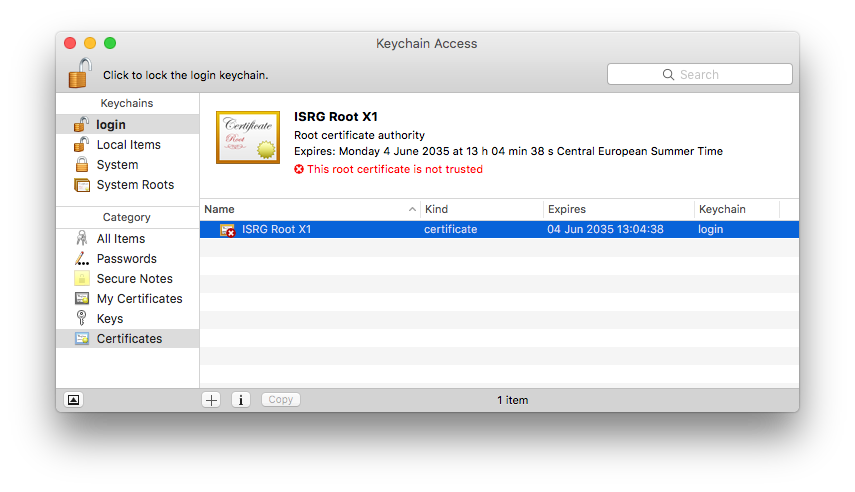
Tip: If you have multiple users on the Mac, add it to the 'System' keychain to fix this problem for all users - Double-click the new entry "ISRG Root X1" to open the trust settings
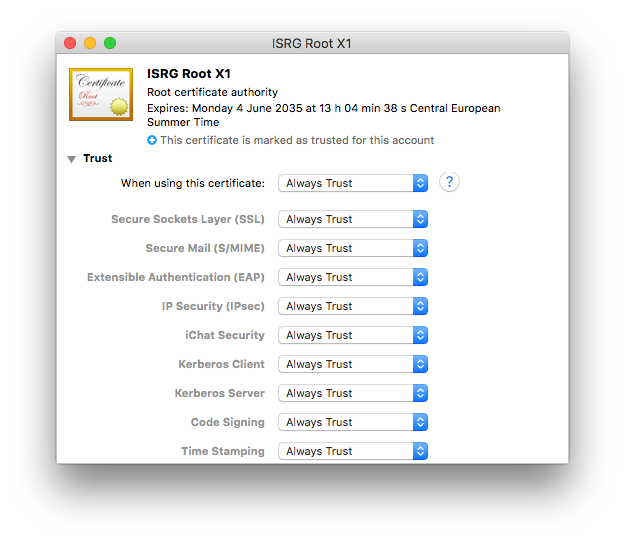
- Under "Trust", choose "Always trust"
- Close the window and confirm with your Mac user password
You should now be able to activate your software using your equinux ID and password.
VPN Tracker 9 & VPN Tracker 10
Older VPN Tracker versions may also have issues due to certifcates as described above. As these versions are end-of-life, we can no longer offer support for them. The steps above should also apply to these versions. For support and to use VPN Tracker on the latest macOS versions, please switch to a new VPN Tracker plan.
VPN Tracker on 100 %:n 64-bittinen sovellus, joka toimii erinomaisesti 64-bittisissä järjestelmissä.
Kyllä, VPN Tracker tukee IPsec (IKEv1 + IKEv2), L2TP (vain Mac), PPTP (vain Mac), OpenVPN, SonicWALL SSL VPN, Cisco AnyConnect SSL VPN, Fortinet SSL VPN, SSTP VPN ja WireGuard® VPN (beta - lue lisää). Lisäprotokollia on tulossa tulevaisuudessa.
VPN Trackerissa on kolme asetusta, jotka voivat nopeuttaa yhteyttä Cisco-laitteisiin ja parantaa yhteensopivuutta.
- Aseta yhteinen tunneli osoitteeseen 0.0.0.0/0 split-tunnelingia varten
- Lähetä Ciscon palomuurin ominaisuudet
- Käytä… sovellusversiona tila-asetusten määrityksen aikana
Huomautus: Kaikki tässä sivulla kuvatut asetukset edellyttävät VPN Tracker -versiota 6.2 tai uudempaa.
Aseta yhteinen tunneli osoitteeseen 0.0.0.0/0 split-tunnelingia varten
Mitä tämä asetus tekee?
Split-tunneling-konfiguraatiossa EasyVPN:n kanssa VPN Tracker ei enää luo IPsec-suojausassosiaatiota (SA) jokaiselle etäverkkoon, vaan luo yhden SA:n osoitteessa 0.0.0.0/0. Split-tunneling saavutetaan vain oikealla reitityskonfiguraatiolla.
Milloin tätä asetusta käytetään?
Tämä asetus sopii useimmille Cisco-laitteille, jotka käyttävät EasyVPN:ää ja split-tunneling-konfiguraatiota.
Miten tätä voi testata?
- Poista valinta kohdasta ”Aseta erillinen tunneli jokaiselle etäverkkoon” (katso kuvakaappaus)
- Varmista, että valintaruutu ”Aseta yhteinen tunneli osoitteeseen 0.0.0.0/0 split-tunnelingia varten” on valittuna (katso kuvakaappaus)
Jos yhteys epäonnistuu tällä uudella asetuksella, valitse uudelleen valintaruutu ”Aseta erillinen tunneli jokaiselle etäverkkoon” palataksesi edelliseen asetukseen.
Lähetä Ciscon palomuurin ominaisuudet
Mitä tämä asetus tekee?
Tämä asetus mahdollistaa VPN Trackerin lähettää tietyn ominaisuuden EasyVPN:n aikana, joka osoittaa palomuurin olemassaolon.
Milloin tätä asetusta käytetään?
Voit yrittää ottaa tämän asetuksen käyttöön, jos nykyinen EasyVPN-yhteys Cisco-laitteeseen katkeaa vaiheessa 2.
Käytä… sovellusversiona tila-asetusten määrityksen aikana
Mitä tämä asetus tekee?
Tämä asetus mahdollistaa VPN Trackerin käyttää toista sovellusversiota oletusversion ”VPN Tracker 6” sijaan EasyVPN:n ja tila-asetusten määrityksen aikana.
Milloin tätä asetusta käytetään?
Voit yrittää määrittää toisen sovellusversion, esimerkiksi ”Cisco Systems VPN Client 4.8.0:Linux”, jos nykyinen EasyVPN-yhteys Cisco-laitteeseen katkeaa vaiheessa 2.

- Tuki useille VPN-protokollille
- Nopeat yhteydet
- Konfigurointivapaa VPN, kiitos TeamCloud- ja Personal Safe -teknologioiden
A Technical Support Report contains your VPN Tracker settings and relevant network and system settings that our technical support team needs to be able to assist you quickly. Confidential data (e.g passwords, pre-shared keys, private keys) are not included in a Technical Support Report (TSR).
How to create a Technical Support Report on a Mac:
‣ Click on your VPN connection in VPN Tracker 365. ‣ In the bottom right corner under the "Status" tab, you will see the TSR button. ‣ Click the button to generate the report and follow the instructions to send to our support team.
 How to create a Technical Support Report on an iPhone/iPad:
- Tap on the connection. The connection card appears.
- Tap on “Feedback”
- Provide a short description of the connection problem
- Tap on Send
If you have an issue connecting to the VPN in the first place, please make a connection attempt right before creating the Technical Support Report, then create the Technical Support Report as soon as the connection attempt has failed.
If you can connect to the VPN, but something is not working right after the connection has been established, please establish the VPN connection, then create the Technical Support Report while the VPN is connected.
You can either email the report directly to our support team from VPN Tracker 365, or save it to email later or from a different computer, or to upload it using the contact form on our website:

Whenever possible, also include screenshots of the VPN setup on your VPN gateway.
On mahdollista, että tällä käyttäytymisellä on useita syitä. Tämä UKK-osio auttaa sinua selvittämään, mitkä tekijät aiheuttavat ongelman omassa tilanteessasi. Tässä UKK-osiossa käytämme termiä "kohdelaite" yleisenä terminä laitteelle, johon yrität muodostaa yhteyden. Kohdelaite voi olla mikä tahansa, yksinkertaisesta tietokoneesta palvelimeen tai verkkotulostimeen.
1. Yritätkö muodostaa yhteyden kohdelaitteeseen käyttämällä isäntänimeä?
Jos käytät isäntänimeä, yritä käyttää IP-osoitetta sen sijaan. Jos se toimii, ongelma liittyy DNS-nimen tarkistukseen. Varmista, että DNS on käytössä VPN-yhteydessä ja se on määritetty oikein. Huomaa, että Bonjour- tai NETBIOS-isäntänimiä ei yleensä voi käyttää VPN:n kautta.
2. Onko IP-osoite, johon yhdistät, todella osa etäverkkoa?
Esimerkiksi, jos etäverkkoosi on 192.168.13.0/24, sinun pitäisi pystyä yhdistämään IP-osoitteisiin, jotka alkavat 192.168.13.x, mutta yhteydet IP-osoitteisiin, jotka alkavat 192.168.14.x, eivät toimi, koska ne ovat VPN:n kautta reititetyn liikenteen ulkopuolella.
3. Onko paikallinen osoite VPN:ssä osa etäverkkoa?
Useimmat VPN:t eivät salli paikallisen osoitteen (Perus > Paikallinen osoite) käyttöä osana etäverkkoa. Käytä paikallista osoitetta, joka on kaikkien etäverkkojen ulkopuolella. Esimerkiksi, jos etäverkkoosi on 192.168.13.0/24, älä käytä osoitetta, joka alkaa 192.168.13. Jos käytät automaattista määritystapaa (esim. määritystila, EasyVPN, DHCP VPN:n kautta), voit määrittää paikallisen osoitteen VPN:lle osana etäverkkoa. Katso VPN:n määritysohjeista lisätietoja.
4. Voivatko useat VPN-käyttäjät käyttää samaa paikallista osoitetta?
Jos VPN-käyttäjiä on useita, varmista, että kukaan ei käytä samaa paikallista osoitetta (Perus > Paikallinen osoite), muuten toinen ei voi käyttää tunnelia aina, kun molemmat ovat yhteydessä. Jos tämä kenttä on tyhjä määrityksessäsi, VPN käyttää yksinkertaisesti verkkokorttisi IP-osoitetta paikallisena osoitteena, ja tämä voi tietenkin aiheuttaa osoiteristiriitoja muiden käyttäjien kanssa, joten suosittelemme, että et jätä tätä kenttää tyhjäksi, jos VPN-käyttäjiä on useita.
5. Voitko pingata VPN LAN-osoitteen?
Voit löytää ping-työkalun suoraan VPN:stä Työkalut > Ping-isäntä. Erityisesti VPN LAN-osoitteessa on, että tämä osoite ei vaadi reititystä. Joten jos voit pingata tämän osoitteen, mutta et toista etäosoitetta, etäpäässä on todennäköisesti ongelma reitityksen kanssa.
6. Jos et voi pingata mitään, yritä suorittaa VPN:n käytettävyystesti uudelleen
VPN:n käytettävyystesti löytyy valikosta: Työkalut > VPN:n käytettävyystesti. Yritä sitten muodostaa yhteys VPN-yhteyteen uudelleen. Tämän testin tulokset riippuvat paikallisen Internet-reitittimen tai Internet-yhteyden kapasiteetista ja vaikuttavat VPN-tunnelin määritykseen. VPN suorittaa automaattisesti testin jokaiselle uudelle havaitulle Internet-yhteydelle, mutta vaikka yhteys olisi jo testattu, käyttäytymisen muutokseen voi olla syitä.
7. Onko VPN-reitittimesi oletusverkkoreititin?
Jos VPN-reitittimesi ei ole oletusverkkoreititin, sinun on useimmissa tapauksissa määritettävä reititys oikein varmistaaksesi, että vastaukset lähetetään sinulle. Aina kun laite ei voi käyttää IP-osoitetta suoraan, se lähettää vastauksen oletusreitittimelle, joka, jos se ei ole VPN-reititin, ei tiedä mitä sen kanssa tehdä. Tässä tapauksessa on tärkeää määrittää oletusreititin lähettämään vastaukset VPN-reitittimen käyttäjille.
8. Onko VPN-reitittimesi oletusverkkoreititin?
Katso lisätietoja tästä UKK:sta.
Käytätkö virtualisointiohjelmistoja, kuten VMware, Parallels tai VirtualBox? Nämä ohjelmistotuotteet luovat verkkorajapintoja sisäisiin verkkotarpeisiinsa, ja joskus valitut verkkosoitteet voivat aiheuttaa ristiriitoja VPN-yhteyden etäverkon kanssa. Vaikka et käyttäisi tätä ohjelmistoa tällä hetkellä (mutta se on asennettu tai poistettu kokonaan), verkkorajapinnat ovat olemassa ja voivat aiheuttaa ristiriitoja.
Selvittääksesi, mikä verkkorajapinta aiheuttaa ristiriidan:
- Yritä muodostaa yhteys VPN:ään (jotta virheilmoitus näkyy VPN Tracker -lokissa)
- Aseta lokitustaso VPN Trackerissä arvoon “verbose”
- Etsi rivi, jossa lukee
Remote network ... conflicts with local network ... of interface ...
Tämä on verkkorajapinta, joka aiheuttaa ongelman. Useimmissa Mac-tietokoneissa “en0” vastaa Ethernet-rajapintaa ja “en1” AirPort-rajapintaa. Mikä tahansa muu enX-rajapinta tulee virtualisointiohjelmistosta tai lisäverkkolaitteistosta (kuten USB-verkkosovittimet/modeemit). Verkkorajapinnat, joiden nimet alkavat “vboxnet”, kuuluvat yleensä VirtualBoxiin, ja verkkorajapinnat, joiden nimet alkavat “vmnet”, VMwareen.
- Jos verkkorajapinta on “todellinen” rajapinta, tutustu usein kysyttyihin kysymyksiin saadaksesi lisätietoja.
- Jos rajapinta on virtuaalinen, muuta verkkosoitetta (tai osoitteita), jota virtualisointiohjelmisto käyttää. Lisätietoja löydät usein kysytyistä kysymyksistä.
Ohjelmassa VPN Tracker tämä kokoonpano tunnetaan nimellä “Host to Everywhere”. Kaikki ei-paikallinen liikenne lähetetään VPN:n kautta. Jotta tämä kokoonpano toimisi, se on määritettävä oikein VPN Trackerissa ja VPN-yhdyskäytävässä:
- VPN Trackerissa verkkotopologia on asetettava arvoon “Host to Everywhere”
- VPN-yhdyskäytävän on hyväksyttävä saapuvat VPN-yhteydet päätepisteellä 0.0.0.0/0 (= kaikkialla)
Konfiguroinnin jälkeen VPN-yhteyden pitäisi olla mahdollista muodostaa. On kuitenkin todennäköistä, että Internet-yhteys ei vieläkään toimi. Jotta Internet-yhteys toimisi, VPN-yhdyskäytävään on määritettävä joitain lisäasetuksia:
- VPN-yhdyskäytävän on reititettävä VPN-liikenne, joka ei ole suunnattu sen paikallisiin verkkoihin, Internetiin
- Tämä liikenne on alistettava verkon osoitteen muunnokselle (NAT), jotta vastaukset voivat saavuttaa VPN-yhdyskäytävän
- Monissa tapauksissa tarvitaan asianmukainen etä-DNS-konfiguraatio, jotta DNS-resoluutio toimii edelleen
Huomaa, että kaikkia VPN-yhdyskäytäviä ei voida konfiguroida Host to Everywhere -yhteyksiä varten. Useimmat pieniin toimisto- tai kotiverkkoihin suunnitellut laitteet eivät pysty käsittelemään Host to Everywhere -yhteyksiä.
Mail Designer kann nicht nur HTML exportieren, es macht es auch noch großartig.
Mit Mail Designer kannst du deine kompletten Vorlagen ins HTML Format exportieren. Dies erlaubt großartige Möglichkeiten, um Mail Designer noch flexibler einzusetzen:
- Importiere deine Mail Designer Dokumente bei verschiedenen Newsletter-Anbietern.
- Stelle deinen Kunden eine HTML Alternative auf deiner Webseite zur Verfügung.
Das beste an der Sache? Es ist ganz einfach!
- Erstelle dein Design.
- Wähle "Bereitstellen - HTML …" aus der Menüleiste.
- Gib an in welchen Ordner die Dateien gespeichert werden sollen.
MailChimpillä on ilmaisia ja maksullisia suunnitelmia. Vieraile MailChimpin verkkosivustolla saadaksesi lisätietoja ja tarkkoja hintoja.
Jotta voit ladata malleja MailChimp-tilillesi puolestasi, Mail Designer tarvitsee MailChimp API -avaimesi (erikoisen tyyppinen salasana).
Löydät API-avaimesi MailChimpistä. MailChimpin tukisivuilta löydät lisätietoja.

MailChimp tarjoaa visuaalisen "WYSIWYG"-mallieditointi- ja koodipohjaisen mallieditointi-toiminnon.
Koska jokainen HTML-moottori toimii hieman eri tavalla, suosittelemme, että pysyt Mail Designerissä muokkauksia varten, sillä MailChimpillä tehdyissä muutoksissa voi olla ongelmia malliesi ulkoasun tai asettelun kanssa.
Jos sinun on tehtävä muutoksia, lataa vain uusi versio mallistasi ja valitse se MailChimp-kampanjaasi varten.
Toisaalta, jos olet HTML-koodin ammattilainen, muokkaa vain HTML-koodia MailChimp-editorilla, kunnes se vastaa tarpeitasi. Pyydämme ymmärrystäsi, että emme voi tarjota tukea tähän.
Mail Designer -oppaassa on tietoa siitä, miten luot suunnittelusi ja viet sen MailChimpiin. Kun olet lähettänyt suunnittelusi suurelle apinalle taivaalla, voit luoda kampanjoita, hallita tilaajia, seurata klikkauksia ja paljon muuta MailChimpin työkaluilla.
MailChimpissä on niin paljon erilaisia ominaisuuksia, ettemme voi kuvata niitä kaikkia Mail Designer -oppaassa. Mutta älä huoli: MailChimp-tiimi on luonut webinaareja, oppaita, ohjeita ja vinkkejä aloittamiseksi.
Mail Designer 365 tukee mallin vientiä, mukaan lukien MailChimp-paikkamerkit. Kun se on ladattu MailChimpiin, lähes kaikkia verkkosivuston tarjoamia ominaisuuksia voidaan käyttää. Jotta asettelu pysyy ehjänä, suosittelemme, että et käytä MailChimpin "Muokkaa/Edit"-näkymää asettelun muokkaamiseen. Käytä Mail Designer 365:tä tarvittavien muutosten tekemiseen ja uuden version viemiseen MailChimpiin.
Voit löytää alkuperäiset mallitiedostosi Finderista seuraavien vaiheiden mukaisesti:
‣ Napsauta mallia hiiren kakkospainikkeella Design Chooserissa ‣ Valitse ”Näytä Finderissa”

Kuinka löytää mallisi Time Machine -varmuuskopiosta
Jos Macissasi on laitteistovika ja sinun on löydettävä mallisi Macin varmuuskopiosta, voit löytää mallisi tästä paikasta:
/user/Library/Group Containers/C3HCD5RMD7.net.tower-one.MailDesigner
Huomaa: Kiintolevylläsi on useita ”Library”-kansioita, mutta tarvitset piilotetun kansion kotikansiossasi.
Näin pääset sinne:
- Siirry käyttäjän kotikansioon Time Machine -varmuuskopiossa (esim. ”John”)
- Napsauta käyttäjän kotikansiota hiiren kakkospainikkeella (”John”), pidä Alt/Option-näppäintä (⌥) painettuna ja valitse ”Kopioi ”john” poluksi”
- Valitse valikosta ”Siirry > Siirry kansioon…” ja avautuu valintaikkuna
- Paina Cmd+V liittääksesi juuri kopioidun polun, lisää ”/Library” polun loppuun ja paina Enter
Siirry sitten kohtaan ”Group Containers/C3HCD5RMD7.Mail Designer/Documents/MD365” löytääksesi asiakirjasi. Löydät kansiot, jotka vastaavat luokkiasi, ja jokaisessa kansiossa on alikansiot ”Contents/Resources”, jotka sisältävät todelliset asiakirjat.
Voit vetää ja pudottaa ne Mail Designer 365 -kuvakkeeseen Dockissa kopioidaksesi ne Mail Designer 365 -kirjastoon.
Jos olet varma, että aikasi kanssamme on päättynyt, olemme tehneet tietojesi poistamisesta tietokannastamme helppoa, jotta sinun ei tarvitse odottaa, että teemme sen.
Kirjaudu vain sisään Privacy Manager -tilillesi ja napsauta "Poista tilisi" sivun alareunassa.
Huomaa, että tämä toiminto on peruuttamaton ja menetät pääsyn kaikkiin aiemmin ostamiisi tuotteisiin ja palveluihin!
Blowfish- ja CAST-128-salausalgoritmit on poistettu OS X 10.8 Mountain Lionista. Ne ovat edelleen käytettävissä, kun VPN Tracker on käynnissä OS X 10.7 Lionissa tai sitä vanhemmissa versioissa.
Kaikkien Campaign Monitoriin ladattavien mallien on sisällettävä peruutuslinkki.
Lisääksesi peruutuslinkin malliisi, toimi seuraavasti:‣ Valitse tekstialue, johon haluat lisätä peruutuslinkin. ‣ Valitse "Lisää" > "Campaign Monitor" > "Peruutuslinkki" ylävalikosta.
Voit nyt ladata suunnittelusi Campaign Monitoriin.

 Mail Designer 365:llä voit luoda responsiivisia uutiskirjeitä. Muokkaamalla kuvia, grafiikkaa ja tekstiobjekteja mobiiliversiota varten voit optimoida mallisi mobiililaitteille.
Mail Designer 365:llä voit luoda responsiivisia uutiskirjeitä, jotka näyttävät erilaisilta riippuen siitä, millä laitteella vastaanottajasi avaa sähköpostisi.
Iphonessa vastaanottajasi näkee uutiskirjeesi mobiiliversion.
Koska iPadilla on paljon suurempi näyttö kuin iPhonella, iPad näyttää uutiskirjeesi työpöytäversion.
iOS tunnistaa automaattisesti puhelinnumerot ja muut tiedot, kuten osoitteet ja päivämäärät, koska näitä tietoja voidaan käyttää eri sovelluksissa. Voit esimerkiksi napauttaa puhelinnumeroa soittaaksesi siihen tai napauttaa osoitetta lisätäksesi sen osoitekirjaan. Tästä syystä nämä tiedot korostetaan sähköposteissa.
Mail Designer 365 avulla voit lähettää sähköposteja suoraan sovelluksesta SMTP-protokollan avulla.
Lisääksesi sähköpostitilisi, avaa ”Sähköpostitilit”-välilehti Mail Designerin asetuksissa, napsauta ”+” ja syötä tilin tiedot, jotka haluat määrittää. Kun olet syöttänyt kaikki tarvittavat tiedot, tallenna muutokset ja valitse tämä tili lähetysikkunassa.
Seuraa tätä vaiheittaista opasta saadaksesi lisätietoja.Kyllä, voit tulostaa mallisi siirtymällä "Tiedosto > Tulosta…" Mail Designer 365 -sovelluksessa. Voit viedä PDF-tiedostoon joko "Tulosta"-ikkunan vasemmassa alakulmassa tai valitsemalla "Tiedosto > Vie PDF-muodossa…".
Käytämme VPN Tracker 365:ssä analytiikkaa auttaaksemme sinua parantamaan sovellusta ja yleistä VPN-kokemustasi. Kaikki mittaukset ovat täysin anonyymejä, emmekä koskaan arvioi henkilökohtaisia tietoja tai yhteytesi kautta lähetettyjä tietoja.
Mitä mitataan
- Yleiset yhteysasetukset (esim. minkä tyyppinen yhteys, mitä vaihtoehtoja käytetään jne.)
- Mitä toimintoja käytetään (esim. onko automaattinen yhteys käytössä, onko joitain toimintoja määritetty jne.)
- Kuinka monta yhteyttä sinulla on
Tietosi, yksityisyytesi
- Todennustietojasi ja tunnistetietojasi ei koskaan lueta, tallenneta tai lähetetä
- VPN-liikennettäsi ei koskaan analysoida, tallentaa tai käyttää
Sinulla on hallinta
Jos et halua jakaa anonyymejä käyttötietoja equinuxin kanssa, voit poistaa tämän vaihtoehdon käytöstä milloin tahansa VPN Trackerin asetuksissa poistamalla valinnan ruudusta “Jaa diagnostiikkatiedot”.
Voit hallita kaikkia VPN Tracker -tilauksiasi kirjautumalla verkkosivustollemme https://my.vpntracker.com käyttämällä nykyistä equinux-tunnustasi ja salasanaasi.
Täältä löydät kaikki tiedot tilauksistasi ja maksuistasi, ja voit hallita kollegoidesi VPN Tracker -tilauksia.
- Siirry osoitteeseen my.vpntracker.com ja kirjaudu sisään jälleenmyyjä-tunnuksellasi.
- Siirry jälleenmyyjäosioon vasemmassa valikossa, täällä näet kaikki tilauksesi ja suunnitelmat, jotka olet ostanut kunkin tilauksen yhteydessä.
- Valitse sen lisenssin (lisenssien) vierestä, jonka haluat siirtää asiakkaalle, "Siirrä kaikki..."
Huomaa, että tämä painike näkyy vain, jos lisenssi on siirrettävissä.

- Syötä asiakkaan sähköpostiosoite, jolle haluat siirtää lisenssit, ja paina "Siirrä".

Jälleenmyyjänä voit ostaa VPN Tracker 365 -paketteja ja myydä ne edelleen asiakkaillesi.
VPN Tracker 365:n avulla voit luoda tiimin osoitteessa https://my.vpntracker.com ja määrittää jokaiselle tiimin jäsenelle VPN Tracker 365 -suunnitelman.
Tämä ei anna jokaiselle tiimin jäsenelle pääsyä equinux-tunnukseesi. Tiimin jäsenet näkevät vain heille määritetyn suunnitelman omassa equinux-tunnuksessaan sen jälkeen, kun he ovat kirjautuneet sisään osoitteessa https://my.vpntracker.com. Sinä pysyt equinux-tunnuksesi ainoana ylläpitäjänä.
Remote Connection Wipe -toiminto on käytettävissä kaikissa VPN Tracker 365 -paketeissa.
Huomaa, että VPN-yhteyden vienti edellyttää VPN Tracker 365 Pro -pakettia.
White paper -dokumentistamme löydät kaikki tiedot Remote Connection Wipe -toiminnon määrittämiseksi:
http://equinux.com/goto/vpnt365/whitepaper
Et, et voit tällä hetkellä peruuttaa etäyhteyden poistamista. Voit kuitenkin palauttaa tiimin jäsenen. Muista, että sinun on jaettava tiimisi VPN-yhteydet uudelleen uudelle käyttäjälle, ennen kuin hän voi muodostaa yhteyden.
Remote Connection Wipe tarjoaa lisäturvallisuutta poistamalla tietoja VPN-infrastruktuuristasi. Voit myös harkita Remote Connection Wipen käyttöä vaatimustenmukaisuuden varmistamiseksi tai ulkoisten urakoitsijoiden kanssa työskennellessäsi.
Remote Connection Wipellä on myös se etu, että se toimii minkä tahansa VPN-yhteyden kanssa, jopa niiden, jotka eivät tarjoa käyttäjän todennusta. Näin voit estää VPN-yhteyden yksittäiseltä käyttäjältä ilman, että sinun tarvitsee jakaa uutta yhteyttä koko tiimille.
Suurin osa VPN-käyttäjistä käyttää Mac-tietokonettaan liikkeellä ollessaan. Jos MacBook katoaa tai se varastetaan, on olemassa riski, että etäyhteys verkkoosi voi päätyä vääriin käsiin. VPN Trackerin avulla voit estää luvattoman VPN-yhteyden poistamalla etäyhteyden yhteydestä.
Käytämme analytiikkaa auttaaksemme meitä parantamaan sovellusta ja yleistä VPN-kokemustasi. Kaikki mittaukset ovat täysin anonyymejä, emmekä koskaan arvioi henkilökohtaisia tietoja tai tietoja, jotka kulkevat yhteytesi kautta.
Mitä mitataan
- Yleiset yhteysasetukset (esim. minkä tyyppinen yhteys on, mitä asetuksia käytetään jne.)
- Mitä ominaisuuksia käytetään (esim. onko automaattinen yhteys käytössä, onko joitain toimintoja määritetty jne.)
- Kuinka monta yhteyttä sinulla on
Tietosi, yksityisyytesi
- Tiettyjä verkkoasetuksiasi tai tunnistetietojasi ei koskaan lueta, tallenneta tai lähetetä
- VPN-liikennettäsi ei koskaan analysoida, tallentaa tai tehdä siitä saatavilla
Sinulla on hallinta
Jos et halua jakaa anonyymejä käyttötietoja equinuxin kanssa, voit poistaa tämän vaihtoehdon käytöstä milloin tahansa VPN Trackerin asetuksissa poistamalla valinnan kohdasta ”Jaa diagnostiikkatiedot”.
Suojatakseen kirjanpidotietosi vahingossa tapahtuvalta poistamiselta VPN Tracker luo jatkuvia varmuuskopioita.
Löydät ne osoitteesta:
Macintosh HD/Users/YourUser/Library/Application Support/VPN Tracker/Accounting/
(Huomaa: Library-kansio voi olla piilotettu: Valitse “Finder” > “Siirry” valikosta ja pidä Option-näppäintä painettuna avataksesi Library-kansion).
Nykyiset tilitietosi tallennetaan tiedostoon “Accounting.sqlite”. Näet myös kaikki kirjanpidon varmuuskopiot samassa kansiossa. Niissä on päivämäärä tiedoston nimessä.
Palataksesi vanhempaan varmuuskopioon:
‣ Nimeä tiedosto “Accounting.sqlite” uudelleen nimellä “Accounting-backup.sqlite” ‣ Poista tiedostot Accounting.sqlite-wal ja Accounting.sqlite-shm ‣ Nimeä palautettava varmuuskopio uudelleen nimellä “Accounting.sqlite”
Voit ostaa World Connect -tilauksen erillään aktiivisesta VPN Tracker 365 -tilauksesta.
Etkö ole vielä kokeillut demoversiota? Lataa VPN Tracker 365 -sovellus ilmaiseksi verkkosivustoltamme ja aloita kokeilujakso.
Macillesi:
Käy verkkosivustollamme https://my.vpntracker.com ja kirjaudu sisään equinux-tunnuksellasi ja salasanallasi.
Avaa osio "Tuotteet ja tilaukset" löytääksesi kaikki ostetut suunnitelmat ja tilauksesi voimassaoloajan.
Napsauta "Maksutavat" sivupalkissa hallitaksesi tilaustasi.
iOS:lle:
Kaikki Apple-tilaukset hallitaan iTunesissa tietokoneellasi. Tämä linkki vie sinut suoraan profiilinhallinta-alueelle:
https://apple.co/2Th4vqI
Kun käytät mobiililaitettasi:
‣ Siirry App Store -sovellukseen. ‣ Napauta Apple ID:täsi. ‣ Napsauta "Tilaukset". ‣ Valitse VPN Tracker World Connect.
Tietoturva ja tietosuoja ovat meille erittäin tärkeitä aiheita. Siksi olemme kehittäneet VPN Tracker World Connectin.
Emme tallenna lokitietoja käytöstäsi. Emme tallenna käyttäjätietoja käytöstäsi, yhteyden kestosta tai käyttämistäsi yhteyksistä.
Macin johtavana VPN-asiakkaana meillä on vuosien kokemus tietoturvasta ja VPN:stä.
VPN Tracker tallentaa automaattisesti varmuuskopion kaikista VPN-yhteyksistäsi Mac-tietokoneellesi. Jos olet vahingossa poistanut yhteyden tai haluat palata yhteyden aiempaan versioon, voit palauttaa varmuuskopion manuaalisesti.
Palautus varmuuskopiosta
- Avaa Finder ja valitse «Siirry» > «Siirry kansioon…» valikosta.
- Kirjoita tämä polku ja paina Return:
/Library/Application Support/VPN Tracker 365
- Nimeä «etc»-kansio uudelleen «etc-backup»-nimeksi – turvallisuuden vuoksi.
- Siirry «backup»-kansioon.
Täällä näet useita varmuuskopio-kansioita, jotka on kaikki järjestetty ja nimetty päivämäärän mukaan.
- Siirrä «etc-päivämäärä»-kansio, jonka haluat palauttaa, yksi taso ylöspäin pääkansioon «VPN Tracker 365».
- Nimeä uudelleen kansio, jonka juuri siirsit, vain «etc»-nimeksi (poista päivämäärä).
- Avaa VPN Tracker 365.
Nyt kaikki yhteytesi palautetaan varmuuskopiotilaan.
Vieraile osoitteessa my.vpntracker.com, kirjaudu tilillesi ja siirry kohtaan "Tilaukset" päivittääksesi maksutapasi.
Siirry nykyiseen tilaukseesi ja napsauta "Muokkaa" muuttaaksesi maksutapaa. Napsauta "Valitse toinen maksutapa" lisätäksesi uuden luottokortin tai vaihtoehtoisesti lisätäksesi PayPal-tilin. Tätä käytetään uutena oletusmaksutapana suunnitelmassasi.
Tämä viittaa virheeseen sähköpostitilin tunnistautumisessa. Yritä tarkistaa seuraavat:
- Käyttäjänimi on väärä tai puutteellinen. Esimerkiksi iCloud-tilit toimivat joskus nimellä “käyttäjänimi”, mutta yleensä ne vaativat koko sähköpostiosoitteen kirjautumiseen.
- Salasana on väärä.
- Jos yrität TLS:ää, yritä STARTTLS:ää sen sijaan.
- Ehkä palvelimesi käyttää mukautettua porttia - vaikka tämä on epätodennäköistä.
Jos sinulla on sähköpostiohjelma, jota käytät (esim. Apple Mail), yritä verrata lähteviä postiasetuksia siellä ja käytä samoja asetuksia Mail Designerissa.

Koska VPN Trackerilla on matalan tason pääsy järjestelmääsi, se on digitaalisesti allekirjoitettu ja se tarkistaa aina, kun käynnistät sen, ettei sovellusta ole muutettu millään tavalla.
Jos VPN Tracker havaitsee, että VPN Tracker -sovellukseen on tehty muutoksia, näet tämän viestin.
Mikä voi aiheuttaa tämän ongelman?Valitettavasti muut sovellukset (esim. poisto-ohjelmat, puhdistustyökalut jne.) voivat aiheuttaa tämän ongelman.
Jos kohtaat tämän ongelman toistuvasti, lähetä meille kopio VPN Tracker -sovelluksestasi. Etsi VPN Tracker kiintolevyltäsi, kopioi se työpöydälle ja luo ZIP-tiedosto (napsauta VPN Tracker -sovellusta hiiren kakkospainikkeella ja valitse sitten "Pakkaa VPN Tracker"). Vertaamalla viallista kopiota voimme selvittää, mitä on muutettu, ja antaa neuvoja siitä, miten voit estää sen toistumisen.
VPN Tracker Personal Safe on turvallinen, salattu pilvitallennustila henkilökohtaisille VPN-yhteyksillesi ja pikakuvakkeillesi.
Yhteyksien tallentaminen Personal Safeen
Etkö ole varma, onko VPN-yhteytesi tallennettu? Turvallisuuskuvake yhteyksien luettelossa osoittaa, onko VPN-yhteytesi tallennettu Personal Safeen.

Lisääksesi yhteyden Personal Safeen, napsauta yhteyttä hiiren kakkospainikkeella ja valitse ”Lisää Personal Safeen” saadaksesi pääsyn laitteiltasi.

Miksi minun pitäisi käyttää Personal Safea?
VPN Tracker Personal Safe tekee VPN:n käytöstä luotettavampaa ja turvallisempaa:
Turvallisuus
Personal Safe lisää ylimääräisen turvallisuustason yhteyksiisi: kaikki yhteyksiesi tiedot on salattu turvallisella avaimella (Argon3 + PKTNY), jonka vain sinä voit avata.
Varmuuskopio
Oletko kadottanut iPhonen? Onko Mac vaurioitunut? Personal Safe pitää yhteytesi turvassa, jotta voit palauttaa ne välittömästi korvaavalla laitteella. Kirjaudu sisään turvaavaimella, ja ne ladataan ja ovat heti käytettävissä.
Käytä yhteyksiäsi kaikilla laitteillasi
iMac kotona ja iPad liikkeellä? Personal Safe synkronoi yhteytesi kaikille laitteillesi turvallisesti ja helposti.
Miten yhteydet tallennetaan?
Kun lisäät yhteyden Personal Safeen, se salataan henkilökohtaisella salausavaimellasi ja tallennetaan sitten turvalliseen pilvitallennustilaan. Käyttöoikeus voidaan saada vain tunnistetiedoillasi ja salausavaimellasi.
Onko Personal Safe turvallinen?
Personal Safe on suunniteltu alusta alkaen VPN-yhteyksille. Toisin kuin muut tallennusjärjestelmät, jotka luottavat salasanoihin ja jättävät tiedostot salaamatta, Personal Safe salaa kaikki yhteytesi avaimilla, joita vain sinä voit käyttää.
Tämä tarkoittaa, että yhteydet ovat
• Salattu laitteellasi
• Tallentettu salattuun pilvitallennustilaan osoitteessa my.vpntracker.com, johon vain sinulla on pääsy.
Vaikka joku pääsisi Personal Safeen, avainten turvallisuus tarkoittaa, että hän ei pääsisi käsiksi salattuihin yhteystietoihin ilman salasanaasi.
Olemme suunnitelleet järjestelmän niin, että kukaan (mukaan lukien VPN Tracker -tiimi) ei pääse käsiksi yhteyksiisi tai avaa niitä.
SonicWall jakaa IP-osoitteet DHCP-protokollan avulla. VPN-tunnelin muodostamisen jälkeen VPN-asiakkaan on suoritettava DHCP-vaihto saadakseen IP-osoitteen ja käytettävä sitä kaiken VPN-tunnelin kautta lähetettävän liikenteen. On olemassa kaksi syytä, miksi tämä ei ehkä toimi:
- SonicWall ei koskaan vastaanota DHCP-pyyntöäsi (DHCP-Discover). Tämä tapahtuu, jos VPN-tunneli itse ei toimi oikein.
Kokeile tätä:- Käynnistä VPN Tracker -yhteyden tarkistustyökalu uudelleen «Työkalut»-valikosta. Yritä sitten yhdistää VPN uudelleen. Näin VPN Tracker voi automaattisesti havaita parhaat asetukset Internet-yhteydellesi.
- Varmista, ettei järjestelmässäsi ole ohjelmistoa, joka estää VPN-liikenteen. Katso usein kysytyt kysymykset saadaksesi lisätietoja.
- Käynnistä VPN Tracker -yhteyden tarkistustyökalu uudelleen «Työkalut»-valikosta. Yritä sitten yhdistää VPN uudelleen. Näin VPN Tracker voi automaattisesti havaita parhaat asetukset Internet-yhteydellesi.
- SonicWall ei halua vastata DHCP-pyyntöösi. DHCP-protokolla on suunniteltu siten, että verkossa voi olla useita DHCP-palvelimia, ja vain ne, jotka uskovat voivansa täyttää pyynnön, vastaavat, muut pysyvät hiljaa (ei negatiivista ”löytämis” -vastausta).
Kokeile tätä:- Kokeile käynnistää SonicWall uudelleen. SonicWall on melko vakaa, mutta joskus huomaamme, että DHCP-palvelin käyttäytyy oudosti, ikään kuin kaikki IP-osoitteet olisi varattu, mutta et näe sitä verkkokäyttöliittymässä. Uudelleenkäynnistys ratkaisee tämän ongelman välittömästi.
- Varmista, että osoiteryhmässä on riittävästi osoitteita. Jos ryhmä on liian pieni ja kaikki osoitteet ovat käytössä tai varattuja, odotettu käyttäytyminen on, että SonicWall ei vastaa.
- Kokeile käynnistää SonicWall uudelleen. SonicWall on melko vakaa, mutta joskus huomaamme, että DHCP-palvelin käyttäytyy oudosti, ikään kuin kaikki IP-osoitteet olisi varattu, mutta et näe sitä verkkokäyttöliittymässä. Uudelleenkäynnistys ratkaisee tämän ongelman välittömästi.
Siirry kohtaan "Määritä" > "Lisäasetukset" > "Muut asetukset"ja varmista, että
Kysy aina XAUTH-tunnuksiaei ole valittuna.
Jos tämä vaihtoehto on valittuna, VPN Tracker kysyy todellakin aina, löytääkö se tunnuksia avaimenperästä vai ei.
Käytä tallennettua XAUTH-salasanaa pääsykoodinaei ole valittuna.
Jos tämä vaihtoehto on valittuna, VPN Tracker olettaa, että avaimenperään tallennettu salasana on itse asiassa pääsykoodi, ja se antaa sen vain yhdyskäytävälle, jos yhdyskäytävä pyytää pääsykoodia. Jos se pyytää sen sijaan salasanaa, VPN Trackerilla ei ole tällaisia tietoja, ja se pyytää sinua antamaan sen.
Tarjoamme ilmaisen kokeiluversion kaikista saatavilla olevista VPN Tracker -suunnitelmista, jotta voit testata VPN-yhteytesi VPN Trackerilla ennen ostamista. VPN Tracker Mac -kokeilulisenssit ovat voimassa 7 päivää ja tarjoavat tarkan ominaisuusjoukon vastaavasta suunnitelmasta, jotta voit testata kaikki suunnitelman ominaisuudet täysin. Voit testata kaikki yhteydet ja protokollat varmistaaksesi, että yhteytesi toimivat ennen ostamista. Jos olet tyytyväinen VPN Trackeriin, sinun ei tarvitse tehdä mitään jatkaaksesi sen käyttöä. Kaikki luomasi yhteydet ja asetukset pysyvät sovelluksessa ja kokeilulisenssi muunnetaan maksulliseksi lisenssiksi kokeilujakson jälkeen. Muussa tapauksessa voit peruuttaa kokeilulisenssisi 24 tunnin sisällä kokeilujakson päättymisestä.
VPN Tracker noudattaa tiukasti Applen suosituksia tiedostojen sijainnista, joten VPN Tracker -tiedostot löydät vain järjestelmän vakiohakemistoista. Riippuen siitä, ovatko tiedostot järjestelmätasolla vai käyttäjäkohtaisia, löydät ne /Library (järjestelmätaso) tai ~/Library (käyttäjäkohtainen), jossa ~ tarkoittaa „käyttäjän kotihakemistoa”.
Järjestelmän kirjastohakemistojen käyttäminen:
‣ Valitse Finderissa „Siirry” > „Siirry kansioon…”
‣ Kirjoita /Library
Käyttäjän kirjastohakemistojen käyttäminen:
‣ Valitse Finderissa „Siirry” > „Siirry kansioon…”
‣ Kirjoita ~/Library
VPN Trackerin poistamiseksi poista seuraavat tiedostot ja kansiot:/Library/Application Support/VPN Tracker 365~/Library/Application Support/VPN Tracker 365/Library/Preferences/com.vpntracker.365mac.plist~/Library/Preferences/com.vpntracker.365mac.plist/Library/PrivilegedHelperTools/com.vpntracker.365mac.agent /Library/PrivilegedHelperTools/com.vpntracker.365mac.connectiond /Library/LaunchDaemons/com.vpntracker.365mac.plist/Library/Extensions/com.vpntracker.365mac.*/Library/SystemExtensions/*/com.vpntracker.365mac.*Vinkki: Muista tarkistaa Avainnippu VPN Tracker -kohteiden varalta (hae „VPN Tracker”)
Huomautus: Jotkut näistä tiedostoista saattavat olla tällä hetkellä ladattu järjestelmään, kun taas toiset saattavat olla tallennettu välimuistiin. Jotta järjestelmäsi olisi puhdas, ikään kuin VPN Tracker ei olisi koskaan asennettu, sinun on myös poistettava ohjelma ja käynnistettävä järjestelmä uudelleen. Uudelleenkäynnistyksen jälkeen järjestelmä poistaa automaattisesti kaikki VPN Tracker -kohteet, joita ei ole tässä mainittu, koska ne liittyvät ohjelmaan ja katoavat ohjelman poistamisen jälkeen (joitain komponentteja ei voi poistaa muulla tavalla).
VPN Tracker on lisensoitu käyttäjää kohti. Tämä tarkoittaa, että jokainen VPN Trackerin käyttäjä tarvitsee oman lisenssin.
Jos kollegat tai muut tiimin jäsenet tarvitsevat myös VPN Trackerin, voit päivittää tilauksesi lisensseillä ja määrittää ne tiimin hallinnan avulla.
Syitä voi olla kolme:
- equinux parantaa jatkuvasti VPN Tracker 365:tä, ja siksi VPN Tracker -ohjelmalla on korkea päivitystiheys. Erityisesti, jos et käytä VPN Tracker -ohjelmaa päivittäin, olemme todennäköisesti julkaisseet päivityksen viimeisen VPN Tracker -käyttökerran jälkeen. Joskus päivitysten välillä on alle 24 tuntia, erityisesti tietoturvakorjauksissa, jotka on julkaistava mahdollisimman pian.
- Jos käytät vanhempaa VPN Tracker -versiota, sinun on ehkä asennettava väliaikainen päivitys ennen kuin voit asentaa uusimman version. Tässä tapauksessa voit asentaa päivityksen, ja seuraavan käynnistyksen yhteydessä VPN Tracker voi tarjota toisen päivityksen.
- Järjestelmääsi voi olla asennettu useita VPN Tracker -kopioita. Teknisistä syistä VPN Tracker 36517.0.6:n ja vanhempien versioiden päivitykset on asennettava järjestelmän asennusohjelmalla, ja jos järjestelmääsi on asennettu useita VPN Tracker -kopioita, asennusohjelma voi valita väärän kopion päivitettäväksi. Tämän ongelman ratkaisemiseksi:
‣ Aseta VPN Tracker -kopio erilliseen kansioon (suositeltava kansio on „Applications”). ‣ Käytä Spotlightia löytääksesi kopioita muista kansioista. (Pidä CMD-näppäintä painettuna Spotlightissa nähdäksesi tuloksen sijainnin nopeasti) ‣ Poista kaikki kopiot, jotka eivät ole erillisessä kansiossa. ‣ Lopuksi käynnistä VPN Tracker erillisestä kansiosta ja käytä päivitys uudelleen.
Jos olet jo VPN Trackerin asiakas ja haluat päivittää VPN Tracker 365 -versioon, voit yksinkertaisesti asentaa VPN Tracker 365:n, jolloin yhteytesi tuodaan automaattisesti:
Lataa VPN Tracker 365
Kun olet asentanut VPN Tracker 365:n, voit ostaa VPN Tracker 365 -paketin.
- Siirry osoitteeseen my.vpntracker.com ja kirjaudu sisään equinux-tunnuksellasi ja salasanallasi.
- Valikossa "Omat tilaukset" näet luettelon nykyisistä VPN Tracker 365 -paketeistasi.
- Ota automaattinen uusiminen käyttöön varmistaaksesi, että lisenssisi uusitaan nykyisellä hinnalla.
- Vaihtoehtoisesti voit antaa nykyisen lisenssisi vanhentua ja ostaa sitten uuden paketin uuden asiakkaan hinnalla verkkokaupastamme .
 Suosittelemme yleensä, että jätät automaattisen uusimisen päälle välttääksesi häiriöitä VPN-palvelussasi: järjestelmämme lähettää aina muistutuksen ennen suunnitelmasi automaattista uusimista, jotta sinulla on riittävästi aikaa poistaa automaattinen uusiminen käytöstä, jos et enää tarvitse sitä.
VPN Tracker 365 -sovelluksesi jatkaa toimintaansa kuten aiemminkin, ja kaikki tiimin jäsenille määritetyt suunnitelmat pysyvät määritettyinä. Yksinkertaista, automaattista, turvallista.
- Yleisesti ottaen yritä vähentää käytettävien asettelu lohkojen määrää. Jokaisella asettelu lohkolla on HTML-rakenne, joka lisää uutiskirjeesi kokonaiskokoa, ja vähentämällä lohkojen määrää vähennät näiden rakenteiden tarvitsemaa tilaa.
- Vältä lohkojen toistamista ja yritä löytää ratkaisuja lohkojen "yhdistämiseen". Älä esimerkiksi lisää kahta tai useampaa peräkkäistä välistyslohkoa. Käytä sen sijaan vain yhtä välistyslohkoa ja muuta sen korkeutta vastaavasti.
- Joskus voit välttää välistyslohkojen käytön lisäämällä tilan lähellä olevaan kuvablokkiin, käyttämällä "etäisyys ennen/jälkeen" -toimintoa "Tyylit"-kohdassa tai lisäämällä vain tyhjiä rivejä.
- Älä käytä useita peräkkäisiä tekstiblokkeja, vaan käytä vain yhtä ja muotoile kappaleet "Tyylit"-toiminnolla.
- Vältä lohkojen erottamista (eli vältä muutosten tekemistä, jotka vaikuttavat vain mobiili- tai työpöytäversioon). Erotettu lohko johtaa kahteen lohkoon dokumentissa: yhteen työpöytää varten ja toiseen mobiilia varten, mikä vie enemmän tilaa kuin jos samaa lohkoa voitaisiin käyttää sekä mobiilissa että työpöydällä.
- IPsec
- IKEv2 (Beta)
- L2TP (vain macOS)
- PPTP (vain macOS)
- OpenVPN
- SSTP VPN
- Cisco AnyConnect SSL VPN
- SonicWall SSL VPN
- Fortinet SSL VPN
- WireGuard® VPN
- VPN Tracker 365: Lataa täältä
- Internetyhteys
- VPN-reititin/yhdyskäytävä
Luo uusi yhteys
VPN Tracker 365:ssä kokeile seuraavaa: Valitse: “Uusi yritysyhteys”
Valitse VPN-reititin
‣ Valitse VPN-yhdyskäytävien toimittajien luettelosta VPN-reitittimesi valmistaja ja malli. ‣ Jos VPN-reititintä ei näy luettelossa, kokeile seuraavaa: ‣ Valitse “Käytä mukautettua laiteprofiilia”. ‣ Napsauta “Luo” lisätäksesi VPN-yhteytesi.
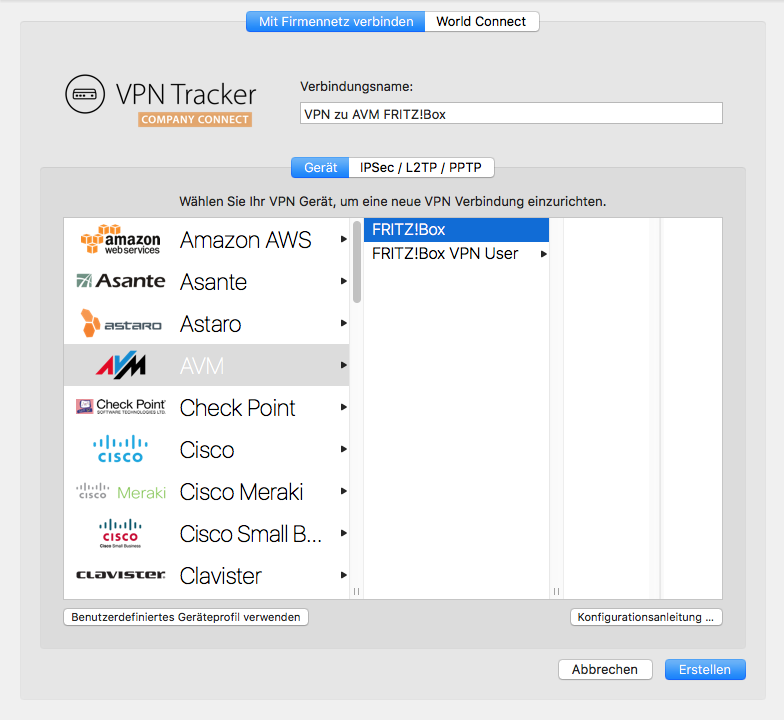
Määritysohjeesi
Insinöörimme ovat testanneet suuren määrän VPN-yhdyskäytäviä VPN Trackerilla. Monille niistä on saatavilla yksityiskohtaisia määritysohjeita. Uudessa yhteydessä voit löytää reitittimelle ominaisen määritysohjeen: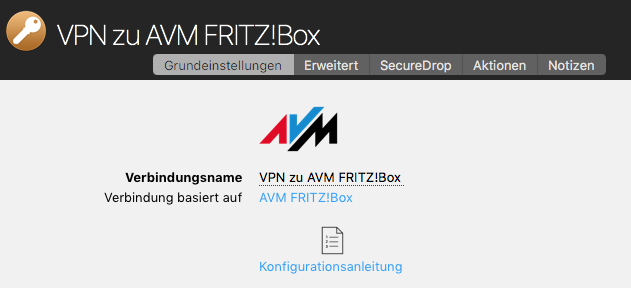 Lisäksi voit löytää määritysohjeita verkkosivultamme osoitteessa: http://vpntracker.com/interop
Lisätietoja VPN-yhteyden luomisesta Mac OS X:ssä on määritysohjeessa tai VPN Tracker -käyttöoppaassa.
Lisäksi voit löytää määritysohjeita verkkosivultamme osoitteessa: http://vpntracker.com/interop
Lisätietoja VPN-yhteyden luomisesta Mac OS X:ssä on määritysohjeessa tai VPN Tracker -käyttöoppaassa.
Mihin VPN:ää käytetään?
Kun olet kaukana kotoa tai toimistosta, esimerkiksi kahvilassa kulman takana tai työskentelet kotona, VPN antaa sinun muodostaa suojatun yhteyden yksityiseen tai yritysverkkoon. Tämä antaa sinulle pääsyn palvelimiin, kameroihin tai muihin palveluihin, jotka ovat yleensä saatavilla vain paikallisessa verkossasi. Kutsumme tätä VPN Tracker Company Connectiksi. VPN Tracker Company Connectin avulla voit liikkua yrityksen verkossa ikään kuin istuisit työpöydälläsi toimistossa, missä tahansa oletkin tai vierailet asiakkaalla muutaman kilometrin päässä.Turvalliset tiedot
VPN-yhteyksiä voidaan käyttää myös datayhteyden suojaamiseen yleisesti (esimerkiksi julkisissa Wi-Fi-verkoissa) tai yhteyden simulointiin toisesta maasta. Kutsumme tätä VPN Tracker Company Connectiksi.Kuinka muodostetaan VPN-yhteys?
VPN-yhteyden muodostamiseksi tarvitset VPN-ohjelmiston, joka tunnetaan myös VPN-työkaluna tai VPN-asiakkaana. VPN Tracker on johtava VPN-ohjelmisto Apple-tietokoneille. VPN-ohjelmisto antaa sinun määrittää ja muodostaa VPN-yhteyden etäverkkoon.
Sähköpostiturvalliset fontit ovat perusfontit, jotka on asennettu kaikkiin laitteisiin. Jos valitset fontin, joka on saatavilla macOS:ssä, mutta ei iOS:ssä, vastaavissa laitteissa näkyy ero. Jos molemmissa laitteissa on fontti asennettuna, sähköpostipohja näyttää samalta molemmilla alustoilla. Voit käyttää Web Fontteja, jotka vastaanottajan sähköpostiohjelma voi ladata tarvittaessa. Useimmat sähköpostiohjelmat, Outlookia lukuun ottamatta, tukevat Web Fontteja.
 must not be changed or translated.
– Proper names like must remain exactly as they are.
– Any web addresses and URLs (anything starting with http:// or https://) must be treated as fixed strings – no translation, no segmentation, no changes.
– If it is a web address or URL, always use the English version.
– Line breaks/returns must only be returned as
! Very important.
– Use correct quotation marks for the respective language.
Here are the reference translations:
must not be changed or translated.
– Proper names like must remain exactly as they are.
– Any web addresses and URLs (anything starting with http:// or https://) must be treated as fixed strings – no translation, no segmentation, no changes.
– If it is a web address or URL, always use the English version.
– Line breaks/returns must only be returned as
! Very important.
– Use correct quotation marks for the respective language.
Here are the reference translations:
Symptom
As soon as you connect your VPN tunnel, Skype is not able to make calls any longer, however calls started prior to connecting the VPN continue to work.
Solution
Make sure the field Local Address is not empty. If it is, fill in a private IP address. A private IP address has the following form:
192.168.x.x10.x.x.x172.y.x.x
x: A number of the range 0 to 255.
y: A number of the range 16 to 31.
Only rule: It must not be an IP address from a remote network on the other side of the VPN tunnel (must not partially match an entry of the field "Remote Networks"), as choosing such an address will make the tunnel stop working (it will connect, but you cannot really reach anything over it).
Alternate Solutions
If the solution above does not fix your issues, make sure that
- DNS resolution still works once the VPN tunnel is up.
- Public Internet servers are still reachable once the VPN tunnel is up.
- In case of a Host to Everywhere connection, make sure the VPN gateway does not block any network traffic that is crucial for Skype to work.
Explanation
VPN Tracker creates a virtual tunnel interface for every VPN tunnel. Like any network interface, this virtual tunnel interface requires an IP address to be functional as an IP network interface. If your VPN gateway assigns you an IP address, the assigned address is applied to the tunnel interface. If not, the address you put into Local Address will be used. If you leave local address empty, the IP address of your primary network interface will be used.
In the last case, your system ends up with two interfaces with identical IP addresses. This is allowed and usually not a problem, unless a software does “stupid things”, like querying the network interface for a given IP address and then ignoring the order of precedence of the returned results.
Das Symptom
Sobald der VPN Tunnel aufgebaut wurde, kann Skype keine neuen Anrufe mehr tätigen, Anrufe die aber bereits vor dem Tunnelaufbau bestanden, funktionieren hingegen weiterhin.
Die Lösung
Das Feld Lokale Adresse darf nicht leer sein. Falls es leer sein sollte, tragen Sie bitte eine beliebige private IP Adresse ein. Private IP Adressen sind alle Adressen, die folgende Form auweisen:
192.168.x.x10.x.x.x172.y.x.x
x: Eine Zahl im Bereich 0 bis 255.
y: Eine Zahl im Bereich 16 bis 31.
Die Adresse darf nicht Teil eines Netzes auf der anderen Seite des VPN Tunnels sein (also sich nicht mit einem Eintrag der Felder "Entfernte Netze" überscheinden), sonst wird der VPN Tunnel nicht länger funktionieren (er kann dann immer noch aufgebaut werden, aber nichts ist über diesen Tunnel dann erreichbar).
Alternative Lösungen
Sollte obige Lösung das Problem nicht beheben, stellen Sie bitte sicher, dass
- das Auflösen von DNS Namen auch mit verbundenen Tunnel noch möglich ist.
- öffentliche Internetserver auch mit verbundenen Tunnel noch erreichbar sind.
- der VPN Gateway im Fall einer Host zu allen Netzen Verbindung keinerlei Datenverkehr blockiert, der für den Betrieb von Skype unablässig ist.
Erklärung
VPN Tracker erzeugt ein virtuelle Tunnelschnittstelle für jeden VPN Tunnel. Wie bei jeder anderen Netzwerkschnittstelle auch, muss diese eine IP Adresse zugewiesen bekommen, um als IP Netzwerkschnittstelle agieren zu können. Falls der VPN Gateway eine Adresse zuweist, dann verwendet VPN Tracker diese. Falls nicht, verwendet er die Adresse aus dem Feld Lokale Adresse. Falls dieses Feld leer ist, verwendet VPN Tracker einfach die gleiche Adresse zu wie derzeit die primäre Netzwerkschnittstelle hat.
Im letzten Fall hat das System am Ende zwei Netzwerkschnittstellen mit identischer IP Adresse, was erlaubt ist und normalerweise auch problemlos funktioniert, außer ein App verhält sich nicht korrekt und fragt z.b. das System welche Netzwerkschnittstelle eine bestimmte IP Adresse hat, ohne dabei die Rangordnung der Schnittstellen zu berücksichtigen.
VPN Tracker -ohjelmisto on VPN-työkalu, jota voidaan käyttää VPN-yhteyden luomiseen Apple Mac -tietokoneissa.
Mihin VPN on hyödyllinen?
Kun olet kaukana kotoa tai toimistosta, esimerkiksi kahvilassa tai työskentelet kotona, VPN antaa sinun muodostaa suojatun yhteyden yksityiseen tai yritysverkkoon. Tämä antaa sinulle pääsyn palvelimiin, kameroihin tai muihin palveluihin, jotka ovat yleensä saatavilla vain paikallisessa verkossasi. Kutsumme tätä VPN Tracker Company Connectiksi. VPN Tracker Company Connectin avulla voit liikkua yrityksen verkossa ikään kuin istuisit työpöydälläsi toimistossa, olitpa missä tahansa maassa tai vierailet asiakkaan luona muutaman kilometrin päässä.Turvalliset tiedot
VPN-yhteyksiä voidaan käyttää myös datayhteyksien suojaamiseen yleisesti (esim. julkisissa WiFi-verkoissa) tai yhteyden simulointiin toisesta maasta. Kutsumme tätä VPN Tracker Company Connectiksi.Kuinka muodostetaan VPN-yhteys?
VPN-yhteyden muodostamiseksi tarvitset VPN-ohjelmiston, joka tunnetaan myös nimellä VPN-työkalu tai VPN-asiakasohjelma. VPN Tracker on johtava VPN-ohjelmisto Apple-tietokoneille. VPN-ohjelmisto antaa sinun määrittää ja muodostaa VPN-yhteyden etäverkkoon.- Demo-lisenssi on voimassa vain 30 päivää.
- Demo-lisenssi mahdollistaa kaikkien Pro-version ominaisuuksien käytön, paitsi vientiominaisuuden.
- Demo-lisenssi rajoittaa tunneliliikenteen 500 kb:iin molempiin suuntiin.
- Kun 500 kb:n raja on saavutettu, demo-lisenssi mahdollistaa yhteyden jatkamisen vielä 3 minuutin ajan.
‣ Siirry kohtaan „VPN Tracker” > „Päivitä tilini”Yritä sitten aktivoida VPN Tracker uudelleen.
Oire
Kun käytät Personal Safe -ohjelmaa, voi ilmetä tietojen ristiriita. Esimerkiksi, jos yhteys muutetaan tietokoneessa A ja se päivitetään myös turvalliseen tallennustilaan, ja sitten sama yhteys muutetaan tietokoneessa B ennen kuin tietokoneella B on mahdollisuus päivittää yhteys turvallisesta tallennustilasta, VPN Trackerilla on ongelma: yhteys on nyt olemassa kahdessa eri versiossa, versio turvallisessa tallennustilassa ja paikallinen versio.Ratkaisu
Päätimme, että aina voi olla vain yksi "totuus", ja koska VPN Tracker ei pysty määrittämään, kuka puhuu totta, se näyttää ristiriitatilan ja pyytää käyttäjää ratkaisemaan sen. Käytettävissä on kolme vaihtoehtoa: Älä tee mitään; ristiriita jatkuu, kunnes se on ratkaistu. Turvallinen tallennustila on oikeassa; versio turvallisesta tallennustilasta ladataan. VPN Tracker on oikeassa; VPN Trackerin versio tallennetaan turvalliseen tallennustilaan.Perustelu
Sen taustalla oleva perustelu on itse asiassa hyvin yksinkertainen. Voit muuttaa yhteyden vaihtoehtoa A ilman, että se katkaisee yhteyden, ja tämä muutos voi myös olla merkityksellinen. Voit myös muuttaa yhteyden vaihtoehtoa A ilman, että se katkaisee yhteyden, ja tämä muutos voi myös olla merkityksellinen. Kuitenkin molempien näiden vaihtoehtojen muuttaminen ei välttämättä ole merkityksellistä, nämä vaihtoehdot voivat jopa olla ristiriidassa keskenään, ja se voi helposti katkaista yhteyden. Siksi päätimme, ettemme koskaan yhdistä yksittäisiä muutoksia yhdeksi.- Saksa
- Itävalta
- Yhdysvallat
- Australia
- Brasilia
- Kanada
- Ranska
- Japani
- Luxemburg
- Hollanti
- Uusi-Seelanti
- Singapore
- Espanja
- Ruotsi
- Sveitsi
- Yhdistynyt kuningaskunta
‣ Valitse “Tiedosto” > “Uusi” > “World Connect Kohde”‣ Valitse sitten “World Connect” ja “Maat”
‣ Tarkista valittu maa:

Suorita lisäksi VPN Tracker Connection Checker uudelleen ja katso, ratkaiseeko se ongelman. Jos tämä ei ratkaise ongelmaa, lähetä meille tekninen tukipyyntö:
‣ Avaa “Järjestelmäasetukset”. ‣ Napsauta “Kieli ja alue”.‣ Vaihda haluamaasi kieleen vetämällä valittu kieli luettelon yläosaan.
‣ Sulje ohjelmisto. Esimerkiksi VPN Trackerilla voit tehdä tämän valitsemalla “VPN Tracker” > “Lopeta VPN Tracker”.
‣ Avaa ohjelmisto uudelleen.
‣ Siirry kohtaan "Tiedosto" > "Asetteluasetukset".Lisätietoja tekstin jakamisen ottamisesta käyttöön ja poistamisesta on seuraavalla sivulla:‣ Poista valinta kohdasta "Pakota jakaminen".
‣ Napsauta "OK".

‣ Napsauta sopivaa kuvaketta "Sisältö"-välilehdellä tunnistaaksesi mukautetun sisällön sijainnin. ‣ Valitse tämä kuvake, jos olet lisännyt mukautettua sisältöä grafiikkaosioon:‣ Valitse tämä kuvake, jos olet lisännyt mukautettua sisältöä GIF/animoidun grafiikan osioon:
‣ Valitse tämä kuvake, jos olet lisännyt mukautettua sisältöä tausta- ja valokuvaosioon:
‣ Valitse tämä kuvake, jos olet lisännyt mukautetun kansion, jossa on kuvia ja grafiikkaa:
‣ Kun olet valinnut, vieritä alas "Mukautettu" -osioon:
‣ Napsauta hiiren kakkospainikkeella kuvaa tai grafiikkaa, jonka haluat poistaa. ‣ Valitse "Siirrä roskakoriin" avattavasta valikosta.
‣ Poistaaksesi kansion, sinun on napsautettava kansion hiiren kakkospainikkeella ja valittava "Poista".

‣ Apple Pagesissa kaksinkertaista grafiikkasi koko. Esimerkiksi, jos sinulla on muoto, jonka mitat ovat 100x100, suurenna se 200x200:een. ‣ Kopioi ja liitä se kuva-alueelle Mail Designerissa. ‣ Valitse sitten kuva. ‣ Napsauta kuvaa hiiren oikealla painikkeella (tai Ctrl+napsauta). ‣ Valitse «Alkuperäinen koko (Retina)» avattavasta valikosta. Tämä pienentää kuvan automaattisesti, mutta tekee siitä Retina-laatuisen.

~/Library/Group Containers/C3HCD5RMD7.net.tower-one.MailDesigner
Voit käyttää tätä kansiota avaamalla Finderin, siirtymällä kohtaan „Siirry” > „Siirry kansioon” ja kopioimalla ja liittämällä yllä oleva polku.
‣ Voit tehdä täydellisen manuaalisen varmuuskopion siirtymällä kohtaan „Omat mallit”. Paina sitten ⌘ + a valitaksesi kaikki mallit ja vedä ne kansioon työpöydällä. Voit myös tallentaa tämän kansion ulkoiselle kiintolevylle.
Yhdistämisen jälkeen maahan, VPN Tracker World Connect saa automaattisesti IP-osoitteen kyseisestä sijainnista. Napsauttamalla alla olevaa linkkiä voit tarkistaa sijaintisi milloin tahansa: https://www.whatismyip.com
"Country"-kohdan alla näet, mihin maahan VPN Tracker World Connectin IP-osoitteesi on rekisteröity.
- VPN Tracker 365: Lataa täältä
- Internetyhteys
- VPN-reititin
Luo uusi yhteys
VPN Tracker 365:ssä kokeile seuraavaa:‣ Napsauta pluskuvaketta vasemmassa alakulmassa:‣ Valitse: "Uusi yritysyhteys"
Valitse VPN-reititin
‣ Valitse VPN-reititinluettelosta reitittimen valmistaja ja malli. Jos reitittimesi ei ole luettelossa, kokeile seuraavaa: ‣ Valitse “Käytä mukautettua laiteprofiilia”. ‣ Napsauta “Luo” lisätäksesi VPN-yhteyden.
Konfigurointioppaasi
Insinöörimme ovat testanneet suuren määrän VPN-reitittimiä VPN Trackerilla. Monille on saatavilla yksityiskohtaisia konfigurointioppaita. Uudessa yhteydessä löydät reitittimellesi räätälöidyn konfigurointioppaan: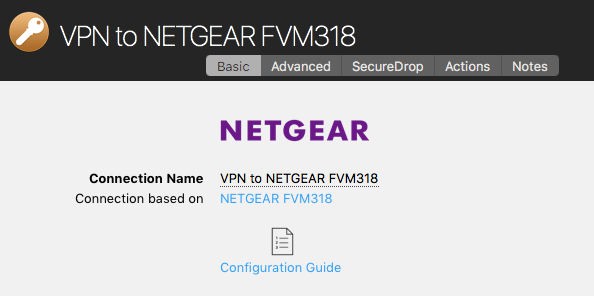 Lisäksi löydät konfigurointioppaita verkkosivultamme osoitteessa http://vpntracker.com/interop
Lisätietoja VPN-yhteyden luomisesta Mac OS X:ssä on konfigurointioppaassa tai VPN Tracker -käyttöoppaassa.
Lisäksi löydät konfigurointioppaita verkkosivultamme osoitteessa http://vpntracker.com/interop
Lisätietoja VPN-yhteyden luomisesta Mac OS X:ssä on konfigurointioppaassa tai VPN Tracker -käyttöoppaassa.
When connected to a VPN, your network shares won't show up in the Finder sidebar menu:
 To access your file server via VPN, you have two options...
Option 1: Manual Access:
- Open Finder.
- Open the "Go" menu.
- Choose "Connect to Server..."
- Enter the IP address (e.g."192.168...")
- Click "Connect".
That's it! Now you have access to your files in Finder for this session. Please note, you will have to carry out these steps each time you need to connect.
Option 2: Creating a Shortcut:
You can also create a shortcut to your server within the VPN Tracker app, meaning it will be saved for whenever you need to access the server.
- Go to "VPN Shortcuts" in the app menu.

- In the shortcuts section, click on the bottom menu and drag out the File Server icon.

- Choose a VPN connection and a server to create your shortcut. If your chosen server does not appear on the list you can also enter it manually.
After you have completed these steps your connection will be saved in the shortcuts section for whenever you need to use it.
This video tutorial shows you how to quickly create a VPN Shortcut to a file server...
Kun määrität VPN-yhteyden, kohtaat usein termejä, kuten ”ennakkoon sovittu avain” tai ”yhteinen VPN-avain”. Tämä opas selittää näiden termien merkityksen, miten ne määritetään ja miten kadonneet avaimet käsitellään, jotta VPN toimii oikein Macissa.
Mikä on VPN ennalta sovituilla avaimilla tai ennalta sovittu VPN-avain?
Ennalta sovittu VPN-avain (tunnetaan myös yhteisenä VPN-avaimena, VPN PSK tai ennalta sovittuna avaimena) toimii salasanana VPN-yhteyden suojaamiseksi. Tämä IPsec-ennakkoon sovittu avain määritetään VPN-portissa (esim. palomuurissa tai reitittimessä) ja sen on vastattava laitetta turvallisen VPN-yhteyden muodostamiseksi.
Ilman oikeaa avainta laite ei voi muodostaa yhteyttä, mikä varmistaa, että VPN-yhteytesi on suojattu luvattomalta käytöltä.
Huomautus: jotkin VPN-portit edellyttävät, että yhteinen avain sisältää enintään 512 alfanumeerista merkkiä. Tutustu laitteesi käyttöohjeisiin tai käytä työkalua ennalta sovitetun avaimen luomiseen tarvittaessa.
Miten ennalta sovittu avain määritetään?
VPN Tracker yksinkertaistaa ja suojaa VPN-määrityksiäsi. Se tarjoaa vaiheittaiset ohjeet kaikille tärkeimmille VPN-porteille, jotka näyttävät, miten:
- Luo ja määritä ennalta sovittu avain tai yhteinen avain palomuurissa tai reitittimessä
- Syötä VPN PSK VPN Trackerissa Macissa
- Varmista VPN-yhteyden turvallisuus
Lue lisää VPN:n määrittämisestä täällä
Aloita lataamalla VPN Tracker
Miten kadonnut ennalta sovittu avain palautetaan?
Jos kadotat ennalta sovitetun avaimen tai yhteisen VPN-avaimen, voit tehdä seuraavat vaiheet sen palauttamiseksi:
- Tarkista VPN Trackerin avainnippu: Jos tallensit yhteyden avainnippuun, voit ladata sen uudelleen avaimella.
- Hae avainnipusta Macissa: Siirry kohtaan Sovellukset > Apuohjelmat > Avainnippu, hae ”yhteinen avain” ja etsi tallennettu VPN PSK.
- Palauta varmuuskopiosta: Jos käytät Time Machinea, voit yrittää palauttaa aiemman yhteyden version, joka sisältää ennalta sovitetun avaimen.
- Tarkista palomuuri tai ota yhteyttä VPN-järjestelmänvalvojaan: Tutustu laitteesi käyttöohjeisiin tai pyydä verkonvalvojaa palauttamaan yhteinen avain VPN-portista tai palomuurista.
Tarvitsetko apua VPN:n määrittämisessä?
Vieraile osoitteessa VPN Tracker, joka on suurin VPN-asiakas Macissa, saadaksesi työkaluja ja asiantuntijaopastusta, joka saa VPN:si toimimaan saumattomasti.
Sähköpostilinkin luominen Mail Designerissa on todella yksinkertaista. Seuraa vain alla olevia ohjeita aloittaaksesi:
- Kirjoita haluamasi teksti tekstiasettelulohkoon, esim. “Lähetä minulle sähköpostia”.
- Valitse sivupalkista “Lisää linkki” ja valitse “Email mailto” linkin tyypiksi avattavasta valikosta.
- Lisää sähköpostiosoitteesi.



Valitsemasi teksti näkyy nyt linkkinä ja kun asiakas klikkaa linkkiä, avautuu uusi sähköposti sinulle.
Kyllä, on! Mail Designer 365 on täysin uusi ja päivitetty versio Mail Designerista - saatavilla vain vuosittaisella tilauksella. Tilaajat pääsevät käyttämään parhaita uusia ominaisuuksiamme ja hyötyvät säännöllisistä päivityksistä.
Tärkeintä on, että Mail Designer 365 on aina optimoitu uusimpaan mac OS -versioon, joten niin kauan kuin olet tilaaja, sinun ei tarvitse huolehtia päivitysmaksuista!
Vieraile verkkosivustollamme jo tänään ostaaksesi Mail Designer 365.
Emme tarjoa osittaista hyvitystä. Kaikki 365-tilauksemme ovat voimassa vuoden ajan, ja voit peruuttaa ne enintään 10 päivää ennen tilauksen päättymistä. Jos peruutat, voit kuitenkin jatkaa ohjelmiston käyttöä tilauksen päättymispäivään asti.
Uudistukset voidaan peruuttaa enintään 10 päivää ennen uudistuspäivää. Peruutus astuu voimaan seuraavalla mahdollisella uudistuspäivällä. Voit jatkaa ohjelmiston käyttöä jakson loppuun asti, jonka jälkeen tilauksesi päättyy.
VPN:n määrittäminen Macissa
VPN Tracker on johtava VPN-asiakas macOS:lle, joka toimii saumattomasti kaikissa uusimmissa macOS-käyttöjärjestelmissä.Voit ladata ja kokeilla VPN Tracker -ohjelmaa ilmaiseksi täältä.
VPN Trackerin käynnistäminen Macissa
Kun käynnistät VPN Trackerin Macissa ensimmäisen kerran, sinua voidaan pyytää antamaan lupa muodostaa VPN-yhteys. Varmista ensin, että VPN Tracker on ”Sovellukset”-kansiossa, ja suorita sitten seuraavat vaiheet paikallisesti Macissa (esim. älä käytä ”Näytönjakoa”, ”Etätyöpöytää” tai muita etäkäyttötyökaluja).Tärkeää: macOS havaitsee, käynnistätkö TeamViewerin, Apple Remote Desktopin, VNC:n tai vastaavan etäkäyttöjärjestelmän ja piilottaa nämä painikkeet. Sinun on oltava Macissa.
Suorita sitten seuraavat vaiheet:
‣Avaa ”Järjestelmäasetukset” ‣Siirry kohtaan ”Tietosuoja ja turvallisuus” ‣Napsauta ”Salli”Nyt voit määrittää VPN Trackerin.

VPN-määrityksen vianmääritys macOS:ssä
Jos et voi napsauttaa ”Salli”-painiketta, varmista, että et käytä kolmannen osapuolen hiirtä tai kosketuslevyä, koska se saattaa näkyä etätietokoneohjelmistona Macissasi. Jos käytät Wacomin grafiikkatablettia tai hiiriohjelmaa, yritä sammuttaa, käynnistää Mac uudelleen ja yritä napsauttaa painiketta uudelleen. Jos edes painike ei ole näkyvissä, muista, että jos MDM-profiili on asennettu Maciisi, MDM-profiili voi estää käyttäjiä valtuuttamasta järjestelmälaajennuksia. Tällöin profiilin on valtuutettava laajennuksemme. Katso alla olevat tekniset huomautukset. Tekniset huomautukset yritysversioista: VPN Tracker Macissa käyttää järjestelmälaajennuksia suojatun VPN-yhteyden muodostamiseen ja verkkoliikenteen hallintaan. macOS High Sierra ja uudemmat versiot edellyttävät, että käyttäjät valtuuttavat kaikki järjestelmälaajennukset manuaalisesti. Yritysversioissa MDM:n kautta voit esivaltuuttaa VPN Trackerin ydinlaajennuksen erillisellä profiililla. Tiimimme tunnukset ovat CPXNXN488S ja MJMRT6WJ8S.Lisätietoja Applen dokumentaatiosta. Käytätkö MDM:n hallinnoimaa Macia? Jos et käytä MDM:n hallinnoimaa Macia, yritä käynnistää se uudelleen, koska macOS:ssa voi joskus olla ongelmia järjestelmälaajennusten kanssa. Uudelleenkäynnistyksen jälkeen VPN Trackerin pitäisi toimia normaalisti.
Jos olet saanut tämän virheilmoituksen, suorita seuraavat vaiheet ongelman korjaamiseksi:

Sinun pitäisi nyt pystyä käyttämään tiedostojasi uudelleen.
- Kirjaudu ulos VPN Trackerista.
- Sulje ja käynnistä sovellus uudelleen.
- Varmista, että sinulla on Internet-yhteys.
- Kirjaudu takaisin VPN Trackeriin.
- Yritä ladata yhteys uudelleen.
‣ Valitse "Tiedosto" > "Tallenna"Kun olet tallentanut sähköpostimallisi, se tallennetaan Mail Designer -sovellukseen. Voit käyttää sitä Design Chooserista. Voit napsauttaa "Omat mallit" tai etsiä sitä "Oma kirjasto" -kohdasta.‣ Ponnahdusikkuna tulee näkyviin. ‣ Anna sähköpostimallillesi nimi. ‣ Valitse luokka tai luo uusi luokka valitsemalla "Mukautettu" avattavasta valikosta. Kirjoita sitten uuden luokan nimi.
 Huomautus: Mail Designer Pro 3:n demoversiossa malleja voi tallentaa vain ostoksen jälkeen.
‣ Valitse tekstialue. ‣ Valitse «Muokkaa» > «Oikeinkirjoituksen ja kieliopin tarkistus» > «Näytä oikeinkirjoituksen ja kieliopin tarkistus» valikkoriviltä.Lisätietoja kieliasetusten valitsemisesta saat seuraavalta sivulta:‣ Ponnahdusikkuna tulee näkyviin, jonka avulla voit valita kielen. ‣ Napsauta vain «Automaattinen kielen mukaan». ‣ Voit valita haluamasi kielen eri vaihtoehdoista avattavasta valikosta.

‣ Avaa Macin Järjestelmäasetukset ‣ Avaa Yleinen-välilehti ‣ Poista valinta kohdasta „Kysy, haluatko säilyttää muutokset suljettaessa dokumentteja” ‣ Käynnistä sitten Mail Designer 365 -sovellus uudelleen
 Mail Designer 365:llä voit luoda responsiivisia uutiskirjeitä. Muokkaamalla kuvia, grafiikkaa ja tekstiä mobiiliversioon voit optimoida mallin mobiililaitteille.
 Tämän pitäisi antaa sinulle parempi ja tarkempi näkymä siitä, kuinka hyvä suunnittelusi todella näyttää!
Tarkista seuraava sivu saadaksesi lisätietoja siitä, miten voit tarkastella Mail Designer 365 -sähköpostisuunnitteluasi tarkasti sen jälkeen, kun olet ladannut sen MailChimpiin:
Tämän pitäisi antaa sinulle parempi ja tarkempi näkymä siitä, kuinka hyvä suunnittelusi todella näyttää!
Tarkista seuraava sivu saadaksesi lisätietoja siitä, miten voit tarkastella Mail Designer 365 -sähköpostisuunnitteluasi tarkasti sen jälkeen, kun olet ladannut sen MailChimpiin:
 Lisätietoja pelkästä tekstistä löydät seuraavalta sivulta:
‣ Siirry MailChimp-verkkosivustolle ja kirjaudu sisään. Kun olet valmis, lataa suunnittelusi MailChimpiin luomalla uusi kampanja. ‣ Valitse juuri lataamasi sähköpostisuunnittelu ja napsauta "Preview and Test". ‣ Napsauta sitten "Enter preview mode". ‣ Napsauta painiketta "Enable live merge tag info". Näet nyt tietosi syöttämääsi paikkamerkkiin.
‣ Avaa yksi Mail Designer 365 -sähköpostisuunnitelmistasi ‣ Valitse «Tiedosto» > «Palauta» ‣ Valitse versio tai napsauta «Selaa kaikki versiot»
‣ Valitse tekstialue ‣ Valitse "Lisää" > "MailChimp" tai "Campaign Monitor" ‣ Valitse paikkamerkkiHuomautus: Paikkamerkkiä ei voi käyttää tekstissä kuva-alueella, sinun on sijoitettava kohdistin tekstialueelle käyttääksesi paikkamerkkejä.

 Lisättyäsi videopaikkamerkin Sisältöpaneelista, kopioi videon linkki linkkikenttään.
 Mail Designer 365 antaa sinun käyttää linkkejä Youtubesta ja Vimeosta. Lisäksi voit ladata omia MP4-tiedostojasi palvelimellesi tai Dropbox-tilillesi ja kopioida julkinen linkki tähän tiedostoon videopaikkamerkkiin.
Jos käytät omia MP4-tiedostojasi, video toistetaan suoraan sähköpostisovelluksessa. Tämä pitää kuitenkin paikkansa vain, jos sähköpostiohjelma tukee tätä toimintoa. Videoita ei toisteta suoraan sähköpostissa. Sen sijaan tilaajasi ohjataan online-videoon.
Huomaa, että videoleikkeet, joita haluat käyttää videopaikkamerkeissä, on ladattava kolmannen osapuolen hosting-sivustolle, kuten YouTubeen tai Vimeoon. Videotiedostoja, jotka ovat saatavilla vain Macillasi, ei voida käyttää sähköpostisuunnittelussasi.
Mail Designer 365 antaa sinun käyttää linkkejä Youtubesta ja Vimeosta. Lisäksi voit ladata omia MP4-tiedostojasi palvelimellesi tai Dropbox-tilillesi ja kopioida julkinen linkki tähän tiedostoon videopaikkamerkkiin.
Jos käytät omia MP4-tiedostojasi, video toistetaan suoraan sähköpostisovelluksessa. Tämä pitää kuitenkin paikkansa vain, jos sähköpostiohjelma tukee tätä toimintoa. Videoita ei toisteta suoraan sähköpostissa. Sen sijaan tilaajasi ohjataan online-videoon.
Huomaa, että videoleikkeet, joita haluat käyttää videopaikkamerkeissä, on ladattava kolmannen osapuolen hosting-sivustolle, kuten YouTubeen tai Vimeoon. Videotiedostoja, jotka ovat saatavilla vain Macillasi, ei voida käyttää sähköpostisuunnittelussasi.
‣ Valikossa valitse "Tiedosto" > "Asetteluasetukset".‣ Poista valinta kohdasta "Luo versio mobiililaitteille". ‣ Paina "OK". ‣ Toista sitten samat vaiheet ja aktivoi valintaruutu uudelleen.

 Tämän jälkeen sinun pitäisi pystyä näkemään mobiiliversio työpöytäversiosta ja voit muokata mobiilinäkymän asettelulohkoja.
- Sähköpostin suunnitteluluonnosten tarkastelu, kommentointi ja hyväksyminen
- Testisähköpostien vastaanottaminen
- Sähköpostiyhteystietojen ja kohderyhmien hallinta
- Sähköpostikampanjoiden ajoittaminen ja lähettäminen
- Pääsy kampanjan jälkeiseen analytiikkaan
- Käyttäjänimi on väärä tai puutteellinen. Esimerkiksi iCloud-tilit toimivat joskus tunnuksella "username", mutta vaativat yleensä koko sähköpostiosoitteen kirjautumista varten.
- Salasana on väärä.
- Jos yrität TLS:ää, kokeile STARTTLS:ää sen sijaan.
- Mahdollisesti palvelimesi käyttää mukautettua porttia - vaikka tämä on epätodennäköistä.

 Katso seuraava sivu Mail Designer 365:ssä eri objektien kohdistamiseen tarkoitetuista pikanäppäimistä:
‣ Mail Designer 365:n "Sisältö"-osiossa voit napsauttaa kolmioikonia tai painaa Command⌘-2, jolloin muodot tulevat näkyviin. ‣ "Painike"-aliosiossa on useita erilaisia painikevaihtoehtoja.‣ Vedä valittu painike kuvapyyntöön. ‣ Voit muokata viestiä kaksoisnapsauttamalla painikkeen tekstiä.
Lisää linkki painikkeeseen:
‣ Varmista, että olet lisännyt linkin halutulle kohdesivulle kaksoisnapsauttamalla painikkeen muotoa. ‣ Kun kaksoisnapsautat muotoa, vasemmalle puolelle avautuu "Tyyli"-osio. ‣ Napsauta "Muokkaa linkkiä ja taustaa".Tutustu seuraavaan sivustoon saadaksesi tietoa CTA-painikkeiden lisäämisestä: Tutustu seuraavaan sivustoon saadaksesi lyhyen yleiskatsauksen sisällöstä: Tutustu seuraavaan sivustoon saadaksesi vinkkejä toimintakehotepainikkeiden strategiseen sijoitteluun:‣ "Linkki"-aliosiossa voit napsauttaa "Lisää linkki" lisätäksesi linkin kohdesivullesi.

‣Tulostaaksesi asiakirjan valitse ”Tiedosto” > ”Tulosta…” ylävalikosta.Lisätietoja tulostamisesta löydät seuraavalta sivulta:
‣ Valitse Valikosta "Tiedosto" > "Suunnitteluasetukset". ‣ Poista valinta kohdasta "Luo versio mobiililaitteille" ja paina OK. ‣ Palaa Valikossa kohtaan "Tiedosto" > "Suunnitteluasetukset". ‣ Aktivoi valinta kohdasta "Luo versio mobiililaitteille" ja paina OKKun olet tehnyt tämän, sinun pitäisi nähdä mobiilimuokattu työpöytäversio uutiskirjeestäsi ja voit muokata mobiilinäkymän asettelulohkoja.

‣ Napsauta älypuhelinikonia vasemmalla avataksesi mallin mobiiliversio.Tutustu seuraaviin sivuihin saadaksesi lisätietoja videolinkkien lisäämisestä mobiiliversioon:‣ Vedä kuva-alueen tai teksti-alueen reunaviivaa. ‣ Mail Designer 365 antaa sinulle mahdollisuuden erottaa mobiili- ja työpöytäversiot.
‣ Voit lisätä videon esikatselukuvia lisäämällä videon paikkamerkin kuva-alueelle napsauttamalla ”Sisältö”. ‣ Napsauta sitten videon paikkamerkki-ikonia:
‣ Voit lisätä esikatselukuvia videoikoneillamme tai omilla soittimen päällyksilläsi.
‣ Valitse ensin graafinen elementti, jonka haluat käyttää kohdasta "Sisältö".Tutustu seuraavaan sivustoon saadaksesi tietoa eri graafisten elementtien yhdistämisestä:‣ Vedä sitten elementti kuvapintaan. ‣ Toista nämä vaiheet muiden graafisten elementtien kanssa, joita haluat käyttää yhdistelmään. ‣ Kun olet vetänyt kaikki yhdistettävät graafiset elementit, aloita niiden järjestäminen haluamasi ulkoasun luomiseksi. ‣ Voit siirtää eri elementtejä eteen- tai taaksepäin haluamasi ulkoasun mukaan. ‣ Napsauta vain graafista elementtiä, jonka haluat siirtää taaksepäin tai eteenpäin. ‣ Napsauta asianmukaista painiketta näytön vasemmalla puolella.

‣ Open your design
‣ Choose “Share
‣ Avaa malli, jonka haluat viedä. ‣ Valitse ”Jaa” > ”Jaa suunnitteludokumentti sähköpostitse…” ylävalikosta.Lisätietoja sähköpostisuunnittelun jakamisesta liitteenä saat seuraavalta sivulta:

Kuva-alueet voivat sisältää sekä tekstiä että kuvia:



Teksti-alueet voivat sisältää vain tekstiä:

 Tutustu seuraaviin sivuihin saadaksesi lisätietoja teksti-alueista:
Tutustu seuraaviin sivuihin saadaksesi lisätietoja kuva-alueista:
Tutustu seuraaviin sivuihin saadaksesi lisätietoja teksti-alueista:
Tutustu seuraaviin sivuihin saadaksesi lisätietoja kuva-alueista:
‣ Napsauta "Inbox"-painiketta avataksesi optimointi-ikkunan.Lisätietoja Inbox Optimization -työkalusta löydät seuraavalta sivulta:‣ Sitten voit syöttää sähköpostisi aiherivin sekä esikatselutekstin, jonka vastaanottajasi näkee. ‣ Oikealla Mail Designer 365 näyttää sinulle esikatselun. ‣ Tämä näyttää, kuinka vastaanottajasi näkee saapuneen postin esikatselupätkän saapuneessaan ennen kuin edes avaa sähköpostisi.
 Uutiskirjeen suunnittelun ja luomisen aikana Mail Designer 365 skannaa jatkuvasti sähköpostimalliasi mahdollisten ongelmien varalta. Huomaat numeron ilmestyvän tarkistuspainikkeeseen, kun Mail Designer 365 löytää ongelmia tai mahdollisia virheitä sähköpostisuunnittelustasi.
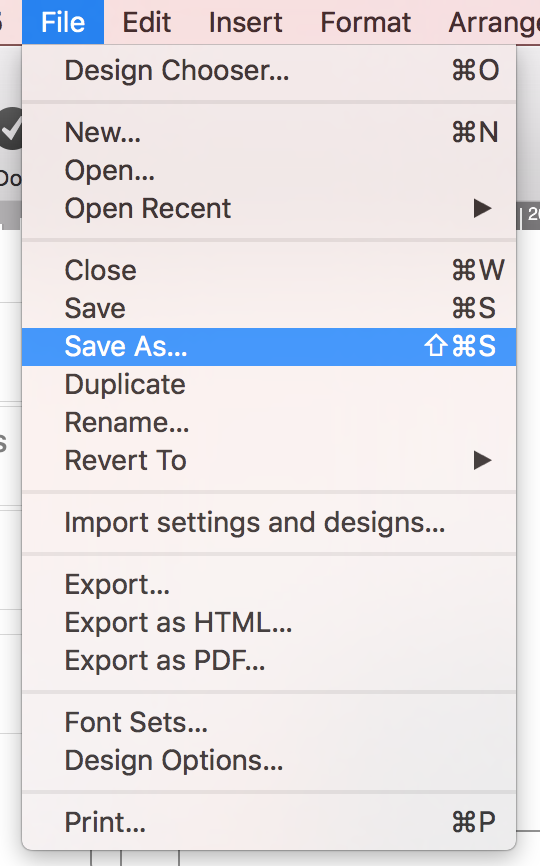 Voit myös napsauttaa tarkistuspainiketta milloin tahansa tarkistaaksesi suunnittelun ongelmat.
Lisätietoja Tarkistus-toiminnosta Mail Designer 365:ssä saat seuraavalta sivulta:
Voit myös napsauttaa tarkistuspainiketta milloin tahansa tarkistaaksesi suunnittelun ongelmat.
Lisätietoja Tarkistus-toiminnosta Mail Designer 365:ssä saat seuraavalta sivulta:
‣ Avaa sähköpostimalli, jonka haluat jakaa. ‣ Valitse "Jaa" > "Lainaa..."Muista: Et voi lainata dokumenttia, kun käytät Mail Designer 365:n demoversiota.‣ Kirjoita vastaanottajan sähköpostiosoite ja kirjoita hänelle lyhyt viesti. ‣ Napsauta "Lähetä".

 Lisätietoja sähköpostimallien lainaamisesta Mail Designer 365:ssä saat seuraavalta sivulta:
‣ Avaa sähköpostimallisi, jos se ei ole vielä avattu. ‣ Valitse valikosta „Mail Designer 365” > „Asetukset”.Lisätietoja mukautettujen esikatselunäyttöjen luomisesta Mail Designer 365:ssä on seuraavalla sivulla:‣ Ponnahdusikkuna tulee näkyviin. ‣ Napsauta älypuhelinikonia, jossa lukee „Mobiili”.
‣ Napsauta „+”-kuvaketta ikkunan vasemmassa alakulmassa. ‣ Kirjoita haluamasi resoluutio.
‣ Anna tälle näyttöasetukselle nimi, jotta löydät sen helposti esikatseluasetusvalikosta.
‣ Merkitse teksti, jonka haluat muuntaa linkiksi. ‣ Napsauta "Lisää linkki" vasemmasta sivupalkista.Huomautus: Voit muuttaa linkin väriä ja tekstiasetuksia käyttämällä tavallisia fonttiasetuksia.‣ Voit nyt valita, minkä tyyppisen linkin haluat lisätä:
‣ Kirjoita sitten URL-osoitteesi Linkin kohde -valintaikkunaan:

Lisääksesi erikoismerkkejä:
‣ Avaa sähköpostimallisi, jos se ei ole vielä auki. ‣ Valitse “Muokkaa” > “Emoji ja symbolit”Sinulla on erilaisia vaihtoehtoja eri luokista, kuten hymiöitä, nuolia, luettelomerkkejä, tähtiä, valuuttasymboleja, latinalaisia aakkosia, tavaramerkkejä, muita kirjainta muistuttavia symboleja, matemaattisia symboleja, sulkeita, kuvakkeita ja välimerkkejä. Lisätietoja emojien ja erikoismerkkien lisäämisestä Mail Designer 365:een saat seuraavalta sivulta:

 On tärkeää huomata, että koko kuva-alue näkyy yhtenä kuvana sähköpostissasi. Riippumatta siitä, kuinka monta muotoa tai grafiikkaa kuva-alueella on, koko kuva-alue näkyy yhtenä kuvana. Lisäksi voit määrittää kuva-alueelle vain yhden linkin. Jos haluat lisätä useita linkkejä eri sosiaalisen median tileille, sinun on valittava asettelulohko, jossa on useita kuva-alueita.
Katsotaan ensin, miten kuva-alueelle määritetään 1 linkki (ihanteellinen vain 1 sosiaalisen median tilin linkittämiseen):
‣ Jos haluat luoda linkin kuva-alueelle, valitse kuva-alue suunnittelussasi.Muista: 1 linkki 1 kuva-alueelle. Tämä tarkoittaa, että voit määrittää vain 1 linkin 1 sosiaalisen median ulostuloon 1 kuva-alueella.‣ Napsauta painiketta ”Lisää linkki” sivupalkin Tyyli-osiossa. ‣ Kirjoita sitten vain URL-osoitteesi. ‣ Koko kuva-alue muuttuu ”kuumaksi” ja sitä voidaan napsauttaa lopullisessa viestissäsi. ‣ Pieni linkin kuvake näyttää, mihin kuva-alueisiin linkit on upotettu. ‣ Huomautus: et voi lisätä linkkiä yhden kuvan yksittäisiin komponentteihin.
Miten määritetään useita linkkejä (ihanteellinen useiden sosiaalisen median tilien linkittämiseen):
Olemme sisällyttäneet useita asettelulohkoja, jotka sisältävät useita kuva-aluetta vierekkäin. Voit käyttää näitä lohkoja useiden linkkien luomiseen kuva-alueille. Esimerkiksi, jos käytät asettelulohkoa, jossa on 4 kuva-aluetta, voit lisätä 4 painiketta, joissa on erilaiset linkit 4 sosiaalisen median sivustoon.
Muista lisätä yksi kuvake yhteen kuva-alueeseen. Määritä yksi linkki yhteen kuvakkeeseen.
Voit käyttää näitä lohkoja useiden linkkien luomiseen kuva-alueille. Esimerkiksi, jos käytät asettelulohkoa, jossa on 4 kuva-aluetta, voit lisätä 4 painiketta, joissa on erilaiset linkit 4 sosiaalisen median sivustoon.
Muista lisätä yksi kuvake yhteen kuva-alueeseen. Määritä yksi linkki yhteen kuvakkeeseen. 
Oikein verrattuna Väärin

Oikein, koska: 4 eri kuvaketta 4 eri kuva-alueella. Voit lisätä 1 linkin 1 kuva-alueelle. Siten voit lisätä yhteensä 4 eri linkkiä.
 Väärin, koska: 4 eri kuvaketta 1 kuva-alueella. Voit lisätä vain 1 linkin 1 kuva-alueelle. Siten 4 kuvaketta johtavat vain 1 kohdesivulle.
Tutustu seuraavaan sivustoon saadaksesi lisätietoja siitä, miten voit lisätä erilaisia painikkeita erilaisilla linkeillä Mail Designer 365 -sähköpostisuunnitteluusi:
Väärin, koska: 4 eri kuvaketta 1 kuva-alueella. Voit lisätä vain 1 linkin 1 kuva-alueelle. Siten 4 kuvaketta johtavat vain 1 kohdesivulle.
Tutustu seuraavaan sivustoon saadaksesi lisätietoja siitä, miten voit lisätä erilaisia painikkeita erilaisilla linkeillä Mail Designer 365 -sähköpostisuunnitteluusi:Katso opetusvideo:
‣ Vie ensin Mail Designer 365 -mallisi PDF-tiedostona. ‣ Valitse “Tiedosto” > “Vie PDF-muodossa…”Lisätietoja sähköpostimallin muuntamisesta JPG- tai PNG-tiedostoksi saat seuraavalta sivulta:‣ Tallenna dokumenttisi. ‣ Avaa nyt PDF-tiedostosi.
‣ Siirry valikkoriville yläreunaan. ‣ Valitse “Tiedosto” > “Tallenna nimellä…”
‣ Ponnahdusikkuna avautuu, ja voit valita haluamasi muodon. Voit päättää, haluatko muuntaa PDF:n JPG- tai PNG-tiedostoksi.

‣ Varmista, että napsautat tekstilohkon täytettä.Tutustu seuraavaan sivustoon saadaksesi lisätietoja läpinäkyvien vaikutusten luomisesta:‣ Napsauta "Poista tausta" oikealla puolella.
‣ Napsauta sitten saman tekstilohkon ulkoista aluetta. ‣ Napsauta sitten "Poista tausta".
‣ Tekstilohkossasi pitäisi nyt olla läpinäkyvä vaikutus.
 Tutustu seuraavaan sivustoon saadaksesi lisätietoja tekstialueista siitä, miksi linkkiä käytetään koko kuva-alueeseen eikä graafiseen elementtiin:
 Mail Designer 365:ssä on useita erilaisia asettelulohkoja, joissa on useita kuva-alueita. Muista, että yksi kuva-alue sallii vain yhden linkin lisäämisen. Kun lähetät sähköpostimallisi, kuva-alue, jossa on erilaisia elementtejä, renderöidään yhdeksi kuvaksi, mikä tarkoittaa, että voit lisätä vain yhden linkin yhteen kuva-alueeseen ja linkkiä käytetään koko kuva-alueeseen.
Asettelulohkoon voit valita haluamasi asettelun ja kuva-alueiden määrän asettelulohkossa. Tässä on asettelulohko, jossa on 4 kuva-aluetta:
Mail Designer 365:ssä on useita erilaisia asettelulohkoja, joissa on useita kuva-alueita. Muista, että yksi kuva-alue sallii vain yhden linkin lisäämisen. Kun lähetät sähköpostimallisi, kuva-alue, jossa on erilaisia elementtejä, renderöidään yhdeksi kuvaksi, mikä tarkoittaa, että voit lisätä vain yhden linkin yhteen kuva-alueeseen ja linkkiä käytetään koko kuva-alueeseen.
Asettelulohkoon voit valita haluamasi asettelun ja kuva-alueiden määrän asettelulohkossa. Tässä on asettelulohko, jossa on 4 kuva-aluetta: Jokaiselle kuva-alueelle voit lisätä erilaisia graafisia elementtejä ja yhden linkin. Käyttämällä asettelulohkoa voit lisätä painikkeen, jossa on yksilöllinen linkki jokaiselle kuva-alueelle. Eri kuva-alueet renderöidään omina erillisinä kuvina, vaikka kyseessä on yksi asettelulohko.
 Tutustu seuraavaan sivustoon saadaksesi lisätietoja siitä, miten lisäät erilaisia painikkeita eri linkeillä Mail Designer 365 -sähköpostisuunnitteluusi:
 Jos kuitenkin haluat luoda vaikutelman yhdestä kuvasta, jossa on useita linkkejä, katso videotutorialiamme:
Katso videotutorialimme tästä:
Tutustu myös seuraavaan sivustoon saadaksesi vaiheittaisen oppaan siitä, miten luot yhden kuvan, jossa on useita linkkejä:
Tutustu video-opetusohjelmaamme saadaksesi lisää fonttien inspiraatiota:
Tutustu myös seuraavaan sivustoon saadaksesi vaiheittaisen oppaan Mail Designer 365:een lisäfonttien lataamiseksi:
There are 3 ways you can duplicate layout blocks:
Option 1: "Edit" > "Duplicate"
‣ Click the selection tab at the side of a layout block. ‣ Choose "Edit" > "Duplicate" from the menu bar.

Option 2: Using the layout handle
‣ Click on the layout handle on the left side of the layout block. ‣ Hold down the option key or the alt⌥ key on your keyboard. ‣ Drag the layout block that you want to duplicate.Now, you can drop it into position to create a copy. Afterwards, you can edit your text and choose other options accordingly.
Option 3: Command⌘ D
‣ Click on the layout handle on the left side of the layout block. ‣ Press Command⌘-D on your keyboardPlease refer to the following page for a guide on how you can duplicate layout blocks:
 Tämä mahdollistaa kohteen vapaan kääntämisen. Voit kääntää muotoja, grafiikkaa ja kuvamaskeja. Voit nähdä, kuinka monta astetta olet kääntänyt objektia, näkyvän tunnisteen avulla, joka ilmestyy kääntämisen aikana:
 Jos haluat kääntää sekä tekstiä että objektia, pidä Command ⌘ -näppäintä painettuna ja napsauta muotoa ja tekstiä. Näet, että molemmat asiat on nyt valittu. Napsauta ”Ryhmitä” oikealla puolella.
 Kun olet ryhmitellyt molemmat asiat, pidä command-näppäintä painettuna ja napsauta koon muuttokontrolleja. Näet jälleen, että kohdistin muuttuu pyörityskuvakkeeksi. Voit sitten vapaasti kääntää valittuja kohteita haluamallasi tavalla.
Lisätietoja objektien kääntämisestä saat seuraavalta sivulta:
Kun olet ryhmitellyt molemmat asiat, pidä command-näppäintä painettuna ja napsauta koon muuttokontrolleja. Näet jälleen, että kohdistin muuttuu pyörityskuvakkeeksi. Voit sitten vapaasti kääntää valittuja kohteita haluamallasi tavalla.
Lisätietoja objektien kääntämisestä saat seuraavalta sivulta:
 Tärkeää: Mail Designer 365 varoittaa käyttäjää puuttuvasta fontista, kun käyttäjä avaa dokumentin.
 Jos haluat varmistaa, että käyttämäsi fontti näkyy toisen henkilön laitteessa, suosittelemme käyttäväsi yhtä sähköpostin turvallista fonttia uutiskirjeessäsi.

 Sähköpostin turvalliset fontit ovat perusfontit, jotka on asennettu kaikkiin laitteisiin. Jos olet valinnut fontin, joka on käytettävissä macOS:ssä, mutta ei iOS:ssä, vastaavissa laitteissa näkyy näkyvä ero. Jos molemmissa laitteissa on fontti asennettuna, sähköpostipohja näyttää samalta molemmilla alustoilla. Voit käyttää Web Fonts -fontteja, jotka vastaanottajan sähköpostiohjelma voi ladata tarvittaessa. Useimmat sähköpostiohjelmat tukevat Web Fonts -fontteja, paitsi Outlook.
Tärkeää: Mail Designer 365 varoittaa käyttäjää puuttuvasta fontista, kun käyttäjä avaa asiakirjan.
Sähköpostin turvalliset fontit ovat perusfontit, jotka on asennettu kaikkiin laitteisiin. Jos olet valinnut fontin, joka on käytettävissä macOS:ssä, mutta ei iOS:ssä, vastaavissa laitteissa näkyy näkyvä ero. Jos molemmissa laitteissa on fontti asennettuna, sähköpostipohja näyttää samalta molemmilla alustoilla. Voit käyttää Web Fonts -fontteja, jotka vastaanottajan sähköpostiohjelma voi ladata tarvittaessa. Useimmat sähköpostiohjelmat tukevat Web Fonts -fontteja, paitsi Outlook.
Tärkeää: Mail Designer 365 varoittaa käyttäjää puuttuvasta fontista, kun käyttäjä avaa asiakirjan.

Varmistaaksesi, että kuvasi näkyvät oikein kaikilla laitteilla, sinun tulee aina yrittää käyttää korkearesoluutioisia kuvia. Vaihtoehtoisesti voit pienentää alemman resoluution kuvien kokoa, jotta ne pysyvät terävinä.
- Mail Designer 365:n ilmainen lataus mahdollistaa vain sovelluksen tarkastelun sekä sähköpostipohjien avaamisen ja muokkaamisen.
- Ilman aktiivista demoa et voi tallentaa tai lähettää luotuja malleja.
- Ilmainen kokeiluversio on voimassa 7 päivää.
- Voit tallentaa malleja 7 päivän ajan.
- Voit lähettää itsellesi testiviestejä integroidun Mail Designer 365 Testmail -palvelun avulla
- Voit tutustua kaikkiin Campaigns-ominaisuuksiin, mukaan lukien TeamCloud, Crew Chat ja Delivery Hub, ilmaisella Campaigns-suunnitelmalla, joka sisältyy demoosi
- Viedä HTML-malleja
- Lähettää/viedä malleja ulkoisen sähköpostimarkkinointipalvelun avulla
 Vedä valokuvatausta, kuva tai tekstuuri ympäröivälle tausta-alueelle käyttääksesi sitä.
 Tämä käyttää valitsemaasi taustaa sähköpostin taustaan. Voit myös avata väri-ikkunan ja valita värin suunnittelusi taustaksi.
 Jos haluat asettaa taustan tekstialueillesi, vedä kuva sähköpostisuunnittelusi keskialueelle.
Lisätietoja sähköpostimallin taustan muuttamisesta Mail Designer Pron avulla saat seuraavalta sivulta:
Jos haluat asettaa taustan tekstialueillesi, vedä kuva sähköpostisuunnittelusi keskialueelle.
Lisätietoja sähköpostimallin taustan muuttamisesta Mail Designer Pron avulla saat seuraavalta sivulta:
‣ Kopioi teksti, jossa on haluamasi muotoilu ‣ Valitse ”Muokkaa” > ”Liitä ja sovita tyyli” valikkoriviltäNäin säilytetään kopioimasi alkuperäisen tekstin tyyli. Lisätietoja tekstin kopioimisesta ja liittämisestä tyylin säilyttäen saat seuraavalta sivulta.

‣ Vedä tekstialue sähköpostimalliisi. ‣ Kaksoisklikkaa tekstialuetta. ‣ Kirjoita luettelosi. Korosta teksti, johon haluat luettelon ilmestyvän.Lisätietoja luettelon luomisesta löydät seuraavalta sivulta:‣ Näytön oikealla puolella on sivupalkki, jossa voit valita luettelotyylin kohdasta "Luettelot". ‣ Valitse haluamasi luettelotyyli.
‣ Tämä muuntaa sanasi automaattisesti luetteloksi valitsemallasi luettelomerkillä.

 Säädä kuvapinnan kokoa ja muodon kokoa tarpeidesi mukaan. Voit myös muuttaa muodon väriä. Oikealla puolella voit säätää kulmia siirtämällä kulmasäteen liukusäädintä.
 Vedä sitten teksti-objekti kuvapintaan luodaksesi tekstiruutuefektin. Löydät teksti-objektit "T"-kuvakkeen alta "Sisältö"-välilehdeltä. Voit vapaasti sijoittaa tekstiruudun ja muuttaa fonttityyliä, fontin paksuutta, fontin kokoa, fontin väriä jne. tarpeidesi mukaan.
 Tutustu seuraavaan sivustoon saadaksesi lisätietoja pyöristettyjen tekstiruutukulmien luomisesta:
 Huomautus: tämä toimii useimmille yleisille sähköpostitileille (esim. Outlook, Hotmail, Gmail jne.) ohjaamalla sinut kyseisen sähköpostiohjelman ulkoiselle kirjautumissivulle.
Mukautettujen/sisäisten sähköpostitilien (eli työtilin) osalta verkkopäällikkösi saattaa joutua antamaan sinulle tiedot, jotka voit syöttää valitsemalla “Syötä mukautetut palvelinasetukset”.
Napsauta “Seuraava” määrittääksesi tilisi. Näet nyt, että Mail Designer 365 on havainnut sähköpostitilisi asetukset automaattisesti:
Huomautus: tämä toimii useimmille yleisille sähköpostitileille (esim. Outlook, Hotmail, Gmail jne.) ohjaamalla sinut kyseisen sähköpostiohjelman ulkoiselle kirjautumissivulle.
Mukautettujen/sisäisten sähköpostitilien (eli työtilin) osalta verkkopäällikkösi saattaa joutua antamaan sinulle tiedot, jotka voit syöttää valitsemalla “Syötä mukautetut palvelinasetukset”.
Napsauta “Seuraava” määrittääksesi tilisi. Näet nyt, että Mail Designer 365 on havainnut sähköpostitilisi asetukset automaattisesti:
 Voit nyt vapaasti käyttää henkilökohtaista sähköpostiosoitettasi sähköpostimallien lähettämiseen suoraan sovelluksesta.
Paras käytäntömme videoiden suhteen:
Suosittelemme linkittämään videot toiselle sivustolle, kuten YouTubeen tai Vimeohon. Nämä videot avautuvat sitten Safarissa tai asiaankuuluvassa videoapplikaatiossa. Esimerkiksi, jos kyseessä on YouTube-video ja YouTube-applikaatio on asennettu laitteeseen, video toistetaan suoraan YouTube-applikaatiossa vastaanottajan laitteessa.
Sinun täytyy tarkistaa muutama asia.
‣ Ensinnäkin, käytätkö MailChimpia sähköpostipalveluntarjoajanasi? Jos kyllä, varmista, että et katso suunnittelua "Muokkaa" -esikatselussa MailChimpin verkkosivustolla.‣ Napsauta "Esikatselu ja testaa" näytön oikeassa yläkulmassa.‣ Jos ei, yritä muuttaa tekstin oletusrivikorkeutta. Oletusarvo on 1,5. Säädä rivikorkeus tarpeidesi mukaan. Yritä asettaa väli korkeudeksi 1,0. Tekstisi ei saisi enää näyttää sotkuiselta.
‣ Valitse sitten "Siirry esikatselutilaan".

‣ Lisää asettelulohko, jossa on kuva-alue. ‣ Napsauta "Sisältö"-välilehdellä "Videopaikkamerkki"-kuvaketta. Voit myös painaa Command-5.‣ Vedä videopaikkamerkki kuva-alueelle.
‣ Liitä WeVideo-linkkisi "Linkki videoon" -kenttään.

Huomioi:
Toisin kuin YouTube- tai Vimeo-videot, Mail Designer365 ei tue suoraan esikatselukuvien luomista WeVideo-videoista. Sinun on annettava oma esikatselukuvasi ottamalla kuvakaappaus videon kehyksestä, jota haluat käyttää esikatselukuvana. Vedä sitten tämä kuva videopaikkamerkkiin. Tai voit valita haluamasi kuvan esikatselukuvaksi. Sähköpostiuutiskirjeessä lisäämäsi videot käsitellään kuvina, joissa on linkki videosivulle. Suora sisäkkäinen toisto ei ole enää tuettu Mail Designer 365:ssä, koska useimmat sähköpostiohjelmat eivät tue sitä. Huomautus:Muista, että Mail Designer 365 ei tue videoiden suoraa upottamista sähköpostisuunnitteluusi.‣ Voit vetää valitsemasi kuvan sisällön ulkoreunaan.‣ Tämä asettaa kuvan sisällön taustaksi.

Oletetaan, että haluat sähköpostin päätaustan ja reunuksen:
‣ Valitse ensin kuva, jonka haluat asettaa sähköpostin päätaustaksi. ‣ Vedä tämä kuva sähköpostimallin reunaan. (Näyttääksesi sinulle alueen, johon voit vetää valitun kuvan asettaaksesi sähköpostimallin päätaustan, olemme värjänneet vastaavan alueen punaisella):‣ Valitse sitten kuva, jonka haluat asettaa reunuksen taustaksi. ‣ Vedä valittu kuva asettelulohkojen ääriviivoihin, kuten alla on esitetty:

Haluatko lisätä saman taustakuvan tekstialueille ja sähköpostin päätaustalle, mutta haluat eri taustatehosteen niiden väliin? (Vähän kuin voileipä).
‣ Aseta tekstialueiden tausta vetämällä valittu kuva asettelulohkojen keskialueelle.‣ Sinun on toistettava prosessi kaikille asettelulohkoille:
‣ Aseta sähköpostin päätausta vetämällä kuva koko sähköpostimallin reunaan:
‣ Aseta sitten reunuksen tausta, joka on erilainen kuin kaksi aiemmin käyttämääsi taustaa. Varmista, että vedät uuden kuvan vastaavan alueen rajoihin (tässä tapauksessa haluat vetää sen asettelulohkojen ääriviivoihin):

Valmis! Reunusvaikutus kuin voileipä:
 Käy seuraavalla sivulla saadaksesi lisätietoja sähköpostin suunnittelun reunuksen luomisesta:



 Mail Designer 365 tarjoaa esikatselun mobiililaitteille. Muista, että tämä on tarkoitettu vain antamaan karkea käsitys siitä, miltä uutiskirje voi näyttää mobiililaitteilla. Todellinen renderöinti voi vaihdella sähköpostiohjelmasta riippuen.
 Käy tällä sivulla saadaksesi lisätietoja suunnittelun esikatselusta eri sähköpostiohjelmissa:
Suosituksemme:
‣ Yksi ratkaisu on käyttää ohjaustoimintoa, joka on sisäänrakennettu joihinkin sähköposteihin, jotta se voidaan lähettää toiselle vastaanottajalle. Ohjaustoiminto eroaa sähköpostin edelleenlähettämisestä, koska ohjaustoiminto kehottaa yleensä sähköpostisovellusta jättämään alkuperäisen sähköpostin suunnittelun ennalleen. ‣ Voit myös lisätä linkin sähköpostiisi verkossa sähköpostimallissa. Näin ihmisillä on mahdollisuus tarkastella sähköpostia sellaisenaan, vaikka se olisi lähetetty eteenpäin. Lisätietoja saat seuraavista sivuista:‣ Valitse ”Web-fontit” > ”Lataa lisää fontteja…” fonttivalikosta.
 Näet sitten esikatseluikkunan, jossa kaikki käytettävissä olevat fontit näkyvät.
 ‣ Napsauta ”Aloita lataus” ladataksesi lisää web-fontteja, joita voit sitten käyttää mallissasi.

‣ Kun olet napsauttanut ”Aloita lataus”, avautuu ponnahdusikkuna, joka näyttää latauksen edistymisen:

Asioita, jotka sinun on ymmärrettävä web-fonteista…
Vaikka lisäfontteja ladattaessa on käytettävissä laaja valikoima fontteja, jotkut pitävät sitä edelleen rajallisena määränä fontteja. Tämä johtuu siitä, että fontit ladataan Googlen avoimen lähdekoodin suunnittelijoiden web-fonttikatalogista. Haluamme auttaa varmistamaan, että käyttäjät voivat luoda kauniita fontteja käyttäviä malleja laillisesti. Kaikki ladattavat fontit ovat ilmaisia ja avoimen lähdekoodin, mikä tarkoittaa, että fontit ovat kaikkien saatavilla ja niitä voidaan käyttää sekä henkilökohtaisiin että kaupallisiin projekteihin. Lisätietoja saat seuraavalta sivulta:‣ Open Mail Designer 365 on your Mac. ‣ Choose "Mail Designer 365" > "Preferences".‣ Make sure to click the "Updates" tab.
‣ Check the "Get Early Access to beta versions" box.
‣ Since Beta versions are meant to test features and compatibility, Mail Designer 365 will remind you to have a backup of your app and designs:

For checking updates, Mail Designer 365 will check for new versions on app start or you can:
‣ Go to "Mail Designer 365" > "Check for Updates…"Please refer to the following page for further information:
Voit myös tarkistaa videomme animoiduista GIF-kuvista täältä:
‣ Siirry kohtaan "Mail Designer 365" > "Asetukset".Katso seuraavat sivut saadaksesi lisätietoja Mail Designer 365:n konfiguroinnista ja sähköpostien lähettämisestä:‣ Valitse sitten "Sähköpostitilit"

‣ Siirry kohtaan "Tiedosto" > "Asetteluasetukset".Lisätietoja tekstin jakamisen ottamisesta käyttöön tai poistamisesta on seuraavalla sivulla:‣ Poista valinta kohdasta "Pakota jakaminen".
‣ Napsauta "OK".

 Sinulla on myös vapaus valita erilaisia fontteja ja fonttivärejä tekstillesi tietyssä tekstialueessa. Tämä ei rajoitu yhteen fonttiin kappaletta kohden.
 Jotta voit määrittää erilaisia fontteja kappaleeseen, sinun on ensin valittava "ei tyyliä" näytön oikealla puolella. Sitten voit valita tekstin, jonka haluat muuttaa, ja määrittää sille oman fontin, fonttikoon, fontinvärin jne.

 Et voi automaattisesti vaihtaa 2 sarakkeesta 3 sarakkeeseen tai päinvastoin. Voit kuitenkin lisätä toisen asettelulohkon oikealla sarakkeiden määrällä. Kopioi sitten teksti alkuperäisestä asettelulohkostasi ja liitä se uuteen asettelulohkoon.
Jos haluat enemmän kuin 3 saraketta tekstialueille, sinun on työskenneltävä yhdellä teksti alueella ja sijoitettava viestisi sen mukaisesti. Tässä skenaariossa simuloit pohjimmiltaan oman taulukon useilla sarakkeilla.
Verrattuna tekstialueilla varustettuihin asettelulohkoihin, sinulla on enemmän vaihtoehtoja kuvialueilla varustettujen asettelulohkojen kanssa. Voit käyttää asettelulohkoa, jossa on enintään 6 kuvialuetta sarake tyyliin.
Et voi automaattisesti vaihtaa 2 sarakkeesta 3 sarakkeeseen tai päinvastoin. Voit kuitenkin lisätä toisen asettelulohkon oikealla sarakkeiden määrällä. Kopioi sitten teksti alkuperäisestä asettelulohkostasi ja liitä se uuteen asettelulohkoon.
Jos haluat enemmän kuin 3 saraketta tekstialueille, sinun on työskenneltävä yhdellä teksti alueella ja sijoitettava viestisi sen mukaisesti. Tässä skenaariossa simuloit pohjimmiltaan oman taulukon useilla sarakkeilla.
Verrattuna tekstialueilla varustettuihin asettelulohkoihin, sinulla on enemmän vaihtoehtoja kuvialueilla varustettujen asettelulohkojen kanssa. Voit käyttää asettelulohkoa, jossa on enintään 6 kuvialuetta sarake tyyliin.
 Tällä asettelulohkolla kuva-alueet näytetään vierekkäin työpöytänäkymässä. Huomaa kuitenkin, että kuva-alueet näytetään päällekkäin mobiilinäkymässä. Tämä on suunniteltu niin, että vastaanottajat voivat helposti napsauttaa kuvia, jos ne on linkitetty kohdesivulle, ja jotta kuvat pysyvät selkeinä, kun sähköposti avataan mobiililaitteessa.
‣ Pidä Alt ⌥ -näppäintä tai Option-näppäintä painettuna näppäimistöllä ‣ Valitse ”Help” > ”Send Debug Logs...” valikosta
‣ Wählen Sie "Ablage" > "Design-Optionen ..."Dann können Sie die Datei exportieren oder über Ihre Wahl der Methode (über Apple Mail, Kampagnenmonitor, MailChimp, etc.) senden.‣ Deaktivieren Sie "Version für Mobilgeräte Geräte erzeugen".
‣ Klicken Sie auf "OK", wenn Sie bereit sind.

‣ First, open your email design in Mail Designer 365 ‣ Choose "File" > "Export as HTML..."Whether you are using Filezilla or another FTP service, it is important to make sure that the location path URL of the folder is correct. Mail Designer 365 will rewrite all image paths and insert this URL in front of the image URL. This happens automatically for each image.‣ Give your folder a specific name ‣ Connect to your server
‣ Upload your folder on your FTP account. With Filezilla, you can type the location of your folder within your Mac under "Local site."
‣ Or you can find the specific folder within the Filezilla window and then right click the folder. Choose upload from the drop down menu.
‣ Make sure all of the files are added to the folder, including the images used for the email design. ‣ Find the specific location path of your folder. With Filezilla, you will need to click on where your folder is within the server. The specific location path of your folder will be found under "Remote site:"
‣ Click the paper airplane icon on the top right of Mail Designer 365
‣ Choose "Website / HTML..."
‣ Check the box where it says "Prefix image URLS with:" ‣ Add the specific location path URL of your folder
‣ Click "Export"
Miten edetä
Varmista, että toisella puolella ei ole nopeusongelmia, ja yritä sitten käynnistää VPN-yhdyskäytävä uudelleen. Jos uudelleenkäynnistys ei auta ja joku toisella puolella voi vahvistaa, että heidän Internet-nopeus toimii normaalisti, ota huomioon seuraavat kaksi kysymystä: 1. Oletko ainoa VPN-käyttäjä? 2. Mitä palvelua/protokollaa käytät VPN:n kautta? (verkko, sähköposti, tiedostojen käyttö jne.) Molemmat nämä tekijät voivat myös vaikuttaa yhteytesi nopeuteen.
- Napsauta "Tiedosto" > "Tuo asetukset ja suunnitelmat".

- Kun siirtoikkuna tulee näkyviin, valitse "Myönnä käyttöoikeus" jatkaaksesi.

- Seuraavassa ikkunassa valitse yksinkertaisesti "Myönnä käyttöoikeus" uudelleen, jotta Mail Designer 365 voi käyttää suunnittelutiedostoja kirjastossasi. Sinun ei tarvitse valita toista kansiota.

- Valitse luettelosta asetukset, jotka haluat kopioida Mail Designer 365:een, ja napsauta sitten "Tuo valitut".

- Suunnittelusi ja sovellusasetuksesi tuodaan nopeasti Mail Designer 365:een.

- Click on "File" > "Import settings and designs."

- When the migration window pops up, select "Grant access" to continue.

- In the next window, simply select "Grant access" again to allow Mail Designer 365 access to the design files in your Library. You do not need to select a different folder.

- Select from the list which settings you would like to copy over to Mail Designer 365 (i.e. from which version) and then click "Import selected."

- Your designs and in-app preferences will then be quickly imported into Mail Designer 365 exactly as they were when you last used them.

 Voit myös käyttää mitä tahansa valokuvia, tekstuureja tai kuvioita Mail Designerin kuvakirjastosta. Olemme sisällyttäneet monia eri luokkia. Vedä ja pudota vain miniatyyrit suunnittelusivupalkista taustallesi.
 Voit jopa käyttää omia valokuviasi, tekstuurejasi ja kuvioitasi. Vedä ja pudota haluamasi kuva työpöydältä tai Finderista malliin. Jos käytät kolmannen osapuolen valokuvaa, tekstuuria tai kuviota, varmista, että sinulla on lupa käyttää sitä kaupallisiin tarkoituksiin. Älä unohda mainita suunnittelijaa/taiteilijaa.
- Siirry kansioon:
Käyttäjänimesi/Library/Group Containers - Tässä kansiossa näet kansion, joka päättyy
.Mail Designer - Siirry kansioon
Documents/MD365tässä kansiossa - Palauta kansio
MD365uuteen Mac-tietokoneeseesi
- Lataa VPN Tracker.zip-tiedosto
- Avaa Pääte ja suorita seuraava komento:
shasum -a 256 ~/Downloads/VPN Tracker 365.zip(huomaa, että tarkka polku voi vaihdella ladatun VPN Tracker -version mukaan)- Vertaile laskettua tarkistussummaa Versiohistoria-sivulla julkaistuun tarkistussummaan.
- Jos sinulla on yhteyksiä tai pikakuvakkeita Macissasi, jotka on tallennettu Personal Safeen, poista Personal Safe käytöstä asetuksissa ja luo paikallinen kopio yhteyksistäsi.
- Siirry Personal Safen verkkosivustolle ja poista käyttäjäavaimesi: https://my.vpntracker.com/user/sync/keys
- Kirjaudu ulos VPN Tracker -tililtäsi Macissasi, avaa ”Avainnippu” ja poista merkintä ”Connection Safe Master Key”.
- Kirjaudu sisään uudelleen ja lisää yhteydet arkistoosi.
- Älä unohda merkitä uutta palautusavainta ja tallentaa se turvalliseen paikkaan. Tämä mahdollistaa sisäänkirjautumisen, jos menetät sisäänkirjautumistietosi.
‣ Siirry kohtaan "Tiedosto" > "Asetteluasetukset".Lisätietoja tekstin jakamisen ottamisesta käyttöön ja poistamisesta on seuraavalla sivulla:‣ Lisää valintamerkki kohdasta "Pakota jakaminen".
‣ Napsauta "OK".
‣ Vedä asettelulohko, jossa on kuva-alue, uutiskirjeeseesi ‣ Vedä GIF, jonka haluat käyttää, kuva-alueelle ‣ Varmista, että lisäät vain 1 GIF:n kuva-aluetta kohden ‣ Jos lisäät useita GIF-tiedostoja 1 kuva-alueelle, vain viimeksi lisätty GIF toimii
‣ Valitse ”Viesti” > ”Ohjaa”Lisätietoja saat täältä Apple-tukisivulta. Huomautus: Suosittelemme aina, että käytät ”ohjaus”-toimintoa Mail Designer 365 -sähköpostisuunnittelusi eteenpäin lähettämisen sijaan.‣ Kirjoita vastaanottajan sähköpostiosoite ‣ Napsauta ”Lähetä”-painiketta
Please note: You'll need to have a fairly detailed understanding of HTML and CSS layouts to create your own layout blocks. Mail Designer 365 uses advanced techniques to create highly compatible email layouts, so you'll need to be careful not to break email compatibility when creating your own. We can't provide HTML support for your custom designs or any issues that are caused by custom layout blocks so proceed with caution. (Or as our support team likes to say: With great power comes great responsibility…)
How to create a custom layout block
- Right click an existing layout block and choose "Save to desktop"
- Find the "..eqrmlayoutblock" on your desktop and edit the Content.html file
- Customize the preview image to match your new layout block
- Drag the entire folder with your custom layout block into the Mail Designer 365 Contents panel


‣ Varmista, että "asettelu" on näkyvissä (Valitse "Näytä" > Näytä asettelu), jotta näet vedettävän kahvan asettelupalikoissa ‣ Valitse sitten "Sisältö"-välilehti oikealla puolella ‣ Valitse "Asettelupalikat"-osio ‣ Napsauta "Valmiit"Huomautus: Voit tallentaa useita asettelupalikoita yhdessä tai vain yhden asettelupalikan.‣ Valitse tallennettavat asettelupalikat ‣ Jos haluat valita useita asettelupalikoita, sinun on napsautettava yhtä asettelupalikkoa, pidettävä Shift-näppäintä painettuna ja valittava sitten muut asettelupalikot ‣ Vedä asettelupalikot "Omat pikapalikat" -osioon
‣ Pidä Alt ⌥-näppäintä tai Option-näppäintä painettuna näppäimistöllä ‣ Valitse «Ohje» > «Lähetä virheenkorjauslokit...» valikosta‣ Huomautus: Jos et pidä Alt/Option ⌥-näppäintä painettuna, «Ohje»-alasvetovalikko näyttää «Anna palautetta Mail Designerista...» eikä «Lähetä virheenkorjauslokit...»
‣ Kun olet lähettänyt virheenkorjauslokisi, Mail Designer 365 ilmoittaa sinulle, että loki on lähetetty onnistuneesti

‣ Siirry “Tiedosto”-valikkoon ‣ Valitse “Tuo asetukset ja suunnitelmat…”Tämä mahdollistaa kaikkien olemassa olevien tietojen tuomisen Mail Designerin vanhemmista versioista.‣ Napsauta “Myönnä käyttöoikeus”, kun olet valmis

‣ Valitse kuva, johon haluat lisätä kehyksen ‣ Tämä kehottaa Mail Designer 365:tä automaattisesti avaamaan "Tyyli"-välilehden näytön oikealla puolella ‣ Alareunasta löydät "Reuna"-osion ‣ Valitse haluamasi reunatyyppi ‣ Napsauta väripyöräkuvaketta ja valitse reunan väri ‣ Muuta pikselikokoa säätääksesi reunan paksuuttaHuomautus: Voit myös lisätä kehyksiä muotoihin.

‣ Valitse kuva, jonka haluat tehdä puolipainavaksi ‣ Tämä kehottaa Mail Designer 365:tä avaamaan "Tyyli"-osion oikealla puolella ‣ Alareunassa löydät "Läpinäkyvyys"-osion ‣ Säädä läpinäkyvyysliukusäädintä säätääksesi valitun kuvan läpinäkyvyyttä

Quick summary of what to avoid when using Unsplash photos:
- ✘ people's faces are recognizable (unless you can get model release of those people)
✘ photos that show logos, trademarks, brands
✘ images that put people in a bad light
✘ photos of private property (e.g. private homes and buildings)
Is the Unsplash license the same as the CC0 license?
When it comes to using images that you did not take, create, or do not own, you should stay mindful of the laws and licensing types that guide images. Many image libraries are published under "CC0,” which means “no rights reserved.Joissakin tapauksissa VPN Tracker ei välttämättä pysty tallentamaan kirjautumistietojasi “Avainnippuun”.
Kokeile seuraavia toimia ongelman ratkaisemiseksi:
- Sulje VPN Tracker
- Avaa “Avainnippu” kohdasta “Sovellukset” > “Apuohjelmat”
- Valitse kirjautumiskäyttöinen avainnippusi
- Valitse “Tiedosto” > “Lukitse avainnippu” “Kirjautuminen”
- Valitse sitten “Tiedosto” > “Avaa avainnippu” “Kirjautuminen”
Uudemmissa macOS-versioissa et ehkä näe vaihtoehtoa lukita/avata “Avainnippua”. Tässä tapauksessa kirjoita seuraava komento “Pääte”-ohjelmassa:
security lock-keychain ~/Library/Keychains/login.keychain
Lukitsemisen jälkeen voit avata “Avainnipun” uudelleen:security lock-keychain ~/Library/Keychains/login.keychainAvaa VPN Tracker uudelleen ja yritä kirjautua sisään.
Jos ongelma jatkuu, kokeile seuraavia toimia:
- Sulje VPN Tracker
- Palaa “Avainnippuun”
- Kirjoita “VPN Tracker User Auth” hakukenttään
- Poista merkintä “VPN Tracker User Auth”
Avaa VPN Tracker uudelleen ja yritä kirjautua sisään.
Viimeinen keino: Nollaa avainnippusiJos mikään yllä olevista neuvoista ei toimi, macOSissa on mahdollisuus nollata avainnippusi. Huomaa, että tämä tulisi tehdä vain viimeisenä keinona, koska se nollaa kirjautumiskäyttöisen avainnippusi täysin:
- Avaa “Avainnippu”
- Siirry kohtaan “Avainnippu” > “Asetukset”
- Valitse “Nollaa avainnippuni”
Muutama vuosi sitten tietoturva-asiantuntijoiden ryhmä julkaisi artikkelin, jossa kuvattiin, kuinka murtautua IKEV1 Aggressive Mode Pre-Shared Key -yhteyteen käyttämällä hyökkäystä, jota ei voida käyttää samalla tavalla murtautumaan IKEV1 Main Pre-Shared Key -yhteyteen, mikä johti virheelliseen käsitykseen, että aggressiivinen tila on luonnostaan epäturvallinen. Tätä ei kuitenkaan vahvisteta objektiivisilla tiedoilla. Useimmat ihmiset eivät tiedä, että yksi tämän hyökkäyksen osista on mahdollisuus arvata jaettu avain (PSK) käyttämällä raakaa voimaa ja hyökkäys voi onnistua vain, jos PSK on heikko. PSK on myös salasana, kuten mikä tahansa salasana, ja heikon salasanan valitseminen johtaa aina turvallisuuden heikkenemiseen. Niin kauan kuin PSK:si on vähintään 14 merkkiä pitkä (mitä enemmän sitä parempi), koostuu pienistä ja suurista kirjaimista sekä numeroista ja se luodaan satunnaisesti arvaamisen estämiseksi ja niin kauan kuin ensimmäisen vaiheen hash-algoritmi ei ole pienempi kuin SHA1 (tai parempi, suosittelemme SHA-256:n käyttöä, jos mahdollista), ei ole suoraa syytä olettaa, että IKEV1 Aggressive Mode jaetulla avaimella on vähemmän turvallinen kuin IKEV1 Main Mode jaetulla avaimella. Jos haluat olla turvallisempi, vaihda sertifikaattipohjaiseen todennukseen PSK:n sijaan, jos mahdollista, koska hyökkäys ei ole tällöin mahdollinen.
Tekninen tausta:
Jaettu avain (PSK) ei ole salasana, jota käytetään tietojen salaamiseen, vaan todennukseen, kuten käyttäjätunnus ja salasana kirjautumiseen verkkosivustolle. Ensimmäisessä vaiheessa molempien osapuolten on vahvistettava, että ne tuntevat PSK:n. Tätä ei voida tehdä pelkästään lähettämällä se toiselle osapuolelle, koska jos toinen osapuoli ei tuntenut sitä aiemmin, se tuntee sen saatuaan sen. Sen sijaan molemmat osapuolet laskevat luvun (hash-yhteenvedon) tietoihin, jotka ne ovat vaihtaneet tähän mennessä (tiedot ovat erilaiset joka kerta, kun muodostat uuden yhteyden, mikä varmistaa, että laskettu luku on myös erilainen), sekä PSK:sta. Vain tämä yhteenveto lähetetään toiselle osapuolelle. Toinen osapuoli voi sitten vahvistaa tämän yhteenvedon suorittamalla samat laskelmat ja vertaamalla sitä vastaanotettuun yhteenvetoon. Jos molemmat täsmäävät, lähettäjän on käytettävä samaa PSK:ta laskelmissa, mikä vahvistaa PSK:n tuntemuksen. Vastaanottaja laskee sitten saman yhteenvedon käyttämällä hieman erilaista kaavaa kuin aiemmin, mikä luo täysin erilaisen tuloksen ja lähettää sen vastauksena vahvistaakseen tietämyksen.
- Tekstiasettelulohkoon kirjoita teksti, jonka haluat lukijoiden näkevän (esim. "Muokkaa profiiliani.")
- Korosta valitsemasi teksti ja valitse sitten sivupalkista "Lisää linkki" "Tyyli"-välilehdeltä.
- Valitse linkkityyppi "Mukautettu".
- Kirjoita paikkamerkkisi sille varattuun tilaan (esim. *|UPDATE_PROFILE|*)
 Jos et ole varma, miten merkitset paikkamerkkisi, käytä Mailchimp-huijausarkkia löytääksesi oikean merkinnän kaikille heidän tukemilleen yhdistämistunnisteille.
Voit käyttää tärkeimpiä paikkamerkkejä suoraan, kuten on selitetty tässä, muille paikkamerkeille ja mukautetuille yhdistämistunnisteille.
Jos et ole varma, miten merkitset paikkamerkkisi, käytä Mailchimp-huijausarkkia löytääksesi oikean merkinnän kaikille heidän tukemilleen yhdistämistunnisteille.
Voit käyttää tärkeimpiä paikkamerkkejä suoraan, kuten on selitetty tässä, muille paikkamerkeille ja mukautetuille yhdistämistunnisteille.
Joissakin tapauksissa Mail Designer ei välttämättä pysty tallentamaan käyttäjätunnuksiasi Keychainiin.
Ongelman korjaamiseksi kokeile seuraavaa:
- Helpoin tapa korjata tämä ongelma on käynnistää Mac uudelleen.
Jos ongelma jatkuu, kokeile tätä:
- Sulje Mail Designer
- Avaa Avaimenpesä Sovellukset > Apuohjelmat
- Valitse kirjautumisen avaimenperäsi
- Valitse Tiedosto > Lukitse avaimenperä “kirjautuminen”
- Valitse sitten Tiedosto > Avaa avaimenperä “kirjautuminen”
Avaa Mail Designer uudelleen ja yritä kirjautua sisään uudelleen.
- Avaa VPN Tracker Connection Creator PPTP VPN:lle
- Anna PPTP-palvelimen IP-osoite tai isäntänimi, johon haluat muodostaa yhteyden, ja noudata sitten asennusvelhotin ohjeita
- Tallenna uusi VPN-yhteys tilillesi, jotta voit aloittaa sen käytön Macillasi
- Paina "Shift" (⇧) + "Cmd" (⌘) + "4", ja napsauta sitten ja vedä hiiren osoitin kaapataksesi tietyn alueen näytöltä.
- Paina "Shift" (⇧) + "Cmd" (⌘) + "4", ja sitten välilyönti kaapataksesi tietyn ikkunan tai elementin näytöltä.
- Vaihtoehtoisesti paina "Shift" (⇧) + "Cmd" (⌘) + "3" kaapataksesi koko näytön.
- Jos sovellus, jonka haluat sulkea, on Dockissa, pidä
 Napsauta "Hallitse" nähdäksesi ja muokataksesi tilauksesi Macissa.
Lisätietoja löydät Applen tukisivustolta.
Napsauta "Hallitse" nähdäksesi ja muokataksesi tilauksesi Macissa.
Lisätietoja löydät Applen tukisivustolta.
Jotkin ohjelmistotyypit voivat aiheuttaa ongelmia Mail Designer 365:n kanssa:
- Henkilökohtaiset palomuurit
- Suojausohjelmistot (esim. virustarkistimet, haittaohjelmien suojaus)
Henkilökohtaiset palomuurit kysyvät yleensä käyttäjältä, sallitaanko sovelluksen lähettää verkkoliikennettä. On tärkeää myöntää Mail Designerille täysi verkkokäyttö. Jos olet jo lisännyt sääntöjä Mail Designerille, lisää Mail Designer sallittujen ohjelmien luetteloon.
Suojausohjelmistot näkevät usein todennusliikenteen mahdollisena uhkana, koska se ei voi analysoida liikennettä vahvan salauksen vuoksi. Varmista, että Mail Designer ohitetaan kaikilla Macillasi toimivilla suojausohjelmistoilla ja anna tämän liikenteen kulkea.
Tässä on joitain yleisiä esimerkkejä yllä mainituista sovellustyypeistä. Jos et ole varma, onko jokin näistä sovelluksista asennettu järjestelmääsi, kokeile seuraavaa:
- Avaa Terminal-sovellus
- Kopioi ja liitä seuraava komento:
kextstat | grep -v com.apple
Saat luettelon kaikista ytimen laajennuksista, jotka eivät ole Applen peräisin. Vertaile tätä luetteloa vain alla oleviin sulkeisiin merkittyihin tunnisteisiin:
- Little Snitch
(at.obdev.nke.LittleSnitch)
- Sophos Anti Virus
(com.sophos.kext.oas, com.sophos.nke.swi)
- Symantec Endpoint Protection / Norton AntiVirus
(com.symantec.kext.SymAPComm, com.symantec.kext.internetSecurity, com.symantec.kext.ips, com.symantec.kext.ndcengine, com.symantec.SymXIPS)
Jos näet luottokorttitililläsi equinux-veloituksen, jota et tunnista, kyseessä voi olla yksi equinux-verkkokaupan tarjoamista tuotteista:
- VPN Tracker (VPN-ohjelmisto Macille, iPhonelle ja iPadille)
- Mail Designer 365 (sähköpostiuutiskirjeiden suunnitteluohjelmisto Macille)
- tizi (tarvikkeet iPhonelle ja iPadille)
Yleiset skenaariot
Automaattisesti uusittavat tuotteet
VPN Tracker ja Mail Designer 365 tarjotaan tilausmuodossa. Kun suunnitelma on asetettu automaattiseen uusimiseen, siihen liittyvä maksutapa veloitetaan automaattisesti.
Lisätty tiimin jäseniä
Jos useat työntekijät käyttävät yhtä tuotteistamme, he ovat ehkä määrittäneet tiimifakturoinnin. Tämä tarkoittaa, että siihen liittyvä luottokortti voidaan veloittaa uuden tiimin jäsenen lisäämisestä tilille.
Laskut ja muut kysymykset
Voit ladata laskut verkkosivustoltamme:
Jos olet tarkistanut tämän tiimisi kanssa, mutta sinulla on edelleen kysymyksiä veloituksesta, ota yhteyttä tukitiimiimme. Varmista, että annat luottokorttitilotteesi tiedot ja korttinumerosi 4 viimeistä numeroa.
- 1. Varmista, että käytät ladattavaa versiota Mac App Storesta. Equinux-verkkosivustolta ladattava versio ei tunnista lisenssiäsi.
- 2. Valitse Mail Designer 365 -valikosta "Palauta ostokset..."
- 3. Jos lisenssiäsi ei vieläkään tunnisteta, poista sovellus ja asenna se uudelleen Mac App Storesta. (Älä huoli, mallisi ja asetuksesi eivät katoa)
 Siirry sieltä Jäsenet-välilehdelle ja napsauta Luo jäseniä.
 Kirjoita kollegoiden sähköpostiosoitteet, jotka haluat kutsua tiimiisi, ja napsauta Kutsu.
Voit kutsua jopa 10 tiimin jäsentä ilmaiseksi!
Tiimin jäsenet voivat hyväksyä kutsusi napsauttamalla linkkiä sähköpostissa.
Kun olet kutsunut uusia tiimin jäseniä, voit aloittaa Mail Designer 365 Campaigns -ohjelman käytön keskustellaksesi, hyväksyäksesi ja suunnitellaksesi sähköpostikampanjoita kohdeyleisöllesi. Kokeile ilmaiseksi!
Kirjoita kollegoiden sähköpostiosoitteet, jotka haluat kutsua tiimiisi, ja napsauta Kutsu.
Voit kutsua jopa 10 tiimin jäsentä ilmaiseksi!
Tiimin jäsenet voivat hyväksyä kutsusi napsauttamalla linkkiä sähköpostissa.
Kun olet kutsunut uusia tiimin jäseniä, voit aloittaa Mail Designer 365 Campaigns -ohjelman käytön keskustellaksesi, hyväksyäksesi ja suunnitellaksesi sähköpostikampanjoita kohdeyleisöllesi. Kokeile ilmaiseksi!
Yritystä pidetään käyttäjäryhmänä. Jokainen VPN Tracker -ohjelmiston käyttäjä tarvitsee henkilökohtaisen VPN Tracker -käyttäjätilin ja oman käyttäjälisenssin. VPN Tracker -tilin tietoja voi käyttää vain tilin omistaja. Käyttäjätunnuksen ja salasanan jakaminen (esimerkiksi organisaation jäsenten tai muiden henkilöiden kesken) ei ole sallittua.
Useiden käyttäjien hallinta organisaatiossa tiiminhallinnan avulla
Työntekijöitä tai käyttäjiä organisaatiossa hallitaan VPN Tracker Team Managementin avulla. Tämän avulla järjestelmänvalvoja voi määrittää VPN Tracker -käyttäjälisenssit yksittäisille VPN Tracker -käyttäjätileille ja peruuttaa ne. VPN Trackerin käyttö organisaatioissa edellyttää tiiminhallintaa. Se on suunniteltu täyttämään organisaatioiden tietoturvavaatimukset.
Tiiminhallintaopas →
Epäilyttävää toimintaa osoittavat tilit
VPN-järjestelmät ovat tietoturvajärjestelmiä, jotka hallitsevat luottamuksellista pääsyä yksilötasolla. Käyttäjätunnuksen ja salasanan jakaminen johtaa koko järjestelmän turvattomuuteen, esimerkiksi kun työntekijä lähtee yrityksestä. Entisellä työntekijällä voi edelleen olla täysi pääsy VPN Tracker -pääkäyttäjätiliin. Järjestelmämme voi automaattisesti estää epäilyttävää toimintaa osoittavat tilit. Näin varmistetaan tilisi turvallisuus.
- 24 tunnin prioriteettituki
- Taulukkotyökalu
- Sekoitustilat
- Kaksisävyiset suodattimet
- Värähtelytehosteet
Sending test emails
Mail Designer 365's Testmail service is designed for sending internal test emails to yourself or to your team – i.e. to preview how your finished email design will look in the inbox. Test emails will be sent from the Mail Designer 365 Testmail service via our secure servers.How it works
To get started, click the Test icon in the Mail Designer 365 toolbar. Now choose from the following test mail options:

The latest version of your email design will be uploaded via TeamCloud and sent to the selected recipient(s):

Sending individual emails
You also have the option to send your email design as a single email via Delivery Hub. This email will be sent from your own email address. This option is designed for external emails (i.e. sending emails to contacts who are not part of your Mail Designer 365 team) and replaces the legacy "Send via your email account" option.How it works
In this view you can add one or more recipients for your email (e.g. your client's email) and send them your design from your own email address.
On the left of the setup window, you can choose your from address:

Tip: If you have not done so already, follow this guide to set up your "from address" for sending. Finally, send your email by clicking the green "Send" button. It will go directly to your recipient via your email server:

Good to know: Following send, you can easily check if your recipient has received and opened your email by clicking the analytics icon:

- Sulje Mail Designer 365 -sovellus.
- Avaa ”Avaimenperä”-sovellus.
- Hae ”Mail Designer” käyttämällä hakukenttää ikkunan oikeassa yläkulmassa.
- Sinun pitäisi löytää merkintä ”Mail Designer -tili” täältä. Kaksoisklikkaa tätä merkintää saadaksesi lisätietoja.
- Siirry ”Käyttöoikeuksien hallinta” -välilehdelle ja tarkista, onko Mail Designer 365 luettelossa ”Salli aina pääsy näihin sovelluksiin”.
- Jos et näe Mail Designer 365:tä luettelossa, paina ”+” -painiketta luettelon alla, etsi Mail Designer 365 ja lisää se.
- Käynnistä sovellus uudelleen ja kirjaudu sisään, jos sitä pyydetään.
- Sähköpostin suunnitteluluonnosten tarkastelu, kommentointi ja hyväksyminen
- Testisähköpostien vastaanottaminen
- Sähköpostiyhteystietojen ja kohderyhmien hallinta
- Sähköpostikampanjoiden ajoittaminen ja lähettäminen
- Pääsy kampanjan jälkeiseen analytiikkaan
- Avaa Terminal Macillasi (Sovellukset > Apuvälineet > Terminal)
- Kopioi ja liitä seuraava komento ja paina sitten Enter
defaults delete com.equinux.VPN-Tracker-World-Connect.mac VPNGatewayList
WireGuard on Jason A. Donenfeldin rekisteröity tavaramerkki.
.- Suojausohjelmisto (esim. virustarkistusohjelmat, haittaohjelmien estäjät)
- Haittaohjelmat tai mainosohjelmat
- Kaspersky
- Ota VPN-yhteydet käyttöön TeamCloudin kautta
- Näet, kuka pääsee VPN:ään ja tunnistat käyttäjät, joilla ei pitäisi olla pääsyä yhteyteen.
- Sinun ei tarvitse jakaa järjestelmänvalvojan tiliäsi muiden käyttäjien kanssa.
- Voit helposti peruuttaa lisenssit tiimin jäseniltä, jotka aiheuttavat mahdollisen tietoturvariskin (esim. entiset työntekijät).
- Ilman tiimin hallintaa kaikilla muilla VPN Tracker -käyttäjilläsi on mahdollisuus kirjautua sisään järjestelmänvalvojan tilillesi ja päästä käsiksi kriittisiin ominaisuuksiin, mukaan lukien suunnitelmien määrittäminen tai peruuttaminen.
Jos myöhemmin muutat equinux ID -salasanaasi, VPN Tracker ei voi enää purkaa Personal Safe -tiliäsi. Sinun on syötettävä alkuperäinen salasana uudelleen, jotta VPN Tracker voi salata yhteytesi uudelleen.
Jos olet unohtanut alkuperäisen salasanasi, voit syöttää Recovery Key -avaimen alkuperäisen salasanan sijaan.
Jos olet unohtanut sekä alkuperäisen salasanasi että Recovery Key -avaimen, ainoa tapa päästä Personal Safe -tiliisi on nollata se palvelimella.
Hinweis: Jos et enää tiedä alkuperäistä salasanaa, tarkista Keychain (mahdollisesti myös vanhalla tietokoneella tai varmuuskopiossa) nähdäksesi, onko alkuperäinen salasanasi edelleen tallennettu sinne. Keychain Access -sovelluksessa etsi seuraavat:
- Palautussalasana Personal Safe Master Key -avaimelle
- VPN Tracker 365 -sovelluksen salasana
Tärkeää: Huomaa, että turvallisuussyistä menetät kaikki tallennetut yhteydet, jos nollaat palvelimen. Tämä usein kysytty kysymys opastaa sinua Personal Safe -tilin nollaamisessa tarvittaessa.
- Avaa Mail Designer 365 > Asetukset
- Valitse Sähköpostitilit…
- Napsauta + lisätäksesi uuden tilin
- Syötä sähköpostitilisi tiedot
- Kuvan optimointi
- Aiherivin esikatselu
- Sisäänrakennettu oikeinkirjoituksen ja kieliopin tarkistus
- Mobiilioptimointityökalut
Palvelimen nimi: securesmtp.t-online.de
Portti: Vakioportit
Turvallisuus: STARTTLS
Todennus: Salasana
Käyttäjänimi: max.mustermann@t-online.de (täysi T-Online-sähköpostiosoitteesi)
Salasana: Sinun on luotava erillinen sähköpostisalasana Mail Designer 365:lle T-Online-asiakaspalvelukeskuksessa.
 Salasanamerkintä: Kuten yllä on kuvattu, sähköpostiohjelmille on käytettävä erillistä salasanaa. Lähetys ei toimi tavallisella online-kirjautumissalasanalla.
- Ulkopuolinen
Ihanteellinen: asiakkaille, ulkopuolisille työntekijöille ja johtajille, jotka haluavat osallistua sisältöön ja hyväksyä tai käynnistää kampanjoita. Voi käyttää TeamCloudia, Crew Chatiä, suorapostitusta ja kampanjoita. Ei voi ostaa suunnitelmia tai postimerkkejä tiimille. - Jäsen
Ihanteellinen: työntekijät, jotka tekevät tiivistä yhteistyötä sähköpostien parissa. Voi käyttää TeamCloudia, Crew Chatiä, suorapostitusta ja kampanjoita. Voi ostaa suunnitelmia tai postimerkkejä tiimille. - Projektipäällikkö
Ihanteellinen: tiimisi ylläpitäjät, joiden ei välttämättä tarvitse osallistua suunnitteluun. Voi hallita tiimin jäseniä, ostaa ja määrittää suunnitelmia ja lisenssejä.
- Lataa VPN Tracker 365
- Luo tili
- Vahvista sähköpostiosoitteesi

VPN Tracker for Mac tukee täysin kaikkia uusimpia macOS-versioita, mukaan lukien macOS Sequoia
Apple on tehnyt macOS 11:stä lähtien joitain keskeisiä muutoksia macOS:n tietoturva-arkkitehtuuriin. VPN Tracker for Mac tarjoaa täyden tuen kaikille uusimmille macOS-versioille. Tämä sisältää tuen: IPsec VPN, IKEv2 (Beta), OpenVPN, L2TP VPN, PPTP VPN, SonicWall SSL VPN, Fortinet SSL VPN, Windows SSTP VPN, Cisco AnyConnect VPN ja WireGuard® VPN.
Vinkki: Rekisteröidy VPN Tracker Insider Updates -palveluun saadaksesi Beta-julkaisut heti niiden ollessa saatavilla. WireGuard® on Jason A. Donenefeldin rekisteröity tavaramerkki.- Lataa ja avaa VPN Tracker 365, ja napsauta Kirjaudu sisään > Luo tili
- Syötä uuden tilisi tunnistetiedot (Nimi, Sähköposti, Salasana) sille varattuun tilaan.
- Seuraavaksi saat sähköpostin rekisteröinnissä käyttämääsi osoitteeseen:
- Napsauta sähköpostin linkkiä vahvistaaksesi osoitteesi. Jos et löydä sähköpostia postilaatikostasi, tarkista roskapostikansio.
- Kun osoitteesi on vahvistettu, voit ostaa VPN Tracker 365 -tilauksen ja määrittää omat yhteytesi.


 Uuden API-avaimen luomiseksi ja suunnittelujen viemisen jatkamiseksi sovelluksesta normaalisti kirjaudu Campaign Monitor -tilillesi ja siirry kohtaan "Account settings":
 Siirry sitten kohtaan "API keys", jossa voit luoda uuden API-avaimen:
 Kun olet tehnyt tämän, päivitä uusi API-avaimesi sovelluksessa ja yritä viedä uudelleen.

 Kun olet suorittanut ostoksen, suunnitelmasi on käytettävissä tai jaettavissa tiimin jäsenelle.
 Kuvien elementtejä voi kuitenkin kerrostaa monella eri tavalla. Voit hallita tätä käyttämällä erilaisia sekoitusmoodit, jotta voit muuttaa kahden kerroksen sekoittumistapaa.
Pääset sekoitusmoodit-valikkoon napsauttamalla suunnitteluelementtiä ja valitsemalla "Tyyli". Täällä voit selata eri moodit löytääksesi suunnitteluusi parhaiten sopivan efektin.
Kuvien elementtejä voi kuitenkin kerrostaa monella eri tavalla. Voit hallita tätä käyttämällä erilaisia sekoitusmoodit, jotta voit muuttaa kahden kerroksen sekoittumistapaa.
Pääset sekoitusmoodit-valikkoon napsauttamalla suunnitteluelementtiä ja valitsemalla "Tyyli". Täällä voit selata eri moodit löytääksesi suunnitteluusi parhaiten sopivan efektin.
 Löydät lisätietoja Mail Designer 365:ssä käytettävistä eri sekoitusmoodit-tiloista tästä oppaasta.
 Kirjoita tämä polku hakukenttään:
~/Library/Containers/net.tower-one.MailDesigner löytääksesi ja poistaaksesi sen. Kirjoita tämän jälkeen tämä polku hakukenttään:
~/Library/Group Containers ja poista Mail Designer -kansio. Lopuksi, poistaaksesi Mail Designerin Macista, siirry Sovellukset-kansioon (tai minne sovellus on tallennettu) ja siirrä se roskakoriin. Tämä poistaa sovelluksen ja kaikki tiedostot Macista. Poistaaksesi myös asetukset, avaa Terminal.app (kohdasta Sovellukset > Apuvälineet) ja kirjoita seuraava komento:
defaults delete net.tower-one.MailDesigner
Ohjausviivojen käyttö
Ohjausviivat toimivat visuaalisena oppaana, joka auttaa kohdistamaan eri elementtejä suunnittelussasi. Lisääksesi ohjausviivan, siirry kohtaan "Lisää" > "Vaakasuora/Pystysuora ohjausviiva": Vedä ohjausviivat suunnittelusi yli sijoittaaksesi ne sinne, missä haluat kohdistaa objektit, ja käytä sitten viivaa oppaana kuvien, muotojen, tekstin, grafiikan jne. kohdistamiseen koko suunnittelussasi tai vain yhdessä asettelulohkossa:
 Piilottaaksesi ohjausviivat, kun olet valmis kohdistamaan, napsauta "Piilota asettelun ääriviivat" -kuvaketta sivun oikeassa yläkulmassa:

Jos käytät vanhempaa VPN Tracker 9 -versiota ja tuettua macOS-versiota, päivitä uusimpaan versioon.
Jos käytät nykyistä macOS-versiota tai suunnittelet sitä pian, suosittelemme siirtymistä VPN Tracker 365:een. Se tarjoaa tuen uusille macOS-versioille, parannetun tietoturvan, Connection Safe -varmuuskopioinnin ja -synkronoinnin ja paljon muuta.
→ Hanki VPN Tracker 365Eri aikaan ostetuilla lisensseillä voi olla eri hinnat. Tarkista tietyn suunnitelman uusimishinta tuotteidesi yleiskatsauksesta osoitteessa my.vpntracker.com.
Säilyttääksesi mahdolliset hintahyödyt, varmista, että automaattiset uusinnat ovat käytössä. Jos unohdat uusia lisenssisi ja se vanhenee, menetät perintöhintahyödyt.
- VPN Tracker -tiimin luominen
- Tiimin jäsenten kutsuminen
- VPN Tracker -suunnitelmien määrittäminen tiimin jäsenille
- Pakettiasennusohjelman ja perehdytystyökalujen käyttäminen
- VPN-yhteyksien jakaminen
- Laskutuksen ja laskujen hallinta tiimillesi
Was bedeutet die Erweiterte Diagnose?
Wenn die erweiterte Diagnose aktiviert ist, können wir bei Bedarf für den Zeitraum der Freigabe einen erneuten TSR anfordern. Dieser entspricht den gleichen Sicherheitsanforderungen wie oben. Mit dieser Möglichkeit können wir schneller und ohne Nutzerinteraktion prüfen ob die beschriebenen Probleme weiterhin bestehen und schneller Hilfestellung anbieten. Um uns einen TSR zu schicken, öffnen Sie die VPN Tracker App und wählen "Hilfe">"Support kontaktieren" in der oberen Menüleiste.
- Kirjaudu tilillesi osoitteessa my.vpntracker.com
- Siirry kohtaan "Omat suunnitelmat ja laskutus" sivupalkissa. Jos sinulla on tiimisuunnitelma, siirry kohtaan "Tiimisuunnitelmat ja laskutus". Näet nykyiset suunnitelmasi siellä.
- Peruutaaksesi uusiutumisen, vaihda kytkin sinisestä harmaaksi

- Automaattisen uusiutumisen poistamisen jälkeen saat sähköpostin, joka vahvistaa poistamisen.
- Kirjaudu sisään tilillesi osoitteessa my.vpntracker.com.
- Siirry kohtaan "Omat tilaukset" sivupalkissa, jossa näet nykyiset aktiiviset tilauksesi.
- Jos haluat aktivoida automaattisen uusimisen, vaihda kytkin harmaasta vihreäksi
 .
. - Automaattisen uusimisen aktivoinnin jälkeen saat sähköpostin, jossa vahvistetaan aktivointi.
- Kirjaudu tilillesi osoitteessa my.vpntracker.com
- Tiiminäkymässä kohdassa "Tilaukset" näet luettelon sekä aktiivisista että vanhentuneista suunnitelmistasi
- Vanhentuneen suunnitelman uudistamiseksi napsauta: “Aktivoi lisenssi uudelleen”
- Näet sitten käytettävissä olevat suunnitelmavaihtoehdot
- Vanhat hinnat ovat saatavilla vain asiakkaille, jotka käyttävät automaattista uusimisen vaihtoehtoa. Jos suunnitelmasi on vanhentunut, voit hankkia VPN Trackerin uudelleen nykyisellä hintatasolla
- Uuden suunnitelman käynnistämisen jälkeen saat täyden pääsyn tilillesi, mukaan lukien Personal Safe- ja tiimin hallintaominaisuudet.
- Kirjaudu tilillesi osoitteessa my.vpntracker.com.
- Siirry tiiminäkymässä kohtaan "Lisenssit". Täällä voit nähdä kaikki nykyiset suunnitelmasi.
- Napsauta sitten "Lisää suunnitelmia"
 .
. - Seuraavalla sivulla anna lisättävien lisenssien määrä ja valitse versio. Napsauta sitten "Lisää suunnitelmaan"
 .
. - Kohdassa "Kassa" näet uuden suunnitelmasi. Uusi suunnitelmasi alkaa tämän päivän päivämäärästä ja on voimassa vuoden
 .
. - "Vuosittainen kokonaishinta" on kokonaishinta vuodessa.
- Jos sovellettavissa (eli jos olet yhdistänyt suunnitelmasi), "Proportionaalinen alennus" on nykyisten lisenssiesi jäljellä oleva arvo, joka vähennetään vuosittaisesta kokonaishinnasta, jotta saadaan "Maksettava summa nyt".
- Hyväksy ehdot ja napsauta "Maksa nyt".
- Voit nyt määrittää lisenssisi tiimisi jäsenille.
- Kirjaudu tilillesi osoitteessa my.vpntracker.com ja valitse tiimisi sivupalkin valikosta.
- Kohdassa Tilaukset näet yleiskatsauksen nykyisistä suunnitelmistasi.
- Sivun yläosassa näet painikkeen "Yhdistä tilaukset". Paina tätä.

- Valitse suunnitelmat, jotka haluat yhdistää, napsauttamalla valintaruutua kunkin suunnitelman vasemmalla puolella.
- Kun olet valinnut kaikki suunnitelmat, napsauta Yhdistä tilaukset -painiketta ikkunan alareunassa.
 Seuraavalla sivulla voit esikatsella suunnitelmia, jotka yhdistetään, ja sinulla on myös mahdollisuus päivittää toiseen lisenssityyppiin tai lisätä uusia lisenssejä tarvittaessa.
Oikealla näet uuden suunnitelmasi. Uusi suunnitelmasi alkaa tämän päivän päivämäärästä ja kestää vuoden. Olemassa olevat lisenssisi uusitaan myös.
Seuraavalla sivulla voit esikatsella suunnitelmia, jotka yhdistetään, ja sinulla on myös mahdollisuus päivittää toiseen lisenssityyppiin tai lisätä uusia lisenssejä tarvittaessa.
Oikealla näet uuden suunnitelmasi. Uusi suunnitelmasi alkaa tämän päivän päivämäärästä ja kestää vuoden. Olemassa olevat lisenssisi uusitaan myös.
 Vuosittainen kokonaissumma on kokonaishinta yhdelle vuodelle. Proportionaalinen alennus on olemassa olevien lisenssiesi jäljellä oleva arvo, joka vähennetään vuosittaisesta kokonaissummasta, jotta saadaan Maksettava summa nyt. Lue ehdot ja tarkista ne ja napsauta Maksa nyt, jotta voit viimeistellä muutokset.
- Siirry Määritä > Perusasetukset
- Napsauta nykyistä valittua profiilia kohdassa ”Yhteys perustuu”
- Valitse ”IPsec/L2TP/OpenVPN/SSL/PPTP”
- Valitse VPN-protokollasi luettelosta ja napsauta Käytä
- Valitse ”Älä korvaa” säilyttääksesi oletusasetukset laitteellesi

 Voit nyt valita kaikki VPN Tracker 365:n VPN-protokollallesi tukemat vaihtoehdot.
 This is the pre-configured VPN connection that you need in order to connect your Mac to your office network and access your internal services.
Here's how it works:
This is the pre-configured VPN connection that you need in order to connect your Mac to your office network and access your internal services.
Here's how it works:
- Double click the connection file to import into VPN Tracker 365.
- Enter the import password - your network admin will give this to you.
- Now, click the toggle switch to connect to your VPN. Note: If you are asked to enter user credentials, your admin will tell you which login you need to use. This video tutorial shows you how to get started with your company VPN:
 VPN Tracker 365 -suunnitelman avulla voit muodostaa yhteyden yrityksen VPN-verkkoon kotona ja käyttää turvallisesti sisäisiä palveluita, joita tarvitset.
Näin se toimii:
VPN Tracker 365 -suunnitelman avulla voit muodostaa yhteyden yrityksen VPN-verkkoon kotona ja käyttää turvallisesti sisäisiä palveluita, joita tarvitset.
Näin se toimii:
- Napsauta sähköpostin linkkiä hyväksyäksesi kutsun.
- Luo equinux-tunnus käyttämällä sähköpostiosoitetta, johon kutsu lähetettiin.
- Lataa VPN Tracker 365 -sovellus ja kirjaudu sisään equinux-tunnuksellasi. Järjestelmänvalvojasi määrittää sinulle suunnitelman. Nyt voit aloittaa muodostamalla yhteyden ja yhdistämällä yrityksen VPN-verkkoon. Katso tämä lyhyt video-ohje saadaksesi lisätietoja tiimiin liittymisestä:
Joissakin tapauksissa VPN Trackerin vaatima Kernel Extension ei välttämättä asennu oikein järjestelmääsi macOS-virheen vuoksi.
Jos näin tapahtuu, voit nähdä yllä olevan virheen.
Ongelman korjaamiseksi kokeile tätä:
- Siirry kohtaan Macintosh HD/Library/Extensions ja poista tiedosto com.vpntracker.365mac.kext
- Avaa sitten Terminal-sovellus (Sovellukset > Apuohjelmat) ja kirjoita seuraava komento:
sudo kextcache --clear-staging - Käynnistä sitten Mac uudelleen ja yritä käynnistää VPN Tracker 365 uudelleen
Jos ongelma ei ratkea, kokeile tätä:
- Käynnistä Mac uudelleen ja pidä Command+R-näppäintä painettuna käynnistääksesi Palautustila
- Valitse “Disk Utility”
- Valitse kiintolevysi ja napsauta “Mount”
- Sulje Disk Utility
- Siirry valikkoriville ja valitse “Utilities > Terminal”
- Kirjoita seuraavat komennot:
cd /Volumes/Macintosh HD/Library/StagedExtensions/Library/Extensions/
rm -rf com.vpntracker.365mac.kext - Käynnistä Mac uudelleen ja yritä käynnistää VPN Tracker 365 uudelleen
- Open the VPN Tracker 365 app and go to "VPN Tracker 365" > "Preferences"
- Next to "Update", check the box "Get early access to Pre-Release versions"
- From the drop down menu, select "Beta versions"
 Tip: Next to "Update" you can also check "Automatically check for updates". This way, VPN Tracker 365 will inform you whenever a new beta version is available for testing.
Are you an experienced IT admin wanting to take things one step further? Check out our Nightly builds...
If you run into issues on a beta version and want to get back to an older build, you can always find our latest official release on the version history page. Please also note that you can deactivate beta testing at any time by unchecking the box in your app preferences.
Tip: Next to "Update" you can also check "Automatically check for updates". This way, VPN Tracker 365 will inform you whenever a new beta version is available for testing.
Are you an experienced IT admin wanting to take things one step further? Check out our Nightly builds...
If you run into issues on a beta version and want to get back to an older build, you can always find our latest official release on the version history page. Please also note that you can deactivate beta testing at any time by unchecking the box in your app preferences.
- Open the VPN Tracker 365 app and go to "VPN Tracker 365" > "Preferences"
- Next to "Update", check the box "Get early access to Pre-Release versions"
- From the drop down menu, select "Nightly Builds"
 Tip: Next to "Update" you can also check "Automatically check for updates". This way, VPN Tracker 365 will inform you whenever a new Nightly build is available for testing.
Not sure you're up for Nightly testing? If you want to test a more ready-to-launch version of VPN Tracker before it goes live, our beta testing program is another great alternative.
If you run into issues on a Nightly version and want to get back to an older build, you can always find our latest official release on the version history page. Please also note that you can deactivate Nightly testing at any time by unchecking the box in your app preferences.
Tip: Next to "Update" you can also check "Automatically check for updates". This way, VPN Tracker 365 will inform you whenever a new Nightly build is available for testing.
Not sure you're up for Nightly testing? If you want to test a more ready-to-launch version of VPN Tracker before it goes live, our beta testing program is another great alternative.
If you run into issues on a Nightly version and want to get back to an older build, you can always find our latest official release on the version history page. Please also note that you can deactivate Nightly testing at any time by unchecking the box in your app preferences.
- Etsi PPTP VPN -yhteyden asetukset Windows-tietokoneen Ohjauspaneelista
- Käynnistä VPN Tracker 365 Macissa ja napsauta “+” luodaksesi uuden PPTP-yhteyden
- Kopioi yhteyden asetukset ensimmäisestä vaiheesta kokoonpanotarkistusikkunaan
- Käynnistä lopuksi PPTP-yhteytesi testataksesi sitä
 Voit nyt käyttää Windows PPTP VPN -yhteyttäsi Macissa VPN Tracker 365:n ansiosta. Jos tarvitset yksityiskohtaisemman oppaan, tutustu tähän vaiheittaiseen PDF-oppaaseen: Windows PPTP VPN -kokoonpanon siirtäminen
Lisätietoja PPTP VPN:stä macOS Big Surissa
Voit nyt käyttää Windows PPTP VPN -yhteyttäsi Macissa VPN Tracker 365:n ansiosta. Jos tarvitset yksityiskohtaisemman oppaan, tutustu tähän vaiheittaiseen PDF-oppaaseen: Windows PPTP VPN -kokoonpanon siirtäminen
Lisätietoja PPTP VPN:stä macOS Big Surissa
 Tässä on kaksi mahdollista ratkaisua:
- Vaihda paikallinen verkko toiseen alueeseen (suositeltu) Alueet:
- 10.250.250.x
- 172.30.30.x
- 192.168.250.x
- Kirjaudu sisään kotireitittimeesi
- Etsi kokoonpanon osio, jossa on asetukset »DHCP«.
- Vaihda reitittimesi toiseen IP-osoitteeseen (esimerkiksi luettelossa olevasta alueesta, esimerkiksi 172.30.30.1)
- Vaihda DHCP-palvelimen asetukset alueeseen, joka sopii reitittimellesi (jos reitittimesi IP-osoite on 172.30.30.1, alueesi voi olla 172.30.30.10–172.30.30.253)

- Pakota liikenteen ohjaus VPN:n kautta Se voi käydä niin, että et voi käyttää ensimmäistä menetelmää (esimerkiksi jos olet kahvilassa tai hotellissa). Tässä tapauksessa voit pakottaa liikenteen ohjaus oman VPN:si kautta. Tämä tarkoittaa, että yritysverkkosi voittaa aina. Edut: Tämä asetus on globaali, mikä tarkoittaa, että voit aina yhdistää riippumatta siitä, mihin verkkoon yhdistät. Haitat: VPN-yhteyden yrityksellesi yhdistämisen jälkeen et voi käyttää paikallisia palveluita, kuten kotireititintä, paikallista tallennustilaa tai verkkotulostinta. Mitä tehdä:
- Määritä VPN Tracker -yhteys
- Näytön yläreunassa valitse välilehti »Lisäasetukset«
- Valitse osiossa »Liikenteenhallinta» valintaruutu »Pakota liikenteen ohjaus VPN:n kautta, jos etäverkot ovat ristiriidassa paikallisten verkkojen kanssa«


Lataa VPN Tracker ilmaiseksi
Mail Designer - Tuki päättyy: syyskuu 2014 Mail Designer 2 - Tuki päättyy: helmikuu 2015 Mail Designer Pro - Tuki päättyy: toukokuu 2016 Mail Designer Pro 2 - Tuki päättyy: toukokuu 2017 Mail Designer Pro 3 - Tuki päättyy: lokakuu 2018 Mail Designer Pro HS - Tuki päättyy: tammikuu 2019Mitä tämä tarkoittaa: Vaikka jotkin näistä Mail Designer -versioista saattavat edelleen toimia nykyisessä Macissasi, niitä ei enää tueta, jos sinun on ostettava uusi Mac tai päivitettävä macOS. Mitä sinun pitäisi tehdä: Jos käytät edelleen vanhempaa versiota, suosittelemme vahvasti, että päivität moderniin Mail Designer 365 -tilaukseen varmistaaksesi säännölliset päivitykset ja jatkuvan tuen tilauksen voimassaoloajan.
Google Calendar
If you've created a Google Calendar event which you want to share with your email subscribers, you will need to create an event link to include in your email. Here's how:- Set up your event in your Google Calendar.
- Click on "Options" > "Publish Event"
- Copy the event link to include in your email template. Important: Make sure your calendar is set to public to ensure all recipients will be able to view the event.

 Now you can insert the link into your Mail Designer 365 template; either as a text link, or attached to a call to action button:

Apple and Outlook Calendar
For Apple and Outlook calendars, you will need to create an .ics file for the calendar event. Simply set up your event in the calendar, then drag it on to your desktop to create the file: Now, upload the file to an online file hosting service (in this example, we will use Google Drive.) Right click the file to create a shareable link which you can insert into your email design:
 Remember to set the file to public if you are sharing it:
 You can now send a link to the calendar event to your subscribers, who can simply download the .ics file to add to their own calendar.
Tip: This tool is another great way of creating custom add to calendar links. Fill out your event's details and select the calendar service you wish to generate a link for (i.e. Google, Office 365, Outlook or Yahoo.) You can then copy the result to use in your Mail Designer 365 design.
You can now send a link to the calendar event to your subscribers, who can simply download the .ics file to add to their own calendar.
Tip: This tool is another great way of creating custom add to calendar links. Fill out your event's details and select the calendar service you wish to generate a link for (i.e. Google, Office 365, Outlook or Yahoo.) You can then copy the result to use in your Mail Designer 365 design.
Please follow these steps:
- Your Mac may not be remotely controlled during installation. Further details can be found here:
Be sure to perform the initial setup locally on the computer.
- There may be a problem with
launchd, which is responsible for installing and starting the background processes of VPN Tracker. In the easiest case, this problem can be solved by just restarting your computer.
- In case a restart did not solve the problem, start the program
Terminal(fromApplications → Utilities → Terminal) and perform (copy and paste) the following commands:
sudo launchctl bootout system/com.vpntracker.365mac.agent sudo rm /Library/PrivilegedHelperTools/com.vpntracker.365mac.agent sudo rm /Library/LaunchDaemons/com.vpntracker.365mac.agent.plist sudo rm /var/run/com.vpntracker.365mac.agent.socket
Confirm commands with your password when being prompted for it (note you won't see the password being typed). Afterwards, please restart your computer.
- If none of the above did solve the problem, see if you can locate any crash logs Start the App "Console" ( from
Applications → Utilities → Terminal) and open/Library/Logson the left, then selectDiagnosticReports. Search for a current entry ofcom.vpntracker.365mac.agent. In case there is a new entry for every start of the app, please send us one of these reports for analysis.
- Head to our website to view all plan options.
- Choose your preferred plan and click "Buy"
- Log in to my.maildesigner365 with your equinux ID to complete your purchase (this is the login you use for Mail Designer)
- Once you've purchased a plan, download the app and move it to your Applications folder.
- Find Mail Designer 365 on the App Store
- Choose your plan and complete your purchase to download the Mail Designer 365 app to your Mac.
- Open the app and log in with your equinux ID
 Tummassa tilassa sähköpostisovellukset näyttävät tämän luettavana harmaan sävynä.
 Lisätietoja:
https://litmus.com/blog/the-ultimate-guide-to-dark-mode-for-email-marketers
Lisätietoja:
https://litmus.com/blog/the-ultimate-guide-to-dark-mode-for-email-marketers
 VPN Tracker skannaa Mac-tietokoneesi etsien VPN-yhteyksiä, jotka ovat yhteensopivia VPN Tracker 365:n kanssa. Voit sitten valita ja tuoda haluamasi yhteydet.
Huomaa, että vain yhteensopivat yhteydet voidaan tuoda.
VPN Tracker skannaa Mac-tietokoneesi etsien VPN-yhteyksiä, jotka ovat yhteensopivia VPN Tracker 365:n kanssa. Voit sitten valita ja tuoda haluamasi yhteydet.
Huomaa, että vain yhteensopivat yhteydet voidaan tuoda.
 Voit testata uuden VPN-yhteytesi FritzBoxille ilmaisella VPN Tracker 365 -demolla:
http://www.vpntracker.com/de/download.html#vpnt365
Voit testata uuden VPN-yhteytesi FritzBoxille ilmaisella VPN Tracker 365 -demolla:
http://www.vpntracker.com/de/download.html#vpnt365
- Avaa Terminal-sovellus (Kohdasta Sovellukset -> Työkalut -> Terminal)
- Liitä tämä komento:
sudo rm -f /var/run/vpncontrol.sock - Vahvista se salasanallasi
- Käynnistä sitten Mac uudelleen
Yritä sitten yhdistää uudelleen. Taustalla olevien verkko-osien aiheuttama ongelma tulisi ratkaista.
 Lähetä Delivery Hubin kautta:
Kun lähetät sähköpostimallisi Delivery Hubin kautta, Mail Designer 365 toimii kuten kaikki muutkin sähköpostiohjelmat ja upottaa kuvasi sähköpostiin. Tällöin kuviasi ei tarvitse isännöidä muualla.
Lähetä Delivery Hubin kautta:
Kun lähetät sähköpostimallisi Delivery Hubin kautta, Mail Designer 365 toimii kuten kaikki muutkin sähköpostiohjelmat ja upottaa kuvasi sähköpostiin. Tällöin kuviasi ei tarvitse isännöidä muualla.
 Vie Mailchimpiin, Campaign Monitoriin tai Direct Mailiin
Kun käytät yhtä Mail Designer 365:n suorista integraatioista, kuvasi viedään sähköpostimallin mukana ja niitä ylläpidetään vastaavalla alustalla.
Lähetä toisen ulkopuolisen palvelun kautta:
Tapa, jolla ulkopuoliset palvelut, kuten sähköpostipalveluntarjoajat, käsittelevät kuvia, vaihtelee palveluntarjoajan mukaan. Jotkut palveluntarjoajat isännöivät kuvasi puolestasi; monet muut edellyttävät, että isännöit kuvat itse.
Mail Designer 365:ssä on mahdollisuus syöttää verkkopalvelimesi URL-osoite HTML-vientiä varten, jolloin voit viitata kuviin tällä tavalla. Lue lisää.
Vie Mailchimpiin, Campaign Monitoriin tai Direct Mailiin
Kun käytät yhtä Mail Designer 365:n suorista integraatioista, kuvasi viedään sähköpostimallin mukana ja niitä ylläpidetään vastaavalla alustalla.
Lähetä toisen ulkopuolisen palvelun kautta:
Tapa, jolla ulkopuoliset palvelut, kuten sähköpostipalveluntarjoajat, käsittelevät kuvia, vaihtelee palveluntarjoajan mukaan. Jotkut palveluntarjoajat isännöivät kuvasi puolestasi; monet muut edellyttävät, että isännöit kuvat itse.
Mail Designer 365:ssä on mahdollisuus syöttää verkkopalvelimesi URL-osoite HTML-vientiä varten, jolloin voit viitata kuviin tällä tavalla. Lue lisää.
 Tutustu ESP:n toimittamaan dokumentaatioon saadaksesi lisätietoja vaatimuksista.
Kokeile tätä:
Avaa Terminal-sovellus (kohdasta Sovellukset → Työkalut → Terminal) ja liitä tämä komento:
sudo launchctl enable system/com.vpntracker.365mac.agent
Vahvista se salasanallasi (huomaa, että et näe salasanaa kirjoittaessasi sitä).
Ongelman pitäisi olla nyt korjattu.
- Tiedostopalvelimet
- Yrityksen intranet ja sisäiset verkkosivut
- Yrityksen sähköpostitilit
- Sisäiset tietokannat
- Etätyöpöytä
- Sisäiset kalenterit
 Opi määrittämään VPN-pikakuvakkeet VPN Tracker 365:ssä katsomalla tämä 2 minuutin video-ohje:
 Määritä nyt pikakuvakkeesi täyttämällä kaikki VPN Tracker 365:n pyytämät tiedot. Jos olet epävarma jostakin yksityiskohdasta, verkkosiirtohenkilöstösi tai tukitiimimme jäsen voi auttaa sinua.
 Jatka tätä prosessia, kunnes olet luonut kokoelman pikakuvakkeita kaikille useimmin käyttämillesi ulkoisille palveluille. Poistu sitten muokkaustilasta napsauttamalla nuolta uudelleen ikkunan alareunassa sulkeaksesi pikakuvakkeiden telakan:
 Pikakuvakkeen testaamiseksi napsauta vain kuvaketta. Tämä käynnistää VPN-yhteytesi ja käynnistää palvelusi välittömästi.
Haluatko nähdä pikakuvakkeet toiminnassa? Tämä 2 minuutin opasvideo näyttää, miten VPN-pikakuvakkeet määritetään VPN Tracker 365:ssä:
Pikakuvakkeen testaamiseksi napsauta vain kuvaketta. Tämä käynnistää VPN-yhteytesi ja käynnistää palvelusi välittömästi.
Haluatko nähdä pikakuvakkeet toiminnassa? Tämä 2 minuutin opasvideo näyttää, miten VPN-pikakuvakkeet määritetään VPN Tracker 365:ssä:
- Verkkokansiot
- Tietokannat
- Sähköpostitilit ja kalenterit
- Yrityksen intranet
- Etätyöpöydät
 Pikakuvakkeiden kokoelma on käytettävissä kaikille tiimisi jäsenille ilman lisätoimia.
VPN-pikakuvakkeiden vieminen .zip-tiedostona
Voit myös valita VPN-pikakuvakkeiden viemisen .zip-tiedostona, jonka käyttäjät voivat tuoda manuaalisesti VPN Tracker 365:een.
Siirry VPN-yhteyteen, jossa pikakuvakkeet on määritetty, ja napsauta "Määritä" avataksesi määritysasettimet.
Ikkunan alareunassa siirry kohtaan "Vienti asetukset". Näet siellä erilaisia asetuksia yhteyden viemiseksi. Siirry kohtaan "VPN pikakuvakkeet" ja valitse ruutu jaettavan pikakuvakkeiden kokoelman vieressä:
Pikakuvakkeiden kokoelma on käytettävissä kaikille tiimisi jäsenille ilman lisätoimia.
VPN-pikakuvakkeiden vieminen .zip-tiedostona
Voit myös valita VPN-pikakuvakkeiden viemisen .zip-tiedostona, jonka käyttäjät voivat tuoda manuaalisesti VPN Tracker 365:een.
Siirry VPN-yhteyteen, jossa pikakuvakkeet on määritetty, ja napsauta "Määritä" avataksesi määritysasettimet.
Ikkunan alareunassa siirry kohtaan "Vienti asetukset". Näet siellä erilaisia asetuksia yhteyden viemiseksi. Siirry kohtaan "VPN pikakuvakkeet" ja valitse ruutu jaettavan pikakuvakkeiden kokoelman vieressä:
 Sulje asetusikkuna ja napsauta "Vie". Valitse vientisijainti ja kirjoita tuontisalasana lisäturvallisuuden vuoksi. Kun olet valmis, napsauta "Vie" luodaksesi yhteyden zip-tiedoston, jonka voit lähettää tiimisi jäsenille:
 Kun tiimin jäsen vastaanottaa tiedoston, hän voi kaksoisnapsauttaa sitä avatakseen yhteyden VPN Tracker 365 -sovelluksessa Macissaan ja kirjoittaa sitten valitsemasi tuontisalasanan. Tämän jälkeen VPN-yhteys ja kaikki määrittämäsi pikakuvakkeet ovat välittömästi käytettävissä.
Alt-teksti ja Apple WebKit
WebKit (Safari, Apple Mail) näyttää kuvan alt-tekstin vain, jos se mahtuu yhteen riviin vastaavaan kuva-alueeseen: Jos teksti on liian pitkä, sitä ei näytetä:

Muita huomioitavia asioita
Kun työskentelet suunnittelun parissa Mail Designer 365:ssä, jossa työpöytä- ja mobiiliversioiden kuva-alueet on yhdistetty, työpöydän alt-tekstiä käytetään myös sähköpostisi mobiiliversiossa. Koska kuvalohkot älypuhelinnäkymässä ovat usein paljon kapeampia kuin työpöytänäkymässä, tämä vaikuttaa myös näytettävän alt-tekstin pituuteen: se voidaan näyttää työpöytäversiossa, mutta se on liian pitkä kuva-alueelle mobiiliversiossa, eikä sitä siksi näytetä älypuhelimessa. Tämä tarkoittaa, että alt-tekstin on oltava lyhyempi yhdistetyille asettelulohkoille.Tämän ongelman ratkaiseminen
Tämä ongelma on hyvin monimutkainen, eikä valitettavasti ole yhtä ratkaisua tekstin pituuden suhteen. Yksi syy on se, että kuvien lohkojen leveys voi vaihdella suunnittelun ja asettelun mukaan. Toisaalta jokaisella kirjaimella on eri paksuus (leveys), joten emme voi antaa tarkkaa tietoa näytettävän tekstin pituudesta. Ihanteellisesti Applen tulisi tehdä tarvittavat muutokset tämän ongelman korjaamiseksi. Siihen asti paras ratkaisu on lyhentää alt-tekstiä ja testata se lähettämällä testiviesti. Varmista, että sähköpostisi alt-teksti on sopiva, seuraavasti:- Siirry kohtaan Mail > Asetukset > Näyttö ja poista valinta kohdan “Lataa etäsisältö viesteihin” -kohdasta.
- Käytä Testmail-palvelua Mail Designer 365:ssä lähettääksesi sähköpostisi testiversion sähköpostiosoitteeseesi.
- Avaa sähköposti Mail-sovelluksessa ja tarkista, näkyykö asettamasi alt-teksti kaikilla kuva-alueilla. Voit tehdä saman iPhonellasi tarkistaaksesi mobiiliversion.

VPN Tracker on lisensoitu per käyttäjä. Tämä tarkoittaa, että jokainen VPN Trackerin käyttäjä tarvitsee oman lisenssin.
Turvallisuusongelmien estämiseksi automaattinen järjestelmä tarkistaa käyttäjätunnukset. Useat tekijät voivat aiheuttaa tilin lukituksen:
- Yhden tilin jakaminen muiden kanssa
- Tiliä käytetään yleisenä tilinä (esim. ”Laboratoriotietokone 1”) eikä sitä ole personoitu yhdelle henkilölle
- Siirry osoitteeseen my.vpntracker.com
- Kirjaudu sisään equinux-tunnuksellasi
- Siirry kohtaan ”Tilaukseni” ja valitse ”Lisää suunnitelmia…”
- Lisää lisenssejä jokaiselle, joka tarvitsee VPN-yhteyden, ja viimeistele tilauksesi
- Kun sinulla on oikea määrä lisenssejä tiimillesi, määritä uudet lisenssit kollegoillesi – tutustu Tiimin asennusoppaaseen saadaksesi vaiheittaiset ohjeet
Kun olet suorittanut nämä vaiheet, ota yhteyttä tukeemme ja anna equinux-tunnuksesi ja tilausvahvistusnumerosi. Tiimin jäsen tarkistaa tietosi ja voi poistaa rajoitukset tililtäsi.
Jos sinulla on muita kysymyksiä, ota yhteyttä tilin suojaustiimiimme.
Tärkeitä huomautuksia
Tunnelin käyttöikää ei neuvotella nimenomaisesti. Standardi sallii tunneleilla olla erilaiset käyttöiät yhteyden molemmissa päissä. Se osapuoli, jonka käyttöikä päättyy ensin, määrittää jatkotoimenpiteet. Vain jos VPN Tracker on tämä osapuoli, se voi määrittää, mitä tapahtuu seuraavaksi ja toimia ennakoivasti, muuten VPN Tracker voi vain reagoida passiivisesti. Jälkimmäinen johtaa aina lyhyeen katkeamiseen tai yhteyden täydelliseen menetykseen vaiheessa 1. Vaiheessa 2 riippuu siitä, haluaako toinen osapuoli neuvotella aktiivisesti uusia vaiheen 2 tunneleita vai vain poistaa olemassa olevat; jälkimmäinen johtaa myös väliaikaiseen yhteyden menetykseen. Siksi on suositeltavaa aina määrittää VPN Tracker samalla käyttöiällä kuin toinen osapuoli, koska VPN Tracker yrittää aina puuttua asiaan ajoissa yhteyden menetyksen välttämiseksi. Koska on olemassa IKE/IPSec-toteutuksia, jotka poistavat kaikki vaiheen 2 tunnelit heti, kun vastaava vaiheen 1 tunneli poistetaan, on suositeltavaa aina valita vaihe 1 laitteissa, jotta se vastaa odotettua maksimaalista VPN-istuntoaikaa.Vieraile osoitteessa my.maildesigner365.com, kirjaudu tilillesi ja siirry "Laskutus"-välilehdelle muuttaaksesi maksutapaasi. Napsauta nykyistä maksutapaasi oikeassa yläkulmassa ja valitse "Valitse toinen maksutapa". Voit nyt lisätä uuden luottokortin tai vaihtoehtoisesti lisätä PayPal-tilin. Tätä käytetään uutena oletusmaksutapana Mail Designer 365 -tilauksellesi.
Voit helposti poistaa Mail Designer 365 -tilauksesi automaattisen uusimisen my.maildesigner365-tililläsi.
- Kirjaudu tilillesi.
- Siirry “Ostokset ja suunnitelmat” -kohtaan Asetukset -kohdassa.
- Poista automaattinen uusiminen käytöstä tilauksellesi.

Tärkeää:
Automaattisen uusimisen poistaminen voi johtaa olemassa olevien hintojen menettämiseen.
Nykyisen tilauksesi vanhentuessa sitä ei voi aktivoida uudelleen, mutta voit ostaa uuden tilauksen voimassa olevalla hinnalla milloin tahansa.
- Kaksivaiheinen (2FA) tai monivaiheinen todennus (MFA)
- Sertifikaattipohjainen todennus
- Päämoodin vaihto
- 3DES- tai AES-salaus
- Perfect Forward Secrecy -menetelmää on käytettävä
- SSL:n ja TLS 1.0:n käyttö on kielletty

- Vieraile lisenssin siirtosivulla ja kirjaudu sisään tilille, jolla on lisenssi, jolle haluat saada hyvityksen
- Valitse lisenssi, jonka haluat vaihtaa, ja vahvista lisenssin muunnos. Promo-koodisi jäljellä olevalle ajanjaksolle lähetetään sähköpostitse tilisi sähköpostiosoitteeseen.
- Siirry my.vpntracker.com-portaaliin ja kirjaudu sisään tilillä, johon haluat lisätä lisenssin.
- Napsauta ”Osta lisenssejä tai päivityksiä” ja lisää lisenssi. Lisätietoja lisenssien lisäämisestä löydät täältä:
- Käytä promo-koodia tilaukseesi sivun alareunassa, tarkista ehdot ja napsauta ”Maksa nyt”
Vaihe yksi: Lisää yhteys
- Avaa VPN Tracker 365
- Napsauta Tiedosto > Uusi > Yritysyhteys
- Napsauta IPSec/L2TP/OpenVPN/SSL/PPTP
- Valitse “Yhteys, joka perustuu OpenVPN-protokollaan”
- Napsauta “Luo”

Vaihe kaksi: Määritä VPN-yhteytesi
- Napsauta “Määritä” ja siirry “Perusasetukset”-välilehteen
- Vedä ovpn-tiedostosi harmaaseen alueeseen “Pudota OpenVPN-määritystiedosto tähän” tai napsauta aluetta löytääksesi tiedostosi Finderista
- VPN Tracker 365 täyttää automaattisesti laitteesi yksilölliset määritykset
- Napsauta “Valmis” tallentaaksesi asetuksesi

Yhdistä VPN-verkkoon
- Varmista ensin, että Internet-yhteytesi toimii oikein
- Käytä tätä linkkiä testataksesi: http://www.equinux.com
- Käynnistä VPN Tracker 365 -sovellus.
- Napsauta päälle/pois-kytkintä ottaaksesi yhteyden käyttöön.

 Huomaa: Kaikki sovelluksemme on digitaalisesti allekirjoitettu ja niiden turvallisuus on varmistettu, joten voit ladata ne luottavaisin mielin.
- VPN Tracker 365: Lataa täältä
- Internetyhteys
- VPN-reititin/yhdyskäytävä
Luo uusi yhteys
VPN Tracker 365:ssä kokeile seuraavaa: Valitse: "Uusi yritysyhteys"
Valitse VPN-reititin
‣ Valitse VPN-yhdyskäytävien toimittajien luettelosta VPN-reitittimesi valmistaja ja malli. ‣ Jos VPN-reitittimesi ei näy luettelossa, kokeile seuraavaa: ‣ Valitse "Käytä mukautettua laiteprofiilia". ‣ Napsauta "Luo" lisätäksesi VPN-yhteytesi.

Konfigurointioppaasi
Insinöörimme ovat testanneet suuren määrän VPN-yhdyskäytäviä VPN Trackerilla. Monille näistä on saatavilla yksityiskohtaisia konfigurointioppaita. Uudessa yhteydessä voit löytää reitittimelle ominaisen konfigurointioppaan: Vaihtoehtoisesti löydät konfigurointioppaita verkkosivustoltamme osoitteessa http://vpntracker.com/interop
Lisätietoja VPN-yhteyden luomisesta macOS:ssä on konfigurointioppaassa tai VPN Tracker -oppaassa.
Vaihtoehtoisesti löydät konfigurointioppaita verkkosivustoltamme osoitteessa http://vpntracker.com/interop
Lisätietoja VPN-yhteyden luomisesta macOS:ssä on konfigurointioppaassa tai VPN Tracker -oppaassa.
MJMRT6WJ8S.
(Huomautus: aiemmissa versioissa käytettiin tiimin tunnusta CPXNXN488S – ne on korvattava nykyisellä versiolla).
VPN Tracker käyttää ydinlaajennusta (KEXT) macOS 10.15 Catalina -käyttöjärjestelmässä ja sitä vanhemmissa versioissa. Voit käyttää seuraavia pakettitunnuksia KEXT:n etukäteen antamiseen:
Uusi versio (versio 21 ja uudemmat): com.vpntracker.365mac.kext
Vanhemmat versiot: com.equinux.vpntracker365.kext
macOS 11 Big Surista alkaen käytetään uutta järjestelmälaajennusta:
com.vpntracker.365mac.SysExt
Ongelmanratkaisu
Jos käyttäjät näkevät edelleen kehotteen
- VPN Tracker 365: Lataa täältä
- Internetyhteys
- VPN-reititin/yhdyskäytävä
Luo uusi yhteys
VPN Tracker 365:ssä kokeile seuraavaa:
Valitse: "Uusi yritysyhteys"
Valitse VPN-reititin
‣ Valitse VPN-yhdyskäytävien toimittajien luettelosta VPN-reitittimesi valmistaja ja malli. Jos VPN-reitittimesi ei näy luettelossa, kokeile seuraavaa: ‣ Valitse "Käytä mukautettua laiteprofiilia". ‣ Napsauta "Luo" lisätäksesi VPN-yhteytesi.
Määritysoppaasi
Insinöörimme ovat testanneet suuren määrän VPN-yhdyskäytäviä VPN Trackerilla. Monille niistä on saatavilla yksityiskohtaisia määritysoppaita. Uudessa yhteydessä voit löytää reitittimelle ominaisen määritysoppaan.
Vaihtoehtoisesti voit löytää määritysoppaita verkkosivultamme osoitteessa http://vpntracker.com/interop
Lisätietoja VPN-yhteyden luomisesta Mac OS X:ssä on määritysoppaassa tai VPN Tracker -oppaassa.
- Käynnistä VPN-yhteytesi VPN Trackerissa
- Siirry kohtaan Finder > Siirry kohtaan > Yhdistä palvelimeen
- Palvelimen osoitekenttään kirjoita palvelimen nimi tai IP-osoite, johon haluat muodostaa yhteyden
- Napsauta Yhdistä-painiketta.
Luo VPN-pikakuvake:
VPN Tracker tarjoaa käteviä pikakuvakevaihtoehtoja usein käytetyille yhteyksille. Pikakuvake on määritettävä vain kerran. Sen jälkeen voit muodostaa yhteyden VPN:ään ja avata tiedostosi yhdellä napsautuksella. Lue lisää:
MJMRT6WJ8S
Kernel-laajennus:
com.vpntracker.365mac.kext
System-laajennus:
com.vpntracker.365mac.SysExt
katso Apple Support -dokumentti saadaksesi lisätietoja.
- Kirjaudu AOL-tilillesi ja siirry tilisi asetuksiin
- Siirry "Tilin turvallisuus" -välilehdelle ja valitse "Hallitse sovellusten salasanoja".
- Valitse avattavasta valikosta "Muu" ja anna sovellukselle nimi (esim. Mail Designer 365)
- Napsauta "Luo" luodaksesi uuden salasanan. Se näkyy näytölläsi
 Tämä juuri luomasi salasana on salasana, jota sinun on käytettävä AOL-tilisi määrittämiseen Mail Designer 365:ssä.
- Siirry osoitteeseen VPN Tracker Store.
- Lisää pyydetyt lisenssit ostoskoriin napsauttamalla plus-kuvaketta.
- Varmista, että valitset: „Osta uutena pakettina”. Tarjoustyökalu ei tällä hetkellä tue toimintoa „Lisää olemassa olevaan pakettiin”.
- Kun olet lisännyt lisenssit ostoskoriin, napsauta sinistä painiketta „Tallenna tarjouksena” sivun oikealla puolella.
- Tuotevalintasi ja hinta tallennetaan tarjoukseen, joka on voimassa seitsemän päivää sen luomisesta.
- Varmista, että kirjaudut tilillesi nähdäksesi lopullisen hinnan.
- Voit jakaa tarjouksesi muiden kanssa lähettämällä heille tarjouksen URL-osoitteen.
- Vaihtoehtoisesti voit viedä tarjouksen PDF-tiedostona tai tulostaa sen.
- Kun olet valmis ostamaan, napsauta vain painiketta „Osta nyt”, ja kaikki tarjouksesi tuotteet lisätään takaisin ostoskoriin, jotta voit jatkaa ostoksesi.
- Mail Designer 365:n ilmainen lataus mahdollistaa vain sovelluksen tarkastelun sekä sähköpostipohjien avaamisen ja muokkaamisen.
- Ilman aktiivista demoa et voi tallentaa tai lähettää luotuja malleja.
Mail Designer 365 -demon aktivointi
Aktivoi ilmainen demo seuraavilla vaiheilla:- Käynnistä Mail Designer 365 -sovellus Macissasi.
- Kirjaudu sisään equinux-tunnuksellasi ja salasanallasi tai luo tili.
- Jos käynnistät sovelluksen ensimmäistä kertaa, näet luettelon suunnitelmavaihtoehdoista. Tässä voit valita ilmaisen kokeiluversion aktivoinnin.
- Jos olet aiemmin kirjautunut sovellukseen, löydät ilmaisen kokeiluversion aloitusvaihtoehdon vasemmasta yläkulmasta nimesi alla.

 VPN-yhteys on nyt tallennettu tilillesi, ja siihen pääsee uudella Macilla sekä iPhone- ja iPad-laitteilla VPN Tracker for iOS -sovelluksen avulla.
Jos olet käyttänyt aiempaa VPN Tracker 365 -betaversiota, sinulla voi olla Connection Safe -synkronointiongelma, josta seuraava virheilmoitus kertoo:
Yhteyttä ei voitu ladata. Toimintoa ei voitu suorittaa loppuun.
VPNTHQ.HQConnectionSyncKeyError virhe 0
Tämän ongelman korjaamiseksi
- Kirjaudu ulos VPN Tracker 365:stä.
- Sulje VPN Tracker 365.
- Avaa Sovellukset > Työkalut > Avainketju.
- Etsi VPN Tracker -merkinnät, joissa mainitaan ”pääavain”, ”synkronointipääavain” tai ”turvallinen yhteys”.
- Poista nämä merkinnät (Muokkaa > Poista).
- Käynnistä VPN Tracker.
- Kirjaudu sisään uudelleen ja odota, että Connection Safe synkronoituu (tarkista kohdasta VPN Tracker > Asetukset > Turvallinen yhteys).
Jos yrität määrittää sähköpostitiliäsi Mail Designer 365:ssä ja salasanasi hylätään, sinun on ehkä määritettävä sovelluksen erityinen salasana.
Miksi sovelluksen erityinen salasana tarvitaan? Monet sähköpostipalveluntarjoajat vaativat nyt erillisen salasanan käytettäväksi kolmannen osapuolen sovelluksissa tilisi turvallisuuden lisäämiseksi. Tämä voi olla tarpeen, vaikka et käyttäisikään kaksivaiheista todennusta kirjautuessasi sähköpostiisi.
Tämä tarkoittaa, että sinun on ehkä luotava erillinen salasana ja käytettävä sitä Mail Designer 365:ssä lähettääksesi sähköpostia suoraan Mail Designer 365:stä.
Tarkista sähköpostipalveluntarjoajasi tietoturva-asetukset tai tili tai käy sähköpostipalveluntarjoajasi ohjesivuilla saadaksesi tietoa kolmannen osapuolen sähköpostisovelluksen määrittämisestä.
Linkit valittuihin sähköpostipalveluntarjoajiin
 Tämä tarkoittaa, että paikallisesti tallennettu yhteysversio ei vastaa pilvessä olevaa versiota. Konfliktin ratkaisemiseksi napsauta yhteyttä vasemmassa valikossa ja avaa "Personal Safe" -välilehti
Napsauta "Korjaa synkronointiongelma" -painiketta.
Avautuu valintaikkuna. Voit valita, minkä version yhteydestä haluat säilyttää: paikallisen version tai pilviversion.
Tämä tarkoittaa, että paikallisesti tallennettu yhteysversio ei vastaa pilvessä olevaa versiota. Konfliktin ratkaisemiseksi napsauta yhteyttä vasemmassa valikossa ja avaa "Personal Safe" -välilehti
Napsauta "Korjaa synkronointiongelma" -painiketta.
Avautuu valintaikkuna. Voit valita, minkä version yhteydestä haluat säilyttää: paikallisen version tai pilviversion.  Jos haluat säilyttää paikallisen version, valitse: "Lataa ja korvaa pilviversio"
Jos haluat säilyttää pilviversion, valitse: "Lataa ja korvaa paikallinen versio"
Jos haluat säilyttää paikallisen version, valitse: "Lataa ja korvaa pilviversio"
Jos haluat säilyttää pilviversion, valitse: "Lataa ja korvaa paikallinen versio"
 Tässä voit lisätä ja poistaa osoituskenttiä käytettäväksi Traffic Controlin kanssa.
Voit syöttää osoitteet tai verkot seuraavissa muodoissa:
Tässä voit lisätä ja poistaa osoituskenttiä käytettäväksi Traffic Controlin kanssa.
Voit syöttää osoitteet tai verkot seuraavissa muodoissa:
- Yksittäinen osoite, esim. „192.168.10.4”,
- yksittäinen etäverkko, esim. „192.168.10.0” (VPN Tracker käyttää tyypillisintä aliverkkoa),
- CIDR-merkinnässä, esim. „192.168.10.0/24”,
- tai koko aliverkon kanssa, esim. „192.168.10.0 / 255.255.255.0”, jonka VPN Tracker muuntaa sitten CIDR-merkintään.
Vaihe 1: Lataa paikallinen kopio yhteyksistä ja pikakuvakkeista Personal Safe -palvelusta jälleenmyyjätililtä
- Siirry VPN Tracker 365 > Asetukset > Personal Safe
- Poista valinta kohdasta ”Personal Safe aktiivinen” poistaaksesi synkronoinnin kaikista suojatuista pikakuvakkeista ja yhteyksistä sekä ladataksesi paikallisen kopion yhteyksistä Macillesi
- Tärkeää: Valitse valintaikkunassa ”Poista vain Personal Safesta”
- Yhteytesi tallennetaan nyt paikallisesti Macillesi
Vaihe 2: Luo uusi henkilökohtainen tili
- Kirjaudu sisään jälleenmyyjätilin vasemman alanurkan painikkeella
- Jos et ole vielä tehnyt sitä, luo uusi henkilökohtainen tili
- Voit käyttää tätä tiliä henkilökohtaiseen VPN Tracker -suunnitelmaasi sekä tiimin hallintaan
Vaihe 3: Määritä nykyinen suunnitelma uudelle tilille
- Kirjaudu sisään my.vpntracker -palveluun jälleenmyyjätililläsi
- Siirrä tarvittavat lisenssit henkilökohtaiselle tilillesi jälleenmyyjän työkalujen avulla
- Kirjaudu sisään my.vpntracker -palveluun uudella henkilökohtaisella tililläsi ja määritä lisenssi
Vaihe 4: Synkronoi yhteyksien ja pikakuvakkeiden tiedot Personal Safe -palvelussa
- Kirjaudu sisään VPN Tracker 365 -palveluun uudella henkilökohtaisella tililläsi
- Avaa Personal Safe -asetukset
- Napsauta lopuksi ”Personal Safe aktiivinen” lisätäksesi paikalliset yhteydet Personal Safe -palveluun
invalid_grant: Bad Request (-10)tehdään seuraavat toimenpiteet:
- Siirry Mail Designer 365 > Asetukset > Sähköpostitilit.
- Poista Gmail-osoitteesi luettelosta "-" -kuvakkeen avulla.
- Napsauta sitten "+" -kuvaketta lisätäksesi Gmail-tilisi uudelleen. Sinua pyydetään kirjautumaan sisään Gmail-tunnuksillasi uudelleen.
launchctl unload -w /System/Library/LaunchDaemons/com.apple.netbiosd.plist
Huomaa, että NetBIOS-demonin poistaminen käytöstä voi vaikuttaa verkkotiedostojakoiisi.
When you share a connection using TeamCloud, it is encrypted and then shared with members of your VPN Tracker Team.
General Security Information- TeamCloud uses strong encryption to protect all data
- The connection is encrypted using end-to-end encryption for each Team member individually
- End-to-end encryption means that we can never access your encrypted connection
Here's a brief overview of how the following security settings are handled by TeamCloud:
Pre-Shared Key- Pre-shared keys for a connection are automatically included, so your team members can connect right away
- The pre-shared key will not be added to a team member's Keychain, so they cannot access it
- Your username and password are not shared with your team, they are removed before the connection is shared
- Each Team member can enter their own username and password
- These can be stored inside their Keychain and additionally will be added as user-specific credentials to TeamCloud (only available to that team member)
- Remote Connection Wipe: By removing a team member from your Team, their access to TeamCloud is also immediately revoked. Any connections they have on their Macs will be removed automatically.
- Don't allow settings to be changed prevents users that aren't Team managers or owners from editing a connection
- VPN Shortcuts can be shared to TeamCloud directly
If you have any feedback regarding these settings, please get in touch and let us know your requirements.
Jos et pääse käyttämään tiimisi VPN-yhteyttä TeamCloudin kautta, tarkista seuraavat asiat:
- Varmista, että sinulla on uusin versio VPN Tracker 365:stä.
- Sinun on oltava yrityksesi VPN Tracker -tiimin jäsen – ota yhteyttä IT-henkilöösi, jos sinua ei ole vielä lisätty.
- Jos sinut on juuri lisätty tiimiisi, tiimisi johtajan on käynnistettävä VPN Tracker tai siirryttävä osoitteeseen my.vpntracker.com, jotta TeamCloud-asetukset saadaan valmiiksi.
- Jos näet osan, mutta et kaikkia tiimisi TeamCloud-yhteyksistä, sinun on ehkä päivitettävä lisenssiäsi, jotta pääset kaikkiin niihin.
Jos kysymykseesi ei ole vastattu yllä, ota meihin yhteyttä.
- Sinun on oltava tiimin johtaja tai järjestäjä – usean ylläpitäjän tuki otetaan parhaillaan käyttöön tiimeissä – ota meihin yhteyttä, jos haluat ottaa tämän käyttöön tiimillesi heti.
- Valitse yhteys VPN Trackerissa ja valitse vaihtoehto 'Jaa tiimin kanssa' Tila- tai Määritä-näkymistä

Huomautus uusista käyttäjistä
Yhteyden vastaanottavan henkilön on oltava VPN Tracker -tiimisi jäsen ja hänen on määritettävä TeamCloud-salauksen avaimet.
Tämä tapahtuu automaattisesti, kun he avaavat VPN Trackerin ja muut tiimin jäsenet ovat online-tilassa. Jos toinen tiimin jäsen ei ole käytettävissä, tiimin johtaja voi myös vahvistaa TeamCloud-asetukset osoitteessa my.vpntracker.com.
TeamCloud - Tärkein tietoturva-arkkitehtuuri
- Suunniteltu käyttäen päästä-päähän-salausta - palvelimillamme ei ole pääsyä yhteyksiesi tietoihin
- Suojattu salauksella käyttäjäkohtaisilla salausavaimilla lisäturvaa varten
- Salaus suoritetaan paikallisesti selaimesi sisällä
Yhteyksien hallinta verkossa
my.vpntracker käyttää kehittynyttä WebAssembly-teknologiaa salataksesi ja purkaaksesi turvallisesti herkkiä yhteystietoja paikallisesti selaimesi sisällä - ilman, että lähetät suojaamattomia tietoja VPN Tracker -palvelimien kautta. Se antaa tiiminjohtajille mahdollisuuden muokata yhteystiedostoja ja lisätä lisätiimin jäseniä TeamCloudiin verkossa ilman, että paikallisesti tarvitsee käyttää Macia tai VPN Tracker 365:tä.Jos tarvitset enemmän tallennustilaa kuin nykyisessä suunnitelmassasi, voit helposti päivittää. Jäljellä oleva saldosi lasketaan suhteellisesti uuteen suunnitelmaasi.
Voit määrittää eri rooleja tiimin jäsenille, jolloin he pääsevät tiettyihin toimintoihin.
Huomautus: Roolit otetaan käyttöön. Jos et näe avattavaa luetteloa tiimissäsi, ota meihin yhteyttä, jotta voimme määrittää tiimisi.
Voit määrittää seuraavat roolit:
| Manager | Organizer | Member | Billing | |
|---|---|---|---|---|
| Purchase and manage subscriptions | Yes | - | - | Coming soon |
| Invite and remove Team members | Yes | Yes | - | - |
| Change roles | Yes | - | - | - |
| Add, edit and remove TeamCloud connections | Yes | Yes | - | - |
| Receive TeamCloud connections | Yes | Yes | Yes | - |
| Download invoices | Yes | - | - | Yes |
TeamCloud-ryhmät antavat sinun käyttää TeamCloud-ominaisuuksia vain osan tiimistäsi, esimerkiksi jakaaksesi tietyn VPN-yhteyden vain IT-ylläpitäjillesi.
Ryhmien luomiseen ja muokkaamiseen tarvitset
- Team Manager- tai Organizer-tilan
- VPN Tracker VIP- tai Consultant-suunnitelman
Yhteyden vastaanottamiseen TeamCloud-ryhmästä tarvitset
- olla tiimin jäsen
- VPN Tracker Executive-, VIP- tai Consultant-suunnitelman
- Valitse tiimisi tai tilisi sivupalkkivalikosta ja napsauta Tilaukset
- Valitse suunnitelma, jonka haluat päivittää, ja napsauta Päivitä versio
 Sinut ohjataan sitten kassasivulle. Täällä voit valita, mihin versioon haluat päivittää. Valitse oikealla puolella, kohdassa Uusi suunnitelma, tuote avattavasta valikosta (esim. VPN Tracker VIP) laskeaksesi päivityshinnan.
Voit nyt tarkistaa uuden suunnitelmasi ennen ostamista. Pro-rata-alennus on olemassa olevan lisenssisi jäljellä oleva arvo, joka vähennetään vuosittaisesta kokonaissummasta, jolloin saadaan Maksettava summa nyt.
Sinut ohjataan sitten kassasivulle. Täällä voit valita, mihin versioon haluat päivittää. Valitse oikealla puolella, kohdassa Uusi suunnitelma, tuote avattavasta valikosta (esim. VPN Tracker VIP) laskeaksesi päivityshinnan.
Voit nyt tarkistaa uuden suunnitelmasi ennen ostamista. Pro-rata-alennus on olemassa olevan lisenssisi jäljellä oleva arvo, joka vähennetään vuosittaisesta kokonaissummasta, jolloin saadaan Maksettava summa nyt.

- Kirjaudu sisään my.vpntracker-tilillesi ja valitse tiimisi sivupalkista
- Vieritä kohtaan Tiimin jäsenet. Täällä näet luettelon kollegoistasi, jotka olet kutsunut tiimiisi, ja heidän nykyisestä lisenssistään
- Napsauta Hallitse nähdäksesi käytettävissä olevat lisenssit ja valitse tuote luettelosta määrittääksesi sen käyttäjälle
- Jos sinulla ei ole käytettävissä olevia lisenssejä, voit ostaa lisää Tiimikaupasta napsauttamalla Osta lisenssejä
 Lisätietoja VPN Tracker -tiimien määrittämisestä ja hallinnasta saat tämän yksityiskohtaisen oppaan avulla.
- Tarkista, pääsetkö sivustolle my.vpntracker.com
- Jos pääset my.vpntracker-sivustolle, yritä sulkea ja käynnistää sovellus uudelleen
- Jos se ei auta, yritä uudelleen hetken kuluttua
- Jos se ei vieläkään toimi kahvikupin jälkeen, ota yhteyttä
- Varmista, että yhteytesi on tallennettu henkilökohtaiseen turvatilaan tai TeamCloudiin (etsi turva- tai pilvikuvakkeet Tila-välilehdeltä)

- Kirjaudu ulos VPN Tracker 365:stä vanhalla Macillasi (valitse "VPN Tracker 365 > Kirjaudu ulos…" valikkoriviltä)
- Kirjaudu VPN Tracker 365:een uudella Macillasi equinux-tunnuksellasi ja salasanallasi
- Lataa VPN Tracker Macille tai iPhonelle
- Kopioi VPN-yhteystietosi AnyConnect-sovelluksesta
- Yhdistä ja anna käyttäjätunnuksesi ja salasanasi, kun sitä pyydetään
 Huomaa, että tämä antaa sinulle saman käyttäytymisen kuin poistamalla valinnan "käytä oletusyhdyskäytävää etäverkossa" -valintaruudun Windowsissa.
Syyskuussa 2021 päättyivät "Let's Encrypt" -sertifikaattien voimassaolo. Koska Apple ei ole päivittänyt vanhempia Mac OS X (10.9 - 10.11) -versioita uusimmilla sertifikaateilla, näissä järjestelmissä esiintyy ongelmia turvallisten verkkosivustojen kanssa. Jos olet huomannut, että monet verkkosivustot eivät lataudu oikein Safarissa, tämä on todennäköisesti syy.
Huomautus: Tämä on yleinen Mac OS X -ongelma, joka vaikuttaa moniin sovelluksiin ja verkkosivustoihin.
Turvallinen viestintä my.vpntracker.com -palvelun kanssa - VPN Tracker 365:n takana - on myös kärsinyt.
Näin ratkaiset ongelman:- Asenna VPN Trackerin oikea versio järjestelmääsi:
- Mac OS X 10.9 tai 10.10: VPN Tracker 365 20.0.1
- Mac OS X 10.11: Lataa uusin versio VPN Trackerista
- Lisää nykyiset juurihyväksynnät:
- Vieraile ongelmanratkaisusivullamme
- Lataa profiili sieltä
- Avaa se Lataukset-kansiosta
- Kaksoisnapsauta profiilia avataksesi se Järjestelmäasetuksissa ja vahvista asennus
- Käynnistä VPN Tracker uudelleen ja kirjaudu sisään uudelleen
Jos ongelma jatkuu:
- Avaa Safari
- Siirry Asetukset > Yksityisyys > Hallitse verkkosivustojen tietoja
- Käyttämällä hakua voit löytää ja poistaa kaikki tiedot 'equinux' ja 'vpntracker' -tiedoille
Vanhemmat VPN Tracker -versiot voivat myös olla sertifikaattiongelmia. Koska nämä versiot ovat saavuttaneet elinkaarensa lopun, emme voi enää tarjota tukea niille. Yllä olevat vaiheet tulee soveltaa myös näihin versioihin. Saadaksesi VPN Trackerin käyttöön uusimmissa macOS-versioissa ja saadaksesi tukea, osta moderni VPN Tracker -lisenssi .
iOS:ssä Mail-sovellus sisältää useita yksityisyysominaisuuksia – yksi niistä on Mail Privacy Protection. Kun tämä ominaisuus on käytössä, kaikki kuvat ladataan Applen välityspalvelimien kautta, jotta vastaanottajan IP-osoite piilotetaan.
Testauksessamme tämä voi joskus aiheuttaa tiettyjen sähköpostikuvien latautumisen virheellisesti. Tällöin Mail-sovelluksen yläosassa näkyy viesti ”Etäsisältöä ei voida ladata yksityisesti”:

Jos et pysty lataamaan kuvia sähköpostiisi, yritä poistaa tämä ominaisuus käytöstä ja avata tai lähettää viesti uudelleen.
Poistaaksesi Mail Privacy Protectionin käytöstä, avaa Asetukset-sovellus iPhonessa ja siirry kohtaan:
Mail > Yksityisyys > Suojaa Mail-toiminta

- Avaa VPN Tracker tai kirjaudu sisään my.vpntracker -tilillesi verkossa
- Siirry sivupalkissa Hallitse tiimiä ja vieritä asetusalueelle
- Tiimin logot -kohdassa näet mahdollisuuden ladata tiimisi logon vaaleana ja tummana versiona. Valitse logotiedostosi ja napsauta Tallenna synkronoidaksesi muutokset tiimillesi
 Haluatko avata Corporate Brandingin ja lisäominaisuuksia? Katso kaikki suunnitelmavaihtoehdot täältä.
Käytät Shimoa ja olet huomannut, että se ei toimi enää? Kokeile VPN Trackeria.
Vaihtoehto Shimo 5:lle
VPN Tracker tukee monia VPN-protokollia kuten Shimo, mutta se on suunniteltu tukemaan uusia Mac-tietokoneita ja macOS-versioita, mukaan lukien macOS Sonoma ja uusi macOS Sequoia.
Korjaa VPN-si - Lataa VPN Tracker ilmaiseksiAsenna VPN Tracker 365:n ilmainen koeversio ja aseta VPN-yhteytesi. Kun olet yhdistetty, valitse VPN Tracker -suunnitelma säännöllisille päivityksille, yhteensopivuudelle uusimman macOS-version kanssa ja ammattimaiselle tuelle.
Tarvitsetko apua VPN-asetusten tekemiseen? Miten siirrän Shimo VPN-yhteytesi VPN TrackeriinEnsinnäkin käynnistä VPN Tracker ja luo uusi ilmainen käyttäjätili aloittaaksesi koeversion. Nyt voimme asettaa VPN-yhteytesi:
- VPN Trackerissa siirry Tiedosto > Uusi > Yritysyhteys
- Valitse VPN-laitevalmistaja ja -malli tai
- Siirry Protokollat ja valitse VPN-protokollasi
Nyt kun sinulla on yhteys, sinun täytyy syöttää yhteystiedot. Voit etsiä joitakin yhteystietoja Mac-tietokoneesi avainketjusta:
- Siirry Sovellukset > Työkalut > Pääsy avainketjuun
- Etsi "Shimo" oikeasta yläkulmasta
- Löydät kohteet, joiden nimi on "Shimo: vpn.example.com" - missä "vpn.example.com" on VPN-laiteesi osoite
- Kaksoisklikkaa kohdetta avataksesi tiedot
- Jos haluat löytää etukäteen jaetun avaimesi: löydä Shimo-kohde, jonka tunniste on "Tili" ja joka päättyy "groupPassword"

- Jos haluat löytää kirjautumissalasanasi: löydä Shimo-avainketjukohde, jonka tilitunniste päättyy "userPassword"
- Klikkaa "Näytä salasana" ja syötä macOS-tilisi salasana näyttääksesi salasanan (huomaa, että sinua voidaan pyytää tekemään tämä kahdesti)
Valitse "Asetukset" yhteytesi oikeasta yläkulmasta ja syötä VPN-yhteytesi tiedot:
- VPN-laiteosoitteeksi syötä laitteen isäntäkohdan nimi kohteen avainketjun nimestä ("vpn.example.com" esimerkkimme mukaan)
- Etukäteen jaetun avaimen osalta syötä avainketjusalasana, joka on merkitty "groupPassword"
- Syötä käyttäjänimesi ja salasanasi
- Käynnistä yhteytesi ja tarkista, voitko yhdistää
Valitse tunnistautumistarkistusvaihtoehdot

Tietoa sertifikaateista
Huomaa, että sertifikaatin julkisen osan lisäksi sinun täytyy myös viedä yksityinen avain.
Tärkeää: Yksityinen avain ei voi tuoda avainketjuun yksinään, vaan vain yhdessä vastaavan sertifikaatin kanssa. Tämän tekemiseksi sertifikaatti ja yksityinen avain täytyy olla PKCS12-muodossa. Voit luoda tämän muodon syöttämällä seuraavan komennon terminaaliin:
openssl pkcs12 -export -in (example.com).user.crt -inkey (example.com).user.key -out (example.com).user.p12
Sen jälkeen (example.com).user.p12 voidaan tuoda sisään kaksoisklikkaamalla. Avaimesi luomisen aikana järjestelmä pyytää sinua syöttämään salasanan, koska yksityinen avain PKCS12-muodossa on aina salattu. Tämä voi olla salasana, jonka olet valinnut, mutta huomioi, että sinun täytyy syöttää se uudelleen tuonnin aikana.
Ongelmanratkaisu
Mitä teen, jos en voi yhdistää?
Sinun saattaa tarvita lisätietoja, jotka VPN-ylläpitäjä on antanut, kun asetit ensimmäisen kerran VPN-yhteytesi. Tarkista sähköpostisi (vinkki: yritä etsiä VPN-laiteosoitetta).
 Mail Designer 365 käyttää toista HEAD-tagia parantaakseen mallisi yhteensopivuutta Yahoo Mailin kanssa, mutta jotkin sähköpostipalvelut pitävät sitä virheenä eivätkä pysty käsittelemään HTML-koodia.
Jos esimerkiksi käytät Constant Contactia ja sinulla on yhteensopivuusongelmia, kokeile tätä vaihtoehtoa.
Mail Designer 365 käyttää toista HEAD-tagia parantaakseen mallisi yhteensopivuutta Yahoo Mailin kanssa, mutta jotkin sähköpostipalvelut pitävät sitä virheenä eivätkä pysty käsittelemään HTML-koodia.
Jos esimerkiksi käytät Constant Contactia ja sinulla on yhteensopivuusongelmia, kokeile tätä vaihtoehtoa.
- PPTP VPN -yhteyksiä ei tueta, koska iOS ja Android eivät tue PPTP-läpivientiä
- IPsec VPN -yhteyksissä saatat joutua säätämään asetuksia NAT-T:lle.
Voit luoda ja muokata yhteyksiä suoraan my.vpntracker.comissa millä tahansa selaimella. Kehittyneen tekniikan ansiosta se toimii samalla tietoturvalla kuin mitä tunnet Macin VPN Trackerista.
Se toimii näin
- Valitse laitteesi merkki ja malli
- Syötä yhteyden tiedot
Uuden yhteyden tallentamiseksi:
- Syötät equinux-tunnuksesi ja salasanasi
- Salattu pääavain haetaan my.vpntrackerista
Nyt ohjelma käynnistetään paikallisesti laitteellasi selaimen kautta salauksen käsittelyä varten:
- Paikallinen salausohjelma purkaa pääavaimen laitteellasi
- Se käyttää sitten pääavaimesi uuden yhteyden tietojen salaamiseen
- Täysin salattu yhteys ladataan sitten Personal Safeen tai TeamCloudiin my.vpntrackerissa
- Mac, iPhone tai iPad voi sitten hakea salatun yhteyden, joka on valmis muodostamaan yhteyden
Siinä kaikki. Integroitu yhteyksien muokkaus my.vpntrackerissa täydellä tietoturvalla ja päästä päähän -salauksella, jonka tunnet Macin VPN Trackerista.
Voit käyttää iPhone- tai iPad-laitteellasi verkkolevyllä olevia tiedostoja Käytä Tiedostot-sovellusta. Näin se toimii:
- Avaa Tiedostot-sovellus.
- Napauta ···-painiketta ja valitse ”Yhdistä palvelimeen” (tai paina ⌘+k iPad-näppäimistöllä).
- Kirjoita tiedostopalvelimen IP-osoite tai isäntänimi.
- Kirjoita käyttäjätunnus ja salasana, kun sitä pyydetään.
Etkö löydä tiedostojakojasi?
Jos näet vain tyhjän kansion jakojen sijaan, sinun on ehkä lisättävä käytettävä jakoon polku.
Esimerkiksi: Jos yrität käyttää tiedostojakoa work palvelimessa 192.168.50.2, kirjoita palvelimen osoite muodossa smb://192.168.50.2/work.

Yhteyksien käyttäminen iOS:ssä
Kun kirjaudut VPN Tracker for iOS -sovellukseen equinux-tunnuksellasi ja salasanallasi, Personal Safe- ja TeamCloud-yhteytesi näkyvät sovelluksessa. Käytä sovelluksen vasemman yläkulman suodatinta nähdäksesi vain tiimisi TeamCloud-yhteydet tai henkilökohtaiset yhteydet Personal Safesta. Tärkeää: Jos sinulla on yhteyksiä, jotka olet tallentanut vain paikallisesti Maciisi, ne eivät ole käytettävissä muilla laitteillasi. Saadaksesi nämä yhteydet iPhoneesi tai iPadisi, napsauta yhteyttä hiiren kakkospainikkeella ja valitse „Lisää Personal Safeen” tai „Jaa TeamCloudin kanssa”.
 Nämä yhteydet näkyvät iPhonessasi tai iPadissasi.

Voit käyttää tiedostopalvelimia iPhonessa ja iPadissa VPN Trackerin iOS-version ja Tiedostot-sovelluksen avulla:
- Yhdistä VPN-verkkoosi
- Avaa Tiedostot-sovellus
- Napauta ···-kuvaketta oikeassa yläkulmassa
- Valitse 'Yhdistä palvelimeen'
- Kirjoita tiedostopalvelimen isäntänimi tai IP-osoite (esim.
fileserver.internal.example.com) - Kirjaudu sisään yrityksen kirjautumistiedoilla, kun sinua pyydetään
Sinun pitäisi nyt nähdä tiedostopalvelimen asemat kuten macOS:ssä.
Vianmääritysvinkkejä
Jos sinulla on ongelmia tiedostojen luetteloinnissa, voit kokeilla seuraavia:
- Kirjoita koko aseman polku, älä vain palvelimen isäntänimi: esimerkiksi, jos yhdistät jakoon nimeltä
Marketingtiedostopalvelimellasi, kirjoitafiles.internal.example.com/Marketing - Pyydä tiedostopalvelinta hallinnoivaa henkilöä ottamaan käyttöön sekä SMBv2 että SMBv3 (iOS käyttää joitain v2-ominaisuuksia yhteyden muodostamiseen)
- Kokeile kolmannen osapuolen tiedostopalvelinsovellusta App Storesta. Jotkut niistä tarjoavat paremman yhteensopivuuden tiettyjen tiedostopalvelinkonfiguraatioiden kanssa
Seuraavat VPN-protokollat eivät tällä hetkellä ole tuettuja VPN Trackerissa iPhone / iPadille:
Ratkaisut
Monet VPN-yhdyskäytävät tukevat useampaa kuin yhtä VPN-standardia. Tarkista, voiko VPN-yhdyskäytäväsi ottaa käyttöön yhteensopivan protokollan tai kysy verkkoadministraattoriltasi.
Vinkki: Piilota tuettamattomat protokollat
Siirry VPN Trackerissa Asetukset → Yhteysasetukset piilottaaksesi tuettamattomat yhteydet luettelostasi.
 Nykyisen suunnitelmasi jäljellä oleva arvo hyvitetään uuteen suunnitelmaasi.
Vaihtoehtoisesti voit valita uuden VPN Tracker -suunnitelman, joka sisältää iOS-tuen.
Ennakkotestien saatavuus
Yleensä sekä Beta- että Nightly-versioiden ennakkotestaus on kaikkien VPN Tracker -käyttäjien käytettävissä. Jos kuitenkin harkitset päivittämistä ennakkotestiversioon, ota huomioon seuraavat tiedot:Tärkeää tietoa ennakkotestajille
VPN Trackerin Nightly- ja Beta-versiot ovat edelleen kehitysvaiheessa. Ennakkotestauksen tavoitteena on tunnistaa mahdolliset yhteysongelmat, joita testaajamme kohtaavat, ja korjata ne ennen lopullista julkaistua versiota. Tämä tarkoittaa, että emme voi taata täydellistä vakautta ja yhteensopivuutta olemassa oleville yhteyksille. Tästä syystä emme suosittele päivittämistä ennakkotestiversioon tuotantojärjestelmissä tai niille, jotka tarvitsevat kriittisen yhteyden. Tässä tapauksessa suosittelemme, että pysyt päähaaran versiossa.Palataan päähaaraan:
Jos olet päivittänyt ennakkotestiversioon ja sinulla on ongelmia yhteyden kanssa, voit helposti palata viimeisimpään vakaaseen versioon.- Avaa VPN Tracker ja lisää uusi WireGuard® -yhteys
- Lataa WireGuard® -määritystiedostosi tai skannaa QR-koodisi
- Tallenna yhteytesi tilillesi käyttämällä turvallista päästä päähän -salausta
 Voit nyt muodostaa yhteyden WireGuard® VPN -palvelimeesi Macissa, iPhonessa tai iPadissa.
→ Lisätietoja WireGuard® VPN -yhteyden muodostamisesta VPN Trackerissa
WireGuard® on Jason A. Donenfeldin rekisteröity tavaramerkki.
Voit nyt muodostaa yhteyden WireGuard® VPN -palvelimeesi Macissa, iPhonessa tai iPadissa.
→ Lisätietoja WireGuard® VPN -yhteyden muodostamisesta VPN Trackerissa
WireGuard® on Jason A. Donenfeldin rekisteröity tavaramerkki.
- Kirjaudu my.vpntracker.com-tilillesi
- Valitse tiimisi vasemmasta yläkulmasta
- Valitse vasemmalla puolella "Team Cloud"
- Vieritä alas kohtaan "Nimeä tiimisi uudelleen"
- Kirjoita uusi tiimin nimi ja paina "Nimeä uudelleen"

- Kirjaudu sisään my.vpntracker.com -tilillesi
- Valitse tiimisi vasemmasta yläkulmasta
- Valitse vasemmalta puolelta "Team Cloud"
- Kirjoita yläosassa olevassa Kutsu-osiossa uuden tiimijäsenen nimi ja yrityksen sähköpostiosoite ja napsauta sitten "Lähetä kutsu".

- Kutsuttu tiimin jäsen saa automaattisen sähköpostikutsun, jossa on linkki, johon voit napsauttaa ja liittyä tiimiisi.
- Vinkki: Jokainen VPN Tracker 365 -käyttäjä tarvitsee oman henkilökohtaisen equinux-tunnuksen. Kun käyttäjä on saanut sinulta tiimikutsun ja napsauttanut kutsua koskevaa linkkiä, hän voi joko luoda uuden equinux-tunnuksen tai kirjautua sisään olemassa olevalla tilillään.
- Jos käyttäjä ei saa kutsua koskevaa sähköpostia, voit käyttää kutsua koskevaa linkkiä napsauttamalla "Tiedot" käyttäjänimen vieressä


- Kun tiimin jäsen on hyväksynyt sähköpostikutsusi, saat siitä ilmoituksen sähköpostitse

Jos olet jo ostanut VPN Tracker -lisenssin, mutta haluat vaihtaa toiseen tuotteeseen, sinulla on kaksi vaihtoehtoa:
1. Osta päivitys
Useimmissa tapauksissa voit päivittää nykyisen tilauksesi. VPN Tracker -kauppa laskee ostoksesi automaattisesti uudelleen nykyisen tuotteesi jäljellä olevan arvon perusteella.
Siirry my.vpntracker-päivityssivulle nähdäksesi päivitysvaihtoehdot.
2. Muunna tuotteesi kaupan hyvitykseksi Jos ostit tuotteen eri tilillä tai haluat vaihtaa kokonaan toiseen tuotelinjaan, voit muuntaa nykyisen lisenssisi kaupan hyvitykseksi ja käyttää sitä uuteen ostokseen:
- Vieraile kaupan alennuskoodin siirtosivulla ja noudata ohjeita saadaksesi alennuskoodisi
- Valitse uusi tuotteesi my.vpntracker-kaupasta
- Syötä alennuskoodisi kassalla
Jokainen Mail Designer -suunnitelma tarjoaa tietyn määrän AI-hyvityksiä. Nämä hyvitykset uusitaan automaattisesti kuukausittain osana tilaustasi. Beta-vaiheen aikana olemme antaneet kaikille suunnitelmille tietyn määrän hyvityksiä testaus tarkoituksiin, hyvitysten määrä voi muuttua tulevaisuudessa.
Aina kun käytät TextScout AI -ominaisuuksia Mail Designerissa, se heijastuu automaattisesti käytettävissä oleviin AI-hyvityksiisi.
Kuinka paljon hyvityksiä käytetään?
TextScout AI -kyselyn käyttämä hyvitysten määrä riippuu kyselyn monimutkaisuudesta ja TextScoutin palauttamien tulosten määrästä. Koska AI-malleja parannetaan edelleen beta-vaiheen aikana, käytettyjen hyvitysten määrä voi vaihdella.
Tiimi
Jos olet osa Mail Designer 365 -tiimiä, jossa on useita suunnitelmia, hyvityksesi yhdistetään, jotta kaikki voivat käyttää toistensa hyvityksiä.
Minulta loppuivat hyvitykset – mitä nyt?
Päivitä Mail Designer 365 Business Premium -versioon lisätäksesi hyvityksiä tilillesi.
Onko sinulla jo Business Premium -suunnitelma? Ota yhteyttä tukitiimiimme, haluamme kuulla lisää kokemuksistasi TextScout AI Betasta.
Milloin hyvitykset päivitetään?
AI-hyvitykset nollataan automaattisesti kuukauden ensimmäisenä päivänä. Edellisen kuukauden käyttämättömiä hyvityksiä ei siirretä.
Kuinka pääsen TextScout AI:hin?
TextScout AI on käytettävissä kokeiltavaksi kaikissa Mail Designer 365 -suunnitelmissa uusimmassa Mail Designer 365 -versiossa. Käytettävissä olevien AI-hyvitysten määrä aiheiden luomiseen riippuu suunnitelmatasostasi. Voit tarkistaa tilisi hyvitysilmaisimella TextScout AI -ikkunassa.Mitä tämä tarkoittaa?
Kun DoH on käytössä, se ohittaa DNS-palvelimesi ja sen sijaan verkkoselaimessa kirjoittamasi verkkotunnukset lähetetään DoH-yhteensopivan DNS-palvelimen kautta käyttäen salattua HTTPS-yhteyttä.Tarkoituksena on turvallisuustoimenpide, jolla estetään muita (esim. internet-palveluntarjoajaa) näkemästä käyttämiäsi verkkosivustoja. Jos kuitenkin käytät VPN-yhdyskäytävän tarjoamaa DNS-palvelinta, se mahdollistaa DNS-kyselyiden suorittamisen VPN-tunnelin ulkopuolella. Lisäksi, jos VPN määrittää DNS-palvelimen, joka ratkaisee sisäiset isäntänimet, näitä ei ratkaista ollenkaan tai ne ratkaistaan virheellisesti, kun DoH on käytössä.
Kuinka poistat DNS HTTPS:n käytöstä Firefoxissa
Varmistaaksesi, että kaikki DNS-kyselysi suoritetaan VPN:n DNS:n kautta, sinun on poistettava DoH käytöstä Firefoxissa. Avaa Firefox-selain, siirry kohtaan Firefox > Asetukset > Verkkoasetukset ja poista valinta kohdasta «Ota DNS HTTPS:n kautta käyttöön»:
Napsauta OK tallentaaksesi muutokset.
macOS 13.4:n virheen vuoksi voit kohdata System Extension -ongelman VPN-yhteyden käynnistämisen yhteydessä. Päivitä VPN Tracker versioon 23.1.4, mikä lieventää tätä ongelmaa.
Lataa uusin VPN Tracker -versio
Huomaa, että tietyissä tapauksissa voit silti kohdata System Extension -ongelman yhdistettäessä useisiin VPN-yhteyksiin. VPN Trackerin uudelleenkäynnistäminen ratkaisee ongelman väliaikaisesti.
Kehitämme lisäpäivitystä tämän macOS 13.4:n virheen kiertämiseksi.

equinux 2FA tukee kaikkia tärkeimpiä todennus- ja salasanasovelluksia, mukaan lukien:
- Google Authenticator
- Microsoft Authenticator
- Twilio Authy
- 1Password
- FreeOTP
- Bitwarden
- Kirjautumalla ulos tililtäsi VPN Tracker -sovelluksessa
- Siirtymällä osoitteeseen: Aktiiviset laitteet ja painamalla: „Poista kaikki laitteet”
- Hanki OCLP:n uusin versio:
OpenCore Legacy Patcher Releases
- Käynnistä ja napsauta Asetukset:

- Valitse "Disable AMFI":

- Valitse sitten "Post-Install Root Patch" päävalikosta ja käynnistä laite uudelleen.
Mail Designer 365 tarjoaa useita vaihtoehtoja lähettää sähköpostisuunnittelusi yleisöllesi.
Testisähköposti
Mail Designer 365:n Testisähköpostipalvelu on suunniteltu sisäisten testisähköpostien lähettämiseen itsellesi tai tiimillesi – eli esikatsellaksesi, miltä valmis sähköpostisuunnittelusi näyttää postilaatikossa.
Testisähköpostit lähetetään Mail Designer 365 Testisähköpostipalvelusta turvallisten palvelimiemme kautta.
Ulkopuolisten sähköpostien lähettäminen
Sinulla on myös mahdollisuus lähettää sähköpostisuunnittelusi ulkoisiin sähköpostiosoitteisiin (eli yhteyshenkilöihin, jotka eivät kuulu Mail Designer 365 -tiimiisi) Delivery Hubin kautta. Nämä sähköpostit lähetetään omasta sähköpostiosoitteestasi.
Valitse sähköpostikampanja: Lähetä yhteyshenkilöluetteloon tai yksittäinen lähetys: Lähetä yksittäisille sähköpostiyhteyshenkilöille.
Tutustu tähän oppaaseen saadaksesi lisätietoja sähköpostikampanjoiden lähettämisestä Delivery Hubin kautta.
Nykyinen optimoitu VPN Tracker -linja tarjoaa yksinkertaisemman valikoiman vaihtoehtoja. Jos olet jo ostanut toisen version, tämä on oikea versio tilata tulevaisuudessa:
| Vanha versio | Nykyinen versio | |
|---|---|---|
| VPN Tracker for Mac / VPN Tracker 365 | → VPN Tracker Personal | |
| VPN Tracker Pro for Mac | → VPN Tracker Pro for Mac & iOS | |
| VPN Tracker VIP for Mac | → VPN Tracker VIP for Mac & iOS | |
| VPN Tracker Team Member | → VPN Tracker Personal | |
| VPN Tracker Team Member Plus | → VPN Tracker Executive for Mac & iOS | |
| VPN Tracker Consultant | → VPN Tracker Consultant for Mac & iOS | |
| VPN Tracker + | → VPN Tracker Executive for Mac & iOS | |
| VPN Tracker Pro+ | → VPN Tracker Pro for Mac & iOS | |
| VPN Tracker VIP+ | → VPN Tracker VIP for Mac & iOS | |
| VPN Tracker Consultant+ | → VPN Tracker Consultant for Mac & iOS |
Voit ostaa päivityksiä olemassa oleville lisensseille my.vpntracker päivityssivulla tai tilata uusia paketteja VPN Tracker Online Storesta.
The Anatomy of an Email
Before diving into DKIM, let's briefly understand how emails work. When you send an email, it's like sending a digital letter. It travels through various servers and networks before reaching its intended recipient. Each server it passes through can potentially be a point of vulnerability where malicious actors might tamper with the email's content or disguise themselves as legitimate senders.
Enter DKIM: The Email's Digital Signature
DKIM, which stands for DomainKeys Identified Mail, is a security protocol designed to verify the authenticity and integrity of an email message. It does this by adding a digital signature to the email before it leaves the sender's server. This signature is like a seal of approval, assuring the recipient that the email has not been tampered with and genuinely comes from the claimed sender.
How DKIM Works
DKIM relies on a pair of cryptographic keys: a private key kept by the sender and a public key published in the sender's DNS (Domain Name System) records. Here's how it works:
- Email Signing: When an email is sent, the sending server uses the sender's private key to generate a unique digital signature based on the email's content. This signature is added to the email's header.
- Recipient Verification: Upon receiving the email, the recipient's email server retrieves the public key associated with the sender's domain from the DNS records.
- Signature Verification: The recipient's server uses this public key to verify the email's digital signature. If the signature matches the email's content and has not been altered in transit, the email is considered authentic.
- Filtering and Delivery: If the email passes DKIM verification, it's more likely to be delivered to the recipient's inbox. If not, it may be flagged as suspicious or sent to the spam folder.
The Importance of DKIM
- Protection Against Spoofing: One of the most significant benefits of DKIM is its ability to prevent email spoofing. Without DKIM, cybercriminals can easily forge email headers and pretend to be someone they're not. DKIM ensures that the email you receive from a trusted sender is indeed from that sender.
- Email Integrity: DKIM safeguards the integrity of your emails. It guarantees that your message hasn't been altered during transit, ensuring that the recipient receives the content exactly as you intended.
- Enhanced Deliverability: When your emails are DKIM-signed, email providers are more likely to trust them. This means your legitimate emails have a better chance of landing in your recipients' inboxes rather than getting lost in spam folders.
- Reduced Phishing: By reducing the effectiveness of phishing attacks, DKIM helps protect individuals and organizations from falling victim to scams that could result in data breaches or financial losses.
Conclusion
In an era where email fraud and phishing attacks are prevalent, DKIM serves as a crucial line of defense. It's like a digital fingerprint that assures the authenticity and integrity of your emails. While it may operate behind the scenes and go unnoticed by most email users, DKIM is a vital tool in the ongoing battle against cyber threats. Its use should be encouraged and embraced by individuals, businesses, and email service providers to create a safer digital communication environment for everyone. So, the next time you receive an email, remember that DKIM might be silently working to protect you from potential harm in the vast digital landscape.Sähköposti on nykyään välttämätön osa päivittäistä viestintäämme, niin yksityisissä kuin yrityksissäkin. Tämän mukavuuden mukana tulee kuitenkin jatkuva uhka sähköpostihuijauksista ja tietojenkalasteluhyökkäyksistä. Näiden uhkien torjumiseksi ja sähköpostien aitouden varmistamiseksi on olemassa yksinkertainen mutta tärkeä työkalu nimeltä SPF tai Sender Policy Framework.
Haavoittuvuudet sähköpostiviestinnässä
Jotta ymmärtäisimme SPF:n, meidän on tarkasteltava lyhyesti, miten sähköpostiviestintä toimii. Sähköpostin lähettäminen kulkee useiden palvelimien ja verkkojen kautta, ennen kuin se saavuttaa aiotun vastaanottajan. Jokaisessa vaiheessa haitalliset toimijat voivat siepata, muokata tai väärentää sähköpostin.
SPF: Sähköpostin aitouden suojaaminen
SPF, eli Sender Policy Framework, on tietoturvaprotokolla, joka toimii suojana ja estää huijareita väärentämästä identiteettiään. SPF auttaa varmistamaan saapuvien sähköpostien aitouden tarkistamalla, onko ne lähetetty valtuutetuilta palvelimilta, jotka liittyvät lähettäjän verkkotunnukseen.
Miten SPF toimii
SPF:n toimintaperiaate on suhteellisen yksinkertainen:
- Lähettäjän ilmoitus: Verkkotunnuksen omistaja (sinä tai organisaatiosi) julkaisee DNS-tietueen, joka määrittelee, mitkä palvelimet ovat valtuutettuja lähettämään sähköpostia hänen nimissään. Tätä tietueetta kutsutaan SPF-tietueeksi.
- Sähköpostin vastaanottaminen: Kun sähköpostipalvelin vastaanottaa sähköpostin, se tarkistaa lähettäjän verkkotunnuksen SPF-tietueen varmistaakseen, että sähköpostin lähettänyt palvelin on valtuutettu siihen.
- Varmistus: Jos lähettäjän palvelimen IP-osoite vastaa yhtä SPF-tietueessa luetelluista valtuutetuista IP-osoitteista, sähköposti katsotaan päteväksi ja se toimitetaan. Muussa tapauksessa se voidaan merkitä epäilyttäväksi tai hylätä.
SPF:n merkitys
- Identiteettivarkauksien ehkäisy: SPF:llä on tärkeä rooli identiteettivarkauksien ehkäisyssä. Se varmistaa, että verkkotunnuksestasi väitetysti lähetetyt sähköpostit ovat peräisin valtuutetuilta palvelimilta, mikä vaikeuttaa huijareiden identiteetin väärentämistä.
- Sähköpostin toimitettavuuden parantaminen: SPF:n käyttöönoton jälkeen sähköpostipalveluntarjoajat luottavat todennäköisemmin sähköposteihisi, mikä parantaa toimitettavuutta. On epätodennäköisempää, että pätevät sähköpostisi päätyvät roskapostikansioon.
- Tietojenkalastelun vähentäminen: Vaikeuttamalla huijareiden esiintymistä luotettavina lähettäjinä SPF auttaa vähentämään tietojenkalasteluhyökkäyksiä ja suojaamaan yksityishenkilöitä ja organisaatioita mahdollisilta vahingoilta.
- Brändi ja maine: SPF auttaa ylläpitämään sähköpostiverkkotunnuksesi brändiä ja mainetta. Se vakuuttaa vastaanottajille, että sähköpostisi ovat aitoja ja vahvistaa luottamusta brändiisi tai organisaatioosi.
Yhteenveto
Nykyään sähköposti on välttämätön osa päivittäistä viestintäämme, ja sen mukavuuden mukana tulee jatkuva uhka sähköpostihuijauksista ja tietojenkalasteluhyökkäyksistä. Siksi on tärkeää ottaa SPF käyttöön, jotta sähköpostiviestinnän turvallisuus paranee sekä yksityishenkilöille että yrityksille. Muista siis seuraavalla kerralla, kun lähetät tai vastaanotat sähköpostia, että SPF tekee kovasti töitä suojatakseen sinua mahdollisilta sähköpostihuijauksilta.
Lähettääksesi ensimmäisen sähköpostikampanjasi sinun on määritettävä sähköpostiosoitteesi ja toimialueesi, jotta Mail Designer 365 Delivery Hub voi lähettää sähköposteja puolestasi.
Määritettävään prosessiin kuuluu useita teknisiä vaiheita. Nämä vaiheet ovat välttämättömiä, koska suuret sähköpostipalveluntarjoajat tarkistavat, onko DKIM, SPF ja DMARC määritetty estämään roskapostia.
Pyrimme tekemään määritysprosessista mahdollisimman yksinkertaisen ja vaivattoman. Suosittelemme, että lisäät kaikki menetelmät toimialueeseesi varmistaaksesi, että sähköpostisi saavuttavat kaikki vastaanottajat. Jos tarvitset apua, ota yhteyttä IT-järjestelmänvalvojaan tai tukitiimiimme.
Valmis? Aloitetaan!
Vaihe 1: Lisää sähköpostiosoitteesi ja toimialueesi
Varmista ensin, että olet määrittänyt sähköpostiosoitteesi ja toimialueesi. Jos et ole vielä tehnyt sitä, katso ohjeet tiimin määrittämiseen.
- Siirry kohtaan Asetukset > Lähettäjän osoite.
- Lisää uusi lähettäjä, kirjoita sähköpostiosoitteesi ja toimialueesi.
- Saat pian sähköpostin, jossa vahvistetaan sähköpostiosoitteesi. Napsauta linkkiä vahvistaaksesi osoitteen lähettämistä varten.



Vaihe 2: Määritä DKIM estämään roskapostia
Seuraava vaihe on luoda DNS-tietue DKIM:lle (DomainKeys Identified Mail) toimialueellesi. Varmista, että olet määrittänyt DKIM:n estämään roskapostia. Lisätietoja tästä artikkelista..
- Projektiasetuksissa toimialueesi on näkyvä kohdassa „Vahvistetut toimialueet”.
-
Jos et ole toimialueen tekninen järjestelmänvalvoja:
-
Napsauta DKIM-kuvaketta kohdassa „Vahvistetut toimialueet”.

-
Avautuvassa ikkunassa voit lähettää toimialueasetukset IT-järjestelmänvalvojallesi, kirjoita vain sähköpostiosoite ja lähetä.

- IT-järjestelmänvalvojasi saa sähköpostin, jossa on yksityiskohtaiset tiedot.
-
Napsauta DKIM-kuvaketta kohdassa „Vahvistetut toimialueet”.
- Jos olet toimialueen tekninen järjestelmänvalvoja:
- Määritä DNS-palveluntarjoaja toimialueellesi. Järjestelmän pitäisi näyttää linkki ohjeisiin.
- Napsauta DKIM-kuvaketta kohdassa „Vahvistetut toimialueet”.
- Ohjattu toiminto luo DNS-tietueen toimialueellesi ja näyttää tyypin, nimen ja tarvittavat arvot.
- Muutokset voivat kestää jopa 48 tuntia DNS-palveluntarjoajasta riippuen.
- Kun määritys ja vahvistus on suoritettu, DKIM-kuvakkeen viereen ilmestyy vihreä neliö.
- Palaa kohtaan „Lähettäjän osoite”.
- Etsi toimialueesi kohdasta „Vahvistetut toimialueet” ja napsauta SPF-kuvaketta.
- Siirry DNS-palveluntarjoajaasi ja luo SPF-tietue.
- Huomautus: Sinulla saattaa jo olla SPF-tietue. Järjestelmä yrittää sisällyttää tarvittavat komponentit ja näyttää täydelliset tiedot aiemman määrityksen perusteella.
- Jos vahvistus on onnistunut, SPF-kuvakkeen viereen ilmestyy vihreä neliö.
- Palaa kohtaan „Lähettäjän osoite” Delivery Hubissa.
- Etsi toimialueesi kohdasta „Vahvistetut toimialueet” ja napsauta DMARC-kuvaketta.
- Luo DNS-tietue DMARC:lle toimialueellesi.
- Käytä suositeltuja asetuksia tai omia arvojasi.
- Jos vahvistus on onnistunut, DMARC-kuvakkeen viereen ilmestyy vihreä neliö.



Vaihe 3: Määritä SPF estämään roskapostia
Varmista nyt, että sähköpostiosoitteesi on vahvistettu oikein SPF:n (Sender Policy Framework) avulla. SPF auttaa estämään sähköpostin väärentämistä määrittämällä, millä palvelimilla sinulla on lupa lähettää sähköpostia. Lisätietoja SPF:stä tästä artikkelista..


Vaihe 4: Määritä DMARC
DMARC:n (Domain-based Message Authentication, Reporting & Conformance) määrittäminen on valinnaista, mutta se voi parantaa sähköpostikampanjoidesi turvallisuutta. Lisätietoja DMARC:sta tästä artikkelista..


Nyt olet määrittänyt kaiken tarvittavan, ja toimialueesi on valmis lähettämään sähköpostikampanjoita Delivery Hubin avulla. Hauskoja kampanjoita!
Osana ilmaisesta Kampanjasuunnitelmasta, joka sisältyy Mail Designer 365 -suunnitelmaasi, Mail Designer 365 -banneri näkyy Delivery Hubin kautta lähetettyjen sähköpostien alatunnisteessa:

Nämä bannerit voidaan poistaa siirtymällä maksulliseen Kampanjasuunnitelmaan. Kirjaudu my.maildesigner365 -tilillesi tutustuaksesi Mail Designer Campaigns -suunnitelmavaihtoehtoihin.
- Automaattinen tilauksen peruutuksen käsittely (Delivery Hub poistaa tilauksen peruneet yhteystiedot)
- Siisti sähköpostilista – kampanjasi lähetetään vain kiinnostuneille tilaajille
- Vähemmän roskapostivalituksia
- Kampanjapohjainen tilauksen peruutusten seuranta Näin lisäät paikkamerkin, jolla voi peruuttaa tilauksen, sähköpostin suunnitteluun Jos haluat lisätä linkin, jolla voi peruuttaa tilauksen, sähköpostiisi, napsauta tekstialuetta suunnittelussasi (esim. sähköpostin alatunnisteessa), siirry sitten sovelluksen valikkoon ja valitse Lisää > Mail Designer 365 -kampanjat > Linkki, jolla voi peruuttaa tilauksen:

Kun lähetät kampanjasi Delivery Hubin kautta, vastaanottajat näkevät tilauksen peruutuksen vaihtoehdon sähköpostisi alatunnisteessa:

Lue lisää Delivery Hubista →
If your VPN connection is configured to be Host to Everywhere, all non-local network traffic is sent over the VPN tunnel once the connection has been established. All non-local traffic includes traffic to public Internet services, as those are non-local, too. Those services will only be reachable if your VPN gateway has been configured to forward Internet traffic sent over VPN to the public Internet and to forward replies back over VPN, otherwise Internet access will stop working.
A possible workaround is to configure a Host to Network connection instead, where only traffic to configured remote networks will be sent over VPN, whereas all other traffic is sent out like it is when there is no VPN tunnel established at all. In case the remote network are automatically provisioned by the VPN gateway, this has to be configured on the VPN gateway, automatic provisioning has to be disable in VPN Tracker (not possible for all VPN protocols), or the Traffic Control setting has to be used to override the network configuration as provided by the gateway (Traffic Control is currently not available on iOS).
A Host to Everywhere setup may be desirable for reasons of anonymity or to pretend to be in a different physical location (e.g. a different country), since all your requests will arrive at their final destination with the public IP address of the VPN gateway instead of your own one. Also that way you can benefit from any maleware filters or ad blockers running on the VPN gateway, yet it also means that the gateway can filter what services you have access to in the first place. If Host to Everywhere is desired but not working, this has to be fixed on at the remote site, since what happens to public Internet traffic after being sent over the VPN is beyond VPN Tracker's control.
If the connection is configured to use remote DNS servers without any restrictions, all your DNS queries will be sent over the VPN. Before any Internet service can be contacted, its DNS name must be resolved to an IP address first and if that isn't possible, as the remote DNS server is not working correctly or unable to resolve public Internet domains, the resolving process will fail and this quite often has the same effect in software as if the Internet service is unreachable.
A possible workaround is to either disable remote DNS altogether, if not required for VPN usage, or to configure it manually, in which case it can be limited to specific domains only ("Search Domains"). By entering a search domain of example.com, only DNS names ending with example.com (such as www.example.com) would be resolved by the remote DNS servers, for all other domains the standard DNS servers will be used as configured in the system network preferences.
Using a remote DNS server may be desirable to filter out malicious domains, to circumvent DNS blocking of an Internet provider, to hide DNS queries from local DNS operators (since DNS is typically unencrypted), or to allow access to internal remote domains that a public DNS server cannot resolve, as they are not public. For the last case, configuring the internal domains as search domains is sufficient. For all other cases, the issue must be fixed at the remote site, since what happens to public Internet traffic after being sent over the VPN is beyond VPN Tracker's control.
Kun tietokone siirtyy lepotilaan, VPN Tracker ei ylläpidä VPN-yhteyttä seuraavista syistä:
Heti herätessään järjestelmässä voi olla erilaiset verkkoasetukset kuin ennen lepotilaan siirtymistä, esimerkiksi koska verkkokaapeli on kytketty uudelleen, kun tietokone on lepotilassa, tai koska tietokone on siirretty paikkaan, jossa on käytettävissä toinen Wi-Fi, tai koska IP-osoitteen vuokra-aika on päättynyt ja tietokoneelle on annettava uusi IP-osoite herätessään, koska se on jo antanut vanhan osoitteen toiselle henkilölle, tai koska verkkorajapinta ei ole enää olemassa, esimerkiksi jos USB-verkkosovitin on irrotettu. Tällöin yhteys ei enää toimi heti herätessään, mutta VPN Tracker ei voi katkaista yhteyttä oikein etäkollegoihin.
VPN Tracker ei myöskään voi suoraan tietää joistakin näistä tapahtumista, koska sovellukset eivät vastaanota verkko tapahtumia, kun järjestelmä on lepotilassa ja sen on verrattava kaikkia verkkoasetuksia ennen lepotilaan siirtymistä ja määritettävä, voidaanko yhteys vielä muodostaa, koska joidenkin VPN-protokollien kanssa ei ole mahdollista testata aktiivisesti ja toisten kanssa vain, kun tiettyjä asetuksia käytetään (esim. DPD). Virheellinen arviointi johtaa tunnelin ylläpitoon, joka ei enää toimi, ja käyttäjän on käynnistettävä se uudelleen manuaalisesti, jotta se toimii.
NAT-yhdyskäytävä muistaa, miten se kartoittaa yksityiset IP-osoitteet julkisiin IP-osoitteisiin ja miten se kirjoittaa portit uudelleen vain rajoitetun ajan. Protokollasta riippuen tämä aikaväli voi vaihdella muutamasta sekunnista muutamaan minuuttiin (jotkut yhdyskäytävät muistavat sen vain UDP:ssä 20 sekunnin ajan). Jos tällainen taulukkomerkintä menetetään, se ei aiheuta virhettä, mutta uusi merkintä luodaan seuraavaa pakettia varten, mikä usein johtaa erilaiseen kartoitukseen, johon etäasema ei voi käsitellä, koska näyttää siltä, että joku yrittää häiritä yhteyttä, koska paketit tulevat yhtäkkiä toiselta lähettäjältä. VPN Tracker ei tiedä herätessään, onko edellinen taulukkomerkintä edelleen olemassa vai onko se jo menetetty, ja jälkimmäisessä tapauksessa se ei saa virheilmoitusta NAT-yhdyskäytävältä, mutta yhteys ei enää toimi, mikä johtaa samaan ongelmaan kuin ensimmäinen ongelma. Ei ole väliä, käytetäänkö paikallista NAT-yhdyskäytävää (kuten useimmissa kotireitittimissä ja modeemeissa) vai operaattorin yhdyskäytävää (joka sijaitsee Internet-palveluntarjoajalla, jonka kautta useat asiakkaat voivat jakaa julkisen IP-osoitteen).
VPN-protokollat, jotka käyttävät lomattomien kollegoiden tunnistusmuotoa, odottavat jatkuvaa verkkoliikennettä toiselta puolelta. Jos näin ei ole, se lähettää DPD-paketteja ja odottaa, että DPD-pyynnöt täytetään. Jos näin ei ole, toinen puoli katsoo yhteyden kuolleeksi ja poistaa sen. VPN Tracker ei tiedä, mitä tapahtuu, kun tietokone on lepotilassa, eikä se voi vastata näihin pyyntöihin. Herätessään yhteys ei enää toimi, mutta jopa DPD:n käytön yhteydessä tämä voidaan yleensä havaita vasta noin minuutin kuluttua, ja siihen asti järjestelmä yrittää jatkaa tämän yhteyden käyttöä ilman mahdollisuutta onnistua, joten erilaiset sovellukset kohtaavat virheitä tai katkoja.
Jos VPN-yhteys katkeaa ilman kirjautumista ulos VPN-yhdyskäytävästä ja yhdyskäytävä ei tiedä siitä, asiakas ei ehkä pysty muodostamaan yhteyttä uudelleen välittömästi tai virhe voi ilmetä ensimmäisellä yrityksellä. Pahimmassa tapauksessa asiakas voidaan estää muutamaksi minuutiksi. Näin voi käydä, jos verkkoasetukset muuttuvat lepotilassa tai jos taulukkomerkintä menetetään.
Välttääkseen kaikki nämä ongelmat VPN Tracker lopettaa välittömästi kaikki VPN-yhteydet, kun järjestelmä ilmoittaa siirtyvänsä lepotilaan ja katkaisee yhteyden oikein etäkollegoihin. Heti järjestelmän herätessä ja ilmoittaessa, että verkko on jälleen käytössä, VPN Tracker muodostaa välittömästi kaikki nämä yhteydet uudelleen. Näin voidaan välttää kaikki edellä mainitut ongelmat, ja tavallisilla sovelluksilla ei ole pääsyä verkkoon, kun järjestelmä on lepotilassa, ja ne tietävät myös, ettei verkkoa ole heti herätessään, erityisesti jos verkko on muuttunut.
Mail Designer 365 on lisensoitu per käyttäjä. Tämä tarkoittaa, että jokainen Mail Designer 365:tä käyttävä henkilö tarvitsee oman lisenssin.
Turvallisuusongelmien estämiseksi automaattinen järjestelmä tarkistaa käyttäjätunnukset. Useat tekijät voivat aiheuttaa tilin lukituksen:
- Yhden tilin jakaminen muiden kanssa
- Tiliä käytetään yleisenä tilinä (esim. “Laboratoriotietokone 1”) eikä sitä ole personoitu yhdelle henkilölle
- Siirry osoitteeseen my.maildesigner365.com
- Kirjaudu sisään equinux-tunnuksellasi
- Siirry kohtaan “Store” ja valitse “Add plans…”
- Lisää lisenssejä jokaiselle, joka tarvitsee pääsyn Mail Designer -ohjelmaan, ja viimeistele tilauksesi
- Kun sinulla on oikea määrä lisenssejä tiimillesi, määritä uudet lisenssit kollegoillesi – katso Tiimin asennusopas vaiheittaisia ohjeita varten
Kun olet suorittanut nämä vaiheet, ota yhteyttä tukitiimiimme ja ilmoita equinux-tunnuksesi ja tilausvahvistusnumerosi. Tiimin jäsen tarkistaa tietosi ja voi poistaa rajoitukset tililtäsi.
Jos sinulla on muita kysymyksiä, ota yhteyttä Mail Designer -tiimiimme.
~/Library/Group Containers/C3HCD5RMD7.net.tower-one.MailDesigner/DocumentsTilde (~) edustaa kotihakemistoasi. Tämä poikkeus on tarpeen vain lukuoperaatioille; kirjoitusoperaatioita voidaan edelleen valvoa.
Email,First Name,Last Name,Favorite Color,Location miller@example.com,Peter,Miller,blue,New York smith@example.com,Jody,Smith,red,San FranciscoHyvä tietää: Voit tuoda CSV-tiedoston uudelleen milloin tahansa lisäsarakkeilla yhteystietojesi parantamiseksi. Kaikki uudet paikkamerkit liitetään yhteystietoihisi. Tarvitsetko apua? Lataa esimerkk CSV-tiedosto tästä referenssinä: '>Mail_Designer_365_Campaigns_Email_Import_Example.csv
1. Lisää uusia sähköpostiosoitteita
Add contacts in Mail Designer Campaigns: https://my.maildesigner365.com/team/deliveries/contacts/add Sähköpostiosoitteita voi lisätä kopioimalla ja liittämällä tai CSV-tiedoston kautta.Lisää yhteystietoja kopioimalla ja liittämällä
Insert your email addresses into the field separated by a comma or return. To start with, we are only using the newsletter addresses for the “Women” newsletter. Valitse sitten alla:
"Add placeholder"
Valitse sitten alla:
"Add placeholder"
 Nyt voit määrittää paikkamerkin nimen.
Mitä paikkamerkit ovat? Paikkamerkkejä käytetään myöhemmin kontaktien suodattamiseen, esimerkiksi jos haluamme tunnistaa kaikki naisten muotiin kiinnostuneet kontaktit. Paikkamerkin voi ymmärtää laskentataulukon sarakkeena.
Esimerkiksi nimitämme paikkamerkin "Uutiskirjeen tyyppi". Uusi paikkamerkki luodaan napsauttamalla ”Uusi paikkamerkki: + Uutiskirjeen tyyppi”.
Nyt voit määrittää paikkamerkin nimen.
Mitä paikkamerkit ovat? Paikkamerkkejä käytetään myöhemmin kontaktien suodattamiseen, esimerkiksi jos haluamme tunnistaa kaikki naisten muotiin kiinnostuneet kontaktit. Paikkamerkin voi ymmärtää laskentataulukon sarakkeena.
Esimerkiksi nimitämme paikkamerkin "Uutiskirjeen tyyppi". Uusi paikkamerkki luodaan napsauttamalla ”Uusi paikkamerkki: + Uutiskirjeen tyyppi”.
 Nyt voit määrittää paikkamerkin arvon: ”Naiset”:
{placeholder+value-de.png}
Lopuksi napsauta ”Lisää yhteystiedot” tuodaksesi kaikki yhteystiedot ja määrittääksesi niille paikkamerkin arvo. Tämän avulla näemme myöhemmin, mitkä kontaktit ovat kiinnostuneita naisten muodista.
Nyt voit määrittää paikkamerkin arvon: ”Naiset”:
{placeholder+value-de.png}
Lopuksi napsauta ”Lisää yhteystiedot” tuodaksesi kaikki yhteystiedot ja määrittääksesi niille paikkamerkin arvo. Tämän avulla näemme myöhemmin, mitkä kontaktit ovat kiinnostuneita naisten muodista.
Lisää enemmän kontakteja
Anschließend wiederholen wir das ganze für die "Männer" und "Kinder" Newsletter. Wir nutzen jeweils den bereits angelegten Platzhalter "Newslettertyp", hinterlegen dort aber neue Werte "Männer" und "Kinder".Tärkeää tietoa:
- Jos yhteystieto on jo olemassa, sitä ei tuoda uudelleen, mutta paikkamerkin arvo lisätään. Näin voimme turvallisesti lisätä enemmän sähköpostiosoitteita – niitä ei ole kaksoiskappaleita.
- Yhdellä paikkamerkillä voi olla useita arvoja.
Milloin minun on muokattava linkkejä lähetyksen jälkeen?
- Vahingossa syötit väärän linkin
- Unohdit muuttaa linkin, koska kopioit suunnittelun
- Haluat muuttaa linkin, koska vanha URL-osoite ei ole enää käytössä (esim. rajoitetun ajan tarjous tai suora lähetys)
Kuinka muuttaa linkki sähköpostissa lähetyksen jälkeen
Mail Designer 365 Delivery Hub-käyttäjät voivat käyttää Link Rescuea muokatakseen helposti sähköpostiuutiskirjeiden linkkejä kampanjan lähettämisen jälkeen. Aloita avaamalla valitsemasi kampanjan analyysinäkymä ja siirry Linkkien yleiskatsaus-välilehteen: Täällä voit valita minkä tahansa linkin ja muokata sitä milloin tahansa. Tietyn linkin korvaamisen jälkeen napsauta Tallenna päivittääksesi muutokset kaikille vastaanottajille, myös niille, jotka ovat jo avanneet sähköpostin!
 Muutoksesi synkronoidaan välittömästi, mikä takaa täydellisen mielenrauhan.
Tärkeää:
Mail Designer 365 Link Rescue on saatavilla Mail Designer Campaigns -käyttäjille Seoul-suunnitelmalla tai sitä korkeammalla. Katso kaikki suunnitelmatasot täältä →
Muutoksesi synkronoidaan välittömästi, mikä takaa täydellisen mielenrauhan.
Tärkeää:
Mail Designer 365 Link Rescue on saatavilla Mail Designer Campaigns -käyttäjille Seoul-suunnitelmalla tai sitä korkeammalla. Katso kaikki suunnitelmatasot täältä →
Näin tarkastelet sähköpostikampanjasi tulosraporttia
Olet lähettänyt sähköpostikampanjasi ja haluat nyt tietää, kuinka onnistunut se oli – ei hätää! Mail Designer Delivery Hub tarjoaa yksityiskohtaisen raportin kaikista lähetetyistä kampanjoista.
Kuinka se toimii
Voit käyttää kampanjan tulosraporttia osoitteessa https://my.maildesigner365.com/team/deliveries/campaigns/finished.
Etsi valitsemasi kampanja ja napsauta tilastokuvaketta avataksesi tulosraportin:

Lähetyksen aikana
Heti sähköpostikampanjan lähettämisen jälkeen voit käyttää Mail Designer Delivery Hubin reaaliaikaisia raportointityökaluja seurataksesi kampanjan edistymistä. Tämä sisältää sähköpostien toimittamisen, hylkäykset ja avaukset.
Luvut yhteenvedossa päivittyvät reaaliajassa, kun sähköpostisi lähetetään kohderyhmälle.
Lähetyksen jälkeen
Kun toimitus on valmis, voit tarkastella yhteenvedon kaikista kampanjan tilastoista.

Vinkki: Saadaksesi parhaat tulokset suosittelemme suorittamaan lopullisen analyysin 24 tunnin kuluttua lähetyksestä. Tämä auttaa varmistamaan, että kaikilla vastaanottajilla on ollut aikaa lukea ja olla vuorovaikutuksessa kampanjan kanssa.
Sähköpostimittareiden ymmärtäminen
Tulosraportti sisältää useita analyyttisiä mittareita, joiden tarkoituksena on auttaa sinua ymmärtämään, kuinka onnistunut kampanjasi oli ja mitä voit parantaa.
Tässä on yleiskatsaus tärkeistä sähköpostimittareista, mitä ne tarkoittavat ja mitkä ovat nykyiset alan standardit:
- Avausprosentti: Kuinka monta kertaa sähköpostisi on avattu verrattuna toimitettujen sähköpostien määrään. Standardi voi vaihdella toimialan mukaan, mutta mikä tahansa luku yli 25 % katsotaan hyväksi tulokseksi.
- Klikkausprosentti (CTR): Kuinka monta kertaa sähköpostisi linkkejä on klikattu verrattuna toimitettujen sähköpostien määrään. Tämä luku on yleensä alhaisempi, keskimäärin noin 2–3 % kaikilla toimialoilla.
- Klikkausprosentti avauksesta: Kuinka monta kertaa sähköpostisi linkkejä on klikattu verrattuna avattujen sähköpostien määrään. Tämä auttaa sinua ymmärtämään, miten sisältösi resonoi lukijoiden kanssa. Hyvä tavoite on 10 %.
- Hylkäysprosentti: Prosenttiosuus sähköposteista, joita ei ole toimitettu vastaanottajille, esimerkiksi virheellisten tai vanhentuneiden osoitteiden vuoksi. Mitä alhaisempi tämä luku on, sitä parempi. Mikä tahansa luku yli 3–5 % tulisi olla huolestuttava.
- Poistumisprosentti: Prosenttiosuus vastaanottajista, jotka ovat peruuttaneet tilauksen sähköpostilistaltasi tämän sähköpostin vastaanottamisen jälkeen. Haluat tämän luvun olevan mahdollisimman alhainen, mieluiten 0. Mikä tahansa luku alle 0,5 % voidaan kuitenkin pitää hyvänä tuloksena.
Vinkki: Jos huomaat korkean poistumisprosentin, harkitse lähettämäsi sisällön tyyppiä, lähetyksen tiheyttä ja harkitse kohderyhmän segmentointia.
Muita hyödyllisiä mittareita
Nämä mittarit kannattaa myös mainita, eikä niitä pidä jättää huomiotta sähköpostiasi analysoitaessa:
- Valitusprosentti: Tämä on vastaanottajien määrä, joka on merkinnyt sähköpostisi roskapostiksi. Tämä ei ole koskaan hyvä merkki, ja jos huomaat, että sähköpostisi merkitään roskapostiksi, tutustu tähän artikkeliin saadaksesi neuvoja.
- Hylkäysprosentti: Tämä on sähköpostipalveluntarjoajasi hylkäämien sähköpostien määrä (esim. Gmail, Outlook, Yahoo jne.), ja se voi viitata vakavampaan ongelmaan. Jos sähköpostisi hylätään, varmista, että lähetät ne vahvistetusta sähköpostidomainista.
- Napauta yhteyttä. Yhteyden kortti tulee näkyviin.
- Napauta "Palaute".
- Anna lyhyt kuvaus yhteyden ongelmasta.
- Napauta "Lähetä".
- Muokkaa yhteyttäsi.
- Siirry osioon “Lisäasetukset”.
- “Lisäasetuksissa” vaihda asetus “Yhdistä IPv4:llä tai IPv6:lla” asetukseksi “Käytä IPv4”.
- Tallenna yhteys ja käynnistä se.
sudo networksetup -setv6off Wi-Fi
Huomautus: Jos Wi-Fi-liitännälläsi on eri nimi (esim. `en0`), korvaa “Wi-Fi” oikealla nimellä. Voit tarkistaa liitännän nimen tällä komennolla:
networksetup -listallnetworkservices
3. Komennon kirjoittamisen jälkeen sinua pyydetään antamaan järjestelmänvalvojan salasana.
Tämä poistaa IPv6:n kokonaan käytöstä Wi-Fi-yhteydestäsi.
PPTP VPN, eli Point-to-Point Tunneling Virtual Private Network -protokolla, on laajasti käytetty protokolla virtuaalisten yksityisverkkojen toteuttamiseen. Se mahdollistaa turvallisen datan siirron internetissä luomalla yksityisen salatun tunnelin laitteesi ja VPN-palvelimen välille. Tässä on analyysi keskeisistä näkökohdista:
- Protokollan selitys:
Point-to-Point Tunneling (PPTP) -protokolla: PPTP on protokolla, joka helpottaa turvallista datan siirtoa käyttäjän laitteen ja VPN-palvelimen välillä. Se luo tunnelin, jonka kautta data kapseloidaan, mikä tarjoaa turvallisen yhteyden.
- Salaus ja tietoturva:
Salaus: PPTP käyttää erilaisia salausmenetelmiä suojatakseen tunnelin kautta siirrettävää dataa, mikä vaikeuttaa luvattomien osapuolten datan sieppaamista tai purkamista.
- Helppo asennus:
Käyttäjäystävällinen asennus: PPTP on tunnettu yksinkertaisuudestaan ja helposta asennuksestaan. Se on usein suosittu valinta käyttäjille, jotka priorisoivat yksinkertaisen konfigurointiprosessin.
- Yhteensopivuus:
Laaja yhteensopivuus: PPTP on yhteensopiva monien laitteiden ja käyttöjärjestelmien kanssa, mukaan lukien Windows, macOS, Linux, iOS ja Android, mikä tekee siitä saatavilla käyttäjille eri alustoilla.
- Nopeus ja suorituskyky:
Suorituskykyyn liittyviä huomioita: PPTP tunnetaan suhteellisen nopeista yhteysnopeuksistaan, mikä tekee siitä sopivan aktiviteetteihin, kuten videoiden suoratoistoon ja online-pelaamiseen.
- Varoitukset tietoturvasta huolehtiville käyttäjille:
Tietoturvaongelmat: Vaikka PPTP tarjoaa kätevän ratkaisun monille käyttäjille, on tärkeää huomata, että jotkut tietoturva-asiantuntijat ovat ilmaisseet huolensa sen haavoittuvuudesta tiettyihin hyökkäyksiin. Käyttäjien, joilla on korkeat tietoturvavaatimukset, on ehkä tutkittava vaihtoehtoisia VPN-protokollia, kuten OpenVPN tai L2TP/IPsec.
- Oikean VPN-protokollan valitseminen:
Ota huomioon tarpeesi: VPN-protokollaa valittaessa on tärkeää ottaa huomioon erityistarpeesi, mukaan lukien tasapaino helppokäyttöisyyden ja online-toimintasi edellyttämän tietoturvan tason välillä.
Yhteenvetona voidaan todeta, että PPTP VPN on helposti saatavilla oleva ja käyttäjäystävällinen protokolla, joka sopii monenlaisiin laitteisiin. Käyttäjien tulisi kuitenkin ottaa huomioon erityiset tietoturvatarpeensa ja tutkia vaihtoehtoisia protokollia, jos vahva salaus on etusijalla.
Tiesitkö, että VPN Tracker on ainoa Mac VPN -asiakas PPTP VPN:lle, joka on yhteensopiva macOS Sonoman ja macOS Sequoian kanssa.Syynä näihin sähköpostiestoihin ei ole sähköpostin luonne. Jopa henkilökohtaiset joulutervehdykset voidaan estää, jos ne lähetetään riittävän suurelle yleisölle. Loppujen lopuksi, miten sähköpostipalveluntarjoaja voi tietää sähköpostin sisällön luonteen? Sähköpostit estetään yksinomaan sen perusteella, kuinka monta sähköpostia lähetetään samanaikaisesti samasta lähteestä.
Tässä on, miten Mail Designer Campaigns voi auttaa sinua tässä tilanteessa:
- Jos sinulla ei ole omaa verkkotunnuksen sähköpostiosoitetta, korvaamme automaattisesti lähettäjän osoitteen yhdellä vahvistetuista verkkotunnuksistamme
– Tämä osoitteen korvaus näyttää tältä: Alkuperäinen osoite - supercoolmails@yahoo.com Uusi osoite: supercoolmails.yahoo.com@sentwith.maildesigner365.com
- Koska verkkotunnus @sentwith.maildesigner365.com on täysin DKIM-sertifioitu, näitä sähköposteja ei estetä DKIM-ongelmien vuoksi.
Vaihtoehtoisesti, jos sinulla on oma verkkotunnus, Mail Designer Campaigns antaa sinun vahvistaa lähettäjän osoitteesi DKIM:llä, jotta voit lähettää omasta verkkotunnuksestasi ilman, että palveluntarjoajat estävät sinua.
Oletko uusi Mail Designerin käyttäjä? Miksi et kokeilisi Mail Designerin ilmaista demoversiota Mac-käyttäjille.
Harvinaisissa tapauksissa VPN Tracker -tukitiimi voi pyytää sinua tallentamaan verkkoliikenteen VPN-yhdyskäytävän ja Mac-tietokoneesi välillä. Näin teet sen:
Ensinnäkin sinun on tiedettävä VPN-yhdyskäytävän isäntänimi tai IP-osoite. Voit nähdä sen yhteyden tilasivulla (isäntänimi on kolmannessa sarakkeessa) tai muokkaamalla yhteyttä.
Seuraavaksi noudata näitä ohjeita:
- Avaa Terminal.app, jonka löydät Finderista kohdasta Sovellukset > Apuvälineet.
- Kirjoita seuraava komento ja korvaa [hostname] VPN-yhdyskäytävän isäntänimellä tai IP-osoitteella:
sudo tcpdump -i any host [hostname] -w ~/Desktop/traffic.pcap - Sinua pyydetään antamaan salasana: tämä on Mac-käyttäjätilisi salasana. Sinua pyydetään antamaan se, koska verkkoliikenteen tallentaminen edellyttää korkeampia oikeuksia.
- Salasanan syöttämisen jälkeen komento näyttää jäätyvän. Nyt se tallentaa liikennettä, kunnes painat Ctrl+C (mutta älä paina sitä vielä).
- Jos näet komentokehotteen uudelleen, olet luultavasti antanut väärän salasanan. Suorita komento uudelleen (Vinkki: paina ylänuolta muistaaksesi komennon).
- Palaa VPN Tracker -ohjelmaan ja käynnistä yhteys, jossa saattaa olla ongelmia.
- Ongelman toistamisen jälkeen (esimerkiksi jos yhteys epäonnistuu) palaa ikkunaan, jossa tcpdump on käynnissä.
- Paina Ctrl+C lopettaaksesi tallennuksen.
- Työpöydälläsi on nyt tiedosto traffic.pcap. Lähetä tämä tiedosto equinux-tukeen.
1. Luota VPN Trackerissa olevaan varmenteeseen manuaalisesti
Voit määrittää VPN Trackerin hyväksymään varmenteen aina, jos tiedät, että varmenteet kuuluvat laitteeseesi ja olet valmis ottamaan riskin: valintaikkunassa napsauta ”Näytä varmenteet” ja varmista, että varmenteet ovat sellaiset kuin odotat. Valitse sitten valintaruutu ”Luota aina…” ja paina ”Jatka”. Seuraavien yhteyksien yritysten pitäisi ohittaa tämä valintaikkuna.

2. Poista käytöstä varmenteen varoitus yhteyden asetuksissa
Jos otat käyttöön yhteyden tiimille ja haluat välttää sen, että jokaisen käyttäjän on luotettava varmenteeseen manuaalisesti, voit poistaa vahvistuksen käytöstä yhteyden asetuksissa. Voit tehdä tämän muokkaamalla yhteyttä, siirtymällä kohtaan ”Lisäasetukset”, laajentamalla ”Varmenteet”-osaa ja poistamalla valinnan ”Vahvista etävarmenteet”. Tallenna sitten yhteys ja käynnistä se uudelleen.- Sovelluksen tai palvelun käyttämättömyys
- Tilisi peruuttamatta peruutusjakson aikana
- Puuttuvat ominaisuudet tai toiminnot tilatussa suunnitelmassa
- Virheellisesti tehdyt ostokset
- Poikkeukselliset olosuhteet, jotka ovat meidän kontrollimme ulkopuolella
- Käyttöehtojemme rikkominen
Mikä on MAIL FROM -toimialue?
Sähköpostia lähetettäessä kaksi osoitetta paljastaa lähteen:- LÄHETÄJÄN osoite, näkyy vastaanottajalle
- MAIL FROM -osoite, joka määrittää viestin lähteen
Milloin tarvitsen MAIL FROM -toimialueen?
Kun käytät Mail Designer 365 Campaignsia sähköpostien lähettämiseen, oletusarvoinen MAIL FROM -toimialue käyttää Mail Designer 365 Campaigns -alitoimialuetta (sentwith.maildesigner365.com). Tällöin Sender Policy Framework (SPF) -todennus vahvistaa nämä viestit tehokkaasti, koska oletusarvoinen MAIL FROM -toimialue vastaa Mail Designer -sovellusta, joka on vastuussa sähköpostien lähettämisestä. Jos et kuitenkaan halua käyttää oletusarvoista MAIL FROM -toimialuetta Mail Designer 365 Campaignsissa ja haluat valita toimialueesi alitoimialueen, sitä kutsutaan mukautetun MAIL FROM -toimialueen käyttämiseksi Mail Designer 365 Campaignsissa. Yksinkertaisesti sanottuna mukautetun MAIL FROM -toimialueen käyttäminen antaa sinulle joustavuutta käyttää SPF:ää, DKIM:ää tai molempia saadaksesi DMARC-todennuksen (Domain-based Message Authentication, Reporting and Conformance). DMARC antaa lähettäjän toimialueelle mahdollisuuden ilmoittaa, että tältä toimialueelta lähetetyt sähköpostit on suojattu yhdellä tai useammalla todennuksella.Vaatimukset mukautetulle MAIL FROM -toimialueelle
Kun määrität mukautetun MAIL FROM -toimialueen, sinun on täytettävä seuraavat vaatimukset:- Sen on oltava alkuperäisen sähköpostiosoitteen toimialueen tai vahvistetun toimialueen alitoimialue.
- Sen ei saa olla sama kuin alitoimialue, jota käytät sähköpostien lähettämiseen.
- Sen ei saa olla sama kuin alitoimialue, jota käytät sähköpostien vastaanottamiseen.
Kuinka määrität mukautetun MAIL FROM -toimialueen Mail Designer 365 Campaignsissa
Jos haluat määrittää mukautetun MAIL FROM -toimialueen, sinun on lisättävä tietueita toimialueen DNS-asetuksiin. Mail Designer 365 Campaigns edellyttää, että julkaiset MX-tietueen, jotta toimialueesi voi vastaanottaa virheviestejä ja valituksia sähköpostipalveluntarjoajilta. Sinun on myös julkaistava SPF-tietue (TXT-tyyppi) osoittaaksesi, että Mail Designer 365:llä on oikeus lähettää sähköpostia toimialueeltasi.- Kirjaudu my.maildesigner365-tilillesi ja siirry kohtaan Lähettäjä:osoitteet > Toimialueen vahvistus
- Etsi toimialueesi luettelosta ja napsauta MAILFROM-välilehteä:
- Näet nyt ja voit kopioida uuden MX-tietueen, jonka sinun on lisättävä toimialueesi DNS-tietueeseen



Huomaa, että asetusten päivittyminen voi kestää jopa 48 tuntia DNS-palveluntarjoajastasi riippuen.
Vihreä valintamerkki osoittaa, että asetukset on suoritettu:

- Open up your template in Mail Designer 365 and make the changes in your design
- Go to Delivery Hub and open your scheduled campaign
- The new version of your template will be picked automatically.
- Press Save to save your campaign with the new design
- Repeat for other scheduled campaigns using the same design
- id.equinux.com
- my.maildesigner365.com
- data.maildesigner365.com
- my.featurenotes.com
- polyfill.io
- www.gravatar.com
- wp.com
- api.rudderlabs.com
- VPN Tracker for Mac BASIC - 1 Connection
- VPN Tracker for Mac PERSONAL - 10 Connections
- VPN Tracker Mac & iOS EXECUTIVE - 15 Connections
- VPN Tracker Mac & iOS PRO - 50 Connections
- VPN Tracker Mac & iOS VIP - 100 Connections
- VPN Tracker Mac & iOS CONSULTANT - 400 Connections
- Regular email with several contacts in the To field
- Regular email with several contacts in the BCC field
- An email to a predefined group, such as an Outlook Group
- Your email service provider or the recipient's email service provider may raise suspicions of SPAM (unsolicited junk emails) sending, potentially leading to your account's suspension or temporary freeze.
- Receiving an email with an extensive list of recipients often diminishes its perceived relevance to individual recipients, making it seem impersonal and more likely to be classified as junk mail.
- Messages sent to a large number of recipients are often flagged by Junk Mail Filtering systems as Spam, increasing the risk of your message being blocked and not reaching its intended recipients.
- Mail Designer Campaigns enables you to fully verify your domain, ensuring optimal verification for your emails to reach recipients' inboxes.
- If you don't have your own domain or prefer not to undergo the verification process, we can provide you with a custom address from a fully authenticated domain, significantly reducing the risk of your emails being marked as Spam.
- We offer intelligent list management for your contact lists, allowing you to either send emails to all contacts or create targeted groups tailored to your audiences.
Oletusarvoisesti Zyxel luo palomuurikäytäntöjä, jotka sallivat liikenteen kulkemisen SSL VPN:stä LAN-alueelle ja LAN-alueelta SSL VPN -alueelle. Nämä säännöt ovat välttämättömiä VPN-liikenteen sallimiseksi, kun yhteys on muodostettu. Koska WAN-portissa ei kuitenkaan ole käytäntöä, joka sallisi VPN-hallintaliikenteen, palomuuri hylkää asiakaspalvelupyynnöt, jotka saapuvat WAN-porttiin.
Jotta WAN-portissa voitaisiin sallia OpenVPN-yhteys, sinun on ensin luotava oma käytäntö. Valitse päänavigoinnista Security Policy > Policy Control, napsauta + Add -painiketta ja luo käytäntö, joka sallii liikenteen SSLVPN-palvelulle WAN-portista ZyWALL-porttiin, kuten alla olevassa kuvakaappauksessa näkyy.
- Brew on asennettava tietokoneelle: https://brew.sh
- Kirjoita terminaaliin:
brew install --cask vpn-tracker-365
- Avaa Console.app, jonka löydät Finderista kohdasta Sovellukset > Lisätyökalut.
- Paina tekstiä ”Aloita suoratoisto” tai työkalupalkin ”Aloita”-kuvaketta.
- Käynnistä VPN Tracker 365 ja toista ongelma.
- Vaihda takaisin Console.app:iin ja napsauta työkalupalkin ”Tauko”-kuvaketta.
- Napsauta Console.app:ssa lokiviestiluetteloa ja paina ⌘+A valitaksesi kaikki viestit, ja paina sitten ⌘+C kopioidaksesi ne.
- Avaa mikä tahansa tekstieditori ja luo uusi tiedosto, esimerkiksi TextEdit.app:n avulla.
- Paina ⌘+V liittääksesi kopioidut lokiviestit tekstieditoriisi.
- Tallenna tiedosto ja lähetä se tukeemme.
Jos OpenVPN-yhteytesi katkeaa jonkin ajan kuluttua, se voi johtua uudelleenavainnusjaksosta. Testaa, voiko jakson pidentäminen ratkaista ongelman.
Toimi seuraavasti:
- Muokkaa OpenVPN-yhteyttäsi VPN Trackerissa
- Siirry kohtaan "Lisäasetukset > Vaihe 2"
- Muuta Elinikä-arvo arvoon 28800 (vastaa 8 tunnin jaksoa)
Jos tämä ei ratkaise ongelmiasi, voit myös tarkistaa yhteentoimivuusasetukset, erityisesti keep-alive, toiminta ja kuolleen vertaisen tunnistus.
Jos sinulla on edelleen ongelmia VPN-yhteyden kanssa, lähetä meille TSR-raportti.
Muunna tuotteesi kauppakrediteiksi
Jos haluat muuttaa lisenssien määrää, voit muuntaa olemassa olevan lisenssisi kauppakrediteiksi. Voit sitten käyttää tätä luottoa seuraavaan ostokseesi:
- Vieraile Kaupan tarjoukoodin siirtosivulla ja noudata ohjeita saadaksesi tarjoukoodisi.
- Valitse uudet tuotteesi my.vpntracker Store -kaupassa.
- Syötä tarjoukoodisi kassalla.
Huomautus: Jos vanhan tuotteesi jäljellä oleva arvo ylittää uuden tuotteen summan, saat lisätarjoukoodin jäljellä olevalle summalle.
Kun olet päivittänyt macOS 15 Sequoiaan, huomaat ehkä, että Macisi vaihtaa jatkuvasti MAC-osoitettaan, mikä vaikuttaa kykyysi muodostaa yhteys VPN:ään. Tämä johtuu macOS 15:n uusista tietosuojatoiminnoista, jotka voivat antaa satunnaisia MAC-osoitteita verkkoyhteyksille. Voit kuitenkin määrittää verkkoasetukset käyttämään aina kiinteää MAC-osoitetta, mikä voi ratkaista VPN-yhteyden ongelmat, kuten DHCP-varauksen epäonnistumisen MAC-osoitteen muutosten vuoksi.
Kiinteän MAC-osoitteen asettaminen macOS 15:ssä (Sequoia):
-
Avaa Järjestelmäasetukset:
- Napsauta Apple-logoa näytön vasemmassa yläkulmassa.
- Valitse Järjestelmäasetukset avattavasta valikosta.
-
Siirry Wi-Fi-asetuksiin:
- Napsauta Wi-Fi vasemmassa sivupalkissa.
- Valitse Wi-Fi-verkko, johon yhdistät yleensä VPN-yhteyden muodostamiseksi, ja napsauta ”Tiedot…”.
-
Määritä MAC-osoite:
- Etsi vaihtoehto, jonka otsikkona on Yksityinen Wi-Fi-osoite.
- Vaihda tämä vaihtoehto Kiinteäksi käyttääksesi kiinteää MAC-osoitetta satunnaisen sijaan.
Joissakin tapauksissa kiinteä asetus voi silti aiheuttaa ongelmia. Jos näin on, vaihda asetus kohtaan ”Pois päältä”.
- Verkkosi muodostaa nyt yhteyden aina samalla MAC-osoitteella, mikä auttaa säilyttämään VPN-yhteyden vakauden.
-
Palauta VPN Tracker -yhteys:
- Kiinteän MAC-osoitteen asettamisen jälkeen varmista, että DHCP-varaus tai VPN-asetukset ovat synkronoituja kyseisen MAC-osoitteen kanssa.
Tämä prosessi palauttaa VPN Trackerin kyvyn muodostaa luotettava yhteys johdonmukaisella MAC-osoitteella ja ratkaisee ongelmat, jotka johtuvat macOS 15 Sequoian oletusarvoisesta satunnaisen MAC-osoitteen luontitoiminnosta.
-
Mikä on katkos uudelleennäppäilyprosessin (rekeying) aikana?
Katkos uudelleennäppäilyprosessin aikana tapahtuu, kun VPN-yhteys katkeaa avaimen päivityksen (rekeying) aikana. Tämä aiheuttaa sen, että liikennettä ei käsitellä lyhyen aikaa, mikä on erityisen ongelmallista vakaiden yhteyksien, kuten videoneuvottelujen, kanssa.
-
Miksi ongelma ilmenee uudelleennäppäilyn aikana?
Ongelma ilmenee, koska palomuuri ei hyväksy liikennettä uudelleennäppäilyprosessin aikana, kun käytetään TCP:tä OpenVPN:n kanssa. Tämä aiheuttaa liikenteen keskeytymisen.
-
Mitä vaikutuksia katkoksella on videoneuvotteluihin?
Videoneuvottelujen aikana katkos uudelleennäppäilyn aikana voi aiheuttaa liikenteen täydellisen keskeytymisen. Tämä katkaisee yhteyden, keskeyttäen tai lopettaen videoneuvottelut.
-
Miksi TCP on altis tälle ongelmalle?
OpenVPN:n mukaan TCP on ongelmallinen VPN-yhteyksille, koska se on herkempi liikenteen ruuhkautumiselle verkkoongelmien tai uudelleennäppäilyprosessin aikana. OpenVPN suosittelee UDP:n käyttöä, koska se voi hallita uudelleennäppäilyprosesseja paremmin.
-
Mitä ratkaisuja VPN Tracker tarjoaa tähän ongelmaan?
VPN Tracker tarjoaa hyvin yksinkertaisen ratkaisun: yhteyttä luotaessa VPN Tracker asettaa uudelleennäppäilyajastimen automaattisesti 24 tunniksi. Tämä vähentää yhteyden katkeamisia, joita uudelleennäppäilyprosessit aiheuttavat, ja ylläpitää vakaan yhteyden. Lisäksi VPN Tracker tukee vaihtamista UDP:hen, mikä mahdollistaa luotettavamman yhteyden.
-
Miksi uudelleennäppäilyajastin tulisi asettaa 24 tunniksi?
Pidempi uudelleennäppäilyjakso vähentää yhteyden katkeamisten määrää. Asettamalla ajastimen 24 tunniksi – kuten VPN Tracker tekee oletuksena – vähennetään todennäköisyyttä, että uudelleennäppäilyprosessi käynnistetään kriittisessä vaiheessa, kuten videoneuvottelussa.
-
Mitä etuja VPN Tracker tarjoaa UDP:n käytöstä TCP:n sijaan?
VPN Tracker yksinkertaistaa UDP:n määritystä, mikä mahdollistaa nopeamman yhteyden ja vähentää herkkyyttä pakettien menetykselle. UDP on tehokkaampi ja kestävämpi häiriöitä vastaan uudelleennäppäilyprosessin aikana, mikä on erityisen hyödyllistä sovelluksissa, jotka käyttävät paljon kaistanleveyttä, kuten videoneuvottelut tai suoratoisto.
-
Mitä suosituksia VPN Tracker antaa yrityksille VPN-yhteyksien optimoimiseksi?
Yrityksille, jotka luottavat vakaisiin yhteyksiin, VPN Tracker tarjoaa yksinkertaisia ja tehokkaita ratkaisuja:
- Oletuksena uudelleennäppäilyajastin on asetettu 24 tunniksi yhteyden katkeamisten minimoimiseksi.
- Suositellaan UDP:n käyttöä TCP:n sijaan, kun mahdollista, suorituskyvyn parantamiseksi.
Sähköpostit, jotka sisältävät vain kuvia, merkitään usein roskapostiksi, koska roskapostisuodattimet luottavat tekstiin sisällön oikeellisuuden arvioinnissa. Ilman tekstiä suodattimet voivat olettaa, että sähköposti yrittää piilottaa epäilyttävää tai haitallista sisältöä, mikä on roskapostittajien yleinen taktiikka. Lisäksi sähköpostit, jotka sisältävät vain kuvia, voivat latautua hitaammin, mikä turhauttaa vastaanottajia ja lisää todennäköisyyttä, että he merkitsevät sähköpostisi roskapostiksi.
Lisätäksesi todennäköisyyttä, että sähköpostisi saavuttaa vastaanottajan postilaatikon, noudata näitä parhaita käytäntöjä:
- Vältä asetteluloikkoja, jotka sisältävät vain kuvia: valitse asetteluloikkoja, jotka yhdistävät tekstin ja kuvat sen sijaan, että käyttäisit asetteluloikkoja, jotka koostuvat vain kuvista. Tämä varmistaa, että tekstisi näkyy todellisena tekstinä eikä osana suurta kuvaa, mikä auttaa suodattimia ja vastaanottajia ymmärtämään sisältösi paremmin.
- Sisällytä asiaankuuluvaa tekstiä: selitä sähköpostin tarkoitus käyttämällä tekstiä. Tämä antaa kontekstin roskapostisuodattimille analysointia varten ja auttaa yleisöäsi sitoutumaan viestiisi.
- Käytä vaihtoehtoista tekstiä kuville: lisää kuvaava vaihtoehtoinen teksti kuhunkin kuvaan. Tämä varmistaa, että vaikka kuvat eivät lataudu, vastaanottajat (ja roskapostisuodattimet) voivat silti ymmärtää sähköpostin sisällön.
- Pidä hyvä teksti-kuva-suhde: tasapainoinen lähestymistapa, jossa tekstiä on enemmän kuin kuvia, voi vähentää todennäköisyyttä, että sähköpostisi merkitään roskapostiksi. Teksti antaa roskapostisuodattimille enemmän materiaalia arvioitavaksi.
- Käytä kuva- ja tekstilohkojen yhdistelmää: molempien elementtien yhdistäminen ei vain paranna luettavuutta ja sitoutumista, vaan estää myös roskapostisuodattimia tulkitsemasta sähköpostiasi yrityksenä piilottaa tärkeitä tietoja kuviin.
- Käytä luotettavaa sähköpostipalveluntarjoajaa, kuten Mail Designer 365 Campaigns: monet sähköpostipalveluntarjoajat, kuten Mail Designer 365 Campaigns, auttavat optimoimaan sähköpostin rakenteen ja tarjoavat todennusprotokollia, kuten SPF, DKIM ja DMARC, toimitettavuuden parantamiseksi.
Noudattamalla näitä ohjeita ja varmistamalla, että sähköpostisi sisältää hyvin sijoitetun tekstin ja kuvien yhdistelmän, voit parantaa toimitettavuutta ja vähentää roskapostikansioon lähettämisen riskiä.
- Luo uusi sähköpostilista: Luo uusi sähköpostilista vastaanottajista, jotka eivät avanneet alkuperäistä sähköpostiasi. Lähetä sähköposti uudelleen tälle ryhmälle lyhyen viiveen jälkeen, mieluiten eri aiherivillä tai pienillä muutoksilla sisältöön. Tämä voi auttaa sitouttamaan uudelleen ne, jotka ovat ehkä jättäneet ensimmäisen viestin huomiotta.
- Tarkista sähköpostin sisältö: Analysoi sähköposteihin päätyneen sisällön. Etsi elementtejä, jotka voivat käynnistää roskapostisuodattimet, kuten liiallinen kuvien käyttö, roskapostiavainsanat tai huono muotoilu, ja tee tarvittavat muutokset.
- Ota yleisösi mukaan: Edistä positiivisia suhteita vastaanottajiisi tarjoamalla arvokasta sisältöä ja kannustamalla vuorovaikutukseen. Sitoutuneet vastaanottajat eivät todennäköisesti merkitse sähköpostejasi roskapostiksi.
- macOS 15 Sequoia ja uudemmat: Siirry Järjestelmäasetukset > Yleinen > Käynnistyskohteet ja laajennukset -kohtaan, vieritä alaspäin ja napsauta ⓘ-kuvaketta kohdassa 'Verkko-laajennukset'. Ota käyttöön VPN Tracker 365:n vieressä oleva kytkin avautuvassa valintaikkunassa.
- macOS 11 Big Sur – macOS 14 Sonoma: Siirry Järjestelmäasetukset > Tietosuoja ja turvallisuus -kohtaan, vieritä alaspäin ja valitse 'Salli' vahvistusruudussa.
- Tarkista Wi-Fi-yhteys: varmista, että Wi-Fi on käytössä laitteessasi ja että se on yhdistetty oikeaan verkkoon ↵
- Tarkista kaapeliyhteydet: jos käytät kaapeliyhteyttä, varmista, että kaapeli on kytketty kunnolla eikä se ole vaurioitunut.
- Käynnistä reititin uudelleen: irrota reititin virtalähteestä noin 30 sekunniksi ja kytke se sitten takaisin. Odota muutama minuutti, kunnes yhteys palautuu. ↵
- Ota yhteyttä järjestelmänvalvojaan tai palveluntarjoajaan: jos ongelma jatkuu, ongelma voi olla Internet-palveluntarjoajassasi. Ota yhteyttä järjestelmänvalvojaan tai Internet-palveluntarjoajan asiakaspalveluun. ↵
- Käytä mobiiliyhteyttä: jos sinulla on pääsy mobiilidataan, yritä määrittää yhteyspiste yhteyden testaamiseksi.
- Voit tarkastella ja määrittää, sulkeeko nykyinen aktiivinen VPN-yhteytesi pois tiettyjä Internet-osoitteita yhteysasetuksissa: valitse VPN:ssä yhteys, valitse ”Muokkaa”, valitse ”Lisäasetukset”. Liikenteenhallinta-alueella voi olla lueteltu Internet-osoitteet, joihin VPN rajoittaa pääsyn.
- Tarkista, sulkeeko palomuuri pois tiettyjä Internet-osoitteita, poista palomuuri väliaikaisesti käytöstä ja toista toiminto VPN:ssä, joka aiheutti virheilmoituksen.
- Tarkista palomuurin asetukset estetyt sovellukset tai verkkosivustot. Jotkut palomuurit mahdollistavat tiettyjen IP-osoitteiden, toimialueiden tai sovellusten valikoivaisen estämisen.
- Jos huomaat, että sääntö estää pääsyn, voit mukauttaa sääntöä tai lisätä poikkeuksen, jotta pääsy tiettyihin verkkosivustoihin tai palveluihin sallitaan.
- Jos et vieläkään pääse tiettyihin alueisiin, ota yhteyttä palomuurin valmistajan tukeen tai IT-tukeen.
LCP: PPP peer accepted proposal but also modified it which isn't allowed.Päivitä Sonicwall vähintään SonicOS 6.5.4.15-117n:een tämän ongelman korjaamiseksi. Lisätietoja saat osoitteesta: https://www.sonicwall.com/support/knowledge-base/mobile-connect-breaks-after-upgrade-to-sonicos-6-5-4-15/240903132324983
 Kokemuksemme osoittaa myös, että IPsec-yhteydet ovat huomattavasti tehokkaampia, joten suosittelemme myös IPsecin käyttöä.
If you're struggling with email deliverability—especially with Gmail users—there are proven strategies to improve sender reputation and ensure your emails land in inboxes rather than spam folders. Follow these steps to get back on track:
Steps to Improve Email Deliverability:
-
Warm Up Your Email Lists Gradually
- Treat the process as if warming up a completely new account.
- Divide your mailing into smaller batches and send them on different days. For example, start with 500 emails on Monday, 1,000 on Tuesday, 2,000 on Wednesday, and so on.
-
Focus on Engaged Recipients First
- Begin by sending emails only to contacts who have opened your emails recently (e.g., within the last 30 days for weekly senders).
- Gradually increase this timeframe as your deliverability improves.
-
Leverage Google Postmaster Tools
- Set up Google Postmaster Tools to monitor spam rates, domain reputation, and other deliverability metrics.
-
Create Test Gmail Accounts
- Subscribe a test Gmail account to your email campaigns.
- Monitor where emails land. If emails go to spam, interact with them (e.g., open, click, and reply) but do not move them out of the spam folder. This helps train Gmail’s algorithms.
-
Adjust Based on Metrics
- Use Google Postmaster Tools to track your spam rates. If spam rates are too high, reduce the timeframe of your engaged recipients or maintain the current level of sending until the rates stabilize.
-
Monitor Progress
- As Gmail deliverability improves and emails stop landing in spam, expand your email list incrementally to include less recently engaged recipients.
How Mail Designer Campaigns Can Help:
Mail Designer Campaigns provides several built-in features to optimize email deliverability and improve your sender reputation:
- Professional Email Authentication: Ensure your emails are authenticated with SPF, DKIM, and DMARC, reducing the likelihood of being flagged as spam.
- Engagement Tracking: Identify active and inactive recipients in your mailing list, allowing you focus on your most engaged contacts first.
- Custom Domain Support: Addd your own domain to Mail Designer Campaigns to reinforce trust with email providers like Gmail.
- Clean and Optimized Designs: Mail Designer 365 helps you to create email content that is visually appealing while avoiding spam-triggering elements, increasing inbox placement rates.
- Advanced Segmentation: Mail Designer Campaigns allows for advanced segmentation, such as creating lists of only people who have opened the email in the past X days, and options for sending to only a portion of your subscriber list. This ensures that your emails reach the most engaged recipients first, improving overall deliverability.
By following these best practices and leveraging Mail Designer Campaigns' tools, you can rebuild your sender reputation, enhance Gmail deliverability, and achieve more successful email marketing campaigns.
Sähköpostimarkkinointi ei ole kuollut – se on vain kehittynyt. Vaikka on totta, että postilaatikot ovat nykyään täydempiä kuin koskaan, sähköpostimarkkinointi on edelleen yksi tehokkaimmista tavoista olla yhteydessä yleisöön, kun se tehdään oikein. Tässä syyt:
- Ihmiset arvostavat laatua enemmän kuin määrää: tilaajat ovat valikoivampia sen suhteen, mihin sähköpostilistoihin he tilaavat, joten on tärkeää tarjota arvokasta, kiinnostavaa ja relevanttia sisältöä, joka erottuu. Yleiset tai toistuvat sähköpostit eivät enää riitä.
- Se on henkilökohtainen valinta: toisin kuin ei-toivotut viestit, kuten WhatsAppissa, sähköposti antaa vastaanottajille hallinnan – he ovat valinneet, että haluavat kuulla sinusta. Monille ihmisille tämä tekee sähköposteista paljon miellyttävämpiä kuin häiritsevät viestit muilla kanavilla.
- Edelleen ROI-voimatekijä: sähköpostimarkkinointi tuottaa edelleen yhden korkeimmista sijoitetuista pääomista (ROI) digitaalisessa markkinoinnissa. Kun keskityt personointiin ja arvoon, sähköposti voi tuottaa enemmän konversioita kuin melkein mikään muu media.
Vaikka automaatio ja viestisovellukset, kuten WhatsApp, kehittyvät, ne palvelevat erilaisia tarkoituksia. Sen sijaan, että ne korvaisivat sähköpostin, ne täydentävät hyvin suunniteltua markkinointistrategiaa. Joten ei, sähköpostimarkkinointi ei ole kuollut. Se on vain kilpailukykyisempää, ja se on hyvä asia, koska se kannustaa brändejä olemaan parempia.
Jos sinulla ei ole lämmitettyä verkkotunnusta tai mukautettua sähköpostiosoitetta, Mail Designer 365 tarjoaa ammattimaisen ratkaisun sähköpostikampanjoiden lähettämiseen ilman oman verkkotunnuksen käyttöä.
Miten se toimii?
Mail Designer 365 käyttää Mail Designer Delivery -palvelua, joka varmistaa kampanjoidesi luotettavan ja turvallisen lähettämisen luotettavasta, valmiiksi määritetystä sähköpostiverkkotunnuksesta. Näin vältetään mahdolliset ongelmat, kuten toimitusongelmat valmistamattoman verkkotunnuksen tai roskapostikansioon päätyvän sähköpostin vuoksi.
Miksi valita Mail Designer Delivery?
- Ei asennusvaikeuksia: Sinun ei tarvitse ostaa, lämmittää tai määrittää omaa verkkotunnusta.
- Luotettava maine: Mail Designerin lähetysinfrastruktuuri on optimoitu korkean toimitusvarmuuden varmistamiseksi.
- Ammattimainen ulkoasu: Sähköpostisi lähetetään todennetulla verkkotunnuksella, mikä antaa kampanjoillesi kiillotetun ja ammattimaisen ulkoasun.
- GDPR-yhteensopiva lähetys: Kaikki tiedot käsitellään GDPR:n mukaisesti, mikä varmistaa vastaanottajiesi yksityisyyden.
Mikä on koukku?
Vaikka jaetun verkkotunnuksen käyttö on nopea ratkaisu, oman sähköpostiverkkotunnuksen käyttöä suositellaan pitkällä aikavälillä (esim. sinunnimi@sinunayritys.com). Tämä antaa sinulle täyden hallinnan ja parantaa brändisi imagoa. Mail Designer 365 tukee tätä asetusta työkaluilla, joilla voit määrittää SPF-, DKIM- ja DMARC-todennuksen maksimaalisen toimituksen varmistamiseksi.
Oletko valmis aloittamaan?
Mail Designer 365 on täydellinen yksittäisten sähköpostien tai tuhansien vastaanottajien lähettämiseen nopeasti ja ammattimaisesti. Aloita kampanjasi toimituspalvelumme avulla jo tänään ja tavoita yleisösi ilman huolta teknisestä asennuksesta tai toimituksesta!
- Muokkaa yhteyttäsi.
- Siirry Lisäasetukset-kohtaan.
- Etsi ja laajenna Traffic Control -osio.
- Valitse avattavasta valikosta ”Käytä VPN:ää vain seuraaviin osoitteisiin”.
- Kirjoita tekstikenttään verkko, johon haluat käyttää VPN:n kautta. Esimerkiksi, kirjoita 192.168.123.0/24.
- Tallenna muutokset.
Tämä virhe ilmenee, kun VPN Tracker ei voi purkaa yhteyttäsi.
Tämä voi tapahtua salasanan muutosten jälkeen tai verkkoyhteyden ongelmien vuoksi synkronointi- tai salausprosessin aikana.
Tärkeää: Älä kirjaudu ulos VPN Trackerista Mac-laitteellasi, jos kohtaat tämän virheen. Uloskirjautuminen poistaa kaikki paikallisesti tallennetut yhteydet ja tekee palauttamisesta mahdotonta.
Mitä voit kokeilla
- Kaksoista yhteys VPN Trackerissa.
Vaikka Personal Safe olisi vaurioitunut, paikallisesti tallennettu yhteys voidaan yleensä kaksoistaa ja muokata ongelmitta. - Yritä muokata kaksoistettua yhteyttä.
Jos kaksoiskappale toimii normaalisti, voit jatkaa sen käyttöä.
Jos virhe jatkuu
Jos kaksoistettu yhteys epäonnistuu tai näyttää saman virheen, taustalla oleva syy on todennäköisesti vaurioitunut salausavain Personal Safessasi.
Ota yhteyttä tukitiimiimme ja liitä mukaan:
- Näyttökuva tarkasta virheilmoituksesta
- Vahvistus siitä, että olet jo kokeillut palautusvaiheita tässä UKK:ssa (mukaan lukien yhteyden kaksoistaminen)
Tiimimme antaa sinulle sitten neuvoja seuraavista vaiheista.
- Lähetä keep-alive ping joka
Tämä asetus määrittää, lähettääkö VPN Tracker keep-alive pingejä ja kuinka usein. Keep-alive ping ei ole tavallinen ping ja VPN-yhdyskäytävä ei käsittele sitä tunneliliikenteenä, joten se ei pidä yhteyttä aktiivisena yhdyskäytävässä. Näiden pingien ainoa tarkoitus on pitää yhteys aktiivisena palomuurien ja NAT-reitittimien kautta VPN Trackerin ja yhdyskäytävän välillä, kun muuta tunneliliikennettä ei lähetetä.
- Katkaise yhteys, jos se on inaktiivinen
Tämä asetus määrittää, katkaiseeko VPN Tracker yhteyden inaktiivisuuden vuoksi ja kuinka kauan sen jälkeen. Vain tunneliliikennettä pidetään aktiivisuutena, pingejä, jotka lähetetään molemmilta puolilta, ja protokollanhallintaliikennettä ei pidetä tunneliliikenteenä.
- Pidä vertaista kuolleena, jos elonmerkkejä ei ole
Tämä asetus määrittää, katkaiseeko VPN Tracker yhteyden, jos elonmerkkejä ei ole ja kuinka kauan sen jälkeen. Kaikki liikenne yhdyskäytävästä pidetään elonmerkkinä, riippumatta siitä, onko kyseessä tunneliliikenne, keep-alive ping vai protokollanhallintaliikenne.
Tällä asetuksella ei ole vaikutusta, jos yhdyskäytävää ei ole määritetty lähettämään pingejä (asetus
--pingtaipingpalvelimen määritystiedostossa), koska pingejä ei ole käytössä, tunneliliikennettä tai hallintaliikennettä ei ehkä ole jonkin aikaa, mutta se ei ole todiste siitä, että yhdyskäytävä ei ole enää aktiivinen, koska se ei lähetä mitään, jos mitään ei ole lähetettävää. Pingit käytössä yhdyskäytävä lähettää ainakin keep-alive pingit tällaisessa tilanteessa, ja jos ne eivät myöskään saavu, yhdyskäytävä on todennäköisesti katkaissut yhteyden tai on offline-tilassa.
Kyllä, voit tulostaa kotitulostimellesi, vaikka olisit poissa kotoa ja yhdistetty VPN Tracker -yhteyteen. Jotta voit varmistaa sujuvan etätulostuksen, noudata näitä ohjeita:
1. Määritä staattinen IP-osoite tulostimellesi
- Avaa reitittimen web-käyttöliittymä kirjoittamalla sen IP-osoite web-selaimeen (esim. 192.168.1.1 tai 192.168.0.1).
- Siirry LAN- tai DHCP-asetuksiin.
- Määritä staattinen IP-osoite tulostimellesi (esim. 192.168.50.100), jotta se pysyy johdonmukaisena.
2. Määritä Mac-tietokoneesi etätulostusta varten
- Yhdistä > Tulostimet ja skannerit Mac-tietokoneellasi.
- Napsauta + lisätäksesi uuden tulostimen.
- Valitse IP-välilehti ja kirjoita tulostimellesi määritetty staattinen IP-osoite.
- Valitse oikea tulostinohjain varmistaaksesi yhteensopivuuden.
3. Vältä Bonjourin käyttöä etätulostuksessa
Applen Bonjour-palvelu auttaa havaitsemaan laitteita paikallisissa verkoissa, mutta se ei toimi luotettavasti VPN:n kautta, koska se on riippuvainen multicast DNS:stä (mDNS). Yhdistä tulostimeen aina sen staattisella IP-osoitteella.
4. Tarkista palomuurin ja verkon asetukset
- Varmista, että palomuuri sallii tulostimen liikenteen VPN:n kautta.
- Tarkista, että tulostimen ja VPN:n asetukset eivät estä etäyhteyksiä.
Asettamalla staattisen IP-osoitteen, välttämällä Bonjourin käyttöä ja varmistamalla oikeat palomuurisäännöt, voit tulostaa dokumentteja etänä VPN Trackerin kautta ilman ongelmia.
The VPN Tracker 365 Connection Checker helps determine which VPN protocols your current internet connection supports. This is particularly useful in places like hotels, cafés, or offices, where network restrictions may apply.
Understanding the Results
- ✅ Green Check Mark: The protocol was successfully tested and is expected to work on your current network.
- ⚠️ Yellow Exclamation Mark: The test was inconclusive. The protocol may or may not work due to network restrictions or unstable conditions. You can try connecting, but success isn't guaranteed.
Why is a VPN Protocol Not Working?
If a protocol gets a ⚠️ yellow exclamation mark, possible reasons include:
- Network Restrictions – Some Wi-Fi networks (hotels, workplaces) limit or block certain VPN protocols.
- Firewall Rules – A firewall may be filtering VPN traffic, preventing stable connections.
- ISP Limitations – Some internet providers restrict or throttle VPN usage.
- Router Settings – Your router may not allow VPN passthrough for certain protocols (e.g., PPTP, L2TP).
- Double NAT Issues – If you're behind multiple routers (common in hotels, mobile networks), VPN connections can be disrupted.
- Unstable Internet Connection – High packet loss or weak connectivity can interfere with VPN protocols.
Explanations for the VPN Connection Test for IPsec
For IPsec, at least the ESP (Encapsulating Security Payload) or NAT-T (Network Address Translation Traversal) protocol must function to establish a stable VPN connection. Often, ESP is not usable in certain environments, such as due to firewall settings or network configurations. However, as long as NAT-T is available, the connection can still be established.
What to Do If a Protocol Fails?
- Switch networks – If possible, test from a different Wi-Fi Network
- Try a mobile hotspot – Create a hotspot with your mobile phone and test if you get a different result
- Try a different protocol (e.g., if IKEv2 is unstable, try OpenVPN).
- Check router settings if you're on a home or office network.
- Use VPN Tracker's built-in troubleshooting tools for more insights.
With the VPN Tracker Connection Checker, you can quickly identify network issues and choose the best protocol for a stable connection.
Jos internet-palveluntarjoajasi tai reitittimesi ei tue GRE-protokollaa täysin, VPN Tracker voi käynnistää TCP-osan, mutta se ei saa vastausta, kun GRE-yhteys alkaa.
Jos haluat tarkistaa, tukeeko verkossasi PPTP-yhteyksiä, käytä VPN Tracker Connection Checker -työkalua. Jos tulos ei osoita onnistunutta yhteyttä, tarkista internet-asetuksesi.
Jotkin reitittimet edellyttävät, että "PPTP Passthrough" -toiminto on käytössä, jotta GRE toimii oikein. Tarkista reitittimen käyttöohjeista ohjeet.
Jos sinulla on ongelmia World Connect -yhteyden kanssa VPN Trackerissa, toimi seuraavasti:
1. Ota yhteyttä tukeen
Siirry VPN Trackerissa Ohje-valikkoon ja valitse “Ota yhteyttä tukeen”.
Avautuvassa ikkunassa:
- Kirjoita “World Connect -ongelma” aiheriville.
- Kuvaile ongelma, jotta tukitiimimme voi auttaa sinua nopeasti.
2. Kokeile näitä vaiheita sillä välin
- Jos käytät maakohtaista yhteyttä (esim. “Yhdysvallat”), yritä poistaa valinta “Nopein kohde” -vaihtoehdosta.
- Kun valinta on poistettu, voit valita manuaalisesti käytettävissä olevista kaupungeista (esim. New York, Los Angeles, Miami jne.).
- Yritä muodostaa yhteys toiseen kaupunkiin nähdäksesi, onko ongelma tiettyyn sijaintiin liittyvä.
Nämä vaiheet auttavat usein väliaikaisten yhteysongelmien ratkaisemisessa.

Dynamic DNS (DynDNS tai DDNS) on palvelu, joka määrittää kiinteän verkkotunnuksen (esim. yourname.dnsprovider.com) kotisi internet-yhteydelle. Tämä on erityisen hyödyllistä, kun internet-palveluntarjoajasi määrittää sinulle dynaamisen IP-osoitteen – mikä tarkoittaa, että osoitteesi voi muuttua milloin tahansa, esimerkiksi reitittimen uudelleenkäynnistyksen jälkeen tai 24 tunnin välein.
Miksi tämä on tärkeää etäkäyttöä varten?
Jos yrität muodostaa yhteyden kotiverkkoosi etänä (VPN:n, etätyöpöydän, tiedostopalvelimen kautta jne.), nämä muuttuvat IP-osoitteet voivat vaikeuttaa luotettavan yhteyden muodostamista reitittimeen. DynDNS ratkaisee tämän ongelman seuraamalla nykyistä IP-osoitettasi ja päivittämällä verkkotunnuksesi automaattisesti.
Yksinkertaisesti sanottuna
Ajattele DynDNS:ää postinohjauspalveluna muuton yhteydessä – VPN-pyyntösi lähetetään aina nykyiseen osoitteeseesi sen sijaan, että se lähetettäisiin vanhentuneeseen osoitteeseen. Näin voit muodostaa yhteyden kotiverkkoosi, vaikka IP-osoitteesi muuttuisi, ilman, että sinun tarvitsee tarkistaa tai määrittää mitään manuaalisesti.
Mitä tapahtuu, kun käytät Dynamic DNS:ää?
- Yhdistät aina samalla isäntänimellä (esim.
yourname.dnsprovider.com) - Nykyinen IP-osoitteesi päivitetään automaattisesti taustalla
- Vältät yhteysongelmat, jotka johtuvat IP-osoitteen muutoksista
- Etäkäyttö on vakaata ja vaivatonta
Kyllä, Mail Designer 365:llä voit seurata, onko sähköposti avattu. Mail Designer Deliveryn sisäänrakennetut sähköpostinseurantaominaisuudet tarjoavat yksityiskohtaista tilastoa jokaisesta lähetetystä sähköpostista ja kampanjasta.
Olitpa sitten käyttämässä suoraa lähetystä tai uutiskirjekampanjaa, jos lähetät sähköpostit Mail Designer Deliveryn sisäänrakennetun toimituspalvelun avulla, saat pääsyn yksityiskohtaiseen analyysiin, mukaan lukien avausprosentti, klikkausprosentti ja monet muut tärkeät mittarit.
Voit tarkastella uutiskirjekampanjoidesi analyysejä täällä:
https://my.maildesigner365.com/team/deliveries/campaigns/finished
Yksityiskohtaista seurantaa on saatavilla myös suorapostituksille. Löydät asiaankuuluvat tilastot täältä:
https://my.maildesigner365.com/team/deliveries/direct/finished

Riippumatta valitsemastasi toimitustavasta Mail Designer 365 tarjoaa seuraavan analyysin:
- Avausprosentti ja avauksien kokonaismäärä
- Klikkausprosentti ja klikkausten kokonaismäärä
- Toimitustila ja hylkäykset
- Peruuntumiset (peruuntumisprosentti)
- Yksityiskohtainen linkkien klikkausten seuranta

- Tilastot vastaanottajatasolla

Tämä suorituskykyanalyysi auttaa sinua ymmärtämään sähköpostikampanjoidesi menestystä paremmin ja parantamaan sisältöäsi sen mukaisesti.
Vinkki: Saadaksesi tarkkoja tuloksia on suositeltavaa tarkistaa tilastot vähintään 24 tuntia lähetyksen jälkeen. Tämä varmistaa, että vastaanottajillasi on ollut riittävästi aikaa avata ja olla vuorovaikutuksessa sähköpostisi kanssa.
Step 1: Create the $AttributeFields Variable
Start by creating a variable named $AttributeFieldsThis variable will contain the text string that defines the placeholder content used in your Mail Designer 365 email template. All values must be separated by commas.
Scenario A: FileMaker Field Names Match the Email Placeholders
Method: Use FileMaker field names that directly match the placeholders in your email design. Build the$AttributeFields variable by listing these field names, separated by commas.
In Mail Designer, you simply use the field name as the placeholder.
Format:
$AttributeFields = "Table::Field1,Table::Field2,Table::Field3"
Example Definition of $AttributeFields in FileMaker:
$AttributeFields="CityHotel::GUEST_FIRST_NAME,CityHotel::GUEST_LAST_NAME,CityHotel::GUEST_EMAIL,CityHotel::BOOKING_METHOD"
In Mail Designer 365, you can reference the values later using these placeholders:
GUEST_FIRST_NAME
GUEST_LAST_NAME
GUEST_EMAIL
BOOKING_METHOD
Scenario B: FileMaker Field Names Do Not Match the Email Placeholders in Mail Designer
Method: Build the$AttributeFields variable by manually mapping each placeholder name to the corresponding field or variable using the format:
$AttributeFields = "PLACEHOLDER_NAME:" & FieldName_or_Variable & ", …
Example Definition of $AttributeFields in FileMaker:
"BOOKING_DATE:" & RESERVATION_DATE & "," &
"BOOKING_TIME:" & RESERVATION_TIME & "," & …
Scenario C: Using FileMaker Variables as Placeholders
Method: If your FileMaker variable has the same name as the placeholder in Mail Designer 365, you can directly assign it like this:$AttributeFields = "$city,$country"
This tells Mail Designer to use the value of $city for the placeholder named “city”.
Example:
The FileMaker variable $city contains “Munich”. If your Mail Designer template includes a placeholder named “city”, then define:
$AttributeFields = "$city"
The script will reveal the content “Munich” and pass it to Mail Designer to populate the “city” placeholder.
The Best Scenario D: Mixing All Methods
You can combine the approaches above into a single$AttributeFields string.
Method:
Mix matching field names, manually mapped fields, and variables in the $AttributeFields variable.
Example:
$AttributeFields = "BOOKING_DATE:" & RESERVATION_DATE & "," &
"CityHotel::BREAKFAST_TYPE," & "$city"
In Mail Designer 365 you can then reference them with the name BOOKING_DATE, BREAKFAST_TYPE and city

Mail Designer 365 -mallissa on paikkamerkkejä, jotka näyttävät, kuinka FileMaker-kentät heräävät henkiin suoraan suunnittelussa (Mail Designer -tiedosto):

Avaa tämä Mail Designer -tiedosto ja siirry suoraan Tiedosto > Tallenna tallentaaksesi sen projektiisi.
Sinulla ei ole vielä Mail Designer -sovellusta?

Jos sinulla on kysyttävää tai ongelmia kokeilujakson aikana, ota meihin yhteyttä milloin tahansa.

WireGuard-protokolla ei itsessään tue kaksivaiheista tunnistautumista (2FA) VPN-yhteyksille. Kun käytät WireGuard-yhteyksiä VPN Trackerin kanssa, voit kuitenkin parantaa yleistä turvallisuuttasi ottamalla 2FA:n käyttöön VPN Tracker -tililläsi.
Tämä tarkoittaa, että VPN-määrityksesi ja pääsy siihen on suojattu ylimääräisellä turvatasolla, ja WireGuard-yhteytesi pysyvät päästä päähän salattuina maksimaalisen suojan saavuttamiseksi.
VPN Trackerin käyttäminen on paras tapa hyödyntää WireGuardin suorituskykyä ja turvallisuutta yhdessä nykyaikaisten tilikohtaisten suojausmekanismien, kuten 2FA:n, kanssa.
Jos sinulla on ongelmia VPN Tracker -ikkunan koon muuttamisessa—erityisesti jos se näyttää “pomppaavan takaisin”, kun yrität pienentää sitä—se johtuu todennäköisesti macOS:n sisäänrakennetuista ikkunanhallintaominaisuuksista.
Tässä mitä voit tehdä:
-
Poista macOS-ikkunoiden ruudutus käytöstä:
macOS Sequoia sisältää automaattisen ikkunoiden ruudutuksen, joka voi aiheuttaa “pomppiva” -efektin koon muuttamisen yhteydessä, jolloin ikkunat palaavat takaisin koon säätämisen jälkeen. Tämä voi häiritä mukautettua ikkunan koon muuttamista. Poista automaattinen ikkunan ruudutus käytöstä:- Siirry kohtaan Järjestelmäasetukset > Työpöytä ja Dock > Ikkunat
- Poista seuraavat vaihtoehdot käytöstä:
- “Vedä ikkunat näytön reunaan ruuduttaaksesi”
- “Vedä ikkunat valikkoriville täyttääksesi näytön”
- “Pidä ⌥-näppäintä painettuna vetäessäsi ikkunoita ruuduttaaksesi”
- “Ruudutetuissa ikkunoissa on marginaalit”
Näiden asetusten poistamisen jälkeen sinun pitäisi pystyä muuttamaan VPN Tracker -ikkunan kokoa vapaammin.

-
Voit myös pienentää VPN Tracker -ikkunaa näyttääksesi vain vasemman sivupalkin:
Napsauta pientä painiketta ikkunan oikeassa alakulmassa (katso alla oleva näyttökuva). Tämä pienentää ikkunan vain sivupalkkiin.

Voit muuttaa kuvan kokoa kahdella helpolla tavalla:
Vaihtoehto 1: Muuta koko suoraan suunnittelussa
- Napsauta kuvaa, jonka koon haluat muuttaa.
- Vedä yhtä oranssia kulmakahvaa säätääksesi kokoa manuaalisesti.
Vinkki: Pidä Command (Cmd) -näppäintä painettuna vedettäessä skaalataksesi vapaasti säilyttämättä suhteita (tarvittaessa).
Huomautus: Sininen kahva vasemmassa yläkulmassa säätää kuvan kulmasädettä, jolloin voit luoda pyöristettyjä kulmia.

Vaihtoehto 2: Käytä Koko-asetuksia sivupalkissa
- Valitse kuva suunnittelussasi.
- Oikeanpuoleisessa Kuva-paneelissa, kohdassa Koko, anna tietty leveys ja korkeus pikseleinä.
- Varmista, että “Säilytä kuvasuhde” -ruutu on valittuna, jos haluat säilyttää kuvan alkuperäisen kuvasuhteen.

Haluatko leikata kuvan sen sijaan? Tutustu oppaaseemme siitä, kuinka leikata kuvia Mail Designerissa.
Mail Designer 365:ssa on kaksi pääasiallista tapaa muuttaa tekstialueen taustaa:
Käytä taustalla olevia asettelublokkeja
Mail Designer 365 tarjoaa asettelublokkeja, jotka sisältävät tekstialueille integroidut taustavärit:
- Siirry sivupalkkiin ja valitse Asettelu-välilehti.
- Vieritä alas Teksti ja kuva (sivupalkki)-osiolle.
- Täällä löydät useita asettelublokkeja, joissa tekstialueilla on värillinen tausta (näytetään keltaisena esikatselussa).
- Vain vetää tarvittava blokki suunnitelmaasi lisätäksesi tekstialueita taustoilla.

Lisää ja mukauta merkki
Jos haluat lisätä taustan tiettyihin osiin nykyistä tekstiäsi, voit käyttää Merkki-toimintoa:
- Klikkaa tekstialueesi sisällä, jossa haluat lisätä taustan.
- Sivupalkissa valitse Lisää-välilehti, sitten valitse Merkki.
- Selaa merkintätyylejä ja valitse yksi käytettäväksi.
- Lisäyksen jälkeen voit mukauttaa taustaväriä, fonttityyliä, kehyksiä, täyttöjä ja muita Muoto-välilehdessä.
- Liitä tai kirjoita tekstiäsi merkkiin ja mukauta suunnitelmaa mieltymystesi mukaan.


Nämä kaksi tapaa mahdollistavat sinun luoda tekstialueita, jotka ovat visuaalisesti erilaisia taustoilla parantaaksesi sähköpostisi suunnittelua.
Jos olet rekisteröitynyt ilmaiseen tai alennuskuponkiin VPN Tracker -kokeilujaksoon etkä halua jatkaa maksullista tilausta, voit peruuttaa sen helposti tililtäsi.
VPN Tracker -kokeilujakson peruuttaminen:
- Kirjaudu tilillesi osoitteessa my.vpntracker.com.
- Siirry “Suunnitelmani ja laskutukseni” -kohtaan sivupalkissa.
- Etsi aktiivinen kokeilusuunnitelmasi.
- Napsauta “Peruuta kokeilu”.

Tärkeää tietoa kokeilujakson peruuttamisesta:
- Jos olet rekisteröitynyt ilmaiseen tai alennuskuponkiin kokeilujaksoon etkä halua veloitusta, muista peruuttaa vähintään 24 tuntia ennen kokeilujakson päättymistä.
- Kokeilujakson peruuttaminen lopettaa pääsysi välittömästi.
Peruuttamisen jälkeen suunnitelmaa ei uusita ja maksutapasi ei veloiteta.
Onko sinulla ongelmia yhteyden määrittämisessä?
Autamme mielellämme yhteyden määrittämisessä. Ota vain yhteyttä tukitiimiimme
Kyllä, voit siirtää olemassa olevan TheGreenBow IKEv1 -yhteyden VPN Tracker -ohjelmaan viemällä asiaankuuluvat yhteystiedot ja kirjoittamalla ne manuaalisesti VPN Tracker -ohjelmaan.
Kuinka saat tarvittavat tiedot:
- Avaa TheGreenBow ja valitse haluamasi yhteys.
- Avaa asetusten valikko ja valitse ”Vie”.
- Seuraavassa valintaikkunassa valitse valintaruutu ”Älä suojaa vietyä VPN-asetusta” datan viemiseksi pelkkänä tekstinä.
- Tallenna tiedosto valittuun sijaintiin.
Tarvittavat tiedot VPN Trackerissa:
1. Yhdyskäytäväosoite
VPN-päätepisteen IP-osoite tai isäntänimi. Se on lueteltu TheGreenBowissa nimellä ”Remote VPN Gateway”.
2. Etäverkot
VPN Trackerissa sinun on määritettävä, mitkä verkot ovat käytettävissä VPN-tunnelin kautta. Niitä kutsutaan ”Etäverkoiksi” tai ”Kohdeverkoiksi” ja ne vastaavat:
Phase 2 > Network ConfigurationRemote LAN / Remote Network
Tyypillisiä merkintöjä ovat:
192.168.1.0/24– koko aliverkko10.0.0.0/16– suurempi verkkoalue172.16.0.10/32– yksi isäntä
Kirjoita ne osioon ”Etäverkot” tai ”Kohdeverkot” VPN Trackerissa. Varmista, että ne vastaavat VPN-yhdyskäytävän asetuksia, muuten liikenne ei ehkä reitity oikein.
Vinkki: Jos et ole varma, käytä
0.0.0.0/0väliaikaisena asetuksena. Näin pääset kaikkiin etäverkkoihin (jos sallittu). Voit rajoittaa sen myöhemmin tarvittaessa.
3. Jaettu avain etukäteen (PSK)
Jos sinulla ei vielä ole PSK:ta, löydät sen viedyn tiedoston ”Todentaminen”-osiosta.
4. XAuth-tiedot
Käyttäjänimi ja salasana laajennettuun todennukseen (jos käytössä).
5. Paikallinen tunnus ja etätunnus
Nämä arvot määrittelevät VPN-kumppaneiden identiteetin IKE-kättelyn aikana. Jos:
- VPN-yhdyskäytävää ei tunnisteta IP-osoitteella (esim. NAT:n tai dynaamisten IP-osoitteiden vuoksi),
- käytetään sertifikaatteja tai edistyneitä todennusasetuksia,
- yhdyskäytävä vaatii tietyn identiteetin (esim. FQDN tai mukautettu tunnus).
Löydät ne yleensä viedystä tiedostosta ”ID Type”, ”Local ID” ja ”Remote ID”. Kirjoita ne VPN Trackerissa ”Identifiers” > ”Local / Remote” ja käytä oikeaa muotoa (esim. FQDN, sähköpostiosoite, avaintunnus tai IP-osoite).
6. Salaus- ja todennusasetukset
Huomioi salaukseen, todennukseen ja hajautukseen käytetyt algoritmit ja toista ne VPN Trackerissa vaiheen 1 ja vaiheen 2 asetuksissa.
Uutiskirje on kirjoitettu viestintämuoto, yleensä lähetetty sähköpostitse henkilöiden ryhmälle, jolla on yhteisiä kiinnostuksen kohteita. Se sisältää usein uutisia, päivityksiä, vinkkejä tai markkinointimateriaalia ja on tärkeä työkalu asiakassuhteiden rakentamiseen ja tiedon välittämiseen.
Uutiskirjeen päätarkoitus on tiedottaa, yhdistää ja rakentaa luottamusta. Niitä käytetään:
- tuotteiden tai yrityksen uutisten jakamiseen
- erityistarjousten tai kampanjoiden mainostamiseen
- kävijöiden ohjaamiseen verkkosivustolle tai verkkokauppaan
- arvoisan sisällön, kuten vinkkien tai ohjeiden toimittamiseen
Mail Designer 365:n avulla voit helposti suunnitella ammattimaisia, brändättyjä uutiskirjeitä.
Uutiskirjeen sisältö voi vaihdella. Se sisältää usein:
- uutisia ja ilmoituksia yrityksestäsi
- alennuskoodeja tai kuponkeja
- arvoisaa sisältöä, kuten vinkkejä tai ohjeita
- asiakkaiden tarinoita tai suosituksia
Hanki inspiraatiota ja tutustu seuraavaan uutiskirjeen suunnitteluun.
Nykyään useimmat uutiskirjeet lähetetään sähköpostitse ammattimaisen uutiskirjeen ratkaisun kautta. Mail Designer 365:n avulla voit helposti suunnitella ammattimaisia uutiskirjeitä brändillä.
Uutiskirjeitä käyttävät erilaiset ryhmät, kuten:
- yritykset markkinoidakseen tuotteita ja rakentaakseen asiakassuhteita
- järjestöt tiedottaakseen tukijoille
- oppilaitokset tiedottaakseen oppilaille, vanhemmille tai työntekijöille
- sisällöntuottajat ja bloggaajat lisätäkseen yleisöä ja tuloja
Ihanteellinen lähetystaajuus riippuu kohderyhmästä ja sisällöstä. Tyypillisiä välejä ovat:
- viikoittain - toimittamaan ajankohtaisia tietoja tai tarjouksia
- kuukausittain - säännöllisiä päivityksiä tai yhteenvetoja varten
- neljännesvuosittain - pitkäaikaista viestintää varten
Uutiskirjeet ovat tehokas markkinointityökalu. Tärkeimpiä etuja ovat:
- korkea sijoitetun pääoman tuotto - sähköpostimarkkinointi tarjoaa yhden parhaista sijoitetun pääoman tuotoista verkkokaupan markkinoinnissa
- suora yhteys - voit tavoittaa yleisösi suoraan
- brändiuskollisuus - säännöllinen viestintä vahvistaa luottamusta brändiäsi kohtaan
Valmis aloittamaan? Mail Designer 365:n avulla voit helposti suunnitella ammattimaisia uutiskirjeitä brändillä ja viedä ne helposti.
Uutiskirje on tehokas viestintätyökalu. Riippumatta siitä, oletko pieni yritys, suuri organisaatio vai itsenäinen luoja - Mail Designer 365 tarjoaa kaiken, mitä tarvitset vaikuttavien ja tehokkaiden uutiskirjeiden luomiseen.
Pyydä Mail Designer 365 -koulutusta Denkformilta →
- Vaihda Mail Designerissa työpöytänäkymään (suunnittelusi vasen yläkulma) ja napsauta suunnittelusi ulkoista marginaalialuetta (yleensä valkoinen tai harmaa tausta). Oikean sivupalkin ”Muoto”-välilehti näyttää nyt ”Sisäinen sisältö” -osion.
- Vaihda nyt älypuhelinnäkymään (suunnittelusi vasen yläkulma
 )
) - Oikeassa sivupalkissa, kohdassa ”Sisäinen sisältö”, lisää arvoa kohdassa ”Mobiililaitteet”: 420 pikseliä on hyvä arvo useimmille älypuhelimille

Olemme täällä auttaaksemme sinua
Jos sinulla on ongelmia sähköpostin suunnittelussa Mail Designer 365:ssä, tukitiimimme auttaa mielellään. Paras tapa tarjota nopeaa ja tehokasta tukea on tallentaa suunnittelusi TeamCloudiin ja kutsua meidät tiimiisi. Noudata näitä ohjeita:
Vaihe 1: Siirrä suunnittelusi TeamCloudiin
Jos suunnittelua ei ole vielä tallennettu TeamCloudiin, siirrä se seuraavasti:

Vaihe 2: Kutsu tukitiimimme
Kutsu meidät sitten tiimiisi, jotta pääsemme käsiksi suunnitteluusi:



Vaihe 3: Ota yhteyttä tukeen
Kutsun jälkeen lähetä meille lyhyt tukipyyntö Mail Designer 365:stä:


Varmista, että valintaruutu Laajennettu diagnostiikka (14 päivää) on valittuna – tämä auttaa meitä analysoimaan kaikki suunnitteluun liittyvät ongelmat perusteellisemmin.
Valmis!
Heti kun saamme kutsusi ja viestisi, voimme tarkastella suunnittelusi huolellisesti ja auttaa sinua ratkaisemaan ongelman nopeasti.
Sähköpostin suunnittelu viittaa strategiseen ja visuaaliseen prosessiin, jossa luodaan sähköposteja, jotka eivät vain näytä hyvältä, vaan myös kannustavat vuorovaikutukseen, välittävät keskeiset viestit selkeästi ja toimivat hyvin kaikilla laitteilla. Hyvä sähköpostin suunnittelu tukee markkinointitavoitteitasi ohjaamalla lukijoita tiettyihin toimiin, kuten linkin klikkaamiseen, ostoksen tekemiseen tai lisätietojen tarkasteluun.
Miksi sähköpostin suunnittelu on tärkeää?
Tehokas sähköpostin suunnittelu vaikuttaa avausprosentteihin, klikkausprosentteihin ja konversioihin. Rajallisessa ajassa huomion herättäminen vaatii selkeän, siistin ja kiinnostavan asettelun. Hyvä sähköpostin suunnittelu vahvistaa myös brändiäsi ja varmistaa, että viestisi ovat saatavilla kaikilla alustoilla ja laitteilla.
Mistä hyvä sähköpostin asettelu koostuu?
Vahva sähköpostin asettelu koostuu useista keskeisistä elementeistä, jotka toimivat yhdessä selkeyden ja vaikutuksen varmistamiseksi. Kuten alla olevasta infografiikasta ilmenee, nämä elementit sisältävät:
- Otsikko: Sisältää brändisi logon ja valinnaisen otsikkotekstin
- Pääkuva: Visuaalisesti houkutteleva ja tukee pääviestiä
- Pääotsikko (H1): Herättää huomion ja määrittelee aiheen
- Pääteksti: Selkeästi jäsennelty teksti, joka selittää tai antaa tietoa
- Toimintakehotus (CTA): Visuaalisesti erottuvat painikkeet tai linkit, jotka ohjaavat lukijoita
- Alatunniste: Sisältää oikeudellisia tietoja, linkkejä sosiaaliseen mediaan ja mahdollisuuden peruuttaa tilauksen

Mitkä ovat sähköpostin suunnittelun keskeiset elementit?
Seuraava tarkistuslista korostaa viisi keskeistä komponenttia, jotka jokaisen sähköpostin tulisi sisältää:
- Otsikko
- Pääkuva
- Teksti
- CTA
- Alatunniste

Mikä tekee sähköpostin suunnittelusta responsiivisen?
Responsiivinen sähköpostin suunnittelu tarkoittaa, että sähköpostin suunnittelu mukautuu automaattisesti eri näytön kokoihin, riippumatta siitä, avataanko se työpöytäkoneella, tabletilla tai älypuhelimella. Alla oleva vertailu näyttää, kuinka hyvä suunnittelu säilyttää rakenteen ja luettavuuden eri muodoissa. Mobiilikäyttäjät muodostavat merkittävän osan sähköpostien avauksista, joten responsiiviset asettelut ovat välttämättömiä.

Mitkä työkalut voivat auttaa tehokkaiden sähköpostien luomisessa?
Tehokkaiden sähköpostien luominen ei vaadi koodausta. Visuaaliset sähköpostin rakennustyökalut, kuten Mail Designer 365, mahdollistavat responsiivisten ja ammattimaisten HTML-sähköpostien luomisen intuitiivisilla vedä ja pudota -työkaluilla, uudelleenkäytettävillä lohkoilla ja sisäänrakennetuilla esikatseluominaisuuksilla. Olitpa luomassa mainosuutiskirjettä tai tuoteilmoitusta, Mail Designer 365 antaa sinulle täyden hallinnan jokaiseen suunnitteluelementtiin.
Tehokas sähköpostin suunnittelu alkaa Mail Designer 365:stä.
Luo parempia, älykkäämpiä ja kauniimpia sähköposteja työkaluilla, jotka on suunniteltu erityisesti tähän tarkoitukseen. Aloita sähköpostiesi suunnittelu Mail Designer 365:llä.
Sähköpostipohjien suunnittelu on prosessi, jossa luodaan valmiiksi muotoiltu asettelu, jota voidaan käyttää toistuvasti sähköpostikampanjoissa. Nämä pohjat luodaan yleensä HTML:n ja sisäisten CSS-tyylien avulla, ja ne sisältävät strukturoituja paikkamerkkejä dynaamiselle sisällölle, kuten personoidulle tekstille, tuotekuville tai toimintakehotuksille. Sen sijaan, että aloittaisit alusta joka kerta, markkinoijat ja tiimit voivat käyttää näitä pohjia varmistaakseen johdonmukaisuuden, säästääkseen aikaa ja varmistaakseen sähköpostien ammattimaisen laadun.
Hyvin suunniteltu sähköpostipohja sisältää yleensä:
- Otsikko logolla ja navigoinnilla
- Pääkuva tai osio, jossa esitetään sisältö
- Tekstialueet viesteille tai tarjouksille
- CTA-painikkeet käyttäjien toimintakehotuksille
- Alatunniste linkeillä tilauksen perumiseen ja yhteystietoihin
Miksi sähköpostipohjat ovat tärkeitä?
Sähköpostipohjat varmistavat, että sähköpostit ovat johdonmukaisia kaikilla laitteilla, noudattavat suunnittelustandardeja ja näkyvät oikein johtavissa sähköpostiohjelmissa, kuten Gmail, Outlook tai Apple Mail. Ne auttavat myös:
- Varmistamaan brändin johdonmukaisuuden
- Säästämään tuotantoaikaa
- Vähentämään virheiden määrää suunnittelussa ja koodauksessa
- Parantamaan responsiivisuutta mobiililaitteilla
Tyypilliset käyttötapaukset
- Uutiskirjeet: Säännölliset päivitykset tilaajille
- Kampanjat: Uusien tuotteiden tai alennusten korostaminen
- Transaktiosähköpostit: Tilausvahvistusten, laskujen tai ilmoitusten lähettäminen
- Tapahtumailmoitukset: Yksityiskohtien ja kutsujen jakaminen
Uudelleenkäyttö: Sähköpostipohjien tärkein etu
Sähköpostipohjien tärkein etu on niiden uudelleenkäytettävyys. Kun ne on luotu, niitä voidaan käyttää toistuvasti eri kampanjoissa. Päivitä vain tietty sisältö säilyttäen samalla brändin asettelu ja tyyli. Tämä mahdollistaa sähköpostimarkkinoinnin skaalaamisen nopeasti, johdonmukaisesti ja luotettavasti, erityisesti tiimeille, jotka lähettävät sähköposteja säännöllisesti.
Pohja Mail Designer 365:ssä
Mail Designer 365 laajentaa sähköpostipohjien suunnittelumahdollisuuksia Pohja-toiminnolla. Pohja toimii suojattuna pääversiona. Kun sinä tai tiimin jäsen avaat sen, luodaan automaattisesti luonnos, ja alkuperäinen versio säilyy muuttumattomana. Tämä tarkoittaa, että voit mukauttaa useita versioita, joista jokainen on räätälöity eri vastaanottajille tai kampanjoille, ilman, että perusmuotoilu ylikirjoitetaan. Lisätietoja saat tutustumalla yksityiskohtaiseen oppaaseemme Pohjan käyttämisestä tiimissä.

Otsikko: Mukauta helposti Pohja Mail Designer 365:ssä luodaksesi ainutlaatuisia versioita jokaiselle vastaanottajalle ilman, että perusmuotoilu ylikirjoitetaan.
Tämä tiimityönkulku on ihanteellinen tiimeille: yksi henkilö luo peruspohjan, kun taas muut mukauttavat sen käyttötapauksiinsa, mikä varmistaa laadun ja johdonmukaisuuden.
Haluatko luoda ammattimaisia sähköpostipohjia uudelleenkäyttöä varten Macissasi?
Aloita sähköpostipohjien luominen Mail Designer 365:llä
Voit myös ostaa VPN Trackerin kätevästi pankkisiirrolla. Huomaa, että pankkisiirto on käytettävissä vain tavallisiin ostoihin – kokeiluversioita ei voi tilata pankkisiirrolla.
Kuinka maksaa pankkisiirrolla:
- Siirry VPN Tracker Storeen: my.vpntracker.com/store
- Lisää haluamasi tuote ostoskoriin.
- Siirry kassalle.
- Valitse osiossa “Lisää maksutapa” kolmen pisteen symboli (“…”) muiden maksutapojen vierestä.
- Valitse avattavasta valikosta “Pankkisiirto”.

Kun olet viimeistellyt tilauksen, saat pankkitietomme maksun suorittamiseksi. Lisenssisi aktivoidaan, kun maksusi on vastaanotettu ja käsitelty. Varaa maksun käsittelyyn enintään 5 arkipäivää.
Huomautus:
Toisin kuin kortilla tai Apple Paylla tehtävät ostokset, aktivointi ei ole välitöntä. Lisenssisi myönnetään vasta, kun maksu on vastaanotettu ja tiimimme on tarkistanut sen.
Jos SonicWall SCP -yhteytesi katkeaa tai sen aika loppuu, ongelma voi liittyä MTU (Maximum Transmission Unit) -asetukseen verkkokortissasi. Joissakin tapauksissa MTU:n asettaminen pienemmäksi — esimerkiksi 1300 — voi ratkaista yhteysongelmat.
- Avaa Järjestelmäasetukset: Napsauta Apple-valikkoa näytön vasemmassa yläkulmassa ja valitse sitten ”Järjestelmäasetukset”.
- Valitse vasemmasta sivupalkista Verkko.
- Valitse aktiivinen verkko. Valitse Wi-Fi tai Ethernet sen mukaan, mitä käytät.
- Napsauta aktiivisen yhteyden oikealla puolella olevaa ”Tiedot…” -painiketta.
- Napsauta uudessa ikkunassa ”Laitteisto”.
- Vaihda ”Määritä” -asetukseksi ”Manuaalinen”.
- Säädä MTU-arvo: Kirjoita MTU-kenttään 1300. Sinun on ehkä valittava ”Mukautettu” ensin.
- Napsauta OK muutosten käyttämiseksi ja asetuksen tallentamiseksi.
- Yritä muodostaa yhteys VPN Tracker -yhteyteen.
Jos VPN-yhteys onnistuu, MTU-asetusta ei ehkä enää tarvita. Voit palauttaa sen toistamalla yllä olevat vaiheet ja asettamalla MTU:n takaisin ”Automaattiseksi”.
- Kirjaudu sisään osoitteessa my.vpntracker.com.
- Siirry haluamaasi tiimiin → Jäsenet → Lisää jäseniä.
- Kirjoita sähköpostiosoite support@equinux.com Sähköposti-kenttään, aseta nimi equinux Support ja määritä rooli Admin.
- Napsauta Lähetä kutsu.
- Voit tarkastella juuri lähettämääsi kutsua Kutsut-välilehdellä.
Lataa VPN Tracker Macille siirry Download VPN Tracker Mac sivulle. Kun olet siellä, paina Download for Mac painiketta. Lataus alkaa automaattisesti, jolloin saat VPN Tracker -sovelluksen uusimman version macOS:lle.
Latauksen jälkeen avaa asennusohjelma ja noudata näytön ohjeita asennuksen viimeistelyksi.
Jos käytät macOS 26 Tahoe -käyttöjärjestelmää, tutustu tähän vaiheittaiseen asennusoppaaseen VPN Trackerille macOS Tahoe -käyttöjärjestelmässä varmistaaksesi sujuvan asennuksen.
Kyllä, voit käyttää VPN Tracker -ohjelmaa sekä Mac- että iOS-laitteilla, jos sinulla on oikea tilaus.
VPN Tracker Executive-, Pro-, VIP- ja Consultant-tilauksiin sisältyy lisenssit sekä Mac- että iOS-laitteille, joten voit käyttää sovellusta saumattomasti Mac-, iPhone- ja iPad-laitteillasi ilman erillisiä ostoksia.
Jopa parempi: yhteydetietosi tallennetaan turvallisesti VPN Tracker -tilillesi, joten heti kun kirjaudut sisään kelvollisella tilauksella, näet VPN-yhteytesi välittömästi molemmissa laitteissa – lisäasetuksia ei tarvita.
Muissa tilauksissa, kuten VPN Tracker Basic tai VPN Tracker Personal, Mac- ja iOS-lisenssit myydään erikseen. Tämä tarkoittaa, että sinun on ostettava erillinen tilaus jokaiselle alustalle, jos haluat käyttää VPN Tracker -ohjelmaa sekä Mac- että iOS-laitteillasi.
Yhteenveto: Tarkista tilauksesi – jos sinulla on Executive-, Pro-, VIP- tai Consultant-tilaus, olet valmis käyttämään sitä Mac- ja iOS-laitteilla. Basic- tai Personal-tilauksen tapauksessa varmista, että lisäät oikean lisenssin jokaiseen laitteeseen.
Jos VPN-yhteytesi edellyttää kaksivaiheista todennusta (2FA), jossa tunniste on lisättävä suoraan salasanaan (eikä sitä tarvitse kirjoittaa erikseen), voit määrittää tämän VPN Tracker 365:ssä seuraavasti:
- Tallenna käyttäjänimi ja staattinen salasana:
Avaa sivupalkki VPN Tracker 365:ssä, napsauta hiiren kakkospainikkeella yhteyttäsi ja valitse “Muokkaa käyttäjätunnuksia…”. Kirjoita käyttäjänimesi ja salasanasi staattinen osa (ei dynaamista 2FA-koodia). Nämä tiedot tallennetaan macOS Keychainiin. - Ota käyttöön kirjautumiskehotus:
Muokkaa sitten yhteys. Valitse “Lisäasetukset” -kohdassa “Lisäasetukset” -kohdassa valintaruutu, jossa lukee “Kysy aina XAUTH-tunnukset”.
Kun yhdistät seuraavan kerran, kirjautumiskeskustelu ilmestyy, joka on täytetty etukäteen tunnistetiedoillasi Keychainista. Voit nyt yksinkertaisesti lisätä nykyisen 2FA-tunnisteen näytettävään salasanaan. Koska “Tallenna Keychainiin” ei ole valittuna oletuksena, tämä muutos koskee vain nykyistä istuntoa. Seuraavan käynnistyksen yhteydessä salasanakenttä täytetään jälleen tallennetuilla Keychain-tiedolla, valmiina lisäämään seuraava tunniste.
Tämä menetelmä varmistaa turvallisen ja joustavan tavan muodostaa yhteys VPN Tracker 365:een ilman, että koko salasanaa, mukaan lukien 2FA-tunniste, tallennetaan pysyvästi.
Jos VPN Tracker ei pysty asentamaan järjestelmäkomponenttejaan – esimerkiksi virheellä OSSystemExtensionErrorDomain 10 – tämä johtuu usein estetyistä järjestelmälaajennuksista tai kolmannen osapuolen suojausohjelmistoista macOS:ssä. Tässä on ohjeet ongelman ratkaisemiseen:
Tarkista macOS-järjestelmäasetukset (tietoturvavaroitus)
Siirry kohtaan Järjestelmäasetukset > Tietosuoja ja turvallisuus ja vieritä alaspäin. Jos näet viestin “equinuxin järjestelmäohjelmisto on estetty”, napsauta “Salli”. Käynnistä sitten Mac uudelleen.
Tarkista häiriöitä aiheuttavat verkkolaajennukset (esim. Bitdefender)
Jotkut sovellukset, kuten Bitdefender, asentavat omia verkkokomponenttejaan, jotka voivat estää VPN Trackerin:
- Avaa Järjestelmäasetukset > Yleiset > Kirjautumiskohteet ja laajennukset
- Napsauta kuvaketta kohdassa “Verkkolaajennukset”
- Poista valinta kohdasta securitynetworkinstallerapp.app ja kaikista muista epäilyttävistä laajennuksista
- Käynnistä Mac uudelleen
Tarkista System Integrity Protection (SIP)
Jos SIP on poistettu käytöstä tai muutettu – yleensä vain kehittäjäasetuksissa – macOS voi estää järjestelmälaajennukset. SIP:n on oltava käytössä, jotta VPN Tracker toimii oikein.
Asenna VPN Tracker uudelleen
Poista VPN Tracker kokonaan Macista, käynnistä laite uudelleen ja asenna sovellus uudelleen. Tärkeää: Kun käynnistät sovelluksen ensimmäisen kerran, napsauta “Salli”, kun macOS pyytää sinua hyväksymään järjestelmälaajennuksen – älä hylkää tai jätä sitä huomiotta.
Onko sinulla edelleen ongelmia? VPN Tracker -tuki auttaa mielellään.
Jotta VPN Tracker voi ladata tarvittavat järjestelmälaajennukset MDM-järjestelmäsi kautta, noudata näitä ohjeita:
1. Lisää järjestelmälaajennuskäytäntö
Luo tai muokkaa järjestelmälaajennuskäytäntöhyötykuorma MDM-järjestelmässäsi.
Vaadittavat arvot:
- Tiimin tunnus: CPXNXN488S
- Sallitut järjestelmälaajennustyypit: Riippuen määrityksestäsi voit sallia kaikki tai määrittää vain
Verkkolaajennukset.
2. Käytä tiimin tunnuksen sääntöä
Tiimin tunnus CPXNXN488S on lisättävä sallittujen tiimin tunnusten luetteloon. Tämä asetus varmistaa, että kaikki VPN Tracker -tiimin allekirjoittamat järjestelmälaajennukset ovat luotettavia.
Tärkeää: Tiimin tunnuksen sääntö on etusijalla globaaleihin ”Salli kaikki” -asetuksiin verrattuna. Jos tiimin tunnus on olemassa, järjestelmä sallii vain luetteloidut tunnukset allekirjoittavat laajennukset, vaikka ”Salli kaikki” olisi käytössä.
3. Lähetä määritys
Tallenna ja ota käyttöön päivitetty määritysprofiili kohde-Mac-tietokoneillesi. Asennuksen jälkeen VPN Trackerin pitäisi pystyä lataamaan järjestelmälaajennukset ilman käyttäjän hyväksyntää.
Jos Poista-painike puuttuu osoitteesta my.vpntracker.com, käyttäjä on todennäköisesti Ylläpitäjä.
- Muokkaa käyttäjää ja muuta hänen rooliaan Jäsen.
- Tallenna muutos.
- Avaa käyttäjä uudelleen ja napsauta Poista.
Vanhemmat macOS-versiot — mukaan lukien 10.9 Mavericks, 10.10 Yosemite, 10.11 El Capitan, 10.12 Sierra, 10.13 High Sierra, 10.14 Mojave ja 10.15 Catalina — eivät ole yhteensopivia VPN Trackerin nykyisten versioiden kanssa. Niissä on myös tunnettuja tietoturva-aukkoja, eikä niissä ole tarvittavia järjestelmätodennuksia, mikä voi aiheuttaa perussovellusten, kuten Safarin tai Mailin, epävakaata toimintaa tai täydellistä toimimattomuutta.
Suositus
Käytä OpenCore Legacy Patcher -ohjelmaa päivittääksesi Macisi nykyiseen macOS-versioon (esim. Sonoma tai Sequoia) — tämä tekee VPN Trackerista jälleen käyttökelpoisen.
Vaiheet
- Tarkista, onko Mac-mallisi tuettu: OpenCore Legacy Patcher — Yhteensopivuusluettelo .
- Noudata vaiheittaisia ohjeita: VPN Tracker + OpenCore: Ohjeet .
Huomautus
OpenCore on yhteisöprojekti. Varmista, että teet tärkeiden tietojen varmuuskopion etukäteen ja luet projektin ohjeet huolellisesti.
Jos IKEv2 VPN -yhteytesi lakkasi toimimasta päivityksen jälkeen macOS 26 Tahoe -versioon, et ole yksin. Apple on poistanut tuen useista vanhoista salaus-, eheys- ja avainvaihtoalgoritmeista sisäänrakennetussa macOS VPN -asiakasohjelmassa. Näitä ovat DES, 3DES, SHA1-96, SHA1-160 ja vanhemmat Diffie-Hellman-ryhmät (esim. Ryhmä 2). Tämän seurauksena macOS ei enää voi neuvotella VPN-yhteyksiä, jotka perustuvat näihin algoritmeihin, ja näyttää usein virheilmoituksia, kuten “Ei hyväksyttävää ehdotusta löydetty” tai “IKEv2-neuvottelut epäonnistuivat”.
Tämä muutos katkaisee yhteensopivuuden monien VPN-yhdyskäytävien ja palomuurien kanssa, erityisesti vanhempien mallien osalta toimittajilta, kuten Cisco, SonicWall ja Fortinet. Valitettavasti Apple ei tarjoa tapaa ottaa uudelleen käyttöön tukea näille vanhentuneille asetuksille.
Hyviä uutisia: VPN Tracker 365 tukee edelleen näitä vanhoja kokoonpanoja ja voi palauttaa yhteensopivuuden ilman muutoksia VPN-yhdyskäytävään. Voit noudattaa tätä vaiheittaista opasta saadaksesi VPN-yhteytesi toimimaan uudelleen.
Jos IPSec VPN -yhteytesi lakkaa toimimasta päivityksen jälkeen macOS 26 Tahoe -versioon, ongelma johtuu todennäköisesti siitä, että Apple on poistanut vanhentuneet salaus- ja todennusalgoritmit sisäänrakennetusta macOS VPN -asiakasohjelmasta. Päivitys ei enää tue vanhempia algoritmeja, kuten DES, 3DES, SHA1-pohjaista todennusta tai vanhentuneita DH-ryhmiä, joihin monet IPSec-konfiguraatiot—erityisesti vanhemmissa palomuureissa ja reitittimissä—vielä luottavat.
Nämä muutokset aiheuttavat virheilmoituksia, kuten “Ehdotusta ei valittu” tai epäonnistuneita yhteysyrityksiä ilman lisäselityksiä. Vaikutetut laitteet sisältävät vanhempia malleja toimittajilta, kuten Cisco, SonicWall, Fortinet, ja muut.
VPN Tracker 365 tukee edelleen näitä vanhoja IPSec-konfiguraatioita, jolloin voit palauttaa yhteyden muuttamatta olemassa olevia VPN-yhdyskäytäväasetuksia. Seuraa tätä vaiheittaista opasta saadaksesi IPSec VPN:n toimimaan uudelleen.
Jos IKEv2 VPN -yhteytesi lakkaa toimimasta päivityksen jälkeen macOS 26 Tahoe -versioon ja käytät DES- tai 3DES-salausta, ongelma johtuu Applen VPN-toteutuksen muutoksesta. Osana laajempaa tietoturvan parantamista macOS 26 ei enää tue vanhentuneita salausalgoritmeja, kuten DES ja 3DES, IKEv2 VPN -yhteyksille. Näitä algoritmeja pidetään nykyaikaisten standardien mukaan epäturvallisina, ja ne on poistettu sisäänrakennetusta VPN-asiakasohjelmasta.
Tämä muutos vaikuttaa moniin vanhempiin VPN-asetuksiin, erityisesti niihin, joita käytetään vanhojen palomuurien ja reitittimien kanssa, ja johtaa yhteysvirheisiin, kuten “Ei hyväksyttävää ehdotusta löydetty” tai “IKEv2-neuvottelut epäonnistuivat”.
VPN Tracker 365 tukee edelleen DES-, 3DES- ja muita vanhoja algoritmeja, jolloin voit muodostaa yhteyden olemassa olevaan VPN-verkkoon muuttamatta yhdyskäytävän asetuksia. Lisätietoja ja VPN-yhteyden palauttamiseksi noudata tätä vaiheittaista opasta.
Kun olet päivittänyt macOS 26 Tahoe -versioon, IPSec VPN -yhteydet, jotka käyttävät DES- tai 3DES-salausta, eivät ehkä toimi. Tämä johtuu siitä, että Apple on poistanut tuen näille vanhemmille salausalgoritmeille sisäänrakennetusta VPN-asiakasohjelmasta. DES ja 3DES katsotaan nyt vanhentuneiksi ja epäturvallisiksi, eikä macOS neuvottele enää VPN-yhteyksiä, jotka niitä käyttävät.
Tämä muutos katkaisee yhteensopivuuden monien vanhojen VPN-asetusten kanssa, erityisesti niiden, joita käytetään vanhempien reitittimien ja palomuurien kanssa toimittajilta, kuten Cisco, SonicWall, tai Fortinet. Voit nähdä epämääräisiä yhteysvirheitä tai viestejä, kuten “Ehdotusta ei valittu.”
VPN Tracker 365 tukee edelleen DES-, 3DES- ja muita vanhoja IPSec-asetuksia, jolloin voit muodostaa yhteyden VPN-verkkoon uudelleen ilman, että sinun tarvitsee määrittää yhdyskäytävää uudelleen. Aloita seuraamalla tätä yksityiskohtaista opasta.
macOS 26 Tahoe -version myötä Apple on poistanut tuen kaikille Diffie-Hellman (DH) -ryhmille, jotka ovat alle ryhmän 14 sisäänrakennetussa IKEv2 VPN -asiakasohjelmassa. Tämä sisältää yleisesti käytetyt ryhmät, kuten DH Ryhmä 1, Ryhmä 2 ja muut jopa Ryhmä 13, joita tuettiin laajasti vanhemmissa VPN-yhdyskäytävissä ja palomuurikonfiguraatioissa.
Näitä ryhmiä pidetään nyt kryptografisesti heikkoina, eivätkä ne enää täytä Applen tietoturvastandardeja. Tämän seurauksena VPN-yhteydet, jotka käyttävät näitä ryhmiä, eivät neuvottele, usein epämääräisillä virheilmoituksilla, kuten “IKEv2-neuvottelut epäonnistuivat” tai “Ei hyväksyttävää ehdotusta löydetty”.
VPN Tracker 365 jatkaa vanhojen DH-ryhmien tukemista, mukaan lukien ryhmä 2 ja muut, mikä varmistaa yhteensopivuuden olemassa olevien VPN-asetusten kanssa. Voit muodostaa yhteyden uudelleen muuttamatta VPN-yhdyskäytävääsi noudattamalla tätä vaiheittaista opasta.
Ei – macOS 26 Tahoe:n myötä Apple on poistanut tuen SHA1-pohjaisille todennusalgoritmeille sisäänrakennetussa IKEv2 VPN-asiakasohjelmassa. Tämä sisältää sekä SHA1-96:n että SHA1-160:n, joita käytettiin yleisesti vanhemmissa VPN-kokoonpanoissa.
Näitä algoritmeja ei enää pidetä turvallisina ja ne voivat aiheuttaa yhteysvirheitä viesteillä, kuten “IKEv2-neuvottelut epäonnistuivat” tai “Hyväksyttävää ehdotusta ei löytynyt.” Valitettavasti macOS 26 ei tarjoa mahdollisuutta SHA1-tuen uudelleenaktivointiin.
VPN Tracker 365 tukee edelleen SHA1-96, SHA1-160 ja muita vanhoja algoritmeja, jolloin voit jatkaa nykyisen VPN-asetuksesi käyttöä muuttamatta yhdyskäytävää. Noudata tätä vaiheittaista opasta yhteensopivuuden palauttamiseksi.
Vaikka Apple on poistanut SHA1-pohjaisten todennusalgoritmien, kuten SHA1-96 ja SHA1-160, natiivin tuen macOS Tahoe:ssa, VPN Tracker 365 jatkaa näiden vanhojen algoritmien tukemista varmistaakseen yhteensopivuuden vanhempien IPSec VPN -asetusten kanssa.
Monet VPN-yhdyskäytävät luottavat edelleen SHA1:een todennusta ja eheyttä varten. macOS 26:ssa tämä voi aiheuttaa yhteysongelmia, kuten “No proposal chosen” tai hiljaisia neuvotteluvirheitä. VPN Trackerin avulla voit jatkaa nykyisen kokoonpanosi käyttöä ilman, että sinun tarvitsee päivittää yhdyskäytävääsi.
Jotta yhteys toimisi jälleen, noudata tätä vaiheittaista opasta.
Jos VPN-yhteytesi lakkaa toimimasta macOS 26 Tahoe -päivityksen jälkeen, se johtuu todennäköisesti siitä, että Apple on poistanut tuen vanhemmille VPN-algoritmeille sisäänrakennetuista IKEv2- ja IPSec-asiakasohjelmista. Yleisiä ongelmia ovat vanhentuneet salausmenetelmät, kuten DES, vanha SHA1-todennus ja vanhentuneet Diffie-Hellman-ryhmät (esim. Ryhmä 2).
Nämä muutokset vaikuttavat moniin VPN-asetuksiin – erityisesti niihin, jotka käyttävät palomuureja ja yhdyskäytäviä toimittajilta, kuten Cisco, SonicWall tai Fortinet – ja johtavat yleensä virheisiin, kuten “Ei hyväksyttävää ehdotusta löydetty” tai hiljaisiin yhteysvirheisiin.
VPN Tracker 365 tarjoaa täyden tuen näille vanhoille VPN-asetuksille, jolloin voit muodostaa yhteyden uudelleen muuttamatta olemassa olevaa VPN-yhdyskäytävääsi. Opi palauttamaan VPN-yhteytesi noudattamalla tätä vaiheittaista opasta.
Kyllä — jos VPN-asetuksesi perustuu vanhempiin salausmenetelmiin, kuten 3DES tai SHA1, VPN Tracker 365 on oikea ratkaisu. Vaikka macOS Tahoe on poistanut natiivin tuen näille vanhoille algoritmeille sisäänrakennetussa VPN-asiakasohjelmassa, VPN Tracker 365 tukee niitä edelleen sekä IKEv2- että IPSec-VPN-yhteyksissä.
Tämä tarkoittaa, että voit jatkaa yhteyden muodostamista vanhempiin palomuurihin ja VPN-yhdyskäytiin ilman, että sinun tarvitsee päivittää määrityksiäsi. Asenna vain VPN Tracker ja muodosta yhteys — yhdyskäytän puolella ei tarvita muutoksia.
Voit ladata VPN Tracker 365:n täältä ja aloittaa sen käytön macOS Tahoe:ssa jo tänään.
Kyllä – vaikka Apple on poistanut tuen Diffie-Hellman Ryhmä 2:lle ja muille vanhoille ryhmille sisäänrakennetusta VPN-asiakasohjelmasta macOS 26:ssa, VPN Tracker 365 mahdollistaa edelleen yhteyden näillä vanhoilla asetuksilla.
Jos VPN-yhdyskäytäväsi tai palomuurisi on edelleen määritetty käyttämään ryhmää 2 tai vastaavia vanhoja DH-ryhmiä, sinun ei tarvitse määrittää mitään uudelleen. VPN Tracker 365 jatkaa IKEv2- ja IPSec-VPN-yhteyksien tukemista näillä asetuksilla, jopa uusimmassa macOS:ssa.
Voit ladata VPN Tracker 365 täältä ja muodostaa yhteyden uudelleen muutamassa vaiheessa.
Jos sinun on muodostettava yhteys vanhempaan VPN-yhdyskäytävään IKEv2:lla macOS 26:ssa, VPN Tracker 365 on ihanteellinen ratkaisu. Vaikka Applen sisäänrakennettu VPN-asiakas ei enää tue monia vanhoja salaus-, eheys- ja avainvaihtoasetuksia, VPN Tracker tarjoaa edelleen täyden yhteensopivuuden, mukaan lukien tuen 3DES, SHA1 ja DH-ryhmä 2.
Tämä tekee VPN Trackerista parhaan valinnan ammattilaisille, tiimeille ja konsultteille, jotka luottavat vanhoihin VPN-konfiguraatioihin, jotka eivät enää toimi oletusarvoisilla macOS VPN -työkaluilla.
Voit ladata VPN Tracker 365 täältä ja aloittaa sen käytön heti macOS 26:ssa.
Jos yrität käyttää IPSec VPN-yhteyttä macOS 26:ssa ja yhteys ei enää toimi, todennäköisesti syynä on se, että Apple on lopettanut tuen vanhemmille salaus- ja todennusasetuksille, kuten 3DES, SHA1 tai DH Ryhmä 2, sisäänrakennetussa VPN-asiakasohjelmassa.
VPN Tracker 365 on ammattimainen VPN-asiakasohjelma Macille, joka tukee edelleen näitä vanhoja IPSec-asetuksia – jopa uusimmissa macOS-versioissa. Se on ihanteellinen yhteensopivuuden säilyttämiseen olemassa olevien VPN-yhdyskäytävien ja palomuurien kanssa ilman, että etäpuolella tarvitsee tehdä muutoksia.
Voit ladata VPN Tracker 365 täältä ja aloittaa sen käytön IPSec VPN -yhteydellä macOS 26:ssa.
Jos VPN-yhteytesi lakkaa toimimasta macOS 26:een päivittämisen jälkeen, sisäänrakennettu VPN-asiakas ei ehkä enää tue yhteytesi asetuksia, erityisesti jos käytät vanhempia IKEv2- tai IPSec-asetuksia vanhoilla algoritmeilla, kuten 3DES, SHA1 tai DH Group 2.
VPN Tracker 365 on paras vaihtoehtoinen VPN-asiakas macOS 26:lle. Se tukee sekä vanhoja että moderneja VPN-protokollia ja on täysin yhteensopiva vanhempien palomuurien ja yhdyskäytävien kanssa. Oletpa ammattikäyttäjä tai yhdistätkö yrityksen VPN:ään, VPN Tracker antaa sinulle työkalut, joita tarvitset päästäksesi takaisin verkkoon.
Voit ladata VPN Tracker 365 täältä ja aloittaa sen käytön macOS 26:ssa jo tänään.
macOS 26 Tahoe -käyttöjärjestelmässä Apple on poistanut tuen useille vanhemmille IKEv2-salaus-, eheys- ja avainvaihtoalgoritmeille. Erityisesti seuraavat algoritmit eivät enää ole tuettuja:
- DES
- 3DES
- SHA1-96
- SHA1-160
- Diffie-Hellman-ryhmät alle 14 (esim. Ryhmä 1, Ryhmä 2)
Nämä muutokset vaikuttavat VPN-yhteyksiin, jotka käyttävät vanhoja konfiguraatioita, jotka ovat yleisiä vanhemmissa palomuureissa ja yhdyskäytävissä. Jos VPN-yhteytesi lakkasi toimimasta päivittämisen jälkeen, tämä on todennäköisesti syy.
VPN Tracker 365 tukee edelleen näitä vanhentuneita IKEv2-asetuksia, jolloin voit muodostaa yhteyden uudelleen muuttamatta olemassa olevaa VPN-yhdyskäytävää. Voit noudattaa tätä yksityiskohtaista opasta päästäksesi takaisin verkkoon.
macOS 26 Tahoe:ssa Apple on poistanut tuen useille vanhoille algoritmeille, joita käytetään yleisesti IPSec VPN -konfiguraatioissa. Näitä ovat:
- DES
- 3DES
- SHA1-96
- SHA1-160
- Diffie-Hellman-ryhmät alle 14 (esim. Ryhmä 2)
Jos IPSec VPN -yhteytesi lakkaa toimimasta macOS 26 -päivityksen jälkeen, se käyttää todennäköisesti yhtä näistä vanhentuneista asetuksista.
VPN Tracker 365 tukee edelleen näitä vanhoja IPSec-algoritmeja, mikä helpottaa uudelleen yhdistämistä ilman, että sinun tarvitsee määrittää palomuuria tai VPN-yhdyskäytävää uudelleen.
Lisätietoja ja asennusohjeita saat lukemalla täydellisen oppaan täältä.

Suunnittelussa napsauta “Crew Chat” työkalupalkissa aloittaaksesi keskustelun kollegoidesi kanssa — tai kutsu meidät auttamaan.
Näin kutsut Mail Designer -tukitiimin jäsenet Crew Chatiin:
1. Kirjaudu sisään osoitteessa my.maildesigner365.com
2. Valitse projektisi ja napsauta “Asetukset”, sitten “Kutsu osallistujia”

3. Anna sähköpostiosoitteemme: support@equinux.com ja napsauta “Kutsu”

Näet nyt jäsenen “equinux Support” luettelossa odottavista kutsuista.
Heti kun liitymme projektiisi (saat ilmoituksen sähköpostitse), voit avata suunnittelun, josta sinulla on kysymyksiä (tai minkä tahansa suunnittelun) ja napsauttaa Crew Chat -painiketta työkalupalkissa.

Napsauta sitten “Kutsu” oikeassa yläkulmassa.

Valitse jäsen “support@equinux.com” ja napsauta Tallenna.

Sano nyt Hei Crew Chatissa, niin otamme sinuun yhteyttä pian.
WireGuardin määrittämiseksi Macissa käytä VPN Tracker — johtavaa VPN-asiakasta macOS:lle. Voit helposti tuoda WireGuard-määritystiedostosi (.conf) sovellukseen ja muodostaa suojatun WireGuard VPN-tunnelin muutamalla napsautuksella. VPN Tracker tukee täydellistä WireGuard-integraatiota macOS:ssä ja tarjoaa yksinkertaisen tavan hallita VPN-yhteyksiäsi ilman terminaalia tai muita työkaluja.
➡ Lue lisää WireGuard Mac VPN -asiakasoppaastamme
Aloittaaksesi WireGuard VPN:n käytön Macillasi, lataa VPN Tracker — ammattimainen WireGuard-asiakasohjelma macOS:lle. VPN Trackerin avulla sinun ei tarvitse huolehtia terminaalin käytöstä tai komentorivityökalujen asentamisesta. Tuo vain WireGuard-määritystiedostosi ja muodosta yhteys välittömästi. Sovellus on yhteensopiva macOS Sonoman ja kaikkien uusimpien macOS-versioiden kanssa.
➡ Lataa tästä: Mac VPN WireGuard -asiakasohjelman lataus
Kyllä, WireGuard on täysin yhteensopiva kaikkien MacBook-mallien kanssa. VPN Tracker tarjoaa natiivin WireGuard-asiakasohjelman macOS:lle, joka toimii saumattomasti MacBook Air-, MacBook Pro- ja kaikilla muilla Apple Silicon- tai Intel-pohjaisilla Maceilla. Tuo vain WireGuard-määrityksesi ja muodosta yhteys turvallisesti muutamassa sekunnissa. VPN Tracker on optimoitu macOS:n uusimpiin versioihin, mukaan lukien Sonoma.
➡ Katso lisätietoja täältä: WireGuard Mac VPN -asiakas
Määritä WireGuard Macissasi käyttämällä VPN Trackerin helppokäyttöistä asetusvelhoa. Sovellus opastaa sinua vaihe vaiheelta prosessin läpi — lataa vain WireGuard-määritystiedostosi tai anna tunneliasetukset manuaalisesti. VPN Tracker hoitaa kaikki tekniset yksityiskohdat ja varmistaa, että WireGuard VPN -yhteytesi on määritetty turvallisesti macOS:lle, mukaan lukien tuki uusimmalle macOS Sonoma -versiolle.
➡ Täydellinen opas täällä: WireGuard VPN -asiakas Macille
Etsitkö luotettavaa WireGuard-asiakasta Macille? VPN Tracker on paras WireGuard VPN -asiakas macOS:lle, joka tarjoaa nopean, turvallisen ja käyttäjäystävällisen kokemuksen. Sisäänrakennetulla tuella WireGuard-tunneleille, intuitiivisella käyttöliittymällä ja täydellisellä yhteensopivuudella macOS Tahoe:n kanssa VPN Tracker on ihanteellinen valinta ammattilaisille ja päivittäisille käyttäjille.
➡ Aloita tästä: WireGuard VPN -asiakas Macille
Jos nykyinen WireGuard-asiakasohjelmasi ei avaudu tai toimi Macillasi, kokeile VPN Tracker -ohjelmaa luotettavana vaihtoehtona. VPN Tracker tarjoaa täyden WireGuard-tuen macOS:lle, mukaan lukien yhteensopivuuden macOS Tahoe:n kanssa. VPN Tracker on ammattimainen VPN-asiakasohjelma, joka käsittelee WireGuard-määrityksesi turvallisesti — et tarvitse komentoriviä tai manuaalista asennusta.
➡ Lue lisää: Mac WireGuard VPN -asiakasohjelma
Kyllä, voit tuoda FritzBox WireGuard -konfiguraation VPN Tracker -ohjelmaan.
VPN Tracker tukee WireGuardia macOS:ssä ja mahdollistaa helpon yhteyden FritzBox VPN:ään. Vie vain WireGuard-konfiguraatio FritzBoxistasi ja tuo se VPN Tracker -ohjelmaan. Yhteys on sitten käytettävissä Macillasi turvallista käyttöä varten.
Opi, kuinka se asennetaan vaihe vaiheelta:
VPN Tracker on ammattimainen WireGuard®-sovellus Macille, iPhonelle ja iPadille.
VPN Trackerin avulla voit muodostaa turvallisen yhteyden WireGuard VPN -verkkoihin macOS:ssä sekä iPhonessa ja iPadissa. Se on suunniteltu ammattilaisille, jotka tarvitsevat luotettavia, nopeita ja turvallisia yhteyksiä — täysin optimoitu macOS:lle, mukaan lukien uusin macOS Tahoe -julkaisu.
Lue lisää ja lataa täältä:
Käytä VPN Trackerin konfigurointivelhoa WireGuard® VPN:n määrittämiseen macOS:ssä.
VPN Tracker tekee WireGuardin käytön aloittamisesta Macissa helppoa. Sisäänrakennettu konfigurointivelho opastaa sinua konfiguraatiotiedoston tuonnissa tai yhteyden manuaalisessa määrittämisessä — täysin optimoitu macOS:lle, mukaan lukien uusin macOS Tahoe -julkaisu.
Aloita WireGuard-määritys tästä:
Kyllä, lataa VPN Tracker suoraan verkkosivustoltamme — App Storea ei tarvita.
VPN Tracker tukee WireGuardia macOS:ssä ja sen voi ladata suoraan verkkosivustoltamme. Et tarvitse Mac App Storea — lataa, asenna ja yhdistä WireGuard VPN:ään.
Hanki suora lataus täältä:
Kyllä, IKEv2:ta pidetään yhtenä turvallisimmista VPN-protokollista — erityisesti yhdistettynä IPsec:iin. Se tarjoaa vahvan salauksen, modernit todennusmenetelmät ja vakaan suorituskyvyn jopa verkkosiirtojen aikana. Mac-käyttäjille VPN Tracker on ammattimainen IKEv2 VPN-asiakas macOS:lle, iPhonelle ja iPadille. Opi lisää IKEv2 VPN:n käytön eduista yksityiskohtaisessa blogikirjoituksessamme IKEv2 VPN.
IKEv2 VPN käyttää IKEv2-protokollaa suojattujen, salattujen VPN-yhteyksien muodostamiseen IPsecin kautta. Se on nopea, vakaa ja ihanteellinen mobiili- ja macOS-käyttäjille, koska se pystyy käsittelemään verkon muutoksia. IKEv2-yhteyksien määrittämiseen ja hallintaan Macissa, iPhonessa tai iPadissa VPN Tracker tarjoaa ammattimaisen ja käyttäjäystävällisen VPN-asiakasohjelman. Seuraa vaiheittaista opastustamme yhdistääksesi IKEv2 VPN Macissa, iPhonessa ja iPadissa.
FritzBox-reitittimet tukevat VPN:ää IPsecin kautta, mutta eivät salli täydellisiä IKEv2 VPN -profiileja. Jos yrität määrittää suojatun VPN-yhteyden IKEv2:n avulla, suosittelemme VPN Trackerin käyttöä yhdessä FritzBoxin IPsec- tai WireGuard-tuen kanssa. Opi lisää siitä, miten voit määrittää VPN FritzBoxille VPN Trackerin avulla yksityiskohtaisessa asennusoppaassamme.
IKEv1 on edelleen laajasti käytetty VPN-protokolla ja se on edelleen vakaa vaihtoehto monissa verkkoympäristöissä. Vaikka siinä on joitain teknisiä rajoituksia uudempiin protokollin verrattuna, sitä tuetaan edelleen monissa järjestelmissä ja VPN-ratkaisuissa. VPN Tracker tarjoaa täyden tuen sekä IKEv1:lle että IKEv2:lle, joten voit valita kokoonpanoosi parhaiten sopivan protokollan. Haluatko oppia lisää uudesta IKEv2-protokollasta? Blogikirjoituksemme IKEv2 VPN kattaa sen tärkeimmät ominaisuudet.
WireGuard VPN, OpenVPN ja IKEv2 VPN katsotaan erittäin turvallisiksi protokolliksi. Paras vaihtoehto riippuu tietystä käyttötarkoituksestasi. VPN Tracker tukee kaikkia kolmea, mikä antaa sinulle joustavuutta valita oikea ratkaisu Macillesi, iPhonellesi tai iPadillesi.
Kun käytät WireGuard tiimiyhteistyössä, muista, että jokainen yhteystiedosto sisältää kaikki tunnistetiedot ja yksityiset avaimet. Turvallisuusriskien välttämiseksi ne on jaettava huolellisesti. VPN Tracker Team Safe -sovelluksen avulla voit helposti jakaa WireGuard-yhteydet turvallisesti päästä päähän -salauksella.
IKEv2 käyttää yleensä UDP-porttia 500 alkuperäiseen yhteyteen ja UDP-porttia 4500, kun NAT Traversal (NAT-T) vaaditaan — esimerkiksi palomuurien tai NAT:tä käyttävien reitittimien takana. Jos määrität IKEv2-yhteyden Mac-, iPhone- tai iPad-laitteellasi, VPN Tracker helpottaa asennusta. Opi, miten yhdistät IKEv2 VPN:ään vaiheittaisen oppaan avulla.
IKEv2 koostuu kahdesta päävaiheesta: todennuksesta ja tunnelin neuvottelusta. Ensimmäisessä vaiheessa molemmat osapuolet vahvistavat toistensa henkilöllisyyden. Toisessa vaiheessa suojattu VPN-tunneli muodostetaan ja salataan. Jos haluat ymmärtää, miten tämä toimii käytännössä, tutustu blogikirjoitukseemme aiheesta IKEv2 VPN.
Huomioi: Ilman tilausta emme voi taata, että suunnittelusi säilyvät ja ovat käytettävissä yli vuoden.
Uudistan tilaukseni ...
Dead Peer Detection (DPD) on VPN-ominaisuus, joka havaitsee, kun VPN-tunnelin toinen pää ei enää vastaa.
Ilman DPD:tä VPN-yhteytesi voi epäonnistua hiljaa huomaamattasi.
DPD pitää asiat sujuvana tarkistamalla vertaisen tilan ja siivoamalla kuolleet tunnelit, jotta ne voidaan yhdistää uudelleen automaattisesti.
Lue täydellinen selitys blogipostauksestamme:
Mikä on Dead Peer Detection (DPD)?
Ota DPD käyttöön aina, kun käytät IPsec VPN:ää — erityisesti tilanteissa, joissa verkkoyhteytesi voi katketa tai muuttua (kuten mobiilityö tai julkinen WiFi). VPN Trackerin oletus-DPD-asetukset on optimoitu useimpiin ympäristöihin ja ne varmistavat, että VPN-yhteytesi palautuu automaattisesti häiriöistä. Lataa VPN Tracker suojataksesi VPN-yhteytesi: Lataa VPN Tracker
DPD tarkistaa aktiivisesti, onko etäinen VPN-vertaisosoite edelleen tavoitettavissa ja siivoaa vanhentuneet tunnelit.
IKE Keep-Alive on usein valmistajakohtainen ratkaisu yhteyksien ylläpitämiseksi avoinna,
mutta se ei vahvista, että vertaisosoite on todella online-tilassa.
Luotettavuuden vuoksi DPD on suositeltavaa eikä sitä tule käyttää yhdessä IKE Keep-Aliven kanssa, ellei laitteesi tue tätä yhdistelmää nimenomaisesti.
Lue lisää DPD:stä blogistamme:
Kuollut vertaisosoitteen tunnistus selitettynä
VPN Tracker sisältää InfiniConnect — sisäänrakennetun ominaisuuden, joka pitää VPN-yhteytesi käynnissä, vaikka verkko muuttuisi tai katkeaisi.
Yhdistettynä DPD:hen se varmistaa, että yhteytesi palautuu automaattisesti vaihdettaessa WiFi-, mobiili- tai Ethernet-yhteyden välillä.
Kokeile InfiniConnectiä ja huomaa ero:
Aloita ilmainen VPN Tracker -kokeilujakso
Kyllä, VPN Tracker tukee Dead Peer Detection kaikille IPsec-pohjaisille VPN-protokollille, mukaan lukien IKEv1 ja IKEv2.
Voit ottaa DPD:n käyttöön yhteysprofiiliasetuksissa varmistaaksesi, että VPN:si pysyy responsiivisena jopa epävakaissa yhteyksissä.
Aloita ilmainen kokeilujakso jo tänään ja koe turvallinen, aina päällä oleva VPN:
Hanki VPN Tracker -kokeiluversio
Kyllä, voit kuulua useisiin VPN Tracker -tiimeihin samaan aikaan. Mitä voit tehdä jokaisessa tiimissä riippuu VPN Tracker -lisenssistäsi. Nämä säännöt koskevat sekä uusien tiimien liittymistä että olemassa olevissa tiimeissä työskentelyä.
- Kaikilla lisensseillä tuetaan tiimilijyyttä. Voit nähdä, käynnistää ja pysäyttää yhteyksiä tiimien välillä, niin kauan kuin et ylitä lisenssisi kokonaista yhteysrajaa.
- VIP-lisenssillä voit lisäksi muokata tiimiyhteyksiä enintään 10 tiimiin – ihanteellista edistyneeseen tiiminhallintaan ja joustaviin tiimirooleihin.
- Konsulttilisenssillä voit muokata yhteyksiä enintään 100 tiimiin – täydellistä, jos tuet monia asiakastiimejä tai vaihdat usein tiimien välillä.
Yhteenvetona: Useita tiimejä tuetaan täysin. Muokataksesi tiimiyhteyksiä monissa tiimeissä, valitse VIP tai konsulttilisenssi tarpeidesi mukaan tehokkaaseen tiiminhallintaan VPN Trackerissa.
Kyllä! Jos testaat VPN Tracker -ohjelmaa ja kohtaat asennus- tai yhteysongelmia, voit varata henkilökohtaisen konsultaatioajan sisäisten asiantuntijoidemme kanssa. Tarjoamme reaaliaikaista tukea puhelimitse, videopuhelun tai etätyöpöydän kautta.
Hanki apua VPN-asiantuntijoiltammeMiksi näen tämän viestin?
Aiemmin käyttämäsi PayPal-tili ei ole enää valtuutettu maksuihin. Sinun on valtuutettava PayPal uudelleen ennen ostoksen viimeistelyä.
Kuinka yhdistän PayPalin uudelleen
- Suunnitussivulla kohdassa Maksut napsauta Vaihda maksutapa.
- Valintaikkunassa Lisää maksutapa valitse Lisää uusi maksutapa.
- Valitse PayPal avattavasta valikosta ja napsauta sitten suurta PayPal-painiketta.
- Kirjaudu sisään PayPal-tilillesi ja vahvista valtuutus. Sinut ohjataan automaattisesti maksusivulle.
- Varmista, että PayPal on valittu, ja viimeistele ostos napsauttamalla Osta nyt.


Vinkkejä
- Jos näet edelleen Virhe valtuutuksessa, varmista, että olet valinnut Lisää uusi maksutapa, etkä vanhaa PayPal-merkintää.
- Vaihtoehtoisesti lisää Luottokortti tai käytä Apple Pay ja napsauta Tallenna.
- Voit poistaa vanhan, valtuuttamattoman PayPal-merkinnän Roskakori-kuvakkeen avulla.
Paras Mac VPN -asiakas on sellainen, joka toimii natiivisti macOS:ssa, päivitetään säännöllisesti ja tukee kaikkia tärkeimpiä protokollia. VPN Tracker 365 on suunniteltu ammattilaisille ja tukee IPsec:iä, IKEv2:ta, WireGuard®, OpenVPN:ää ja paljon muuta.
Kyllä, VPN Tracker 365 on täysin yhteensopiva macOS Sequoia-, macOS Tahoe- ja aiemmissa versioissa. Native Apple Silicon -optimoinnin ansiosta Mac VPN -asiakasohjelma toimii nopeasti ja luotettavasti kaikissa nykyaikaisissa Maceissa.
Kyllä. Vaikka monet muut asiakkaat eivät enää tue näitä protokollia, VPN Tracker 365 sallii edelleen pääsyn L2TP- ja PPTP-protokolliin. Tämä on ihanteellista yrityksille, joilla on sekoitettuja infrastruktuureja.
Macin ilmaisia VPN-asiakkaita, kuten avoimen lähdekoodin työkaluja, käytetään yleensä vain yhden protokollan kanssa, eikä niissä ole ammattimaista tukea. VPN Tracker 365 on ammattimainen Mac VPN -asiakas, jossa on tiimitoimintoja, salattua jakamista ja tukea yli 300 porttia.
Kyllä. IT-konsultit ja yritykset voivat luoda ennalta määritettyjä yhteyksiä VPN Trackerin avulla ja jakaa ne turvallisesti. TeamCloud mahdollistaa päästä-päähän-salatun yhteistyön ilman kirjautumistunnusten paljastamista.
Kyllä. VPN Tracker 365 tukee täysin Fortinet SSL VPN:ää Macissa, mukaan lukien Apple Silicon Macit ja uusimmat macOS-versiot, kuten Sequoia ja Tahoe.
Kyllä, VPN Tracker 365 on täysin yhteensopiva macOS 15 Sequoia:n kanssa. Voit muodostaa yhteyden Fortinet SSL VPN:ään suoraan ilman FortiClientin tai muiden työkalujen asentamista.
Kyllä. VPN Tracker 365 tukee Fortinet SSL VPN on macOS 16 Tahoe ja vanhempia versioita. Se on optimoitu uusimmille Apple Silicon Mac -tietokoneille ja VPN-protokollille.
Ei. VPN Tracker 365 on täysimittainen Fortinet SSL VPN -asiakas macOS:lle — lisäohjelmistoa, kuten FortiClient, ei tarvita.
FortiClient on saatavilla macOS:lle, mutta se voi lakata toimimasta macOS-päivitysten jälkeen. Esimerkiksi käyttäjät ovat kohdanneet ongelmia Sequoia- ja Tahoe-versioissa. Lue guide: FortiClient VPN ei toimi macOS Tahoe -käyttöjärjestelmässä. Täyden yhteensopivuuden varmistamiseksi käytä VPN Tracker 365.
Jos haluat muodostaa yhteyden Fortinet SSL VPN -verkkoon Macissa, avaa VPN Tracker 365, luo uusi yhteys ja valitse Fortinet SSL VPN. Kirjoita palvelinosoite, käyttäjätunnus ja salasana ja napsauta sitten Yhdistä. Katso täydellinen opas Fortinet VPN -asennusoppaastamme.
Kaikki nykyiset VPN Tracker 365 -suunnitelmat sisältävät täyden tuen Fortinet SSL VPN -yhteyksille macOS:ssä. Jos käytät vanhaa lisenssiä, päivitä nykyiseen suunnitelmaan yhteensopivuuden varmistamiseksi.
SSL VPN FortiGatessa mahdollistaa suojatun etäkäytön HTTPS:n kautta. Se luo salatun tunnelin verkkoselaimen tai VPN-asiakkaan, kuten VPN Tracker 365, kautta — erityisiä portteja tai palomuurimuutoksia ei tarvita.
SSL VPN käyttää HTTPS:ää (TCP 443) yhteensopivuuden varmistamiseksi palomuurien kanssa, kun taas IPsec käyttää erillisiä portteja ja tarjoaa järjestelmätason integraation. Molempia tuetaan VPN Tracker 365 -ohjelmassa. Katso asennusoppaamme valitaksesi oikean tarpeisiisi.
Ei. Fortinet jatkaa SSL VPN:n tukemista ja aktiivista ylläpitoa FortiGate-palomuureissa. Se on edelleen laajalti käytetty ja turvallinen etäkäyttövaihtoehto. VPN Tracker 365 pysyy yhteensopivana Fortinet SSL VPN:n kanssa.
Poistaaksesi SSL VPN:n, kirjaudu FortiGate-webkäyttöliittymään, siirry kohtaan VPN > SSL-VPN-asetukset ja poista käytöstä portaalin tai käyttäjäryhmän käyttö. Katso lisäohjeita Fortinet-asennusoppaastamme.
MAC-osoitteen todennus mahdollistaa FortiGaten tunnistamaan tai rajoittamaan laitteita niiden MAC-osoitteen perusteella. Tätä menetelmää ei yleensä käytetä SSL VPN -yhteyksissä. VPN Tracker 365 ei vaadi MAC-osoitteiden suodatusta turvallisen yhteyden muodostamiseksi.
MAC-osoitteiden suodatus on mahdollista FortiGatessa, mutta sitä käytetään harvoin SSL VPN:n kanssa, koska MAC-osoitteita ei paljasteta VPN-tunneleissa. Todentaminen tulisi hoitaa tunnistetietojen tai varmenteiden avulla, joita VPN Tracker 365 tukee täysin.
Jos VPN-yhteytesi ei muodostu, tarkista tunnistetietosi, palomuuriasetukset tai FortiClient-yhteensopivuus. Yleisten ongelmien varalta tutustu FortiClient ei toimi macOS Tahoe -oppaaseen tai kokeile VPN Tracker 365 luotettavamman kokemuksen saavuttamiseksi.
Jos VPN-yhteytesi ei muodostu, tarkista tunnistetietosi, palomuuriasetukset tai FortiClient-yhteensopivuus. Yleisten ongelmien varalta tutustu FortiClient ei toimi macOS Tahoe -oppaaseen tai kokeile VPN Tracker 365 luotettavamman kokemuksen saavuttamiseksi.
Ei ole ilmaisia VPN-asiakasohjelmia, jotka tukisivat täysin Fortinet SSL VPN:ää macOS:ssä. VPN Tracker 365 on ammattitason VPN-asiakasohjelma, jossa on natiivi tuki Fortinet SSL VPN:lle macOS:ssä.
Jos FortiClient ei toimi macOS-päivityksen jälkeen, harkitse siirtymistä VPN Tracker 365:een. Monet macOS Sequoia- tai Tahoe-käyttäjät ovat ratkaisseet ongelmat tällä tavalla — katso vianmääritysopas saadaksesi lisätietoja.
Kyllä. VPN Tracker 365 päivitetään jatkuvasti jokaiselle uudelle macOS-julkaisulle, mukaan lukien tulevat versiot Sequoia- ja Tahoe-versioiden jälkeen. Pysy ajan tasalla tarkistamalla yhteensopivuusblogimme.
Jos kuvat eivät näy sähköposteissasi ja näet tyhjiä laatikoita punaisilla ristillä, Outlook on estänyt kuvien automaattisen lataamisen. Tämä on sisäänrakennettu yksityisyysasetus, joka vaikuttaa kaikkiin saapuviin sähköposteihin—ei vain omiisi.

Outlook tekee tämän suojatakseen yksityisyyttäsi, erityisesti kun kuvat on isännöity ulkoisilla palvelimilla. Tämä asetus on yleinen ja käyttäjän voi muuttaa sitä.
Vinkki:
Jos käytät Mail Designer 365:tä, käytä tyyliteltyjä tekstipainikkeita kuvapainikkeiden sijaan. Ne näkyvät aina, vaikka kuvat olisivat estettyjä, ja auttavat vastaanottajiasi olemaan vuorovaikutuksessa sähköpostisi kanssa. Opi lisää tekstipainikkeista ja merkeistä Mail Designerissa.

Haluatko näyttää kuvia Outlookissa? Klikkaa tästä saadaksesi vaiheittaiset ohjeet kuvien lataamisen ottamiseksi käyttöön Outlookissa.
Jos sähköpostisi ei näytä kuvia ja näet vain punaisia X-kuvakkeita, Outlook estää kuvien automaattisen lataamisen. Se näyttää tältä:
Näyttääksesi kuvat uudelleen, toimi seuraavasti:
Vaihtoehto 1: Näytä kuvat vain tälle sähköpostille
- Napsauta hiiren kakkospainikkeella tiedotunnistepalkin yläosassa.
- Valitse ”Lataa kuvat”.

Vaihtoehto 2: Näytä aina kuvat tältä lähettäjältä
- Napsauta hiiren kakkospainikkeella bannerissa.
- Valitse ”Lisää lähettäjä luotettuihin lähettäjiin”.

Vaihtoehto 3: Lataa kuvat automaattisesti kaikkiin sähköposteihin (ei suositeltavaa)
- Siirry Tiedosto > Asetukset > Luottamuskeskus.
- Napsauta ”Sähköpostin asetukset”.
- Valitse ”Lataa kuvat automaattisesti kaikissa sähköposteissa”.
- Poista valinta ”Älä lataa kuvia sähköposteissa lähettäjiltä, joita ei ole luotettujen lähettäjien luettelossani”.


Muutosten jälkeen kuvat näkyvät oikein:
Vinkki: Vaikka kuvat olisivat estettynä, sähköpostisi voivat silti sisältää napsautettavia painikkeita. Käytä painikkeita sähköpostimallin luonnissa, jotta voit näyttää tärkeitä toimintakehotteita ilman kuvia.
Asiakkaan IP-alueen on oltava kohde- tai etäverkon ulkopuolella. Säädä asiakkaan IP-aluetta sen mukaisesti.
SonicWallin pilvipalveluvarmuuskopiointiin liittyvä tietoturvaloukkaus tapahtui sen jälkeen, kun hyökkääjät saivat luvattoman pääsyn SonicWallin valinnaiseen pilvipalveluvarmuuskopiointipalveluun. Palvelu tallentaa palomuurikonfiguraatiotietoja asiakkaiden laitteille, mukaan lukien VPN-asetukset ja jaetut avaimet (PSK). Tämän seurauksena varmuuskopiotiedostot, jotka sisälsivät arkaluonteisia VPN-tunnuksia, paljastuivat, mikä mahdollisesti antoi hyökkääjille mahdollisuuden toistaa VPN-yhteyksiä ja päästä sisäisiin verkkoihin.
SonicWall vahvisti, että kaikki pilvipalveluvarmuuskopiointitoimintoa käyttävät asiakkaat ovat kärsineet vahinkoa. Riskien vähentämiseksi järjestelmänvalvojien tulisi välittömästi kiertää PSK-avaimia, myöntää käyttäjätunnukset uudelleen ja tarkastaa käyttöoikeudet varmistaakseen, ettei jaettuja avaimia käytetä uudelleen yhteyksissä. Jopa organisaatioiden, jotka eivät ole ottaneet käyttöön pilvipalveluvarmuuskopiointia, tulisi tarkistaa VPN-asetukset ja vahvistaa tunnistetietojen hygienia varotoimenpiteenä.
Selvän vaiheittaisen suunnitelman saadaksesi suojattua vaarantuneet ympäristöt ja käyttöönotettua päivitettyjä tunnistetietoja tiimeille, noudata SonicWall-vuodon palautusopasta.
SonicWALL-tietovuoto vaikutti kaikkiin asiakkaisiin, jotka käyttivät SonicWALLin valinnaista Cloud Backup -palvelua. Rikkoutuminen paljasti palomuurin kokoonpanovarmuuskopioita, jotka sisälsivät arkaluonteisia VPN-tunnuksia ja jaettuja avaimia (PSK). Hyökkääjät pystyivät hankkimaan nämä kokoonpanotiedostot, joita voitaisiin mahdollisesti käyttää sisäisiin verkkoihin pääsyyn tai yhdistettyjen VPN-päätepisteiden vaarantamiseen.
SonicWALL vahvisti, että asiakkaat, jotka eivät käyttäneet Cloud Backup -ominaisuutta, eivät kärsineet suoraan tästä tietystä tapauksesta. Jaettujen tai uudelleenkäytettyjen tunnistetietojen riskin vuoksi kaikille SonicWALL-käyttäjille suositellaan kuitenkin vahvasti, että he tarkistavat verkkokokoonpanonsa, vaihtavat jaettuja avaimia ja tarkistavat VPN-käyttölokit varmistaakseen, että heidän järjestelmänsä pysyvät turvallisina.
Auttaakseen ylläpitäjiä suojaamaan infrastruktuuriaan VPN Tracker on julkaissut yksityiskohtaisen 3-vaiheisen oppaan SonicWALL VPN:ien suojaamiseen, jossa kerrotaan, miten PSK:t päivitetään ja uudet VPN-tunnukset otetaan turvallisesti käyttöön tiimillesi.
Tutkijat uskovat, että hyökkääjät pääsivät käsiksi sonicwall-palomuurin konfiguraatiotiedostoihin, jotka oli tallennettu SonicWallin pilvipaketusjärjestelmään, käyttämällä voimassa olevia tunnistetietoja, jotka oli saatu kohdennetun brute-force-kampanjan avulla. Päästyään pilvipaketusympäristöön hakkerit pystyivät lataamaan konfiguraatiotiedostoja, jotka sisälsivät VPN-yhteyden tietoja, mukaan lukien jaetut avaimet (PSK) ja muut todennustiedot. Näitä tiedostoja voidaan sitten käyttää VPN-yhteyksien uudelleenrakentamiseen tai vaarantamiseen, mikä antaa hyökkääjille mahdollisen pääsyn sisäisiin verkkoihin.
Tapaus korostaa vahvojen todennusmenetelmien ja yksilöllisten tunnistetietojen tärkeyttä jokaiselle VPN-yhteydelle. Järjestelmänvalvojien on suositeltavaa vaihtaa jaettuja avaimia, peruuttaa käyttämättömät tilit ja varmistaa, ettei tunnistetietoja käytetä uudelleen eri VPN-yhteyksissä tai laitteissa. Monivaiheisen todennuksen käyttöönotto ja pääsyn tarkastus SonicWallin hallintaliittymiin ovat myös suositeltavia vaiheita riskin vähentämiseksi.
Lisätietoja VPN-yhteyksien suojaamisesta ja samankaltaisten tietoturvaloukkausten estämisestä saat lukemalla SonicWall VPN -tietoturva-artikkelin.
Kyllä, viimeaikaiset tutkimukset viittaavat siihen, että useita SonicWall SSLVPN -laitteita on vaarantunut SonicWallin tietomurron jälkeen. Tutkijat ovat havainneet, että hyökkääjät käyttävät varastettuja VPN-tunnuksia ja ennalta jaettuja avaimia (PSK), jotka on saatu vuotaneista pilvitallennustiedostoista, saadakseen luvattoman pääsyn SSLVPN-yhdyskäytäviin. Tämä mahdollistaa niiden yhdistämisen suoraan yritysverkkoihin ohittaen standardin käyttäjän todennuksen joissakin tapauksissa.
Tietomurto toimii kriittisenä muistutuksena IT-järjestelmänvalvojille ryhtyä välittömästi toimiin. Kaikkien SonicWall SSLVPN -laitteita käyttävien organisaatioiden tulisi olettaa, että niiden tunnistetiedot ovat saattaneet paljastua, ja suorittaa täydellinen tunnistetietojen kierrätys. Tämä sisältää VPN-salasanojen ja PSK-tunnusten päivittämisen, pääsylokien tarkistamisen epäilyttävien yhteyksien varalta ja varmistamisen, että laiteohjelmisto on päivitetty uusimmilla tietoturvakorjauksilla.
Jotta jatkuvaa riskiä voidaan vähentää ja varmistaa, että asennuksesi noudattaa parhaita käytäntöjä, tarkista turvallinen kokoonpanotarkistuslista ja noudata ohjeita SonicWall SSLVPN -kokoonpanon vahvistamiseksi lisävaurioilta.
SonicWALL VPN -tietoturvaloukkaus sisälsi arkaluontoisten palomuurikonfiguraatiovarmuuskopioiden varkauden SonicWALLin pilvivarmuuskopiointipalvelusta. Nämä varmuuskopiot voivat sisältää kriittistä tietoa, kuten VPN-käyttäjänimiä, salasanat ja jaettuja avaimia (PSK), joita käytetään VPN-yhteyksien todentamiseen. Joissakin tapauksissa nämä tiedot voivat antaa hyökkääjille mahdollisuuden palauttaa VPN-tunnelit tai saada pääsyn sisäisiin yritysverkkoihin havaitsematta.
Koska jaetut avaimet ja käyttäjätunnukset tallennettiin näihin konfiguraatiotiedostoihin, on tärkeää, että kaikki SonicWALL-järjestelmänvalvojat kohtelevat tapausta vakavana tietoturvatapahtumana. Välittömiin toimiin tulisi sisältyä kaikkien PSK-avaimien kierto, käyttäjien salasanojen nollaus, yhdistettyjen laitteiden tarkastus ja pääsylokien tarkastaminen luvattoman toiminnan varalta. Vaikka organisaatiosi ei olisi käyttänyt pilvivarmuuskopiointipalvelua suoraan, jaetut tunnistetiedot tai päällekkäiset käyttöoikeudet voivat silti aiheuttaa riskin.
Suojaa verkkosi ja päivitä vaikutetut VPN-konfiguraatiot turvallisesti noudattamalla SonicWALL-vuotopalvelun suosituksia.
Viimeaikaisen SonicWALL-järjestelmänvalvojien tietovuodon jälkeen IT-tiimien tulisi ryhtyä välittömästi toimiin verkkojensa suojaamiseksi. Tärkeimmät vaiheet ovat kaikkien jaettujen avainten (PSK) vaihtaminen, kaikkien järjestelmänvalvojan ja käyttäjän salasanojen muuttaminen sekä käyttämättömien tilien poistaminen käytöstä tai poistaminen. Nämä toimenpiteet auttavat varmistamaan, että SonicWALL-pilvitietovuodosta varastettuja tunnistetietoja ei voida käyttää luvattoman pääsyn saamiseksi VPN-yhteyksiisi.
Järjestelmänvalvojien tulisi myös tarkistaa kaikki SonicWALL-laitteet varmistaakseen, että laiteohjelmisto on ajan tasalla, tarkistaa VPN-yhteyksien lokit epäilyttävän toiminnan varalta ja varmistaa, että jokainen VPN-yhteys käyttää nyt yksilöllistä PSK:ta. Tiimeille, jotka hallitsevat useita käyttäjiä tai laitteita, VPN Trackerin TeamCloud-ominaisuus tarjoaa turvallisen ja tehokkaan tavan ottaa käyttöön uusia PSK:ita kaikille käyttäjille ilman manuaalisia konfigurointivirheitä.
Noudata SonicWALL-vuodon palautusopasta saadaksesi yksityiskohtaiset ohjeet. Jos tarvitset VPN-asiantuntijaa, joka auttaa sinua suojaamaan SonicWALL-yhteytesi, tai apua nykyisen asetuksesi arvioinnissa ja turvallisen siirtymisen suunnittelussa uuteen laitteistoon, tutustu VPN-konsultointipalveluumme saadaksesi henkilökohtaista tukea.
SonicWALL NetExtender -tietomurto vaikutti pääasiassa asiakkaisiin, joiden VPN-tunnukset oli tallennettu SonicWALLin pilvitallennuspalveluun. Vaikka tietomurto keskittyi konfiguraatiovarmuuskopioihin eikä NetExtender- tai Mobile Connect -sovelluksiin, mikä tahansa VPN, joka käyttää jaettuja tunnuksia tai uudelleenkäytettyjä esijaettuja avaimia (PSK), voi silti olla haavoittuva. Hyökkääjät voivat yrittää käyttää vuotaneista palomuurin konfiguraatiotiedostoista saatuja varastettuja tunnuksia kirjautuakseen sisään NetExtender- tai Mobile Connect -asiakkaiden kautta.
Riskien vähentämiseksi SonicWALL-järjestelmänvalvojien tulisi välittömästi vaihtaa PSK-avaimia, myöntää uusia käyttäjien salasanoja ja varmistaa, että jokainen VPN-yhteys on suojattu yksilöllisillä todennusvaltuuksilla. On myös erittäin suositeltavaa tarkistaa yhteyslokit epäilyttävien sisäänkirjautumisyritysten varalta ja panna täytäntöön vahvemmat salasana- ja MFA-käytännöt.
Lue SonicWALL-vuotoartikkeli saadaksesi yksityiskohtaiset ohjeet VPN-asetusten suojaamiseen. Jos tarvitset asiantuntijaohjeita VPN-asetusten tarkistamiseen tai siirtymiseen turvallisempaan asetukseen, ota yhteyttä VPN-konsulttiasiantuntijoihimme.
Jos epäilet, että SonicWALL VPN -määrityksesi on varastettu, ensimmäinen asia, jonka sinun pitäisi tarkistaa, on se, onko laitteesi käyttänyt SonicWALLin valinnaista pilvitallennusominaisuutta. SonicWALL on vahvistanut, että hyökkääjät pääsivät käsiksi tässä palvelussa tallennettuihin varmuuskopioihin, mukaan lukien palomuurin kokoonpanotiedot, VPN-tunnukset ja jaetut avaimet (PSK). Jos organisaatiosi on ottanut tämän ominaisuuden käyttöön, sinun tulisi olettaa, että VPN-määrityksesi on voitu paljastaa.
Järjestelmänvalvojien tulisi välittömästi kiertää kaikki PSK:t, nollata käyttäjän ja järjestelmänvalvojan salasanat ja varmistaa, ettei vanhoja tunnistetietoja ole enää aktiivisia. On myös tärkeää tarkistaa pääsylokit epätavallisten VPN-yhteyksien varalta ja varmistaa, että kaikki laitteet käyttävät uusimpia SonicWALL-laiteohjelmistopäivityksiä. Vaikka et olisi käyttänyt pilvitallennusominaisuutta, suorita nopea tarkastus verkostasi varmistaaksesi, että kaikki VPN-yhteydet käyttävät yksilöllisiä ja turvallisia tunnistetietoja.
Katso VPN Tracker guide saadaksesi vaiheittaiset ohjeet VPN:n suojaamiseen SonicWALL-vuodon jälkeen.
Kyllä, SonicWALL-palomuurit ovat edelleen turvallisia käyttää tietomurron jälkeen, edellyttäen, että kaikki suositellut tietoturvatoimenpiteet toteutetaan. Tietomurto ei hyödyntänyt suoraan palomuurin laitteistoa tai ohjelmistoa, vaan paljasti pilveen tallennetut kokoonpanovarmuuskopiot. Kun järjestelmänvalvojat päivittävät laiteohjelmiston uusimpaan versioon, vaihtavat kaikki VPN-tunnukset ja jaetut avaimet (PSK) sekä tarkistavat käyttö lokit, laitteet voivat jatkaa turvallista toimintaa.
Varmistaaksesi, että verkkoosi on edelleen suojattu, noudata parhaita käytäntöjä, kuten monivaiheisen todennuksen käyttöönotto, yksilöllisten PSK-avaimien käyttö jokaisessa VPN-yhteydessä ja säännöllinen tarkistus uusien laiteohjelmisto päivitysten varalta. SonicWALL-asetusten täydellinen tietoturva tarkastus auttaa varmistamaan, että vaarantuneita tunnistetietoja ei enää käytetä ja että kaikki VPN-päätepisteet on suojattu asianmukaisesti.
Tarkemmat tietoturvasuositukset löydät osoitteesta SonicWALL VPN-kovennussuositukset. Jos tarvitset apua verkkosi asetusten arvioinnissa tai haluat VPN-asiantuntijan auttavan SonicWALL-palomuurisi asetusten suojaamisessa, ota yhteyttä VPN Tracker Consulting -asiantuntijoihimme.
SonicWALL PSK -päivitysten tehokas hallinta on olennaista äskettäisen tietoturvavahingon jälkeen. Sen sijaan, että jokainen VPN-käyttäjäyhteys määritettäisiin manuaalisesti uudelleen, järjestelmänvalvojat voivat käyttää VPN Tracker TeamCloudia jakaakseen uudet jaetut avaimet (PSK) turvallisesti ja automaattisesti. TeamCloud varmistaa, että kaikki käyttäjät saavat päivitettyjä tunnistetietoja välittömästi ja että asetukset pysyvät johdonmukaisina koko organisaatiossa.
Uuden PSK:n luomisen jälkeen SonicWALL-palomuurin asetuksissa päivitä vastaava yhteys VPN Trackerissa. Tallennetun ja julkaistun jälkeen TeamCloud salaa ja synkronoi uuden PSK:n kaikille määritetyille käyttäjille. Tämä lähestymistapa poistaa ihmisvirheet, vähentää käyttökatkoksia ja varmistaa, että vanhentuneita tunnistetietoja ei käytetä verkkosi käyttöön.
Katso täydellinen opas tästä prosessista SonicWALL-vuodon vähentämisoppaasta. Jos haluat henkilökohtaista apua SonicWALL:n suojaamisessa, TeamCloudin määrittämisessä tai VPN-käyttöönoton optimoinnissa, ota yhteyttä VPN Tracker -konsultointitiimiimme.
Jos SonicWALL VPN -yhteytesi lakkaa yhtäkkiä toimimasta, se voi liittyä äskettäiseen SonicWALL-tietovuotoon, joka vaikuttaa moniin laitteisiin ympäri maailmaa. Tapahtumassa hyökkääjät pääsivät käsiksi SonicWALLin pilvipohjaiseen varmuuskopiointipalveluun ja varastivat palomuurin kokoonpanotiedostot, jotka sisälsivät VPN-tunnukset ja jaetut avaimet (PSK). Varotoimenpiteenä SonicWALL suositteli, että kaikki järjestelmänvalvojat vaihtavat nämä tunnukset välittömästi ja päivittävät VPN-kokoonpanot estääkseen luvattoman pääsyn.
Kun järjestelmänvalvojasi päivittää PSK:n tai muut VPN:n todennusasetukset vastauksena tietovuotoon, nykyinen kokoonpanosi ei ehkä vastaa uusia asetuksia, mikä aiheuttaa yhteysvirheitä. Tämä on merkki siitä, että järjestelmänvalvojasi on todennäköisesti suojannut järjestelmän, eikä VPN:si ole pysyvästi rikki.
Korjataksesi tämän, ota yhteyttä IT-järjestelmänvalvojaan tai verkon ylläpitäjään ja kysy, onko VPN-tunnuksia tai kokoonpanotietoja päivitetty äskettäin. Sinua voidaan pyytää syöttämään uusi PSK uudelleen, päivittämään käyttäjänimesi tai salasanasi tai säätämään yhteysparametreja VPN-asiakasohjelmassasi. Jos käytät VPN Tracker -ohjelmaa, avaa yhteysasetukset ja varmista, että ne vastaavat järjestelmänvalvojasi antamia uusimpia tietoja.
Ymmärtääksesi tapahtuman paremmin ja oppiaksesi, miten voit suojata VPN-yhteytesi, vieraile osoitteessa Opi suojaamaan SonicWALL VPN -yhteytesi. Jos tarvitset ammattimaista apua pääsyn palauttamiseen tai kokoonpanosi suojaamiseen, ota yhteyttä VPN-konsulttitiimiimme.
Jos olet huomannut, että SonicWALL VPN -yhteyden asetukset VPN Trackerissa ovat muuttuneet äskettäin, se johtuu todennäköisesti siitä, että verkkosi järjestelmänvalvoja on määrittänyt SonicWALL VPN:si uudelleen äskettäisen tietomurron jälkeen. Tämän tapahtuman aikana hyökkääjät pääsivät käsiksi SonicWALLin pilvitallennuspalveluun, joka tallensi palomuurin kokoonpanotiedostoja, jotka sisälsivät VPN-tunnukset ja jaetut avaimet (PSK). Luvattoman pääsyn estämiseksi SonicWALL ohjeisti kaikki järjestelmänvalvojat vaihtamaan PSK-avaimia, päivittämään käyttäjien salasanoja ja muokkaamaan VPN-asetuksia.
Kun nämä päivitykset on tehty SonicWALL-palomuuriin, kaikki vastaavat yhteydet, jotka jaat, on päivitettävä vastaamaan uutta, turvallista kokoonpanoa. Nämä muutokset varmistavat, että yhteytesi käyttää uusimpia tunnistetietoja ja asetuksia, suojaten organisaatiosi verkkoa mahdolliselta hyväksikäytöltä.
Jos sinulla on yhteysongelmia tai et ole varma äskettäisistä muutoksista, ota yhteyttä verkkosi järjestelmänvalvojaan varmistaaksesi, että käytät oikeaa yhteysprofiilia. Voit myös tarkastella SonicWALL-tietoturvaopasta saadaksesi lisätietoja tapahtumasta ja tehdyistä toimenpiteistä vaikutuksen alaisten VPN-yhteyksien suojaamiseksi. Henkilökohtaista apua yhteyden tarkistamiseen tai palauttamiseen saat ottamalla yhteyttä VPN-konsulttiasiantuntijoihimme.
Jos et voi muodostaa yhteyttä ja sinun on muodostettava yhteys uudelleen SonicWALL VPN -verkkoosi, huomaa, että äskettäinen pilvitallennusrikkomus tapahtui SonicWALLin puolella – ei VPN Trackerissa. Tapahtumassa oli mukana SonicWALLin oma pilvitallennuspalvelu, jossa hyökkääjät pääsivät käsiksi tallennettuihin palomuurikonfiguraatiotiedostoihin, jotka sisälsivät VPN-tunnukset ja jaetut avaimet (PSK). VPN Tracker ei ole kärsinyt tästä rikkomuksesta ja toimii edelleen turvallisesti.
Varotoimenpiteenä SonicWALL on suositellut, että kaikki järjestelmänvalvojat vaihtavat PSK:n, nollaavat käyttäjien salasanat ja päivittävät VPN-yhdyskäytävän määritykset. Nämä muutokset voivat aiheuttaa sen, että olemassa olevat VPN-yhteydet asiakkaassasi epäonnistuvat, kunnes ne päivitetään uusilla, turvallisilla tunnistetiedoilla.
Muodostaakseen yhteyden uudelleen, varmista verkkopäälliköltään, että sinulla on uusimmat VPN-yhteyden tiedot. Sinun on ehkä syötettävä uusi PSK, vahvistettava oikea yhdyskäytävän osoite tai säädettävä todennusasetuksia. Jos käytät VPN Tracker -ohjelmaa, avaa SonicWALL-yhteytesi, siirry Asetukset-välilehdelle ja korvaa vanha PSK uudella, jonka järjestelmänvalvojasi on toimittanut. Tallenna muutokset ja testaa yhteys varmistaaksesi onnistuneen todennuksen.
Jos haluat täydellisen oppaan yhteyden palauttamiseen ja SonicWALL VPN:n suojaamiseen, käy osoitteessa SonicWALL-vuoto-opas. Jos haluat ammattimaista apua määrityksen tarkistamiseen tai varmistaaksesi, että asennuksesi on täysin turvallinen, ota yhteyttä VPN-konsulttitiimiimme.
Kyllä, jos haluat uusia VPN Tracker -suunnitelmasi etukäteen (ennen tavallista automaattista uusimispäivää), voit käynnistää uusimisen manuaalisesti tililläsi. Tämä käynnistää uuden 12 kuukauden jakson alkaen tästä päivästä ja soveltaa suhteellista alennusta jäljellä olevaan aikaan nykyisessä suunnitelmassasi.
Noudata näitä ohjeita suunnitelman uusimiseksi nyt:
- Siirry portaaliin my.vpntracker.com
- Napsauta Omat suunnitelmat ja laskutus (yksittäisille tileille) tai Tiimin suunnitelmat ja laskutus (jos hallinnoit tiimiä)
- Napsauta Hallitse suunnitelmia suunnitelmalle, jonka haluat uusia
- Sinut ohjataan maksusivulle, jossa voit muokata nykyistä suunnitelmaasi tai uusia sen manuaalisesti.
- Täällä näet suhteellisen alennuksen nykyisen suunnitelmasi jäljellä olevan ajan perusteella
- Napsauta Osta nyt
- Viesti tulee näkyviin: “Et ole tehnyt muutoksia…” Vahvista napsauttamalla Osta nyt uudelleen





Tämä on nopein tapa uusia VPN Tracker -suunnitelmasi etukäteen ilman, että sinun tarvitsee odottaa automaattista uusimista.
Microsoft 365:een siirtymisen jälkeen monet käyttäjät kohtaavat ongelmia yrittäessään lähettää sähköpostia kolmannen osapuolen sovelluksilla, kuten Mail Designer 365. Syy: Monet Microsoft 365 -suunnitelmat eivät enää sisällä perinteistä SMTP-yhteyttä tai salli sitä vain monimutkaisilla OAuth2-todennusmenetelmillä.
Klassinen sisäänkirjautuminen pelkästään käyttäjänimellä ja salasanalla (SMTP:lle, IMAP:lle tai POP3:lle) estetään usein tai poistetaan käytöstä oletuksena.
Mitä tämä tarkoittaa SMTP:lle Mail Designer 365:ssä?
Mail Designer 365 vaatii toimivan SMTP-yhteyden sähköpostin lähettämiseen SMTP:n kautta. Jos tämä yhteys ei ole enää käytettävissä siirtymisen jälkeen, sisäänkirjautuminen postipalvelimelle epäonnistuu, vaikka salasana olisi oikein.
Ratkaisu:
Käytä sen sijaan sisäänrakennettua Mail Designer 365 -lähetyspalvelua joko suoralla lähetystä tai kampanjalähetystä. Näin voit lähettää uutiskirjeitä luotettavasti ilman, että olet riippuvainen palveluntarjoajan SMTP-rajoituksista.
Lisäedut:
Mukautetulla toimialueen todennuksella (DKIM, SPF ja DMARC) olet valmis tulevaisuuteen. Mail Designer 365:n lähetyspalvelu käyttää nykyaikaista toimitusteknologiaa varmistaakseen, että sähköpostisi saapuvat postilaatikkoon, eivätkä roskapostisuodattimiin.
Jos et näe kuvia sähköposteissasi iOS:ssä, se voi johtua Mail-sovelluksen yksityisyysasetuksesta nimeltä Mail Privacy Protection. Kun se on käytössä, Apple lataa kaikki kuvat omien välityspalvelimien kautta piilottaakseen IP-osoitteesi ja suojatakseen yksityisyyttäsi.
Joskus tämä asetus voi estää tiettyjen sähköpostikuvien näyttämisen oikein. Tällöin näet Mail-sovelluksen yläosassa viestin, jossa lukee ”Et voi ladata etäsisältöä yksityisesti”:
Jos sähköpostiesi kuvat eivät lataudu, yritä poistaa tämä yksityisyysominaisuus käytöstä ja avata tai lähettää sähköposti uudelleen nähdäksesi, näkyvätkö kuvat oikein.
Poistaaksesi Mail Privacy Protectionin käytöstä, avaa Asetukset-sovellus iPhonessa ja siirry kohtaan:
Mail > Yksityisyys > Suojaa Mail-toiminta
macOS:ssä Mail-sovelluksessa on yksityisyysasetuksia, joiden avulla voit estää kaiken etäsisällön lataamisen. Kun ”Estä kaikki etäsisältö” -asetus on käytössä, Mail ei lataa mitään kuvia tai muita ulkoisia resursseja sähköposteihin. Tämä voi parantaa yksityisyyttä, mutta se estää myös sähköpostien kuvien automaattisen näyttämisen.
Yleensä tämä asetus on oletusarvoisesti pois päältä, joten useimmat käyttäjät eivät kohtaa tätä ongelmaa. Se ilmenee vain, jos olet ottanut etäsisällön estämisen manuaalisesti käyttöön.
Kun etäsisältö on estetty, näet sähköpostisi yläosassa ilmoituksen, jossa lukee ”Tässä viestissä on etäsisältöä”, ja siinä on painike ”Lataa etäsisältö”:

Jos et näe kuvia sähköposteissasi macOS:ssä, se voi johtua Apple Mailin tietosuoja-asetuksesta, joka estää kaiken ulkopuolisen sisällön. Tämä asetus löytyy kohdasta Mail > Asetukset > Tietosuoja kohdasta «Estä kaikki ulkopuolinen sisältö».
Kun tämä asetus on käytössä, Mail ei lataa kuvia tai muuta ulkopuolista sisältöä. Näet viestin sähköpostisi yläosassa, jossa sanotaan «Tämä viesti sisältää ulkopuolista sisältöä» ja jossa on painike Lataa ulkopuolinen sisältö:
Yleensä tämä asetus on oletusarvoisesti pois päältä, joten useimmilla käyttäjillä ei ole tätä ongelmaa. Se ilmenee vain, jos olet ottanut ulkopuolisen sisällön estämisen käyttöön manuaalisesti.
Jos haluat ottaa kuvien automaattisen lataamisen uudelleen käyttöön, avaa Mail, siirry kohtaan Mail > Asetukset > Tietosuoja ja varmista, että «Estä kaikki ulkopuolinen sisältö» ei ole valittuna:
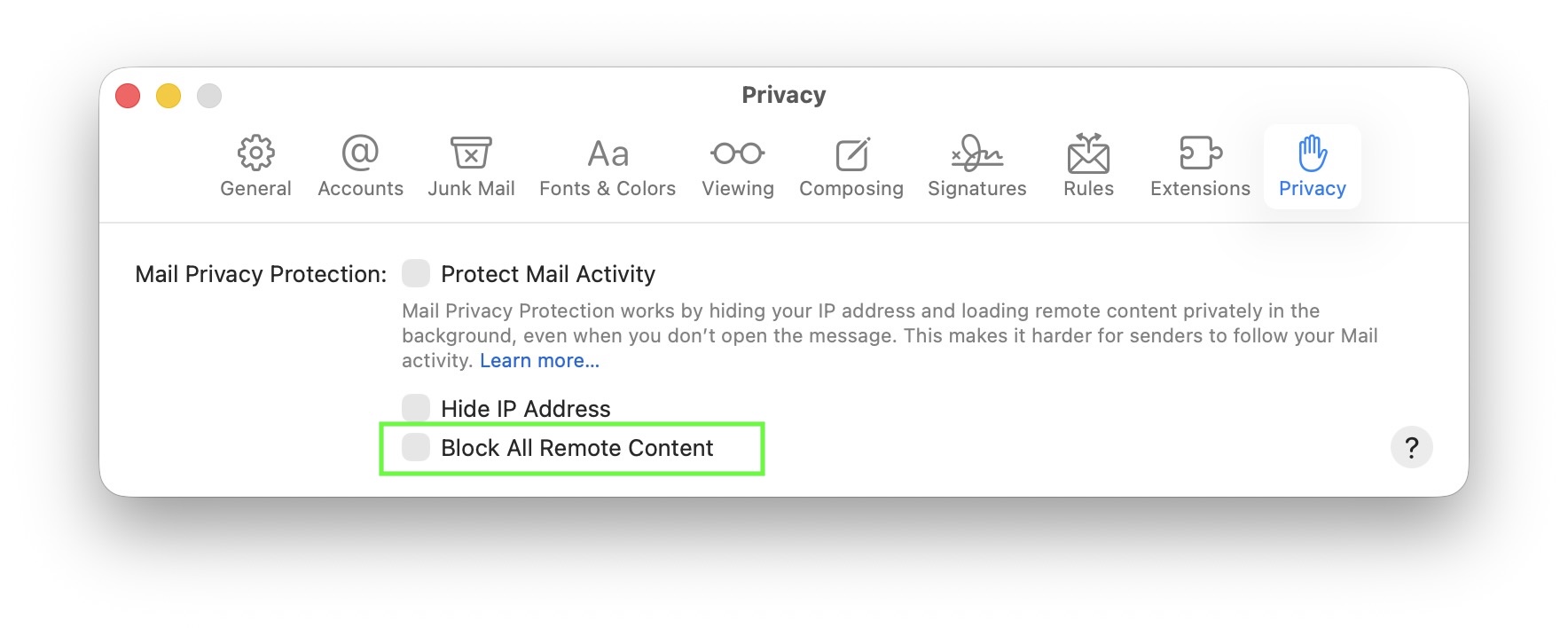
Kun näin tapahtuu, voit huomata hitaamman VPN-suorituskyvyn tai satunnaisia yhteyden katkeamisia. VPN Tracker sisältää suojatoimia, jotka auttavat estämään yhteyden katkeamisia monissa VPN-protokollissa, mutta suorituskykyongelmia ei voida täysin korjata ohjelmistossa.
Jos TP-Link-mallissasi on mahdollisuus poistaa laitteistopurkamisen käytöstä, sen poistaminen käytöstä ratkaisee ongelman. Huomaa, että tämä voi joskus heikentää Internet-suorituskykyä, kun reititin on raskaasti kuormitettu, koska reitittimen on käsiteltävä kaikki liikenne ilman laitteistokiihdytystä. Tämä asetus on yleensä saatavilla TP-Linkin yritysmallien kanssa, kun taas useimmat kuluttajamallit eivät sisällä sitä, mutta käyttävät silti laitteistokiihdytystä.
Kun päivität macOS 26:een, sisäänrakennettu VPN-asiakas ei enää tue vanhempia IPSec- ja L2TP-komponentteja, joita macOS Server käyttää. Tämä aiheuttaa sen, että monet käyttäjät näkevät macOS Server VPN:n toimivan virheellisesti heti päivityksen jälkeen. Apple on poistanut nämä vanhentuneet salauskomponentit järjestelmästä, mikä katkaisee yhteensopivuuden vanhan macOS Server VPN -pinon kanssa.
Jotta voit jatkaa suojatun VPN-yhteyden käyttöä nykyisissä macOS-versioissa, voit vaihtaa VPN Tracker:iin. Täydellinen oppaamme selittää, mitä on muuttunut, miksi Apple poisti nämä komponentit ja miten voit muodostaa yhteyden uudelleen: lue täydellinen opas osoitteessa macOS Server VPN not working.
Jos macOS Server VPN -yhteytesi lakkasi toimimasta macOS 26 -päivityksen jälkeen, nopein tapa muodostaa yhteys uudelleen on käyttää VPN Tracker -ohjelmaa. Siinä on oma VPN-moottori, joka voi edelleen neuvotella vanhoja L2TP- ja IPSec-asetuksia, joita vanhemmissa macOS Server -asennuksissa käytetään.
Pääartikkelissamme näytetään yksinkertainen viiden vaiheen prosessi, jolla voit palauttaa yhteyden macOS 26:ssa VPN Trackerin avulla: Korjaa macOS Server VPN -yhteyden ongelmat.
Ei. Vaikka macOS 26 ei enää tukisi vanhoja VPN-menetelmiä, joita käytetään vanhemmissa macOS Server -asennuksissa, sinun ei tarvitse vaihtaa palvelintasi. Ongelma on asiakaspäässä: macOS 26 estää vanhentuneet algoritmit, joita macOS Serverin L2TP- ja IPSec-VPN vaatii.
VPN Tracker sisältää oman VPN-moottorin, joka on edelleen yhteensopiva näiden vanhojen macOS Server -asetusten kanssa, jolloin voit jatkaa nykyisen palvelimesi käyttöä ilman muutoksia. Lue lisää täältä: macOS Server VPN ei toimi.
Kyllä, mutta ei macOS:n sisäänrakennetun VPN-asiakasohjelman kanssa. macOS-palvelimen L2TP VPN perustuu vanhempiin IPSec-ehdotuksiin, joita macOS 26 ei enää hyväksy.
VPN Tracker sisältää oman L2TP- ja IPSec-moottorin, joka on edelleen yhteensopiva macOS-palvelimen kanssa, jolloin voit jatkaa nykyisen kokoonpanon käyttöä ilman, että sinun tarvitsee vaihtaa palvelinta: macOS-palvelimen VPN ei toimi.
VPN-yhteytesi toimi macOS 25:ssä, koska tämä versio sisälsi edelleen yhteensopivuuskoodin vanhemmille IPSec- ja L2TP-asetuksille, joita macOS Server käytti. macOS 26 poistaa tuen näille vanhoille algoritmeille, joten asiakas ei voi enää muodostaa yhteyttä.
Palvelin ei ole muuttunut — macOS 26 VPN-asiakas on muuttunut. VPN Tracker käyttää omaa VPN-moottoria, joka tukee edelleen näitä vanhempia asetuksia ja palauttaa yhteensopivuuden macOS 26:ssa: macOS Server VPN not working.
Helpoin ratkaisu on tuoda olemassa oleva macOS Server L2TP- tai IPSec-yhteys VPN Tracker -ohjelmaan. Sovellus tukee vanhempia salaus- ja avaintenvaihtomenetelmiä, joita macOS 26 ei enää tue.
Näin poistat macOS Server VPN:n toimimattomuusongelman ilman, että sinun tarvitsee tehdä muutoksia palvelinkonfiguraatioon: macOS Server VPN ei toimi.
Voit jatkaa macOS Server VPN:n käyttöä, jos käytät yhteensopivaa asiakasta, kuten VPN Tracker. Sovellus tukee vanhoja L2TP- ja IPSec-asetuksia, joita macOS 26 ei enää hyväksy.
Koska Apple ei kuitenkaan enää ylläpidä macOS Serveriä, monet organisaatiot harkitsevat siirtymistä moderniin VPN-ratkaisuun, kun oikea aika koittaa.
Jos haluat saada macOS Server VPN:n toimimaan uudelleen macOS 26:ssa, noudata yhteensopivuusopastamme: Korjaa macOS Server VPN:n toimimattomuus VPN Trackerin avulla.
Jos harkitset pitkäaikaista päivitystä, WireGuard-siirtymisartikkelimme selittää, miten siirryt macOS Server VPN:stä moderniin ratkaisuun Mac-tiimeille: macOS Server VPN: 5 etua, kun päivität WireGuardiin jo tänään.
Kyllä. VPN Tracker tukee vanhempia salaus- ja todennusalgoritmeja, kuten 3DES, DES, SHA1 ja vanhempia Diffie-Hellman-ryhmiä, joita macOS Server VPN vaatii.
Näitä algoritmeja ei enää tueta macOS 26:n sisäänrakennetussa VPN-asiakasohjelmassa, mikä aiheuttaa ongelmia macOS Server VPN:n kanssa. VPN Tracker säilyttää yhteensopivuuden, jotta voit jatkaa olemassa olevan macOS Server VPN -asetuksen käyttöä.
Lue lisää täältä: Korjaa macOS Server VPN -ongelmat macOS 26:ssa.
Vaihe 1: Avaa tiimisi osoitteessa my.vpntracker.com
Siirry osoitteeseen my.vpntracker.com ja kirjaudu tilillesi. Avaa tiimisi sivupalkissa ja napsauta Tiimisuunnitelmat ja laskutus.

Vaihe 2: Avaa Hallitse suunnitelmia
Valitse Aktiiviset -osiossa nykyinen suunnitelmasi ja napsauta Hallitse suunnitelmia. Näet tässä, kuinka monta lisenssiä suunnitelmaasi sisältyy.

Vaihe 3: Valitse lisenssi poistettavaksi
Suunnitelman yleiskatsaussivulla näet lisenssiluettelosi Nykyisessä suunnitelmassa ja miltä ne näyttävät Uudessa suunnitelmassa. Avaa pudotusvalikko poistettavan lisenssin vieressä.

Vaihe 4: Valitse ”Poista lisenssi”
Valitse pudotusvalikosta ”Poista lisenssi” lisenssille, jota et enää tarvitse (esimerkiksi, jos käyttäjä ”xxx” ei enää käytä VPN Tracker -ohjelmaa, mutta ”yyy” käyttää sitä edelleen).

Vaihe 5: Siirry kassalle ja vahvista
Säädä lisenssejäsi ja siirry kassalle vahvistaaksesi muutokset suunnitelmassasi. Poistetun lisenssin jäljellä oleva aika hyvitetään automaattisesti tilillesi. Jäljellä olevat lisenssit pysyvät aktiivisina käyttäjille, jotka tarvitsevat edelleen VPN Tracker -ohjelmaa.
Vaihe 6: Määritä jäljellä olevat lisenssit
Päivitä suunnitelmasi ja palaa tiimin hallinta-alueellesi Jäsenet-kohdassa ja määritä jäljellä olevat aktiiviset lisenssit oikeille käyttäjille. Koska poistit yhden tai useamman lisenssin, VPN Tracker ei määritä niitä uudelleen automaattisesti.

FortiGate-laitteet edellyttävät yhdistettyjä tunnistetietoja: salasanasi, jota seuraa välittömästi FortiToken (2FA-koodi). Jos VPN-asiakas ei muotoile näitä oikein, kirjautuminen epäonnistuu, vaikka salasanasi olisi oikein.
Lue lisää: Fortinet VPN 2FA: Näin korjaat sen.
Kyllä. VPN Tracker Macille ja iOS:lle tukee yhdistettyä tunnistautumiskulkua. Kirjoita vain FortiToken kirjautumisen yhteydessä, ja sovellus muotoilee salasanan + tunnistetunnuksen automaattisesti FortiGate-palvelimelle.
Opi miten: Fortinet VPN 2FA: Näin korjaat sen.
Monet OpenVPN-määritykset, erityisesti vanhemmat tai yrityspalvelimet, edellyttävät yhdistettyä tunnistetta: salasanasi, jota seuraa välittömästi aikarajoitettu 2FA-tunnus. Jos VPN-asiakasohjelmasi ei muotoile näitä oikein, kirjautuminen epäonnistuu, vaikka salasanasi olisi oikein.
Lue lisää: OpenVPN 2FA: Näin korjaat sen.
Kyllä. VPN Tracker Macille ja iOS:lle tukee vanhaa yhdistettyä tunnistautumistapaa OpenVPN:lle. Anna vain 2FA-tunnuksesi, kun sitä pyydetään, ja VPN Tracker yhdistää sen automaattisesti tallennettuun salasanaasi oikeassa muodossa.
Lisätietoja: OpenVPN 2FA: Näin korjaat sen.
- Vahvista VPN-sijaintisi tarkistamalla IP-osoitteesi. Käytä palvelua, kuten WhatIsMyIP.com, varmistaaksesi, että World Connect on antanut sinulle IP-osoitteen oikeassa maassa.
- Käynnistä selain uudelleen yhdistämisen jälkeen World Connectiin. Nykyaikaiset selaimet voivat pitää DNS-over-HTTPS (DoH) -istunnot avoinna ennen VPN-yhteyttä. Uudelleenkäynnistys varmistaa, että kaikki liikenne reititetään VPN:n kautta.
- Käytä selaimessasi yksityistä tilaa (tai peitetilaa). Verkkosivustot voivat seurata aiempia istuntoja evästeiden avulla. Yksityinen tila varmistaa, että selain käynnistyy uusilla evästeillä, mikä estää sivustoa tunnistamasta vanhaa istuntoa.
- Tyhjennä evästeet tai sivuston tiedot. Jos yksityinen tila ei ole kätevä, evästeiden ja sivuston tietojen manuaalinen tyhjennys saavuttaa saman vaikutuksen ja estää sivustoa tunnistamasta vanhaa istuntoa.
- Poista DNS-over-HTTPS (DoH) käytöstä selaimessasi. Kun DoH on käytössä, selain voi ohittaa VPN:n DNS-asetukset ja ratkaista verkkotunnukset fyysisen sijaintisi perusteella. DoH:n poistaminen käytöstä varmistaa, että DNS-pyynnöt reititetään World Connectin kautta ja heijastavat VPN-palvelimen sijaintia.
- Tarkista, estääkö sivusto VPN-liikenteen yleensä. Jotkut sivustot estävät kaikki tunnetut VPN-IP-alueet sijainnista riippumatta. Voit testata tämän yhdistämällä Yhdysvaltojen palvelimeen ollessasi fyysisesti Yhdysvalloissa. Jos pääsy on edelleen estetty, sivusto voi yksinkertaisesti estää VPN:n käytön.
Sen sijaan linkkiä on pidettävä painettuna, jotta avautuu valikko, jossa on käytettävissä olevia toimintoja, kuten sähköpostin laatiminen kyseiseen osoitteeseen tai sen lisääminen yhteystietoihin.
iPad-laitteissa, joissa on iPadOS 26.1 tai uudempi, mailto:-linkkien napauttaminen toimii edelleen normaalisti.
Mail Designerin ilmoitus ”Puuttuva lisäosa” osoittaa, että tarvittavaa teknistä komponenttia ei voida ladata. Tämä tapahtuu yleensä, kun käytät vanhempaa Mail Designer -versiota nykyisessä macOS-versiossa.
Nykyaikaiset sähköpostisuunnittelustandardit ja käyttöjärjestelmät kehittyvät jatkuvasti. Samalla tekniset vaatimukset, tietoturvamekanismit ja järjestelmärajapinnat muuttuvat. Ohjelmistoa ei voida ylläpitää ja mukauttaa uusiin käyttöjärjestelmiin rajoittamattomasti. Siksi vanhemmat Mail Designer -versiot saavuttavat lopulta pisteen, jossa tietyt lisäosat tai toiminnot eivät ole yhteensopivia.
Päivityksiä ei ole saatavilla vanhempiin Mail Designer -versioihin. Siksi puuttuvia tai yhteensopimattomia lisäosia ei voida päivittää tai asentaa uudelleen. Vaikka sovellus voi silti käynnistyä, luotettavaa toimintaa nykyisissä macOS-versioissa ei voida taata.
Silloin Mail Designer 365 astuu kuvaan. Mail Designer 365:tä kehitetään jatkuvasti, sitä päivitetään säännöllisesti ja sitä mukautetaan aktiivisesti vastaamaan kaikkia nykyisiä ja tulevia macOS-versioita. Tuki käyttöjärjestelmän muutoksille, uusille teknisille vaatimuksille ja nykyaikaisille sähköpostistandardeille on jatkuvaa pitkäaikaisen vakauden ja yhteensopivuuden varmistamiseksi.
Tuetun version päättymispäivät vanhemmille Mail Designer -versioille
- Mail Designer – tuki päättyi syyskuussa 2014
- Mail Designer 2 – tuki päättyi helmikuussa 2015
- Mail Designer Pro – tuki päättyi toukokuussa 2016
- Mail Designer Pro 2 – tuki päättyi toukokuussa 2017
- Mail Designer Pro 3 – tuki päättyi lokakuussa 2018
- Mail Designer Pro HS – tuki päättyi tammikuussa 2019
Mitä tämä tarkoittaa minulle?
Jos käytät vanhempaa Mail Designer -versiota, macOS-päivitykset voivat aiheuttaa rajoituksia, kuten puuttuvia lisäosia, näyttöongelmia tai yhteensopimattomia malleja. Näitä rajoituksia ei voida ratkaista teknisesti.
Ratkaisu
Valitettavasti puuttuvaa lisäosaa ei voida päivittää tai asentaa uudelleen. Pitkäaikaista luotettavaa käyttöä varten suositellaan Mail Designer 365 -ohjelman asentamista.
Ilmainen 30 minuutin istuntosi on tilaisuus saada käytännön neuvoja VPN-asiantuntijoiltamme. Tässä on joitain ideoita siitä, miten voit käyttää sitä:
- Tarkista nykyinen VPN-asetuksesi ja korjaa yhteysongelmat
- Optimoi VPN-asetukset nopeuden, turvallisuuden tai luotettavuuden parantamiseksi
- Vaihda yhdyskäytäviä, palvelimia tai VPN-protokollia paremman suorituskyvyn saavuttamiseksi
- Ota VPN-profiilit tehokkaasti käyttöön useissa laitteissa
- Noudata vaiheittaisia ohjeita sertifikaateista, todennuksesta tai salausasetuksista
- Esitä muita kysymyksiä VPN-työnkulustasi tai tietoturvastrategiastasi
Ilmainen 30 minuutin aloitusistuntosi on tilaisuus saada käytännön neuvoja sähköpostisuunnitteluasiantuntijoiltamme. Tässä muutamia ideoita sen hyödyntämiseen:
- Suunnittele ensimmäinen uutiskirjeesi asiantuntijan avulla
- Käytä kuvatehosteita, tekstityylejä ja taulukoita tehokkaasti
- Hanki apua sähköpostien lähettämiseen Direct Mailin tai kampanjoiden avulla
- Luo kohdennettuja sähköpostiryhmiä parempaa segmentointia varten
- Korjaa lähettäjän osoitteeseen ja toimialueen asetuksiin liittyvät ongelmat
- Käytä paikkamerkkejä tai yhdistä FileMakeriin personointia varten
”Tämä verkkosivusto on estetty, jotta sähköposteja ei luotaisi automaattisesti” Jotta tämä virhe ei aiheutuisi vastaanottajille, Mail Designer poistaa automaattisesti käytöstä linkkien seurannan mailto-linkkirakenteissa sähköpostikampanjoissa.
Tekninen selitys:
Mail Designerin linkkien seuranta toimii siten, että linkit kirjoitetaan uudelleen, jotta ne kulkevat ensin seurantaurlin kautta, ennen kuin kohde avataan. Tämä lähestymistapa toimii luotettavasti tavallisten verkkosivujen URL-osoitteiden kohdalla (https://), koska selain voi ohjata pyynnön turvallisesti.mailto-linkit käyttäytyvät kuitenkin eri tavalla. Sen sijaan, että ne avaisivat verkkosivun, ne käynnistävät käyttäjän oletusarvoisen sähköpostisovelluksen ja yrittävät luoda uuden viestin. Uusimmissa macOS-versioissa Apple pitää tätä käyttäytymistä mahdollisena tietoturvariskinä, kun se käynnistetään ohjatun tai uudelleenkirjoitetun linkin kautta.
Siksi macOS estää seurattujen mailto-linkkien toiminnan, jotta ei luotaisi ei-toivottuja tai automatisoituja sähköposteja. Koska tämä rajoitus on voimassa käyttöjärjestelmän tasolla, sitä ei voida ohittaa Mail Designerin avulla.
Jotta vastaanottajille taataan sujuva ja turvallinen kokemus, Mail Designer poistaa oletusarvoisesti käytöstä linkkien seurannan mailto-linkeissä. Nämä linkit toimivat edelleen odotetusti, mutta niihin tehdyt klikkaukset eivät ole seurattavissa.
- Nykyaikainen moottori:
- Tarjoaa paremman tuen Fritz!Box-laitteille.
- Tarjoaa paremman tuen SonicWall-laitteille.
- Sitä ylläpidetään aktiivisesti, ja se saa tulevaisuudessa lisää parannuksia.
- Vanha moottori:
- Se oli oletusasetus VPN Trackerissa versioon 26.1 asti.
- Se ei saa uusia ominaisuuksia.
Konfiguraatiotiedosto voi sisältää myös tunnisteasetuksen nimeltä `IkeIdStr`. Jos se on olemassa, aseta sekä paikallinen että etätunniste tyypiksi ”Sähköposti (UFQDN)” ja käytä tässä asetuksessa määritettyä arvoa.
Jos tiedosto sisältää rivin `Secret="…"`, määritä yhteys siten, että se käyttää ennalta jaettua avainta. Aseta ”Käytä tunnistautumiseen” -kohdassa ”Ennalta jaettu avain” ja kirjoita arvo riviltä `Secret`, ilman lainausmerkkejä.
Jos sinulla on edelleen vaikeuksia yhteyden määrittämisessä, älä epäröi ottaa yhteyttä tukeemme. Kun jaat konfiguraatiotiedostosi kanssamme, muista luoda kopio ja poistaa rivi `Secret="…"` etukäteen.
- Luo ensin kopio tiedostosta.
- Avaa tämä kopio tekstieditorissa, esimerkiksi macOS:n TextEdit.app:ssa.
- LANCOM-tiedostossa on yleensä rivi, joka alkaa kohdasta Secret=. Poista tämä rivi tai muuta arvo yhtäsuuruusmerkin jälkeen esimerkiksi tekstiksi.
- Tämä merkintä sisältää niin sanotun jaetun avaimen, joka on samanlainen kuin salasana. Sen tulisi pysyä salassa.
- Tallenna tiedosto ja lähetä se tukitiimillemme.
Oireet:
OpenVPN-asiakas jumittuu yhteyden muodostamisen aikana ja aikakatkaisee lopulta ennen TLS-yhteyden muodostamista.
Tyypillinen viesti on “Waiting for RESET”.
Syy:
TLS-kättely ei onnistu, koska tarvittavat UDP-paketit eivät saavuta palvelinta luotettavasti.
Yleisiä syitä ovat:
- Rajoitukset tai suodatus palomuurin, reitittimen tai ISP:n tasolla
- Liian aggressiiviset UDP-aikakatkaisut NAT-yhdyskäytävissä
- MTU- tai fragmentointiongelmat (esim. PPPoE, DS-Lite, mobiiliverkot, IPv6/IPv4-muunnokset)
- Verkkolaitteet tai palveluntarjoajat, jotka priorisoivat, rajoittavat tai estävät UDP-liikenteen
Koska UDP on yhteydetön, nämä ongelmat ilmenevät usein ilman mielekästä virheilmoitusta.
Ratkaisu:
Vaihda OpenVPN-siirtoprotokolla UDP:stä TCP:hen.
TCP on paljon vankempi kuin UDP:
- TCP ylläpitää todellista yhteyden tilaa
- Kadonneet paketit lähetetään automaattisesti uudelleen
- Palomuurit ja NAT-laitteet käsittelevät yleensä TCP-liikenteen suotuisammin
- MTU:hun liittyvät ongelmat ovat vähemmän kriittisiä
Näin TLS-kättely voidaan suorittaa onnistuneesti ja vakaa VPN-yhteys palauttaa.
Oireet:
VPN-yhteyden muodostaminen epäonnistuu tai jumittuu käynnistyksen aikana. Palvelin on tavoitettavissa, mutta tunneli ei muodostu.
Syy:
Jumbo Frames -ominaisuus voi olla käytössä asiakkaan verkossa. Tämän seurauksena lisääntynyt MTU ei ollut täysin tuettu verkossa, mikä aiheutti VPN-pakettien katoamisen.
Ratkaisu:
Poista Jumbo Frames -ominaisuus käytöstä asiakkaan verkossa tai määritä standardi MTU. Kun Jumbo Frames -ominaisuus on poistettu käytöstä, prosessit, jotka määrittävät ja käyttävät oikean reitin MTU-arvon, voivat toimia oikein, jolloin tunneli voidaan muodostaa.
Sinun pitäisi nähdä SonicWall-kirjautumissivu. Jos sivu latautuu, mutta et silti voi muodostaa yhteyttä VPN Trackerin avulla, ota yhteyttä tukeemme.
Jos sivu ei lataudu, tässä on joitain yleisiä ongelmia ja mahdollisia ratkaisuja:
- Tarkista, onko sinulla asennettuna palomuuri tai suojausratkaisu, kuten Little Snitch tai Symantec Endpoint Protection. Poista nämä työkalut väliaikaisesti käytöstä tai lisää poikkeus VPN-yhdyskäntäosoitteellesi.
- Yritä muodostaa yhteys käyttämällä eri Internet-yhteyttä. Ota esimerkiksi käyttöön Hotspot-tila iPhonessa ja yritä muodostaa yhteys hotspotin kautta. Jos tämä toimii, ongelma liittyy todennäköisesti Internet-reitittimeen tai Internet-palveluntarjoajaan.
- Jos et pääse VPN-yhdyskäntään edes eri Internet-yhteydellä, ota yhteyttä VPN-järjestelmänvalvojaan varmistaaksesi, että yhdyskäntä on käynnissä.