




Usein kysytyt kysymykset
Verkkokaupassamme hyväksymme useita maksutapoja:
- Visa
- Mastercard
- American Express
- PayPal*
- Henkilökohtaiset/yrityschekit* (vain Yhdysvaltojen tilaukset)
- Pankkisiirrot* (vain Euroopan unioni)
* Lisenssi lähetetään sähköpostitse, kun maksusi on käsitelty.
Kun maksat shekillä tai pankkisiirrolla, saat sähköpostilla lisätietoja maksusta tilauksen tekemisen jälkeen. Pankkisiirto- ja shekkimaksut eivät ole tällä hetkellä saatavilla Mail Designer -ostoihin
Voit tarkastella kaikkia laskujasi verkkokaupassamme:
VPN Tracker 365 -ostojesi laskut löydät kohdasta "Laskut" täältä:
http://my.vpntracker.com
Työskenteletkö kirjanpidossa ja tarvitset pääsyn VPN Tracker -laskuihin yrityksellesi? Pyydä VPN Tracker -tiimin johtajaa kutsumaan sinut yrityksen tiimiin "Kirjanpitäjä"-roolilla. Saat sen jälkeen sähköpostia heti, kun uusi lasku on saatavilla ja voit ladata sen verkkoportaalista.
Mail Designer 365 -ostojesi laskut löydät kohdasta "Tilaukset" täältä:
https://my.maildesigner365.com
tizi-tuotteidesi laskut löydät kohdasta "Tilaukset" täältä:
http://my.tizi.tv
Muut laskut löydät osoitteesta http://www.equinux.com/goto/invoice
‣ Jos haluat tallentaa PDF-kopion laskustasi, toimi seuraavasti:
     Paina "Command + P"
     Valitse "PDF" > "Tallenna PDF:nä"
Mail Designer kann nicht nur HTML exportieren, es macht es auch noch großartig.
Mit Mail Designer kannst du deine kompletten Vorlagen ins HTML Format exportieren. Dies erlaubt großartige Möglichkeiten, um Mail Designer noch flexibler einzusetzen:
- Importiere deine Mail Designer Dokumente bei verschiedenen Newsletter-Anbietern.
- Stelle deinen Kunden eine HTML Alternative auf deiner Webseite zur Verfügung.
Das beste an der Sache? Es ist ganz einfach!
- Erstelle dein Design.
- Wähle "Bereitstellen - HTML …" aus der Menüleiste.
- Gib an in welchen Ordner die Dateien gespeichert werden sollen.
MailChimpillä on ilmaisia ja maksullisia suunnitelmia. Vieraile MailChimpin verkkosivustolla saadaksesi lisätietoja ja tarkkoja hintoja.
Jotta voit ladata malleja MailChimp-tilillesi puolestasi, Mail Designer tarvitsee MailChimp API -avaimesi (erikoisen tyyppinen salasana).
Löydät API-avaimesi MailChimpistä. MailChimpin tukisivuilta löydät lisätietoja.

MailChimp tarjoaa visuaalisen "WYSIWYG"-mallieditointi- ja koodipohjaisen mallieditointi-toiminnon.
Koska jokainen HTML-moottori toimii hieman eri tavalla, suosittelemme, että pysyt Mail Designerissä muokkauksia varten, sillä MailChimpillä tehdyissä muutoksissa voi olla ongelmia malliesi ulkoasun tai asettelun kanssa.
Jos sinun on tehtävä muutoksia, lataa vain uusi versio mallistasi ja valitse se MailChimp-kampanjaasi varten.
Toisaalta, jos olet HTML-koodin ammattilainen, muokkaa vain HTML-koodia MailChimp-editorilla, kunnes se vastaa tarpeitasi. Pyydämme ymmärrystäsi, että emme voi tarjota tukea tähän.
Mail Designer -oppaassa on tietoa siitä, miten luot suunnittelusi ja viet sen MailChimpiin. Kun olet lähettänyt suunnittelusi suurelle apinalle taivaalla, voit luoda kampanjoita, hallita tilaajia, seurata klikkauksia ja paljon muuta MailChimpin työkaluilla.
MailChimpissä on niin paljon erilaisia ominaisuuksia, ettemme voi kuvata niitä kaikkia Mail Designer -oppaassa. Mutta älä huoli: MailChimp-tiimi on luonut webinaareja, oppaita, ohjeita ja vinkkejä aloittamiseksi.
Mail Designer 365 tukee mallin vientiä, mukaan lukien MailChimp-paikkamerkit. Kun se on ladattu MailChimpiin, lähes kaikkia verkkosivuston tarjoamia ominaisuuksia voidaan käyttää. Jotta asettelu pysyy ehjänä, suosittelemme, että et käytä MailChimpin "Muokkaa/Edit"-näkymää asettelun muokkaamiseen. Käytä Mail Designer 365:tä tarvittavien muutosten tekemiseen ja uuden version viemiseen MailChimpiin.
Voit löytää alkuperäiset mallitiedostosi Finderista seuraavien vaiheiden mukaisesti:
‣ Napsauta mallia hiiren kakkospainikkeella Design Chooserissa
‣ Valitse ”Näytä Finderissa”

Kuinka löytää mallisi Time Machine -varmuuskopiosta
Jos Macissasi on laitteistovika ja sinun on löydettävä mallisi Macin varmuuskopiosta, voit löytää mallisi tästä paikasta:
/user/Library/Group Containers/C3HCD5RMD7.net.tower-one.MailDesigner
Huomaa: Kiintolevylläsi on useita ”Library”-kansioita, mutta tarvitset piilotetun kansion kotikansiossasi.
Näin pääset sinne:
- Siirry käyttäjän kotikansioon Time Machine -varmuuskopiossa (esim. ”John”)
- Napsauta käyttäjän kotikansiota hiiren kakkospainikkeella (”John”), pidä Alt/Option-näppäintä (⌥) painettuna ja valitse ”Kopioi ”john” poluksi”
- Valitse valikosta ”Siirry > Siirry kansioon…” ja avautuu valintaikkuna
- Paina Cmd+V liittääksesi juuri kopioidun polun, lisää ”/Library” polun loppuun ja paina Enter
Siirry sitten kohtaan ”Group Containers/C3HCD5RMD7.Mail Designer/Documents/MD365” löytääksesi asiakirjasi. Löydät kansiot, jotka vastaavat luokkiasi, ja jokaisessa kansiossa on alikansiot ”Contents/Resources”, jotka sisältävät todelliset asiakirjat.
Voit vetää ja pudottaa ne Mail Designer 365 -kuvakkeeseen Dockissa kopioidaksesi ne Mail Designer 365 -kirjastoon.
Jos olet varma siitä, että aikasi kanssamme on päättynyt, olemme tehneet tietojesi poistamisesta tietokannastamme helppoa, jotta sinun ei tarvitse odottaa meitä tekemään sitä.
Kirjaudu vain sisään Tietosuojahallintaasi ja napsauta "Poista tilisi" sivun alareunassa.
Huomaa, että tämä toiminto on peruuttamaton ja menetät pääsyn aiemmin ostamiisi tuotteisiin ja palveluihin!
Kaikkien Campaign Monitoriin ladattavien mallien on sisällettävä peruutuslinkki.
Lisääksesi peruutuslinkin malliisi, toimi seuraavasti:‣ Valitse tekstialue, johon haluat lisätä peruutuslinkin. ‣ Valitse "Lisää" > "Campaign Monitor" > "Peruutuslinkki" ylävalikosta.
Voit nyt ladata suunnittelusi Campaign Monitoriin.

 Mail Designer 365:llä voit luoda responsiivisia uutiskirjeitä. Muokkaamalla kuvia, grafiikkaa ja tekstiobjekteja mobiiliversiota varten voit optimoida mallisi mobiililaitteille.
Mail Designer 365:llä voit luoda responsiivisia uutiskirjeitä, jotka näyttävät erilaisilta riippuen siitä, millä laitteella vastaanottajasi avaa sähköpostisi.
Iphonessa vastaanottajasi näkee uutiskirjeesi mobiiliversion.
Koska iPadilla on paljon suurempi näyttö kuin iPhonella, iPad näyttää uutiskirjeesi työpöytäversion.
iOS tunnistaa automaattisesti puhelinnumerot ja muut tiedot, kuten osoitteet ja päivämäärät, koska näitä tietoja voidaan käyttää eri sovelluksissa. Voit esimerkiksi napauttaa puhelinnumeroa soittaaksesi siihen tai napauttaa osoitetta lisätäksesi sen osoitekirjaan. Tästä syystä nämä tiedot korostetaan sähköposteissa.
Mail Designer 365 avulla voit lähettää sähköposteja suoraan sovelluksesta SMTP-protokollan avulla.
Lisääksesi sähköpostitilisi, avaa ”Sähköpostitilit”-välilehti Mail Designerin asetuksissa, napsauta ”+” ja syötä tilin tiedot, jotka haluat määrittää. Kun olet syöttänyt kaikki tarvittavat tiedot, tallenna muutokset ja valitse tämä tili lähetysikkunassa.
Seuraa tätä vaiheittaista opasta saadaksesi lisätietoja.Kyllä, voit tulostaa mallisi siirtymällä "Tiedosto > Tulosta…" Mail Designer 365 -sovelluksessa. Voit viedä PDF-tiedostoon joko "Tulosta"-ikkunan vasemmassa alakulmassa tai valitsemalla "Tiedosto > Vie PDF-muodossa…".
Tämä viittaa virheeseen sähköpostitilin tunnistautumisessa. Yritä tarkistaa seuraavat:
- Käyttäjänimi on väärä tai puutteellinen. Esimerkiksi iCloud-tilit toimivat joskus nimellä “käyttäjänimi”, mutta yleensä ne vaativat koko sähköpostiosoitteen kirjautumiseen.
- Salasana on väärä.
- Jos yrität TLS:ää, yritä STARTTLS:ää sen sijaan.
- Ehkä palvelimesi käyttää mukautettua porttia - vaikka tämä on epätodennäköistä.
Jos sinulla on sähköpostiohjelma, jota käytät (esim. Apple Mail), yritä verrata lähteviä postiasetuksia siellä ja käytä samoja asetuksia Mail Designerissa.

- Yleisesti ottaen yritä vähentää käytettävien asettelu lohkojen määrää. Jokaisella asettelu lohkolla on HTML-rakenne, joka lisää uutiskirjeesi kokonaiskokoa, ja vähentämällä lohkojen määrää vähennät näiden rakenteiden tarvitsemaa tilaa.
- Vältä lohkojen toistamista ja yritä löytää ratkaisuja lohkojen "yhdistämiseen". Älä esimerkiksi lisää kahta tai useampaa peräkkäistä välistyslohkoa. Käytä sen sijaan vain yhtä välistyslohkoa ja muuta sen korkeutta vastaavasti.
- Joskus voit välttää välistyslohkojen käytön lisäämällä tilan lähellä olevaan kuvablokkiin, käyttämällä "etäisyys ennen/jälkeen" -toimintoa "Tyylit"-kohdassa tai lisäämällä vain tyhjiä rivejä.
- Älä käytä useita peräkkäisiä tekstiblokkeja, vaan käytä vain yhtä ja muotoile kappaleet "Tyylit"-toiminnolla.
- Vältä lohkojen erottamista (eli vältä muutosten tekemistä, jotka vaikuttavat vain mobiili- tai työpöytäversioon). Erotettu lohko johtaa kahteen lohkoon dokumentissa: yhteen työpöytää varten ja toiseen mobiilia varten, mikä vie enemmän tilaa kuin jos samaa lohkoa voitaisiin käyttää sekä mobiilissa että työpöydällä.

Sähköpostiturvalliset fontit ovat perusfontit, jotka on asennettu kaikkiin laitteisiin. Jos valitset fontin, joka on saatavilla macOS:ssä, mutta ei iOS:ssä, vastaavissa laitteissa näkyy ero. Jos molemmissa laitteissa on fontti asennettuna, sähköpostipohja näyttää samalta molemmilla alustoilla. Voit käyttää Web Fontteja, jotka vastaanottajan sähköpostiohjelma voi ladata tarvittaessa. Useimmat sähköpostiohjelmat, Outlookia lukuun ottamatta, tukevat Web Fontteja.
‣ Avaa "Järjestelmäasetukset". ‣ Napsauta "Kieli ja alue".‣ Vaihda haluamaasi kieleen vetämällä valitsemasi kieli luettelon yläosaan.
‣ Sulje ohjelmisto. Esimerkiksi VPN Trackerissa voit tehdä tämän valitsemalla "VPN Tracker" > "Lopeta VPN Tracker".
‣ Avaa ohjelmisto uudelleen.
‣ Siirry kohtaan "Tiedosto" > "Asetteluasetukset".Lisätietoja tekstin jakamisen ottamisesta käyttöön ja poistamisesta on seuraavalla sivulla:‣ Poista valinta kohdasta "Pakota jakaminen".
‣ Napsauta "OK".

‣ Napsauta sopivaa kuvaketta "Sisältö"-välilehdellä tunnistaaksesi mukautetun sisällön sijainnin. ‣ Valitse tämä kuvake, jos olet lisännyt mukautettua sisältöä grafiikkaosioon:‣ Valitse tämä kuvake, jos olet lisännyt mukautettua sisältöä GIF/animoidun grafiikan osioon:
‣ Valitse tämä kuvake, jos olet lisännyt mukautettua sisältöä tausta- ja valokuvaosioon:
‣ Valitse tämä kuvake, jos olet lisännyt mukautetun kansion, jossa on kuvia ja grafiikkaa:
‣ Kun olet valinnut, vieritä alas "Mukautettu" -osioon:
‣ Napsauta hiiren kakkospainikkeella kuvaa tai grafiikkaa, jonka haluat poistaa. ‣ Valitse "Siirrä roskakoriin" avattavasta valikosta.
‣ Poistaaksesi kansion, sinun on napsautettava kansion hiiren kakkospainikkeella ja valittava "Poista".

‣ Apple Pagesissa kaksinkertaista grafiikkasi koko. Esimerkiksi, jos sinulla on muoto, jonka mitat ovat 100x100, suurenna se 200x200:een.
‣ Kopioi ja liitä se kuva-alueelle Mail Designerissa.
‣  Valitse sitten kuva.
‣  Napsauta kuvaa hiiren oikealla painikkeella (tai Ctrl+napsauta).
‣  Valitse «Alkuperäinen koko (Retina)» avattavasta valikosta. Tämä pienentää kuvan automaattisesti, mutta tekee siitä Retina-laatuisen.

~/Library/Group Containers/C3HCD5RMD7.net.tower-one.MailDesigner
Voit käyttää tätä kansiota avaamalla Finderin, siirtymällä kohtaan „Siirry” > „Siirry kansioon” ja kopioimalla ja liittämällä yllä oleva polku.
‣ Voit tehdä täydellisen manuaalisen varmuuskopion siirtymällä kohtaan „Omat mallit”. Paina sitten ⌘ + a valitaksesi kaikki mallit ja vedä ne kansioon työpöydällä. Voit myös tallentaa tämän kansion ulkoiselle kiintolevylle.
Sähköpostilinkin luominen Mail Designerissa on todella yksinkertaista. Seuraa vain alla olevia ohjeita aloittaaksesi:
- Kirjoita haluamasi teksti tekstiasettelulohkoon, esim. “Lähetä minulle sähköpostia”.
- Valitse sivupalkista “Lisää linkki” ja valitse “Email mailto” linkin tyypiksi avattavasta valikosta.
- Lisää sähköpostiosoitteesi.



Valitsemasi teksti näkyy nyt linkkinä ja kun asiakas klikkaa linkkiä, avautuu uusi sähköposti sinulle.
Kyllä, on! Mail Designer 365 on täysin uusi ja päivitetty versio Mail Designerista - saatavilla vain vuosittaisella tilauksella. Tilaajat pääsevät käyttämään parhaita uusia ominaisuuksiamme ja hyötyvät säännöllisistä päivityksistä.
Tärkeintä on, että Mail Designer 365 on aina optimoitu uusimpaan mac OS -versioon, joten niin kauan kuin olet tilaaja, sinun ei tarvitse huolehtia päivitysmaksuista!
Vieraile verkkosivustollamme jo tänään ostaaksesi Mail Designer 365.
Emme tarjoa osittaista hyvitystä. Kaikki 365-tilauksemme ovat voimassa vuoden ajan, ja voit peruuttaa ne enintään 10 päivää ennen tilauksen päättymistä. Jos peruutat, voit kuitenkin jatkaa ohjelmiston käyttöä tilauksen päättymispäivään asti.
Uudistukset voidaan peruuttaa enintään 10 päivää ennen niiden uudistuspäivää. Peruutus tulee voimaan seuraavana mahdollisena uudistuspäivänä. Voit jatkaa ohjelmiston käyttöä sen ajan, kunnes tilausjakso päättyy, jonka jälkeen tilauksesi päättyy.
‣ Valitse "Tiedosto" > "Tallenna"Kun olet tallentanut sähköpostimallisi, se tallennetaan Mail Designer -sovellukseen. Voit käyttää sitä Design Chooserista. Voit napsauttaa "Omat mallit" tai etsiä sitä "Oma kirjasto" -kohdasta.‣ Ponnahdusikkuna tulee näkyviin. ‣ Anna sähköpostimallillesi nimi. ‣ Valitse luokka tai luo uusi luokka valitsemalla "Mukautettu" avattavasta valikosta. Kirjoita sitten uuden luokan nimi.
 Huomautus: Mail Designer Pro 3:n demoversiossa malleja voi tallentaa vain ostoksen jälkeen.
‣ Valitse tekstialue. ‣ Valitse «Muokkaa» > «Oikeinkirjoituksen ja kieliopin tarkistus» > «Näytä oikeinkirjoituksen ja kieliopin tarkistus» valikkoriviltä.Lisätietoja kieliasetusten valitsemisesta saat seuraavalta sivulta:‣ Ponnahdusikkuna tulee näkyviin, jonka avulla voit valita kielen. ‣ Napsauta vain «Automaattinen kielen mukaan». ‣ Voit valita haluamasi kielen eri vaihtoehdoista avattavasta valikosta.

‣ Avaa Macin Järjestelmäasetukset
‣ Avaa Yleinen-välilehti
‣ Poista valinta kohdasta „Kysy, haluatko säilyttää muutokset suljettaessa dokumentteja”
‣ Käynnistä sitten Mail Designer 365 -sovellus uudelleen
 Mail Designer 365:llä voit luoda responsiivisia uutiskirjeitä. Muokkaamalla kuvia, grafiikkaa ja tekstiä mobiiliversioon voit optimoida mallin mobiililaitteille.
 Tämän pitäisi antaa sinulle parempi ja tarkempi näkymä siitä, kuinka hyvä suunnittelusi todella näyttää!
Tarkista seuraava sivu saadaksesi lisätietoja siitä, miten voit tarkastella Mail Designer 365 -sähköpostisuunnitteluasi tarkasti sen jälkeen, kun olet ladannut sen MailChimpiin:
Tämän pitäisi antaa sinulle parempi ja tarkempi näkymä siitä, kuinka hyvä suunnittelusi todella näyttää!
Tarkista seuraava sivu saadaksesi lisätietoja siitä, miten voit tarkastella Mail Designer 365 -sähköpostisuunnitteluasi tarkasti sen jälkeen, kun olet ladannut sen MailChimpiin:
 Lisätietoja pelkästä tekstistä löydät seuraavalta sivulta:
‣ Siirry MailChimp-verkkosivustolle ja kirjaudu sisään. Kun olet valmis, lataa suunnittelusi MailChimpiin luomalla uusi kampanja.
‣ Valitse juuri lataamasi sähköpostisuunnittelu ja napsauta "Preview and Test".
‣ Napsauta sitten "Enter preview mode".
‣ Napsauta painiketta "Enable live merge tag info". Näet nyt tietosi syöttämääsi paikkamerkkiin.
‣ Avaa yksi Mail Designer 365 -sähköpostisuunnitelmistasi
‣ Valitse «Tiedosto» > «Palauta»
‣ Valitse versio tai napsauta «Selaa kaikki versiot»
‣ Valitse tekstialue
‣ Valitse "Lisää" > "MailChimp" tai "Campaign Monitor"
‣ Valitse paikkamerkki
Huomautus: Paikkamerkkiä ei voi käyttää tekstissä kuva-alueella, sinun on sijoitettava kohdistin tekstialueelle käyttääksesi paikkamerkkejä.

 Lisättyäsi videopaikkamerkin Sisältöpaneelista, kopioi videon linkki linkkikenttään.
 Mail Designer 365 antaa sinun käyttää linkkejä Youtubesta ja Vimeosta. Lisäksi voit ladata omia MP4-tiedostojasi palvelimellesi tai Dropbox-tilillesi ja kopioida julkinen linkki tähän tiedostoon videopaikkamerkkiin.
Jos käytät omia MP4-tiedostojasi, video toistetaan suoraan sähköpostisovelluksessa. Tämä pitää kuitenkin paikkansa vain, jos sähköpostiohjelma tukee tätä toimintoa. Videoita ei toisteta suoraan sähköpostissa. Sen sijaan tilaajasi ohjataan online-videoon.
Huomaa, että videoleikkeet, joita haluat käyttää videopaikkamerkeissä, on ladattava kolmannen osapuolen hosting-sivustolle, kuten YouTubeen tai Vimeoon. Videotiedostoja, jotka ovat saatavilla vain Macillasi, ei voida käyttää sähköpostisuunnittelussasi.
Mail Designer 365 antaa sinun käyttää linkkejä Youtubesta ja Vimeosta. Lisäksi voit ladata omia MP4-tiedostojasi palvelimellesi tai Dropbox-tilillesi ja kopioida julkinen linkki tähän tiedostoon videopaikkamerkkiin.
Jos käytät omia MP4-tiedostojasi, video toistetaan suoraan sähköpostisovelluksessa. Tämä pitää kuitenkin paikkansa vain, jos sähköpostiohjelma tukee tätä toimintoa. Videoita ei toisteta suoraan sähköpostissa. Sen sijaan tilaajasi ohjataan online-videoon.
Huomaa, että videoleikkeet, joita haluat käyttää videopaikkamerkeissä, on ladattava kolmannen osapuolen hosting-sivustolle, kuten YouTubeen tai Vimeoon. Videotiedostoja, jotka ovat saatavilla vain Macillasi, ei voida käyttää sähköpostisuunnittelussasi.
‣ Valikossa valitse "Tiedosto" > "Asetteluasetukset".‣ Poista valinta kohdasta "Luo versio mobiililaitteille". ‣ Paina "OK". ‣ Toista sitten samat vaiheet ja aktivoi valintaruutu uudelleen.

 Tämän jälkeen sinun pitäisi pystyä näkemään mobiiliversio työpöytäversiosta ja voit muokata mobiilinäkymän asettelulohkoja.
- Sähköpostin suunnitteluluonnosten tarkastelu, kommentointi ja hyväksyminen
- Testisähköpostien vastaanottaminen
- Sähköpostiyhteystietojen ja kohderyhmien hallinta
- Sähköpostikampanjoiden ajoittaminen ja lähettäminen
- Pääsy kampanjan jälkeiseen analytiikkaan
- Käyttäjänimi on väärä tai puutteellinen. Esimerkiksi iCloud-tilit toimivat joskus tunnuksella "username", mutta vaativat yleensä koko sähköpostiosoitteen kirjautumista varten.
- Salasana on väärä.
- Jos yrität TLS:ää, kokeile STARTTLS:ää sen sijaan.
- Mahdollisesti palvelimesi käyttää mukautettua porttia - vaikka tämä on epätodennäköistä.

 Katso seuraava sivu Mail Designer 365:ssä eri objektien kohdistamiseen tarkoitetuista pikanäppäimistä:
‣ Mail Designer 365:n "Sisältö"-osiossa voit napsauttaa kolmioikonia tai painaa Command⌘-2, jolloin muodot tulevat näkyviin. ‣ "Painike"-aliosiossa on useita erilaisia painikevaihtoehtoja.‣ Vedä valittu painike kuvapyyntöön. ‣ Voit muokata viestiä kaksoisnapsauttamalla painikkeen tekstiä.
Lisää linkki painikkeeseen:
‣ Varmista, että olet lisännyt linkin halutulle kohdesivulle kaksoisnapsauttamalla painikkeen muotoa. ‣ Kun kaksoisnapsautat muotoa, vasemmalle puolelle avautuu "Tyyli"-osio. ‣ Napsauta "Muokkaa linkkiä ja taustaa".Tutustu seuraavaan sivustoon saadaksesi tietoa CTA-painikkeiden lisäämisestä: Tutustu seuraavaan sivustoon saadaksesi lyhyen yleiskatsauksen sisällöstä: Tutustu seuraavaan sivustoon saadaksesi vinkkejä toimintakehotepainikkeiden strategiseen sijoitteluun:‣ "Linkki"-aliosiossa voit napsauttaa "Lisää linkki" lisätäksesi linkin kohdesivullesi.

‣Tulostaaksesi asiakirjan valitse ”Tiedosto” > ”Tulosta…” ylävalikosta.Lisätietoja tulostamisesta löydät seuraavalta sivulta:
‣ Valitse Valikosta "Tiedosto" > "Suunnitteluasetukset".
‣ Poista valinta kohdasta "Luo versio mobiililaitteille" ja paina OK.
‣ Palaa Valikossa kohtaan "Tiedosto" > "Suunnitteluasetukset".
‣ Aktivoi valinta kohdasta "Luo versio mobiililaitteille" ja paina OK
Kun olet tehnyt tämän, sinun pitäisi nähdä mobiilimuokattu työpöytäversio uutiskirjeestäsi ja voit muokata mobiilinäkymän asettelulohkoja.

‣ Napsauta älypuhelinikonia vasemmalla avataksesi mallin mobiiliversio.Tutustu seuraaviin sivuihin saadaksesi lisätietoja videolinkkien lisäämisestä mobiiliversioon:‣ Vedä kuva-alueen tai teksti-alueen reunaviivaa. ‣ Mail Designer 365 antaa sinulle mahdollisuuden erottaa mobiili- ja työpöytäversiot.
‣ Voit lisätä videon esikatselukuvia lisäämällä videon paikkamerkin kuva-alueelle napsauttamalla ”Sisältö”. ‣ Napsauta sitten videon paikkamerkki-ikonia:
‣ Voit lisätä esikatselukuvia videoikoneillamme tai omilla soittimen päällyksilläsi.
‣ Valitse ensin graafinen elementti, jonka haluat käyttää kohdasta "Sisältö".Tutustu seuraavaan sivustoon saadaksesi tietoa eri graafisten elementtien yhdistämisestä:‣ Vedä sitten elementti kuvapintaan. ‣ Toista nämä vaiheet muiden graafisten elementtien kanssa, joita haluat käyttää yhdistelmään. ‣ Kun olet vetänyt kaikki yhdistettävät graafiset elementit, aloita niiden järjestäminen haluamasi ulkoasun luomiseksi. ‣ Voit siirtää eri elementtejä eteen- tai taaksepäin haluamasi ulkoasun mukaan. ‣ Napsauta vain graafista elementtiä, jonka haluat siirtää taaksepäin tai eteenpäin. ‣ Napsauta asianmukaista painiketta näytön vasemmalla puolella.

‣ Open your design
‣ Choose “Share
‣ Avaa malli, jonka haluat viedä.
‣ Valitse ”Jaa” > ”Jaa suunnitteludokumentti sähköpostitse…” ylävalikosta.
Lisätietoja sähköpostisuunnittelun jakamisesta liitteenä saat seuraavalta sivulta:

Kuva-alueet voivat sisältää sekä tekstiä että kuvia:



Teksti-alueet voivat sisältää vain tekstiä:

 Tutustu seuraaviin sivuihin saadaksesi lisätietoja teksti-alueista:
Tutustu seuraaviin sivuihin saadaksesi lisätietoja kuva-alueista:
Tutustu seuraaviin sivuihin saadaksesi lisätietoja teksti-alueista:
Tutustu seuraaviin sivuihin saadaksesi lisätietoja kuva-alueista:
‣ Napsauta "Inbox"-painiketta avataksesi optimointi-ikkunan.Lisätietoja Inbox Optimization -työkalusta löydät seuraavalta sivulta:‣ Sitten voit syöttää sähköpostisi aiherivin sekä esikatselutekstin, jonka vastaanottajasi näkee. ‣ Oikealla Mail Designer 365 näyttää sinulle esikatselun. ‣ Tämä näyttää, kuinka vastaanottajasi näkee saapuneen postin esikatselupätkän saapuneessaan ennen kuin edes avaa sähköpostisi.
 Uutiskirjeen suunnittelun ja luomisen aikana Mail Designer 365 skannaa jatkuvasti sähköpostimalliasi mahdollisten ongelmien varalta. Huomaat numeron ilmestyvän tarkistuspainikkeeseen, kun Mail Designer 365 löytää ongelmia tai mahdollisia virheitä sähköpostisuunnittelustasi.
 Voit myös napsauttaa tarkistuspainiketta milloin tahansa tarkistaaksesi suunnittelun ongelmat.
Lisätietoja Tarkistus-toiminnosta Mail Designer 365:ssä saat seuraavalta sivulta:
Voit myös napsauttaa tarkistuspainiketta milloin tahansa tarkistaaksesi suunnittelun ongelmat.
Lisätietoja Tarkistus-toiminnosta Mail Designer 365:ssä saat seuraavalta sivulta:
‣ Avaa sähköpostimalli, jonka haluat jakaa. ‣ Valitse "Jaa" > "Lainaa..."Muista: Et voi lainata dokumenttia, kun käytät Mail Designer 365:n demoversiota.‣ Kirjoita vastaanottajan sähköpostiosoite ja kirjoita hänelle lyhyt viesti. ‣ Napsauta "Lähetä".

 Lisätietoja sähköpostimallien lainaamisesta Mail Designer 365:ssä saat seuraavalta sivulta:
‣ Avaa sähköpostimallisi, jos se ei ole vielä avattu. ‣ Valitse valikosta „Mail Designer 365” > „Asetukset”.Lisätietoja mukautettujen esikatselunäyttöjen luomisesta Mail Designer 365:ssä on seuraavalla sivulla:‣ Ponnahdusikkuna tulee näkyviin. ‣ Napsauta älypuhelinikonia, jossa lukee „Mobiili”.
‣ Napsauta „+”-kuvaketta ikkunan vasemmassa alakulmassa. ‣ Kirjoita haluamasi resoluutio.
‣ Anna tälle näyttöasetukselle nimi, jotta löydät sen helposti esikatseluasetusvalikosta.
‣ Merkitse teksti, jonka haluat muuntaa linkiksi. ‣ Napsauta "Lisää linkki" vasemmasta sivupalkista.Huomautus: Voit muuttaa linkin väriä ja tekstiasetuksia käyttämällä tavallisia fonttiasetuksia.‣ Voit nyt valita, minkä tyyppisen linkin haluat lisätä:
‣ Kirjoita sitten URL-osoitteesi Linkin kohde -valintaikkunaan:

Lisääksesi erikoismerkkejä:
‣ Avaa sähköpostimallisi, jos se ei ole vielä auki.
‣ Valitse “Muokkaa” > “Emoji ja symbolit”
Sinulla on erilaisia vaihtoehtoja eri luokista, kuten hymiöitä, nuolia, luettelomerkkejä, tähtiä, valuuttasymboleja, latinalaisia aakkosia, tavaramerkkejä, muita kirjainta muistuttavia symboleja, matemaattisia symboleja, sulkeita, kuvakkeita ja välimerkkejä. Lisätietoja emojien ja erikoismerkkien lisäämisestä Mail Designer 365:een saat seuraavalta sivulta:

 On tärkeää huomata, että koko kuva-alue näkyy yhtenä kuvana sähköpostissasi. Riippumatta siitä, kuinka monta muotoa tai grafiikkaa kuva-alueella on, koko kuva-alue näkyy yhtenä kuvana. Lisäksi voit määrittää kuva-alueelle vain yhden linkin. Jos haluat lisätä useita linkkejä eri sosiaalisen median tileille, sinun on valittava asettelulohko, jossa on useita kuva-alueita.
Katsotaan ensin, miten kuva-alueelle määritetään 1 linkki (ihanteellinen vain 1 sosiaalisen median tilin linkittämiseen):
‣ Jos haluat luoda linkin kuva-alueelle, valitse kuva-alue suunnittelussasi.Muista: 1 linkki 1 kuva-alueelle. Tämä tarkoittaa, että voit määrittää vain 1 linkin 1 sosiaalisen median ulostuloon 1 kuva-alueella.‣ Napsauta painiketta ”Lisää linkki” sivupalkin Tyyli-osiossa. ‣ Kirjoita sitten vain URL-osoitteesi. ‣ Koko kuva-alue muuttuu ”kuumaksi” ja sitä voidaan napsauttaa lopullisessa viestissäsi. ‣ Pieni linkin kuvake näyttää, mihin kuva-alueisiin linkit on upotettu. ‣ Huomautus: et voi lisätä linkkiä yhden kuvan yksittäisiin komponentteihin.
Miten määritetään useita linkkejä (ihanteellinen useiden sosiaalisen median tilien linkittämiseen):
Olemme sisällyttäneet useita asettelulohkoja, jotka sisältävät useita kuva-aluetta vierekkäin. Voit käyttää näitä lohkoja useiden linkkien luomiseen kuva-alueille. Esimerkiksi, jos käytät asettelulohkoa, jossa on 4 kuva-aluetta, voit lisätä 4 painiketta, joissa on erilaiset linkit 4 sosiaalisen median sivustoon.
Muista lisätä yksi kuvake yhteen kuva-alueeseen. Määritä yksi linkki yhteen kuvakkeeseen.
Voit käyttää näitä lohkoja useiden linkkien luomiseen kuva-alueille. Esimerkiksi, jos käytät asettelulohkoa, jossa on 4 kuva-aluetta, voit lisätä 4 painiketta, joissa on erilaiset linkit 4 sosiaalisen median sivustoon.
Muista lisätä yksi kuvake yhteen kuva-alueeseen. Määritä yksi linkki yhteen kuvakkeeseen. 
Oikein verrattuna Väärin

Oikein, koska: 4 eri kuvaketta 4 eri kuva-alueella. Voit lisätä 1 linkin 1 kuva-alueelle. Siten voit lisätä yhteensä 4 eri linkkiä.
 Väärin, koska: 4 eri kuvaketta 1 kuva-alueella. Voit lisätä vain 1 linkin 1 kuva-alueelle. Siten 4 kuvaketta johtavat vain 1 kohdesivulle.
Tutustu seuraavaan sivustoon saadaksesi lisätietoja siitä, miten voit lisätä erilaisia painikkeita erilaisilla linkeillä Mail Designer 365 -sähköpostisuunnitteluusi:
Väärin, koska: 4 eri kuvaketta 1 kuva-alueella. Voit lisätä vain 1 linkin 1 kuva-alueelle. Siten 4 kuvaketta johtavat vain 1 kohdesivulle.
Tutustu seuraavaan sivustoon saadaksesi lisätietoja siitä, miten voit lisätä erilaisia painikkeita erilaisilla linkeillä Mail Designer 365 -sähköpostisuunnitteluusi:Katso opetusvideo:
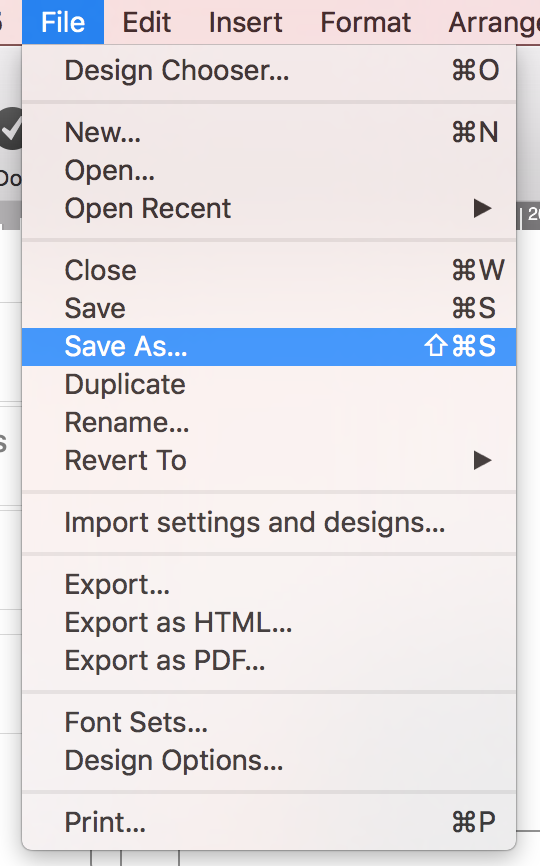
‣ Vie ensin Mail Designer 365 -mallisi PDF-tiedostona. ‣ Valitse “Tiedosto” > “Vie PDF-muodossa…”Lisätietoja sähköpostimallin muuntamisesta JPG- tai PNG-tiedostoksi saat seuraavalta sivulta:‣ Tallenna dokumenttisi. ‣ Avaa nyt PDF-tiedostosi.
‣ Siirry valikkoriville yläreunaan. ‣ Valitse “Tiedosto” > “Tallenna nimellä…”
‣ Ponnahdusikkuna avautuu, ja voit valita haluamasi muodon. Voit päättää, haluatko muuntaa PDF:n JPG- tai PNG-tiedostoksi.

‣ Varmista, että napsautat tekstilohkon täytettä.Tutustu seuraavaan sivustoon saadaksesi lisätietoja läpinäkyvien vaikutusten luomisesta:‣ Napsauta "Poista tausta" oikealla puolella.
‣ Napsauta sitten saman tekstilohkon ulkoista aluetta. ‣ Napsauta sitten "Poista tausta".
‣ Tekstilohkossasi pitäisi nyt olla läpinäkyvä vaikutus.
 Tutustu seuraavaan sivustoon saadaksesi lisätietoja tekstialueista siitä, miksi linkkiä käytetään koko kuva-alueeseen eikä graafiseen elementtiin:
 Mail Designer 365:ssä on useita erilaisia asettelulohkoja, joissa on useita kuva-alueita. Muista, että yksi kuva-alue sallii vain yhden linkin lisäämisen. Kun lähetät sähköpostimallisi, kuva-alue, jossa on erilaisia elementtejä, renderöidään yhdeksi kuvaksi, mikä tarkoittaa, että voit lisätä vain yhden linkin yhteen kuva-alueeseen ja linkkiä käytetään koko kuva-alueeseen.
Asettelulohkoon voit valita haluamasi asettelun ja kuva-alueiden määrän asettelulohkossa. Tässä on asettelulohko, jossa on 4 kuva-aluetta:
Mail Designer 365:ssä on useita erilaisia asettelulohkoja, joissa on useita kuva-alueita. Muista, että yksi kuva-alue sallii vain yhden linkin lisäämisen. Kun lähetät sähköpostimallisi, kuva-alue, jossa on erilaisia elementtejä, renderöidään yhdeksi kuvaksi, mikä tarkoittaa, että voit lisätä vain yhden linkin yhteen kuva-alueeseen ja linkkiä käytetään koko kuva-alueeseen.
Asettelulohkoon voit valita haluamasi asettelun ja kuva-alueiden määrän asettelulohkossa. Tässä on asettelulohko, jossa on 4 kuva-aluetta: Jokaiselle kuva-alueelle voit lisätä erilaisia graafisia elementtejä ja yhden linkin. Käyttämällä asettelulohkoa voit lisätä painikkeen, jossa on yksilöllinen linkki jokaiselle kuva-alueelle. Eri kuva-alueet renderöidään omina erillisinä kuvina, vaikka kyseessä on yksi asettelulohko.
 Tutustu seuraavaan sivustoon saadaksesi lisätietoja siitä, miten lisäät erilaisia painikkeita eri linkeillä Mail Designer 365 -sähköpostisuunnitteluusi:
 Jos kuitenkin haluat luoda vaikutelman yhdestä kuvasta, jossa on useita linkkejä, katso videotutorialiamme:
Katso videotutorialimme tästä:
Tutustu myös seuraavaan sivustoon saadaksesi vaiheittaisen oppaan siitä, miten luot yhden kuvan, jossa on useita linkkejä:
Tutustu video-opetusohjelmaamme saadaksesi lisää fonttien inspiraatiota:
Tutustu myös seuraavaan sivustoon saadaksesi vaiheittaisen oppaan Mail Designer 365:een lisäfonttien lataamiseksi:
There are 3 ways you can duplicate layout blocks:
Option 1: "Edit" > "Duplicate"
‣ Click the selection tab at the side of a layout block.
‣ Choose "Edit" > "Duplicate"  from the menu bar.

Option 2: Using the layout handle
‣ Click on the layout handle on the left side of the layout block.
‣ Hold down the option key or the alt⌥ key on your keyboard.
‣ Drag the layout block that you want to duplicate.
Now, you can drop it into position to create a copy. Afterwards, you can edit your text and choose other options accordingly.
Option 3: Command⌘ D
‣ Click on the layout handle on the left side of the layout block.
‣ Press Command⌘-D on your keyboard
Please refer to the following page for a guide on how you can duplicate layout blocks:
 Tämä mahdollistaa kohteen vapaan kääntämisen. Voit kääntää muotoja, grafiikkaa ja kuvamaskeja. Voit nähdä, kuinka monta astetta olet kääntänyt objektia, näkyvän tunnisteen avulla, joka ilmestyy kääntämisen aikana:
 Jos haluat kääntää sekä tekstiä että objektia, pidä Command ⌘ -näppäintä painettuna ja napsauta muotoa ja tekstiä. Näet, että molemmat asiat on nyt valittu. Napsauta ”Ryhmitä” oikealla puolella.
 Kun olet ryhmitellyt molemmat asiat, pidä command-näppäintä painettuna ja napsauta koon muuttokontrolleja. Näet jälleen, että kohdistin muuttuu pyörityskuvakkeeksi. Voit sitten vapaasti kääntää valittuja kohteita haluamallasi tavalla.
Lisätietoja objektien kääntämisestä saat seuraavalta sivulta:
Kun olet ryhmitellyt molemmat asiat, pidä command-näppäintä painettuna ja napsauta koon muuttokontrolleja. Näet jälleen, että kohdistin muuttuu pyörityskuvakkeeksi. Voit sitten vapaasti kääntää valittuja kohteita haluamallasi tavalla.
Lisätietoja objektien kääntämisestä saat seuraavalta sivulta:
 Tärkeää: Mail Designer 365 varoittaa käyttäjää puuttuvasta fontista, kun käyttäjä avaa dokumentin.
 Jos haluat varmistaa, että käyttämäsi fontti näkyy toisen henkilön laitteessa, suosittelemme käyttäväsi yhtä sähköpostin turvallista fonttia uutiskirjeessäsi.

 Sähköpostin turvalliset fontit ovat perusfontit, jotka on asennettu kaikkiin laitteisiin. Jos olet valinnut fontin, joka on käytettävissä macOS:ssä, mutta ei iOS:ssä, vastaavissa laitteissa näkyy näkyvä ero. Jos molemmissa laitteissa on fontti asennettuna, sähköpostipohja näyttää samalta molemmilla alustoilla. Voit käyttää Web Fonts -fontteja, jotka vastaanottajan sähköpostiohjelma voi ladata tarvittaessa. Useimmat sähköpostiohjelmat tukevat Web Fonts -fontteja, paitsi Outlook.
Tärkeää: Mail Designer 365 varoittaa käyttäjää puuttuvasta fontista, kun käyttäjä avaa asiakirjan.
Sähköpostin turvalliset fontit ovat perusfontit, jotka on asennettu kaikkiin laitteisiin. Jos olet valinnut fontin, joka on käytettävissä macOS:ssä, mutta ei iOS:ssä, vastaavissa laitteissa näkyy näkyvä ero. Jos molemmissa laitteissa on fontti asennettuna, sähköpostipohja näyttää samalta molemmilla alustoilla. Voit käyttää Web Fonts -fontteja, jotka vastaanottajan sähköpostiohjelma voi ladata tarvittaessa. Useimmat sähköpostiohjelmat tukevat Web Fonts -fontteja, paitsi Outlook.
Tärkeää: Mail Designer 365 varoittaa käyttäjää puuttuvasta fontista, kun käyttäjä avaa asiakirjan.

Varmistaaksesi, että kuvasi näkyvät oikein kaikilla laitteilla, sinun tulee aina yrittää käyttää korkearesoluutioisia kuvia. Vaihtoehtoisesti voit pienentää alemman resoluution kuvien kokoa, jotta ne pysyvät terävinä.
- Mail Designer 365:n ilmainen lataus mahdollistaa vain sovelluksen tarkastelun sekä sähköpostipohjien avaamisen ja muokkaamisen.
- Ilman aktiivista demoa et voi tallentaa tai lähettää luotuja malleja.
- Ilmainen kokeiluversio on voimassa 7 päivää.
- Voit tallentaa malleja 7 päivän ajan.
- Voit lähettää itsellesi testiviestejä integroidun Mail Designer 365 Testmail -palvelun avulla
- Voit tutustua kaikkiin Campaigns-ominaisuuksiin, mukaan lukien TeamCloud, Crew Chat ja Delivery Hub, ilmaisella Campaigns-suunnitelmalla, joka sisältyy demoosi
- Viedä HTML-malleja
- Lähettää/viedä malleja ulkoisen sähköpostimarkkinointipalvelun avulla
 Vedä valokuvatausta, kuva tai tekstuuri ympäröivälle tausta-alueelle käyttääksesi sitä.
 Tämä käyttää valitsemaasi taustaa sähköpostin taustaan. Voit myös avata väri-ikkunan ja valita värin suunnittelusi taustaksi.
 Jos haluat asettaa taustan tekstialueillesi, vedä kuva sähköpostisuunnittelusi keskialueelle.
Lisätietoja sähköpostimallin taustan muuttamisesta Mail Designer Pron avulla saat seuraavalta sivulta:
Jos haluat asettaa taustan tekstialueillesi, vedä kuva sähköpostisuunnittelusi keskialueelle.
Lisätietoja sähköpostimallin taustan muuttamisesta Mail Designer Pron avulla saat seuraavalta sivulta:
‣ Kopioi teksti, jossa on haluamasi muotoilu
‣ Valitse ”Muokkaa” > ”Liitä ja sovita tyyli” valikkoriviltä
Näin säilytetään kopioimasi alkuperäisen tekstin tyyli. Lisätietoja tekstin kopioimisesta ja liittämisestä tyylin säilyttäen saat seuraavalta sivulta.

‣ Vedä tekstialue sähköpostimalliisi. ‣ Kaksoisklikkaa tekstialuetta. ‣ Kirjoita luettelosi. Korosta teksti, johon haluat luettelon ilmestyvän.Lisätietoja luettelon luomisesta löydät seuraavalta sivulta:‣ Näytön oikealla puolella on sivupalkki, jossa voit valita luettelotyylin kohdasta "Luettelot". ‣ Valitse haluamasi luettelotyyli.
‣ Tämä muuntaa sanasi automaattisesti luetteloksi valitsemallasi luettelomerkillä.

 Säädä kuvapinnan kokoa ja muodon kokoa tarpeidesi mukaan. Voit myös muuttaa muodon väriä. Oikealla puolella voit säätää kulmia siirtämällä kulmasäteen liukusäädintä.
 Vedä sitten teksti-objekti kuvapintaan luodaksesi tekstiruutuefektin. Löydät teksti-objektit "T"-kuvakkeen alta "Sisältö"-välilehdeltä. Voit vapaasti sijoittaa tekstiruudun ja muuttaa fonttityyliä, fontin paksuutta, fontin kokoa, fontin väriä jne. tarpeidesi mukaan.
 Tutustu seuraavaan sivustoon saadaksesi lisätietoja pyöristettyjen tekstiruutukulmien luomisesta:
 Huomautus: tämä toimii useimmille yleisille sähköpostitileille (esim. Outlook, Hotmail, Gmail jne.) ohjaamalla sinut kyseisen sähköpostiohjelman ulkoiselle kirjautumissivulle.
Mukautettujen/sisäisten sähköpostitilien (eli työtilin) osalta verkkopäällikkösi saattaa joutua antamaan sinulle tiedot, jotka voit syöttää valitsemalla “Syötä mukautetut palvelinasetukset”.
Napsauta “Seuraava” määrittääksesi tilisi. Näet nyt, että Mail Designer 365 on havainnut sähköpostitilisi asetukset automaattisesti:
Huomautus: tämä toimii useimmille yleisille sähköpostitileille (esim. Outlook, Hotmail, Gmail jne.) ohjaamalla sinut kyseisen sähköpostiohjelman ulkoiselle kirjautumissivulle.
Mukautettujen/sisäisten sähköpostitilien (eli työtilin) osalta verkkopäällikkösi saattaa joutua antamaan sinulle tiedot, jotka voit syöttää valitsemalla “Syötä mukautetut palvelinasetukset”.
Napsauta “Seuraava” määrittääksesi tilisi. Näet nyt, että Mail Designer 365 on havainnut sähköpostitilisi asetukset automaattisesti:
 Voit nyt vapaasti käyttää henkilökohtaista sähköpostiosoitettasi sähköpostimallien lähettämiseen suoraan sovelluksesta.
Paras käytäntömme videoiden suhteen:
Suosittelemme linkittämään videot toiselle sivustolle, kuten YouTubeen tai Vimeohon. Nämä videot avautuvat sitten Safarissa tai asiaankuuluvassa videoapplikaatiossa. Esimerkiksi, jos kyseessä on YouTube-video ja YouTube-applikaatio on asennettu laitteeseen, video toistetaan suoraan YouTube-applikaatiossa vastaanottajan laitteessa.
Sinun täytyy tarkistaa muutama asia.
‣ Ensinnäkin, käytätkö MailChimpia sähköpostipalveluntarjoajanasi? Jos kyllä, varmista, että et katso suunnittelua "Muokkaa" -esikatselussa MailChimpin verkkosivustolla.‣ Napsauta "Esikatselu ja testaa" näytön oikeassa yläkulmassa.‣ Jos ei, yritä muuttaa tekstin oletusrivikorkeutta. Oletusarvo on 1,5. Säädä rivikorkeus tarpeidesi mukaan. Yritä asettaa väli korkeudeksi 1,0. Tekstisi ei saisi enää näyttää sotkuiselta.
‣ Valitse sitten "Siirry esikatselutilaan".

‣ Lisää asettelulohko, jossa on kuva-alue. ‣ Napsauta "Sisältö"-välilehdellä "Videopaikkamerkki"-kuvaketta. Voit myös painaa Command-5.‣ Vedä videopaikkamerkki kuva-alueelle.
‣ Liitä WeVideo-linkkisi "Linkki videoon" -kenttään.

Huomioi:
Toisin kuin YouTube- tai Vimeo-videot, Mail Designer365 ei tue suoraan esikatselukuvien luomista WeVideo-videoista. Sinun on annettava oma esikatselukuvasi ottamalla kuvakaappaus videon kehyksestä, jota haluat käyttää esikatselukuvana. Vedä sitten tämä kuva videopaikkamerkkiin. Tai voit valita haluamasi kuvan esikatselukuvaksi. Sähköpostiuutiskirjeessä lisäämäsi videot käsitellään kuvina, joissa on linkki videosivulle. Suora sisäkkäinen toisto ei ole enää tuettu Mail Designer 365:ssä, koska useimmat sähköpostiohjelmat eivät tue sitä. Huomautus:Muista, että Mail Designer 365 ei tue videoiden suoraa upottamista sähköpostisuunnitteluusi.‣ Voit vetää valitsemasi kuvan sisällön ulkoreunaan.‣ Tämä asettaa kuvan sisällön taustaksi.

Oletetaan, että haluat sähköpostin päätaustan ja reunuksen:
‣ Valitse ensin kuva, jonka haluat asettaa sähköpostin päätaustaksi. ‣ Vedä tämä kuva sähköpostimallin reunaan. (Näyttääksesi sinulle alueen, johon voit vetää valitun kuvan asettaaksesi sähköpostimallin päätaustan, olemme värjänneet vastaavan alueen punaisella):‣ Valitse sitten kuva, jonka haluat asettaa reunuksen taustaksi. ‣ Vedä valittu kuva asettelulohkojen ääriviivoihin, kuten alla on esitetty:

Haluatko lisätä saman taustakuvan tekstialueille ja sähköpostin päätaustalle, mutta haluat eri taustatehosteen niiden väliin? (Vähän kuin voileipä).
‣ Aseta tekstialueiden tausta vetämällä valittu kuva asettelulohkojen keskialueelle.‣ Sinun on toistettava prosessi kaikille asettelulohkoille:
‣ Aseta sähköpostin päätausta vetämällä kuva koko sähköpostimallin reunaan:
‣ Aseta sitten reunuksen tausta, joka on erilainen kuin kaksi aiemmin käyttämääsi taustaa. Varmista, että vedät uuden kuvan vastaavan alueen rajoihin (tässä tapauksessa haluat vetää sen asettelulohkojen ääriviivoihin):

Valmis! Reunusvaikutus kuin voileipä:
 Käy seuraavalla sivulla saadaksesi lisätietoja sähköpostin suunnittelun reunuksen luomisesta:



 Mail Designer 365 tarjoaa esikatselun mobiililaitteille. Muista, että tämä on tarkoitettu vain antamaan karkea käsitys siitä, miltä uutiskirje voi näyttää mobiililaitteilla. Todellinen renderöinti voi vaihdella sähköpostiohjelmasta riippuen.
 Käy tällä sivulla saadaksesi lisätietoja suunnittelun esikatselusta eri sähköpostiohjelmissa:
Suosituksemme:
‣ Yksi ratkaisu on käyttää ohjaustoimintoa, joka on sisäänrakennettu joihinkin sähköposteihin, jotta se voidaan lähettää toiselle vastaanottajalle. Ohjaustoiminto eroaa sähköpostin edelleenlähettämisestä, koska ohjaustoiminto kehottaa yleensä sähköpostisovellusta jättämään alkuperäisen sähköpostin suunnittelun ennalleen. ‣ Voit myös lisätä linkin sähköpostiisi verkossa sähköpostimallissa. Näin ihmisillä on mahdollisuus tarkastella sähköpostia sellaisenaan, vaikka se olisi lähetetty eteenpäin. Lisätietoja saat seuraavista sivuista:‣ Valitse ”Web-fontit” > ”Lataa lisää fontteja…” fonttivalikosta.
 Näet sitten esikatseluikkunan, jossa kaikki käytettävissä olevat fontit näkyvät.
 ‣ Napsauta ”Aloita lataus” ladataksesi lisää web-fontteja, joita voit sitten käyttää mallissasi.

‣ Kun olet napsauttanut ”Aloita lataus”, avautuu ponnahdusikkuna, joka näyttää latauksen edistymisen:

Asioita, jotka sinun on ymmärrettävä web-fonteista…
Vaikka lisäfontteja ladattaessa on käytettävissä laaja valikoima fontteja, jotkut pitävät sitä edelleen rajallisena määränä fontteja. Tämä johtuu siitä, että fontit ladataan Googlen avoimen lähdekoodin suunnittelijoiden web-fonttikatalogista. Haluamme auttaa varmistamaan, että käyttäjät voivat luoda kauniita fontteja käyttäviä malleja laillisesti. Kaikki ladattavat fontit ovat ilmaisia ja avoimen lähdekoodin, mikä tarkoittaa, että fontit ovat kaikkien saatavilla ja niitä voidaan käyttää sekä henkilökohtaisiin että kaupallisiin projekteihin. Lisätietoja saat seuraavalta sivulta:‣ Open Mail Designer 365 on your Mac. ‣ Choose "Mail Designer 365" > "Preferences".‣ Make sure to click the "Updates" tab.
‣ Check the "Get Early Access to beta versions" box.
‣ Since Beta versions are meant to test features and compatibility, Mail Designer 365 will remind you to have a backup of your app and designs:

For checking updates, Mail Designer 365 will check for new versions on app start or you can:
‣ Go to "Mail Designer 365" > "Check for Updates…"Please refer to the following page for further information:
Voit myös tarkistaa videomme animoiduista GIF-kuvista täältä:
‣ Siirry kohtaan "Mail Designer 365" > "Asetukset".Katso seuraavat sivut saadaksesi lisätietoja Mail Designer 365:n konfiguroinnista ja sähköpostien lähettämisestä:‣ Valitse sitten "Sähköpostitilit"

‣ Siirry kohtaan "Tiedosto" > "Asetteluasetukset".Lisätietoja tekstin jakamisen ottamisesta käyttöön tai poistamisesta on seuraavalla sivulla:‣ Poista valinta kohdasta "Pakota jakaminen".
‣ Napsauta "OK".

 Sinulla on myös vapaus valita erilaisia fontteja ja fonttivärejä tekstillesi tietyssä tekstialueessa. Tämä ei rajoitu yhteen fonttiin kappaletta kohden.
 Jotta voit määrittää erilaisia fontteja kappaleeseen, sinun on ensin valittava "ei tyyliä" näytön oikealla puolella. Sitten voit valita tekstin, jonka haluat muuttaa, ja määrittää sille oman fontin, fonttikoon, fontinvärin jne.

 Et voi automaattisesti vaihtaa 2 sarakkeesta 3 sarakkeeseen tai päinvastoin. Voit kuitenkin lisätä toisen asettelulohkon oikealla sarakkeiden määrällä. Kopioi sitten teksti alkuperäisestä asettelulohkostasi ja liitä se uuteen asettelulohkoon.
Jos haluat enemmän kuin 3 saraketta tekstialueille, sinun on työskenneltävä yhdellä teksti alueella ja sijoitettava viestisi sen mukaisesti. Tässä skenaariossa simuloit pohjimmiltaan oman taulukon useilla sarakkeilla.
Verrattuna tekstialueilla varustettuihin asettelulohkoihin, sinulla on enemmän vaihtoehtoja kuvialueilla varustettujen asettelulohkojen kanssa. Voit käyttää asettelulohkoa, jossa on enintään 6 kuvialuetta sarake tyyliin.
Et voi automaattisesti vaihtaa 2 sarakkeesta 3 sarakkeeseen tai päinvastoin. Voit kuitenkin lisätä toisen asettelulohkon oikealla sarakkeiden määrällä. Kopioi sitten teksti alkuperäisestä asettelulohkostasi ja liitä se uuteen asettelulohkoon.
Jos haluat enemmän kuin 3 saraketta tekstialueille, sinun on työskenneltävä yhdellä teksti alueella ja sijoitettava viestisi sen mukaisesti. Tässä skenaariossa simuloit pohjimmiltaan oman taulukon useilla sarakkeilla.
Verrattuna tekstialueilla varustettuihin asettelulohkoihin, sinulla on enemmän vaihtoehtoja kuvialueilla varustettujen asettelulohkojen kanssa. Voit käyttää asettelulohkoa, jossa on enintään 6 kuvialuetta sarake tyyliin.
 Tällä asettelulohkolla kuva-alueet näytetään vierekkäin työpöytänäkymässä. Huomaa kuitenkin, että kuva-alueet näytetään päällekkäin mobiilinäkymässä. Tämä on suunniteltu niin, että vastaanottajat voivat helposti napsauttaa kuvia, jos ne on linkitetty kohdesivulle, ja jotta kuvat pysyvät selkeinä, kun sähköposti avataan mobiililaitteessa.
‣ Pidä Alt ⌥ -näppäintä tai Option-näppäintä painettuna näppäimistöllä
‣ Valitse ”Help” > ”Send Debug Logs...” valikosta
‣ Wählen Sie "Ablage" > "Design-Optionen ..."Dann können Sie die Datei exportieren oder über Ihre Wahl der Methode (über Apple Mail, Kampagnenmonitor, MailChimp, etc.) senden.‣ Deaktivieren Sie "Version für Mobilgeräte Geräte erzeugen".
‣ Klicken Sie auf "OK", wenn Sie bereit sind.

‣ First, open your email design in Mail Designer 365 ‣ Choose "File" > "Export as HTML..."Whether you are using Filezilla or another FTP service, it is important to make sure that the location path URL of the folder is correct. Mail Designer 365 will rewrite all image paths and insert this URL in front of the image URL. This happens automatically for each image.‣ Give your folder a specific name ‣ Connect to your server
‣ Upload your folder on your FTP account. With Filezilla, you can type the location of your folder within your Mac under "Local site."
‣ Or you can find the specific folder within the Filezilla window and then right click the folder. Choose upload from the drop down menu.
‣ Make sure all of the files are added to the folder, including the images used for the email design. ‣ Find the specific location path of your folder. With Filezilla, you will need to click on where your folder is within the server. The specific location path of your folder will be found under "Remote site:"
‣ Click the paper airplane icon on the top right of Mail Designer 365
‣ Choose "Website / HTML..."
‣ Check the box where it says "Prefix image URLS with:" ‣ Add the specific location path URL of your folder
‣ Click "Export"
- Napsauta "Tiedosto" > "Tuo asetukset ja suunnitelmat".

- Kun siirtoikkuna tulee näkyviin, valitse "Myönnä käyttöoikeus" jatkaaksesi.

- Seuraavassa ikkunassa valitse yksinkertaisesti "Myönnä käyttöoikeus" uudelleen, jotta Mail Designer 365 voi käyttää suunnittelutiedostoja kirjastossasi. Sinun ei tarvitse valita toista kansiota.

- Valitse luettelosta asetukset, jotka haluat kopioida Mail Designer 365:een, ja napsauta sitten "Tuo valitut".

- Suunnittelusi ja sovellusasetuksesi tuodaan nopeasti Mail Designer 365:een.

- Click on "File" > "Import settings and designs."

- When the migration window pops up, select "Grant access" to continue.

- In the next window, simply select "Grant access" again to allow Mail Designer 365 access to the design files in your Library. You do not need to select a different folder.

- Select from the list which settings you would like to copy over to Mail Designer 365 (i.e. from which version) and then click "Import selected."

- Your designs and in-app preferences will then be quickly imported into Mail Designer 365 exactly as they were when you last used them.

 Voit myös käyttää mitä tahansa valokuvia, tekstuureja tai kuvioita Mail Designerin kuvakirjastosta. Olemme sisällyttäneet monia eri luokkia. Vedä ja pudota vain miniatyyrit suunnittelusivupalkista taustallesi.
 Voit jopa käyttää omia valokuviasi, tekstuurejasi ja kuvioitasi. Vedä ja pudota haluamasi kuva työpöydältä tai Finderista malliin. Jos käytät kolmannen osapuolen valokuvaa, tekstuuria tai kuviota, varmista, että sinulla on lupa käyttää sitä kaupallisiin tarkoituksiin. Älä unohda mainita suunnittelijaa/taiteilijaa.
- Siirry kansioon:
Käyttäjänimesi/Library/Group Containers - Tässä kansiossa näet kansion, joka päättyy
.Mail Designer - Siirry kansioon
Documents/MD365tässä kansiossa - Palauta kansio
MD365uuteen Mac-tietokoneeseesi
‣ Siirry kohtaan "Tiedosto" > "Asetteluasetukset".Lisätietoja tekstin jakamisen ottamisesta käyttöön ja poistamisesta on seuraavalla sivulla:‣ Lisää valintamerkki kohdasta "Pakota jakaminen".
‣ Napsauta "OK".
‣ Vedä asettelulohko, jossa on kuva-alue, uutiskirjeeseesi
‣ Vedä GIF, jonka haluat käyttää, kuva-alueelle
‣ Varmista, että lisäät vain 1 GIF:n kuva-aluetta kohden
‣ Jos lisäät useita GIF-tiedostoja 1 kuva-alueelle, vain viimeksi lisätty GIF toimii
‣ Valitse ”Viesti” > ”Ohjaa”Lisätietoja saat täältä Apple-tukisivulta. Huomautus: Suosittelemme aina, että käytät ”ohjaus”-toimintoa Mail Designer 365 -sähköpostisuunnittelusi eteenpäin lähettämisen sijaan.‣ Kirjoita vastaanottajan sähköpostiosoite ‣ Napsauta ”Lähetä”-painiketta
Please note: You'll need to have a fairly detailed understanding of HTML and CSS layouts to create your own layout blocks. Mail Designer 365 uses advanced techniques to create highly compatible email layouts, so you'll need to be careful not to break email compatibility when creating your own. We can't provide HTML support for your custom designs or any issues that are caused by custom layout blocks so proceed with caution. (Or as our support team likes to say: With great power comes great responsibility…)
How to create a custom layout block
- Right click an existing layout block and choose "Save to desktop"
- Find the "..eqrmlayoutblock" on your desktop and edit the Content.html file
- Customize the preview image to match your new layout block
- Drag the entire folder with your custom layout block into the Mail Designer 365 Contents panel


‣ Varmista, että "asettelu" on näkyvissä (Valitse "Näytä" > Näytä asettelu), jotta näet vedettävän kahvan asettelupalikoissa ‣ Valitse sitten "Sisältö"-välilehti oikealla puolella ‣ Valitse "Asettelupalikat"-osio ‣ Napsauta "Valmiit"Huomautus: Voit tallentaa useita asettelupalikoita yhdessä tai vain yhden asettelupalikan.‣ Valitse tallennettavat asettelupalikat ‣ Jos haluat valita useita asettelupalikoita, sinun on napsautettava yhtä asettelupalikkoa, pidettävä Shift-näppäintä painettuna ja valittava sitten muut asettelupalikot ‣ Vedä asettelupalikot "Omat pikapalikat" -osioon
‣ Pidä Alt ⌥-näppäintä tai Option-näppäintä painettuna näppäimistöllä ‣ Valitse «Ohje» > «Lähetä virheenkorjauslokit...» valikosta‣ Huomautus: Jos et pidä Alt/Option ⌥-näppäintä painettuna, «Ohje»-alasvetovalikko näyttää «Anna palautetta Mail Designerista...» eikä «Lähetä virheenkorjauslokit...»
‣ Kun olet lähettänyt virheenkorjauslokisi, Mail Designer 365 ilmoittaa sinulle, että loki on lähetetty onnistuneesti

‣ Siirry “Tiedosto”-valikkoon ‣ Valitse “Tuo asetukset ja suunnitelmat…”Tämä mahdollistaa kaikkien olemassa olevien tietojen tuomisen Mail Designerin vanhemmista versioista.‣ Napsauta “Myönnä käyttöoikeus”, kun olet valmis

‣ Valitse kuva, johon haluat lisätä kehyksen
‣ Tämä kehottaa Mail Designer 365:tä automaattisesti avaamaan "Tyyli"-välilehden näytön oikealla puolella
‣ Alareunasta löydät "Reuna"-osion
‣ Valitse haluamasi reunatyyppi
‣ Napsauta väripyöräkuvaketta ja valitse reunan väri
‣ Muuta pikselikokoa säätääksesi reunan paksuutta
Huomautus: Voit myös lisätä kehyksiä muotoihin.

‣ Valitse kuva, jonka haluat tehdä puolipainavaksi
‣ Tämä kehottaa Mail Designer 365:tä avaamaan "Tyyli"-osion oikealla puolella
‣ Alareunassa löydät "Läpinäkyvyys"-osion
‣ Säädä läpinäkyvyysliukusäädintä säätääksesi valitun kuvan läpinäkyvyyttä

Quick summary of what to avoid when using Unsplash photos:
- ✘ people's faces are recognizable (unless you can get model release of those people)
✘ photos that show logos, trademarks, brands
✘ images that put people in a bad light
✘ photos of private property (e.g. private homes and buildings)
Is the Unsplash license the same as the CC0 license?
When it comes to using images that you did not take, create, or do not own, you should stay mindful of the laws and licensing types that guide images. Many image libraries are published under "CC0,” which means “no rights reserved.- Tekstiasettelulohkoon kirjoita teksti, jonka haluat lukijoiden näkevän (esim. "Muokkaa profiiliani.")
- Korosta valitsemasi teksti ja valitse sitten sivupalkista "Lisää linkki" "Tyyli"-välilehdeltä.
- Valitse linkkityyppi "Mukautettu".
- Kirjoita paikkamerkkisi sille varattuun tilaan (esim. *|UPDATE_PROFILE|*)
 Jos et ole varma, miten merkitset paikkamerkkisi, käytä Mailchimp-huijausarkkia löytääksesi oikean merkinnän kaikille heidän tukemilleen yhdistämistunnisteille.
Voit käyttää tärkeimpiä paikkamerkkejä suoraan, kuten on selitetty tässä, muille paikkamerkeille ja mukautetuille yhdistämistunnisteille.
Jos et ole varma, miten merkitset paikkamerkkisi, käytä Mailchimp-huijausarkkia löytääksesi oikean merkinnän kaikille heidän tukemilleen yhdistämistunnisteille.
Voit käyttää tärkeimpiä paikkamerkkejä suoraan, kuten on selitetty tässä, muille paikkamerkeille ja mukautetuille yhdistämistunnisteille.
Joissakin tapauksissa Mail Designer ei välttämättä pysty tallentamaan käyttäjätunnuksiasi Keychainiin.
Ongelman korjaamiseksi kokeile seuraavaa:
- Helpoin tapa korjata tämä ongelma on käynnistää Mac uudelleen.
Jos ongelma jatkuu, kokeile tätä:
- Sulje Mail Designer
- Avaa Avaimenpesä Sovellukset > Apuohjelmat
- Valitse kirjautumisen avaimenperäsi
- Valitse Tiedosto > Lukitse avaimenperä “kirjautuminen”
- Valitse sitten Tiedosto > Avaa avaimenperä “kirjautuminen”
Avaa Mail Designer uudelleen ja yritä kirjautua sisään uudelleen.
- “Shift” (⇧) + “Cmd” (⌘) + “4” tallentaa valitun alueen näytöstä tiedostona työpöydälle.
- “Shift” (⇧) + “Cmd” (⌘) + “4” ja sitten välilyöntinäppäin tallentaa valitun ikkunan tiedostona työpöydälle.
- “Shift” (⇧) + “Cmd” (⌘) + “3” tallentaa koko näytön tiedostona työpöydälle.
- Jos sovellus, jonka haluat sulkea, on Dockissa, pidä
 Napsauta "Hallitse" nähdäksesi ja muokataksesi tilauksesi Macissa.
Lisätietoja löydät Applen tukisivustolta.
Napsauta "Hallitse" nähdäksesi ja muokataksesi tilauksesi Macissa.
Lisätietoja löydät Applen tukisivustolta.
Jotkin ohjelmistotyypit voivat aiheuttaa ongelmia Mail Designer 365:n kanssa:
- Henkilökohtaiset palomuurit
- Suojausohjelmistot (esim. virustarkistimet, haittaohjelmien suojaus)
Henkilökohtaiset palomuurit kysyvät yleensä käyttäjältä, sallitaanko sovelluksen lähettää verkkoliikennettä. On tärkeää myöntää Mail Designerille täysi verkkokäyttö. Jos olet jo lisännyt sääntöjä Mail Designerille, lisää Mail Designer sallittujen ohjelmien luetteloon.
Suojausohjelmistot näkevät usein todennusliikenteen mahdollisena uhkana, koska se ei voi analysoida liikennettä vahvan salauksen vuoksi. Varmista, että Mail Designer ohitetaan kaikilla Macillasi toimivilla suojausohjelmistoilla ja anna tämän liikenteen kulkea.
Tässä on joitain yleisiä esimerkkejä yllä mainituista sovellustyypeistä. Jos et ole varma, onko jokin näistä sovelluksista asennettu järjestelmääsi, kokeile seuraavaa:
- Avaa Terminal-sovellus
- Kopioi ja liitä seuraava komento:
kextstat | grep -v com.apple
Saat luettelon kaikista ytimen laajennuksista, jotka eivät ole Applen peräisin. Vertaile tätä luetteloa vain alla oleviin sulkeisiin merkittyihin tunnisteisiin:
- Little Snitch
(at.obdev.nke.LittleSnitch)
- Sophos Anti Virus
(com.sophos.kext.oas, com.sophos.nke.swi)
- Symantec Endpoint Protection / Norton AntiVirus
(com.symantec.kext.SymAPComm, com.symantec.kext.internetSecurity, com.symantec.kext.ips, com.symantec.kext.ndcengine, com.symantec.SymXIPS)
Seuraavat ohjelmistotuotteet ovat saatavilla equinux Online Storesta:
- VPN Tracker (VPN-ohjelmisto Macille, iPhonelle ja iPadille)
- Mail Designer 365 (Sähköpostiuutiskirjeiden suunnitteluohjelmisto Maceille)
- tizi (iPhone- ja iPad-tarvikkeet)
Yleisiä tilanteita
Automaattisesti uusittavat tuotteet
VPN Tracker ja Mail Designer 365 tarjotaan tilauksina. Kun suunnitelma on määritetty automaattisesti uusittavaksi, siihen liittyvä maksutapa veloitetaan automaattisesti.
Lisättyjä tiimin jäseniä
Jos useat työntekijät käyttävät yhtä tuotteistamme, he ovat ehkä määrittäneet tiimimaksun. Tämä tarkoittaa, että siihen liittyvä luottokortti on ehkä veloitettu uuden tiimin jäsenen lisäämiseksi tilille.
Laskut ja muut kysymykset
Voit ladata laskusi verkkosivustoltamme:
Jos olet tarkistanut tiimiltäsi ja sinulla on edelleen kysymyksiä veloituksesta, ota yhteyttä tukitiimiimme. Muista sisällyttää luottokorttisi tiliotteesta tiedot ja korttisi viimeiset 4 numeroa.
- 1. Varmista, että käytät ladattavaa versiota Mac App Storesta. Equinux-verkkosivustolta ladattava versio ei tunnista lisenssiäsi.
- 2. Valitse Mail Designer 365 -valikosta "Palauta ostokset..."
- 3. Jos lisenssiäsi ei vieläkään tunnisteta, poista sovellus ja asenna se uudelleen Mac App Storesta. (Älä huoli, mallisi ja asetuksesi eivät katoa)
 Siirry sieltä Jäsenet-välilehdelle ja napsauta Luo jäseniä.
 Kirjoita kollegoiden sähköpostiosoitteet, jotka haluat kutsua tiimiisi, ja napsauta Kutsu.
Voit kutsua jopa 10 tiimin jäsentä ilmaiseksi!
Tiimin jäsenet voivat hyväksyä kutsusi napsauttamalla linkkiä sähköpostissa.
Kun olet kutsunut uusia tiimin jäseniä, voit aloittaa Mail Designer 365 Campaigns -ohjelman käytön keskustellaksesi, hyväksyäksesi ja suunnitellaksesi sähköpostikampanjoita kohdeyleisöllesi. Kokeile ilmaiseksi!
Kirjoita kollegoiden sähköpostiosoitteet, jotka haluat kutsua tiimiisi, ja napsauta Kutsu.
Voit kutsua jopa 10 tiimin jäsentä ilmaiseksi!
Tiimin jäsenet voivat hyväksyä kutsusi napsauttamalla linkkiä sähköpostissa.
Kun olet kutsunut uusia tiimin jäseniä, voit aloittaa Mail Designer 365 Campaigns -ohjelman käytön keskustellaksesi, hyväksyäksesi ja suunnitellaksesi sähköpostikampanjoita kohdeyleisöllesi. Kokeile ilmaiseksi!
- 24 tunnin prioriteettituki
- Taulukkotyökalu
- Sekoitustilat
- Kaksisävyiset suodattimet
- Värähtelytehosteet
Testisähköpostien lähettäminen
Mail Designer 365:n Testmail-palvelu on suunniteltu sisäisten testisähköpostien lähettämiseen itsellesi tai tiimillesi – esimerkiksi, jotta voit esikatsella valmiin sähköpostisuunnittelusi ulkoasua postilaatikossa. Testisähköpostit lähetetään Mail Designer 365 Testmail -palvelusta turvallisten palvelimiemme kautta.Kuinka se toimii
Aloita klikkaamalla Testi-kuvaketta Mail Designer 365:n työkalupalkissa. Valitse nyt seuraavista testisähköpostivaihtoehdoista:
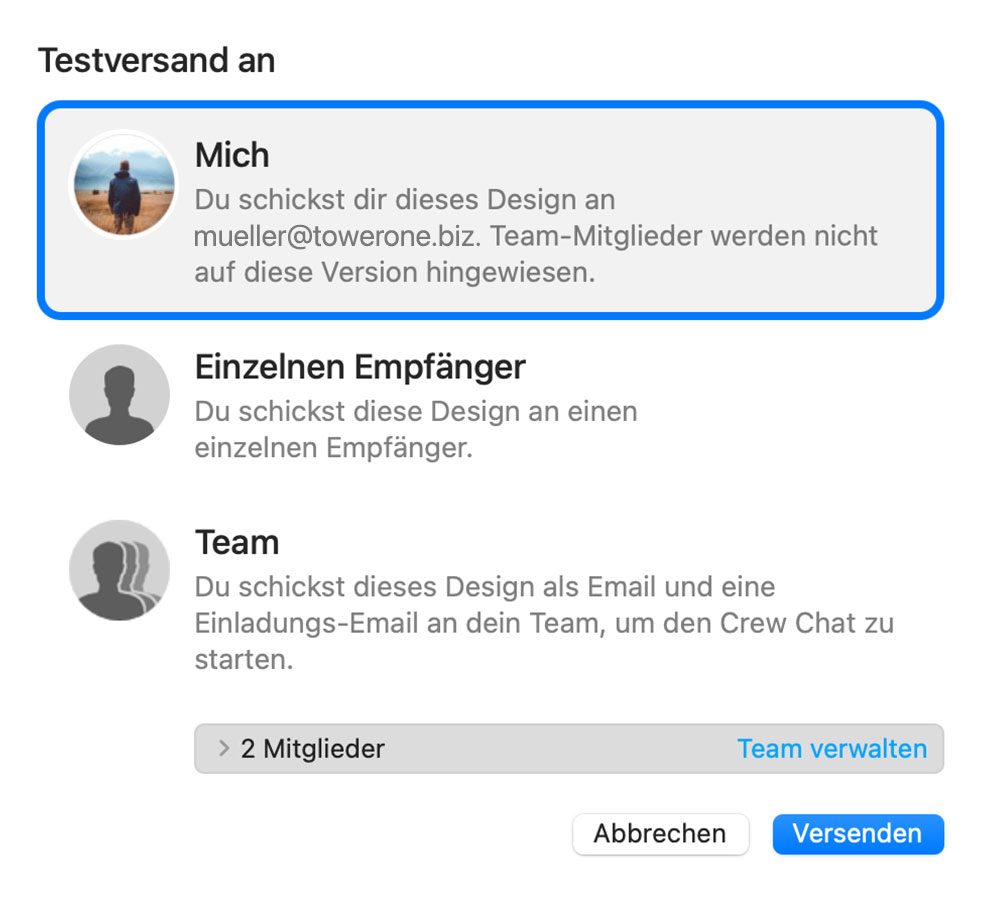
Uusin versio sähköpostisuunnittelustasi ladataan TeamCloudin kautta ja lähetetään valituille vastaanottajille:

Yksittäisten sähköpostien lähettäminen
Voit myös lähettää sähköpostisuunnittelusi yksittäisenä sähköpostina Delivery Hubin kautta. Tämä sähköposti lähetetään oman sähköpostiosoitteesi kautta. Tämä vaihtoehto on tarkoitettu ulkoisiin sähköposteihin (eli sähköposteihin, jotka eivät kuulu Mail Designer 365 -tiimiisi) ja korvaa aiemman ”Lähetä oman sähköpostitilin kautta” -vaihtoehdon.Kuinka se toimii
Tässä näkymässä voit lisätä yhden tai useamman vastaanottajan sähköpostiosoitteen (esim. asiakkaan sähköpostin) ja lähettää heille suunnittelusi omasta sähköpostiosoitteestasi.
Asetusikkunan vasemmalla puolella voit valita lähetysosoitteesi:

Vinkki: Jos et ole vielä määrittänyt lähetysosoitetta, käytä tätä opasta sen määrittämiseen. Kun lähetät sähköpostisi, se menee suoraan vastaanottajillesi sähköpostipalvelimesi kautta:

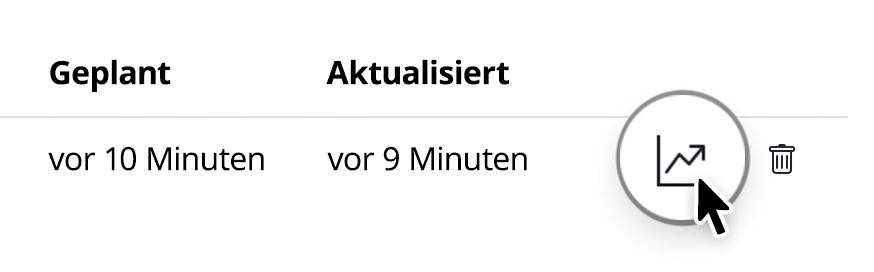
Hyvä tietää: Lähetyksen jälkeen voit helposti tarkistaa, onko sähköpostisi saapunut ja avattu klikkaamalla analyysikuvaketta:
- Sulje Mail Designer 365 -sovellus.
- Avaa ”Avaimenperä”-sovellus.
- Hae ”Mail Designer” käyttämällä hakukenttää ikkunan oikeassa yläkulmassa.
- Sinun pitäisi löytää merkintä ”Mail Designer -tili” täältä. Kaksoisklikkaa tätä merkintää saadaksesi lisätietoja.
- Siirry ”Käyttöoikeuksien hallinta” -välilehdelle ja tarkista, onko Mail Designer 365 luettelossa ”Salli aina pääsy näihin sovelluksiin”.
- Jos et näe Mail Designer 365:tä luettelossa, paina ”+” -painiketta luettelon alla, etsi Mail Designer 365 ja lisää se.
- Käynnistä sovellus uudelleen ja kirjaudu sisään, jos sitä pyydetään.
- Sähköpostin suunnitteluluonnosten tarkastelu, kommentointi ja hyväksyminen
- Testisähköpostien vastaanottaminen
- Sähköpostiyhteystietojen ja kohderyhmien hallinta
- Sähköpostikampanjoiden ajoittaminen ja lähettäminen
- Pääsy kampanjan jälkeiseen analytiikkaan
- Avaa Mail Designer 365 > Asetukset
- Valitse Sähköpostitilit…
- Napsauta + lisätäksesi uuden tilin
- Syötä sähköpostitilisi tiedot
- Kuvan optimointi
- Aiherivin esikatselu
- Sisäänrakennettu oikeinkirjoituksen ja kieliopin tarkistus
- Mobiilioptimointityökalut
Palvelimen nimi: securesmtp.t-online.de
Portti: Vakioportit
Turvallisuus: STARTTLS
Todennus: Salasana
Käyttäjänimi: max.mustermann@t-online.de (täysi T-Online-sähköpostiosoitteesi)
Salasana: Sinun on luotava erillinen sähköpostisalasana Mail Designer 365:lle T-Online-asiakaspalvelukeskuksessa.
 Salasanamerkintä: Kuten yllä on kuvattu, sähköpostiohjelmille on käytettävä erillistä salasanaa. Lähetys ei toimi tavallisella online-kirjautumissalasanalla.
- Ulkopuolinen
Ihanteellinen: asiakkaille, ulkopuolisille työntekijöille ja johtajille, jotka haluavat osallistua sisältöön ja hyväksyä tai käynnistää kampanjoita. Voi käyttää TeamCloudia, Crew Chatiä, suorapostitusta ja kampanjoita. Ei voi ostaa suunnitelmia tai postimerkkejä tiimille. - Jäsen
Ihanteellinen: työntekijät, jotka tekevät tiivistä yhteistyötä sähköpostien parissa. Voi käyttää TeamCloudia, Crew Chatiä, suorapostitusta ja kampanjoita. Voi ostaa suunnitelmia tai postimerkkejä tiimille. - Projektipäällikkö
Ihanteellinen: tiimisi ylläpitäjät, joiden ei välttämättä tarvitse osallistua suunnitteluun. Voi hallita tiimin jäseniä, ostaa ja määrittää suunnitelmia ja lisenssejä.
 Uuden API-avaimen luomiseksi ja suunnittelujen viemisen jatkamiseksi sovelluksesta normaalisti kirjaudu Campaign Monitor -tilillesi ja siirry kohtaan "Account settings":
 Siirry sitten kohtaan "API keys", jossa voit luoda uuden API-avaimen:
 Kun olet tehnyt tämän, päivitä uusi API-avaimesi sovelluksessa ja yritä viedä uudelleen.

 Kun olet suorittanut ostoksen, suunnitelmasi on käytettävissä tai jaettavissa tiimin jäsenelle.
 Kuvien elementtejä voi kuitenkin kerrostaa monella eri tavalla. Voit hallita tätä käyttämällä erilaisia sekoitusmoodit, jotta voit muuttaa kahden kerroksen sekoittumistapaa.
Pääset sekoitusmoodit-valikkoon napsauttamalla suunnitteluelementtiä ja valitsemalla "Tyyli". Täällä voit selata eri moodit löytääksesi suunnitteluusi parhaiten sopivan efektin.
Kuvien elementtejä voi kuitenkin kerrostaa monella eri tavalla. Voit hallita tätä käyttämällä erilaisia sekoitusmoodit, jotta voit muuttaa kahden kerroksen sekoittumistapaa.
Pääset sekoitusmoodit-valikkoon napsauttamalla suunnitteluelementtiä ja valitsemalla "Tyyli". Täällä voit selata eri moodit löytääksesi suunnitteluusi parhaiten sopivan efektin.
 Löydät lisätietoja Mail Designer 365:ssä käytettävistä eri sekoitusmoodit-tiloista tästä oppaasta.
 Kirjoita tämä polku hakukenttään:
~/Library/Containers/net.tower-one.MailDesigner löytääksesi ja poistaaksesi sen. Kirjoita tämän jälkeen tämä polku hakukenttään:
~/Library/Group Containers ja poista Mail Designer -kansio. Lopuksi, poistaaksesi Mail Designerin Macista, siirry Sovellukset-kansioon (tai minne sovellus on tallennettu) ja siirrä se roskakoriin. Tämä poistaa sovelluksen ja kaikki tiedostot Macista. Poistaaksesi myös asetukset, avaa Terminal.app (kohdasta Sovellukset > Apuvälineet) ja kirjoita seuraava komento:
defaults delete net.tower-one.MailDesigner
Ohjausviivojen käyttö
Ohjausviivat toimivat visuaalisena oppaana, joka auttaa kohdistamaan eri elementtejä suunnittelussasi. Lisääksesi ohjausviivan, siirry kohtaan "Lisää" > "Vaakasuora/Pystysuora ohjausviiva": Vedä ohjausviivat suunnittelusi yli sijoittaaksesi ne sinne, missä haluat kohdistaa objektit, ja käytä sitten viivaa oppaana kuvien, muotojen, tekstin, grafiikan jne. kohdistamiseen koko suunnittelussasi tai vain yhdessä asettelulohkossa:
 Piilottaaksesi ohjausviivat, kun olet valmis kohdistamaan, napsauta "Piilota asettelun ääriviivat" -kuvaketta sivun oikeassa yläkulmassa:


Mail Designer - Tuki päättyy: syyskuu 2014

Mail Designer 2 - Tuki päättyy: helmikuu 2015

Mail Designer Pro - Tuki päättyy: toukokuu 2016

Mail Designer Pro 2 - Tuki päättyy: toukokuu 2017

Mail Designer Pro 3 - Tuki päättyy: lokakuu 2018

Mail Designer Pro HS - Tuki päättyy: tammikuu 2019
Mitä tämä tarkoittaa: Vaikka jotkin näistä Mail Designer -versioista saattavat edelleen toimia nykyisessä Macissasi, niitä ei enää tueta, jos sinun on ostettava uusi Mac tai päivitettävä macOS. Mitä sinun pitäisi tehdä: Jos käytät edelleen vanhempaa versiota, suosittelemme vahvasti, että päivität moderniin Mail Designer 365 -tilaukseen varmistaaksesi säännölliset päivitykset ja jatkuvan tuen tilauksen voimassaoloajan.
Google Calendar
If you've created a Google Calendar event which you want to share with your email subscribers, you will need to create an event link to include in your email. Here's how:- Set up your event in your Google Calendar.
- Click on "Options" > "Publish Event"
- Copy the event link to include in your email template. Important: Make sure your calendar is set to public to ensure all recipients will be able to view the event.

 Now you can insert the link into your Mail Designer 365 template; either as a text link, or attached to a call to action button:

Apple and Outlook Calendar
For Apple and Outlook calendars, you will need to create an .ics file for the calendar event. Simply set up your event in the calendar, then drag it on to your desktop to create the file: Now, upload the file to an online file hosting service (in this example, we will use Google Drive.) Right click the file to create a shareable link which you can insert into your email design:
 Remember to set the file to public if you are sharing it:
 You can now send a link to the calendar event to your subscribers, who can simply download the .ics file to add to their own calendar.
Tip: This tool is another great way of creating custom add to calendar links. Fill out your event's details and select the calendar service you wish to generate a link for (i.e. Google, Office 365, Outlook or Yahoo.) You can then copy the result to use in your Mail Designer 365 design.
You can now send a link to the calendar event to your subscribers, who can simply download the .ics file to add to their own calendar.
Tip: This tool is another great way of creating custom add to calendar links. Fill out your event's details and select the calendar service you wish to generate a link for (i.e. Google, Office 365, Outlook or Yahoo.) You can then copy the result to use in your Mail Designer 365 design.
- Head to our website to view all plan options.
- Choose your preferred plan and click "Buy"
- Log in to my.maildesigner365 with your equinux ID to complete your purchase (this is the login you use for Mail Designer)
- Once you've purchased a plan, download the app and move it to your Applications folder.
- Find Mail Designer 365 on the App Store
- Choose your plan and complete your purchase to download the Mail Designer 365 app to your Mac.
- Open the app and log in with your equinux ID
 Tummassa tilassa sähköpostisovellukset näyttävät tämän luettavana harmaan sävynä.
 Lisätietoja:
https://litmus.com/blog/the-ultimate-guide-to-dark-mode-for-email-marketers
Lisätietoja:
https://litmus.com/blog/the-ultimate-guide-to-dark-mode-for-email-marketers
 Lähetä Delivery Hubin kautta:
Kun lähetät sähköpostimallisi Delivery Hubin kautta, Mail Designer 365 toimii kuten kaikki muutkin sähköpostiohjelmat ja upottaa kuvasi sähköpostiin. Tällöin kuviasi ei tarvitse isännöidä muualla.
Lähetä Delivery Hubin kautta:
Kun lähetät sähköpostimallisi Delivery Hubin kautta, Mail Designer 365 toimii kuten kaikki muutkin sähköpostiohjelmat ja upottaa kuvasi sähköpostiin. Tällöin kuviasi ei tarvitse isännöidä muualla.
 Vie Mailchimpiin, Campaign Monitoriin tai Direct Mailiin
Kun käytät yhtä Mail Designer 365:n suorista integraatioista, kuvasi viedään sähköpostimallin mukana ja niitä ylläpidetään vastaavalla alustalla.
Lähetä toisen ulkopuolisen palvelun kautta:
Tapa, jolla ulkopuoliset palvelut, kuten sähköpostipalveluntarjoajat, käsittelevät kuvia, vaihtelee palveluntarjoajan mukaan. Jotkut palveluntarjoajat isännöivät kuvasi puolestasi; monet muut edellyttävät, että isännöit kuvat itse.
Mail Designer 365:ssä on mahdollisuus syöttää verkkopalvelimesi URL-osoite HTML-vientiä varten, jolloin voit viitata kuviin tällä tavalla. Lue lisää.
Vie Mailchimpiin, Campaign Monitoriin tai Direct Mailiin
Kun käytät yhtä Mail Designer 365:n suorista integraatioista, kuvasi viedään sähköpostimallin mukana ja niitä ylläpidetään vastaavalla alustalla.
Lähetä toisen ulkopuolisen palvelun kautta:
Tapa, jolla ulkopuoliset palvelut, kuten sähköpostipalveluntarjoajat, käsittelevät kuvia, vaihtelee palveluntarjoajan mukaan. Jotkut palveluntarjoajat isännöivät kuvasi puolestasi; monet muut edellyttävät, että isännöit kuvat itse.
Mail Designer 365:ssä on mahdollisuus syöttää verkkopalvelimesi URL-osoite HTML-vientiä varten, jolloin voit viitata kuviin tällä tavalla. Lue lisää.
 Tutustu ESP:n toimittamaan dokumentaatioon saadaksesi lisätietoja vaatimuksista.
Alt-teksti ja Apple WebKit
WebKit (Safari, Apple Mail) näyttää kuvan alt-tekstin vain, jos se mahtuu yhteen riviin vastaavaan kuva-alueeseen: Jos teksti on liian pitkä, sitä ei näytetä:

Muita huomioitavia asioita
Kun työskentelet suunnittelun parissa Mail Designer 365:ssä, jossa työpöytä- ja mobiiliversioiden kuva-alueet on yhdistetty, työpöydän alt-tekstiä käytetään myös sähköpostisi mobiiliversiossa. Koska kuvalohkot älypuhelinnäkymässä ovat usein paljon kapeampia kuin työpöytänäkymässä, tämä vaikuttaa myös näytettävän alt-tekstin pituuteen: se voidaan näyttää työpöytäversiossa, mutta se on liian pitkä kuva-alueelle mobiiliversiossa, eikä sitä siksi näytetä älypuhelimessa. Tämä tarkoittaa, että alt-tekstin on oltava lyhyempi yhdistetyille asettelulohkoille.Tämän ongelman ratkaiseminen
Tämä ongelma on hyvin monimutkainen, eikä valitettavasti ole yhtä ratkaisua tekstin pituuden suhteen. Yksi syy on se, että kuvien lohkojen leveys voi vaihdella suunnittelun ja asettelun mukaan. Toisaalta jokaisella kirjaimella on eri paksuus (leveys), joten emme voi antaa tarkkaa tietoa näytettävän tekstin pituudesta. Ihanteellisesti Applen tulisi tehdä tarvittavat muutokset tämän ongelman korjaamiseksi. Siihen asti paras ratkaisu on lyhentää alt-tekstiä ja testata se lähettämällä testiviesti. Varmista, että sähköpostisi alt-teksti on sopiva, seuraavasti:- Siirry kohtaan Mail > Asetukset > Näyttö ja poista valinta kohdan “Lataa etäsisältö viesteihin” -kohdasta.
- Käytä Testmail-palvelua Mail Designer 365:ssä lähettääksesi sähköpostisi testiversion sähköpostiosoitteeseesi.
- Avaa sähköposti Mail-sovelluksessa ja tarkista, näkyykö asettamasi alt-teksti kaikilla kuva-alueilla. Voit tehdä saman iPhonellasi tarkistaaksesi mobiiliversion.

Vieraile osoitteessa my.maildesigner365.com, kirjaudu tilillesi ja siirry "Laskutus"-välilehdelle muuttaaksesi maksutapaasi. Napsauta nykyistä maksutapaasi oikeassa yläkulmassa ja valitse "Valitse toinen maksutapa". Voit nyt lisätä uuden luottokortin tai vaihtoehtoisesti lisätä PayPal-tilin. Tätä käytetään uutena oletusmaksutapana Mail Designer 365 -tilauksellesi.
Voit helposti poistaa Mail Designer 365 -tilauksesi automaattisen uusimisen my.maildesigner365-tililläsi.
- Kirjaudu tilillesi.
- Siirry “Ostokset ja suunnitelmat” -kohtaan Asetukset -kohdassa.
- Poista automaattinen uusiminen käytöstä tilauksellesi.

Tärkeää:
Automaattisen uusimisen poistaminen voi johtaa olemassa olevien hintojen menettämiseen.
Nykyisen tilauksesi vanhentuessa sitä ei voi aktivoida uudelleen, mutta voit ostaa uuden tilauksen voimassa olevalla hinnalla milloin tahansa.

 Huomaa: Kaikki sovelluksemme on digitaalisesti allekirjoitettu ja niiden turvallisuus on varmistettu, joten voit ladata ne luottavaisin mielin.
- Kirjaudu AOL-tilillesi ja siirry tilisi asetuksiin
- Siirry "Tilin turvallisuus" -välilehdelle ja valitse "Hallitse sovellusten salasanoja".
- Valitse avattavasta valikosta "Muu" ja anna sovellukselle nimi (esim. Mail Designer 365)
- Napsauta "Luo" luodaksesi uuden salasanan. Se näkyy näytölläsi
 Tämä juuri luomasi salasana on salasana, jota sinun on käytettävä AOL-tilisi määrittämiseen Mail Designer 365:ssä.
- Mail Designer 365:n ilmainen lataus mahdollistaa vain sovelluksen tarkastelun sekä sähköpostipohjien avaamisen ja muokkaamisen.
- Ilman aktiivista demoa et voi tallentaa tai lähettää luotuja malleja.
Mail Designer 365 -demon aktivointi
Aktivoi ilmainen demo seuraavilla vaiheilla:- Käynnistä Mail Designer 365 -sovellus Macissasi.
- Kirjaudu sisään equinux-tunnuksellasi ja salasanallasi tai luo tili.
- Jos käynnistät sovelluksen ensimmäistä kertaa, näet luettelon suunnitelmavaihtoehdoista. Tässä voit valita ilmaisen kokeiluversion aktivoinnin.
- Jos olet aiemmin kirjautunut sovellukseen, löydät ilmaisen kokeiluversion aloitusvaihtoehdon vasemmasta yläkulmasta nimesi alla.

Jos yrität määrittää sähköpostitiliäsi Mail Designer 365:ssä ja salasanasi hylätään, sinun on ehkä määritettävä sovelluksen erityinen salasana.
Miksi sovelluksen erityinen salasana tarvitaan? Monet sähköpostipalveluntarjoajat vaativat nyt erillisen salasanan käytettäväksi kolmannen osapuolen sovelluksissa tilisi turvallisuuden lisäämiseksi. Tämä voi olla tarpeen, vaikka et käyttäisikään kaksivaiheista todennusta kirjautuessasi sähköpostiisi.
Tämä tarkoittaa, että sinun on ehkä luotava erillinen salasana ja käytettävä sitä Mail Designer 365:ssä lähettääksesi sähköpostia suoraan Mail Designer 365:stä.
Tarkista sähköpostipalveluntarjoajasi tietoturva-asetukset tai tili tai käy sähköpostipalveluntarjoajasi ohjesivuilla saadaksesi tietoa kolmannen osapuolen sähköpostisovelluksen määrittämisestä.
Linkit valittuihin sähköpostipalveluntarjoajiin
invalid_grant: Bad Request (-10)tehdään seuraavat toimenpiteet:
- Siirry Mail Designer 365 > Asetukset > Sähköpostitilit.
- Poista Gmail-osoitteesi luettelosta "-" -kuvakkeen avulla.
- Napsauta sitten "+" -kuvaketta lisätäksesi Gmail-tilisi uudelleen. Sinua pyydetään kirjautumaan sisään Gmail-tunnuksillasi uudelleen.
iOS:ssä Mail-sovellus sisältää useita yksityisyysominaisuuksia – yksi niistä on Mail Privacy Protection. Kun tämä ominaisuus on käytössä, kaikki kuvat ladataan Applen välityspalvelimien kautta, jotta vastaanottajan IP-osoite piilotetaan.
Testauksessamme tämä voi joskus aiheuttaa tiettyjen sähköpostikuvien latautumisen virheellisesti. Tällöin Mail-sovelluksen yläosassa näkyy viesti ”Etäsisältöä ei voida ladata yksityisesti”:

Jos et pysty lataamaan kuvia sähköpostiisi, yritä poistaa tämä ominaisuus käytöstä ja avata tai lähettää viesti uudelleen.
Poistaaksesi Mail Privacy Protectionin käytöstä, avaa Asetukset-sovellus iPhonessa ja siirry kohtaan:
Mail > Yksityisyys > Suojaa Mail-toiminta

 Mail Designer 365 käyttää toista HEAD-tagia parantaakseen mallisi yhteensopivuutta Yahoo Mailin kanssa, mutta jotkin sähköpostipalvelut pitävät sitä virheenä eivätkä pysty käsittelemään HTML-koodia.
Jos esimerkiksi käytät Constant Contactia ja sinulla on yhteensopivuusongelmia, kokeile tätä vaihtoehtoa.
Mail Designer 365 käyttää toista HEAD-tagia parantaakseen mallisi yhteensopivuutta Yahoo Mailin kanssa, mutta jotkin sähköpostipalvelut pitävät sitä virheenä eivätkä pysty käsittelemään HTML-koodia.
Jos esimerkiksi käytät Constant Contactia ja sinulla on yhteensopivuusongelmia, kokeile tätä vaihtoehtoa.
Jokainen Mail Designer -suunnitelma tarjoaa tietyn määrän AI-hyvityksiä. Nämä hyvitykset uusitaan automaattisesti kuukausittain osana tilaustasi. Beta-vaiheen aikana olemme antaneet kaikille suunnitelmille tietyn määrän hyvityksiä testaus tarkoituksiin, hyvitysten määrä voi muuttua tulevaisuudessa.
Aina kun käytät TextScout AI -ominaisuuksia Mail Designerissa, se heijastuu automaattisesti käytettävissä oleviin AI-hyvityksiisi.
Kuinka paljon hyvityksiä käytetään?
TextScout AI -kyselyn käyttämä hyvitysten määrä riippuu kyselyn monimutkaisuudesta ja TextScoutin palauttamien tulosten määrästä. Koska AI-malleja parannetaan edelleen beta-vaiheen aikana, käytettyjen hyvitysten määrä voi vaihdella.
Tiimi
Jos olet osa Mail Designer 365 -tiimiä, jossa on useita suunnitelmia, hyvityksesi yhdistetään, jotta kaikki voivat käyttää toistensa hyvityksiä.
Minulta loppuivat hyvitykset – mitä nyt?
Päivitä Mail Designer 365 Business Premium -versioon lisätäksesi hyvityksiä tilillesi.
Onko sinulla jo Business Premium -suunnitelma? Ota yhteyttä tukitiimiimme, haluamme kuulla lisää kokemuksistasi TextScout AI Betasta.
Milloin hyvitykset päivitetään?
AI-hyvitykset nollataan automaattisesti kuukauden ensimmäisenä päivänä. Edellisen kuukauden käyttämättömiä hyvityksiä ei siirretä.
Kuinka pääsen TextScout AI:hin?
TextScout AI on käytettävissä kokeiltavaksi kaikissa Mail Designer 365 -suunnitelmissa uusimmassa Mail Designer 365 -versiossa. Käytettävissä olevien AI-hyvitysten määrä aiheiden luomiseen riippuu suunnitelmatasostasi. Voit tarkistaa tilisi hyvitysilmaisimella TextScout AI -ikkunassa.
equinux 2FA tukee kaikkia tärkeimpiä todennus- ja salasanasovelluksia, mukaan lukien:
- Google Authenticator
- Microsoft Authenticator
- Twilio Authy
- 1Password
- FreeOTP
- Bitwarden
Mail Designer 365 tarjoaa useita vaihtoehtoja lähettää sähköpostisuunnittelusi yleisöllesi.
Testisähköposti
Mail Designer 365:n Testisähköpostipalvelu on suunniteltu sisäisten testisähköpostien lähettämiseen itsellesi tai tiimillesi – eli esikatsellaksesi, miltä valmis sähköpostisuunnittelusi näyttää postilaatikossa.
Testisähköpostit lähetetään Mail Designer 365 Testisähköpostipalvelusta turvallisten palvelimiemme kautta.
Ulkopuolisten sähköpostien lähettäminen
Sinulla on myös mahdollisuus lähettää sähköpostisuunnittelusi ulkoisiin sähköpostiosoitteisiin (eli yhteyshenkilöihin, jotka eivät kuulu Mail Designer 365 -tiimiisi) Delivery Hubin kautta. Nämä sähköpostit lähetetään omasta sähköpostiosoitteestasi.
Valitse sähköpostikampanja: Lähetä yhteyshenkilöluetteloon tai yksittäinen lähetys: Lähetä yksittäisille sähköpostiyhteyshenkilöille.
Tutustu tähän oppaaseen saadaksesi lisätietoja sähköpostikampanjoiden lähettämisestä Delivery Hubin kautta.
Anatomia sähköpostin
Ennen kuin syvennymme DKIM:ään, ymmärretään lyhyesti, miten sähköpostit toimivat. Sähköpostin lähettäminen on kuin digitaalisen kirjeen lähettäminen. Se kulkee eri palvelimien ja verkkojen kautta saavuttaakseen aiotun vastaanottajan. Jokainen palvelin, jonka sähköposti kulkee, voi mahdollisesti olla haavoittuvuuskohta, jossa pahantahtoiset toimijat voivat peukaloida sähköpostin sisältöä tai teeskennellä olevansa laillisia lähettäjiä.
DKIM: Sähköpostin digitaalinen allekirjoitus
DKIM, joka tarkoittaa DomainKeys Identified Mail, on tietoturvaprotokolla, joka on suunniteltu sähköpostiviestin aitouden ja eheyden varmistamiseksi. Se tekee tämän lisäämällä digitaalisen allekirjoituksen sähköpostiin ennen kuin se lähtee lähettäjän palvelimelta. Tämä allekirjoitus on kuin hyväksynnän leima, joka vakuuttaa vastaanottajalle, että sähköpostia ei ole peukaloitu ja että se on todella peräisin väitetyltä lähettäjältä.
Miten DKIM toimii
DKIM perustuu pariin kryptografisia avaimia: yksityiseen avaimeen, jonka lähettäjä säilyttää, ja julkiseen avaimeen, joka julkaistaan lähettäjän DNS-tiedoissa (Domain Name System). Näin se toimii:
- Sähköpostin allekirjoitus: Kun sähköposti lähetetään, lähettävä palvelin käyttää lähettäjän yksityistä avainta luodakseen ainutlaatuisen digitaalisen allekirjoituksen sähköpostin sisällön perusteella. Tämä allekirjoitus lisätään sähköpostin otsikkoon.
- Vastaanottajan tarkistus: Vastaanottaessaan sähköpostin vastaanottajan sähköpostipalvelin hakee lähettäjän toimialueeseen liittyvän julkisen avaimen DNS-tiedoista.
- Allekirjoituksen tarkistus: Vastaanottajan palvelin käyttää tätä julkista avainta sähköpostin digitaalisen allekirjoituksen tarkistamiseen. Jos allekirjoitus vastaa sähköpostin sisältöä eikä sitä ole muutettu siirron aikana, sähköposti katsotaan aitoiksi.
- Suodatus ja toimitus: Jos sähköposti läpäisee DKIM-tarkistuksen, on todennäköisempää, että se toimitetaan vastaanottajan postilaatikkoon. Muussa tapauksessa se voidaan merkitä epäilyttäväksi tai lähettää roskapostikansioon.
DKIM:n tärkeys
- Suojaus väärentämiseltä: Yksi DKIM:n merkittävimmistä eduista on sen kyky estää sähköpostin väärentäminen. Ilman DKIM:ää kyberrikolliset voivat helposti väärentää sähköpostin otsikoita ja teeskennellä olevansa joku muu. DKIM varmistaa, että luotetulta lähettäjältä saamasi sähköposti on todella peräisin kyseiseltä lähettäjältä.
- Sähköpostin eheys: DKIM suojaa sähköpostiesi eheyttä. Se takaa, että viestiäsi ei ole muutettu siirron aikana, mikä varmistaa, että vastaanottaja saa sisällön juuri niin kuin olet tarkoittanut.
- Parannettu toimitettavuus: Kun sähköpostisi on DKIM-allekirjoitettu, sähköpostipalveluntarjoajat luottavat niihin todennäköisemmin. Tämä tarkoittaa, että laillisilla sähköposteillasi on paremmat mahdollisuudet päätyä vastaanottajien postilaatikoihin sen sijaan, että ne katoaisivat roskapostikansioihin.
- Vähentynyt tietojenkalastelu: Vähentämällä tietojenkalasteluhyökkäysten tehokkuutta DKIM auttaa suojaamaan yksityishenkilöitä ja organisaatioita uhreiksi joutumiselta petoksista, jotka voivat johtaa tietomurtoihin tai taloudellisiin menetyksiin.
Johtopäätös
Aikana, jolloin sähköpostipetokset ja tietojenkalasteluhyökkäykset ovat yleisiä, DKIM toimii ratkaisevana puolustuslinjana. Se on kuin digitaalinen sormenjälki, joka varmistaa sähköpostiesi aitouden ja eheyden. Vaikka se toimii kulissien takana ja jää useimmilta sähköpostin käyttäjiltä huomaamatta, DKIM on tärkeä työkalu jatkuvassa taistelussa kyberuhkia vastaan. Sen käyttöä tulisi kannustaa ja omaksua yksityishenkilöiden, yritysten ja sähköpostipalveluntarjoajien toimesta turvallisemman digitaalisen viestintäympäristön luomiseksi kaikille. Joten, kun saat seuraavan sähköpostin, muista, että DKIM saattaa hiljaa työskennellä suojellakseen sinua mahdollisilta haitoilta laajassa digitaalisessa maisemassa.Sähköpostista on tullut olennainen osa päivittäistä viestintäämme, henkilökohtaisista keskusteluista liiketoimintatapaamisiin. Tämän mukavuuden mukana tulee kuitenkin jatkuva uhka sähköpostipohjaisesta petoksesta ja tietojenkalastelusta. Torjuakseen näitä uhkia ja varmistaakseen sähköpostiesi aitouden, on olemassa yksinkertainen mutta ratkaisevan tärkeä työkalu nimeltään SPF tai Sender Policy Framework.
Haavoittuvuudet sähköpostiviestinnässä
SPF:n ymmärtäminen edellyttää lyhyttä näkemystä siitä, miten sähköpostiviestintä toimii. Kun lähetät sähköpostia, se kulkee useiden palvelimien ja verkkojen kautta ennen kuin se saavuttaa aiotun vastaanottajan. Jokaisessa pysähdyspaikassa pahantahtoiset toimijat voivat mahdollisesti siepata, muokata tai tekeytyä sähköpostiksi.
SPF: Sähköpostin aitouden vartija
SPF eli Sender Policy Framework on tietoturvaprotokolla, joka toimii vartijana ja suojaa sähköpostidomainiasi siltä, että kyberrikolliset käyttävät sitä sinuksi tekeytymiseen. SPF auttaa vahvistamaan saapuvien sähköpostien laillisuuden tarkistamalla, ovatko ne peräisin valtuutetuilta palvelimilta, jotka liittyvät lähettäjän domainiin.
Miten SPF toimii
SPF on suhteellisen yksinkertainen sen toiminnassa:
- Lähettäjän ilmoitus: Domainin omistaja (sinä tai organisaatiosi) julkaisee DNS-tietueen, jossa määritetään, mitkä palvelimet ovat valtuutettuja lähettämään sähköpostia sen puolesta. Tätä tietueetta kutsutaan SPF-tietueeksi.
- Sähköpostin vastaanotto: Kun vastaanottajan sähköpostipalvelin vastaanottaa sähköpostin, palvelin tarkistaa lähettäjän domainin SPF-tietueen nähdäkseen, onko sähköpostin lähettävä palvelin valtuutettu tekemään niin.
- Validointi: Jos lähettävän palvelimen IP-osoite vastaa yhtä SPF-tietueessa luetelluista valtuutetuista IP-osoitteista, sähköposti katsotaan lailliseksi ja se hyväksytään toimitettavaksi. Muussa tapauksessa se voidaan merkitä epäilyttäväksi tai hylätä.
SPF:n merkitys
- Suojaus väärentämiseltä: SPF:llä on ratkaiseva rooli sähköpostin väärentämisen estämisessä. Se varmistaa, että sähköpostit, joiden väitetään olevan peräisin domainistasi, ovat todellakin peräisin valtuutetuilta palvelimilta, mikä vaikeuttaa kyberrikollisten tekeytymistä sinuksi.
- Parannettu sähköpostin toimitettavuus: Kun otat SPF:n käyttöön, sähköpostipalveluntarjoajat luottavat todennäköisemmin sähköposteihisi, mikä johtaa parempiin toimitusasteisiin. Laillisten sähköpostiesi päätyessä roskapostikansioihin on vähemmän todennäköistä.
- Tietojenkalastelun vähentäminen: Tekemällä kyberrikollisten tekeytymisestä luotettaviksi lähettäjiksi vaikeampaa, SPF edistää tietojenkalasteluhyökkäysten vähentämistä ja suojaa yksilöitä ja organisaatioita mahdollisilta vahingoilta.
- Brändi ja maine: SPF auttaa ylläpitämään sähköpostidomainisi mainetta. Se vakuuttaa vastaanottajille, että sähköpostisi ovat laillisia, mikä vahvistaa luottamusta brändiisi tai organisaatioosi.
Johtopäätös
Aikana, jolloin sähköposti on ensisijainen viestintäväline ja sähköpostipohjaiset uhat ovat yleisiä, SPF toimii luotettavana suojana identiteettivarkauksilta ja petoksilta. Vaikka se saattaa toimia hiljaa kulissien takana, SPF on tehokas työkalu kyberuhkia vastaan käytävässä taistelussa. Sen käyttöönotto on erittäin suositeltavaa yksilöille, yrityksille ja sähköpostipalveluntarjoajille sähköpostiviestinnän turvallisuuden parantamiseksi. Joten seuraavan kerran kun lähetät tai vastaanotat sähköpostia, muista, että SPF toimii ahkerasti suojatakseen sinua mahdolliselta sähköpostin väärentämiseltä laajassa digitaalisessa maisemassa.
Olemme tehneet siitä mahdollisimman helppoa määrittää toimialueesi ja sähköpostiosoitteesi Mail Designer 365 Delivery Hubin kautta lähetettäviä postituksia varten.
Tekniset vaiheet ovat tarpeen asennuksen aikana. Asennusprosessi on kuitenkin tehty käyttäjäystävälliseksi ja varmistaa, että voit määrittää pakolliset tietoturvamekanismit DKIM:n, SPF:n ja DMARC:n mahdollisimman vähällä vaivalla. Suosittelemme, että määrität kaikki kolme menetelmää toimialueellasi, jotta sähköpostisi saavuttavat kaikki vastaanottajat.
Jos tarvitset apua asennuksessa, voit ottaa yhteyttä IT-hallintotiimiisi tai ottaa yhteyttä tukitiimiimme.
Valmis? Aloitetaan!
Vaihe 1: Lisää ja vahvista sähköpostiosoitteesi
Ennen kuin aloitat, varmista, että olet jo määrittänyt Mail Designer -tiimin. Jos et ole vielä luonut tiimiä, voit seuraa tämän UKK:n ohjeita.
- Siirry kohtaan Asetukset > ”Lähettäjäosoitteet”.
- Lisää tällä sivulla uusi lähettäjä syöttämällä lähetysnimi ja sähköpostiosoite, josta kampanjasi lähetetään.
- Saat pian sähköpostin, jossa on vahvistuslinkki syötetylle sähköpostiosoitteelle. Napsauta linkkiä vahvistaaksesi osoitteesi lähettämistä varten:



Vaihe 2: Estä sähköpostiesi merkitseminen roskapostiksi: Määritä DKIM
Seuraava tärkeä vaihe on DNS-merkinnän luominen DKIM:lle (DomainKeys Identified Mail). Sinun kannattaa ehdottomasti määrittää DKIM, jos haluat välttää postiesi päätyvän roskapostikansioon. Lisätietoja DKIM:stä ja sen tärkeydestä löydät tästä artikkelista.
- Projektin asetuksissa toimialueesi pitäisi jo näkyä kohdassa ”Toimialueen vahvistus” osiossa ”Lähettäjäosoitteet”.
-
Jos et ole tekninen yhteyshenkilö toimialuemäärityksille:
-
Napsauta DKIM-kuvaketta ”Toimialue vahvistettu” -sarakkeessa:

-
Avaa ikkunassa voit lähettää toimialuemääritykset tekniselle yhteyshenkilöllesi syöttämällä sähköpostiosoitteen ja lähettämällä sen.

- Tekninen yhteyshenkilösi saa sitten yksityiskohtaiset ohjeet sähköpostitse.
-
Napsauta DKIM-kuvaketta ”Toimialue vahvistettu” -sarakkeessa:
- Jos olet tekninen yhteyshenkilö toimialuemäärityksille:
- Määritä toimialueesi DNS-palveluntarjoaja. Järjestelmämme on todennäköisesti jo tunnistanut palveluntarjoajan ja näyttänyt sen ”Mahdollinen palveluntarjoaja” -merkinnällä sekä linkillä palveluntarjoajan oppaaseen. Olemme koonneet tähän artikkeliin myös linkkejä yleisten palveluntarjoajien asennusoppaisiin.
- Napsauta DKIM-kuvaketta ”Toimialue vahvistettu” -sarakkeessa:
- Wizard luo DKIM-merkinnän toimialueellesi ja näyttää tarvittavan tyypin, nimen ja arvon. Käytä tarkalleen näkyviä tietoja DNS-merkinnän määrittämiseen.
- DNS-palveluntarjoajastasi riippuen muutosten siirtyminen järjestelmäämme ja muihin tietoja kysyviin järjestelmiin voi kestää jopa 48 tuntia. Suoritamme automaattisesti säännöllisiä tarkistuksia tietojen olemassaolon ja kelpoisuuden varmistamiseksi. Voit kuitenkin suorittaa tarkistuksen manuaalisesti napsauttamalla ”Päivitä”:
- Kun olet saanut asennuksen valmiiksi ja vahvistus onnistunut, DKIM-kuvakkeen viereen ilmestyy vihreä valintamerkki:
- Siirry takaisin kohtaan ”Lähettäjäosoitteet”.
- Etsi toimialueesi kohdasta ”Toimialueen vahvistus” ja napsauta SPF-kuvaketta:
- Siirry DNS-palveluntarjoajaasi ja luo SPF-merkintä toimialueellesi. Tarkat vaiheet vaihtelevat palveluntarjoajasta riippuen, joten noudata parhaiten niiden ohjeita.
-
Huomautus: Olet ehkä jo luonut SPF-merkinnän sinä tai yrityksesi. Järjestelmämme yrittää sisällyttää tarvittavan osan ja näyttää täydellisen tietuearvon ottaen huomioon aiemman sisältösi. Jos olet varma ja tiedät mitä teet, voit myös muokata olemassa olevaa merkintää manuaalisesti ja lisätä seuraavan osan:
include: spf.welovemails.com. - Kun vahvistus onnistuu, SPF-kuvakkeen viereen ilmestyy myös vihreä valintamerkki:
- Siirry takaisin kohtaan ”Lähettäjäosoitteet” Delivery Hubissa.
- Etsi toimialueesi kohdasta ”Toimialueen vahvistus” ja napsauta DMARC-kuvaketta:
- Luo DMARC DNS -merkintä toimialueellesi. Tämän tietueen yksityiskohdat riippuvat organisaatiosi käytännöistä. Jos et ole varma DMARC:sta, ota yhteyttä IT- tai turvallisuustiimiisi.
- Käytä joko ehdotettua tietueetta tai omia arvojasi/järjestelmiäsi.
- Kun DMARC-vahvistus onnistuu, DMARC-kuvakkeen viereen ilmestyy vihreä valintamerkki:



Vaihe 3: Estä sähköpostiesi merkitseminen roskapostiksi: Määritä SPF
Varmistetaan nyt, että sähköpostisi on asianmukaisesti todennettu SPF:llä (Sender Policy Framework). SPF auttaa estämään sähköpostin väärentämisen määrittämällä, mitkä palvelimet ovat oikeutettuja lähettämään sähköposteja puolestasi. Lue tästä artikkelista lisää SPF:stä.


Vaihe 4: Määritä DMARC
DMARC:n (Domain-based Message Authentication, Reporting and Conformance) määrittäminen ei ole pakollista, mutta se lisää ylimääräisen tietoturvakerroksen sähköpostiviestintään. Lisätietoja DMARC:stä löydät tästä erityisestä artikkelista.


Onneksi olkoon! Olet nyt määrittänyt ja vahvistanut lähettäjäosoitteesi ja voit aloittaa sähköpostikampanjoiden lähettämisen yleisöllesi.
Ilmaisosan Kampanjasuunnitelman osana, joka sisältyy Mail Designer 365 -suunnitelmaasi, Mail Designer 365 -banneri näkyy Delivery Hubin kautta lähetettyjen sähköpostien alatunnisteessa:

Nämä bannerit voidaan poistaa siirtymällä mihin tahansa maksulliseen Kampanjasuunnitelmaan. Kirjaudu my.maildesigner365 -tilillesi tutustuaksesi Mail Designer Campaigns -suunnitelmavaihtoehtoihin.
- Automaattinen tilauksen peruutuksen käsittely (Delivery Hub poistaa tilauksen peruneet yhteystiedot)
- Siisti sähköpostilista – kampanjasi lähetetään vain kiinnostuneille tilaajille
- Vähemmän roskapostivalituksia
- Kampanjapohjainen tilauksen peruutusten seuranta Näin lisäät paikkamerkin, jolla voi peruuttaa tilauksen, sähköpostin suunnitteluun Jos haluat lisätä linkin, jolla voi peruuttaa tilauksen, sähköpostiisi, napsauta tekstialuetta suunnittelussasi (esim. sähköpostin alatunnisteessa), siirry sitten sovelluksen valikkoon ja valitse Lisää > Mail Designer 365 -kampanjat > Linkki, jolla voi peruuttaa tilauksen:

Kun lähetät kampanjasi Delivery Hubin kautta, vastaanottajat näkevät tilauksen peruutuksen vaihtoehdon sähköpostisi alatunnisteessa:

Lue lisää Delivery Hubista →
Mail Designer 365 on lisensoitu per käyttäjä. Tämä tarkoittaa, että jokainen Mail Designer 365:tä käyttävä henkilö tarvitsee oman lisenssin.
Turvallisuusongelmien estämiseksi automaattinen järjestelmä tarkistaa käyttäjätunnukset. Useat tekijät voivat aiheuttaa tilin lukituksen:
- Yhden tilin jakaminen muiden kanssa
- Tiliä käytetään yleisenä tilinä (esim. “Laboratoriotietokone 1”) eikä sitä ole personoitu yhdelle henkilölle
- Siirry osoitteeseen my.maildesigner365.com
- Kirjaudu sisään equinux-tunnuksellasi
- Siirry kohtaan “Store” ja valitse “Add plans…”
- Lisää lisenssejä jokaiselle, joka tarvitsee pääsyn Mail Designer -ohjelmaan, ja viimeistele tilauksesi
- Kun sinulla on oikea määrä lisenssejä tiimillesi, määritä uudet lisenssit kollegoillesi – katso Tiimin asennusopas vaiheittaisia ohjeita varten
Kun olet suorittanut nämä vaiheet, ota yhteyttä tukitiimiimme ja ilmoita equinux-tunnuksesi ja tilausvahvistusnumerosi. Tiimin jäsen tarkistaa tietosi ja voi poistaa rajoitukset tililtäsi.
Jos sinulla on muita kysymyksiä, ota yhteyttä Mail Designer -tiimiimme.
~/Library/Group Containers/C3HCD5RMD7.net.tower-one.MailDesigner/DocumentsTilde (~) edustaa kotihakemistoasi. Tämä poikkeus on tarpeen vain lukuoperaatioille; kirjoitusoperaatioita voidaan edelleen valvoa.
Email,First Name,Last Name,Suosikkiväri,Sijainti
miller@example.com,Peter,Miller,sininen,New York
smith@example.com,Jody,Smith,punainen,San Francisco
Hyvä tietää: Voit tuoda CSV-tiedoston uudelleen milloin tahansa lisäsarakkeilla yhteystietojesi parantamiseksi. Kaikki uudet paikkamerkit liitetään sitten kontakteihisi. Tarvitsetko apua? Lataa esimerkkik CSV-tiedosto täältä: Mail_Designer_365_Campaigns_Email_Import_Example.csv
- Avaa tiimin hallinta ja kutsu uusi jäsen.

- Kirjaudu sitten ulos nykyiseltä Mail Designer -tililtäsi (oikeassa yläkulmassa)
- Avaa nyt kutsulinkki toisesta sähköpostiosoitteestasi lähetetystä sähköpostista.

- Luo uusi tili toisella sähköpostiosoitteella.

- Kun aloitat testilähetyksen nyt, valitse alimmainen vaihtoehto "Tiimi".

Tämä lähettää testiviestin kaikille tiimin jäsenille, myös toiseen sähköpostiosoitteeseesi.
Näiden sähköpostiestojen aiheuttaja ei ole sähköpostin luonne. Jopa henkilökohtaiset joulutervehdykset voidaan mahdollisesti estää, jos ne lähetetään riittävän suurelle yleisölle. Miten sähköpostipalveluntarjoaja tietäisi sähköpostin sisällön luonteen? Sähköpostit estetään puhtaasti sen perusteella, kuinka monta sähköpostia lähetetään samanaikaisesti samasta lähteestä.
Näin Mail Designer Campaigns voi auttaa tässä tilanteessa:
- Jos sinulla ei ole omaa verkkotunnusosoitetta, korvaamme Lähettäjän osoitteen automaattisesti yhdellä varmennetuista verkkotunnuksistamme
- Tämä osoitteen korvaus näyttää seuraavalta: Alkuperäinen osoite – supercoolmails@yahoo.com Uusi osoite: supercoolmails.yahoo.com@sentwith.maildesigner365.com
- Koska verkkotunnus @sentwith.maildesigner365.com on täysin DKIM-sertifioitu, näitä sähköposteja ei estetä DKIM-ongelmien vuoksi.
Vaihtoehtoisesti, jos sinulla on oma verkkotunnus, Mail Designer Campaigns antaa sinun DKIM-varmistaa Lähettäjän osoitteesi, jotta voit lähettää omasta verkkotunnuksestasi ilman, että palveluntarjoajat estävät sinua.
Oletko uusi Mail Designerin käyttäjä? Mikset kokeilisi Mail Designerin ilmaista demoversiota Mac-käyttäjille?
- Sovelluksen tai palvelun käyttämättömyys
- Tilisi peruuttamatta jättäminen peruutusaikataulussa
- Puuttuvat ominaisuudet tai toiminnot tilatussa suunnitelmassasi
- Virheellisesti tehdyt ostokset
- Poikkeukselliset olosuhteet, jotka ovat meidän kontrollimme ulkopuolella
- Käyttöehtojemme rikkomukset
- Avaa mallisi Mail Designer 365:ssä ja tee muutokset malliisi
- Siirry Delivery Hubiin ja avaa ajoitettu kampanjasi
- Mallisi uusin versio valitaan automaattisesti.
- Paina Tallenna tallentaaksesi kampanjasi uudella mallilla.
- Toista tämä muille ajoitetuille kampanjoille, jotka käyttävät samaa mallia
- id.equinux.com
- my.maildesigner365.com
- data.maildesigner365.com
- my.featurenotes.com
- polyfill.io
- www.gravatar.com
- wp.com
- api.rudderlabs.com
- Tavallinen sähköposti, jossa on useita yhteystietoja Vastaanottaja-kentässä
- Tavallinen sähköposti, jossa on useita yhteystietoja BCC-kentässä
- Sähköposti valmiiksi määriteltyyn ryhmään, kuten Outlook-ryhmään
- Sähköpostipalveluntarjoajasi tai vastaanottajan sähköpostipalveluntarjoaja saattaa epäillä roskapostin (ei-toivottujen roskapostien) lähettämistä, mikä voi johtaa tilisi keskeytykseen tai väliaikaiseen jäädytykseen.
- Laajan vastaanottajaluettelon sisältävän sähköpostin vastaanottaminen usein heikentää sen koettua merkitystä yksittäisille vastaanottajille, mikä tekee siitä persoonattoman ja todennäköisemmän luokiteltavaksi roskapostiksi.
- Suurelle määrälle vastaanottajia lähetetyt viestit merkitään usein roskapostisuodatusjärjestelmissä roskapostiksi, mikä lisää riskin siitä, että viestisi estetään ja se ei saavuta aiottuja vastaanottajiaan.
- Mail Designer Campaignsin avulla voit täysin vahvistaa toimialueesi ja varmistaa optimaalisen toimitettavuuden sähköposteillesi, jotta ne saavuttavat vastaanottajien postilaatikot.
- Jos sinulla ei ole omaa verkkotunnusta tai et halua käydä läpi vahvistusprosessia, voimme tarjota sinulle mukautetun osoitteen täysin todennetulta toimialueelta, mikä vähentää merkittävästi sähköpostiesi merkitsemisen roskapostiksi.
- Tarjoamme älykkään listanhallinnan yhteystietoluetteloillesi, jonka avulla voit joko lähettää sähköposteja kaikille kontakteille tai luoda kohdennettuja ryhmiä yleisösi mukaan.
Sähköpostit, jotka sisältävät vain kuvia, merkitään usein roskapostiksi, koska roskapostisuodattimet luottavat tekstin käyttöön sisällön oikeellisuuden arvioinnissa. Ilman tekstiä suodattimet voivat olettaa, että sähköposti yrittää piilottaa epäilyttäviä tai haitallisia tietoja, mikä on roskapostittajien yleinen taktiikka. Lisäksi pelkistä kuvista koostuvat sähköpostit latautuvat usein hitaasti, mikä turhauttaa vastaanottajia ja lisää todennäköisyyttä, että he merkitsevät sähköpostisi roskapostiksi.
Parantaaksesi sähköpostisi mahdollisuuksia päästä postilaatikkoon, noudata näitä parhaita käytäntöjä:
- Vältä pelkkiä kuvia sisältäviä asettelulohkoja: Älä käytä asettelulohkoja, jotka koostuvat vain kuvista, vaan valitse lohkoja, jotka yhdistävät tekstin ja kuvat. Näin varmistetaan, että tekstisi näkyy todellisena tekstinä eikä osana suurta kuvaa, mikä auttaa suodattimia ja vastaanottajia ymmärtämään sisältösi paremmin.
- Lisää asiaankuuluvaa tekstiä: Selitä sähköpostin tarkoitus selkeästi tekstin avulla. Tämä antaa roskapostisuodattimille kontekstin analysoitavaksi ja auttaa yleisöäsi sitoutumaan viestiisi.
- Käytä vaihtoehtoista tekstiä kuville: Lisää jokaiselle kuvalle kuvaava alt-teksti. Näin varmistetaan, että vaikka kuvat eivät lataudu, vastaanottajat (ja roskapostisuodattimet) voivat silti ymmärtää sähköpostin sisällön.
- Optimoi kuvien koko: Pidä kuvasi pieninä ladataksesi ne nopeammin. Tämä parantaa käyttökokemusta ja estää turhautumista, joka voi johtaa roskapostivalituksiin.
- Pidä hyvä teksti-kuva -suhde: Tasapainoinen lähestymistapa, jossa on enemmän tekstiä kuin kuvia, voi vähentää sähköpostisi merkitsemisen todennäköisyyttä roskapostiksi. Teksti antaa roskapostisuodattimille enemmän materiaalia arvioitavaksi.
- Käytä yhdistelmää kuva- ja tekstilohkoja: Molempien elementtien yhdistelmä ei ainoastaan paranna luettavuutta ja sitoutumista, vaan myös estää roskapostisuodattimia tulkitsemasta sähköpostiasi yritykseksi piilottaa tärkeitä tietoja kuviin.
- Käytä hyvämaineista sähköpostipalveluntarjoajaa, kuten Mail Designer 365 Campaigns: Monet sähköpostipalveluntarjoajat, kuten Mail Designer 365 Campaigns, auttavat optimoimaan sähköpostirakenteen ja tarjoavat todennusprotokollia, kuten SPF, DKIM ja DMARC, parantaakseen toimitettavuutta.
Noudattamalla näitä ohjeita ja varmistamalla, että sähköpostisi sisältää sekoituksen hyvin sijoitettua tekstiä ja kuvia, voit parantaa sen toimitettavuutta ja vähentää roskapostikansioon lähettämisen riskiä.
Jos sinulla on ongelmia sähköpostin toimitettavuuden kanssa—erityisesti Gmail-käyttäjien kanssa—on olemassa todistettuja strategioita lähettäjän maineen parantamiseen ja sen varmistamiseen, että sähköpostisi päätyvät postilaatikoihin eikä roskapostikansioihin. Seuraa näitä ohjeita päästäksesi takaisin raiteille:
Vaiheet sähköpostin toimitettavuuden parantamiseksi:
-
Lämmitä sähköpostilistasi vähitellen
- Kohtele prosessia kuin täysin uuden tilin lämmittämistä.
- Jaa postitus pienempiin eriin ja lähetä ne eri päivinä. Esimerkiksi: aloita 500 sähköpostilla maanantaina, 1 000 tiistaina, 2 000 keskiviikkona ja niin edelleen.
-
Keskity ensisijaisesti sitoutuneisiin vastaanottajiin
- Aloita lähettämällä sähköposteja vain niille kontakteille, jotka ovat avanneet sähköpostisi äskettäin (esim. viimeisten 30 päivän aikana viikoittaisille lähettäjille).
- Lisää tätä ajanjaksoa vähitellen, kun toimitettavuutesi paranee.
-
Hyödynnä Google Postmaster Tools
- Asenna Google Postmaster Tools seurataksesi roskapostiasemia, toimialueen mainetta ja muita toimitettavuusmittareita.
-
Luo testitili Gmailiin
- Tilaa testitili Gmailissa sähköpostikampanjoillesi.
- Seuraa, mihin sähköpostit päätyvät. Jos sähköpostit päätyvät roskapostiin, ole vuorovaikutuksessa niiden kanssa (esim. avaa, napsauta ja vastaa), mutta älä siirrä niitä roskapostikansiosta. Tämä auttaa kouluttamaan Gmailin algoritmeja.
-
Säädä mittareiden perusteella
- Käytä Google Postmaster Toolsia seurataksesi roskapostiasemia. Jos roskapostiasemat ovat liian korkeat, lyhennä sitoutuneiden vastaanottajien ajanjaksoa tai pidä nykyinen lähetystaso, kunnes luvut vakiintuvat.
-
Seuraa edistymistä
- Kun Gmailin toimitettavuus paranee ja sähköpostit eivät enää päädy roskapostiin, laajenna sähköpostilistaasi vähitellen sisällyttämällä vähemmän sitoutuneita vastaanottajia.
Miten Mail Designer Campaigns voi auttaa:
Mail Designer Campaigns tarjoaa useita sisäänrakennettuja ominaisuuksia sähköpostin toimitettavuuden optimoimiseksi ja lähettäjän maineen parantamiseksi:
- Ammattimainen sähköpostin todennus: Varmista, että sähköpostisi on todennettu SPF:llä, DKIM:llä ja DMARC:llä, mikä vähentää roskapostiksi merkitsemisen todennäköisyyttä.
- Sitoutumisen seuranta: Tunnista aktiiviset ja passiiviset vastaanottajat postituslistallasi, jolloin voit keskittyä ensisijaisesti sitoutuneimpiin kontakteihin.
- Mukautetun toimialuen tuen: Lisää oma toimialueesi Mail Designer Campaignsiin vahvistaaksesi luottamusta sähköpostipalveluntarjoajien, kuten Gmailin, kanssa.
- Siistit ja optimoidut mallit: Mail Designer 365 auttaa sinua luomaan visuaalisesti houkuttelevaa sähköpostisisältöä välttäen samalla roskapostin käynnistäviä elementtejä, mikä lisää postilaatikkoon pääsyn määrää.
- Edistynyt segmentointi: Mail Designer Campaigns mahdollistaa edistyneen segmentoinnin, kuten luomalla luetteloita vain henkilöistä, jotka ovat avanneet sähköpostin viimeisten X päivän aikana, sekä mahdollisuuden lähettää vain osalle tilaajaluetteloasi. Näin varmistat, että sähköpostisi tavoittavat ensin sitoutuneimmat vastaanottajat, mikä parantaa toimitettavuutta yleisesti.
Noudattamalla näitä parhaita käytäntöjä ja hyödyntämällä Mail Designer Campaignsin työkaluja voit palauttaa lähettäjän maineesi, parantaa Gmailin toimitettavuutta ja saavuttaa menestyksekkäämpiä sähköpostimarkkinointikampanjoita.
Sähköpostimarkkinointi ei ole kuollut – se on vain kehittynyt. Vaikka on totta, että postilaatikot ovat nykyään täydempiä kuin koskaan, sähköpostimarkkinointi on edelleen yksi tehokkaimmista tavoista olla yhteydessä yleisöön, kun se tehdään oikein. Tässä syyt:
- Ihmiset arvostavat laatua enemmän kuin määrää: tilaajat ovat valikoivampia sen suhteen, mihin sähköpostilistoihin he tilaavat, joten on tärkeää tarjota arvokasta, kiinnostavaa ja relevanttia sisältöä, joka erottuu. Yleiset tai toistuvat sähköpostit eivät enää riitä.
- Se on henkilökohtainen valinta: toisin kuin ei-toivotut viestit, kuten WhatsAppissa, sähköposti antaa vastaanottajille hallinnan – he ovat valinneet, että haluavat kuulla sinusta. Monille ihmisille tämä tekee sähköposteista paljon miellyttävämpiä kuin häiritsevät viestit muilla kanavilla.
- Edelleen ROI-voimatekijä: sähköpostimarkkinointi tuottaa edelleen yhden korkeimmista sijoitetuista pääomista (ROI) digitaalisessa markkinoinnissa. Kun keskityt personointiin ja arvoon, sähköposti voi tuottaa enemmän konversioita kuin melkein mikään muu media.
Vaikka automaatio ja viestisovellukset, kuten WhatsApp, kehittyvät, ne palvelevat erilaisia tarkoituksia. Sen sijaan, että ne korvaisivat sähköpostin, ne täydentävät hyvin suunniteltua markkinointistrategiaa. Joten ei, sähköpostimarkkinointi ei ole kuollut. Se on vain kilpailukykyisempää, ja se on hyvä asia, koska se kannustaa brändejä olemaan parempia.
Jos sinulla ei ole valmiiksi lämmitettyä verkkotunnusta tai mukautettua sähköpostiosoitetta, Mail Designer 365 tarjoaa ammattimaisen ratkaisun sähköpostikampanjoiden lähettämiseen ilman oman verkkotunnuksen tarvetta.
Miten se toimii?
Mail Designer 365 käyttää Mail Designer Delivery -palvelua, joka varmistaa, että kampanjasi lähetetään luotettavasti ja turvallisesti luotettavasta, valmiiksi määritetystä sähköpostiverkkotunnuksesta. Näin vältät mahdolliset ongelmat, kuten huonon toimitettavuuden tai sähköpostien päätyessä roskapostikansioon.
Miksi valita Mail Designer Delivery?
- Ei asennusvaivaa: Et tarvitse verkkotunnuksen ostamista, lämmittämistä tai määrittämistä.
- Luotettava maine: Mail Designerin lähetysinfrastruktuuri on optimoitu korkean toimitettavuuden varmistamiseksi.
- Ammattimainen ulkoasu: Sähköpostisi lähetetään todennetulla verkkotunnuksella, mikä antaa kampanjoillesi kiillotetun ja ammattimaisen ilmeen.
- GDPR-yhteensopiva lähetys: Kaikkia tietoja käsitellään GDPR:n mukaisesti, mikä varmistaa vastaanottajiesi yksityisyyden.
Mikä on juju?
Vaikka jaetun verkkotunnuksen käyttäminen on nopea ratkaisu, mukautettu sähköpostiverkkotunnus (esim. sinunnimi@yrityksesi.com) on aina suositeltavaa pitkällä aikavälillä. Tämä antaa sinulle täyden hallinnan ja vahvistaa brändi-imagoasi. Mail Designer 365 tukee tätä asennusta työkaluilla SPF-, DKIM- ja DMARC-todennusten määrittämiseen maksimaalisen toimitettavuuden varmistamiseksi.
Oletko valmis aloittamaan?
Mail Designer 365 on täydellinen yksittäisten sähköpostien tai tuhansien vastaanottajien lähettämiseen nopeasti ja ammattimaisesti. Aloita kampanjasi jo tänään toimituspalvelumme avulla ja tavoita yleisösi ilman teknisiä asennuksia tai toimitettavuusongelmia!
Kyllä, Mail Designer 365:llä voit seurata, onko sähköposti avattu. Integroidut Mail Designer Delivery -sähköpostinseurantaominaisuudet tarjoavat sinulle kattavaa tietoa jokaisesta lähettämästäsi sähköpostista ja kampanjasta.
Olipa kyseessä suora lähetys tai uutiskirjekampanja: Jos lähetät sähköpostisi Mail Designer 365:n sisäänrakennetun toimituspalvelun kautta, saat käyttöösi yksityiskohtaisia analyysejä – mukaan lukien avausprosentti, klikkausprosentti ja monet muut tärkeät mittarit.
Löydät uutiskirjekampanjoidesi analyysit täältä:
https://my.maildesigner365.com/team/deliveries/campaigns/finished
Myös suorassa lähetyksessä sähköpostiesi yksityiskohtainen analyysi on mahdollista. Löydät asiaankuuluvat tilastot täältä:
https://my.maildesigner365.com/team/deliveries/direct/finished
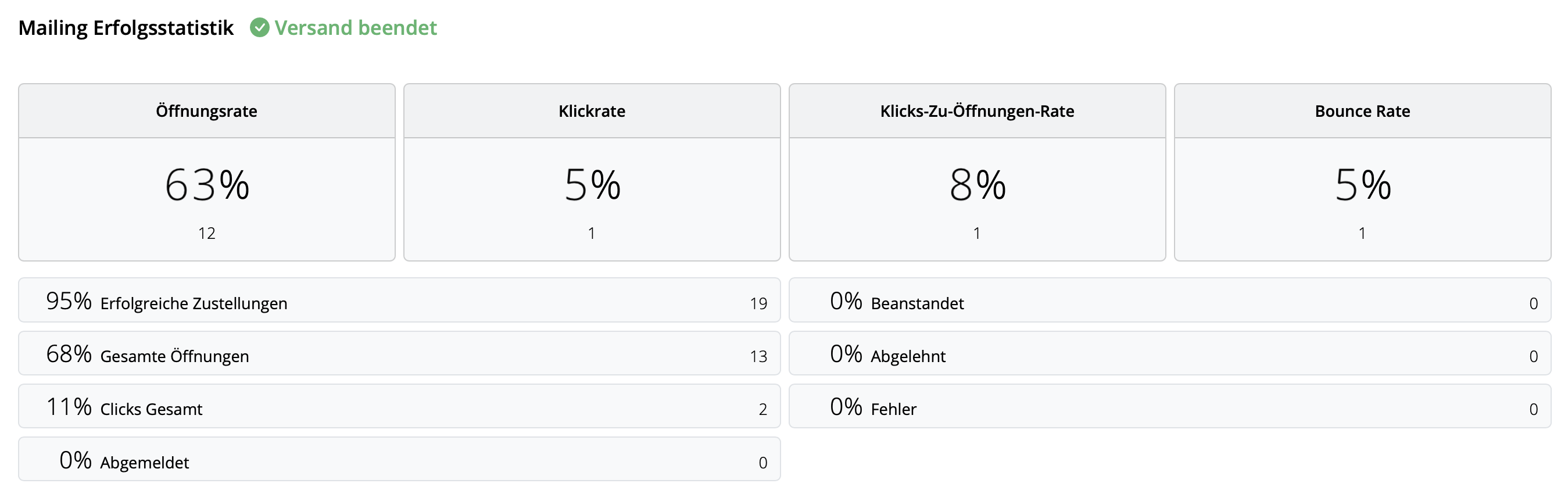
Mail Designer 365 tarjoaa riippumatta lähetysmenetelmästäsi muun muassa seuraavat analyysit:
- Avausprosentti ja kokonaisavausten määrä
- Klikkausprosentti ja kokonaisklikkauksien määrä
- Toimitustila ja palautukset
- Peruuttumiset (Unsubscribe-rate)
- Yksityiskohtainen linkkien klikkausanalyysi
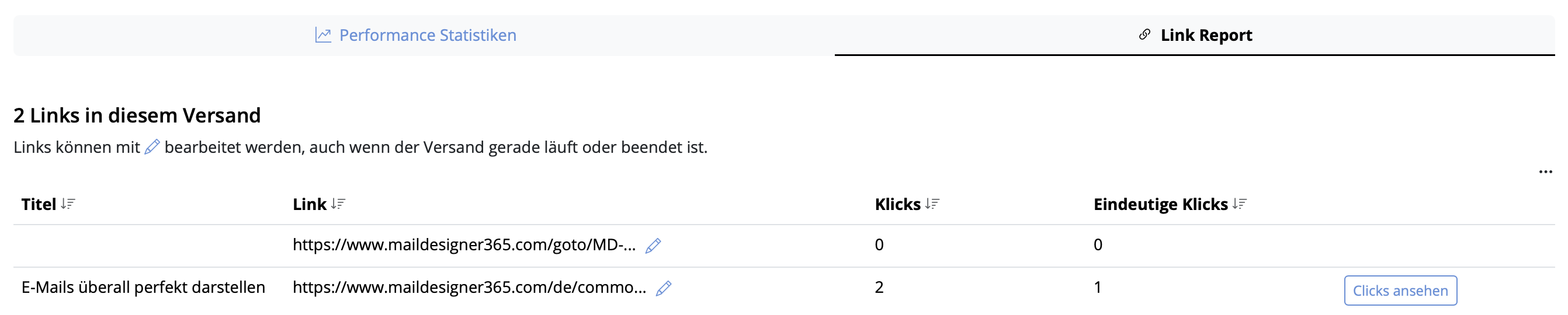
- Tilastot vastaanottajakohtaisesti
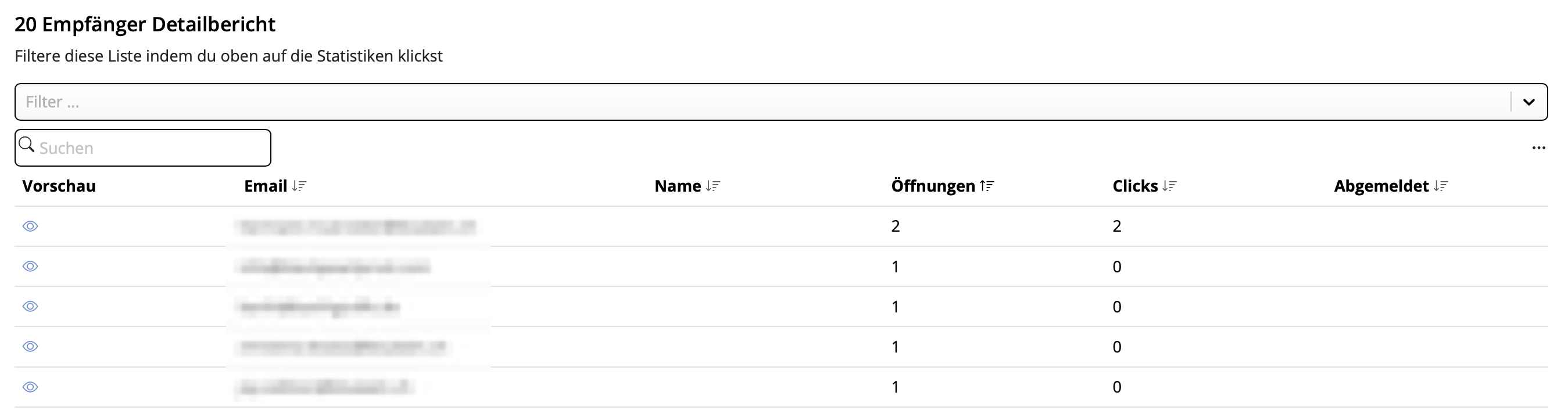
Tämä suorituskyvyn analyysi auttaa sinua ymmärtämään paremmin sähköpostikampanjoidesi menestystä ja parantamaan sisältöäsi sen mukaisesti.
Vinkki: Tarkista tilastot vähintään 24 tuntia lähetyksen jälkeen saadaksesi luotettavia tuloksia – varmistat näin, että vastaanottajilla on ollut riittävästi aikaa avata ja reagoida sähköpostiisi.
Vaihe 1: Luo muuttuja $AttributeFields
Aloita luomalla muuttuja nimeltä $AttributeFields. Tämä muuttuja sisältää tekstijonon, joka määrittää Mail Designer 365 -sähköpostimallissasi käytettävien korvausten sisällön. Kaikki arvot on erotettava pilkuilla.
Skenaario A: FileMaker-kenttien nimet vastaavat sähköpostin korvauksia
Menetelmä: Käytä FileMaker-kenttien nimiä, jotka vastaavat suoraan sähköpostimallisi korvauksia. Luo muuttuja$AttributeFields luetteloimalla nämä kenttien nimet pilkuilla erotettuna.
Mail Designerissa käytä kentän nimeä yksinkertaisesti korvauksena.
Muoto:
$AttributeFields = "Table::Field1,Table::Field2,Table::Field3"
Esimerkki $AttributeFields -määrittelystä FileMakerissa:
$AttributeFields="CityHotel::GUEST_FIRST_NAME,CityHotel::GUEST_LAST_NAME,CityHotel::GUEST_EMAIL,CityHotel::BOOKING_METHOD"
Mail Designer 365:ssä voit myöhemmin viitata arvoihin näiden korvausten avulla:
GUEST_FIRST_NAME
GUEST_LAST_NAME
GUEST_EMAIL
BOOKING_METHOD
Skenaario B: FileMaker-kenttien nimet eivät vastaa sähköpostin korvauksia Mail Designerissa
Menetelmä: Luo muuttuja$AttributeFields kartoittamalla manuaalisesti jokainen korvausnimi vastaavaan kenttään tai muuttujaan käyttämällä muotoa:
$AttributeFields = "PLACEHOLDER_NAME:" & FieldName_or_Variable & ", …
Esimerkki $AttributeFields -määrittelystä FileMakerissa:
"BOOKING_DATE:" & RESERVATION_DATE & ","
"BOOKING_TIME:" & RESERVATION_TIME & ", …
Skenaario C: FileMaker-muuttujien käyttäminen korvauksina
Menetelmä: Jos FileMaker-muuttujallasi on sama nimi kuin Mail Designer 365:n korvauksella, voit määrittää sen suoraan seuraavasti:$AttributeFields = "$city,$country"
Näin Mail Designer tietää, että sen on käytettävä arvoa $city korvauksessa nimeltä “city”.
Esimerkki:
FileMaker-muuttuja $city sisältää “München”. Jos sähköpostimallisi sisältää korvauksen nimeltä “city”, määritä:
$AttributeFields = "$city"
Skripti paljastaa sitten sisällön “München” ja välittää sen Mail Designerille korvauksen “city” täyttämiseksi.
Paras skenaario D: Kaikkien menetelmien yhdistäminen
Voit yhdistää yllä olevat lähestymistavat yhdeksi merkkijonoksi$AttributeFields.
Menetelmä:
Sekoita vastaavat kenttien nimet, manuaalisesti kartoitetut kentät ja muuttujat muuttujassa $AttributeFields.
Esimerkki:
$AttributeFields = "BOOKING_DATE:" & RESERVATION_DATE & ","
"CityHotel::BREAKFAST_TYPE," & "$city"
Mail Designer 365:ssä voit nyt viitata niihin nimellä BOOKING_DATE, BREAKFAST_TYPE ja city.

Mail Designer 365 -mallissa on paikkamerkkejä, jotka näyttävät, kuinka FileMaker-kentät heräävät henkiin suoraan suunnittelussa (Mail Designer -tiedosto):

Avaa tämä Mail Designer -tiedosto ja siirry suoraan Tiedosto > Tallenna tallentaaksesi sen projektiisi.
Sinulla ei ole vielä Mail Designer -sovellusta?

Jos sinulla on kysyttävää tai ongelmia kokeilujakson aikana, ota meihin yhteyttä milloin tahansa.

Voit muuttaa kuvan kokoa kahdella helpolla tavalla:
Vaihtoehto 1: Muuta koko suoraan suunnittelussa
- Napsauta kuvaa, jonka koon haluat muuttaa.
- Vedä yhtä oranssia kulmakahvaa säätääksesi kokoa manuaalisesti.
Vinkki: Pidä Command (Cmd) -näppäintä painettuna vedettäessä skaalataksesi vapaasti säilyttämättä suhteita (tarvittaessa).
Huomautus: Sininen kahva vasemmassa yläkulmassa säätää kuvan kulmasädettä, jolloin voit luoda pyöristettyjä kulmia.

Vaihtoehto 2: Käytä Koko-asetuksia sivupalkissa
- Valitse kuva suunnittelussasi.
- Oikeanpuoleisessa Kuva-paneelissa, kohdassa Koko, anna tietty leveys ja korkeus pikseleinä.
- Varmista, että “Säilytä kuvasuhde” -ruutu on valittuna, jos haluat säilyttää kuvan alkuperäisen kuvasuhteen.

Haluatko leikata kuvan sen sijaan? Tutustu oppaaseemme siitä, kuinka leikata kuvia Mail Designerissa.
Mail Designer 365:ssa on kaksi pääasiallista tapaa muuttaa tekstialueen taustaa:
Käytä taustalla olevia asettelublokkeja
Mail Designer 365 tarjoaa asettelublokkeja, jotka sisältävät tekstialueille integroidut taustavärit:
- Siirry sivupalkkiin ja valitse Asettelu-välilehti.
- Vieritä alas Teksti ja kuva (sivupalkki)-osiolle.
- Täällä löydät useita asettelublokkeja, joissa tekstialueilla on värillinen tausta (näytetään keltaisena esikatselussa).
- Vain vetää tarvittava blokki suunnitelmaasi lisätäksesi tekstialueita taustoilla.

Lisää ja mukauta merkki
Jos haluat lisätä taustan tiettyihin osiin nykyistä tekstiäsi, voit käyttää Merkki-toimintoa:
- Klikkaa tekstialueesi sisällä, jossa haluat lisätä taustan.
- Sivupalkissa valitse Lisää-välilehti, sitten valitse Merkki.
- Selaa merkintätyylejä ja valitse yksi käytettäväksi.
- Lisäyksen jälkeen voit mukauttaa taustaväriä, fonttityyliä, kehyksiä, täyttöjä ja muita Muoto-välilehdessä.
- Liitä tai kirjoita tekstiäsi merkkiin ja mukauta suunnitelmaa mieltymystesi mukaan.


Nämä kaksi tapaa mahdollistavat sinun luoda tekstialueita, jotka ovat visuaalisesti erilaisia taustoilla parantaaksesi sähköpostisi suunnittelua.
Uutiskirje on kirjoitettu viestintämuoto, yleensä lähetetty sähköpostitse henkilöiden ryhmälle, jolla on yhteisiä kiinnostuksen kohteita. Se sisältää usein uutisia, päivityksiä, vinkkejä tai markkinointimateriaalia ja on tärkeä työkalu asiakassuhteiden rakentamiseen ja tiedon välittämiseen.
Uutiskirjeen päätarkoitus on tiedottaa, yhdistää ja rakentaa luottamusta. Niitä käytetään:
- tuotteiden tai yrityksen uutisten jakamiseen
- erityistarjousten tai kampanjoiden mainostamiseen
- kävijöiden ohjaamiseen verkkosivustolle tai verkkokauppaan
- arvoisan sisällön, kuten vinkkien tai ohjeiden toimittamiseen
Mail Designer 365:n avulla voit helposti suunnitella ammattimaisia, brändättyjä uutiskirjeitä.
Uutiskirjeen sisältö voi vaihdella. Se sisältää usein:
- uutisia ja ilmoituksia yrityksestäsi
- alennuskoodeja tai kuponkeja
- arvoisaa sisältöä, kuten vinkkejä tai ohjeita
- asiakkaiden tarinoita tai suosituksia
Hanki inspiraatiota ja tutustu seuraavaan uutiskirjeen suunnitteluun.
Nykyään useimmat uutiskirjeet lähetetään sähköpostitse ammattimaisen uutiskirjeen ratkaisun kautta. Mail Designer 365:n avulla voit helposti suunnitella ammattimaisia uutiskirjeitä brändillä.
Uutiskirjeitä käyttävät erilaiset ryhmät, kuten:
- yritykset markkinoidakseen tuotteita ja rakentaakseen asiakassuhteita
- järjestöt tiedottaakseen tukijoille
- oppilaitokset tiedottaakseen oppilaille, vanhemmille tai työntekijöille
- sisällöntuottajat ja bloggaajat lisätäkseen yleisöä ja tuloja
Ihanteellinen lähetystaajuus riippuu kohderyhmästä ja sisällöstä. Tyypillisiä välejä ovat:
- viikoittain - toimittamaan ajankohtaisia tietoja tai tarjouksia
- kuukausittain - säännöllisiä päivityksiä tai yhteenvetoja varten
- neljännesvuosittain - pitkäaikaista viestintää varten
Uutiskirjeet ovat tehokas markkinointityökalu. Tärkeimpiä etuja ovat:
- korkea sijoitetun pääoman tuotto - sähköpostimarkkinointi tarjoaa yhden parhaista sijoitetun pääoman tuotoista verkkokaupan markkinoinnissa
- suora yhteys - voit tavoittaa yleisösi suoraan
- brändiuskollisuus - säännöllinen viestintä vahvistaa luottamusta brändiäsi kohtaan
Valmis aloittamaan? Mail Designer 365:n avulla voit helposti suunnitella ammattimaisia uutiskirjeitä brändillä ja viedä ne helposti.
Uutiskirje on tehokas viestintätyökalu. Riippumatta siitä, oletko pieni yritys, suuri organisaatio vai itsenäinen luoja - Mail Designer 365 tarjoaa kaiken, mitä tarvitset vaikuttavien ja tehokkaiden uutiskirjeiden luomiseen.
Pyydä Mail Designer 365 -koulutusta Denkformilta →
- Vaihda Mail Designerissa työpöytänäkymään (suunnittelusi vasen yläkulma) ja napsauta suunnittelusi ulkoista marginaalialuetta (yleensä valkoinen tai harmaa tausta). Oikean sivupalkin ”Muoto”-välilehti näyttää nyt ”Sisäinen sisältö” -osion.
- Vaihda nyt älypuhelinnäkymään (suunnittelusi vasen yläkulma
 )
) - Oikeassa sivupalkissa, kohdassa ”Sisäinen sisältö”, lisää arvoa kohdassa ”Mobiililaitteet”: 420 pikseliä on hyvä arvo useimmille älypuhelimille

Olemme täällä auttaaksemme sinua
Jos sinulla on ongelmia sähköpostin suunnittelussa Mail Designer 365:ssä, tukitiimimme auttaa mielellään. Paras tapa tarjota nopeaa ja tehokasta tukea on tallentaa suunnittelusi TeamCloudiin ja kutsua meidät tiimiisi. Noudata näitä ohjeita:
Vaihe 1: Siirrä suunnittelusi TeamCloudiin
Jos suunnittelua ei ole vielä tallennettu TeamCloudiin, siirrä se seuraavasti:

Vaihe 2: Kutsu tukitiimimme
Kutsu meidät sitten tiimiisi, jotta pääsemme käsiksi suunnitteluusi:



Vaihe 3: Ota yhteyttä tukeen
Kutsun jälkeen lähetä meille lyhyt tukipyyntö Mail Designer 365:stä:


Varmista, että valintaruutu Laajennettu diagnostiikka (14 päivää) on valittuna – tämä auttaa meitä analysoimaan kaikki suunnitteluun liittyvät ongelmat perusteellisemmin.
Valmis!
Heti kun saamme kutsusi ja viestisi, voimme tarkastella suunnittelusi huolellisesti ja auttaa sinua ratkaisemaan ongelman nopeasti.
Sähköpostin suunnittelu viittaa strategiseen ja visuaaliseen prosessiin, jossa luodaan sähköposteja, jotka eivät vain näytä hyvältä, vaan myös kannustavat vuorovaikutukseen, välittävät keskeiset viestit selkeästi ja toimivat hyvin kaikilla laitteilla. Hyvä sähköpostin suunnittelu tukee markkinointitavoitteitasi ohjaamalla lukijoita tiettyihin toimiin, kuten linkin klikkaamiseen, ostoksen tekemiseen tai lisätietojen tarkasteluun.
Miksi sähköpostin suunnittelu on tärkeää?
Tehokas sähköpostin suunnittelu vaikuttaa avausprosentteihin, klikkausprosentteihin ja konversioihin. Rajallisessa ajassa huomion herättäminen vaatii selkeän, siistin ja kiinnostavan asettelun. Hyvä sähköpostin suunnittelu vahvistaa myös brändiäsi ja varmistaa, että viestisi ovat saatavilla kaikilla alustoilla ja laitteilla.
Mistä hyvä sähköpostin asettelu koostuu?
Vahva sähköpostin asettelu koostuu useista keskeisistä elementeistä, jotka toimivat yhdessä selkeyden ja vaikutuksen varmistamiseksi. Kuten alla olevasta infografiikasta ilmenee, nämä elementit sisältävät:
- Otsikko: Sisältää brändisi logon ja valinnaisen otsikkotekstin
- Pääkuva: Visuaalisesti houkutteleva ja tukee pääviestiä
- Pääotsikko (H1): Herättää huomion ja määrittelee aiheen
- Pääteksti: Selkeästi jäsennelty teksti, joka selittää tai antaa tietoa
- Toimintakehotus (CTA): Visuaalisesti erottuvat painikkeet tai linkit, jotka ohjaavat lukijoita
- Alatunniste: Sisältää oikeudellisia tietoja, linkkejä sosiaaliseen mediaan ja mahdollisuuden peruuttaa tilauksen

Mitkä ovat sähköpostin suunnittelun keskeiset elementit?
Seuraava tarkistuslista korostaa viisi keskeistä komponenttia, jotka jokaisen sähköpostin tulisi sisältää:
- Otsikko
- Pääkuva
- Teksti
- CTA
- Alatunniste

Mikä tekee sähköpostin suunnittelusta responsiivisen?
Responsiivinen sähköpostin suunnittelu tarkoittaa, että sähköpostin suunnittelu mukautuu automaattisesti eri näytön kokoihin, riippumatta siitä, avataanko se työpöytäkoneella, tabletilla tai älypuhelimella. Alla oleva vertailu näyttää, kuinka hyvä suunnittelu säilyttää rakenteen ja luettavuuden eri muodoissa. Mobiilikäyttäjät muodostavat merkittävän osan sähköpostien avauksista, joten responsiiviset asettelut ovat välttämättömiä.

Mitkä työkalut voivat auttaa tehokkaiden sähköpostien luomisessa?
Tehokkaiden sähköpostien luominen ei vaadi koodausta. Visuaaliset sähköpostin rakennustyökalut, kuten Mail Designer 365, mahdollistavat responsiivisten ja ammattimaisten HTML-sähköpostien luomisen intuitiivisilla vedä ja pudota -työkaluilla, uudelleenkäytettävillä lohkoilla ja sisäänrakennetuilla esikatseluominaisuuksilla. Olitpa luomassa mainosuutiskirjettä tai tuoteilmoitusta, Mail Designer 365 antaa sinulle täyden hallinnan jokaiseen suunnitteluelementtiin.
Tehokas sähköpostin suunnittelu alkaa Mail Designer 365:stä.
Luo parempia, älykkäämpiä ja kauniimpia sähköposteja työkaluilla, jotka on suunniteltu erityisesti tähän tarkoitukseen. Aloita sähköpostiesi suunnittelu Mail Designer 365:llä.
Sähköpostipohjien suunnittelu on prosessi, jossa luodaan valmiiksi muotoiltu asettelu, jota voidaan käyttää toistuvasti sähköpostikampanjoissa. Nämä pohjat luodaan yleensä HTML:n ja sisäisten CSS-tyylien avulla, ja ne sisältävät strukturoituja paikkamerkkejä dynaamiselle sisällölle, kuten personoidulle tekstille, tuotekuville tai toimintakehotuksille. Sen sijaan, että aloittaisit alusta joka kerta, markkinoijat ja tiimit voivat käyttää näitä pohjia varmistaakseen johdonmukaisuuden, säästääkseen aikaa ja varmistaakseen sähköpostien ammattimaisen laadun.
Hyvin suunniteltu sähköpostipohja sisältää yleensä:
- Otsikko logolla ja navigoinnilla
- Pääkuva tai osio, jossa esitetään sisältö
- Tekstialueet viesteille tai tarjouksille
- CTA-painikkeet käyttäjien toimintakehotuksille
- Alatunniste linkeillä tilauksen perumiseen ja yhteystietoihin
Miksi sähköpostipohjat ovat tärkeitä?
Sähköpostipohjat varmistavat, että sähköpostit ovat johdonmukaisia kaikilla laitteilla, noudattavat suunnittelustandardeja ja näkyvät oikein johtavissa sähköpostiohjelmissa, kuten Gmail, Outlook tai Apple Mail. Ne auttavat myös:
- Varmistamaan brändin johdonmukaisuuden
- Säästämään tuotantoaikaa
- Vähentämään virheiden määrää suunnittelussa ja koodauksessa
- Parantamaan responsiivisuutta mobiililaitteilla
Tyypilliset käyttötapaukset
- Uutiskirjeet: Säännölliset päivitykset tilaajille
- Kampanjat: Uusien tuotteiden tai alennusten korostaminen
- Transaktiosähköpostit: Tilausvahvistusten, laskujen tai ilmoitusten lähettäminen
- Tapahtumailmoitukset: Yksityiskohtien ja kutsujen jakaminen
Uudelleenkäyttö: Sähköpostipohjien tärkein etu
Sähköpostipohjien tärkein etu on niiden uudelleenkäytettävyys. Kun ne on luotu, niitä voidaan käyttää toistuvasti eri kampanjoissa. Päivitä vain tietty sisältö säilyttäen samalla brändin asettelu ja tyyli. Tämä mahdollistaa sähköpostimarkkinoinnin skaalaamisen nopeasti, johdonmukaisesti ja luotettavasti, erityisesti tiimeille, jotka lähettävät sähköposteja säännöllisesti.
Pohja Mail Designer 365:ssä
Mail Designer 365 laajentaa sähköpostipohjien suunnittelumahdollisuuksia Pohja-toiminnolla. Pohja toimii suojattuna pääversiona. Kun sinä tai tiimin jäsen avaat sen, luodaan automaattisesti luonnos, ja alkuperäinen versio säilyy muuttumattomana. Tämä tarkoittaa, että voit mukauttaa useita versioita, joista jokainen on räätälöity eri vastaanottajille tai kampanjoille, ilman, että perusmuotoilu ylikirjoitetaan. Lisätietoja saat tutustumalla yksityiskohtaiseen oppaaseemme Pohjan käyttämisestä tiimissä.

Otsikko: Mukauta helposti Pohja Mail Designer 365:ssä luodaksesi ainutlaatuisia versioita jokaiselle vastaanottajalle ilman, että perusmuotoilu ylikirjoitetaan.
Tämä tiimityönkulku on ihanteellinen tiimeille: yksi henkilö luo peruspohjan, kun taas muut mukauttavat sen käyttötapauksiinsa, mikä varmistaa laadun ja johdonmukaisuuden.
Haluatko luoda ammattimaisia sähköpostipohjia uudelleenkäyttöä varten Macissasi?
Aloita sähköpostipohjien luominen Mail Designer 365:llä

Suunnittelussa napsauta “Crew Chat” työkalupalkissa aloittaaksesi keskustelun kollegoidesi kanssa — tai kutsu meidät auttamaan.
Näin kutsut Mail Designer -tukitiimin jäsenet Crew Chatiin:
1. Kirjaudu sisään osoitteessa my.maildesigner365.com
2. Valitse projektisi ja napsauta “Asetukset”, sitten “Kutsu osallistujia”

3. Anna sähköpostiosoitteemme: support@equinux.com ja napsauta “Kutsu”

Näet nyt jäsenen “equinux Support” luettelossa odottavista kutsuista.
Heti kun liitymme projektiisi (saat ilmoituksen sähköpostitse), voit avata suunnittelun, josta sinulla on kysymyksiä (tai minkä tahansa suunnittelun) ja napsauttaa Crew Chat -painiketta työkalupalkissa.

Napsauta sitten “Kutsu” oikeassa yläkulmassa.

Valitse jäsen “support@equinux.com” ja napsauta Tallenna.

Sano nyt Hei Crew Chatissa, niin otamme sinuun yhteyttä pian.
Huomioi: Ilman tilausta emme voi taata, että suunnittelusi säilyvät ja ovat käytettävissä yli vuoden.
Uudistan tilaukseni ...
Miksi näen tämän viestin?
Aiemmin käyttämäsi PayPal-tili ei ole enää valtuutettu maksuihin. Sinun on valtuutettava PayPal uudelleen ennen ostoksen viimeistelyä.
Kuinka yhdistän PayPalin uudelleen
- Suunnitussivulla kohdassa Maksut napsauta Vaihda maksutapa.
- Valintaikkunassa Lisää maksutapa valitse Lisää uusi maksutapa.
- Valitse PayPal avattavasta valikosta ja napsauta sitten suurta PayPal-painiketta.
- Kirjaudu sisään PayPal-tilillesi ja vahvista valtuutus. Sinut ohjataan automaattisesti maksusivulle.
- Varmista, että PayPal on valittu, ja viimeistele ostos napsauttamalla Osta nyt.


Vinkkejä
- Jos näet edelleen Virhe valtuutuksessa, varmista, että olet valinnut Lisää uusi maksutapa, etkä vanhaa PayPal-merkintää.
- Vaihtoehtoisesti lisää Luottokortti tai käytä Apple Pay ja napsauta Tallenna.
- Voit poistaa vanhan, valtuuttamattoman PayPal-merkinnän Roskakori-kuvakkeen avulla.
Jos kuvat eivät näy sähköposteissasi ja näet tyhjiä laatikoita punaisilla ristillä, Outlook on estänyt kuvien automaattisen lataamisen. Tämä on sisäänrakennettu yksityisyysasetus, joka vaikuttaa kaikkiin saapuviin sähköposteihin—ei vain omiisi.

Outlook tekee tämän suojatakseen yksityisyyttäsi, erityisesti kun kuvat on isännöity ulkoisilla palvelimilla. Tämä asetus on yleinen ja käyttäjän voi muuttaa sitä.
Vinkki:
Jos käytät Mail Designer 365:tä, käytä tyyliteltyjä tekstipainikkeita kuvapainikkeiden sijaan. Ne näkyvät aina, vaikka kuvat olisivat estettyjä, ja auttavat vastaanottajiasi olemaan vuorovaikutuksessa sähköpostisi kanssa. Opi lisää tekstipainikkeista ja merkeistä Mail Designerissa.

Haluatko näyttää kuvia Outlookissa? Klikkaa tästä saadaksesi vaiheittaiset ohjeet kuvien lataamisen ottamiseksi käyttöön Outlookissa.
Jos sähköpostisi ei näytä kuvia ja näet vain punaisia X-kuvakkeita, Outlook estää kuvien automaattisen lataamisen. Se näyttää tältä:
Näyttääksesi kuvat uudelleen, toimi seuraavasti:
Vaihtoehto 1: Näytä kuvat vain tälle sähköpostille
- Napsauta hiiren kakkospainikkeella tiedotunnistepalkin yläosassa.
- Valitse ”Lataa kuvat”.

Vaihtoehto 2: Näytä aina kuvat tältä lähettäjältä
- Napsauta hiiren kakkospainikkeella bannerissa.
- Valitse ”Lisää lähettäjä luotettuihin lähettäjiin”.

Vaihtoehto 3: Lataa kuvat automaattisesti kaikkiin sähköposteihin (ei suositeltavaa)
- Siirry Tiedosto > Asetukset > Luottamuskeskus.
- Napsauta ”Sähköpostin asetukset”.
- Valitse ”Lataa kuvat automaattisesti kaikissa sähköposteissa”.
- Poista valinta ”Älä lataa kuvia sähköposteissa lähettäjiltä, joita ei ole luotettujen lähettäjien luettelossani”.


Muutosten jälkeen kuvat näkyvät oikein:
Vinkki: Vaikka kuvat olisivat estettynä, sähköpostisi voivat silti sisältää napsautettavia painikkeita. Käytä painikkeita sähköpostimallin luonnissa, jotta voit näyttää tärkeitä toimintakehotteita ilman kuvia.
Microsoft 365:een siirtymisen jälkeen monet käyttäjät kohtaavat ongelmia yrittäessään lähettää sähköpostia kolmannen osapuolen sovelluksilla, kuten Mail Designer 365. Syy: Monet Microsoft 365 -suunnitelmat eivät enää sisällä perinteistä SMTP-yhteyttä tai salli sitä vain monimutkaisilla OAuth2-todennusmenetelmillä.
Klassinen sisäänkirjautuminen pelkästään käyttäjänimellä ja salasanalla (SMTP:lle, IMAP:lle tai POP3:lle) estetään usein tai poistetaan käytöstä oletuksena.
Mitä tämä tarkoittaa SMTP:lle Mail Designer 365:ssä?
Mail Designer 365 vaatii toimivan SMTP-yhteyden sähköpostin lähettämiseen SMTP:n kautta. Jos tämä yhteys ei ole enää käytettävissä siirtymisen jälkeen, sisäänkirjautuminen postipalvelimelle epäonnistuu, vaikka salasana olisi oikein.
Ratkaisu:
Käytä sen sijaan sisäänrakennettua Mail Designer 365 -lähetyspalvelua joko suoralla lähetystä tai kampanjalähetystä. Näin voit lähettää uutiskirjeitä luotettavasti ilman, että olet riippuvainen palveluntarjoajan SMTP-rajoituksista.
Lisäedut:
Mukautetulla toimialueen todennuksella (DKIM, SPF ja DMARC) olet valmis tulevaisuuteen. Mail Designer 365:n lähetyspalvelu käyttää nykyaikaista toimitusteknologiaa varmistaakseen, että sähköpostisi saapuvat postilaatikkoon, eivätkä roskapostisuodattimiin.
Jos et näe kuvia sähköposteissasi iOS:ssä, se voi johtua Mail-sovelluksen yksityisyysasetuksesta nimeltä Mail Privacy Protection. Kun se on käytössä, Apple lataa kaikki kuvat omien välityspalvelimien kautta piilottaakseen IP-osoitteesi ja suojatakseen yksityisyyttäsi.
Joskus tämä asetus voi estää tiettyjen sähköpostikuvien näyttämisen oikein. Tällöin näet Mail-sovelluksen yläosassa viestin, jossa lukee ”Et voi ladata etäsisältöä yksityisesti”:
Jos sähköpostiesi kuvat eivät lataudu, yritä poistaa tämä yksityisyysominaisuus käytöstä ja avata tai lähettää sähköposti uudelleen nähdäksesi, näkyvätkö kuvat oikein.
Poistaaksesi Mail Privacy Protectionin käytöstä, avaa Asetukset-sovellus iPhonessa ja siirry kohtaan:
Mail > Yksityisyys > Suojaa Mail-toiminta
macOS:ssä Mail-sovelluksessa on yksityisyysasetuksia, joiden avulla voit estää kaiken etäsisällön lataamisen. Kun ”Estä kaikki etäsisältö” -asetus on käytössä, Mail ei lataa mitään kuvia tai muita ulkoisia resursseja sähköposteihin. Tämä voi parantaa yksityisyyttä, mutta se estää myös sähköpostien kuvien automaattisen näyttämisen.
Yleensä tämä asetus on oletusarvoisesti pois päältä, joten useimmat käyttäjät eivät kohtaa tätä ongelmaa. Se ilmenee vain, jos olet ottanut etäsisällön estämisen manuaalisesti käyttöön.
Kun etäsisältö on estetty, näet sähköpostisi yläosassa ilmoituksen, jossa lukee ”Tässä viestissä on etäsisältöä”, ja siinä on painike ”Lataa etäsisältö”:

Jos et näe kuvia sähköposteissasi macOS:ssä, se voi johtua Apple Mailin tietosuoja-asetuksesta, joka estää kaiken ulkopuolisen sisällön. Tämä asetus löytyy kohdasta Mail > Asetukset > Tietosuoja kohdasta «Estä kaikki ulkopuolinen sisältö».
Kun tämä asetus on käytössä, Mail ei lataa kuvia tai muuta ulkopuolista sisältöä. Näet viestin sähköpostisi yläosassa, jossa sanotaan «Tämä viesti sisältää ulkopuolista sisältöä» ja jossa on painike Lataa ulkopuolinen sisältö:
Yleensä tämä asetus on oletusarvoisesti pois päältä, joten useimmilla käyttäjillä ei ole tätä ongelmaa. Se ilmenee vain, jos olet ottanut ulkopuolisen sisällön estämisen käyttöön manuaalisesti.
Jos haluat ottaa kuvien automaattisen lataamisen uudelleen käyttöön, avaa Mail, siirry kohtaan Mail > Asetukset > Tietosuoja ja varmista, että «Estä kaikki ulkopuolinen sisältö» ei ole valittuna:
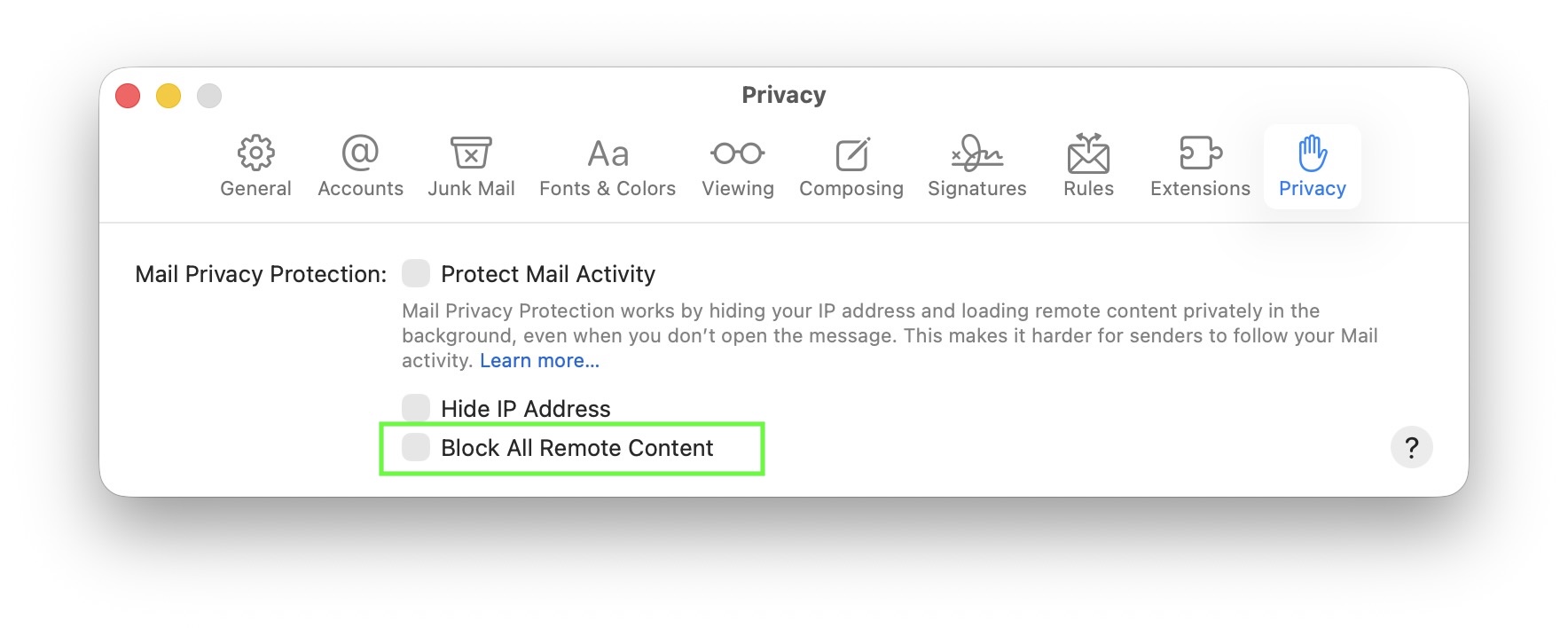
Sen sijaan linkkiä on pidettävä painettuna, jotta avautuu valikko, jossa on käytettävissä olevia toimintoja, kuten sähköpostin laatiminen kyseiseen osoitteeseen tai sen lisääminen yhteystietoihin.
iPad-laitteissa, joissa on iPadOS 26.1 tai uudempi, mailto:-linkkien napauttaminen toimii edelleen normaalisti.
Mail Designerin ilmoitus ”Puuttuva lisäosa” osoittaa, että tarvittavaa teknistä komponenttia ei voida ladata. Tämä tapahtuu yleensä, kun käytät vanhempaa Mail Designer -versiota nykyisessä macOS-versiossa.
Nykyaikaiset sähköpostisuunnittelustandardit ja käyttöjärjestelmät kehittyvät jatkuvasti. Samalla tekniset vaatimukset, tietoturvamekanismit ja järjestelmärajapinnat muuttuvat. Ohjelmistoa ei voida ylläpitää ja mukauttaa uusiin käyttöjärjestelmiin rajoittamattomasti. Siksi vanhemmat Mail Designer -versiot saavuttavat lopulta pisteen, jossa tietyt lisäosat tai toiminnot eivät ole yhteensopivia.
Päivityksiä ei ole saatavilla vanhempiin Mail Designer -versioihin. Siksi puuttuvia tai yhteensopimattomia lisäosia ei voida päivittää tai asentaa uudelleen. Vaikka sovellus voi silti käynnistyä, luotettavaa toimintaa nykyisissä macOS-versioissa ei voida taata.
Silloin Mail Designer 365 astuu kuvaan. Mail Designer 365:tä kehitetään jatkuvasti, sitä päivitetään säännöllisesti ja sitä mukautetaan aktiivisesti vastaamaan kaikkia nykyisiä ja tulevia macOS-versioita. Tuki käyttöjärjestelmän muutoksille, uusille teknisille vaatimuksille ja nykyaikaisille sähköpostistandardeille on jatkuvaa pitkäaikaisen vakauden ja yhteensopivuuden varmistamiseksi.
Tuetun version päättymispäivät vanhemmille Mail Designer -versioille
- Mail Designer – tuki päättyi syyskuussa 2014
- Mail Designer 2 – tuki päättyi helmikuussa 2015
- Mail Designer Pro – tuki päättyi toukokuussa 2016
- Mail Designer Pro 2 – tuki päättyi toukokuussa 2017
- Mail Designer Pro 3 – tuki päättyi lokakuussa 2018
- Mail Designer Pro HS – tuki päättyi tammikuussa 2019
Mitä tämä tarkoittaa minulle?
Jos käytät vanhempaa Mail Designer -versiota, macOS-päivitykset voivat aiheuttaa rajoituksia, kuten puuttuvia lisäosia, näyttöongelmia tai yhteensopimattomia malleja. Näitä rajoituksia ei voida ratkaista teknisesti.
Ratkaisu
Valitettavasti puuttuvaa lisäosaa ei voida päivittää tai asentaa uudelleen. Pitkäaikaista luotettavaa käyttöä varten suositellaan Mail Designer 365 -ohjelman asentamista.
Ilmainen 30 minuutin aloitusistuntosi on tilaisuus saada käytännön neuvoja sähköpostisuunnitteluasiantuntijoiltamme. Tässä muutamia ideoita sen hyödyntämiseen:
- Suunnittele ensimmäinen uutiskirjeesi asiantuntijan avulla
- Käytä kuvatehosteita, tekstityylejä ja taulukoita tehokkaasti
- Hanki apua sähköpostien lähettämiseen Direct Mailin tai kampanjoiden avulla
- Luo kohdennettuja sähköpostiryhmiä parempaa segmentointia varten
- Korjaa lähettäjän osoitteeseen ja toimialueen asetuksiin liittyvät ongelmat
- Käytä paikkamerkkejä tai yhdistä FileMakeriin personointia varten
Jos et aio lähettää uutiskirjeitä lähiaikoina, voit peruuttaa maksullisen lähetyssuunnitelmasi ja siirtyä ilmaiseen Karlsfeld-suunnitelmaan. Tietosi säilyvät yleensä ennallaan, mutta huomioithan seuraavat seikat:
Suunnittelurajoitus Karlsfeld-suunnitelmassa
Karlsfeld-suunnitelmassa voit tallentaa ja muokata enintään 20 suunnittelua.
Jos sinulla on tällä hetkellä yli 20 mallia tililläsi:
- voit edelleen avata ja tarkastella niitä
- et kuitenkaan voi enää muokata tai tallentaa niitä
Suositus: Ennen suunnitelman vaihtamista poista kaikki tarpeettomat luonnokset, kunnes saavutat 20 suunnittelun rajan.
Stamps-saldojen käsittely
Sisältyvät Stampsit: Lähetyssuunnitelmaasi sisältyvät kuukausittaiset Stampsit (esim. 15 000 kappaletta) vanhenevat kunkin laskutuskauden lopussa.
Erilliset Stamps-paketit: Erillisestä ostamasi Stamps-paketit ovat voimassa rajoittamattoman ajan, ja ne ovat edelleen käytettävissä Karlsfeld-suunnitelmassa.
Yhteystiedot ja seurantatilastot
- Vahvistetut vastaanottajaosoitteesi säilyvät (enintään noin 200 kontaktia Karlsfeld-suunnitelmassa).
- Aiempiin kampanjoihisi liittyvät seurantatilastot ovat edelleen käytettävissä.
Tietojen poistaminen ja käyttämättömyys
Niin kauan kuin Mail Designer 365 -suunnitelmasi on aktiivinen, tietoja ei poisteta.
Automaattinen tietojen poisto tietosuojasyistä tapahtuu aikaisintaan 6 kuukauden täydellisen käyttämättömyyden jälkeen – eli vain silloin, kun mitään aktiivista suunnitelmaa ei käytetä.
Lisätietoja on Mail Designer 365:n oppaassa SMTP-lähetyksen haitoista.
Mail Designer 365 selittää tämän palveluntarjoajan käytöksen artikkelissaan SMTP-lähetyksen haitoista.
Mail Designer 365 -blogissa käsitellään tätä aihetta sen oppaassa SMTP-lähetyksen haitoista.
Katso täydellinen vertailu Mail Designer 365:n blogikirjoituksesta, jossa käsitellään SMTP-lähetyksen haittoja.
Huomaa, että paikallinen tallennus on käytettävissä vain Mail Designer 365 Business- ja Enterprise-suunnitelmissa.
Ilman aktiivista suunnitelmaa voit avata ja esikatsella olemassa olevia malleja, mutta et voi muokata, tallentaa, viedä tai lähettää niitä. Jos haluat jatkaa mallin kanssa työskentelyä, tarvitset aktiivisen Mail Designer 365 -suunnitelman.
Paikallinen tallennus on käytettävissä vain Mail Designer 365 Business- ja Enterprise-suunnitelmissa.
Projekteihin tallennetut mallit on yhdistetty Mail Designer 365 -projektiisi tai -tiimityötilaasi. Näiden mallien muokkaaminen, tallentaminen, vieminen ja lähettäminen edellyttää aktiivista Design Plan -tilausta.
Kuuden kuukauden täydellisen käyttämättömyyden jälkeen projektin sisältö voidaan poistaa tietosuojasyistä.
Täydellinen käyttämättömyys tarkoittaa, että mitään aktiivista Mail Designer 365 -suunnitelmaa ei käytetä. Jos sinulla on edelleen aktiivinen suunnitelma, projektisi tietoja ei pidetä tässä yhteydessä passiivisina.
Ilman aktiivista suunnitelmaa voit ehkä silti avata ja esikatsella olemassa olevia malleja, mutta muokkaus, tallennus, vienti ja lähettäminen edellyttävät aktiivista suunnitelmaa.
Et voi muokata, tallentaa, viedä tai lähettää malleja ilman aktiivista suunnitelmaa. Nämä toiminnot edellyttävät voimassa olevaa Mail Designer 365 -suunnitelmaa.
Jos haluat jatkaa mallien muokkaamista myöhemmin, voit aktivoida uudelleen tai ostaa sopivan suunnitelman.
Kun sinulla on jälleen aktiivinen Mail Designer 365 -suunnitelma, voit jatkaa suunnitelman ominaisuuksien käyttöä, kuten mallien muokkaamista, tallentamista, viemistä ja lähettämistä.
Projektissa tallennettujen mallien saatavuus riippuu projektin toiminnasta ja datan säilytysajasta. Automaattinen poisto tietosuojasyistä tapahtuu aikaisintaan 6 kuukauden täydellisen käyttämättömyyden jälkeen, eli vain jos aktiivista suunnitelmaa ei käytetä.
Ota käyttöön Betaversiot-vaihtoehto. Tämän jälkeen Mail Designer sisällyttää myös ennakkoversiot päivitysten tarkistukseen. Jos tuki on pyytänyt sinua asentamaan yöllisen version, ota käyttöön asianmukainen Yöllinen versio -vaihtoehto, jos se näkyy Päivitykset-asetuksissasi, tai käytä tuen antamaa linkkiä.
Päivitä asetukset ja tarkista sitten päivitykset tai käynnistä Mail Designer uudelleen, jotta uudet päivitysasetukset voidaan ottaa käyttöön.
Beta- ja yölliset versiot sisältävät uusia ominaisuuksia ja korjauksia aikaisemmin kuin tavalliset versiot. Ne voivat kuitenkin olla vielä testausvaiheessa, joten niitä suositellaan pääasiassa kokeneille käyttäjille tai silloin, kun tukitiimi pyytää sinua nimenomaisesti kokeilemaan niitä.

Valitse kuva-alue ja lisää kohde-URL linkkitoiminnon avulla. Lopullisessa sähköpostin ulkoasussa koko kuva-alue on klikattavissa.
Muista, että yksi kuva-alue toimii yhtenä klikattavana alueena. Jos eri osien suunnittelustasi tulisi johtaa eri URL-osoitteisiin, käytä useita kuva-alueita tai asetteluelementtejä.
Tärkeiden toimintojen osalta on myös hyvä idea lisätä näkyvä tekstilinkki tai tekstipainike. Näin toiminto pysyy käytettävissä, vaikka vastaanottajan sähköpostiohjelma estäisi kuvat aluksi.

Tekstialueet:
Tekstialueet ovat usein paras valinta, kun luettavuus, kopioitavuus ja sähköpostin maine ovat tärkeitä. Koska sisältö pysyy todellisena tekstinä, vastaanottajien on helpompi lukea sitä, ja sähköpostiohjelmat voivat käsitellä sitä paremmin.
Voit vetää kuvan tekstialueen taustalle yhdistääksesi todellisen tekstin visuaaliseen taustaan. Muotoiluasetukset ovat kuitenkin hieman rajallisempia kuin kuvialueilla. Huomaa myös, että teksti-alueiden taustakuvissa ei ole skaalausvaihtoehtoja. Jos pyrit tiettyyn ulkoasuun, voi vaatia muutaman yrityksen, ennen kuin saat kuvan koon ja sijainnin oikein.
Kuvialueet:
Kuvialueet ovat hyödyllisiä, kun tarvitset enemmän suunnitteluvapautta ja tarkkaa visuaalista hallintaa. Ne sopivat hyvin graafisiin tehosteisiin, koristeellisiin asetteluihin tai malleihin, joissa tarkka ulkoasu on erityisen tärkeää.
Haittoja on se, että kuvialueiden sisällä oleva teksti ei ole yhtä joustavaa kuin todellinen teksti. Sitä ei voi valita kuten tavallista tekstiä, eikä se ole yhtä luotettava, kun kuvat estetään tai kun roskapostisuodattimet arvioivat tekstin ja kuvien tasapainoa.
Tämä on erityisen tärkeää sisällön, kuten käyttökoodeja, salasanoja, alennuskoodeja, asiakasnumeroita, päivämääriä tai teknisiä ohjeita, osalta.
Teksti, joka on osa kuva-aluetta tai grafiikkaa, käyttäytyy valmiissa sähköpostiohjelmassa kuin kuva. Sitä ei yleensä voi valita tai kopioida.
Jos tärkeä arvo näkyy visuaalisista syistä suunnittelussa, voit toistaa sen myös oikeana tekstinä, esimerkiksi kuvan alle tai erilliseen ohjealueeseen. Näin tiedot on helpompi kopioida, ja ne ovat ymmärrettävämpiä myös silloin, kun kuvat latautuvat hitaasti tai niitä ei voida näyttää.
Vinkki: Jos haluat lähettää muuttuvaa sisältöä eri vastaanottajille, voit käyttää myös mukautettuja paikkamerkkejä. Nämä paikkamerkit voidaan täyttää esimerkiksi yksilöllisellä koodilla, salasanalla tai alennuskupongin arvolla kullekin vastaanottajalle. Lisätietoja on Mail Designer -ohjeessa kohdassa Paikkamerkkien lisääminen lähetystä varten Mail Designerissa.
Tästä syystä ei ole aina mahdollista taata, että kuvarikas suunnittelu näkyy välittömästi ja kokonaisuudessaan. Outlook ja jotkin yritysympäristöt estävät usein ulkoiset kuvat oletusarvoisesti.
Käytä optimoituja kuvakokoja, vältä tarpeettoman suuria tiedostoja ja toista tärkeät tiedot oikeana tekstinä. Kuvaava vaihtoehtoinen teksti auttaa myös silloin, kun kuvat eivät ole heti näkyvissä.
Ennen kampanjan lähettämistä lähetä testiviestejä tärkeimpiin sähköpostiohjelmiin. Tarkista paitsi visuaalinen suunnittelu, myös latausnopeus, kuvien näyttö, linkit ja luettavuus ilman ladattuja kuvia.
Pikakatsaus
Oikean Mail Designer -suunnitelman valinta riippuu pääasiassa kahdesta kysymyksestä: tarvitsetko perus- vai täydellisiä suunnitteluominaisuuksia ja miten haluat lähettää sähköpostisi?
Nykyiset suunnitelmat ja tiedot löydät osoitteesta https://www.maildesigner365.com/design/.
Suunnitelmayhteenveto
Suunnitelmat voidaan karkeasti jakaa seuraavasti:
- Essential: Perussuunnitteluominaisuudet, lähetys Mail Designer Delivery Service -palvelun, Direct Mail -palvelun ja Campaigns-palvelun kautta.
- Essential Premium: Täydelliset suunnitteluominaisuudet, lähetys Mail Designer Delivery Service -palvelun, Direct Mail -palvelun ja Campaigns-palvelun kautta.
- Business: Perussuunnitteluominaisuudet, SMTP-lähetys, HTML-vienti ja lähetys kolmannen osapuolen kautta.
- Business Premium: Täydelliset suunnitteluominaisuudet, SMTP-lähetys, HTML-vienti ja lähetys kolmannen osapuolen kautta.
- Enterprise: Täysi ominaisuusjoukko, edistyneimmät projektiominaisuudet ja korkein asiakastuki.
Miten valita
Jos haluat käyttää Mail Designerin integroituja lähetysominaisuuksia, tarkista Essential tai Essential Premium. Jos tarvitset SMTP:tä, HTML-vientiä tai ulkoista uutiskirjepalvelua, tarkista Business tai Business Premium.
Jos tarvitset täyden ominaisuusjoukon, edistyneimmät projektiominaisuudet ja korkeimman tuen, Enterprise on oikea valinta.
Lyhytaikainen projekti tai kampanja
Lyhytaikaisessa projektissa oikea suunnitelma on se, joka kattaa koko työnkulun: suunnittelun luominen, testaus, vienti tai lähetys. Käytä käytettävissä olevaa kokeilujaksoa testataksesi todellista skenaariota näytesuunnitelmalla ja testisähköposteilla.
Voit myös valita Basic-mallin Design Ideas -osiosta. Tämä malli on hyvä lähtökohta, jos haluat hyvin yksinkertaisen asettelun.
Poista sitten kaikki tarpeettomat asetteluelementit tai paikkamerkkiteksti.
Lisää sen jälkeen vaiheittain tarvittavat asetteluelementit, kuten tekstialueet, kuvat ja yhdistetyt teksti- ja kuvaelementit.
Suosittelemme aloittamista yksinkertaisella yleisellä rakenteella: otsikko, pääsisältö, toimintakehotus, oikeudelliset tiedot ja alatunniste. Kun tämä rakenne on valmis, voit hienosäätää kuvia, värejä, fontteja ja välilyöntejä.
Toistuvien sähköpostien kohdalla on hyödyllistä luoda yleinen perusasettelu, jota voit käyttää uudelleen myöhemmin. Näin voit pitää otsikon, brändäyksen, alatunnisteen ja perusvälilyönnit johdonmukaisina samalla kun vaihdat eri sisällön elementtejä tulevissa sähköposteissa.
Tallenna tämä puhdas aloitusversio ennen kuin testaat monia muunnelmia. Näin voit helposti palata vakaaseen asetteluun, jos jokin kokeilu ei toimi.
Käytä tähän tarkoitukseen teksti- tai asettelualuetta, joka sisältää tekstiä. Voit sovittaa visuaalisen tyylin suunnitteluusi säätämällä fonttia, kokoa, väriä, taustaa ja välilyöntiä.
Jos suunnittelusi perustuu grafiikkaan tai luonnokseen, voit jakaa grafiikan kuva-alueiksi ja sijoittaa kopioitavan tekstin teksti-alueeksi niiden väliin. Voit myös pitää grafiikan yhtenä kuvana ja toistaa koodin oikeana tekstinä sen ylä- tai alapuolella.
Tämä lähestymistapa on hyödyllinen kutsuissa, käyttökoodeissa, kuponkikoodeissa tai henkilökohtaisissa kirjautumistiedoissa. Se myös parantaa luettavuutta, kun vastaanottajan sähköpostiohjelma estää kuvat.
Tämä tarkoittaa, että sinun ei tarvitse luoda erillistä suunnittelua jokaiselle vastaanottajalle. Asettelu pysyy samana, kun taas lähetysratkaisu lisää oikeat arvot kullekin yhteystiedolle sähköpostin lähetyksen yhteydessä.
Vaiheittaiset ohjeet löydät Mail Designer -oppaasta kohdasta Paikkamerkkien lisääminen Mail Designerin avulla lähetettäviin sähköposteihin.
Lisää koodit ja salasanat mahdollisimman paljon oikeana tekstinä, jotta vastaanottajat voivat lukea ja kopioida ne. Jos suunnittelusi perustuu suurelta osin kuviin, voit myös toistaa henkilökohtaisen arvon erillisenä tekstirivinä.
Ennen lähettämistä testaa useita esimerkkikontakteja, jotta voit tarkistaa, että pitkät nimet, koodit tai salasanat sopivat edelleen asetteluun ja ovat luettavissa mobiililaitteilla.
Käytä kuvia koristeellisiin elementteihin, taustoihin ja visuaalisiin yksityiskohtiin. Tärkeä sisältö, kuten otsikot, ohjeet, linkit, koodit ja toimintakehotukset, tulisi lisätä mahdollisuuksien mukaan oikeana tekstinä.
Oikea teksti latautuu nopeammin, sitä on helpompi lukea, ja sen voi usein kopioida vastaanottajat. Se myös pitää sähköpostiviestisi ymmärrettävänä, vaikka sähköpostiohjelma estäisi kuvat aluksi.
Jos haluat säilyttää grafiikkasi visuaalisen tyylin, käytä taustavärejä, taustakuvia, web-fontteja ja välejä. Kun olet luonut suunnittelun, tarkista sekä tietokoneversio että mobiiliversio, koska pidempi teksti ja leveät grafiikat voivat asettua eri tavalla pienemmillä näytöillä.
SMTP on teknisesti mahdollista, mutta sitä tulisi pitää enemmän erityistapauksena, esimerkiksi jos sinun on lähetettävä tietyn olemassa olevan sähköpostitilin kautta. Kampanjoiden osalta Direct Mail on yleensä parempi ja luotettavampi vaihtoehto.
Ammattimaisessa lähetyksessä osoite omalla verkkotunnuksellasi on yleensä paras vaihtoehto. Verkkotunnus on yleensä vahvistettava DNS-tietueiden avulla. Kun verkkotunnus on määritetty oikein, lähetys voidaan todentaa luotettavammin.
Yleiset sähköpostiosoitteet, kuten Gmail, eivät sovellu hyvin kampanjoiden lähettämiseen, koska niitä ei voida vahvistaa samalla tavalla kuin oma verkkotunnus. Testaa aina ennen lopullisen kampanjan lähettämistä tärkeimmillä sähköpostiohjelmilla ja vastaanottajatyyppeillä.
Vertaile paitsi visuaalista suunnittelua myös lähettäjän näyttöä, aiheriviä, latauskäyttäytymistä, kuvien näyttämistä, linkkejä, personointia ja sitä, päätyykö sähköposti postilaatikkoon vai roskapostikansioon.
Testattavat lähetysvaihtoehdot riippuvat Mail Designer -tilauksestasi ja käytössä olevista ominaisuuksista. Jos haluat vertailla SMTP:tä, Mail Designerin lähetystä, Direct Mailia tai muita integraatioita, tarkista ensin, onko tarvitsemasi ominaisuus saatavilla tilauksessasi.
Jos olet vielä epävarma siitä, sopiiko kuukausittainen vai vuosittainen tilaus paremmin projektiisi, katso UKK-artikkelimme Pitäisikö minun valita kuukausittainen vai vuosittainen Mail Designer -tilaus?
Määräaikaisissa projekteissa jäsennelty testaus on erityisen hyödyllistä: luo realistinen mallisuunnitelma, käytä todellisia paikkamerkkitietoja ja lähetä useisiin testisähköpostiosoitteisiin ennen lopullisen vastaanottajaluettelon käyttöä.
Käytä korkean resoluution kuvia silloin, kun yksityiskohdat ovat todella tärkeitä, kuten tuotekuvissa, kutsukorttien grafiikoissa tai logoissa. Yksinkertaisiin taustoihin tai koriste-elementteihin riittää usein pienempi, optimoitu tiedosto.
Lähetä testiviestejä useisiin sähköpostiohjelmiin ja -laitteisiin tarkistaaksesi latausnopeuden, terävyyden ja renderöinnin. Kiinnitä erityistä huomiota mobiililaitteisiin ja hitaampien yhteyksien käyttäjiin.
Jos sähköpostissasi on paljon kuvia, toista tärkeät tiedot tavallisena tekstinä ja käytä hyödyllisiä vaihtoehtoisia tekstejä kuville. Näin viesti pysyy ymmärrettävänä, vaikka kuvat latautuisivat hitaasti tai ne estettäisiin aluksi.
Vuosittainen tilaus on yleensä parempi valinta, jos luot säännöllisesti sähköpostimallinnuksia, suunnittelet kampanjoita tai käytät Mail Designeria osana markkinointityönkulkuasi. Jatkuvassa käytössä vuosittainen tilaus on yleensä helpompi suunnitella ja usein parempi pitkän aikavälin vaihtoehto.
Jos olet epävarma, valitse tilauksen kesto realistisen projektisi mukaan: lyhyt tai kertaluonteinen käyttö viittaa yleensä kuukausittaiseen tilaukseen, kun taas säännöllinen käyttö viittaa vuosittaiseen tilaukseen.