




Često postavljena pitanja
Ako ste unijeli informacije ili započeli s primjenom postavki u demo verziji vaše aplikacije, te promjene će ostati nepromijenjene - čak i nakon aktivacije softvera.
Nakon što odlučite koji proizvod kupiti, sljedeći korak je posjet našoj Internetskoj trgovini i naručivanje. Prihvaćamo sve glavne kreditne kartice, PayPal kao i bankovne transfere ili čekove, ovisno o vašoj zemlji.
Nakon što vaša narudžba bude obrađena, primit ćete potvrdu o kupnji. To će potvrditi kupljene artikle te dodatne upute za plaćanje ako plaćate bankovnim transferom ili čekom (u tim slučajevima dobit ćete i dodatnu e-mail poruku s potvrdom vaše uplate kada bude obrađena).
U e-mailu s potvrdom kupnje primit ćete i dodatne informacije, kao što su poveznice za preuzimanje kupljenih aplikacija.
Kupovina putem našeg online trgovine potpuno je sigurna. Sve prenesene informacije šifrirane su putem HTTPS-a, što ih štiti od potencijalnih prijetnji.
- macOS 27 Golden Gate
- macOS 26 Tahoe
- macOS 15 Sequoia
- macOS 14 Sonoma
- macOS 13 Ventura
- macOS 12 Monterey
- macOS 11 Big Sur
- macOS 10.15 Catalina
- macOS 10.14 Mojave
- macOS 10.13 High Sierra
Ovo ovisi o vašim postavkama. Najčešća konfiguracija je "Host to Network", u kojem slučaju promet samo do navedenih udaljenih mreža prolazi kroz VPN tunel.
S konfiguracijom "Host to Everywhere", sav promet - osim prometa do lokalnih mreža - prolazi kroz VPN. Za takvu vezu potrebna je prikladna konfiguracija na VPN gatewayu.
Da, to je moguće. Ako postavite zajedničko umrežavanje za gostujući operativni sustav, on će dijeliti mrežnu vezu vašeg Maca i moći ćete pristupiti svim mrežnim resursima dostupnim iz OS X-a.
Imajte na umu da ako koristite udaljeni DNS za svoju VPN vezu, morat ćete ručno unijeti DNS poslužitelj u gostujući operativni sustav kako bi funkcionirao – ne postoji način da VPN Tracker "prenese" ovu postavku u gostujući operativni sustav.
Za informacije o tome kako postaviti VPN Tracker s Parallelsom, pogledajte naš Vodič za konfiguraciju VPN Trackera s Parallelsom.
Da, sve dok vaš VPN gateway koristi proširenu autentifikaciju (XAUTH) za zahtjev za lozinkom, možete koristiti bilo koji token treće strane s VPN Trackerom.
VPN Tracker Pro je odlična prednost ako ste konzultant, administrator sustava ili mreže ili radite s više VPN veza:
- Izvezite VPN veze za sebe i druge korisnike.
- Skenirajte udaljenu mrežu u potrazi za uslugama ili kako biste pomogli korisnicima.
- Povežite se na više VPN-ova istovremeno.
- Upravljajte velikim brojem VPN-ova pomoću pretraživanja, sažetog rasporeda i skupina veza.
- Konfigurirajte svoj Mac kao usmjerivač kako biste cijeloj mreži osigurali VPN tunel koristeći veze od mreže do mreže.
Sam protokol IPsec ne podržava korisnička imena. Ako vam je administrator mreže dao korisničko ime za povezivanje na vaše korporativno VPN rješenje, obično postoje dvije mogućnosti:
- Vaše korporativno VPN rješenje koristi izraz "korisničko ime" za "identifikatore". Pokušajte koristiti svoje korisničko ime kao "Lokalni identifikator" u VPN Trackeru.
- Vaše korporativno VPN rješenje koristi proširenu autentifikaciju (XAUTH). Možete omogućiti XAUTH u VPN Trackeru. Softver će vas tada zatražiti korisničko ime i lozinku kada se uspostavlja veza.
Nažalost, to ne možemo jamčiti. Sigurne mreže složena su tema. VPN Tracker izuzetno je pouzdan i koristi ga kupcima diljem svijeta. No postoje neki rijetki scenariji u kojima se VPN veze ne mogu uspostaviti (npr. kada je vatrozid postavljen da aktivno blokira VPN veze).
Preporučujemo korištenje besplatne probne verzije za testiranje VPN Trackera s vašom mrežom i scenarijem upotrebe.
Ako vam je potrebna pomoć pri postavljanju VPN veze s VPN Trackerom, možete kontaktirati equinux podršku u bilo kojem trenutku.
Da, VPN Tracker podržava NAT-Traversal. VPN Tracker podržava trenutnu verziju NAT-Traversala koja koristi UDP pakete enkapsulirane na portu 4500 (RFC 3947), kao i prethodne nacrtne verzije koje šalju UDP pakete enkapsulirane na portu 500. Također je podržana Cisco UDP enkapsulacija.
NAT-Traversal pomaže u uspostavljanju VPN-ova iz mreža iza routera koji obavljaju Network Address Translation (NAT). Takve rutere možete pronaći na mnogim mjestima: kućni DSL ruteri, bežične pristupne točke, internet kafićii, hoteli, zračne luke itd. Mnogi mobilni ISP-ovi (3G modemi) također zahtijevaju korištenje NAT-Traversala.
VPN Tracker automatski prepoznaje je li potreban NAT-Traversal i u skladu s tim ga uključuje ili isključuje. Može čak testirati vaš lokalni router kako bi vidio koja metoda NAT-Traversala najbolje funkcionira s njim.
Možete pronaći svoj equinux ID ili lozinku pomoću ovog obrasca.
Ako ne primite e-poštu* koja sadrži vaše informacije, imajte na umu da je možda pogrešno označena kao neželjena pošta ili spam, pa svakako provjerite svoje filtre za e-poštu.
Ako ne možete pronaći svoje korisničko ime i lozinku pomoću obrasca za pronalaženje, obratite se timu za podršku kako biste dobili pomoć. Kada nas kontaktirate, navedite svoju staru i novu adresu e-pošte.
*Imajte na umu da će se e-pošta poslati na adresu koja je aktivna na računu. Ako se vaša adresa e-pošte promijenila u međuvremenu i više nemate pristup prethodnom računu, morat ćete se obratiti timu za podršku kako biste dobili pomoć.
Tražimo vašu adresu e-pošte kako bismo pratili tijek naših preuzimanja i, ako odaberete, slali vam vijesti i ažuriranja o proizvodu koji ste preuzeli.
Sve informacije koje prikuplja equinux koriste se interno i nikada neće biti podijeljene trećim stranama bez vaše dozvole. Za više informacija o stavu tvrtke equinux o privatnosti i sigurnosti, pogledajte Politiku privatnosti.
Ako ne želite primati naš bilten, jednostavno se odjavite pomoću poveznice na dnu svakog biltena koji primate.
U našoj online trgovini prihvaćamo različite načine plaćanja:
- Visa
- Mastercard
- American Express
- PayPal*
- Osobni/poslovni čekovi* (samo za narudžbe iz SAD-a)
- Bankovni prijenosi* (samo za Europsku uniju)
* Licenca će vam biti poslana e-mailom nakon što se vaš plaćanje obradi.
Prilikom plaćanja čekom ili bankovnim transferom, primit ćete e-mail s dodatnim detaljima o plaćanju nakon što ste izvršili narudžbu. Narudžbe bankovnim transferom i čekovima trenutno nisu dostupne za Mail Designer kupnje
Ako ste već korisnik VPN Trackera i želite nadograditi na VPN Tracker 365, jednostavno instalirajte VPN Tracker 365 i vaše će se veze automatski uvesti:
Preuzmite VPN Tracker 365
Nakon što instalirate VPN Tracker 365, možete kupiti plan VPN Tracker 365.
VPN Tracker podržava standardne industrijske protokole OpenVPN, IPsec (IKEv1 + IKEv2), L2TP, PPTP, SSL, SSTP i WireGuard®. To znači da će raditi s gotovo svim uređajima koji podržavaju ove vrste VPN veza.
Popis testiranih uređaja dostupan je na našoj web stranici
Što ako moj uređaj nije na ovom popisu?
Na tržištu postoji stotine VPN uređaja, a mi bismo rado ponudili profile uređaja za sve njih. Nažalost, nemoguće je testirati sve uređaje. Ako vaša pristupna točka nije na popisu, vjerojatno će i dalje raditi s VPN Trackerom.
Savjet: isprobajte jedan od naših prilagođenih profila protokola kako biste besplatno testirali svoju VPN vezu u VPN Trackeru na Macu, iPhoneu ili iPadu.
Za uspostavu VPN veze s određenom lokacijom (kao što je vaš ured), trebat će vam VPN gateway na toj lokaciji. Ovaj gateway može biti hardverski VPN gateway uređaj (pogledajte našu stranicu kompatibilnosti za kompatibilne uređaje i vodiče za postavljanje).
VPN gateway mora biti povezan s internetom (npr. na DSL modem ili slično), po mogućnosti sa statičkom IP adresom ili bi trebao moći koristiti uslugu kao što je DynDNS.org za mapiranje svoje dinamičke IP adrese na naziv hosta. Konfiguracija je najjednostavnija ako je VPN gateway također router (zadana putanja) njegove mreže. Ako VPN gateway nije router njegove mreže, možda će biti potrebna odgovarajuća postavka usmjeravanja kako bi se promet putem VPN-a ispravno usmjerio.
Pojedinosti o konfiguraciji možete pronaći u vodičima za konfiguraciju za određene uređaje.
- Ako to već niste učinili, VPN Tracker možete preuzeti pomoću ove poveznice.
- Nakon što se preuzimanje završi, pokrenite aplikaciju i kliknite gumb „Prijava” u gornjem lijevom kutu početne stranice aplikacije.
- U polje unesite svoj equinux ID i lozinku. Savjet: Ovo je korisničko ime koje ste prvi put kreirali prilikom kupnje VPN Trackera u našoj online trgovini.
Jeste li korisnik World Connecta?
Morat ćete preuzeti VPN Tracker World Connect. To možete učiniti pomoću ove poveznice. VPN Tracker World Connect mora se instalirati putem App Storea. Nakon što instalirate aplikaciju na svoj uređaj, prijavite se svojim equinux ID-om i lozinkom.
Normalerweise können Sie keine Netzwerke über VPN erreichen, deren Adressen sich mit dem lokalen Netzwerk überschneiden.
Netzwerkkonflikte mit Traffic Control beheben
Mit VPN Tracker können Sie mit Traffic Control Netzwerkverkehr an nicht kritische lokale Adressen über das VPN senden (Erweitert > Traffic Control > Lokalen Netzwerkverkehr über das VPN senden wenn sich Remote-Netzwerke mit lokalen Netzwerken überschneiden).
Bitte beachten Sie, dass Sie damit niemals die folgenden Adressen über VPN erreichen können: Die von Ihrem lokalen Router verwendete Adresse, die DHCP Server Adresse, die DNS Server Adresse(n). Wenn Sie diese IPs über VPN erreichen wollen, müssen Sie den Netzwerkkonflikt manuell lösen anstatt Traffic Control zuv erwenden. Das gleiche gilt für alle IPs die Sie lokal und über das VPN erreichen können müssen.
Netzwerkkonflikte von Hand beheben
Grundsätzlich gibt es zwei Wege, einen Netzwerkkonflikt zu beheben:
- Ändern des lokalen Netwerks auf andere Adressen: In den meisten Fällen bedeutet dies eine Änderung der LAN-Einstellungen auf dem lokalen Router (inkl. DHCP-Einstellungen, falls DHCP verwendet wird). Ausserdem müssen die IP Adressen der Geräte im LAN geändert werden (bzw. bei DHCP ein Update der DHCP Adressen ausgelöst werden).
- Ändern des Remote-Netzwerks auf andere Adressen: In den meisten Fällen bedeutet dies eine Änderung des LAN auf dem VPN Gateway (inkl. DHCP-Einstellungen, falls DHCP verwendet wird). Ausserdem müssen die IP Adressen der Geräte im LAN des VPN Gateway geändert werden (bzw. bei DHCP ein Update der DHCP Adressen ausgelöst werden). Wenn das LAN in den VPN-Einstellungen (z.B. Policies, Firewall-Regeln) verwendet wurde, muss es dort ebenfalls geändert werden. Zuletzt ändern Sie bitte das Remote-Netzwerk in VPN Tracker entsprechend.
Wenn Sie sich dazu entschließen, das Remote-Netzwerk zu ändern, macht es Sinn, für das neue Netzwerk eines der seltener verwendeten privaten Subnetze zu verwenden. Nach unseren Erfahrungen sind dies die folgenden Netze:
- Subnetze von 172.16.0.0/12
- Subnetze von 192.168.0.0/16, aber nicht 192.168.0.0/24, 192.168.1.0/24 und 192.168.168.0/24
Sollten Sie keines dieser Netze verwenden können, können Sie selbstverständlich auch ein Subnetz von 10.0.0.0/8 verwenden, jedoch ohne 10.0.0.0/24, 10.0.1.0/24, 10.1.0.0/24, 10.1.1.0/24. Allerdings benutzen manche WLAN- und Mobilfunk-Anbieter das komplette 10.0.0.0/8 Netzwerk, daher sind die o.g. Netzwerke Subnetzen von 10.0.0.0/8 vorzuziehen.
Wenn Sie ein VPN Gateway mit tiefgreifenderen Einstellungsmöglichkeiten (z.B. eine SonicWALL) einsetzen, können Sie möglicherweise ein alternatives Remote-Netzwerk aufsetzen, das mittels Network Address Translation (NAT) 1:1 auf das eigentliche Remote-Netzwerk abgebildet wird. VPN-Nutzer können sich dann stattdessen zu diesem alternatven Remote-Netzwerk verbinden, wenn das normale Remote-Netzwerk Konflikte verursacht. Für SonicWALL-Geräte finden Sie hier eine Beschreibung eines solchen Setups.
Falls der Konflikt von virtuellen Netzwerkadaptern (z.B. Parallels, VMware), verursacht wird, finden Sie hier weitere Informationen.
Ako dostavite
- Opis problema i informacije o tome što ste već pokušali
- Tehnički izvješće o podršci iz VPN Trackera ("Pomoć" > "Generiraj tehničko izvješće o podršci")
- Snimke zaslona konfiguracije VPN gatewaya
- Dnevnik s VPN gatewaya
obično možemo brzo pronaći uzrok problema i dati savjet kako ga riješiti.
Budući da postoji nekoliko čimbenika koji nisu povezani s VPN Trackerom ili VPN gatewayem, a koji mogu utjecati na povezivost (npr. vatrozidovi/usmjerivači između VPN Trackera i VPN gatewaya), ne možemo jamčiti da se veza može uspostaviti u svim okolnostima.
Iako dajemo sve od sebe, naše mogućnosti podrške mogu biti ograničene ako
- koristite uređaj koji sami nismo testirali (većina uređaja dobro funkcionira s VPN Trackerom, iako rado pogledamo i probleme s netestiranim VPN gatewayima)
- ne dostavite informacije koje su nam potrebne kako bismo vam pomogli (vidi gore)
- vaš administrator mreže ne surađuje
- mijenjate parametre veze dok pokušavamo otkloniti pogreške
U Watchguard firmveru postoji poznata pogreška koja uzrokuje mnogo problema. Trenutno ne znamo zašto VPN Tracker uzrokuje ovu pogrešku, jer se čini da Windows klijent to ne uzrokuje. Razgovarali smo s Watchguardom, ali čak ni oni nisu mogli reći što radimo pogrešno. U osnovi, tunel se interno isključuje u Watchguardu (i dalje se prikazuje kao otvoren i uspostavljen, ali promet koji dolazi kroz ovaj tunel odbija se kao da je tunel zatvoren).
Ako trenutno koristite VPN za podružnicu, pokušajte prebaciti se na MUVPN, ako je moguće. MUVPN također radi s VPN Trackerom i obično daje bolje rezultate.
Molimo, pogledajte sljedeći opis.
Ako se vaša kreditna kartica odbija, provjerite sljedeće informacije na moguće pogreške ili neslaganja:
- Pažljivo provjerite broj kreditne kartice koji ste unijeli radi mogućih tipfeler.
- Provjerite je li uneseni datum isteka ispravan.
- Provjerite odgovara li sigurnosni kod koji ste unijeli kodu na vašoj kartici: vlasnici American Express kartica mogu pronaći 4-znamenkasti kod na prednjoj strani kartice, dok ostali vlasnici kartica obično mogu pronaći 3-znamenkasti kod na stražnjoj strani.
- Pokušajte s drugom kreditnom karticom ako imate pristup njoj.
- Ako ste sigurni da su vaše informacije točne i vaša se kartica i dalje ne prihvaća, to može biti zbog tehničkog problema s našim mrežnim sustavom za obradu kreditnih kartica. Pokušajte ponovno kasnije.
Možete pogledati kopiju svih vaših faktura u našoj online trgovini:
Fakture za vaše VPN Tracker 365 kupnje pronaći ćete u odjeljku "Fakture", ovdje:
http://my.vpntracker.com
Radite li u računovodstvu i trebate pristup fakturama VPN Trackera za svoju tvrtku? Molimo vas da zamolite voditelja tima VPN Tracker-a da vas pozove u tim svoje tvrtke s ulogom "Računovodstvo". Nakon toga ćete primati e-poruke čim bude dostupna nova faktura i moći ćete je preuzeti s web portala
Fakture za vaše Mail Designer 365 kupnje pronaći ćete u odjeljku "Narudžbe", ovdje:
https://my.maildesigner365.com
Fakture za vaše tizi proizvode pronaći ćete u odjeljku "Narudžbe", ovdje:
http://my.tizi.tv
Ostale fakture možete pronaći na http://www.equinux.com/goto/invoice
‣ Ako želite spremiti PDF kopiju svoje fakture, učinite sljedeće:
Pritisnite "Command + P"
Odaberite "PDF" > "Spremi kao PDF"
Vaš equinux ID je vaš osobni račun u equinuxu. Možete ga koristiti za kupnju i aktivaciju proizvoda i licenci.
Prvi put kada kupujete u našoj online trgovini, bit će vam zatraženo da kreirate equinux ID. Nakon kupnje, licence za softver automatski se povezuju s vašim equinux ID-om i mogu se aktivirati jednostavnim unosom istog equinux ID-a i lozinke koju ste koristili tijekom kupnje.
Lozinku za svoj equinux ID obično možete pronaći u Keychainu ili u aplikaciji za lozinke, navedenu pod nazivom „id.equinux.com”.
Ako ste zaboravili svoj equinux ID i/ili lozinku, upotrijebite naš obrazac za povrat lozinke i korisničkog imena.
Naš proces aktivacije zahtijeva da vaš Mac prihvati kolačiće.
‣ Kako biste to provjerili, otvorite Safari.
‣ Kliknite na "Safari" u glavnom izborniku u gornjem dijelu zaslona.
‣ Odaberite "Postavke".
‣ Odaberite karticu "Privatnost" i provjerite jesu li kolačići uvijek prihvaćeni.
‣ Provjerite je li JavaScript također omogućen u odjeljku "Sigurnost".
‣ Zatvorite Safari.
‣ Ponovno pokrenite aplikaciju i ponovite postupak aktivacije.
Ako trebate prenijeti licencu na drugi equinux ID, to možete jednostavno učiniti sami na my equinux.
‣ Prvo se prijavite sa svojim equinux ID-jem i lozinkom: http://my.equinux.com
‣ Označite okvir za svaki proizvod koji želite prenijeti
‣ Kliknite gumb "Prenesi" ispod i unesite equinux ID ili adresu e-pošte novog vlasnika licence te kliknite sljedeće.
‣ Konačno kliknite "Potvrdi" da biste dovršili prijenos. Sustav će prenijeti licencu, prikazati poruku i poslati e-poštu starom i novom vlasniku licence da je licenca prenesena.
VPN Tracker 365 planovi se ne mogu prenijeti na drugi equinux ID. Međutim, na https://my.vpntracker.com možete dodijeliti plan kolegi kako bi mogao koristiti jedan od VPN Tracker 365 planova povezanih s vašim računom.
To je posebno korisno ako ste administrator svih VPN Tracker licenci u svojoj tvrtki i želite upravljati tko može koristiti jedan od kupljenih planova.
Ne brinite, to se događa svima!
Samo se zaputite na našu stranicu za povrat podataka za prijavu, unesite svoj equinux ID ili adresu e-pošte i mi ćemo vam poslati vaše podatke.
Nedavno ste promijenili svoju adresu e-pošte? Pošaljite nam poruku!
Vodiči za konfiguraciju za konfiguriranje VPN Trackera s Cisco uređajima dostupni su ovdje.
Vodiči za konfiguraciju za Cisco Small Business (Linksys) uređaje dostupni su ovdje.
Uvoz Cisco IPsec VPN Client datoteka konfiguracije (.pcf)
Cisco VPN Client datoteke konfiguracije koje koriste autentifikaciju lozinkom grupe mogu se uvesti u VPN Tracker:
‣ "Datoteka" > "Uvezi konfiguraciju treće strane" > "Cisco .pcf"

Jednim od novijih ažuriranja firmvera, tvrtka Secure Computing promijenila je svoju implementaciju VPN standarda. Te promjene onemogućuju VPN Trackeru uspješno uspostavljanje druge faze.
Problem je riješen od strane tvrtke Secure Computing u firmveru 7.0.0.07. (epatch 7.0.0.06.E35)
Da bi certifikat bio dostupan na popisu "Lokalni certifikat", mora biti prisutan u Mac OS X Keychainu s pripadajućim privatnim ključem.
To možete jednostavno provjeriti u aplikaciji Keychain Access: ako je certifikat naveden pod "Moji certifikati" (a ne samo "Certifikati"), njegov je privatni ključ dostupan i moći ćete ga odabrati u VPN Trackeru kao "Lokalni certifikat".
Važna napomena za korisnike CheckPoint VPN-a:
Aplikacija Mac OS X Keychain Access trenutno ne razumije kako čitati privatne ključeve iz nekih certifikata generiranih od strane CheckPointa.
Da biste ispravno uvezli certifikat, prvo ga pretvorite pomoću alata za naredbeni redak openssl:
- Otvorite Terminal ("Aplikacije" > "Alati" > "Terminal")
- Pretvorite certifikat u PEM format:
openssl pkcs12 -in /Users/joe/Desktop/MyCheckPointCert.p12 -out /tmp/out.pem
Zamijenite /Users/joe/Desktop/MyCheckPointCert.p12 putanjom do certifikata koji želite pretvoriti.
Najprije će vas se zatražiti lozinka kojom je izvorni certifikat šifriran. Ako ne znate lozinku, pitajte administratora koji je kreirao vaš certifikat. Zatim će vas se dva puta zatražiti lozinka za zaštitu izvoznog PEM datoteke. Možete koristiti istu lozinku kojom je izvorni certifikat šifriran. Imajte na umu da se prilikom upisivanja lozinki neće prikazivati znakovi na zaslonu - jednostavno upišite lozinku i pritisnite tipku Return.
- Pretvorite PEM datoteku natrag u PKCS#12 (.p12) format:
openssl pkcs12 -in /tmp/out.pem -export -out ~/Desktop/MyFixedCheckPointCert.p12
Zamijenite /Users/joe/Desktop/MyFixedCheckPointCert.p12 putanjom gdje želite spremiti popravljeni certifikat.
Najprije će vas se zatražiti lozinka koju ste upravo koristili za zaštitu PEM datoteke, a zatim lozinka za zaštitu izvozne .p12 datoteke. Ponovno možete koristiti istu lozinku za sve.
Sada dvostruko kliknite na svoju popravljenu datoteku s certifikatom da biste je uvezli u Mac OS X Keychain.
Slijedeći članak opisuje gdje VPN Tracker pohranjuje svoje podatke u slučaju da trebate napraviti ručne sigurnosne kopije umjesto da koristite Time Machine.
VPN Tracker pohranjuje sve svoje datoteke podataka na standardnim sistemskim lokacijama prema preporuci tvrtke Apple. Ovisno o tome jesu li to sistemske datoteke ili datoteke po korisniku, one se nalaze u /Library (sustavske) ili ~/Library (po korisniku), gdje je ~ zamjenski znak koji označava "domaći direktorij trenutnog aktivnog korisnika".
Za pristup sistemskom direktoriju Library:
- U Finderu odaberite "Idi" > "Idi u direktorij..."
- Unesite
/Library
Za pristup korisničkom direktoriju Library:
- U Finderu odaberite "Idi" > "Idi u direktorij..."
- Unesite
~/Library
VPN prečaci, sve informacije vezane uz vaš ID tvrtke equinux, podaci o računovodstvu, rezultati skeniranja i položaji prozora pohranjuju se kao postavke po korisniku.
Za potpunu sigurnosnu kopiju svih vaših postavki morate napraviti sigurnosnu kopiju sljedećih datoteka i direktorija:
/Library/Application Support/VPN Tracker 365/Library/Preferences/com.vpntracker.365mac.plist~/Library/Application Support/VPN Tracker 365~/Library/Preferences/com.vpntracker.365mac.plist
Napravite sigurnosnu kopiju svog privjeska za ključeve
Imajte na umu da se lozinke u VPN Trackeru obično ne pohranjuju ni u jednoj od navedenih lokacija, već u vašem privjesku za ključeve. Ako nemate vanjsku sigurnosnu kopiju svih svojih lozinki, obavezno napravite sigurnosnu kopiju i svojih privjesaka za ključeve, koji se nalaze u ~/Library/Keychains.
Trenutni firmver (Fireware XTM)
WatchGuard Firebox X Edge e-Series uređaji s Fireware XTM (Fireware 11) u potpunosti su podržani u aktualnim verzijama VPN Trackera. Za detalje pogledajte naš vodič za konfiguraciju.
Stariji firmver
Uređaji koji pokreću stariji firmver često mogu funkcionirati pomoću sljedeće postavke. Imajte na umu da ne možemo jamčiti da će ova postavka raditi u svim slučajevima.
Započnite stvaranjem novog korisnika na Firebox Edge uređaju, a zatim konfigurirajte MUVPN podršku za tog korisnika.
U VPN Trackeru koristite profil uređaja "Prilagođena veza" kao osnovu za vašu novu vezu.
Mapirajte WatchGuard postavke na svoju konfiguraciju VPN Trackera, kako je prikazano u tablici ispod:
| Watchguard | VPN Tracker |
|---|---|
| Naziv računa | Lokalni identifikator |
| Zajednički ključ | Prethodno dogovoreni ključ |
| Virtualna IP adresa | Lokalna adresa |
| Algoritam autentifikacije | Hash/algoritmi autentifikacije faza 1 i faza 2 |
| Algoritam šifriranja | Algoritmi šifriranja faza 1 i faza 2 |
| Trajanje ključa u satima | Životni vijek faza 1 i faza 2 |
Sljedeće postavke ne ovise o vašoj specifičnoj MUVPN konfiguraciji:
- Vrsta lokalnog identifikatora: E-pošta (čak i ako je to ime, a ne adresa e-pošte)
- Način izmjene: Agresivan
- Grupa Diffie-Hellman faza 1: Grupa 2 (1024 bita)
- Savršena tajnost u budućnosti (PFS): isključeno
Na kraju, provjerite je li postavka "Mreža" u VPN Trackeru postavljena na "Host to Network", i da se koristi ispravna udaljena mreža (tj. mreža s kojom želite uspostaviti vezu putem VPN-a) (npr. 192.168.1.0/255.255.255.0).
Ako koristite FortiOS 3, provjerite imate li instaliranu najmanje verziju MR6 patch 2. U starijim verzijama firmvera postoji problem zbog kojeg uređaj ne reagira ispravno na pokušaje VPN Trackera da koristi XAUTH u kombinaciji s vezom temeljenu na agresivnom načinu.
SonicWALL Simple Client Provisioning s VPN Trackerom dostupan je za sve SonicWALL uređaje koji pokreću SonicOS 4.0 ili noviju verziju te za sva izdanja VPN Trackera.
Ako još uvijek koristite VPN Tracker 6 ili stariju verziju, potrebna je Professional ili Player verzija.
Za rad SonicWALL Simple Client Provisioning-a, VPN Tracker mora poslati početni paket podataka na VPN gateway koji je toliko velik da se može podijeliti na dva IP paketa („fragmentiran”). Neki su usmjerivači poznati po tome što ne dopuštaju prolazak tih paketa.
Ako na usmjerivač između VPN Trackera i SonicWALL-a utječe ovaj problem, vi (ili administrator vašeg SonicWALL-a) primijetit ćete da se, kada je Simple Client Provisioning uključen, ne pokušava uspostaviti veza sa SonicWALL-om (tj. u zapisu SonicWALL-a neće biti ništa, a praćenje paketa neće pokazati nikakve pakete od VPN Trackera), ali sve će funkcionirati u redu s DHCP-om preko IPsec-a.
Usmerivači za koje je poznato da imaju ove probleme:
- AirPort Extreme s verzijama firmvera starijim od 7.3.1, radi nakon nadogradnje na 7.3.1
SonicWALL Simple Client Provisioning omogućuje VPN Tracker da automatski dohvati postavke za VPN vezu sa podržanih SonicWALL VPN gatewaya. Za većinu korisnika potrebno je samo konfigurirati WAN IP adresu SonicWALL-a u VPN Trackeru – sve ostalo se događa automatski.
Za popis podržanih SonicWALL uređaja pogledajte ovu često postavljana pitanja.

Za popis kompatibilnih uređaja pogledajte ovu stranicu.
Ako vaš usmjerivač nije na popisu, pogledajte ovu često postavljana pitanja i priručnik za VPN Tracker kako biste saznali više o kompatibilnosti.
Imajte na umu da lokalni usmjerivač (tj. usmjerivač na lokaciji na kojoj se nalazi vaš Mac s VPN Trackerom) u većini slučajeva ne mora biti posebno kompatibilan s VPN-om ili VPN Trackerom. Gotovo svi usmjerivači dobro funkcioniraju s VPN Trackerom.
Jedan od naših korisnika ljubazno je pružio upute o tome kako integrirati Cisco EasyVPN i VPN Tracker s DMVPN konfiguracijom:
EasyVPN poslužitelj i DMVPN čvorište na jednom Cisco usmjerivaču: vodič
Prilikom povezivanja putem SonicWall SCP-a ili SonicWall IKEv1-a s DHCP-om, VPN Tracker 365 za Mac zahtijeva IP adresu od SonicWall gatewaya pomoću DHCP protokola. Za ovaj zahtjev, VPN Tracker 365 blago mijenja MAC adresu, čineći je drugačijom od stvarne MAC adrese vašeg uređaja. To omogućuje administratorima da dodijele fiksnu IP adresu kada je vaš Mac povezan putem LAN-a ili WiFi-a, i drugačiju IP adresu kada je povezan putem VPN-a.
Ova izmjena postavlja određeni bit u MAC adresi, označavajući je kao samopostavljenu adresu, a ne adresu tvornički postavljenu.
Primjer:
Izvorna MAC adresa: 00:1B:63:B7:42:23
VPN Tracker MAC adresa: 02:1B:63:B7:42:23
Počevši od macOS 15 Sequoia, Apple po zadanom koristi rotirajuću MAC adresu za WiFi veze, označenu kao “Privatna WiFi adresa” u Postavkama sustava. Kako bi se spriječili problemi s povezivanjem vezani uz ovu značajku, VPN Tracker 365 prijavljuje stvarnu hardversku adresu (s malom izmjenom opisanom gore) umjesto one koja se koristi u načinima “Rotacija” ili “Fiksno”.
Na iOS-u, VPN Tracker ne može izravno dohvatiti MAC adresu. Umjesto toga, generira slučajnu vrijednost jednom i pohranjuje je za buduću upotrebu. VPN Tracker za iOS zatim koristi ovu pohranjenu vrijednost kao MAC adresu.
Morate unijeti svoj equinux ID i lozinku kako biste aktivirali većinu equinux aplikacija. Međutim, ponekad aplikacije također mogu zahtijevati da unesete svoje korisničko ime i lozinku za Mac OS X kako biste pristupili određenim potrebnim sistemskim komponentama.
Stoga, ako vidite prozor kao što je prikazano u nastavku, morat ćete unijeti korisničko ime i lozinku administratorskog računa na vašem Macu kako biste nastavili, a ne svoj equinux ID i lozinku.
Parallels
U Parallels, idite na "Postavke" > "Mreža" i promijenite DHCP raspon za zajedničke i/ili mreže samo za host, tako da više ne dolaze u sukob s udaljenom mrežom vašeg VPN-a.
VMware Fusion
PDF datoteku s uputama možete preuzeti s VMwareovih foruma zajednice:
IPsec VPN koristi drugačiji protokol (ESP) za prijenos podataka od onog koji se koristi za uspostavu veze (IKE). Budući da ESP protokol ne koristi mrežne portove, NAT (Network Address Translation) usmjerivači mogu imati poteškoća s ispravnom obradom. Samo NAT usmjerivači koji podržavaju "IPSec Passthrough" (ponekad se naziva i "VPN Passthrough" ili "ESP Passtrhough") i na kojima je ta opcija također omogućena mogu ispravno obrađivati ESP pakete.
Kako bi se zaobišao ovaj problem, postoje dvije alternativne metode tuneliranja:
- NAT-Traversal (stara, RFC draft verzija)
- NAT-Traversal (nova, RFC standardna verzija)
Koja će od ovih metoda funkcionirati s vašom vezom ovisi o dva svojstva:
- Koja od ovih metoda omogućuje prolazak prometa kroz vaš lokalni internetski usmjerivač.
- Koje od ovih metoda podržava vaša VPN udaljena pristupna točka.
Kako bi se testiralo prvo svojstvo, VPN Tracker automatski će uspostaviti tri VPN testne veze s VPN pristupnom točkom koju hostiramo kada otkrije novi usmjerivač koji prije nije bio testiran. Jedna veza koristi čisti ESP, a druge dvije bilo koju od gore navedenih metoda NAT-T tuneliranja. Razlog zašto se test provodi s našom vlastitom pristupnom točkom je jednostavno taj što je potrebna pristupna točka koja podržava sve tri metode, poznata konfiguracija i jednostavan način za provjeru je li promet stigao do te pristupne točke.
Drugo svojstvo se ne testira unaprijed, VPN Tracker će saznati tu informaciju kada zapravo pokuša uspostaviti vezu s vašom VPN pristupnom točkom. VPN Tracker će usporediti metode koje vaša pristupna točka podržava s pohranjenim rezultatima testa. Ako postoji podudarnost, tj. metoda koja je funkcionirala tijekom testa i koju podržava vaša pristupna točka, ta se metoda koristi. Ako nema podudarnosti, VPN Tracker će odmah zaustaviti i prikazati odgovarajuću pogrešku u zapisu s objašnjenjem.
Ako sumnjate na problem s NAT-Traversalom ili smatrate da su prethodni rezultati testa netočni ili zastarjeli, jednostavno ponovite test:
‣ Provjerite je li NAT-Traversal (kartica Napredno) postavljena na Automatski
‣ Idite u "Alati" > "Test dostupnosti VPN-a"
‣ Kliknite "Ponovno testiraj"
‣ Pričekajte da se test završi, a zatim se povežite sa svojim VPN-om
Dijalog za testiranje također vam omogućuje da obavijestite VPN Tracker da ne testira trenutno mjesto i zanemari sve prethodno kreirane rezultate testa. To je rijetko potrebno i općenito se ne preporučuje, ali mogu postojati situacije u kojima test nije moguć jer na primjer naš VPN pristupnik nije dostupan (možda ga blokira vatrozid) pa stoga rezultati testa ne odražavaju stvarne sposobnosti vašeg lokalnog usmjerivača.
VPN Tracker podržava X.509 certifikate (RSA potpise) i pametne kartice koje koriste X.509 certifikate (PKI tokeni) za autentifikaciju.
Za više informacija pogledajte VPN Tracker priručnik.
Ako primite poruku o grešci 'Poslužiteljski certifikat' prilikom aktivacije vašeg equinux softvera, provjerite jesu li datum i vrijeme sustava ispravni. To možete učiniti u Postavkama sustava > Datum i vrijeme.
Ako to ne riješi problem, imajte na umu sljedeće:
Sigurnost naših korisnika nam je vrlo važna. Stoga naš web poslužitelj koristi izuzetno siguran šifrirani certifikat. Starije verzije Mac OS X-a možda neće razumjeti ovaj novi certifikat.
Da biste to riješili, pokušajte sljedeće savjete:
Ažurirajte svoj Mac
‣ Odaberite "Ažuriranje softvera" u Postavkama sustava.
‣ Instalirajte sva dostupna ažuriranja.
‣ Pokušajte ponovno aktivirati.
Isključite firewall vašeg Maca
Molimo vas da tijekom aktivacije isključite sve firewalle koji mogu blokirati internetski promet. To uključuje:
- Mac OS X Firewall
- Little Snitch (Konfiguracija Little Snitch - Postavke… - Općenito - Stop)
- Intego NetBarrier
Isključite proxy poslužitelj
‣ Otvorite Postavke sustava.
‣ Otvorite Mrežne postavke.
‣ Odaberite mrežnu vezu i kliknite "Napredno…".
‣ Kliknite na "Proxy" i odaberite svoj konfigurirani proxy poslužitelj.
Provjerite svoju privjesku ključeva
‣ Otvorite "Privjesak ključeva".
‣ Odaberite u izborniku "Privjesak ključeva" i zatim "Prva pomoć s privjeskom ključeva".
‣ Provjerite ili popravite svoju privjesku ključeva.
Ručno instalirajte korijenski certifikat
- Preuzmite najnovije Let's Encrypt korijenske certifikate ovdje
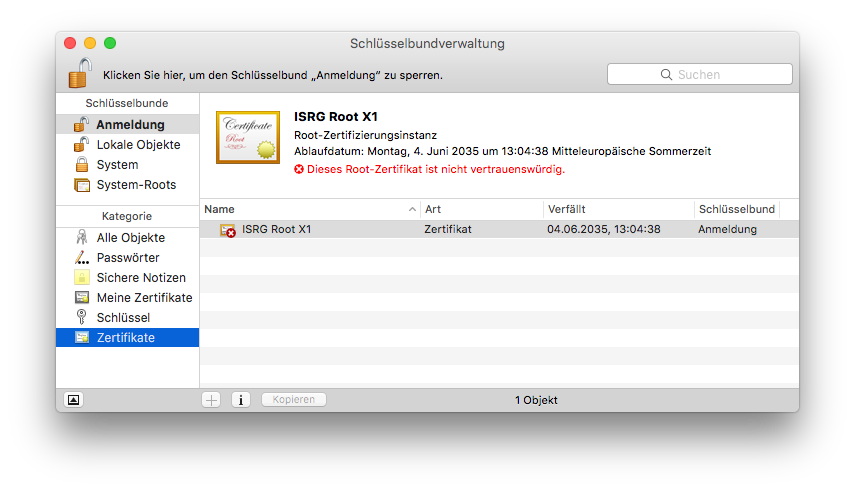
- Dvostrukim klikom dodajte certifikat u svoju privjesku ključeva
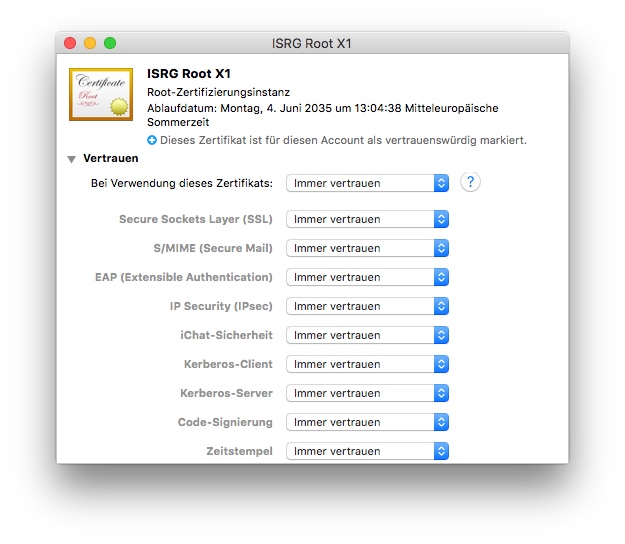
Savjet: Ako je na Macu postavljeno više korisnika, dodajte certifikat u "Sustav" privjesak ključeva - Dvostrukim klikom otvorite postavke novog unosa "ISRG Root X1".
- U odjeljku "Povjerenje" odaberite "Uvijek vjeruj"
- Zatvorite prozor i potvrdite unosom svoje korisničke lozinke za Mac
Sada biste trebali moći aktivirati svoj softver koristeći svoju equinux ID i lozinku.
VPN Tracker 9 & VPN Tracker 10
Starije verzije VPN Trackera također mogu imati probleme s certifikatima. Budući da su ove verzije prestale biti podržane, ne možemo više nuditi podršku za njih. Gore navedeni koraci trebali bi se primijeniti i na te verzije. Za podršku i korištenje VPN Trackera na najnovijim macOS verzijama, prebacite se na novi plan VPN Trackera.VPN Tracker je 100% 64-bitna aplikacija i izvrsno radi na 64-bitnim sustavima.
Da, VPN Tracker podržava IPsec (IKEv1 + IKEv2), L2TP (samo za Mac), PPTP (samo za Mac), OpenVPN, SonicWALL SSL VPN, Cisco AnyConnect SSL VPN, Fortinet SSL VPN, SSTP VPN i WireGuard® VPN (beta verzija - saznajte više). Dodatni će se protokoli dodati u budućnosti.
VPN Tracker nudi tri postavke za Cisco uređaje kako bi se ubrzao uspostavljanje veze i poboljšala kompatibilnost.
- Uspostavite zajednički tunel na 0.0.0.0/0 za split-tunneling
- Pošaljite Cisco atribut vatrozida
- Koristite ... kao verziju aplikacije tijekom Mode Configa
Napomena: Sve postavke opisane na ovoj stranici zahtijevaju VPN Tracker 6.2 ili noviji.
Uspostavite zajednički tunel na 0.0.0.0/0 za split-tunneling
Što radi ova postavka?
U postavi split-tunnelinga pomoću EasyVPN-a, VPN Tracker više neće uspostavljati IPsec Security Association (SA) na svaku udaljenu mrežu, već će uspostaviti jedinstvenu SA na 0.0.0.0/0. Split-tunneling se postiže samo kroz odgovarajuću konfiguraciju usmjeravanja.
Kada bih trebao koristiti ovu postavku?
Postavka radi s većinom Cisco uređaja koji koriste EasyVPN i split-tunneling postavku.
Kako mogu to isprobati?
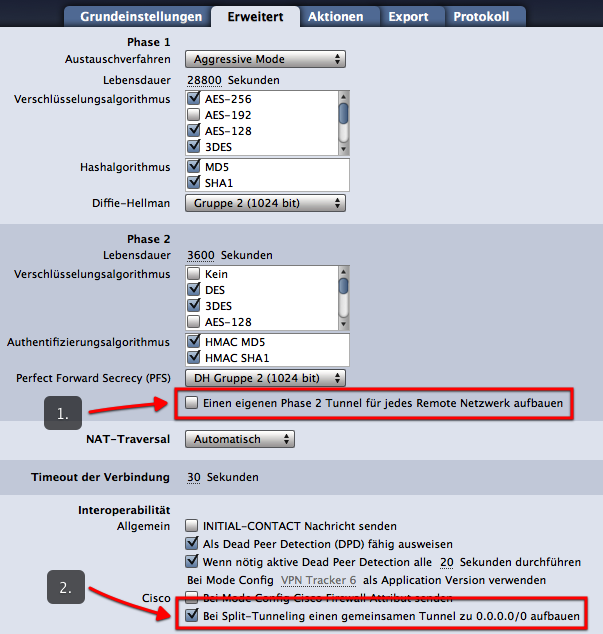
- Na kartici Napredno, uklonite oznaku iz polja “Uspostavite zaseban tunel za svaku udaljenu mrežu” (vidi screenshot)
- Provjerite je li polje “Uspostavite zajednički tunel na 0.0.0.0/0 za split-tunneling” označeno (vidi screenshot)
Ako vaša veza ne radi s ovom novom postavkom, jednostavno se vratite na prethodnu konfiguraciju označavanjem polja “Uspostavite zaseban tunel za svaku udaljenu mrežu”.
Pošaljite Cisco atribut vatrozida
Što radi ova postavka?
Ova postavka uzrokuje da VPN Tracker šalje poseban atribut tijekom EasyVPN-a koji ukazuje na prisutnost vatrozida.
Kada bih trebao koristiti ovu postavku?
Možete pokušati omogućiti ovu postavku ako se vaša trenutna veza s Cisco uređajem temeljena na EasyVPN-u prekine u fazi 2 (“VPN gateway je zatražio od VPN Trackera da prekine vezu...” greška).
Koristite ... kao verziju aplikacije tijekom Mode Configa
Što radi ova postavka?
Ova postavka uzrokuje da VPN Tracker šalje drugačiju verziju aplikacije od zadane “VPN Tracker 6” tijekom EasyVPN-a i Mode Configa.
Kada bih trebao koristiti ovu postavku?
Možete pokušati postaviti drugu verziju aplikacije, npr. “Cisco Systems VPN Client 4.8.0:Linux” ako se vaša trenutna veza s Cisco uređajem temeljena na EasyVPN-u prekine u fazi 2 (“VPN gateway je zatražio od VPN Trackera da prekine vezu...” greška).
- Podrška za VPN s više protokola
- Brze veze
- VPN bez konfiguracije zahvaljujući tehnologijama TeamCloud i Personal Safe
S zowel SMB (Windows File Sharing) als AFP (Apple File Sharing) is het verlagen van de latentie cruciaal voor goede prestaties. Dit vereist uiteraard dat uw internetverbindingen aan beide zijden van de VPN voldoende bandbreedte hebben. U kunt dit eenvoudig controleren door een groot bestand via HTTP of FTP over te zetten.
Gebruikt u SSL VPN? Schakel dan over op IPSec
Vergeleken met een SSL VPN biedt IPsec veel snellere verbindingssnelheden, omdat het op de netwerklaag van de OSI werkt – wat betekent dat het dichter bij de fysieke laag zit waar de verbinding en uw gateway elkaar ontmoeten. Dit geeft u betere VPN-prestaties.
Lees meer in dit blogbericht.
Finder-instellingen
Als u de Finder gebruikt en het probleem voornamelijk ligt bij het opvragen van mappen (maar het kopiëren van bestanden acceptabel snel is), schakel dan pictogramvoorbeelden en voorvertoningen uit in de weergave-opties van de Finder (Cmd-J).
Latentie verminderen
Als de prestaties zowel bij het opvragen van mappen als bij het overzetten van bestanden niet bevredigend zijn, moet uw doel zijn om de latentie te verlagen. Enkele manieren om de latentie te verminderen zijn:
- Vermijd internetverbindingen met hoge latentie (bijv. satelliet, sommige soorten draadloze/mobiele providers, lijnaggregatie,...).
- Als u DSL gebruikt, vraag uw internetprovider dan of “Fast Path” (interleaving uitgeschakeld) mogelijk is. Deze instelling wordt meestal op online gamers gericht, maar is ook zeer nuttig voor AFP- of SMB-bestands serververbindingen of verbindingen met databases (bijv. FileMaker).
- Zorg ervoor dat VPN-verkeer indien nodig wordt geprioriteerd, zodat andere gebruikers van de internetverbinding het VPN-verkeer niet kunnen vertragen.
Om de latentie tussen de twee eindpunten van de VPN te meten, gebruikt u Ping naar een host aan de andere kant van de verbinding, of pingt u de VPN-gateway vanaf de client. Een Ping-tool vindt u direct in VPN Tracker (menu “Tools”), maar u kunt ook Ping in het Terminal gebruiken.
Om de latentie van de individuele internetverbindingen te meten, is het handig om eerst de lokale router te pingen (om er zeker van te zijn dat er geen onnodige latentie wordt veroorzaakt in het lokale netwerk) en vervolgens de eerste router bij de internetprovider (om te bepalen of bijvoorbeeld Fast Path of een andere internetprovider overwogen moet worden).
Als u de latentie niet verder kunt verlagen:
Als u de latentie niet verder kunt verlagen (of als de latentie tussen de twee eindpunten alleen al hoog is vanwege hun fysieke afstand), probeer dan een bestandsoverdrachtsprotocol dat minder gevoelig is voor hoge latentie, zoals WebDAV of FTP. In sommige gevallen kunt u ook aanzienlijke verbeteringen bereiken met puur administratieve maatregelen (bijv. minder bestanden/mappen per niveau, compressie,...).
Tehnički izvještaj sadrži vaše VPN Tracker postavke kao i neke važne mrežne i sistemske postavke koje naš tim za podršku treba kako bi vam brzo i jednostavno pomogao u rješavanju problema. Povjerljivi podaci (npr. lozinke, pre-shared ključevi, privatni ključevi) naravno se neće slati.
Kako kreirati Tehnički izvještaj na Macu:
‣ Kliknite na svoju vezu u VPN Tracker 365.
‣ U donjem desnom kutu, ispod kartice "Status", vidjet ćete gumb “Tehnički izvještaj”.
‣ Kliknite gumb da biste generirali izvještaj i slijedite upute za slanje našem timu za podršku.
 Kako kreirati Tehnički izvještaj na iPhone/iPadu:
- Dodirnite vezu. Pojavit će se kartica veze.
- Dodirnite “Povratne informacije”
- Navedite kratak opis problema s vezom
- Dodirnite Pošalji
Ako ne možete uspostaviti VPN vezu, kreirajte izvještaj odmah nakon što pokušaj povezivanja ne uspije.
Ako se problem pojavi nakon što je VPN veza uspješno uspostavljena, kreirajte Tehnički izvještaj dok je VPN povezan.
Izvještaj možete poslati izravno našem timu za podršku iz VPN Trackera 365, spremiti ga da biste ga kasnije poslali s drugog računala ili ga prenijeli pomoću kontaktnog obrasca na našoj web stranici:

Ako je moguće, pošaljite i snimke zaslona VPN konfiguracije na vašem VPN gatewayu.
Es gibt eine Reihe von Ursachen für ein derartiges Problem. Diese FAQ wird Ihnen dabei helfen herauszufinden, was in Ihrem konkreten Fall die Fehlerursache ist. In dieser Antwort wird der Begriff Zielgerät stellvertretend für das Gerät verwendet, zu dem Sie sich über das VPN verbinden möchten. Das Zielgerät kann in Ihrem konkreten Fall alles sein, von einem normalen Rechner, über einen Server, bis hin zu einem Netzwerkdrucker.
1. Versuchen Sie sich zum Zielgerät mittels Hostnamen zu verbinden?
Wenn Sie einen Hostnamen verwenden, versuchen Sie es stattdessen bitte einmal mit der IP Adresse des Zielgerätes. Wenn es damit funktioniert, liegt ein Problem mit Ihren DNS Einstellungen vor. Stellen Sie bitte sicher, dass DNS für die VPN Verbindung eingeschaltet und korrekt konfiguriert ist. Bitte beachten Sie, dass Sie grundsätzlich nie Bonjour oder NETBIOS Hostnamen über VPN verwenden können.
2. Ist die IP Adresse, zu der Sie sich verbinden, auch wirklich Teil des Remote-Netzwerks?
Wenn Ihr Remote-Netzwerk beispielsweise 192.168.13.0/24 ist, sollten Sie sich zu allen IPs verbinden können, die mit 192.168.13.x anfangen. Verbindungen zu 192.168.14.x sind damit hingegen über das VPN nicht möglich, da diese Adresse außerhalb des Adressbereichs liegt, der über das VPN gesendet wird.
3. Ist die lokale Adresse in VPN Tracker Teil des Remote-Netzwerks?
Mit den meisten VPN Gateways können Sie nur lokale Adressen (Grundeinstellungen > Lokale Adresse) verwenden, die nicht Teil eines Remote-Netzwerks sind. Bitte verwenden Sie daher eine lokale Adresse, die ausserhalb aller Remote-Netzwerke liegt. Wenn Ihr Remote-Netzwerk beispielsweise 192.168.13.0/24 ist, verwenden Sie bitte keine Addresse, die mit 192.168.13. beginnt. Wenn Sie eine automatische Konfiguration verwenden (z.B. Mode Config, EasyVPN oder DHCP über VPN), können Sie in manchen Fällen auch IPs zuweisen, die Teil des Remote-Netzwerks sind. Details dazu finden Sie in der Konfigurationsanleitung für Ihr VPN Gateway.
4. Nutzen vielleicht mehrere VPN Nutzer die gleiche lokale Adresse?
Falls es mehrere VPN Nutzer gibt, stellen Sie bitte des weiteren sicher, dass keine zwei VPN Nutzer die gleiche lokale Adresse (Grundeinstellungen > Lokale Adresse) verwenden, denn ansonsten kann einer von beiden seinen Tunnel nicht verwenden, sobald beide zeitgleich verbunden sind. Falls dieses Feld bei Ihnen leer gelassen wurde, verwendet VPN Tracker einfach die IP Adresse Ihres primären Netzwerkinterfaces, was bei mehreren Nutzern natürlich auch bei zwei Nutzern die gleiche Adresse sein könnte, daher ist es nicht empfehlenswert bei mehreren VPN Nutzern dieses Feld leer zu lassen.
5. Können Sie die LAN Adresse des VPN Gateways selber pingen?
Sie finden ein Ping-Werkzeug direkt in VPN Tracker im Menü unter Werkzeuge > Host pingen. Die LAN Adresse des VPN Gateways ist insofern interessant, da Datenverkehr zu dieser Adresse im Remote-Netzwerk nicht gerouted werden muss. Ist also diese Adresse erreichbar, aber keine andere Adresse, dann liegt ein Routing Problem auf der Gatewayseite vor.
6. Wenn Sie keinen Computer im Remote-Netzwerk pingen können, lassen Sie bitte den Test der VPN-Verfügbarkeit erneut laufen.
Sie finden den Test im Menü unter Werkzeuge > Test der VPN-Verfügbarkeit. Verbinden Sie anschließend das VPN erneut. Die Ergebnisse dieses Tests hängen von den Fähigkeiten Ihres lokalen Internet Routers/Modem bzw. ihrer Internetverbindung ab und haben Einfluss darauf, wie der VPN Tunnel aufgebaut. Dieser Test läuft automatisch für jede neue Internetverbindung, die VPN Tracker erkennt, aber auch wenn die Verbindung bereits bekannt ist, kann sich das Verhalten der Verbindung aus diversen Gründen geändert haben und daher kann es helfen den Test einfach erneut durchzuführen.
7. Ist Ihr VPN Gateway das Standardgateway (der Router) des Remote-Netzwerks?
Falls nicht, benötigen Sie im Normalfall ein geeignetes Routing-Setup, um sicherzustellen, dass Antworten des Zielrechners das VPN Gateway überhaupt erreichen, denn wann immer Rechner einer externen Adresse antworten möchten, senden sie die Antwort an ihren Standardgateway und wenn das nicht der VPN Gateway ist, dann wird dieser nicht wissen, was er mit dieser Antwort anfangen soll. In diesem Fall ist es wichtig, dass der Standardgateway die Antworten an den VPN Gateway weiterleitet.
8. Haben Sie ggf. Software installiert, die VPN Datenverkehr blockiert?
Hierzu möchten wir Sie bitte auf folgenden FAQ Eintrag verweisen.
Koristite li virtualizacijski softver kao što su VMware, Parallels ili VirtualBox? Ovi proizvodi za virtualizaciju stvaraju mrežne adaptere čije se adrese ponekad mogu sukobiti s udaljenom mrežom vašeg VPN-a. Čak i ako ne koristite aktivno softver (ali je instaliran ili potpuno deinstaliran) njegovi mrežni adapteri postoje i mogu uzrokovati sukobe.
Kako biste saznali koji mrežni sučelje uzrokuje sukob:
-
Pokušajte se povezati sa svojim VPN-om (tako da se poruka o pogrešci pojavi u zapisu VPN Trackera)
Postavite razinu zapisivanja u VPN Trackeru na “detaljno”
Pronađite redak
Udaljena mreža ... sukobljava se s lokalnom mrežom ... sučelja ...
To je mrežni sučelje koje uzrokuje problem. Na većini Mac računala, “en0” odgovara Ethernet sučelju, a “en1” AirPort sučelju. Bilo koja druga enX sučelja obično su od virtualizacijskog softvera ili dodatnog mrežnog hardvera (npr. USB mrežni adapteri/modemi). Mrežna sučelja čija imena počinju s “vboxnet” općenito pripadaju VirtualBoxu, a mrežna sučelja koja počinju s “vmnet” VMware-u.
-
Ako je mrežni sučelje
Takva se konfiguracija naziva "Host to Everywhere" u VPN Tracker. Savršen sav promet koji nije lokalni šalje se putem VPN-a. Kako bi ova konfiguracija funkcionirala, mora se ispravno konfigurirati u VPN Trackeru i na VPN gatewayu:
- Mrežna topologija mora biti postavljena na "Host to Everywhere" u VPN Trackeru.
- VPN gateway mora prihvatiti dolazne VPN veze s 0.0.0.0/0 (= svuda) krajnjom točkom.
Nakon što se ovo konfigurira, VPN vezu bi već trebalo biti moguće uspostaviti. Međutim, vrlo je vjerojatno da pristup internetu još neće funkcionirati. Kako bi pristup internetu funkcionirao, potrebno je konfigurirati još nekoliko stvari na VPN gatewayu:
- VPN gateway mora usmjeravati VPN promet koji nije namijenjen njegovim lokalnim mrežama na internet.
- Ovaj promet mora biti podvrgnut Network Address Translation (NAT) kako bi odgovori mogli stići do VPN gatewaya.
- U mnogim slučajevima potreban je prikladan udaljeni DNS setup kako bi DNS rezolucija nastavila funkcionirati.
Imajte na umu da se ne može konfigurirati svaki VPN gateway za "Host to Everywhere" veze. Većina uređaja dizajniranih za male uredske ili kućne mreže (npr. uređaji tvrtki NETGEAR ili Linksys) nisu sposobni rukovati "Host to Everywhere" vezama.
Ako ste sigurni da je vaše vrijeme s nama isteklo, olakšali smo uklanjanje svih vaših podataka iz naše baze podataka kako ne biste morali čekati da to učinimo mi.
Jednostavno se prijavite na svoj Upravitelj privatnosti i kliknite 'Izbriši račun' blizu dna stranice.
Imajte na umu da je ovo djelovanje nepovratno i izgubiti ćete pristup bilo kojim prethodno kupljenim proizvodima i uslugama!
Blowfish i CAST-128 algoritmi šifriranja uklonjeni su iz OS X 10.8 Mountain Lion. Oni i dalje ostaju dostupni kada VPN Tracker radi na OS X 10.7 Lion i starijim verzijama.
Koristimo analitiku u VPN Tracker 365 kako bismo nam pomogli poboljšati aplikaciju i vaše ukupno VPN iskustvo. Sva mjerenja su potpuno anonimna i nikada ne procjenjujemo osobne informacije ili podatke koji se prenose putem vaše veze.
Što se mjeri
- Općenite postavke veze (npr. vrsta veze, koje se opcije koriste itd.)
- Koje se značajke koriste (npr. je li omogućen automatski način rada, jesu li konfigurirane neke radnje itd.)
- Koliko imate veza
Vaši podaci, vaša privatnost
Vaši podaci za autentifikaciju i vjerodajnice nikada se ne čitaju, ne snimaju niti prenose
Vi ste na kontroli
Ako ne želite dijeliti anonimne informacije o korištenju s equinuxom, možete isključiti ovu opciju u bilo kojem trenutku u postavkama VPN Trackera poništavanjem potvrde 'Dijeli podatke dijagnostike'.
Možete upravljati svim svojim VPN Tracker planovima nakon što se prijavite na našu web-stranicu https://my.vpntracker.com koristeći svoj postojeći equinux ID i lozinku.
Ovdje ćete pronaći sve informacije o svojim pretplatama i plaćanjima te možete upravljati VPN Tracker planovima svojih kolega.
- Idite na my.vpntracker.com i prijavite se sa svojim ID-om prodavača.
- Navigirajte do odjeljka Prodavači u lijevom izborniku, ovdje ćete vidjeti sve svoje narudžbe i planove koje ste kupili za svaku narudžbu.
- Pored licence(a) koju želite prenijeti na kupca, odaberite „Prenesi sve...”.
Imajte na umu da će se ovaj gumb prikazati samo ako je licenca dostupna za prijenos.

- Unesite adresu e-pošte kupca kojem prenosite licence i pritisnite „Prenesi”.

Kao prodavač, možete kupiti VPN Tracker 365 planove i prodavati ih svojim kupcima.
S VPN Tracker 365 možete stvoriti tim na https://my.vpntracker.com i dodijeliti svakom članu tima VPN Tracker 365 plan.
Time, članovi tima neće imati pristup vašem equinux ID-u. Članovi tima vidjet će samo dodijeljeni plan u svom equinux ID-u nakon što se prijave na https://my.vpntracker.com. Vi ćete ostati jedini administrator vašeg equinux ID-a.
Funkcionalnost Remote Connection Wipe dostupna je za sve planove VPN Tracker 365.
Imajte na umu da će vam za izvoz VPN veze biti potreban plan VPN Tracker 365 Pro.
U našem bijelom dokumentu pronaći ćete sve informacije za postavljanje Remote Connection Wipe:
http://equinux.com/goto/vpnt365/whitepaper
Ne, trenutno ne možete poništiti brisanje udaljene veze. Međutim, možete ponovno dodati člana tima. Zapamtite, morat ćete ponovno dodijeliti VPN veze svog tima novom korisniku prije nego što se može povezati.
Remote Connection Wipe nudi dodatnu sigurnost uklanjanjem informacija o vašoj VPN infrastrukturi. Također možete koristiti Remote Connection Wipe u svrhu usklađenosti ili kada radite s vanjskim izvođačima.
Remote Connection Wipe također ima prednost što funkcionira sa svim VPN vezama, čak i onima koje ne nude korisničku autentifikaciju. To vam omogućuje da blokirate pristup VPN-u pojedinom korisniku bez potrebe distribucije nove veze cijelom timu.
Većina korisnika VPN-a koristi svoj Mac u pokretu. Ako MacBook nestane ili bude ukraden, postoji rizik da neovlašteni pristup vašoj mreži padne u pogrešne ruke. Uz VPN Tracker možete spriječiti neovlašteni VPN pristup daljinskim opozivom pristupa vezi.
Koristimo analitiku kako bismo poboljšali aplikaciju i vaše cjelokupno VPN iskustvo. Sva mjerenja su potpuno anonimna i nikada ne analiziramo osobne podatke ili podatke koji se prenose putem vaše veze.
Što se mjeri
- Opće postavke veze (npr. vrsta veze, koje se opcije koriste itd.)
- Koje se značajke koriste (npr. je li omogućena automatska veza, jesu li konfigurirane neke radnje itd.)
- Koliko imate veza
Vaši podaci, vaša privatnost
- Vaše specifične mrežne postavke ili vjerodajnice nikada se ne čitaju, ne bilježe niti ne prenose
- Vaš VPN promet nikada se ne analizira, ne bilježi niti ne čini dostupnim
Vi ste u kontroli
Ako ne želite dijeliti anonimne informacije o korištenju s tvrtkom equinux, možete u bilo kojem trenutku isključiti ovu opciju u postavkama VPN Trackera poništavanjem potvrde u polju „Dijeli podatke za dijagnostiku”.
Kako bi zaštitio svoje računovodstvene podatke od slučajnog brisanja, VPN Tracker neprestano radi sigurnosne kopije.
Možete ih pronaći pod:
Macintosh HD/Users/YourUser/Library/Application Support/VPN Tracker/Accounting/
(Imajte na umu da mapa Library može biti skrivena: odaberite "Finder" > "Idi" iz trake izbornika i pritisnite tipku Option da biste otvorili mapu Library).
Vaše trenutne datoteke računa pohranjene su u “Accounting.sqlite”. Također ćete vidjeti sve svoje sigurnosne kopije računovodstva u istoj mapi. Imat će datum u nazivu datoteke.
Za povratak na raniju sigurnosnu kopiju:
‣ Preimenujte datoteku “Accounting.sqlite” u “Accounting-backup.sqlite”
‣ Izbrišite datoteke Accounting.sqlite-wal i Accounting.sqlite-shm
‣ Preimenujte sigurnosnu kopiju koju želite vratiti u “Accounting.sqlite”
Možete kupiti World Connect Pass neovisno o aktivnom planu VPN Tracker 365.
Jeste li već isprobali demo verziju? Preuzmite aplikaciju VPN Tracker 365 besplatno s naše web-stranice i započnite probno razdoblje.
VPN Tracker automatski pohranjuje sigurnosnu kopiju svih vaših VPN veza na vašem Macu. Ako ste slučajno izbrisali vezu ili želite vratiti raniju verziju veze, možete ručno obnoviti sigurnosnu kopiju.
Obnova iz sigurnosne kopije
- Otvorite Finder i odaberite „Idi“ > „Idi u mapu…“ iz izbornika.
- Unesite ovu putanju i pritisnite Return:
/Library/Application Support/VPN Tracker 365
- Preimenujte svoju mapu „etc“ u „etc-backup“ – za sigurnost.
- Idite u mapu „backup“.
Ovdje ćete vidjeti nekoliko mapa sigurnosnih kopija, sve organizirane i nazvane po datumu.
- Premjestite mapu „etc-datum“ koju želite obnoviti jednu razinu više u glavnu mapu „VPN Tracker 365“.
- Preimenujte mapu koju ste upravo premjestili samo u „etc“ (izbrišite datum).
- Otvorite VPN Tracker 365.
Sve vaše veze sada će biti vraćene u stanje sigurnosne kopije.
Posjetite my.vpntracker.com, prijavite se na svoj račun i idite na "Pretplate" kako biste ažurirali svoj način plaćanja.
Idite na svoju trenutnu pretplatu i kliknite na "Uredi" kako biste promijenili način plaćanja. Kliknite na "Odaberite drugi način plaćanja" kako biste dodali novu kreditnu karticu ili, alternativno, dodajte PayPal račun. To će se koristiti kao vaš novi zadani način plaćanja za vaš plan.
Budući da VPN Tracker ima pristup nižoj razini vašeg sustava, digitalno je potpisan i svaki put pri pokretanju provjerava je li aplikacija na bilo koji način izmijenjena.
Ako VPN Tracker utvrdi da su napravljene promjene u aplikaciji VPN Tracker, vidjet ćete tu poruku.
Što može uzrokovati ovaj problem?Nažalost, druge aplikacije (npr. programi za deinstalaciju, alati za čišćenje itd.) mogu uzrokovati ovaj problem.
Ako se ponovno susrećete s tim problemom, pošaljite nam kopiju vaše aplikacije VPN Tracker. Pronađite VPN Tracker na svom tvrdom disku, kopirajte ga na radnu površinu i stvorite ZIP datoteku (desnom tipkom miša kliknite na VPN Tracker, a zatim odaberite „Komprimiraj VPN Tracker”). Usporedbom oštećene kopije možemo otkriti što je promijenjeno i ponuditi savjete o tome kako to spriječiti u budućnosti.
- Osobni vatrozidovi / Vatrozidovi za stolna računala
- Zaštitni softver (npr. skeneri virusa, zaštita od zlonamjernog softvera)
- Ostali VPN klijenti / VPN softver (npr. NCP Client)
Osobni vatrozidovi obično pitaju korisnika dopušta li se aplikaciji slanje mrežnog prometa. Važno je dati VPN Trackeru puni pristup mreži. Ako ste već dodali pravila za VPN Tracker, molimo vas da ga stavite na bijelu listu.
Zaštitni softver često vidi VPN promet kao potencijalnu prijetnju jer ne može analizirati taj promet zbog jake enkripcije. Molimo osigurajte da zaštitni softver koji se pokreće na vašem Macu ignorira VPN Tracker i dopustite mrežnom prometu da prođe.
Ostali VPN klijenti ne bi trebali biti problem ako su dizajnirani za koegzistenciju s drugim VPN aplikacijama. Nažalost, nisu svi takvi i neki preuzimaju sav VPN promet čim se instaliraju, čak i ako aplikacija nije pokrenuta.
U tim slučajevima možda ćete morati deinstalirati VPN klijenta - također predlažemo da se obratite prodavaču kako biste poboljšali njegovu "suradnju" s drugim VPN aplikacijama.
Evo nekoliko uobičajenih primjera vrsta gore navedenih aplikacija. Ako niste sigurni je li koja od ovih aplikacija instalirana na vašem sustavu, pokušajte sljedeće:
- Otvorite aplikaciju "Terminal"
- Kopirajte i zalijepite sljedeću naredbu:
systemextensionsctl list
Dobat ćete popis svih sistemskih proširenja instaliranih na vašem sustavu. Jednostavno usporedite taj popis s identifikatorima u zagradama ispod:
- Little Snitch
(at.obdev.littlesnitch.networkextension)
- TripMode
(ch.tripmode.TripMode.FilterExtension, com.alix-sarl.TripMode.FilterExtension)
- Sophos Anti Virus
(com.sophos.endpoint.networkextension, com.sophos.endpoint.scanextension)
- Symantec Endpoint Protection / Norton AntiVirus
(com.symantec.mes.systemextension)
- Kaspersky Internet/Total Security
(com.kaspersky.kav.systemextension, com.kaspersky.kav.networkextension)
- Intego Mac Internet Security
(com.intego.netbarrier.extension, com.intego.virusbarrier.extension)
- Fortinet FortiClient
(com.fortinet.forticlient.macos.systemextension, com.fortinet.forticlient.macos.networkextension)
- Cisco Advanced Malware Protection (AMP) / Cisco Secure Endpoint
(com.cisco.amp.endpointsecurity.extension, com.cisco.amp.networkextension)
- eset Security Products
(com.eset.endpointsecurity.systemextension, com.eset.networkextension)
Testiranje propusnosti VPN-a pomoću mrežne datoteke obično nije dobra ideja iz dva razloga:
Prvi razlog je sam protokol za dijeljenje datoteka. Protokoli kao što su SMB, AFP ili NFS dizajnirani su za lokalne mreže koje su brze, pouzdane i imaju vrlo niske latencije. Internet je, s druge strane, spor (barem njegova veza), nepouzdan i ima vrlo visoku latenciju. Za realne rezultate morate koristiti protokol koji je optimiziran za takvu situaciju, kao što su HTTP ili FTP.
Drugi razlog je implementacija samog protokola za dijeljenje datoteka. Danas većina mrežnih datoteka koristi SMB, protokol za dijeljenje datoteka sustava Windows. Apple ima vlastitu implementaciju tog protokola, ali ona je sve samo dobra. Dok je implementacija SMB 3.x već loša, implementacija SMB 1.x/2.x (način kompatibilnosti) je užasna, a macOS će iz više razloga često prebaciti na taj način kompatibilnosti. Pri testiranju s lokalnom mrežnom datotekom dobili smo 28 MB/s pomoću SMB 3 i samo 18 MB/s pomoću SMB 1, u usporedbi s 50 MB/s pomoću AFP.
Ako imate Mac na udaljenoj strani, vrlo je lako postaviti HTTP poslužitelj za usporedbu. Sve što trebate učiniti je otvoriti standardnu aplikaciju “Terminal” (koristite Spotlight da biste je pronašli), a zatim pokrenuti sljedeći niz naredbi (svaka se naredba potvrđuje s Return/Enter):
mkdir /tmp/www-bench
cd /tmp/www-bench
dd count=1048576 bs=1024 if=/dev/random of=1GiB.dat
php -S 0.0.0.0:8080
Prva naredba stvara novi direktorij, druga ulazi u taj direktorij, treća stvara datoteku od 1 GiB popunjenu slučajnim podacima, a posljednja pokreće jednostavan HTTP poslužitelj koji poslužuje sadržaj trenutnog direktorija na portu 8080. Sada vaši VPN korisnici mogu jednostavno otvoriti ovu adresu u Safariju (ili bilo kojem drugom pregledniku):
http://a.b.c.d:8080/1GiB.datGdje je “a.b.c.d” IP adresa Maca na kojem ste upravo upisali naredbe. Gledajući brzinu prijenosa u pregledniku, dobit ćete dobru ideju o tome koliko je vaš VPN sposoban. Naravno, to je ograničeno mnogim čimbenicima, kao što su brzina vaše lokalne internetske veze, brzina udaljene internetske veze i računalna snaga VPN gatewaya (koja je obično daleko manja od računalne snage Maca).
Da biste očistili nakon testa, ponovno aktivirajte prozor terminala i pritisnite CTRL+C da zaustavite HTTP poslužitelj, a zatim pokrenite sljedeće dvije naredbe:
cd
rm -r /tmp/www-benchVPN Tracker Personal Safe je šifrirani, centralizirani cloud prostor za pohranu svih vaših osobnih VPN veza i prečaca.
Kako spremiti vezu u svoj Personal Safe
Niste sigurni je li vaša VPN veza već spremljena? Ikona sefa na popisu veza označava je li veza pohranjena u vašem Personal Safeu:
 Podesite vezu u svoj Personal Safe jednostavnim desnim klikom na nju i odabirom 'Dodaj u Personal Safe' kako biste joj pristupili sa svih svojih uređaja.

Zašto koristiti Personal Safe? Kako vam Personal Safe može poboljšati produktivnost u svakodnevnom poslu?
VPN Tracker Personal Safe čini korištenje VPN-a pouzdanijim i sigurnijim:
Povećajte svoju razinu sigurnosti
Personal Safe dodaje dodatnu, snažnu razinu sigurnosti vašim VPN vezama. Svi detalji vaše veze šifrirani su visokosigurnim ključem (Argon3 + PKTNY). Samo vi imate pristup tome.
Imajte sigurnu kopiju za hitne slučajeve
Štitite se čak i ako je vaš Mac sustav oštećen ili izgubite iPhone. Vaše VPN veze sigurno su pohranjene u vašem Personal Safeu. Kada započnete s novim sustavom, samo se jednom prijavite i odmah možete nastaviti koristiti svoje veze kao i prije.
Pristupite svim svojim vezama na svim svojim osobnim uređajima
Koristite iMac u uredu i iPad na putu? Personal Safe osigurava sinkronizaciju vašeg VPN postavke veza 1:1. Automatski, sigurno i pouzdano.
Kako se veze spremaju?
Čim dodate novu vezu u svoj Personal Safe, ona će biti šifrirana vašim osobnim ključem za šifriranje i pohranjena u sigurnom području cloud pohrane. Od tada joj se može pristupiti samo s vašim korisničkim podacima za prijavu plus odgovarajućim ključem za šifriranje.
Jesu li veze sigurne?
Personal Safe je dizajniran od samog početka za interakciju s VPN vezama. Za razliku od konvencionalnih sustava pohrane koji se oslanjaju samo na lozinke i ostavljaju podatke netaknute, Personal Safe šifrira sve vaše veze pomoću najnovijih visokosigurnih ključeva za šifriranje do kojih ima pristup samo korisnik.
To znači da su veze...
• šifrirane na vašem uređaju i
• dodatno šifrirane pohranjene u području pohrane na my.vpntracker.com, do kojeg imate pristup samo vi.
Dizajnirali smo sustav tako da nitko (čak ni tim VPN Trackera) ne može pristupiti vašim vezama ili ih dešifrirati.
SonicWalls distribuiraju IP adrese pomoću DHCP protokola. Nakon što je VPN tunel već uspostavljen, VPN klijent mora izvršiti DHCP izmjenu kako bi dobio IP adresu i koristio tu IP adresu za sav promet poslan putem VPN tunela. Postoje dva razloga zbog kojih to može propasti:
- SonicWall nikada ne primi vaš DHCP zahtjev (DHCP-Discover). To bi bio slučaj ako postoji problem s VPN tunnelom koji ne radi ispravno.
Isprobajte ovo:- Ponovo pokrenite VPN Tracker Connection Checker iz izbornika "Alati". Zatim ponovno pokušajte spojiti VPN. To će VPN Trackeru omogućiti automatsko otkrivanje najboljih postavki za vašu internetsku vezu.
- Provjerite jeste li instalirali softver koji općenito blokira VPN promet. Molimo pogledajte ovaj FAQ unos za više detalja.
- Ponovo pokrenite VPN Tracker Connection Checker iz izbornika "Alati". Zatim ponovno pokušajte spojiti VPN. To će VPN Trackeru omogućiti automatsko otkrivanje najboljih postavki za vašu internetsku vezu.
- SonicWall ne želi odgovoriti na vaš DHCP zahtjev. DHCP protokol je dizajniran tako da može postojati više DHCP poslužitelja u mreži i samo oni koji vjeruju da mogu ispuniti zahtjev će također odgovoriti, dok ostali ostaju tihi (ne postoji "negativan" odgovor na otkrivanje zahtjeva).
Isprobajte ovo:- Pokušajte ponovo pokrenuti SonicWall. SonicWalls su prilično stabilni, ali smo nekoliko puta vidjeli da se DHCP poslužitelj ponaša čudno, kao da su sve IP adrese rezervirane, iako to nećete vidjeti u web sučelju. Ponovno pokretanje će odmah popraviti to ponašanje.
- Provjerite imate li dovoljno preostalih adresa u bazenu adresa. Ako je skup mali i sve su adrese u upotrebi ili rezervirane, očekivano je ponašanje da SonicWall ne odgovori.
- Pokušajte ponovo pokrenuti SonicWall. SonicWalls su prilično stabilni, ali smo nekoliko puta vidjeli da se DHCP poslužitelj ponaša čudno, kao da su sve IP adrese rezervirane, iako to nećete vidjeti u web sučelju. Ponovno pokretanje će odmah popraviti to ponašanje.
Idite na "Konfiguriraj" > "Napredno" > "Dodatne postavke"i provjerite jesu li
Uvijek traži XAUTH vjerodajnicenije označeno.
Ako je ova opcija označena, VPN Tracker će vas zapravo uvijek pitati, bez obzira na to pronađe li vjerodajnice u vašem spremištu lozinki ili ne.
Koristi pohranjenu XAUTH lozinku kao pristupnu lozinkunije označeno.
Ako je ova opcija označena, VPN Tracker pretpostavlja da je lozinka pohranjena u spremištu lozinki zapravo pristupna lozinka i samo će je proslijediti pristupniku ako ovaj zatraži pristupnu lozinku. Ako umjesto toga traži lozinku, VPN Tracker nema takve informacije i stoga vas moli da je dostavite.
Nudimo besplatnu probnu verziju svih dostupnih VPN Tracker planova kako biste mogli testirati svoje VPN veze s VPN Trackerom prije kupnje. VPN Tracker Mac probne licence vrijede 7 dana i nude točan skup značajki odgovarajućeg plana kako biste u potpunosti mogli testirati sve značajke plana. Možete testirati sve veze i protokole kako biste bili sigurni da vaše veze funkcioniraju prije kupnje. Ako ste zadovoljni s VPN Trackerom, ne morate ništa učiniti da biste ga nastavili koristiti. Sve vaše kreirane veze i postavke ostat će u aplikaciji, a probna licenca pretvorit će se u plaćenu licencu nakon razdoblja ispitivanja. U suprotnom, možete otkazati svoju probnu licencu do 24 sata prije kraja razdoblja ispitivanja.
VPN Tracker strogo slijedi Appleove preporuke u vezi s pozicioniranjem datoteka, pa ćete VPN Tracker datoteke pronaći samo na standardnim sistemskim lokacijama gdje i pripadaju. Ovisno o tome jesu li to sistemske ili datoteke specifične za korisnika, nalaze se u /Library (sustavski) ili ~/Library (specifični za korisnika), gdje je ~ zamjenski znak za početni direktorij trenutnog aktivnog korisnika.
Za pristup sistemskoj bibliotečkoj mapi:
‣ U Finderu odaberite "Idi" > "Idi u mapu..."
‣ Unesite /Library
Za pristup bibliotečkoj mapi korisnika:
‣ U Finderu odaberite "Idi" > "Idi u mapu..."
‣ Unesite ~/Library
Za uklanjanje VPN Trackera, uklonite sljedeće datoteke i mape:/Library/Application Support/VPN Tracker 365~/Library/Application Support/VPN Tracker 365/Library/Preferences/com.vpntracker.365mac.plist~/Library/Preferences/com.vpntracker.365mac.plist/Library/PrivilegedHelperTools/com.vpntracker.365mac.agent /Library/PrivilegedHelperTools/com.vpntracker.365mac.connectiond /Library/LaunchDaemons/com.vpntracker.365mac.plist/Library/Extensions/com.vpntracker.365mac.*/Library/SystemExtensions/*/com.vpntracker.365mac.*Savjet: Također se sjetite provjeriti svoj Keychain za VPN Tracker stavke (potražite "VPN Tracker")
Napomena: Neke od ovih datoteka možda su trenutno učitane u sustav, a neke su možda pohranjene u memoriji. Kako biste svoj sustav učinili čistim kao da VPN Tracker nikada nije bio instaliran na njega, morat ćete ukloniti i samu aplikaciju, a zatim ponovno pokrenuti sustav. Nakon ponovnog pokretanja, sustav će automatski ukloniti sve preostale komponente VPN Trackera koje nisu spomenute gore, jer se te odnose na samu aplikaciju i nestat će čim aplikacija nestane (neke od tih komponenti inače se ne mogu izbrisati).
VPN Tracker licencira se po korisniku. To znači da svaka osoba koja koristi VPN Tracker treba imati vlastitu licencu.
Ako kolege ili drugi članovi tima također trebaju koristiti VPN Tracker, možete nadograditi svoju pretplatu dodatnim licencama i dodijeliti ih pomoću upravljanja timom.
Postoje tri moguća uzroka za to:
- equinux neprestano poboljšava VPN Tracker 365 i stoga VPN Tracker ima visoku frekvenciju ažuriranja. Pogotovo ako ne koristite VPN Tracker svakodnevno, nije neuobičajeno da smo već objavili ažuriranje od posljednje upotrebe VPN Trackera. Ponekad je između ažuriranja manje od 24 sata, posebno s sigurnosnim popravcima gdje je kritično da se objave što je prije moguće.
- Ako ste koristili stariju verziju VPN Trackera, možda će biti potrebno instalirati privremeno ažuriranje prije nego što budete mogli instalirati najnoviju verziju. U tom slučaju možete instalirati ažuriranje i izravno na sljedećem pokretanju VPN Tracker može ponuditi još jedno ažuriranje.
- Možda imate više kopija VPN Trackera instaliranih na svom sustavu. Iz tehničkih razloga, ažuriranja za VPN Tracker 36517.0.6 i niže moraju se instalirati pomoću sistemskog instalera, a ako postoji više kopija VPN Trackera na vašem sustavu, instalater može odabrati ažurirati pogrešnu kopiju. Kako biste riješili taj problem:
‣ Stavite kopiju VPN Trackera u posvećenu mapu (preporučujemo mapu Aplikacije).


‣ Koristite Spotlight za pronalaženje kopija u drugim mapama.
(Držite pritisnutim tipku CMD u Spotlightu da brzo vidite lokaciju rezultata)


‣ Izbrišite sve kopije koje nisu u posvećenoj mapi.


‣ Konačno pokrenite VPN Tracker iz posvećene mape i ponovno primijenite ažuriranje.
Ako ste već korisnik VPN Trackera i želite nadograditi na VPN Tracker 365, jednostavno instalirajte VPN Tracker 365 i vaše će se veze automatski uvesti:
Preuzmite VPN Tracker 365
Nakon što instalirate VPN Tracker 365, možete kupiti plan VPN Tracker 365.
- Posjetite my.vpntracker.com i prijavite se sa svojim Equinux ID-jem i lozinkom.
- U izborniku "Moje pretplate" na bočnoj traci vidjet ćete popis vaših trenutnih VPN Tracker 365 planova.
- Aktivirajte automatsko obnavljanje kako biste osigurali da se vaša licenca obnovi po trenutnoj cijeni.
- Alternativno, možete dopustiti da vaša trenutna licenca istekne, a zatim kupite novi plan po novoj cijeni za korisnike iz naše online trgovine.
 Obično preporučujemo da ostavite automatsko obnavljanje uključeno kako biste spriječili bilo kakve smetnje u vašoj VPN usluzi: naš sustav uvijek šalje podsjetnik prije automatskog obnavljanja plana kako bi vam dao dovoljno vremena za deaktiviranje automatskog obnavljanja ako više nije potrebno.
Vaša aplikacija VPN Tracker 365 nastavit će normalno raditi, a svi planovi dodijeljeni članovima tima ostat će dodijeljeni. Jednostavno, automatski, sigurno.
- IPsec
- IKEv2 (Beta)
- L2TP (samo macOS)
- PPTP (samo macOS)
- OpenVPN
- SSTP VPN
- Cisco AnyConnect SSL VPN
- SonicWall SSL VPN
- Fortinet SSL VPN
- WireGuard® VPN
VPN Tracker Software je VPN alat koji možete koristiti za uspostavu VPN veze na Apple Mac računalima.
Koja je svrha VPN-a?
Kada ste na putovanju daleko od kuće ili ureda, primjerice u kafiću oko ugla ili radite od kuće, VPN vam daje mogućnost uspostave sigurne veze s privatnom ili tvrtkom mrežom. To vam omogućuje pristup poslužiteljima, kamerama ili drugim uslugama koje su inače dostupne samo unutar lokalne mreže. Nazivamo to VPN Tracker Company Connect. Uz VPN Tracker Company Connect možete se kretati po mrežnom okruženju svoje tvrtke kao da sjedite za svojim stolom u uredu, bez obzira jeste li u drugoj zemlji ili posjećujete kupca nekoliko kilometara udaljenog.Sigurni podaci
VPN veze se mogu koristiti i za općenito osiguranje podatkovne veze (na primjer u javnom WiFi-u) ili simuliranje veze iz druge zemlje. Nazivamo to VPN Tracker World Connect.Kako uspostaviti VPN vezu?
Da biste uspostavili VPN vezu, potreban vam je VPN softver, također poznat kao VPN alat ili VPN klijent. VPN Tracker je vodeći VPN softver za Apple računala. VPN softver omogućuje vam konfiguriranje i uspostavu VPN veze s udaljenom mrežom.Simptom
Čim se VPN tunel uspostavi, Skype više ne može upućivati pozive, no pozivi koji su započeli prije uspostavljanja VPN-a i dalje funkcioniraju.
Rješenje
Polje Lokalna adresa ne smije biti prazno. Ako je prazno, unesite bilo koju privatnu IP adresu. Privatne IP adrese su sve adrese koje imaju sljedeći oblik:
192.168.x.x10.x.x.x172.y.x.x
x: Broj u rasponu od 0 do 255.
y: Broj u rasponu od 16 do 31.
Adresa ne smije biti dio mreže na drugoj strani VPN tunela (tj. ne smije se preklapati s unosom polja
VPN Tracker Softver je VPN alat koji se može koristiti za uspostavu VPN veze na Apple Mac računarima.
Koja je svrha VPN-a?
Kada ste na putovanju daleko od kuće ili ureda, primjerice u kafiću oko ugla ili radite kod kuće, VPN vam daje mogućnost uspostavljanja sigurne veze s privatnom ili tvrtkom mrežom. To vam omogućuje pristup poslužiteljima, kamerama ili drugim uslugama do kojih se inače može pristupiti samo unutar lokalne mreže. Nazivamo to VPN Tracker Company Connect. Uz VPN Tracker Company Connect možete se kretati po mrežnoj tvrtki kao da sjedite za svojim stolom u uredu, bez obzira jeste li u drugoj zemlji ili posjećujete kupca nekoliko kilometara udaljenog.Sigurni podaci
VPN veze mogu se koristiti i za općenito osiguranje podatkovne veze (na primjer u javnoj WiFi mreži) ili simuliranje veze iz druge zemlje. Nazivamo to VPN Tracker World Connect.Kako uspostaviti VPN vezu?
Da biste uspostavili VPN vezu, potreban vam je VPN softver, također poznat kao VPN alat ili VPN klijent. VPN Tracker je vodeći VPN softver za Apple računala. VPN Softver omogućuje vam konfiguriranje i uspostavljanje VPN veze s udaljenom mrežom.1. U aplikaciji VPN Tracker za Mac
Da biste izbrisali spojeve ili prečace iz svog osobnog sefa, slijedite ove korake:‣ Idite na "VPN Tracker" > "Postavke" ‣ Odaberite "Osobni sef" ‣ Poništite odabir spojnica i/ili prečaca koje želite izbrisati s popisa ‣ Pritisnite ažuriraj ‣ Time ćete izbrisati sve informacije o vezama s naših poslužitelja.
2. U pregledniku na adresi my.vpntracker.com
Da biste izbrisali spojeve iz svog osobnog sefa, slijedite ove korake:‣ Otvorite my.vpntracker.com i prijavite se svojim equinux ID-jem i lozinkom ‣ Odaberite "Osobni sef" na bočnoj traci ‣ Ovdje ćete vidjeti sve spojeve i prečace koji su pohranjeni u vašem osobnome sefu. ‣ Kada pritisnete gumb za brisanje uz bilo koju vezu, ona će se odmah izbrisati iz vašeg osobnog sefa.
Imajte na umu da se vaša equinux lozinka ne koristi izravno kao vaša VPN Tracker lozinka. Umjesto toga, VPN Tracker automatski generira jaku lozinku pomoću izvođenja ključeva za vašu dodatnu sigurnost.
Molimo posjetite sljedeće stranice za više informacija o VPN Tracker Personal Safeu (prije poznatom kao Connection Safe): .
- Demo licenca vrijedi samo 30 dana.
- Demo licenca omogućuje vam korištenje svih Pro značajki, osim značajke izvoza.
- Demo licenca ograničava promet tunela do 500 kb u oba smjera.
- Nakon što se dostigne ograničenje od 500 kb, demo licenca omogućuje vam da ostanete povezani još 3 minute.
‣ Idite na „VPN Tracker” > „Osvježi moj račun”Zatim pokušajte ponovno aktivirati VPN Tracker.
Symptom
Kod korištenja Personal Safea može doći do sukoba podataka. Na primjer, ako se veza promijeni na računalu A i također ažurira u sigurnom pohraništu, a zatim se ista veza promijeni na računalu B prije nego što računalo B stigne ažurirati vezu iz sigurnog pohraništa, VPN Tracker će imati problem: veza sada postoji u dvije različite verzije, verzija u sigurnom pohraništu i lokalna verzija.Rješenje
Odlučili smo da u svakom trenutku može postojati samo jedna „istina”, a budući da VPN Tracker ne može odrediti tko govori istinu, prikazat će stanje sukoba i zamoliti korisnika da ga riješi. Dostupne su tri opcije: Ne poduzimajte ništa; sukob će trajati dok se ne riješi. Sigurno pohranište je u pravu; verzija iz sigurnog pohraništa preuzima se. VPN Tracker je u pravu; verzija VPN Trackera zapisuje se u sigurno pohranište.Obrazloženje
Obrazloženje za to zapravo je vrlo jednostavno. Možete promijeniti opciju A veze bez da je prekidate, a ta promjena također može biti značajna. Također možete promijeniti opciju A veze bez da je prekidate, a ta promjena također može biti značajna. Međutim, promjena obje ove opcije možda uopće neće biti značajna, te se opcije sada mogu čak i međusobno proturječiti i to može lako prekinuti vezu. Stoga smo odlučili nikada ne spajati pojedinačne promjene u jednu.Novije licence počevši od VPN Tracker 365 bit će upravljane ovdje.
- Njemačka
- Austrija
- Sjedinjene Američke Države
- Australija
- Brazil
- Kanada
- Francuska
- Japan
- Luksemburg
- Nizozemska
- Novi Zeland
- Singapur
- Španjolska
- Švedska
- Švicarska
- Ujedinjeno Kraljevstvo
‣ Odaberite "Datoteka" > "Novi" > "World Connect Destination"‣ Zatim odaberite "World Connect" i "Zemlje"
‣ Provjerite zemlju po vašem izboru:

Osim toga, ponovno pokrenite VPN Tracker Connection Checker i provjerite rješava li to problem. Ako to ne riješi problem, pošaljite nam izvješće o tehničkoj podršci:
‣ Otvorite „Sustavne postavke”. ‣ Kliknite „Jezik i regija”.‣ Promijenite jezik povlačenjem odabranog jezika na vrh popisa.
‣ Zatvorite softver. Na primjer, s VPN Trackerom to možete učiniti odabirom „VPN Tracker” > „Izlaz iz VPN Trackera”.
‣ Ponovno otvorite softver.
- VPN Tracker 365: Preuzmite ovdje
- Internetska veza
- VPN usmjerivač/Gateway
Kreirajte novu vezu
U VPN Tracker 365, pokušajte sljedeće:‣ Kliknite na simbol plus u donjem lijevom kutu:‣ Odaberite: "Nova tvrtka veza"
Odaberite svoj VPN usmjerivač
‣ Na popisu prodavača VPN Gatewaya odaberite proizvođača i model svog VPN usmjerivača. Ako se vaš VPN usmjerivač ne pojavi na popisu, pokušajte sljedeće:
‣ Odaberite "Koristite prilagođeni profil uređaja".
‣ Kliknite na "Kreiraj" da biste dodali svoju VPN vezu.

Vaš vodič za konfiguraciju
Naši inženjeri testirali su veliki broj VPN gatewaya s VPN Trackerom. Za mnoge od njih dostupni su detaljni priručnici za konfiguraciju. U novostvorenoj vezi moći ćete pronaći specifični priručnik za konfiguraciju usmjerivača:
Alternativno, priručnike za konfiguraciju možete pronaći na našoj web stranici na http://vpntracker.com/interop
Dodatne detalje o postavljanju VPN veze na Mac OS X možete pronaći u priručniku za konfiguraciju ili u priručniku VPN Trackera.
 Za pristup vašem poslužitelju datoteka putem VPN-a, imate dvije mogućnosti...
Opcija 1: Ručni pristup:
- Otvorite Finder.
- Otvorite izbornik "Idi".
- Odaberite "Poveži se na poslužitelj...".
- Unesite IP adresu (npr. "192.168...").
- Kliknite "Poveži se".
To je to! Sada imate pristup svojim datotekama u Finderu za ovu sesiju. Imajte na umu da ćete morati ponoviti ove korake svaki put kada se trebate povezati.
Opcija 2: Izrada prečaca:
Također možete izraditi prečac do svog poslužitelja unutar aplikacije VPN Tracker, što znači da će se spremiti za svaki put kada trebate pristup poslužitelju.
- Idite na "VPN prečaci" u izborniku aplikacije.

- U odjeljku prečaca kliknite na donji izbornik i povucite ikonu poslužitelja datoteka.

- Odaberite VPN vezu i poslužitelj kako biste stvorili svoj prečac. Ako se odabrani poslužitelj ne pojavi na popisu, možete ga unijeti i ručno.
Nakon što dovršite ove korake, vaša će se veza spremiti u odjeljak prečaca za svaku upotrebu.
Ovaj video tutorial pokazuje kako brzo izraditi VPN prečac do poslužitelja datoteka...
Ako postavljate VPN vezu, često ćete naići na izraz "pre-shared key" ili "VPN shared secret". Ovaj vodič objašnjava što to znači, kako ga postaviti i što učiniti ako ga izgubite – kako biste osigurali nesmetan rad vašeg VPN-a na Macu.
Što je pre-shared key VPN ili što je pre-shared key za VPN?
A VPN pre-shared key (također poznat kao VPN shared secret, VPN PSK, shared key ili preshared key) u osnovi je lozinka koja osigurava vašu VPN vezu. Ovaj IPsec pre-shared key konfigurira se na vašem VPN gatewayu – kao što su firewall ili router – i mora odgovarati na vašem uređaju kako bi se uspostavio siguran VPN tunel.
Bez ispravnog ključa, vaš se uređaj ne može povezati, osiguravajući da vaša VPN veza ostane zaštićena od neovlaštenog pristupa.
Napomena: Neki VPN gatewayi zahtijevaju da shared secret key sadrži do 512 alfanumeričkih znakova. Provjerite priručnik uređaja ili koristite alat za generiranje pre-shared ključa ako je potrebno.
Kako postaviti pre-shared key?
VPN Tracker olakšava i osigurava postavljanje vašeg VPN-a. Pruža vodiče korak po korak za sve glavne proizvođače VPN gatewaya, pokazujući vam točno kako:
- kreirati i konfigurirati pre-shared key ili shared secret key na vašem firewallu ili routeru
- unesite VPN PSK na svoj Mac u VPN Trackeru
- provjerite radi li vaša VPN veza sigurno
Pregledajte vodiče za postavljanje VPN-a ovdje
Za početak preuzmite VPN Tracker ovdje: Preuzmi VPN Tracker
Kako oporaviti izgubljeni pre-shared key?
Ako ste izgubili svoj pre-shared key ili VPN shared secret, možete pokušati sljedeće:
- Provjerite VPN Tracker Personal Safe: Ako ste spremili vezu u svom Personal Safeu, možete je ponovno preuzeti s ključem.
- Pretražite Mac Keychain: Idite na Aplikacije > Alati > Pristup ključevima, potražite "Shared Secret" i pronađite svoje spremljene VPN PSK-ove.
- Vratite iz sigurnosne kopije: Ako koristite Time Machine Backup, možete pokušati vratiti stariju verziju veze koja sadrži pre-shared key.
- Provjerite firewall ili kontaktirajte administratora VPN-a: Pogledajte priručnik uređaja ili pitajte svog mrežnog administratora kako doći do shared ključa iz vašeg VPN gatewaya ili firewalla.
Trebate pomoć s postavkama VPN-a?
Posjetite VPN Tracker – #1 VPN klijent za Mac za stručne alate i vodiče kako biste osigurali nesmetan rad vašeg VPN-a.
Ne nudimo djelomična povraćaja. Svi naši 365 planovi vrijede godinu dana i možete ih otkazati do 10 dana prije isteka roka; međutim, ako otkažete, moći ćete nastaviti koristiti softver do datuma isteka vašeg plana.
Obnovu možete otkazati do 10 dana prije datuma obnove. Otkaz će stupiti na snagu na sljedeći mogući datum obnove. Možete nastaviti koristiti softver do kraja razdoblja, nakon čega će vaša pretplata završiti.
Postavljanje VPN-a na vašem Macu
VPN Tracker je vodeći VPN klijent za macOS i besprijekorno radi na najnovijim macOS operativnim sustavima.Možete besplatno preuzeti i testirati VPN Tracker ovdje.
Pokretanje VPN Trackera za Mac
Da biste omogućili VPN Trackeru uspostavu VPN veze, prvo ga morate jednom autorizirati u Postavkama sustava. Provjerite je li aplikacija prvo u mapi Aplikacije.Izvršite ove korake lokalno na Macu (ne putem Remote Desktopa, dijeljenja zaslona itd.).
VAŽNO: macOS primjećuje kada pokrećete sustave za udaljeni pristup kao što su TeamViewer, Apple Remote Desktop, VNC itd. i sakriva ove gumbe. MORATE biti lokalno na Macu. Učinite sljedeće da biste autorizirali svoju aplikaciju u Postavkama sustava:
‣Otvorite Postavke sustava
‣Idite na Sigurnost
‣Kliknite
Ako ste primili ovu poruku o pogrešci, molimo vas da izvršite sljedeće korake kako biste riješili problem:

Sada biste trebali moći ponovno pristupiti svojim datotekama.
- Odjavite se iz VPN Trackera.
- Zatvorite i ponovno pokrenite aplikaciju.
- Provjerite imate li internetsku vezu.
- Ponovno se prijavite u VPN Tracker.
- Pokušajte ponovno preuzeti vezu.
Kako postupiti
Provjerite ima li udaljena strana problema s brzinom, a zatim pokušajte ponovno pokrenuti svoj VPN gateway. Ako ponovno pokretanje nije pomoglo, a netko na udaljenoj strani može potvrditi da njihova brzina interneta radi normalno, razmotrite sljedeća dva pitanja: 1. Jeste li jedini korisnik VPN-a? 2. Koju vrstu usluge/protokola koristite putem VPN-a? (web, pošta, pristup datotekama, itd.) Oba ova faktora također mogu utjecati na brzinu vaše veze.- Preuzmite VPN Tracker.zip datoteku
- Otvorite Terminal i pokrenite sljedeću naredbu:
shasum -a 256 ~/Downloads/VPN\ Tracker 365.zip(napomena: točna putanja može se razlikovati ovisno o verziji VPN Trackera koju ste preuzeli)- Usporedite izračunatu kontrolnu sumu s kontrolnom sumom objavljenom na stranici Povijest verzija.
- Ako imate veze ili prečace na svom Macu koji su pohranjeni u vašem osobnom sefu, deaktivirajte osobni sef u postavkama i napravite lokalnu kopiju svojih veza
- Idite na web-stranicu svog osobnog sefa i izbrišite svoje korisničke ključeve: https://my.vpntracker.com/user/sync/keys
- Odjavite se sa svog VPN Tracker računa na svom Macu, otvorite pristup ključevima i izbrišite unos "Glavni ključ sigurnosne veze".
- Zatim se ponovno prijavite i dodajte vezu u svoj sef.
- Ne zaboravite zabilježiti novi ključ za oporavak i čuvati ga na sigurnom mjestu. To će vam omogućiti da se prijavite ako ikada izgubite svoje podatke za prijavu.
U nekim okolnostima, VPN Tracker možda neće moći spremiti vaše vjerodajnice za prijavu u Keychain.
Da biste riješili ovaj problem, pokušajte sljedeće:
- Zatvorite VPN Tracker
- Otvorite Keychain Access iz Aplikacija > Alati
- Odaberite svoj prijavni keychain
- Odaberite Datoteka > Zaključaj keychain “login”
- Zatim odaberite Datoteka > Otključaj keychain “login”
Na novijim macOS verzijama možda nećete vidjeti opciju za zaključavanje/otključavanje vašeg Keychaina. U tom slučaju, unesite sljedeću naredbu putem Terminala:
security lock-keychain ~/Library/Keychains/login.keychain
Nakon što se keychain zakljuca, možete ga ponovno otključati:security lock-keychain ~/Library/Keychains/login.keychainSada ponovno otvorite VPN Tracker i pokušajte se prijaviti.
Ako problem i dalje postoji, probajte ovo:
- Zatvorite VPN Tracker
- Vratite se u Keychain Access
- U polje za pretraživanje unesite “VPN Tracker User Auth”
- Izbrišite unos “VPN Tracker User Auth Token”
Sada ponovno otvorite VPN Tracker i pokušajte se prijaviti.
Krajnje rješenje: Resetirajte svoj keychainAko niti jedan od gornjih savjeta ne funkcionira, macOS ima opciju za resetiranje vašeg Keychaina. Imajte na umu da bi ovo trebalo pokušati samo kao posljednju mjeru, jer potpuno resetira vaš prijavni Keychain:
- Otvorite Keychain Access
- Idite na Keychain > Postavke
- Odaberite
Prije nekoliko godina, tim sigurnosnih stručnjaka objavio je rad u kojem opisuje napad koji može slomiti IKEv1 Aggressive Mode vezu s Pre-Shared Key-em, a koji se ne može jednako primijeniti na IKEv1 Main Mode vezu s Pre-Shared Key-em, što je dovelo do pogrešnog uvjerenja da je Aggressive Mode inherentno nesiguran. Međutim, ako pogledate neutralno na činjenice, ta tvrdnja nije točna. Većini ljudi nije poznato da je dio tog napada bila mogućnost pogađanja Pre-Shared Key-a (PSK) pomoću brute-force napada, a takav napad može uspjeti samo ako je PSK loše odabran. PSK je također samo lozinka i, kao i kod svake lozinke, slabe lozinke dovode do slabe sigurnosti. Sve dok je PSK dug najmanje 14 znakova (što više to bolje), sastoji se od malih slova, velikih slova i brojeva, te je generiran nasumično (tako da ga se ne može lako pogoditi), te sve dok je hash algoritam u fazi 1 najmanje SHA1 (ili bolje, preporučamo SHA-256 ako je moguće), nema razloga smatrati da je IKEv1 Aggressive Mode veza s Pre-Shared Key-em manje sigurna od IKEv1 Main Mode veze s Pre-Shared Key-em. Ako želite biti još sigurniji, jednostavno odaberite autentifikaciju na temelju certifikata, ako je moguće, jer tada napad uopće nije moguć.
Tehnička pozadina:
Pre-Shared Key (PSK) nije lozinka koja se koristi za šifriranje podataka, već se koristi isključivo za autentifikaciju, otprilike kao kada se korisnik prijavi na web stranicu pomoću lozinke. Tijekom faze 1, obje strane moraju dokazati jedna drugoj da znaju PSK. Naravno, to se ne može učiniti slanjem lozinke drugoj strani, jer bi i ako je druga strana nije znala, sada bi je znala. Umjesto toga, obje strane moraju izračunati broj (tzv. hash vrijednost), za što se koriste podaci koje su obje strane već razmijenile (koji su različiti pri svakom uspostavljanju veze kako bi se osiguralo da je i hash vrijednost svaki put drugačija) i sam PSK. Samo se ta hash vrijednost šalje drugoj strani, koja zatim mora obaviti iste izračune. Ako dođe do istog rezultata, druga strana mora koristiti isti PSK, ergo zna ga. Isplati se ponoviti isto u drugom smjeru, pri čemu je izračun ovdje malo drugačiji kako bi se zajamčilo da su i dvije hash vrijednosti uvijek različite, jer slanje iste vrijednosti ne bi dokazalo ništa.
Razlika između Main Modea i Aggressive Modea je jednostavno u tome što se u Main Modeu hash vrijednost prenosi šifrirano, jer je postupak razmjene ključeva (DH Exchange) koji dovodi do sigurnog ključa sesije na obje strane već dovršen, a čim obje strane imaju ključ sesije, svi paketi se prenose samo šifrirano. S Aggressive Modeom hash vrijednost se prenosi nešifrirano, jer postupak razmjene ključeva još nije dovršen. Stoga, ako napadač prisluškuje Aggressive Mode vezu, može doći do hash vrijednosti, kao i do svih podataka potrebnih za izračun te vrijednosti, osim samog PSK-a. Međutim, to samo po sebi ne znači da je veza slomljena, već ima dovoljno informacija za traženje PSK-a, na primjer, pomoću tzv. brute-force napada (jednostavno isprobavanje svih mogućih kombinacija) ili napada rječnikom (ispitivanje često odabranih lozinki koje je moguće dobiti iz curenja podataka s drugih internetskih usluga). Tek ako je PSK previše slab da bi izdržao te napade, veza se može slomiti. Stoga je dobar, dovoljno siguran PSK bitan za sigurnost PSK VPN veze.
Međutim, isti napad je moguć i na Main Mode vezu, ali zahtijeva malo više napora. U slučaju Main Modea nije dovoljno samo moći čitati promet, već je potreban tzv. Man-in-the-Middle (MitM) napad, tj. napadač mora moći presresti i manipulirati prometom. Kroz MitM napad, napadač može zaobići šifriranje, što nije dovoljno za dobivanje pristupa VPN-u, jer je za to i dalje potreban PSK, jer bez njega se faza 1 ne može uspješno dovršiti, ali čak i tada bi napadač imao hash vrijednost i sve podatke potrebne za izračun, te bi mogao pokušati pogoditi PSK. A ako je napadač već u mogućnosti čuti sav promet (što je osnovni preduvjet za bilo koji scenarij napada), vrlo je vjerojatno da može izvesti MitM napad, a u tom slučaju Main Mode ne pruža dodatnu zaštitu.
PSK od 11 slučajnih alfanumeričkih znakova ima entropiju od oko 64 bita, što je 2^64 mogućih vrijednosti. Moderne grafičke kartice visoke klase (od 2016.) mogu izračunati oko 1 milijardu SHA-265 hash vrijednosti u sekundi. U prosjeku, morate isprobati 50% svih mogućnosti da biste pronašli odgovarajuću, što bi trajalo 292 godine. Ako napadač ima 100 takvih grafičkih kartica, napad bi trajao
- Otvorite VPN Tracker Connection Creator za PPTP VPN
- Unesite IP adresu ili naziv glavnog računala PPTP poslužitelja na koji se želite povezati, a zatim slijedite preostale korake u čarobnjaku za postavljanje
- Spremite svoju novu VPN vezu na svoj račun kako biste započeli s korištenjem na vašem Macu
- “Shift” (⇧) + “Cmd” (⌘) + “4” sprema odabrano područje zaslona kao datoteku na radnu površinu.
- “Shift” (⇧) + “Cmd” (⌘) + “4” i zatim razmaknica sprema odabrani prozor kao datoteku na radnu površinu.
- “Shift” (⇧) + “Cmd” (⌘) + “3” sprema cijeli zaslon kao datoteku na radnu površinu.
- Ako se aplikacija koju želite zatvoriti nalazi u vašem Docku, pritisnite i držite tipku
Ako imate teret od equinuxa na svojoj kreditnoj kartici koju ne prepoznajete, možda je za jedan od sljedećih proizvoda ponuđenih putem equinux Online Store:
- VPN Tracker (VPN softver za Mac, iPhone i iPad)
- Mail Designer 365 (softver za dizajn e-mail newslettera za Mac)
- tizi (dodaci za iPhone i iPad)
Uobičajeni scenariji
Proizvodi s automatskim obnavljanjem
VPN Tracker i Mail Designer 365 nude se kao pretplate. Kada je plan konfiguriran za automatsko obnavljanje, povezani način plaćanja bit će automatski naplaćen.
Dodani dodatni članovi tima
Ako više zaposlenika koristi jedan od naših proizvoda, možda su konfigurirali timsko fakturiranje. To znači da je povezana kreditna kartica mogla biti naplaćena kako bi se dodao novi član tima na račun.
Računi i ostala pitanja
Možete preuzeti svoje račune s naše web stranice:
Ako ste provjerili sa svojim timom i dalje imate dodatnih pitanja u vezi s teretom, obratite se našem timu za podršku. Obavezno uključite detalje sa svog izvoda kreditne kartice i posljednje 4 znamenke svoje kartice.
WireGuard je registrirani zaštitni znak Jasona A. Donenfelda.
.- Sigurnosni softver (npr. skeneri virusa, blokatori zlonamjernog softvera)
- Zlonamjerni softver ili oglasni softver
- Kaspersky
- Uvedite VPN veze putem TeamCloud-a
- Možete vidjeti tko ima pristup vašem VPN-u i identificirati sve korisnike koji ne bi trebali imati pristup vezi.
- Ne morate dijeliti svoj administratorski račun s drugim korisnicima.
- Lako možete opozvati licence članovima tima koji predstavljaju potencijalni sigurnosni rizik (tj. bivši zaposlenici).
- Bez upravljanja timom, bilo koji od vaših ostalih korisnika VPN Trackera može se prijaviti na vaš administratorski račun i dobiti pristup kritičnim značajkama, uključujući dodjelu ili opoziv planova.
Ako kasnije promijenite svoju equinux ID lozinku, VPN Tracker više neće moći dešifrirati vaš Personal Safe. Morat ćete ponovno unijeti izvornu lozinku kako bi VPN Tracker mogao ponovno šifrirati vaše veze.
Ako ste zaboravili izvornu lozinku, imate mogućnost unijeti svoj ključ za oporavak umjesto izvorne lozinke.
Ako ste zaboravili i izvornu lozinku i ključ za oporavak, jedini način da pristupite svom Personal Safe-u je da ga resetirate na poslužitelju.
Hinweis: Ako se više ne sjećate izvorne lozinke, provjerite Keychain (eventualno i na starom računalu ili u sigurnosnoj kopiji) kako biste vidjeli je li vaša izvorna lozinka još pohranjena tamo. U aplikaciji „Keychain Access“ potražite sljedeće:
- Lozinka za oporavak za glavni ključ Personal Safe
- Lozinka aplikacije VPN Tracker 365
Važno: Imajte na umu da ćete, kao mjeru sigurnosti, izgubiti sve pohranjene veze ako izvršite reset poslužitelja. Ovaj FAQ upućuje vas kako resetirati svoj Personal Safe ako je potrebno.
- Preuzmite VPN Tracker 365
- Kreirajte račun
- Potvrdite svoju adresu e-pošte
VPN Tracker za Mac u potpunosti podržava sve najnovije verzije macOS-a, uključujući macOS Sequoia
Počevši od macOS-a 11, Apple je napravio neke ključne promjene u sigurnosnoj arhitekturi macOS-a. VPN Tracker za Mac nudi potpunu podršku za sve najnovije verzije macOS-a. To uključuje podršku za: IPsec VPN, IKEv2 (Beta), OpenVPN, L2TP VPN, PPTP VPN, SonicWall SSL VPN, Fortinet SSL VPN, Windows SSTP VPN, Cisco AnyConnect VPN i WireGuard® VPN.
Savjet: Prijavite se za VPN Tracker Insider Updates kako biste dobili beta verzije čim budu dostupne. WireGuard® je registrirani zaštitni znak Jasona A. Donenefelda.- Nakon što preuzmete i otvorite VPN Tracker 365, kliknite na Prijava > Kreiraj račun
- Unesite vjerodajnice za svoj novi račun (Ime, E-pošta, Lozinka) u predviđeni prostor.
- Zatim ćete dobiti e-mail na adresu koju ste koristili za prijavu:
- Kliknite na vezu u e-mailu kako biste potvrdili svoju adresu. Ako ne možete pronaći e-mail u glavnoj pristigloj pošti, provjerite svoj spam folder.
- Nakon što se vaša adresa potvrdi, moći ćete kupiti plan VPN Tracker 365 i postaviti vlastite veze.


Ako koristite stariju verziju VPN Trackera 9 s podržanom macOS verzijom, ažurirajte na najnoviju verziju VPN Trackera 9.
Ako koristite trenutnu macOS verziju ili planirate to uskoro, preporučujemo prelazak na VPN Tracker 365. Nudi podršku za nove macOS verzije, poboljšanu sigurnost, sigurnosnu kopiju i sinkronizaciju Connection Safe i još više.
→ Nabavite VPN Tracker 365Licence kupljene u različito vrijeme mogu imati različite cijene. Kako biste provjerili cijenu obnove određenog plana, provjerite pregled svojih proizvoda na my.vpntracker.com.
Kako biste zadržali sve pogodnosti u vezi s cijenama, pobrinite se da su automatska produljenja uključena. Ako zaboravite obnoviti svoju licencu i istekne, izgubiti ćete prednosti u vezi s cijenama.
- Kreiranje VPN Tracker tima
- Pozivanje članova tima
- Dodjeljivanje VPN Tracker planova članovima tima
- Korištenje programa za instalaciju i alata za onboarding
- Dijeljenje VPN veza
- Upravljanje fakturama i računima za vaš tim
Was bedeutet die Erweiterte Diagnose?
Wenn die erweiterte Diagnose aktiviert ist, können wir bei Bedarf für den Zeitraum der Freigabe einen erneuten TSR anfordern. Dieser entspricht den gleichen Sicherheitsanforderungen wie oben. Mit dieser Möglichkeit können wir schneller und ohne Nutzerinteraktion prüfen ob die beschriebenen Probleme weiterhin bestehen und schneller Hilfestellung anbieten. Um uns einen TSR zu schicken, öffnen Sie die VPN Tracker App und wählen "Hilfe">"Support kontaktieren" in der oberen Menüleiste.- Prijavi se na svoj račun na my.vpntracker.com
- Idi na "Moji planovi i fakturiranje" u bočnoj traci, gdje ćeš vidjeti svoje trenutne aktivne planove. Ako je tvoj plan timski plan, idi na "Timski planovi i fakturiranje" u bočnoj traci
- Da bi deaktivirao/la svoju obnovu, prebaci prekidač sa plave na sivu

- Nakon deaktiviranja automatske obnove, primit ćeš e-mail koji potvrđuje deaktivaciju.
- Prijavite se na svoj račun na my.vpntracker.com.
- Idite na "Moji pretplatnici" u bočnoj traci, gdje ćete vidjeti svoje trenutne aktivne planove.
- Za aktiviranje automatske obnove, prebacite prekidač sa sive na zelenu boju
 .
. - Nakon aktivacije automatske obnove, primit ćete e-poštu s potvrdom aktivacije.
- Prijavite se na svoj račun na my.vpntracker.com
- U prikazu timova pod "Pretplate", vidjet ćete popis svojih aktivnih i isteknutih planova
- Za obnovu isteknutog plana, kliknite na: “Reaktiviraj licencu”
- Zatim će vam se prikazati dostupne opcije plana
- Cijene s popustom dostupne su isključivo kupcima koji koriste opciju automatskog obnavljanja. Ako je vaš plan istekao, možete ponovno dobiti VPN Tracker po trenutnoj cijeni
- Nakon pokretanja novog plana, ponovno ćete dobiti potpuni pristup svom računu, uključujući svoje značajke Personal Safe i Team Management.
- Prijavite se na svoj račun na my.vpntracker.com.
- U pregledu tima, idite na "Licence". Ovdje možete vidjeti sve svoje postojeće planove.
- Zatim kliknite na "Dodaj planove"
 .
. - Na sljedećoj stranici, unesite broj licenci koje želite dodati i odaberite izdanje. Zatim kliknite na "Dodaj u plan"
 .
. - U odjeljku "Blagajna", vidjet ćete svoj novi plan. Vaš novi plan počinje od današnjeg datuma i traje godinu dana
 .
. - "Godišnji ukupni iznos" je ukupna cijena za godinu dana.
- Ako je primjenjivo (tj. ako ste spojili svoje planove), "Proporcionalni popust" je preostala vrijednost vaših postojećih licenci, koja se oduzima od godišnjeg ukupnog iznosa kako bi se dobio "Iznos za plaćanje sada".
- Prihvatite Uvjete i odredbe i kliknite na "Plati sada".
- Sada možete dodijeliti svoje licence članovima svog tima.
- Prijavite se na svoj račun na my.vpntracker.com i odaberite svoj tim iz bočne trake izbornika.
- U odjeljku Pretplate možete vidjeti pregled svojih postojećih planova.
- Na vrhu stranice vidjet ćete gumb „Spoji pretplate”. Kliknite na njega.

- Odaberite planove koje želite kombinirati klikom na okvir za potvrdu s lijeve strane pored svakog plana.
- Nakon što odaberete sve planove, kliknite na Spoji pretplate na dnu prozora.
 Na sljedećoj stranici možete pregledati planove koji će se spojiti, a također imate mogućnost nadogradnje na drugi tip licence ili dodavanja novih licenci, ako je potrebno.
S desne strane vidjet ćete svoj novi plan. Vaš novi plan počinje od današnjeg datuma i traje godinu dana. Vaše postojeće licence također će biti obnovljene.
Na sljedećoj stranici možete pregledati planove koji će se spojiti, a također imate mogućnost nadogradnje na drugi tip licence ili dodavanja novih licenci, ako je potrebno.
S desne strane vidjet ćete svoj novi plan. Vaš novi plan počinje od današnjeg datuma i traje godinu dana. Vaše postojeće licence također će biti obnovljene.
 Godišnji ukupni iznos je ukupna cijena za godinu dana. Popust za preostali rok je preostala vrijednost vaših postojećih licenci, koja se oduzima od godišnjeg ukupnog iznosa kako bi se dobio Iznos za plaćanje sada. Provjerite Uvjete i odredbe i kliknite na Plati sada kako biste dovršili svoje promjene.
- Idite na Konfiguriraj > Osnovno
- Kliknite na trenutno odabrani profil pod "Veza temeljena na"
- Odaberite "IPsec/L2TP/OpenVPN/SSL/PPTP"
- Odaberite svoj VPN protokol iz popisa i kliknite Primijeni
- Odaberite "Ne prepisuj" da biste zadržali zadane postavke za svoj uređaj

 Sada ćete moći odabrati sve opcije koje VPN Tracker 365 podržava za vaš VPN protokol.
 Ovo je unaprijed konfigurirana VPN veza koja vam je potrebna za povezivanje vašeg Maca s mrežom vašeg ureda i pristup vašim internim uslugama.
Evo kako to radi:
Ovo je unaprijed konfigurirana VPN veza koja vam je potrebna za povezivanje vašeg Maca s mrežom vašeg ureda i pristup vašim internim uslugama.
Evo kako to radi:
- Dvostruko kliknite datoteku za povezivanje da biste je uvezli u VPN Tracker 365.
- Unesite lozinku za uvoz - vaš mrežni administrator će vam je dati.
- Sada kliknite prekidač za povezivanje na vaš VPN. Napomena: Ako vas se zamoli da unesete korisničke vjerodajnice, vaš administrator će vam reći koji se prijavni podaci moraju koristiti. Ovaj video tutorial pokazuje vam kako započeti s VPN-om svoje tvrtke:
 VPN Tracker 365 plan omogućuje vam povezivanje s VPN-om vaše tvrtke od kuće i sigurni pristup internim uslugama koje su vam potrebne.
Evo kako to radi:
VPN Tracker 365 plan omogućuje vam povezivanje s VPN-om vaše tvrtke od kuće i sigurni pristup internim uslugama koje su vam potrebne.
Evo kako to radi:
- Kliknite na poveznicu u e-pošti kako biste prihvatili poziv.
- Kreirajte equinux ID s adresom e-pošte na koju ste primili poziv.
- Sada preuzmite aplikaciju VPN Tracker 365 i prijavite se sa svojim equinux ID-om. Vaš će vam administrator dodijeliti plan. Sada možete započeti s uvoženjem veze i povezivanjem na VPN svoje tvrtke. Pogledajte ovaj kratki video tutorial kako biste saznali više o pridruživanju timu:
U određenim okolnostima, zbog pogreške u macOS-u, Kernel Extension potreban za VPN Tracker možda neće biti ispravno instaliran na vašem sustavu.
Ako se to dogodi, možete vidjeti gornju grešku.
Da biste riješili problem, pokušajte ovo:
- Idite u Macintosh HD/Library/Extensions i izbrišite datoteku com.vpntracker.365mac.kext
- Zatim otvorite aplikaciju Terminal (pod Applications > Utilities) i unesite sljedeću naredbu:
sudo kextcache --clear-staging - Zatim ponovo pokrenite svoj Mac i pokušajte ponovno pokrenuti VPN Tracker 365
Ako se problem ne riješi, pokušajte ovo:
- Ponovo pokrenite svoj Mac i držite pritisnutim Command+R da biste pokrenuli Recovery Mode
- Odaberite “Disk Utility”
- Odaberite svoj tvrdi disk i kliknite “Mount”
- Izađite iz Disk Utilityja
- Idite na traku izbornika i odaberite “Utilities > Terminal”
- Unesite sljedeće naredbe:
cd /Volumes/Macintosh HD/Library/StagedExtensions/Library/Extensions/
rm -rf com.vpntracker.365mac.kext - Zatim ponovo pokrenite svoj Mac i pokušajte ponovno pokrenuti VPN Tracker 365
- Otvorite VPN Tracker 365 aplikaciju i idite na "VPN Tracker 365" > "Postavke"
- Pored opcije "Ažuriranje", označite okvir "Rani pristup: Testiranje pretverzija".
- S popisa odaberite "Beta verzije"
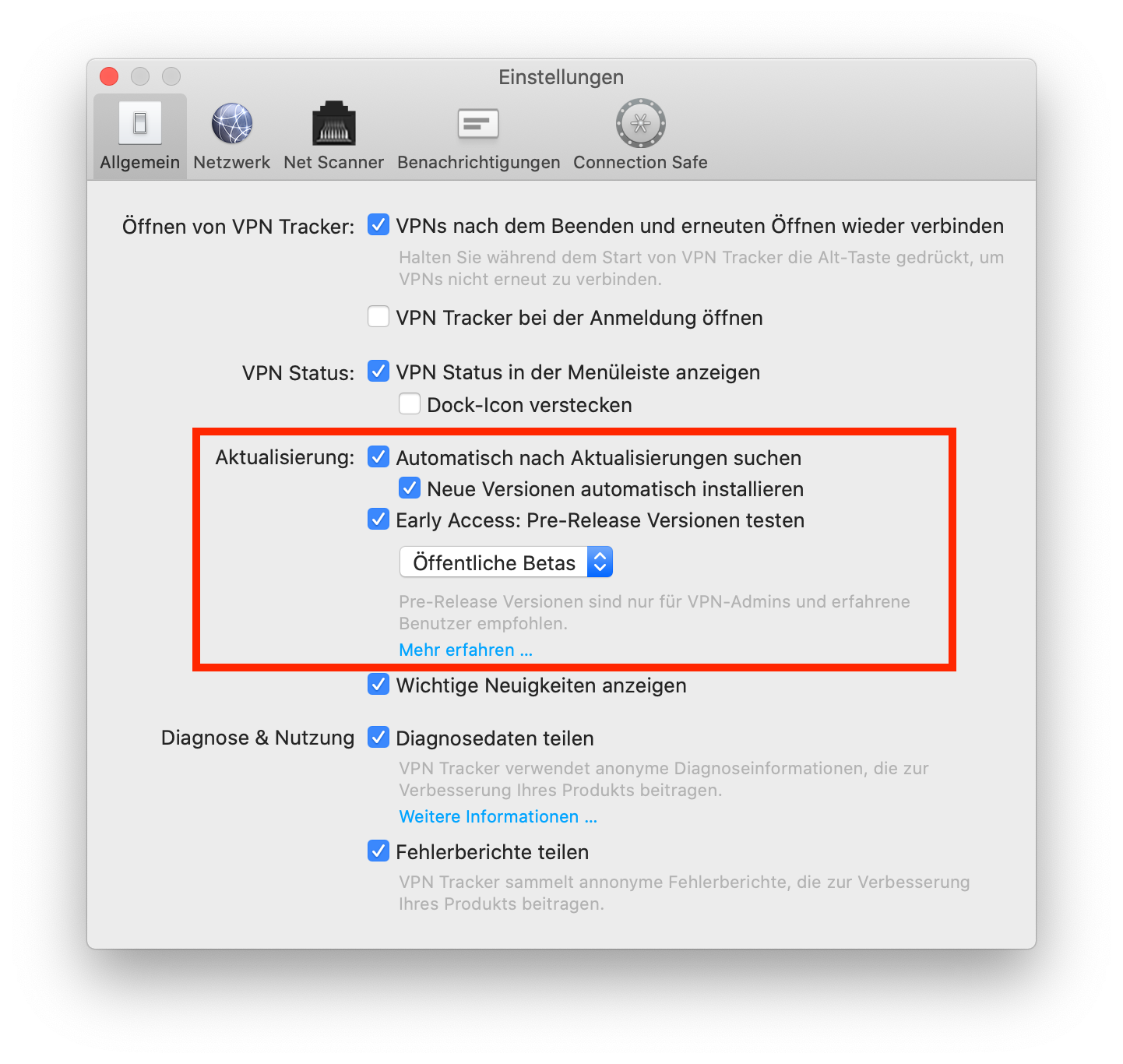 Savjet: Pored opcije "Ažuriranje", pronaći ćete i mogućnost "Automatski provjeravanje ažuriranja". Odaberite ovu opciju kako biste bili obaviješteni kada je dostupna nova beta verzija.
Ako naiđete na probleme s beta verzijom, uvijek se možete vratiti na najnoviju službenu verziju. Možete je pronaći ovdje.
Savjet: Pored opcije "Ažuriranje", pronaći ćete i mogućnost "Automatski provjeravanje ažuriranja". Odaberite ovu opciju kako biste bili obaviješteni kada je dostupna nova beta verzija.
Ako naiđete na probleme s beta verzijom, uvijek se možete vratiti na najnoviju službenu verziju. Možete je pronaći ovdje.
- Otvorite VPN Tracker 365 aplikaciju i idite na "VPN Tracker 365" > "Postavke"
- Pokraj "Ažuriranje", označite okvir "Dobili rani pristup verzijama prije izdanja"
- S padajućeg izbornika odaberite "Nightly buildovi"
 Savjet: Pokraj "Ažuriranje" možete označiti i "Automatski provjeravaj ažuriranja". Na taj način će vas VPN Tracker 365 obavijestiti kad je dostupan novi Nightly build za testiranje.
Niste sigurni jeste li spremni za Nightly testiranje? Ako želite testirati stabilniju verziju VPN Trackera prije nego što bude uživo, naš beta program je još jedna odlična alternativa.
Ako naiđete na probleme s Nightly verzijom i želite se vratiti na stariju verziju, uvijek možete pronaći naše najnovije službeno izdanje na stranici povijesti verzija. Imajte na umu da u bilo kojem trenutku možete deaktivirati Nightly testiranje poništavanjem potvrdnog okvira u postavkama aplikacije.
Savjet: Pokraj "Ažuriranje" možete označiti i "Automatski provjeravaj ažuriranja". Na taj način će vas VPN Tracker 365 obavijestiti kad je dostupan novi Nightly build za testiranje.
Niste sigurni jeste li spremni za Nightly testiranje? Ako želite testirati stabilniju verziju VPN Trackera prije nego što bude uživo, naš beta program je još jedna odlična alternativa.
Ako naiđete na probleme s Nightly verzijom i želite se vratiti na stariju verziju, uvijek možete pronaći naše najnovije službeno izdanje na stranici povijesti verzija. Imajte na umu da u bilo kojem trenutku možete deaktivirati Nightly testiranje poništavanjem potvrdnog okvira u postavkama aplikacije.
- Pronađite postavke svoje PPTP VPN veze u Upravljačkoj ploči svog Windows PC-ja
- Pokrenite VPN Tracker 365 na svom Macu i kliknite na "+" za stvaranje nove PPTP veze
- Kopirajte postavke veze iz prvog koraka u prozor konfiguracije
- Konačno, pokrenite svoju PPTP vezu za testiranje
 Sada možete koristiti svoju Windows PPTP VPN vezu na svom Macu, zahvaljujući VPN Tracker 365. Ako vam je potrebna detaljnija uputstva, pogledajte ovaj vodič u PDF formatu: Migracija Windows PPTP VPN konfiguracije
Saznajte više o PPTP VPN-u pod macOS Big Sur.
Sada možete koristiti svoju Windows PPTP VPN vezu na svom Macu, zahvaljujući VPN Tracker 365. Ako vam je potrebna detaljnija uputstva, pogledajte ovaj vodič u PDF formatu: Migracija Windows PPTP VPN konfiguracije
Saznajte više o PPTP VPN-u pod macOS Big Sur.
- Private IP-Adressen und
- Öffentliche IP-Adressen
- 192.168.0.x und
- 192.168.1.x
 Es gibt zwei mögliche Lösungsansätze:
Den lokalen Netzwerkbereich auf einen anderen Bereich ändern (bevorzugt)
Mögliche Bereiche sind:- 10.250.250.x
- 172.30.30.x
- 192.168.250.x
- Anmelden am lokalen Router
- Den Bereich mit den „DHCP“-Einstellungen finden.
- Router-IP-Adresse ändern (z. B. auf einen der oben genannten Adressbereiche wie 172.30.30.1)
- DHCP-Servereinstellungen auf denselben Bereich wie Ihren Router ändern (wenn Ihr Router die IP 172.30.30.1 hat, könnte ein möglicher Bereich 172.30.30.10 bis 172.30.30.253)


Traffic über VPN erzwingen
Es gibt Situationen, in denen die erste Option nicht möglich ist (z. B. wenn Sie sich in einem Café oder Hotel befinden). In diesem Fall haben Sie die Möglichkeit, den Traffic über Ihr VPN zu erzwingen. Dies bedeutet, dass Ihr Firmennetzwerk immer gewinnt. Vorteil: Diese Einstellung ist global, d. h. egal welches Netzwerk Sie verwenden, Sie können sich immer verbinden. Nachteil: Sobald Sie mit dem VPN verbunden sind, können Sie nicht mehr auf Ihre lokalen Geräte zugreifen, wie z. B. Ihren Router, lokale Server oder lokale Netzwerkdrucker. Was müssen Sie tun:- VPN-Verbindung konfigurieren
- Wählen Sie oben im Fenster das Tab „Erweitert“ aus.
- Aktivieren Sie im Bereich „Traffic Control“ das Kontrollkästchen „Lokalen Netzwerkverkehr über das VPN senden, wenn sich Remote-Netzwerke mit lokalen Netzwerken überschneiden“

Molimo probajte sljedeće korake:
- Vaš Mac se ne smije daljinski upravljati tijekom instalacije. Više detalja možete pronaći ovdje:
Obavezno izvršite početnu konfiguraciju lokalno na računalu.
- Možda postoji problem s
launchd, koji je odgovoran za instaliranje i pokretanje pozadinskih procesa VPN Trackera. U najjednostavnijem slučaju, ovaj se problem može riješiti samo ponovnim pokretanjem računala.
- Ako ponovno pokretanje nije riješilo problem, pokrenite program
Terminal(izApplications → Utilities → Terminal) i izvršite sljedeće naredbe (npr. kopiranjem i zalijepljivanjem):
sudo launchctl bootout system/com.vpntracker.365mac.agent
sudo rm /Library/PrivilegedHelperTools/com.vpntracker.365mac.agent
sudo rm /Library/LaunchDaemons/com.vpntracker.365mac.agent.plist
sudo rm /var/run/com.vpntracker.365mac.agent.socket
Potvrdite naredbe svojom lozinkom kada vas se zatraži (imajte na umu da se lozinka neće prikazati tijekom upisivanja). Zatim ponovno pokrenite svoje računalo.
- Ako niti jedan od gornjih koraka nije riješio problem, provjerite postoje li datoteke dnevnika o rušenju. Pokrenite aplikaciju "Console" (iz
Applications → Utilities → Terminal) i otvorite/Library/Logss lijeve strane, zatim odaberiteDiagnosticReports. Potražite nedavni unos zacom.vpntracker.365mac.agent. Ako postoji novi unos za svaki pokretanje aplikacije, pošaljite nam jedan od tih izvještaja za analizu.
 VPN Tracker će skenirati vaš Mac u potrazi za VPN vezama koje su kompatibilne s VPN Tracker 365. Tada možete odabrati i uvesti veze koje želite.
Imajte na umu da se mogu uvesti samo kompatibilne veze.
VPN Tracker će skenirati vaš Mac u potrazi za VPN vezama koje su kompatibilne s VPN Tracker 365. Tada možete odabrati i uvesti veze koje želite.
Imajte na umu da se mogu uvesti samo kompatibilne veze.
 Možete testirati svoju novu VPN vezu za Fritzbox s besplatnom VPN Tracker 365 demo verzijom:
http://www.vpntracker.com/de/download.html#vpnt365
Možete testirati svoju novu VPN vezu za Fritzbox s besplatnom VPN Tracker 365 demo verzijom:
http://www.vpntracker.com/de/download.html#vpnt365
- Otvorite aplikaciju Terminal (iz Programi -> Alati -> Terminal)
- Ulijepite ovu naredbu:
sudo rm -f /var/run/vpncontrol.sock - Potvrdite je svojom lozinkom
- Zatim ponovno pokrenite svoj Mac
Zatim ponovno pokušajte spojiti se. Problem koji uzrokuju osnovni mrežni dijelovi trebao bi biti riješen.
Molimo, pokušajte ovo:
Otvorite aplikaciju Terminal (iz Aplikacije → Alati → Terminal) i zalijepite ovu naredbu:
sudo launchctl enable system/com.vpntracker.365mac.agent
Potvrdite je svojom lozinkom (imajte na umu da nećete vidjeti lozinku dok je upisujete).
Problem bi trebao biti riješen.
- Poslužitelji datoteka
- Internetska stranica tvrtke i interne web stranice
- Računi e-pošte tvrtke
- Internetske baze podataka
- Daljinski radni prostor
- Interni kalendari
 Da biste saznali kako postaviti VPN prečace u VPN Tracker 365, pogledajte ovaj video tutorial od 2 minute:
 Sada konfigurirajte svoj prečac popunjavanjem svih traženih informacija prema uputama VPN Trackera 365. Ako niste sigurni u bilo koji detalj, vaš mrežni administrator ili član našeg tima za podršku moći će vam pomoći u postavljanju.
 Nastavite ovaj postupak dok ne izradite zbirku prečaca za sve vaše najčešće korištene vanjske usluge. Zatim izađite iz načina uređivanja ponovnim klikom na strelicu na dnu prozora da biste zatvorili dok prečaca:
 Da biste testirali svoj prečac, jednostavno kliknite na ikonu. To bi trebalo pokrenuti vašu VPN vezu i odmah pokrenuti vašu uslugu.
Želite li vidjeti prečace u akciji? Ovaj video tutorial od 2 minute pokazuje vam kako postaviti VPN prečace u VPN Tracker 365:
Da biste testirali svoj prečac, jednostavno kliknite na ikonu. To bi trebalo pokrenuti vašu VPN vezu i odmah pokrenuti vašu uslugu.
Želite li vidjeti prečace u akciji? Ovaj video tutorial od 2 minute pokazuje vam kako postaviti VPN prečace u VPN Tracker 365:
- Mrežne mape
- Baze podataka
- Račun e-pošte i kalendari
- Korporativna intranetska stranica
- Daljinski stolovi
 Nakon što je zbirka prečaca podijeljena, bit će dostupna svim članovima vašeg tima bez potrebe za daljnjim postupcima.
Kako izvesti VPN prečace kao .zip datoteku
Alternativno, možete odabrati i izvoz VPN prečaca kao .zip datoteku koju korisnici mogu ručno uvesti u VPN Tracker 365.
Idite na VPN vezu gdje su vaši prečaci konfigurirani i kliknite "Konfiguriraj" da biste otvorili postavke konfiguracije.
Na dnu ovog prozora idite na "Izvoz postavki" ovdje ćete vidjeti različita podešavanja za izvoz svoje veze. Idite na "VPN prečaci" i označite okvir uz zbirku prečaca koju želite podijeliti:
Nakon što je zbirka prečaca podijeljena, bit će dostupna svim članovima vašeg tima bez potrebe za daljnjim postupcima.
Kako izvesti VPN prečace kao .zip datoteku
Alternativno, možete odabrati i izvoz VPN prečaca kao .zip datoteku koju korisnici mogu ručno uvesti u VPN Tracker 365.
Idite na VPN vezu gdje su vaši prečaci konfigurirani i kliknite "Konfiguriraj" da biste otvorili postavke konfiguracije.
Na dnu ovog prozora idite na "Izvoz postavki" ovdje ćete vidjeti različita podešavanja za izvoz svoje veze. Idite na "VPN prečaci" i označite okvir uz zbirku prečaca koju želite podijeliti:
 Zatvorite prozor postavki, zatim kliknite "Izvoz". Odaberite mjesto za izvoz i unesite lozinku za uvoz radi veće sigurnosti. Kada budete spremni, kliknite "Izvoz" da biste stvorili .zip datoteku veze koju možete poslati svojim članovima tima:
 Nakon što član tima primi datoteku, može je dvaput kliknuti da otvori vezu u aplikaciji VPN Tracker 365 na svom Macu, zatim unijeti odabranu lozinku za uvoz. Nakon toga će VPN veza, zajedno sa svim prečacima koje ste konfigurirali, biti spremna za korištenje odmah.
VPN Tracker je licenciran po korisniku. To znači da svaka osoba koja koristi VPN Tracker treba vlastitu licencu.
Kako bi se spriječili sigurnosni problemi, prijave na račun provjerava se automatskim sustavom. Postoji više mogućih uzroka koji mogu pokrenuti zaključavanje računa:
- Dijeljenje jednog računa s drugim osobama
- Račun se koristi kao "generički" račun (npr. "Laboratorijsko računalo 1"), umjesto da bude personaliziran za jednu osobu
- Idite na my.vpntracker.com
- Prijavite se sa svojim equinux ID-om
- Idite na "Moje pretplate" i odaberite "Dodaj planove…"
- Dodajte dodatne licence za svaku osobu koja treba VPN pristup i dovršite narudžbu
- Kada imate pravu količinu licenci za svoj tim, dodijelite nove licence svojim suradnicima – pogledajte naš Vodič za postavljanje tima za upute korak po korak
Nakon što izvršite ove korake, molimo kontaktirajte našu podršku i navedite svoj equinux ID i broj potvrde narudžbe. Član tima će pregledati vaše podatke i moći će ukloniti ograničenja s vašeg računa.
Za sva ostala pitanja, obratite se našem Timu za sigurnost računa.
Važne napomene
Životni vijek tunela se izričito ne pregovara. Standard dopušta da tunel ima različite životne vijekove na obje strane veze. Stranica čiji životni vijek istekne prva određuje daljnje postupke. Samo ako je VPN Tracker ta stranica, može odrediti što će se dogoditi dalje i aktivno djelovati, inače VPN Tracker može samo pasivno reagirati. Potonje uvijek dovodi do kratkotrajnog prekida veze ili čak potpunog prekida u slučaju Phase 1. Kod Phase 2 ovisi o tome želi li druga strana aktivno pregovarati o novim Phase 2 tunelima ili samo izbrisati stare tunele; potonje također dovodi do barem kratkotrajnog gubitka veze. Stoga je općenito savjetljivo u VPN Trackeru uvijek postaviti točno iste životne vijekove kao i na drugoj strani, jer će tada VPN Tracker uvijek pokušati intervenirati na vrijeme kako bi se izbjegao prekid veze. Budući da postoje i IKE/IPSec implementacije koje brišu sve Phase 2 tunele čim se izbriše odgovarajući Phase 1 tunel, općenito je savjetljivo odabrati Phase 1 na uređajima uvijek onoliko dugo koliko VPN veza može maksimalno trajati.- Dvofaktorska (2FA) ili višefaktorska autentifikacija (MFA)
- Autentifikacija na temelju certifikata
- Izmjena u glavnom načinu
- 3DES ili AES enkripcija
- Potrebno je koristiti Perfect Forward Secrecy
- SSL i TLS 1.0 su zabranjeni
- Posjetite stranicu za prijenos licence i prijavite se na račun koji sadrži licencu za koju želite dobiti kredit
- Odaberite licencu koju želite zamijeniti i potvrdite pretvorbu licence. Vaš promotivni kod za preostali rok trajanja bit će poslan na e-mail adresu vašeg računa. Idite na my.vpntracker.com portal i prijavite se s računom na koji želite dodati licencu.
- Kliknite na "Kupi dodatne licence ili nadogradnje" i dodajte dodatnu licencu. Dodatne informacije o dodavanju licenci možete pronaći ovdje:
- Na dnu stranice primijenite promotivni kod. Provjerite Uvjete korištenja i kliknite "Plati sada".
Korak jedan: Kreirajte novu vezu
- Otvorite VPN Tracker 365
- Kliknite na Datoteka > Novo > Korporativna veza
- Kliknite na IPSec/L2TP/OpenVPN/SSL/PPTP
- Odaberite “Vezu temeljenu na protokolu OpenVPN”
- Kliknite na “Kreiraj”
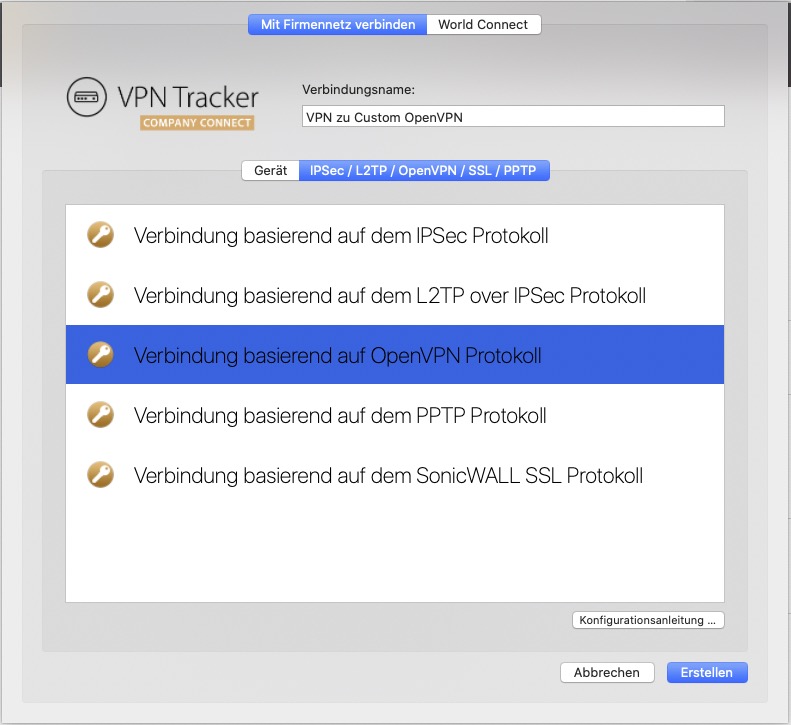
Korak dva: Konfigurirajte svoju VPN vezu
- Kliknite na “Konfiguriraj” i odaberite karticu “Osnovno”
- Povucite svoju ovpn vezu u sivo polje: “Učitaj OpenVPN konfiguracijsku datoteku” ili kliknite na polje da biste odabrali datoteku u Finderu
- Vaše postavke konfiguracije bit će automatski uvezene u VPN Tracker 365 i postavke će biti ispravno postavljene
- Kliknite na “Gotovo” da spremite svoje postavke
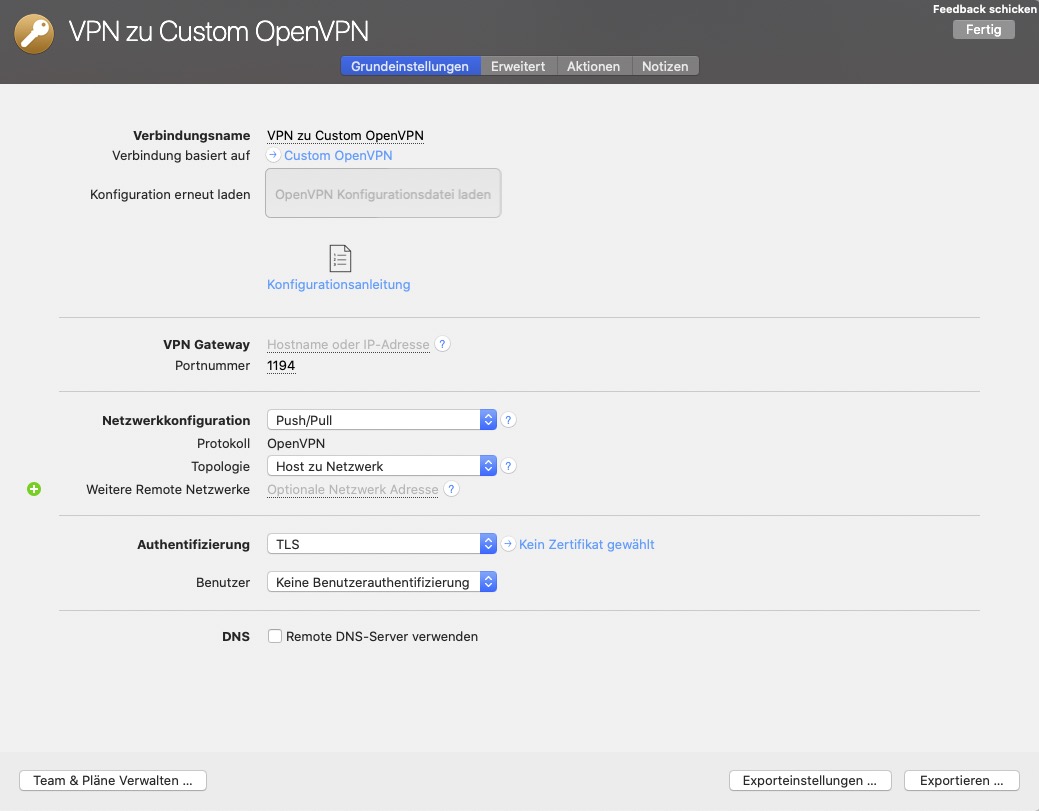
Povežite se sa svojim VPN-om
- Prvo provjerite radi li vaša internetska veza
- Koristite ovu vezu za testiranje: http://www.equinux.com
- Pokrenite aplikaciju VPN Tracker 365.
- Kliknite na klizač Uklj./Iskl. da biste pokrenuli svoju vezu.

 Napomena: sve naše aplikacije imaju digitalni potpis i provjerene su radi sigurnosti, stoga ih možete preuzeti s povjerenjem.
- VPN Tracker 365: Preuzmite ovdje
- Internetska veza
- VPN usmjerivač/Gateway
Kreirajte novu vezu
U VPN Tracker 365 pokušajte sljedeće:‣ Kliknite na simbol plus u donjem lijevom kutu:‣ Odaberite: "Nova tvrtka veza"
Odaberite svoj VPN usmjerivač
‣ Na popisu prodavača VPN gatewaya odaberite proizvođača i model svog VPN usmjerivača. Ako se vaš VPN usmjerivač ne pojavi na popisu, pokušajte sljedeće:
‣ Odaberite "Koristi prilagođeni profil uređaja".
‣ Kliknite na "Kreiraj" da biste dodali svoju VPN vezu.

Vaš vodič za konfiguraciju
Naši inženjeri testirali su veliki broj VPN gatewaya s VPN Trackerom. Za mnoge od njih dostupni su detaljni priručnici za konfiguraciju. U novokreiranoj vezi moći ćete pronaći specifični priručnik za konfiguraciju usmjerivača:
Alternativno, priručnike za konfiguraciju možete pronaći na našoj web stranici na http://vpntracker.com/interop
Dodatne informacije o kreiranju VPN veze na Mac OS X-u potražite u priručniku za konfiguraciju ili u Priručniku VPN Trackera.
MJMRT6WJ8S.
(Napomena: ranije verzije koristile su ID tima CPXNXN488S - ove bi se trebale zamijeniti trenutnom verzijom).
VPN Tracker koristi kernel ekstenziju (KEXT) na macOS 10.15 Catalina i starijim verzijama. Sljedeće identifikatore paketa možete koristiti za prethodnu autorizaciju KEXT-a:
Novi (verzija 21 i novije): com.vpntracker.365mac.kext
Starije verzije: com.equinux.vpntracker365.kext
Počevši od macOS 11 Big Sur, koristi se nova sistemska ekstenzija:
com.vpntracker.365mac.SysExt
Rješavanje problema
Ako korisnici i dalje vide poruku „Dopusti sistemsku ekstenziju”, pokušajte izričito navesti identifikator sistemske ekstenzije com.vpntracker.365mac.SysExt u vašem MDM profilu (a ne samo referencirati ID tima).
Za provjeru statusa sistemske ekstenzije, možete pokrenuti systemextensionsctl list u terminalu.
Molimo pogledajte dokumentaciju za podršku tvrtke Apple za više detalja ovdje.
- VPN Tracker 365: Preuzmite ovdje
- Internetska veza
- VPN usmjerivač/gateway
Kreirajte novu vezu
U VPN Tracker 365 pokušajte sljedeće:‣ Kliknite na simbol plus u donjem lijevom kutu:
Odaberite svoj VPN usmjerivač
‣ Na popisu prodavača VPN gatewaya odaberite proizvođača i model svog VPN usmjerivača. Ako se vaš VPN usmjerivač ne pojavi na popisu, pokušajte sljedeće:
‣ Odaberite "Koristite prilagođeni profil uređaja".
‣ Kliknite na "Kreiraj" da biste dodali svoju VPN vezu.
Vaš vodič za konfiguraciju
Naši inženjeri testirali su veliki broj VPN gatewaya s VPN Trackerom. Za mnoge od njih dostupni su detaljni priručnici za konfiguraciju. U novo kreiranoj vezi moći ćete pronaći specifični priručnik za konfiguraciju usmjerivača:Alternativno, priručnike za konfiguraciju možete pronaći na našoj web stranici na http://vpntracker.com/interop
Dodatne detalje o kreiranju VPN veze na Mac OS X možete pronaći u priručniku za konfiguraciju ili u priručniku VPN Trackera.
- Pokrenite VPN vezu u VPN Trackeru
- Idite na Finder > Idi na > Poveži se na poslužitelj
- U polje Adresa poslužitelja unesite naziv ili IP adresu poslužitelja na koji se želite povezati
- Kliknite gumb Poveži se.
Kreirajte VPN prečac:
VPN Tracker nudi praktične mogućnosti prečaca za često korištene veze. Prečac morate postaviti samo jednom. Nakon toga moći ćete se povezati na svoju VPN i otvoriti svoje datoteke samo jednim klikom. Saznajte više:
MJMRT6WJ8S
Kernel Extension:
com.vpntracker.365mac.kext
System Extension:
com.vpntracker.365mac.SysExt
Molimo pogledajte dokumentaciju podrške tvrtke Apple za više detalja.
- Idite na VPN Tracker Store.
- Dodajte tražene licence u košaricu klikom na simbol plus.
- Obavezno odaberite: „Kupnja kao novi plan”. Alat za izradu ponuda trenutno ne podržava značajku „Dodaj u postojeći plan”.
- Nakon što dodate licence u košaricu, kliknite na plavi gumb „Spremi kao ponudu” na desnoj strani stranice.
- Vaš odabir proizvoda i cijena bit će pohranjeni u ponudi, koja će ostati valjana sedam dana nakon što je generirana.
- Obavezno se prijavite na svoj račun kako biste vidjeli konačnu cijenu.
- Možete podijeliti svoju ponudu s drugima slanjem URL-a svoje ponude.
- Alternativno, možete izvesti ponudu kao PDF ili je ispisati.
- Kada budete spremni za kupnju, jednostavno kliknite gumb „Kupite sada” i svi artikli iz vaše ponude bit će izravno vraćeni u vašu košaricu kako biste mogli nastaviti s kupnjom.
 Vezu sada možete spremiti u svoj račun i pristupiti joj na novom Macu, kao i na iPhoneu i iPadu pomoću VPN Tracker za iOS.
Ako ste koristili raniju beta verziju VPN Tracker 365, možda ćete naići na problem sa sinkronizacijom Connection Safe-a, s sljedećom porukom o pogrešci:
Veza se nije mogla preuzeti. Operacija nije mogla biti dovršena.
VPNTHQ.HQConnectionSyncKeyError pogreška 0
Da biste riješili ovaj problem
- Odjavite se iz VPN Tracker 365.
- Zatvorite VPN Tracker 365.
- Otvorite Aplikacije > Alati > Pristup ključevima.
- Potražite VPN Tracker unose koji spominju „glavni ključ”, „ključ za sinkronizaciju” ili „sigurna veza”.
- Izbrišite te unose (Uredi > Izbriši).
- Pokrenite VPN Tracker.
- Ponovno se prijavite i pričekajte da se sinkronizacija Connection Safe-a dovrši (provjerite pod VPN Tracker > Postavke > Connection Safe).
 To znači da lokalno pohranjena verzija veze ne odgovara verziji u oblaku. Da biste riješili sukob, kliknite na vezu u lijevom izborniku i otvorite karticu „Osobna mapa“
Kliknite na gumb „Riješi problem sinkronizacije”.
Otvorit će se dijaloški okvir. Imate mogućnost odabrati koju verziju veze želite zadržati: lokalnu verziju ili verziju u oblaku.
To znači da lokalno pohranjena verzija veze ne odgovara verziji u oblaku. Da biste riješili sukob, kliknite na vezu u lijevom izborniku i otvorite karticu „Osobna mapa“
Kliknite na gumb „Riješi problem sinkronizacije”.
Otvorit će se dijaloški okvir. Imate mogućnost odabrati koju verziju veze želite zadržati: lokalnu verziju ili verziju u oblaku.  Da biste zadržali lokalnu verziju, odaberite: „Učitajte i prepisite verziju u oblaku”
Da biste zadržali verziju u oblaku, odaberite: „Preuzmite i prepisite lokalnu verziju”
Da biste zadržali lokalnu verziju, odaberite: „Učitajte i prepisite verziju u oblaku”
Da biste zadržali verziju u oblaku, odaberite: „Preuzmite i prepisite lokalnu verziju”

Ovdje možete dodati i ukloniti polja adresa za korištenje s Traffic Controlom.
Adrese ili mreže možete unijeti u sljedećim formatima:
- Kao pojedinačna adresa, npr. „192.168.10.4”,
- kao pojedinačna udaljena mreža, npr. „192.168.10.0” (VPN Tracker će koristiti najtipičniju podmrežu),
- u CIDR notaciji, npr. „192.168.10.0/24”,
- ili s cijelom podmrežom, npr. „192.168.10.0 / 255.255.255.0”, koju će VPN Tracker zatim pretvoriti u CIDR notaciju.
launchctl unload -w /System/Library/LaunchDaemons/com.apple.netbiosd.plist
Imajte na umu da isključivanje NetBIOS daemona može utjecati na vaše mrežne dijeljene datoteke.
- TeamCloud koristi snažnu enkripciju za zaštitu svih podataka
- Veza je šifrirana end-to-end enkripcijom za svakog člana tima pojedinačno
- End-to-end enkripcija znači da nikada ne možemo pristupiti vašoj šifriranoj vezi
Evo kratkog pregleda kako TeamCloud obrađuje sljedeće sigurnosne postavke:
Pre-Shared Key- Pre-shared ključevi za vezu automatski su uključeni, tako da se vaši članovi tima mogu odmah povezati
- Pre-shared ključ neće biti dodan u Keychain člana tima, tako da oni ne mogu do njega pristupiti
- Vaše korisničko ime i lozinka ne dijele se s vašim timom, uklanjaju se prije dijeljenja veze
- Svaki član tima može unijeti svoje korisničko ime i lozinku
- Ovi se mogu pohraniti u Keychainu i dodatno se dodaju kao vjerodajnice specifične za korisnika u TeamCloud (dostupne samo tom članu tima)
- Brisanje udaljene veze: Uklanjanjem člana tima iz vašeg tima, njihova se pristupačnost TeamCloud-u također odmah opoziva. Sve veze koje imaju na svojim Macovima također će se automatski ukloniti.
- Sprečavanje promjene postavki sprječava korisnike koji nisu upravitelji ili vlasnici tima da uređuju vezu
- VPN prečaci mogu se izravno dijeliti s TeamCloud-om
Ako imate bilo kakve povratne informacije u vezi ovih postavki, molimo vas da nas kontaktirate i javite nam svoje zahtjeve.
Ako ne možete pristupiti VPN vezi svog tima putem TeamClouda, provjerite sljedeće:
- Provjerite imate li najnoviju verziju VPN Trackera 365.
- Morate biti član VPN Tracker tima svoje tvrtke – kontaktirajte svoju IT osobu ako niste dodani.
- Ako ste upravo dodani u svoj tim, vaš voditelj tima morat će pokrenuti VPN Tracker ili otići na my.vpntracker.com kako bi dovršio postavljanje TeamClouda.
- Ako vidite neke, ali ne sve TeamCloud veze svog tima, možda ćete morati nadograditi svoju licencu kako biste im pristupili.
Ako na vaše pitanje gore nije odgovoreno, molimo kontaktirajte nas.
- Morate biti voditelj ili organizator u svom timu – podrška za više administratora trenutno se uvodi za timove – obratite nam se ako želite odmah omogućiti ovo za svoj tim.
- Odaberite vezu u VPN Trackeru i odaberite opciju 'Dijeli s timom' iz prikaza Status ili Konfiguriraj

Napomena o novim korisnicima
Osoba koja prima vezu mora biti član vašeg VPN Tracker tima i morati postaviti svoje TeamCloud ključeve za šifriranje.
To se događa automatski kada otvore VPN Tracker i drugi članovi tima su na mreži. Ako nije dostupan drugi član tima, postavljanje TeamClouda može potvrditi i voditelj tima na my.vpntracker.com.
TeamCloud - Ključna sigurnosna arhitektura
- Izgrađen uz upotrebu end-to-end enkripcije: naši serveri nemaju pristup vašim podacima o konekciji
- Sigurno enkriptovan sa enkriptografskim ključevima specifičnim za korisnika za dodatnu sigurnost
- Enkripcija se izvršava lokalno u vašem pregledaču
Upravljanje vezama na webu
my.vpntracker koristi naprednu WebAssembly tehnologiju za sigurno dešifrovanje i enkriptovanje osetljivih detalja veze lokalno u vašem pregledaču - bez slanja bilo kojih nešifrovanih podataka putem VPN Tracker servera. Ovo omogućava menadžerima tima da uređuju fajlove veza i dodaju dodatne članove tima u TeamCloud na webu, bez potrebe za Mac ili VPN Tracker 365 koji lokalno radi.Ako vam je potrebno više pohrane od one koju imate u svom trenutnom planu, možete jednostavno nadograditi. Vaš preostali saldo bit će proporcionalno uračunat u vaš novi plan.
Možete dodijeliti različite uloge članovima tima, što im omogućuje pristup određenim značajkama.
Napomena: Uloge se trenutno uvode – ako ne vidite opciju padajućeg izbornika uloga u svom timu, molimo vas da nas kontaktirate i mi ćemo postaviti vaš tim.
Možete dodijeliti sljedeće uloge:
| Voditelj | Organizator | Član | Računovodstvo | |
|---|---|---|---|---|
| Kupnja i upravljanje pretplatama | Da | - | - | Uskoro |
| Pozivanje i uklanjanje članova tima | Da | Da | - | - |
| Promjena uloga | Da | - | - | - |
| Dodavanje, uređivanje i uklanjanje TeamCloud veza | Da | Da | - | - |
| Primanje TeamCloud veza | Da | Da | Da | - |
| Preuzimanje faktura | Da | - | - | Da |
S TeamCloud grupama možete koristiti određene značajke TeamClouda isključivo s odabranim članovima tima. Na primjer, VPN vezu možete podijeliti samo sa svojim IT administratorima.
Za stvaranje i uređivanje grupa potrebno je:
- Status voditelja ili organizatora tima
- VPN Tracker VIP ili Consultant plan
Da biste primili vezu iz TeamCloud grupe, morate:
- Biti član tima
- Posjedovati VPN Tracker Executive, VIP ili Consultant plan
- Odaberite svoj tim ili račun u bočnoj traci i kliknite na Pretplate
- Odaberite plan koji želite nadograditi i kliknite na Nadogradnja verzije
 Zatim ćete biti preusmjereni na stranicu za plaćanje. Ovdje možete odabrati na koju verziju želite nadograditi. Na desnoj strani, pod Novi plan, odaberite proizvod iz padajućeg izbornika (npr. VPN Tracker VIP) kako biste izračunali cijenu nadogradnje.
Sada možete pregledati svoj novi plan prije kupnje. Proporcionalni popust je preostala vrijednost vaše postojeće licence (licenci), koja se oduzima od godišnjeg iznosa kako bi se dobila Iznos za plaćanje sada.
Zatim ćete biti preusmjereni na stranicu za plaćanje. Ovdje možete odabrati na koju verziju želite nadograditi. Na desnoj strani, pod Novi plan, odaberite proizvod iz padajućeg izbornika (npr. VPN Tracker VIP) kako biste izračunali cijenu nadogradnje.
Sada možete pregledati svoj novi plan prije kupnje. Proporcionalni popust je preostala vrijednost vaše postojeće licence (licenci), koja se oduzima od godišnjeg iznosa kako bi se dobila Iznos za plaćanje sada.

- Prijavite se na svoj my.vpntracker račun i odaberite svoj tim u bočnoj traci
- Pomaknite se do Članovi tima. Ovdje ćete vidjeti popis kolega koje ste pozvali u svoj tim i njihovu trenutnu licencu
- Kliknite na Upravljanje da biste prikazali svoje dostupne licence i odaberite proizvod iz popisa kako biste ga dodijelili korisniku
- Ako nemate dostupnih licenci, možete kupiti više iz Trgovine tima klikom na Kupi licence
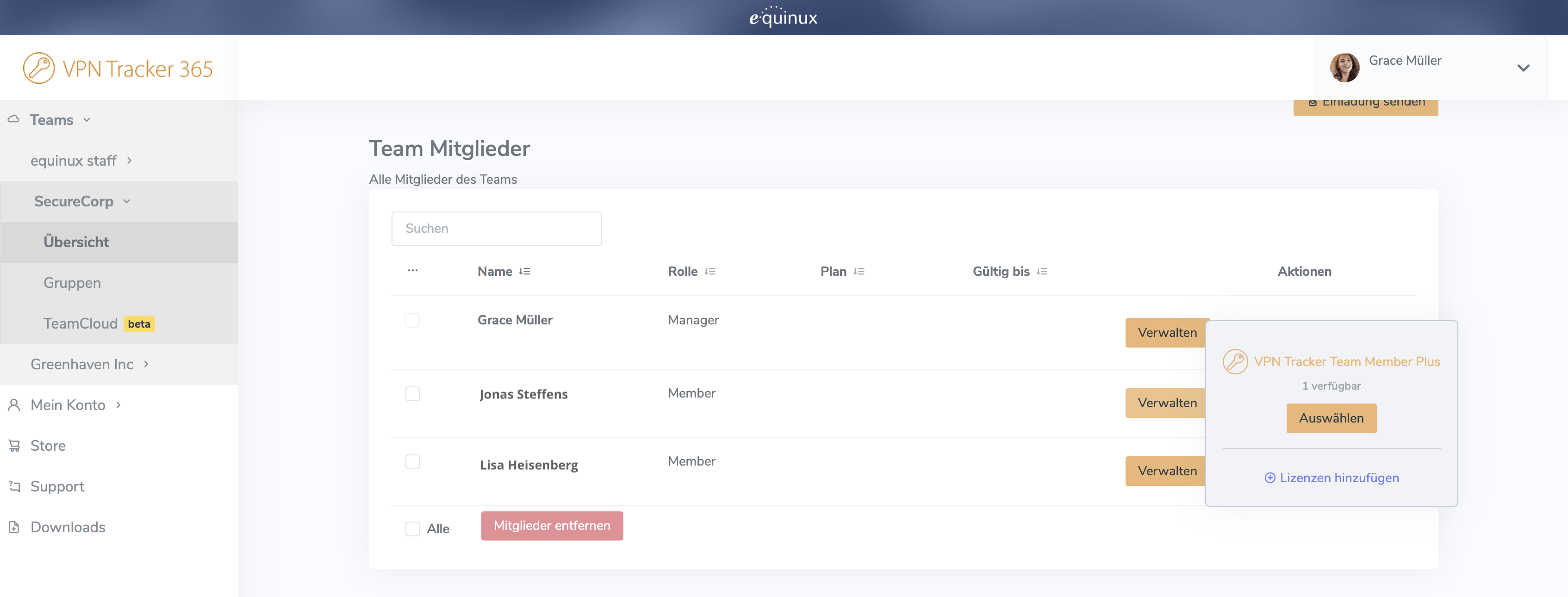 Za detaljnije informacije o postavljanju i upravljanju VPN Tracker timovima pogledajte ovaj detaljni vodič.
- Provjerite možete li pristupiti my.vpntracker.com
- Ako možete pristupiti my.vpntrackeru, pokušajte zatvoriti i ponovno pokrenuti aplikaciju
- Ako to ne pomogne, pokušajte ponovno nakon nekoliko minuta
- Ako i nakon kave i dalje ne radi, obratite nam se
- Provjerite jesu li vaše veze pohranjene u vašem osobnom sefu ili u TeamCloudu (potražite ikone sefa ili oblaka na kartici Status)

- Odjavite se iz VPN Trackera 365 na starom Macu (odaberite „VPN Tracker 365 > Odjava…” iz trake izbornika)
- Prijavite se u VPN Tracker 365 na novom Macu sa svojim equinux ID-om i lozinkom
 Imajte na umu da će ovo dati isto ponašanje kao i poništavanje opcije "koristi zadanu putanju za udaljenu mrežu" u sustavu Windows.
Im September 2021 sind Root-Zertifikate für "Let's Encrypt" abgelaufen. Da Apple ältere Mac OS X Versionen (10.9 - 10.11) nicht mit aktuellen Root-Zertifikate aktualisiert hat, kommt es auf diesen Systemen zu Problemen in der Kommunikation mit sicheren Webseiten. Wenn Ihnen aufgefallen ist, dass viele Webseiten in Safari nicht mehr richtig geladen werden, liegt es höchstwahrscheinlich daran.
Anmerkung: Es handelt sich hierbei um ein allgemeines Mac OS X Problem, das viele Anwendungen und Webseiten betrifft.
Die sichere Kommunikation mit my.vpntracker.com - dem Dienst hinter VPN Tracker 365 - ist davon auch betroffen.
So wird das Problem behoben:- Installieren Sie die richtige VPN Tracker Version für Ihr System:
- Mac OS X 10.9 oder 10.10: VPN Tracker 365 20.0.1
- Mac OS X 10.11: Laden Sie die aktuellste VPN Tracker Version
- Die aktuellen Root-Zertifikate hinzufügen:
- Besuchen Sie unsere Problembehebungsseite
- Laden Sie dort das Profil herunter
- Öffnen Sie es aus dem Downloads Ordner
- Doppelklicken Sie das Profil, um es in den Systemeinstellungen zu öffnen und bestätigen Sie dort die Installation
- Starten Sie VPN Tracker neu und melden Sie sich noch einmal an
Falls das Problem weiterhin besteht:
- Öffnen Sie Safari
- Gehen Sie zu Einstellungen > Datenschutz > Websitedaten verwalten
- Mit der Suche können Sie alle Daten für 'equinux' und 'vpntracker' finden und entfernen
Ältere VPN Tracker Versionen können ebenfalls Zertifikats-Probleme haben. Da diese Versionen end-of-life sind, können wir keinen Support mehr dafür anbieten. Die obigen Schritte sollten auch bei diesen Versionen anwendung finden. Für Support und um VPN Tracker auf den neuesten macOS Versionen zu nutzen, kaufen Sie bitte eine moderne VPN Tracker Lizenz.
- Otvorite VPN Tracker ili se prijavite na svoj my.vpntracker račun na webu
- U bočnoj traci, idite na Upravljanje timom i skrolajte prema dolje do područja Postavke
- Pod Logotipima tima, vidjet ćete mogućnost učitavanja svijetle i tamne verzije logotipa vašeg tima. Odaberite datoteke logotipa i kliknite Spremi da sinkronizirate promjene za svoj tim
 Želite li otključati Corporate Branding i dodatne VIP značajke? Pregledajte sve opcije plana ovdje.
Ako koristite Shimo i utvrdili ste da je prestao raditi, provjerite VPN Tracker.
Alternativa za Shimo 5
VPN Tracker podržava mnoge od istih VPN protokola kao i Shimo, ali je izgrađen da podržava nove Mac uređaje i macOS verzije, uključujući macOS Sonoma i novi macOS Sequoia.
Popravite svoju VPN – preuzmite VPN Tracker besplatnoInstalirajte besplatnu VPN Tracker 365 probnu verziju i postavite svoju VPN vezu. Nakon što se povežete, odaberite VPN Tracker plan za stalna ažuriranja, kompatibilnost s najnovijim macOS verzijama i profesionalnu podršku.
Trebate pomoć pri postavljanju svoje VPN veze? Kako premjestiti svoju Shimo VPN vezu u VPN TrackerPrvo pokrenite VPN Tracker i kreirajte novi besplatni korisnički račun za početak probnog razdoblja. Sada možemo postaviti vašu VPN vezu:
- U VPN Trackeru idite na Datoteka > Novo > Tvrtka veza
- Odaberite proizvođača i model VPN gatewaya ili
- Idite na Protokoli i odaberite svoj VPN protokol
Sada kada imate vezu, morat ćete unijeti podatke o vezi. Neke podatke o vezi možete pronaći u Keychainu svog Maca:
- Idite na Aplikacije > Alati > Keychain Access
- Pretražite
- PPTP VPN veze nisu podržane, jer iOS i Android ne podržavaju PPTP propusnost
- Za IPsec VPN veze, možda ćete morati prilagoditi svoje postavke za NAT-T.
Možete kreirati i uređivati veze izravno unutar my.vpntracker.com pomoću bilo kojeg preglednika. Zahvaljujući naprednom inženjerstvu, ovo funkcionira s istom sigurnošću podataka koju poznajete iz VPN Trackera na Macu.
Radi ovako
- Odaberite marku i model svog uređaja
- Unesite svoje podatke za vezu
Za spremanje nove veze:
- Unosite svoj equinux ID i lozinku
- Vaš šifrirani glavni ključ dohvaća se s my.vpntracker-a
Sada se program pokreće lokalno na vašem uređaju putem preglednika koji upravlja enkripcijom:
- Lokalni program za šifriranje dešifrira glavni ključ na vašem uređaju
- Zatim koristi vaš glavni ključ za šifriranje podataka nove veze
- Potpuno šifrirana veza se zatim učitava u vaš Personal Safe ili TeamCloud na my.vpntracker-u
- Vaš Mac, iPhone ili iPad tada mogu dohvatiti šifriranu vezu, spremnu za povezivanje
Eto ga. Integrirano uređivanje veza na my.vpntracker s punom sigurnošću i end-to-end enkripcijom koju poznajete iz VPN Trackera za Mac.
Ako je dostupna nova verzija, odmah ćete vidjeti obavijest o ažuriranju. Kliknite na nju da biste instalirali ažuriranje.
Ako ne vidite obavijest o ažuriranju kada pokrenete aplikaciju, idite na "VPN Tracker 365" > "Provjeri ažuriranja..." u izborniku.
Savjet: ako ne možete ažurirati, također možete preuzeti VPN Tracker 365 sa stranice Povijest verzija.
Dostupnost verzija za testiranje prije izlaska
Općenito, testiranje beta i noćnih verzija dostupno je svim korisnicima VPN Trackera. Međutim, ako razmišljate o ažuriranju na verziju prije izlaska, molimo vas da pažljivo razmotrite sljedeće informacije:Važne informacije za testere verzija prije izlaska
Noćne i beta verzije VPN Trackera još su u fazi razvoja. Cilj testiranja verzija prije izlaska je identificirati sve moguće probleme s povezivanjem koje naši testeri doživljavaju i riješiti ih prije konačnog javnog izdanja. To znači da ne možemo jamčiti savršenu stabilnost i kompatibilnost za postojeće veze. Iz tog razloga, ne preporučujemo ažuriranje na verziju prije izlaska za proizvodne sustave ili za sve koji trebaju kritičan pristup svojoj vezi. U tom slučaju, savjetujemo vam da ostanete na glavnoj grani.Povratak na glavnu granu:
Ako ste ažurirali na verziju prije izlaska i imate problema s povezivanjem, možete se jednostavno vratiti na posljednju stabilnu verziju putem ovog linka.- Otvorite VPN Tracker i dodajte novu WireGuard® vezu
- Učitajte svoju WireGuard® konfiguracijsku datoteku ili skenirajte svoj QR kod
- Spremite svoju vezu na svoj račun pomoću sigurnog end-to-end šifriranja
 Sada se možete povezati sa svojim WireGuard® VPN poslužiteljem na Macu, iPhoneu ili iPadu.
→ Više informacija o povezivanju s WireGuard® VPN u VPN Trackeru
WireGuard® je registrirani zaštitni znak Jasona A. Donenfelda.
Sada se možete povezati sa svojim WireGuard® VPN poslužiteljem na Macu, iPhoneu ili iPadu.
→ Više informacija o povezivanju s WireGuard® VPN u VPN Trackeru
WireGuard® je registrirani zaštitni znak Jasona A. Donenfelda.
- Prijavi se na svoj račun na my.vpntracker.com
- Odaberi svoj tim u gornjem lijevom kutu
- Na lijevoj strani odaberi „Team Cloud”
- Pomakni se prema dolje do odjeljka „Preimenuj svoj tim”
- Unesi novi naziv svog tima i pritisni „Preimenuj”

- Prijavite se na svoj račun my.vpntracker.com
- Odaberite svoj tim u gornjem lijevom kutu
- Na lijevoj strani odaberite "Team Cloud"
- U dijelu Poziv gore, unesite ime i tvrtku e-mail adresu novog člana tima, a zatim kliknite na "Pošalji pozivnicu".

- Pozvani član tima tada će primiti automatski e-mail s personaliziranim poveznicom za klikanje i pridruživanje vašem timu.
- Savjet: Svaki korisnik VPN Tracker 365 treba imati vlastiti, osobni equinux ID. Nakon što korisnik primi pozivnicu od vas i klikne na vezu s pozivnicom, može ili kreirati novi equinux ID ili se prijaviti pomoću postojećeg računa.
- U slučaju da korisnik ne primi e-mail s pozivnicom, možete pristupiti poveznici s pozivnicom klikom na "Detalji" pored imena korisnika


- Nakon što član tima prihvati vašu e-mail pozivnicu, bit ćete obaviješteni putem e-pošte

Ako ste već kupili VPN Tracker licencu, ali želite prijeći na drugi proizvod, imate dvije mogućnosti:
1. Kupite nadogradnju
U većini slučajeva možete nadograditi svoj postojeći plan. VPN Tracker trgovina automatski će izračunati vašu kupnju na temelju preostale vrijednosti vašeg trenutnog proizvoda.
Posjetite svoju my.vpntracker stranicu za nadogradnju kako biste vidjeli mogućnosti nadogradnje.
2. Pretvorite svoj proizvod u kredit trgovine Ako ste kupili s drugim računom ili želite prijeći na potpuno drugu liniju proizvoda, možete pretvoriti svoju postojeću licencu u kredit trgovine i iskoristiti je za novu kupnju:
- Posjetite našu stranicu za prijenos promotivnog koda trgovine i slijedite upute za primanje promotivnog koda
- Odaberite svoj novi proizvod u my.vpntracker trgovini
- Unesite svoj promotivni kod pri plaćanju
Što to znači?
Kada je DoH omogućen, zaobilazi vaš DNS poslužitelj i umjesto toga se domeni koje unesete u preglednik šalju putem DNS poslužitelja kompatibilnog s DoH-om pomoću šifrirane HTTPS veze.To je namijenjeno kao sigurnosna mjera kako bi se spriječilo da drugi (npr. vaš davatelj internetskih usluga) vide web-lokacije kojima pokušavate pristupiti. Međutim, ako koristite DNS poslužitelj koji pruža vaša VPN-putanja, omogućuje DNS upite da se pokreću izvan VPN tunela. Štoviše, ako VPN navede DNS poslužitelj koji rješava interne nazive hostova, oni se neće uopće riješiti ili će se pogrešno riješiti kada je DoH omogućen.
Kako isključiti DNS preko HTTPS-a u Firefoxu
Kako biste osigurali da se svi vaši DNS upiti pokreću putem DNS-a vaše VPN-a, morat ćete isključiti DoH u Firefoxu. Kako biste to učinili, otvorite preglednik Firefox, idite na Firefox > Postavke > Mrežne postavke i poništite izbor iz polja pored "Omogući DNS preko HTTPS-a":
Kliknite OK da biste spremili svoje promjene.
Zbog pogreške u macOS 13.4 možete naići na problem s ekstenzijom sustava prilikom pokretanja VPN veze. Molimo vas da nadogradite na VPN Tracker 23.1.4 koji ublažava ovaj problem.
Preuzmite najnoviju verziju VPN Trackera
Imajte na umu da u nekim slučajevima i dalje možete imati problema s ekstenzijom sustava prilikom povezivanja na više VPN-ova. Ponovni pokretanje VPN Trackera privremeno će riješiti problem.
Radimo na dodatnom ažuriranju kako bismo zaobišli ovu pogrešku u macOS 13.4.

equinux 2FA podržava sve glavne aplikacije za autentifikaciju i lozinke, uključujući:
- Google Authenticator
- Microsoft Authenticator
- Twilio Authy
- 1Password
- FreeOTP
- Bitwarden
- Odjavite se sa svog računa u aplikaciji VPN Tracker
- Slijedite ovaj link: Aktivni uređaji i pritisnite: „Uklonite sve uređaje”
- Dohvatite najnoviju verziju OCLP-a:
OpenCore Legacy Patcher Releases
- Pokrenite i kliknite Postavke:

- Označite "Disable AMFI":

- Zatim odaberite "Post-Install Root Patch" u glavnom izborniku i ponovo pokrenite uređaj.
Pojednostavljena linija VPN Trackera nudi jednostavniji skup opcija. Ako ste prethodno kupili drugo izdanje, evo odgovarajućeg izdanja koje biste trebali naručiti u budućnosti:
| Staro izdanje | Trenutno izdanje | |
|---|---|---|
| VPN Tracker za Mac / VPN Tracker 365 | → VPN Tracker Personal | |
| VPN Tracker Pro za Mac | → VPN Tracker Pro za Mac & iOS | |
| VPN Tracker VIP za Mac | → VPN Tracker VIP za Mac & iOS | |
| VPN Tracker Team Member | → VPN Tracker Personal | |
| VPN Tracker Team Member Plus | → VPN Tracker Executive za Mac & iOS | |
| VPN Tracker Consultant | → VPN Tracker Consultant za Mac & iOS | |
| VPN Tracker + | → VPN Tracker Executive za Mac & iOS | |
| VPN Tracker Pro+ | → VPN Tracker Pro za Mac & iOS | |
| VPN Tracker VIP+ | → VPN Tracker VIP za Mac & iOS | |
| VPN Tracker Consultant+ | → VPN Tracker Consultant za Mac & iOS |
Nadogradnje za vaše postojeće licence možete kupiti na svojoj stranici za nadogradnju my.vpntracker ili naručiti nove planove putem VPN Tracker Online Storea.
Ako je vaša VPN veza konfigurirana kao "Host do svih mreža", sav mrežni promet koji nije lokalni šalje se putem VPN tunela nakon uspostavljanja veze. Sav promet koji nije lokalni uključuje promet do javnih internetskih usluga, jer su i one također nelokalne. Te usluge će biti dostupne samo ako je VPN gateway konfiguriran da prosljeđuje internetski promet poslan putem VPN-a u javni internet i da vraća odgovore putem VPN-a.
Moguće rješenje je konfiguriranje veze "Host do mreže" umjesto toga, gdje se samo promet do konfiguriranih udaljenih mreža šalje putem VPN-a, dok se sav ostali promet šalje na isti način kao i bez VPN veze. Ako VPN gateway automatski osigurava udaljene mreže, to se mora konfigurirati na VPN gatewayu, automatsko osiguravanje mora se isključiti u VPN Trackeru (nije moguće za sve VPN protokole) ili se postavka Traffic Control mora koristiti za nadjačavanje konfiguracije mreže koju pruža gateway (Traffic Control trenutno nije dostupan na iOS-u).
Postavka "Host do svih mreža" može biti poželjna iz razloga anonimnosti ili da se pretpostavi lokacija (npr. druga zemlja), jer će svi vaši zahtjevi stići na konačnu destinaciju s javnom IP adresom VPN gatewaya umjesto vaše vlastite. Na taj način možete imati koristi od bilo kakvih filtara zlonamjernog softvera ili blokatora oglasa koji se pokreću na VPN gatewayu, ali to također znači da gateway može filtrirati do kojih usluga imate pristup. Ako je "Host do svih mreža" poželjan, ali ne radi, ovaj se problem mora riješiti na udaljenoj strani, jer ono što se događa s javnim internetskim prometom nakon što se pošalje putem VPN-a nije pod kontrolom VPN Trackera.
Ako je veza konfigurirana da koristi udaljene DNS poslužitelje bez ograničenja, svi vaši DNS upiti šalju se putem VPN-a. Prije nego što se može kontaktirati bilo koja internetska usluga, njezin DNS naziv mora se prvo riješiti u IP adresu. Ako to nije moguće, jer udaljeni DNS poslužitelj ne radi ispravno ili nije u mogućnosti riješiti javne internetske domene, proces rješavanja će propasti, što u aplikacijama često ima isti učinak kao da je internetska usluga nedostupna.
Moguće rješenje je ili isključiti udaljeni DNS poslužitelj ako nije potreban za VPN upotrebu, ili ga ručno konfigurirati tako da bude ograničen na određene domene ("domene za pretraživanje"). Ako unesete domenu za pretraživanje example.com, samo će se DNS nazivi koji završavaju s example.com (kao što je www.example.com) rješavati putem udaljenih DNS poslužitelja; za sve ostale domene koristit će se standardni DNS poslužitelji konfigurirani u mrežnim postavkama sustava.
Korištenje udaljenog DNS poslužitelja može biti poželjno kako bi se filtrirale zlonamjerne domene, zaobšle DNS blokade pružatelja internetskih usluga, sakrile DNS upite od lokalnih DNS operatora (jer je DNS obično nešifriran) ili omogućio pristup internim udaljenim domenama koje javni DNS poslužitelj ne može riješiti, jer nisu javne. U posljednjem slučaju, dovoljno je konfigurirati interne domene kao domene za pretraživanje. U svim ostalim slučajevima, problem se mora riješiti na udaljenoj strani, jer ono što se događa s DNS upitima nakon što se pošalju putem VPN-a nije pod kontrolom VPN Trackera.
VPN Tracker hält grundsätzlich keine VPN Verbindungen aufrecht, wenn der Rechner schlafen geht, aus folgenden Gründen:
Direkt nach dem Aufwachen kann das System sofort andere Netzwerkeinstellungen besitzen als beim Schlafengehen, z.B. weil das Netzwerkkabel umgesteckt wurde, während der Computer schlief, oder der Computer an einen anderen Standort bewegt wurde, wo ein anderes WLAN vorhanden ist, oder ein DHCP Lease abgelaufen ist und der DHCP Server nach dem Aufwachend den Rechner eine neue IP Adresse zuweisen muss, weil er die alte schon jemand anderen gegeben hat, oder das Netzwerkinterface existiert gar nicht mehr, z.B. wenn ein USB Netzwerkadapter abgesteckt wurde. In diesen Fällen würde die Verbindung nicht nur sofort nicht mehr funktionieren nach dem Aufwachen, VPN Tracker hätte auch keine Möglichkeit mehr sich korrekt bei der Gegenstelle abzumelden.
Auch würde VPN Tracker von einigen dieser Ereignissen nichts direkt mitbekommen, da Anwendungen keine Netzwerkereignisse erhalten, während das System schläft und müsste somit selber sämtliche Netzwerkkonfiguration nach dem Aufwachen mit der vor dem Schlafen vergleichen und alleine daran entscheiden, ob die Verbindung noch funktionieren könnte oder nicht, denn bei einige VPN Protokollen gibt es keinen Weg dies aktiv zu testen, bei anderen nur wenn bestimmen Optionen verwendet werden (z.B. DPD). Eine Fehleinschätzung führt dazu, dass ein Tunnel oben gehalten wird, der eigentlich gar nicht mehr funktionieren kann und der Nutzer diesen dann von Hand erst neu starten müsste bevor dieser wieder funktioniert.
NAT Gateways merken sich nur für eine begrenzte Zeit in einer Tabelle wie sie private IP Adressen auf öffentliche abbilden und wie sie dabei Ports umschreiben. Je nach Protokoll kann diese Zeitspanne im Bereich von Sekunden oder Minuten liegen (manche Gateways merken sich das bei UDP nur 20 Sekunden lang). Geht so ein Tabelleneintrag verloren, dann hat das keinen Fehler zur Folge, sondern für das nächste Pakte wird dann ein neuer Eintrag erstellt, der aber oft auch eine anderen Abbildung zur Folge hat, womit aber die Gegenstelle nicht zurecht kommt, weil für sie sieht es jetzt so aus als ob hier jemand Drittes Versucht die Verbindung zu kapern, da die Pakete auf einmal von einem anderen Absender kommen. VPN Tracker kann beim Aufwachen nicht wissen oder prüfen, ob der bisherige Tabelleneintrag noch existiert oder schon verloren gegangen ist und wird im letzten Fall keinen Fehler vom NAT Gateway bekommen, aber die Verbindung wird trotzdem nicht länger funktionieren, was zu den gleichen Problemen wie im ersten Fall führt. Dabei spielt es keine Rolle, ob ein lokales NAT Gateway zum Einsatz kommt (so wie in den meisten Home Routern bzw. Modems) oder ein Carrier Grade NAT Gateway, das beim ISP sitzt und über das sich mehrere Kunden eine einzige öffentliche IPv4 Adresse teilen können. Letztes ist zunehmend der Fall, da es keine freien IPv4 Adressen mehr gibt und daher nicht mehr jeder Kunde eine eigene bekommen kann.
VPN Protokolle, die irgend eine Form von Dead Peer Detection (DPD) nutzen, erwarten regelmäßig Datenverkehr von der Gegenseite. Bleibt dieser aus, senden sie DPD Pakete und erwarten, dass diese DPD Anfragen auch beantwortet werden. Werden sie nicht beantwortet, dann sieht die Gegenseite die Verbindung als tot an und löscht sie. Auch das bekommt VPN Tracker nicht mit, während der der Rechner schläft und könnte auch auf diese Anfragen nicht antworten. Nach dem Aufwachen wäre auch hier wieder die Verbindung nicht länger funktionsfähig, was aber selbst mit DPD VPN Tracker oft erst nach ca. einer Minute bemerkt und solange würde das System versuchen diese Verbindung weiter zu nutzen, ohne die geringste Chance auf Erfolg, so dass diverse Anwendungen in Fehler oder Verbindungsabbrüche laufen werden.
Wird eine VPN Verbindung getrennt, ohne dass der Client sich beim VPN Gateway abmeldet und ohne dass der Gateway etwas davon mitbekommt, kann das zur Folge haben, dass der Client diese Verbindung nicht sofort wieder aufbauen kann oder es beim ersten Aufbauen zu einem Verbingungsfehler kommt. Schlimmstenfalls kann der Client sogar für ein paar Minuten ausgesperrt sein. Dieser Fall kann in den ersten beiden Fällen eintreten, wenn sich die Netzwerkeinstellungen nach der Schlafphase verändert haben oder wenn ein NAT Tabelleneintrag verloren gegangen ist.
Um diese ganzen Probleme zu verhindern, beendet VPN Tracker sofort alle VPN Verbindungen, sobald das System meldet, dass es schlafen gehen möchte, und meldet sich auch korrekt bei der Gegenstelle ab. Sobald das System wieder erwacht und meldet, dass das Netzwerk wieder voll einsatzfähig ist, baut VPN Tracker alle diese Verbindungen sofort wieder neu auf. Dadurch werden alle oben genannten Problem vermieden und normale Anwendungen haben während das System schläft keinerlei Netzwerkzugriff und sind es auch gewöhnt, dass nach dem Aufwachen kurzfristig kein Netz verfügbar ist, denn das ist auch ohne VPN der Fall, vor allem dann, wenn sich irgendwas am Netz verändert hat.
}- Edit your connection.
- Navigate to the “Advanced Options” section.
- In “Additional Settings”, change the setting “Connect using IPv4 or IPv6” to “Use IPv4”.
- Save your connection and start your connection.
sudo networksetup -setv6off Wi-Fi
Note: If your Wi-Fi interface has a different name (e.g., `en0`), replace "Wi-Fi" with the correct name. You can check the name of the interface using this command:
networksetup -listallnetworkservices
3. After entering the command, you'll be prompted to enter your admin password.
This will completely disable IPv6 for your Wi-Fi connection.
PPTP VPN, ili protokol Point-to-Point Tunneling Protocol Virtual Private Network, široko je korišten protokol za implementaciju virtualnih privatnih mreža. Omogućuje siguran prijenos podataka putem interneta uspostavljanjem privatne, šifrirane veze između vašeg uređaja i VPN poslužitelja. Evo pregleda ključnih aspekata:
- Objašnjenje protokola:
Point-to-Point Tunneling Protocol (PPTP): PPTP je protokol koji olakšava siguran prijenos podataka između korisničkog uređaja i VPN poslužitelja. Stvara tunel kroz koji se podaci enkapsuliraju, pružajući sigurnu vezu.
- Šifriranje i sigurnost:
Šifriranje: PPTP koristi različite metode šifriranja za osiguranje podataka prenesenih putem tunela, čineći ih teškim za presretanje ili dešifriranje neovlaštenim stranama.
- Jednostavna instalacija:
Korisnička instalacija: PPTP je poznat po svojoj jednostavnosti i lakoći instalacije. Često je preferirani izbor za korisnike koji daju prednost jednostavnom procesu konfiguracije.
- Kompatibilnost:
Široka kompatibilnost: PPTP je kompatibilan s širokim rasponom uređaja i operativnih sustava, uključujući Windows, macOS, Linux, iOS i Android, što ga čini dostupnim korisnicima na različitim platformama.
- Brzina i performanse:
Razmatranja o performansama: PPTP je poznat po relativno brzim brzinama veze, što ga čini prikladnim za aktivnosti poput streaminga i online igara.
- Razmatranja za korisnike koji se brinu o sigurnosti:
Sigurnosne zabrinutosti: Iako PPTP nudi praktično rješenje za mnoge korisnike, važno je napomenuti da su neki stručnjaci za sigurnost izrazili zabrinutost zbog njegove ranjivosti na određene vrste napada. Korisnici s visokim zahtjevima u pogledu sigurnosti možda će htjeti razmotriti alternativne VPN protokole kao što su OpenVPN ili L2TP/IPsec.
- Odabir pravog VPN protokola:
Razmotrite svoje potrebe: Prilikom odabira VPN protokola, važno je uzeti u obzir vaše specifične zahtjeve, uključujući ravnotežu između jednostavnosti korištenja i razine sigurnosti potrebne za vaše online aktivnosti.
Ukratko, PPTP VPN je široko dostupan i jednostavan protokol prikladan za različite uređaje. Međutim, korisnici bi trebali biti svjesni svojih specifičnih potreba u pogledu sigurnosti i razmotriti alternativne protokole ako je jače šifriranje prioritet.
Jeste li znali? VPN Tracker je jedini VPN klijent za Mac za PPTP VPN koji podržava macOS Sonoma i macOS Sequoia.U rijetkim prilikama, tim za podršku VPN Trackera može vas zamoliti da zabilježite mrežni promet između vašeg VPN gatewaya i vašeg Mac računala. Evo kako to učiniti:
Prvo morate znati naziv hosta ili IP adresu vašeg VPN gatewaya. Možete ga pronaći na statusnoj stranici svoje veze (naziv hosta je u trećem stupcu) ili uređivanjem svoje veze.
Zatim slijedite ove korake:
- Otvorite Terminal.app, koji možete pronaći putem Findera u Aplikacije > Pomoćna sredstva.
- Unesite sljedeću naredbu i zamijenite [hostname] nazivom hosta ili IP adresom vašeg VPN gatewaya:
sudo tcpdump -i any host [hostname] -w ~/Desktop/traffic.pcap - Bit će vas se upitalo za lozinku: to je lozinka vašeg Mac korisničkog računa. Bit ćete upitani jer snimanje mrežnog prometa zahtijeva povlaštene ovlasti.
- Nakon što unesete lozinku, naredba se čini kao da stoji. Sada snima promet dok ne pritisnete Ctrl+C (ali nemojte to još raditi).
- Ako ponovno vidite naredbeni redak, vjerojatno ste unijeli pogrešnu lozinku. Ponovo pokrenite naredbu (Savjet: pritisnite tipku sa strelicom gore da se prisjetite naredbe).
- Vratite se na VPN Tracker i započnite vezu s kojom možda imate problema.
- Nakon što reproducirate problem (na primjer, nakon što se veza nije uspostavila), vratite se u prozor Terminal.app u kojem radi tcpdump.
- Pritisnite Ctrl+C da zaustavite snimanje.
- Na vašoj radnoj površini sada se nalazi datoteka traffic.pcap. Molimo pošaljite ovu datoteku na podršku equinuxa.
1. Ručno se pouzdajte u certifikat u VPN Trackeru
Možete postaviti da VPN Tracker uvijek prihvaća certifikat ako znate da certifikat pripada vašem uređaju i spremni ste prihvatiti rizik: u okviru za dijalog upozorenja kliknite na „Prikaži certifikat” i provjerite je li certifikat onaj koji očekujete. Zatim označite okvir „Uvijek vjeruj…” i pritisnite „Nastavi”. Naknadni pokušaji povezivanja trebali bi preskočiti ovaj okvir.

2. Isključite upozorenje o certifikatu u postavkama veze
Ako razmještate vezu u tim i želite izbjeći da svaki korisnik mora ručno vjerovati certifikatu, možete deaktivirati provjeru u postavkama veze. Za to uredite vezu, idite na odjeljak „Napredne opcije”, proširite odjeljak „Certifikati” i uklonite kvačicu iz „Provjeri udaljeni certifikat”. Zatim spremite vezu i ponovno je pokrenite.- VPN Tracker for Mac BASIC - 1 Veza
- VPN Tracker for Mac PERSONAL - 10 Veza
- VPN Tracker Mac & iOS EXECUTIVE - 15 Veza
- VPN Tracker Mac & iOS PRO - 50 Veza
- VPN Tracker Mac & iOS VIP - 100 Veza
- VPN Tracker Mac & iOS CONSULTANT - 400 Veza
Prema zadanim postavkama, Zyxel stvara pravila firewall-a kako bi omogućio protok prometa od SSL VPN-a do LAN zone i od LAN-a do SSL VPN zone. Ta su pravila potrebna za omogućavanje protoka VPN prometa nakon što se uspostavi veza. Međutim, nema pravila koja zapravo omogućuje VPN upravljački promet na WAN portu, a zahtjevi klijenata koji dolaze na WAN port odbacuju se od strane firewall-a.
Kako bi se omogućila OpenVPN veza na WAN portu, prvo morate stvoriti vlastitu politiku. U glavnoj navigaciji odaberite Security Policy > Policy Control, kliknite na gumb + Add i stvorite politiku koja omogućuje promet za uslugu SSLVPN od WAN do ZyWALL, kao što je prikazano u nastavku:
- Brew mora biti instaliran na računalu: https://brew.sh
- Unesite u terminal:
brew install --cask vpn-tracker-365
- Otvorite Console.app, koji možete pronaći u Finderu pod Aplikacije > Alati.
- Pritisnite tekst "Pokreni streaming" ili ikonu "Pokreni" na alatnoj traci.
- Pokrenite VPN Tracker 365 i ponovite problem.
- Vratite se u Console.app i kliknite na ikonu "Pauziraj" na alatnoj traci.
- U Console.app, kliknite na popis poruka dnevnika i pritisnite ⌘+A da odaberete sve poruke, zatim pritisnite ⌘+C da ih kopirate.
- Otvorite bilo koji tekstualni uređivač i stvorite novu datoteku, na primjer pomoću TextEdit.app.
- Pritisnite ⌘+V da zalijepite kopirane poruke dnevnika u svoj tekstualni uređivač.
- Spremite datoteku i pošaljite je našoj podršci.
Ako vaša OpenVPN veza prekine nakon nekog vremena, to može biti zbog razdoblja ponovnog ključanja. Isprobajte produženje razdoblja kako biste riješili problem.
Postupite na sljedeći način:
- Uredite svoju OpenVPN vezu u VPN Trackeru
- Idite na "Napredne postavke > Faza 2"
- Promijenite vrijednost Vrijek trajanja na 28800 (što odgovara razdoblju od 8 sati)
Ako to ne riješi vaše probleme, možda ćete također htjeti provjeriti postavke interoperabilnosti keep-alive, aktivnosti i otkrivanja mrtvih peerova.
Ako i dalje imate problema s VPN vezom, pošaljite nam TSR izvješće.
Convert Your Products into Store Credit
If you wish to change the number of your licenses, you have the option to convert your existing license into store credit. You can then use this credit for your next purchase:
- Visit our Store Promo Code Transfer Page and follow the instructions to receive your promo code.
- Select your new products in the my.vpntracker Store.
- Enter your promo code during the checkout process.
Note: If the remaining value of your old product exceeds the amount for the new product, you will receive an additional promo code for the remaining value.
Nakon nadogradnje na macOS 15 Sequoia, možda ćete primijetiti da vaš Mac neprestano mijenja svoju MAC adresu, što može utjecati na vašu sposobnost povezivanja s VPN-om. Ovo ponašanje je posljedica novih značajki privatnosti u macOS 15, koje mogu dodijeliti nasumične MAC adrese za mrežne veze. Međutim, možete konfigurirati postavke mreže da uvijek koriste fiksnu MAC adresu, što može riješiti probleme s VPN povezivosti, kao što su neuspjeli DHCP rezervacije zbog promjena MAC adresa.
Kako postaviti fiksnu MAC adresu u macOS 15 (Sequoia):
-
Otvorite Postavke sustava:
- Kliknite na logotip Applea u gornjem lijevom kutu zaslona.
- Odaberite Postavke sustava iz padajućeg izbornika.
-
Idite na Wi-Fi postavke:
- Na lijevoj bočnoj traci kliknite na Wi-Fi.
- Odaberite Wi-Fi mrežu s kojom se obično povezujete za VPN pristup i kliknite na
-
What are connection drops during rekeying?
Connection drops during rekeying occur when the VPN connection is interrupted during the key update (rekeying). This causes traffic to not be processed for a short period, which is particularly problematic for stable connections such as video conferences.
-
Why does the problem occur during rekeying?
The problem arises because, when using TCP with OpenVPN, the firewall does not accept any traffic during the rekeying process. This leads to an interruption of the traffic.
-
What impact do connection drops have on a video conference?
During a video conference, connection drops during rekeying can result in a complete interruption of the traffic. This causes the connection to break, disrupting or even ending the video conference.
-
Why is TCP susceptible to this problem?
According to OpenVPN, TCP is problematic for VPN connections because it is more sensitive to traffic congestion during network disruptions or the rekeying process. OpenVPN therefore recommends using UDP instead, as it can better handle rekeying processes.
-
What solution does VPN Tracker provide for the problem?
VPN Tracker offers a particularly user-friendly solution: when establishing a connection, VPN Tracker automatically sets the rekeying timer to 24 hours. This significantly minimizes connection drops due to rekeying processes, keeping the connection especially stable. Additionally, VPN Tracker supports switching to UDP, which allows for an even more reliable connection.
-
Why should the rekeying timer be set to 24 hours?
A longer rekeying cycle reduces the frequency of connection drops. By setting the timer to 24 hours— as VPN Tracker does by default— the likelihood of the rekeying process being triggered during a critical phase, such as a video conference, is decreased.
-
What advantages does VPN Tracker have when using UDP over TCP?
VPN Tracker makes it easy to configure UDP, which offers faster connections and less sensitivity to packet loss. UDP is more efficient and resilient to interruptions during the rekeying process, which is particularly beneficial for bandwidth-intensive applications like video conferencing or streaming.
-
What recommendations does VPN Tracker provide for companies to optimize their VPN connections?
For companies relying on stable connections, VPN Tracker offers simple and effective solutions:
- By default, the rekeying timer is set to 24 hours to minimize connection drops.
- It is recommended to use UDP instead of TCP whenever possible to further enhance performance.
- macOS 15 Sequoia i novije verzije: Idite na Sistemske postavke > Općenito > Elementi za prijavu i ekstenzije, pomaknite se prema dolje i kliknite ikonu ⓘ pored 'Mrežne ekstenzije'. Omogućite prekidač pored VPN Tracker 365 u dijaloškom okviru koji se pojavi.
- macOS 11 Big Sur do macOS 14 Sonoma: Idite na Sistemske postavke > Privatnost i sigurnost, pomaknite se prema dolje i odaberite 'Dopusti' u okviru za potvrdu.
- Provjerite Wi-Fi vezu: provjerite je li Wi-Fi uključen na vašem uređaju i je li povezan s pravom mrežom.
- Provjerite kabelne veze: ako koristite kabelnu vezu, provjerite je li kabel pravilno priključen i nije oštećen.
- Restartirajte usmjerivač: isključite usmjerivač iz struje na otprilike 30 sekundi, a zatim ga ponovno uključite. Pričekajte nekoliko minuta dok se veza ne uspostavi.
- Kontaktirajte administratora ili pružatelja usluga: ako problem i dalje postoji, možda postoji problem s vašim pružateljem internetskih usluga. Obratite se svom administratoru ili službi za korisnike vašeg pružatelja internetskih usluga.
- Mobilna pristupna točka: ako imate pristup mobilnim podacima, pokušajte postaviti pristupnu točku za testiranje veze.
- Možete vidjeti u konfiguraciji veze je li vaša trenutno aktivna VPN veza isključila određene internetske adrese i možete to podesiti: odaberite vezu u VPN Trackeru i odaberite 'Uredi', a zatim 'Napredne postavke'. U odjeljku 'Upravljanje prometom' mogu biti navedene internetske adrese kojima je pristup putem VPN-a onemogućen.
- Da biste provjerili isključuje li vaša vatrozid određene internetske adrese, privremeno isključite vatrozid i ponovno pokušajte izvesti radnju u VPN Trackeru koja je uzrokovala poruku o pogrešci.
- Potražite u postavkama vatrozida blokirane aplikacije ili web-lokacije. Neki vatrozidi nude mogućnost ciljanog blokiranja ili dopuštanja određenih IP adresa, domena ili aplikacija.
- Ako utvrdite da pravilo blokira pristup, možete prilagoditi to pravilo ili dodati iznimku kako biste dopustili pristup određenim web-lokacijama ili uslugama.
- Ako i dalje ne možete uspostaviti pristup određenim područjima, obratite se podršci proizvođača vatrozida ili svojoj IT podršci.
LCP: PPP peer accepted proposal but also modified it which isn't allowed.Molimo vas da ažurirate svoj Sonicwall na verziju SonicOS 6.5.4.15-117n ili noviju kako biste riješili ovaj problem. Za više informacija posjetite: https://www.sonicwall.com/support/knowledge-base/mobile-connect-breaks-after-upgrade-to-sonicos-6-5-4-15/240903132324983.
 Naše iskustvo također pokazuje da su IPsec veze znatno učinkovitije, stoga također preporučujemo korištenje IPsec-a.
- Uredite svoju vezu.
- Idite na Napredne opcije.
- Pronađite i proširite odjeljak Traffic Control.
- Iz padajućeg izbornika odaberite “Koristite VPN samo za sljedeće adrese”.
- U tekstualnom polju navedite mrežu do koje želite pristupiti putem VPN-a. Na primjer, unesite 192.168.123.0/24.
- Spremite svoje promjene.
Ova se pogreška pojavljuje kada VPN Tracker ne može dešifrirati vašu vezu.
To se može dogoditi nakon promjena lozinke ili zbog problema s mrežom tijekom procesa sinkronizacije ili šifriranja.
Važno: U slučaju ove pogreške, NEMOJTE se odjaviti iz VPN Trackera na svom Macu. Odjava briše sve lokalno pohranjene veze i čini oporavak nemogućim.
Što možete pokušati
- Duplicirajte vezu u VPN Trackeru.
Čak i ako je Personal Safe oštećen, lokalno pohranjena veza se obično može duplicirati i urediti bez problema. - Pokušajte urediti dupliranu vezu.
Ako duplikat radi normalno, možete ga nastaviti koristiti.
Ako pogreška i dalje postoji
Ako i duplicirana veza ne uspije ili prikazuje istu pogrešku, uzrok je vjerojatno oštećeni ključ za šifriranje u vašem Personal Safeu.
Molimo kontaktirajte naš tim za podršku i uključite:
- Snimku zaslona točne poruke o pogrešci
- Potvrdu da ste već isprobali korake oporavka u ovom FAQ-u (uključujući dupliciranje veze)
Naš će tim tada savjetovati sljedeće korake.
.- Šalji keep-alive ping svakih
Ova opcija kontrolira šalje li VPN Tracker keep-alive pingove i koliko često. Keep-alive ping nije normalni ping i ne smatra se tunelskim prometom od strane VPN gatewaya, stoga ne održava vezu aktivnom na gatewayu. Jedina svrha ovih pingova je održavanje veze kroz vatrozidne zidove i NAT usmjerivače između VPN Trackera i gatewaya kada se ne šalje drugi tunelski promet.
- Isključi se ako je neaktivan
Ova opcija kontrolira hoće li se VPN Tracker isključiti zbog neaktivnosti i nakon koliko vremena. Samo tunelski promet smatra se aktivnošću, keep-alive pingovi poslani s obje strane i promet za upravljanje protokolom ne smatraju se tunelskim prometom.
- Smatraj par mrtvim ako nema znakova života
Ova opcija kontrolira hoće li VPN Tracker isključiti vezu ako nema znakova života i nakon koliko vremena. Svaki promet s gatewaya smatra se znakom života, bez obzira radi li se o tunelskom prometu, keep-alive pingu ili prometu za upravljanje protokolom.
Ova opcija nema učinka ako gateway nije konfiguriran da šalje pingove (opcija
--pingilipingu datoteci konfiguracije poslužitelja), jer bez uključenih pingova možda neće biti tunelskog ili upravljačkog prometa neko vrijeme, ali to nije dokaz da gateway više nije aktivan, jer neće slati ništa ako nema što poslati. Uz omogućen ping, gateway bi u takvoj situaciji barem poslao keep-alive pingove, a ako ni oni ne stignu, gateway je najvjerojatnije prekinuo vezu ili se isključio.
Da, možete ispisivati na svom kućnom pisaču dok ste povezani s VPN Trackerom izvan kuće. Kako biste osigurali besprijekorno iskustvo udaljenog ispisa, slijedite ove korake:
1. Dodijelite statičku IP adresu svom pisaču
- Pristupite web sučelju usmjerivača unosom njegove IP adrese u web preglednik (npr. 192.168.1.1 ili 192.168.0.1).
- Idite na LAN ili DHCP postavke.
- Dodijelite statičku IP adresu svom pisaču (npr. 192.168.50.100) kako bi ostala dosljedna.
2. Konfigurirajte svoj Mac za udaljeni ispis
- Povežite se s VPN Trackerom.
- Otvorite Sustavske postavke > Pisači i skeneri na svom Macu.
- Kliknite + da biste dodali novi pisač.
- Odaberite karticu IP i unesite statičku IP adresu dodijeljenu vašem pisaču.
- Odaberite odgovarajući upravljački program pisača kako biste osigurali kompatibilnost.
3. Izbjegavajte Bonjour za udaljeni ispis
Usuga Bonjour tvrtke Apple pomaže u otkrivanju uređaja na lokalnim mrežama, ali ne radi pouzdano putem VPN-a zbog oslanjanja na multicast DNS (mDNS). Umjesto toga, uvijek se povezujte sa svojim pisačem pomoću njegove statičke IP adrese.
4. Provjerite postavke vatrozida i mreže
- Provjerite je li vaš vatrozid dopušta promet ispisa putem VPN-a.
- Provjerite ne blokiraju li postavke pisača i VPN-a udaljene veze.
Postavljanjem statičke IP adrese, izbjegavanjem Bonjour i osiguravanjem ispravnih pravila vatrozida, možete bez problema ispisivati dokumente udaljeno putem VPN Trackera.
Ako vaš pružatelj usluga interneta ili usmjerivač u potpunosti ne podržava GRE, VPN Tracker može pokrenuti TCP dio, ali ne uspijeva primiti odgovor kada se uspostavi GRE veza.
Da biste provjerili podržava li vaša mreža PPTP veze, upotrijebite VPN Tracker Connection Checker. Ako rezultat ne pokazuje uspješnu vezu, provjerite postavke svoje internetske veze.
Neki usmjerivači zahtijevaju da bude omogućen "PPTP Passthrough" kako bi GRE ispravno funkcionirao. Provjerite priručnik svog usmjerivača za upute.
Dynamic DNS (DynDNS ili DDNS) je usluga koja vašoj kućnoj internet vezi dodjeljuje fiksni naziv domene (npr. vašenaziv.davatelj.com). Ovo je posebno korisno kada vam vaš davatelj internetskih usluga dodijeli dinamičku IP adresu – što znači da se vaša adresa može promijeniti u bilo kojem trenutku, na primjer nakon ponovnog pokretanja usmjerivača ili svakih 24 sata.
Zašto je to važno za udaljeni pristup?
Ako pokušavate spojiti se na svoju kućnu mrežu udaljeno (putem VPN-a, udaljenog radnog stola, poslužitelja datoteka itd.), ove se promjenjive IP adrese mogu učiniti teškim pouzdanim pristupom vašem usmjerivaču. DynDNS rješava ovaj problem praćenjem vaše trenutne IP adrese i automatskim ažuriranjem vašeg naziva domene u skladu s tim.
Jednostavno objašnjeno
Zamislite DynDNS kao uslugu preusmjeravanja pošte kada se preselite – umjesto da se vaš VPN zahtjev šalje na zastarjelu adresu, uvijek se preusmjerava na vašu trenutnu adresu. Na taj način se možete spojiti na svoju kućnu mrežu čak i ako se vaša IP adresa promijenila, bez potrebe da ručno provjeravate ili konfigurirate bilo što.
Što se događa kada koristite Dynamic DNS?
- Povezujete se uvijek koristeći isti naziv hosta (npr.
vašenaziv.davatelj.com) - Vaša se trenutna IP adresa automatski ažurira u pozadini
- Izbjegavate probleme s povezivanjem uzrokovane promjenjivim IP adresama
- Udaljeni pristup postaje stabilan i jednostavan
Sam WireGuard protokol ne podržava dvofaktorsku autentifikaciju (2FA) za VPN veze. Međutim, kada koristite WireGuard veze s VPN Trackerom, možete poboljšati svoju ukupnu sigurnost omogućavanjem 2FA za svoj VPN Tracker račun.
To znači da su vaša VPN konfiguracija i pristup zaštićeni dodatnim slojem sigurnosti, dok vaše WireGuard veze ostaju kraj-do-kraja šifrirane radi maksimalne zaštite.
Korištenje VPN Trackera najbolji je način da iskoristite prednosti performansi i sigurnosti WireGuarda, zajedno s modernim mehanizmima zaštite na razini računa, kao što je 2FA.
Ako imate problema s promjenom veličine prozora VPN Tracker, posebno ako se čini da “odskače” kada pokušate smanjiti, to je vjerojatno zbog ugrađenih značajki upravljanja prozorima macOS-a.
Evo što možete učiniti:
-
Onemogućite pločice prozora macOS-a:
macOS Sequoia uključuje automatsko pločice prozora, što može uzrokovati efekt “odskoka” pri promjeni veličine, uzrokujući da se prozori vrate nakon podešavanja veličine. To može ometati prilagodbu veličine prozora. Da biste isključili automatsko pločice prozora:- Idite na Postavke sustava > Radna površina i Dock > Prozori
- Isključite sljedeće opcije:
- “Povucite prozore do rubova zaslona da biste ih popločili”
- “Povucite prozore do trake izbornika da biste popunili zaslon”
- “Držite pritisnutu tipku ⌥ dok povlačite prozore da biste ih popločili”
- “Popločeni prozori imaju margine”
Nakon isključivanja ovih postavki, trebali biste moći slobodnije mijenjati veličinu prozora VPN Tracker.

-
Alternativno, možete minimizirati prozor VPN Tracker da biste prikazali samo lijevu bočnu traku:
Da biste to učinili, kliknite malu tipku u donjem desnom kutu prozora (pogledajte snimku zaslona u nastavku). To će smanjiti prozor na samo bočnu traku.

Ako ste se prijavili za besplatnu ili sniženu probnu verziju VPN Trackera i ne želite nastaviti s plaćenom pretplatom, možete je jednostavno otkazati iz svog računa.
Kako otkazati probnu verziju VPN Trackera:
- Prijavite se na svoj račun na my.vpntracker.com.
- Idite na “Moji planovi i fakturiranje” u bočnoj traci.
- Pronađite svoj aktivni probni plan.
- Kliknite “Otkaži probu”.

Važne informacije o otkazivanju probnih verzija:
- Ako ste se prijavili za besplatnu ili sniženu probnu verziju i ne želite da vam se naplati, obavezno otkažite najmanje 24 sata prije isteka probnog razdoblja.
- Otkazivanjem probne verzije odmah će se prekinuti vaš pristup probnoj verziji.
Nakon otkazivanja plan se neće obnoviti i s vašeg načina plaćanja neće se naplatiti.
Imate li problema s postavljanjem veze?
Rado ćemo vam pomoći u postavljanju veze. Samo kontaktirajte naš tim za podršku
Da, moguće je. Možete prenijeti postojeću vezu TheGreenBow IKEv1 u VPN Tracker izvozom odgovarajućih podataka o vezi i ručnim unosom u VPN Tracker.
Kako doći do potrebnih informacija:
- Otvorite TheGreenBow i odaberite željenu vezu.
- Otvorite izbornik konfiguracije i odaberite „Izvoz”.
- U sljedećem dijaloškom okviru označite okvir „Ne štiti izvezenu konfiguraciju VPN-a” kako biste izvezli podatke kao čisti tekst.
- Spremite datoteku na odabrano mjesto.
Potrebne informacije u VPN Trackeru:
1. Adresa mrežnog sučelja
IP adresa ili naziv glavnog računala VPN krajnje točke. U TheGreenBow-u navedena je kao „Remote VPN Gateway”.
2. Udaljene mreže
U VPN Trackeru morate definirati koje mreže mogu biti dostupne putem VPN tunela. Nazivaju se „Udaljene mreže” ili „Ciljane mreže” i odgovaraju:
Phase 2 > Network ConfigurationRemote LAN / Remote Network
Tipični unosi uključuju:
192.168.1.0/24– cijela podmreža10.0.0.0/16– veći raspon mreže172.16.0.10/32– jedan host
Unesite ih u odjeljak „Udaljene mreže” ili „Ciljane mreže” u VPN Trackeru. Provjerite jesu li usklađeni s konfiguracijom na VPN mrežnom sučelju, inače se promet možda neće ispravno usmjeravati.
Savjet: ako niste sigurni, upotrijebite
0.0.0.0/0kao privremenu postavku. To će omogućiti pristup svim udaljenim mrežama (ako je dopušteno). Možete ga ograničiti kasnije ako je potrebno.
3. Predzajednički ključ (PSK)
Ako još nemate PSK, možete ga pronaći u odjeljku „Authentication” izvezene datoteke.
4. Podaci za XAuth
Korisničko ime i lozinka za proširenu autentifikaciju (ako se koristi).
5. Lokalni ID i udaljeni ID
Te vrijednosti definiraju identitete dva VPN vršnjaka tijekom rukovanja IKE-om. Ako:
- VPN mrežni sučelji nije identificiran IP adresom (npr. zbog NAT-a ili dinamičkih IP adresa),
- koriste se potvrde ili napredne konfiguracije autentifikacije,
- mrežnom sučelju je potreban određeni identitet (npr. FQDN ili prilagođeni identitet).
U izvezenoj datoteci obično ih možete pronaći u „ID Type”, „Local ID” i „Remote ID”. Unesite ih u VPN Tracker u „Identifiers” > „Local / Remote” i upotrijebite ispravan format (npr. FQDN, adresu e-pošte, ID ključa ili IP adresu).
6. Postavke šifriranja i autentifikacije
Posebnu pozornost obratite na algoritme koji se koriste za „Encryption”, „Authentication” i „Hashing” i ponovite ih u VPN Trackeru u postavkama faze 1 i faze 2.
Također možete kupiti VPN Tracker putem bankovnog transfera. Imajte na umu da je bankovni transfer dostupan samo za redovite kupnje – nije moguće naručiti probne verzije bankovnim transferom.
Kako platiti bankovnim transferom:
- Idite u VPN Tracker Store: my.vpntracker.com/store
- Dodajte željeni proizvod u košaricu.
- Nastavite s narudžbom.
- U odjeljku “Dodaj način plaćanja” kliknite na simbol s tri točke (“…”) pored ostalih načina plaćanja.
- Odaberite “Bankovni transfer” iz padajućeg izbornika.

Nakon što dovršite narudžbu, dobit ćete naše bankovne podatke za obavljanje plaćanja. Vaša licenca će biti aktivirana nakon što primimo i obradimo vaše plaćanje. Molimo, uzmite u obzir da obrada može potrajati do 5 radnih dana.
Napomena:
Za razliku od kupnje karticom ili Apple Payom, aktivacija nije trenutna. Vaša licenca bit će izdana tek nakon što primimo i provjerimo plaćanje od strane našeg tima.
Ako se vaše SonicWall SCP povezivanje prekine ili istekne vrijeme, problem može biti povezan s MTU (Maximum Transmission Unit) postavkama vašeg mrežnog sučelja. U nekim slučajevima, postavljanje MTU na nižu vrijednost — kao što je 1300 — može riješiti probleme s povezivanjem.
- Otvorite Postavke sustava: Kliknite na izbornik Apple u gornjem lijevom kutu zaslona, a zatim na “Postavke sustava”.
- Na lijevoj bočnoj traci odaberite Mreža.
- Odaberite svoju aktivnu mrežu. Odaberite Wi-Fi ili Ethernet, ovisno o tome što koristite.
- Na desnoj strani svoje aktivne veze kliknite gumb “Pojedinosti…”.
- U novom prozoru koji se pojavi kliknite na “Hardver”.
- Promijenite “Konfiguriraj” na “Ručno”.
- Prilagodite vrijednost MTU: U polje MTU unesite 1300. Možda ćete prvo morati odabrati “Prilagođeno”.
- Kliknite OK da biste primijenili promjene i spremili postavku.
- Pokušajte uspostaviti vezu s VPN Trackerom.
Ako VPN veza uspije, postavka MTU možda više neće biti potrebna. Možete je vratiti ponavljanjem gornjih koraka i postavljanje MTU-a natrag na “Automatski”.
- Prijavite se na my.vpntracker.com.
- Navigirajte do željenog tima → Članovi → Dodaj članove.
- Unesite adresu e-pošte support@equinux.com u polje E-pošta, postavite ime na equinux Support i dodijelite ulogu Admin.
- Kliknite na Pošalji pozivnicu.
- Možete pogledati pozivnicu koju ste upravo poslali na kartici Pozivnice.
Za preuzimanje VPN Trackera za Mac, idite na Download VPN Tracker Mac stranicu. Tamo pritisnite gumb Download for Mac. Preuzimanje će se automatski pokrenuti, pružajući vam najnoviju verziju aplikacije VPN Tracker za macOS.
Nakon preuzimanja otvorite program za instalaciju i slijedite upute na zaslonu da biste dovršili instalaciju.
Ako koristite macOS 26 Tahoe, pogledajte ovaj korak-po-korak vodič za instalaciju VPN Trackera na macOS Tahoe kako biste osigurali glatku konfiguraciju.
Da, možete koristiti VPN Tracker i na Macu i na iOS-u – ako imate odgovarajući plan.
VPN Tracker planovi Executive, Pro, VIP i Consultant uključuju licence za Mac i iOS, tako da možete bez problema koristiti aplikaciju na svom Macu, iPhoneu i iPadu bez potrebe za zasebnim kupnjama.
Još bolje: vaše informacije o vezi sigurno se pohranjuju u vašem VPN Tracker računu, tako da ćete čim se prijavite s odgovarajućim planom, odmah vidjeti svoje VPN veze na oba uređaja – nije potrebna dodatna konfiguracija.
Za ostale planove, kao što su VPN Tracker Basic ili VPN Tracker Personal, licence za Mac i iOS prodaju se zasebno. To znači da ćete morati kupiti zaseban plan za svaku platformu ako želite koristiti VPN Tracker i na svom Macu i na svojim iOS uređajima.
Sažetak: Provjerite svoj plan – ako imate Executive, Pro, VIP ili Consultant plan, spremni ste za Mac i iOS. Za Basic ili Personal, pobrinite se da dodate odgovarajuću licencu za svaki uređaj.
Ako vaša VPN veza zahtijeva dvofaktorsku autentifikaciju (2FA), gdje se token mora dodati izravno lozinci (umjesto odvojenog unosa), možete to postaviti u VPN Tracker 365 na sljedeći način:
- Spremite korisničko ime i statičku lozinku:
Otvorite bočnu traku u VPN Tracker 365, kliknite desnom tipkom miša na svoju vezu i odaberite “Uredi korisničke vjerodajnice…”. Unesite svoje korisničko ime i statički dio svoje lozinke (ne dinamički 2FA kod). Ti podaci će biti pohranjeni u macOS Keychainu. - Omogućite zahtjev za prijavu:
Zatim uredite vezu. U “Napredne opcije”, u odjeljku “Dodatne postavke”, označite okvir s oznakom “Uvijek traži XAUTH vjerodajnice”.
Sljedeći put kada se povežete, pojavit će se dijaloški okvir za prijavu, prethodno popunjen vašim vjerodajnicama iz Keychaina. Sada možete jednostavno dodati trenutni 2FA token na prikazanu lozinku. Budući da “Spremi u Keychain” nije odabrano prema zadanim postavkama, ova će se promjena primijeniti samo na trenutnu sesiju. Pri sljedećem pokretanju, polje lozinke će ponovno biti prethodno popunjeno spremljenim podacima iz Keychaina, spremno za dodavanje sljedećeg tokena.
Ova metoda osigurava siguran i fleksibilan način povezivanja s VPN Tracker 365 bez trajnog spremanja pune lozinke, uključujući 2FA token.
Ako VPN Tracker ne uspije instalirati svoje sistemske komponente – na primjer, s pogreškom OSSystemExtensionErrorDomain 10 – to je često uzrokovano blokiranim sistemskim proširenjima ili sigurnosnim softverom treće strane na macOS-u. Evo kako možete riješiti problem:
Provjerite sistemske postavke macOS-a (sigurnosno upozorenje)
Idite na Sistemske postavke > Privatnost i sigurnost i skrolajte prema dolje. Ako vidite poruku “Sistemski softver od ‘equinux’ je blokiran”, kliknite “Dopusti”. Zatim ponovo pokrenite svoj Mac.
Provjerite mrežna proširenja koja ometaju (npr. Bitdefender)
Neke aplikacije, poput Bitdefendera, instaliraju vlastite mrežne komponente koje mogu blokirati VPN Tracker:
- Otvorite Sistemske postavke > Općenito > Elementi za prijavu i proširenja
- Kliknite ikonu uz “Mrežna proširenja”
- Uklonite kvačicu od securitynetworkinstallerapp.app i bilo kojih drugih sumnjivih proširenja
- Ponovo pokrenite svoj Mac
Provjerite System Integrity Protection (SIP)
Ako je SIP onemogućen ili izmijenjen – obično samo u postavkama za razvojne programere – macOS može blokirati sistemska proširenja. SIP bi trebao ostati omogućen kako bi VPN Tracker ispravno funkcionirao.
Ponovo instalirajte VPN Tracker
Potpuno uklonite VPN Tracker sa svog Maca, ponovo pokrenite uređaj i ponovo instalirajte aplikaciju. Važno: Prilikom prvog pokretanja aplikacije kliknite “Dopusti” kada vas macOS zatraži da odobrite sistemsko proširenje – nemojte ga odbiti ili ignorirati.
I dalje imate problema? Podrška za VPN Tracker rado će vam pružiti daljnju pomoć.
Da biste omogućili VPN Tracker-u učitavanje potrebnih sistemskih proširenja putem vašeg MDM sustava, slijedite ove korake:
1. Dodajte sistemsku politiku proširenja
Kreirajte ili uredite korisni teret politike sistemskog proširenja u vašem MDM sustavu.
Potrebne vrijednosti:
- Identifikator tima: CPXNXN488S
- Dopušteni tipovi sistemskih proširenja: Ovisno o vašoj konfiguraciji, možete dopustiti sve ili navesti samo
Mrežna proširenja.
2. Primijenite pravilo identifikatora tima
Identifikator tima CPXNXN488S treba dodati na popis dopuštenih identifikatora tima. Ova postavka osigurava da su sva sistemska proširenja potpisana od strane tima VPN Tracker-a pouzdana.
Važno: Pravilo identifikatora tima ima prednost nad globalnim postavkama „Dopusti sve”. Ako je prisutan identifikator tima, sustav će dopustiti samo proširenja potpisana navedenim identifikatorima, čak i ako je „Dopusti sve” omogućeno.
3. Pošaljite konfiguraciju
Spremite i implementirajte ažurirani profil konfiguracije na ciljane Mac računala. Nakon instalacije, VPN Tracker bi trebao moći učitavati svoja sistemska proširenja bez zahtjeva za odobrenjem korisnika.
Starije verzije macOS-a — uključujući 10.9 Mavericks, 10.10 Yosemite, 10.11 El Capitan, 10.12 Sierra, 10.13 High Sierra, 10.14 Mojave i 10.15 Catalina — nisu kompatibilne s trenutnim verzijama VPN Trackera. Sadrže i poznate sigurnosne ranjivosti i nemaju potrebne sistemske certifikate, što može uzrokovati nestabilan rad ili potpunu nefunkcionalnost osnovnih aplikacija poput Safaria ili Maila.
Preporuka
Koristite OpenCore Legacy Patcher za nadogradnju vašeg Maca na trenutnu verziju macOS-a (npr. Sonoma ili Sequoia) — ovo će ponovno učiniti VPN Tracker upotrebljivim.
Koraci
- Provjerite je li vaš model Maca podržan: OpenCore Legacy Patcher — Lista kompatibilnosti .
- Slijedite vodič korak po korak: VPN Tracker + OpenCore: Vodič .
Napomena
OpenCore je projekt zajednice. Obavezno sigurnosno kopirajte važne podatke unaprijed i pažljivo pročitajte smjernice projekta.
Ako vaša IKEv2 VPN veza prestane raditi nakon nadogradnje na macOS 26 Tahoe, niste jedini. Apple je uklonio podršku za nekoliko starih algoritama za šifriranje, integritet i razmjenu ključeva u ugrađenom VPN klijentu macOS. To uključuje DES, 3DES, SHA1-96, SHA1-160 i starije Diffie-Hellman grupe (npr. Grupa 2). Kao rezultat toga, macOS sada ne može pregovarati o VPN vezama koje se oslanjaju na ove algoritme, često prikazujući pogreške poput “Nema prihvatljivog prijedloga” ili “IKEv2 pregovori nisu uspjeli”.
Ova promjena prekida kompatibilnost s mnogim VPN gatewayima i firewallima, posebno starijim modelima od dobavljača kao što su Cisco, SonicWall i Fortinet. Nažalost, Apple ne nudi način za ponovno uključivanje podrške za ove zastarjele postavke.
Dobra vijest: VPN Tracker 365 i dalje podržava ove stare konfiguracije i može obnoviti kompatibilnost bez potrebe za promjenama na vašem VPN gatewayu. Možete slijediti ovaj vodič korak po korak da ponovo uspostavite vezu.
Ako vaša IPSec VPN veza prestane raditi nakon nadogradnje na macOS 26 Tahoe, problem je vjerojatno povezan s uklanjanjem zastarjelih algoritama za šifriranje i autentifikaciju ugrađenog VPN klijenta tvrtke Apple. Ažuriranje više ne podržava starije algoritme, kao što su DES, 3DES, autentifikacija temeljena na SHA1 ili zastarjele DH grupe, na koje se mnoge IPSec konfiguracije – posebno na starijim vatrozidima i usmjerivačima – još uvijek oslanjaju.
Te promjene uzrokuju poruke o pogreškama kao što su “Nema odabranog prijedloga” ili neuspjeli pokušaji povezivanja bez daljnjih objašnjenja. Pogođeni uređaji uključuju starije modele od dobavljača kao što su Cisco, SonicWall, Fortinet, i drugi.
VPN Tracker 365 i dalje podržava ove stare IPSec konfiguracije, što vam omogućuje da obnovite vezu bez mijenjanja postavki postojećeg VPN gatewaya. Slijedite ovaj korak-po-korak vodič da ponovo pokrenete svoj IPSec VPN.
Ako vaša IKEv2 VPN veza prestane raditi nakon ažuriranja na macOS 26 Tahoe i koristi DES ili 3DES enkripciju, problem je uzrokovan promjenom u Appleovoj VPN implementaciji. Kao dio širih poboljšanja sigurnosti, macOS 26 više ne podržava zastarjele algoritme enkripcije kao što su DES i 3DES za IKEv2 VPN veze. Ti se algoritmi smatraju nesigurnima prema modernim standardima i uklonjeni su iz ugrađenog VPN klijenta.
Ova promjena utječe na mnoge starije VPN konfiguracije, posebno one koje se koriste sa starijim vatrozidima i usmjerivačima, i dovodi do pogrešaka u povezivanju kao što su “Nema pronađenog prihvatljivog prijedloga” ili “IKEv2 pregovori nisu uspjeli”.
VPN Tracker 365 i dalje podržava DES, 3DES i druge zastarjele algoritme, što vam omogućuje povezivanje na vaš postojeći VPN bez promjene konfiguracije gatewaya. Saznajte više i ponovno uspostavite vezu s VPN-om slijedeći ovaj vodič korak po korak.
Nakon nadogradnje na macOS 26 Tahoe, IPSec VPN veze koje koriste DES ili 3DES enkripciju možda neće raditi. To je zato što je Apple uklonio podršku za ove starije algoritme enkripcije iz ugrađenog VPN klijenta. DES i 3DES sada se smatraju zastarjelima i nesigurnima, a macOS više ne pregovara o VPN vezama koje ih koriste.
Ova promjena prekida kompatibilnost s mnogim starijim VPN konfiguracijama, posebno s onima koje se koriste sa starijim usmjerivačima i vatrozidima od dobavljača kao što su Cisco, SonicWall, ili Fortinet. Možda ćete vidjeti nejasne pogreške u vezi ili poruke kao što je “Nema odabranog prijedloga.”
VPN Tracker 365 i dalje podržava DES, 3DES i ostale stare IPSec postavke, što vam omogućuje ponovno povezivanje na vaš VPN bez ponovne konfiguracije gatewaya. Da biste započeli, slijedite ovaj detaljan vodič.
S macOS 26 Tahoe Apple je uklonio podršku za sve Diffie-Hellman (DH) grupe ispod grupe 14 u ugrađenom IKEv2 VPN klijentu. To uključuje često korištene grupe kao što su DH Grupa 1, Grupa 2 i druge do Grupe 13, koje su široko podržavane starijim VPN gatewayima i konfiguracijama firewall-a.
Te se grupe sada smatraju kriptografski slabima i više ne udovoljavaju sigurnosnim standardima tvrtke Apple. Kao rezultat toga, VPN veze koje koriste te grupe neće uspostaviti vezu, često s nejasnim porukama o pogrešci kao što su “IKEv2 pregovori nisu uspjeli” ili “Nema prihvatljivog prijedloga”.
VPN Tracker 365 nastavlja podržavati legacy DH grupe, uključujući Grupu 2 i druge, osiguravajući kontinuiranu kompatibilnost s postojećim VPN postavkama. Možete se ponovno povezati bez promjene VPN gatewaya slijedeći ovaj vodič korak po korak.
S macOS 26 Tahoe, Apple je prekinuo podršku za sve Diffie-Hellman (DH) grupe ispod grupe 14 u ugrađenom IPSec VPN klijentu. To uključuje često korištene grupe kao što su Grupa 2, Grupa 5 i druge do Grupe 13, na koje se još uvijek oslanjaju mnogi stariji VPN gatewayi i usmjerivači.
Te se DH grupe sada smatraju preslabima prema trenutnim kriptografskim standardima, a veze koje ih koriste neće funkcionirati. Možda ćete vidjeti generičke poruke o pogrešci, kao što je “Nema odabrane ponude”, ili neuspješni VPN pregovori bez jasnog razloga.
VPN Tracker 365 i dalje podržava ove naslijeđene DH grupe, tako da možete održati kompatibilnost sa starijim IPSec konfiguracijama bez potrebe za ažuriranjem vašeg gatewaya. Saznajte kako obnoviti svoju vezu pomoću ovog vodiča korak po korak.
Ne – s macOS 26 Tahoe, Apple je uklonio podršku za algoritme autentifikacije temeljene na SHA1 u ugrađenom VPN klijentu IKEv2. To uključuje i SHA1-96 i SHA1-160, koji su se često koristili u starijim VPN konfiguracijama.
Ti se algoritmi više ne smatraju sigurnima i mogu dovesti do grešaka u povezivanju s porukama kao što su “Pregovori IKEv2 nisu uspjeli” ili “Nema prihvatljivih prijedloga”. Nažalost, macOS 26 ne nudi mogućnost ponovnog uključivanja podrške za SHA1.
VPN Tracker 365 i dalje podržava SHA1-96, SHA1-160 i druge stare algoritme, što vam omogućuje da nastavite koristiti svoju postojeću VPN konfiguraciju bez mijenjanja gatewaya. Slijedite ovaj vodič korak po korak da biste obnovili kompatibilnost.
Iako je Apple uklonio izvornu podršku za algoritme autentifikacije temeljene na SHA1, kao što su SHA1-96 i SHA1-160 u macOS Tahoe, VPN Tracker 365 i dalje podržava ove legacy algoritme kako bi osigurao kompatibilnost sa starijim IPSec VPN konfiguracijama.
Mnogi VPN gatewayi i dalje se oslanjaju na SHA1 za autentifikaciju i integritet. Na macOS 26, to može uzrokovati probleme s povezivanjem, kao što su “No proposal chosen” ili neuspjeli pregovori. Uz VPN Tracker, možete nastaviti koristiti svoju postojeću konfiguraciju bez potrebe za ažuriranjem gatewaya.
Da biste ponovno uspostavili vezu, slijedite ovaj vodič korak po korak.
Ako vaša VPN veza prestane raditi nakon ažuriranja na macOS 26 Tahoe, vjerojatno je to zbog uklanjanja starih VPN algoritama u Appleovim ugrađenim IKEv2 i IPSec klijentima. Uobičajeni problemi uključuju zastarjele vrste šifriranja kao što je DES, naslijeđenu SHA1 autentifikaciju i zastarjele Diffie-Hellman grupe (npr. Grupa 2).
Te promjene utječu na mnoga VPN podešavanja, posebno ona koja koriste vatrozidne zidove i prolaznike od dobavljača kao što su Cisco, SonicWall ili Fortinet, i obično uzrokuju pogreške poput “Nema pronađenih prihvatljivih prijedloga” ili tihih grešaka u povezivanju.
VPN Tracker 365 nudi punu podršku za ove naslijeđene VPN postavke, što vam omogućuje ponovno povezivanje bez mijenjanja postojećeg VPN prolaznika. Saznajte kako obnoviti svoju VPN vezu slijedeći ovaj vodič korak po korak.
Da, ako se vaša VPN konfiguracija oslanja na starije metode šifriranja, kao što su 3DES ili SHA1, VPN Tracker 365 je pravo rješenje. Iako je macOS Tahoe uklonio izvornu podršku za ove zastarjele algoritme u ugrađenom VPN klijentu, VPN Tracker 365 i dalje ih podržava za VPN-ove IKEv2 i IPSec.
To znači da se i dalje možete povezivati na starije vatrove zidove i VPN gatewaye bez potrebe za ažuriranjem konfiguracije. Jednostavno instalirajte VPN Tracker i povežite se — nema potrebe za promjenama na strani gatewaya.
Možete preuzeti VPN Tracker 365 ovdje i početi ga koristiti na macOS Tahoe već danas.
Da – iako je Apple uklonio podršku za Diffie-Hellman Grupa 2 i druge stare grupe iz ugrađenog VPN klijenta u macOS 26, VPN Tracker 365 i dalje vam omogućuje povezivanje s tim starijim postavkama.
Ako je vaša VPN-prolaznica ili vatrozid još uvijek konfiguriran za korištenje grupe 2 ili sličnih starih DH grupa, ne morate ništa ponovno konfigurirati. VPN Tracker 365 nastavlja podržavati VPN IKEv2 i IPSec koji koriste te postavke, čak i na najnovijem macOS-u.
Možete preuzeti VPN Tracker 365 ovdje i ponovno se povezati u samo nekoliko koraka.
Ako trebate uspostaviti vezu sa starijim VPN gatewayjem pomoću IKEv2 na macOS 26, VPN Tracker 365 je idealno rješenje. Iako ugrađeni VPN klijent tvrtke Apple više ne podržava mnoga zastarjela podešavanja šifriranja, integriteta i razmjene ključeva, VPN Tracker i dalje nudi potpunu kompatibilnost, uključujući podršku za 3DES, SHA1 i DH Grupa 2.
To čini VPN Tracker najboljim izborom za profesionalce, timove i konzultante koji se oslanjaju na stare VPN konfiguracije koje više ne funkcioniraju s alatima macOS VPN-a.
Možete preuzeti VPN Tracker 365 ovdje i odmah ga početi koristiti na macOS 26.
Ako pokušavate koristiti IPSec VPN na macOS 26 i vaša veza više ne radi, vjerojatno je to zbog toga što je Apple prestao podržavati starije postavke šifriranja i autentifikacije, kao što su 3DES, SHA1 ili DH Grupa 2, u ugrađenom VPN klijentu.
VPN Tracker 365 je profesionalni VPN klijent za Mac koji i dalje podržava ove starije IPSec postavke – čak i na najnovijim verzijama macOS-a. Idealan je za održavanje kompatibilnosti s postojećim VPN gatewayima i firewallima bez potrebe za promjenama na udaljenoj strani.
Možete preuzeti VPN Tracker 365 ovdje i početi ga koristiti s vašim IPSec VPN-om na macOS 26.
Ako vaša VPN prestane raditi nakon ažuriranja na macOS 26, ugrađeni VPN klijent možda više ne podržava postavke potrebne za vašu vezu, posebno ako koristite starije konfiguracije IKEv2 ili IPSec sa zastarjelim algoritmima kao što su 3DES, SHA1 ili DH Group 2.
VPN Tracker 365 je najbolja alternativna VPN klijentska aplikacija za macOS 26. Podržava i starije i moderne VPN protokole te je u potpunosti kompatibilan sa starijim postavkama vatrozida i prolaznih vrata. Bez obzira jeste li profesionalni korisnik ili se povezujete na poslovnu VPN, VPN Tracker vam daje alate koji su vam potrebni da se ponovno povežete.
Možete preuzeti VPN Tracker 365 ovdje i početi ga koristiti na macOS 26 već danas.
U macOS 26 Tahoe Apple je uklonio podršku za nekoliko starijih IKEv2 algoritama za šifriranje, integritet i razmjenu ključeva. Konkretno, sljedeći algoritmi više nisu podržani:
- DES
- 3DES
- SHA1-96
- SHA1-160
- Diffie-Hellman grupe ispod 14 (npr. Grupa 1, Grupa 2)
Ove promjene utječu na VPN veze koje koriste stare konfiguracije koje su uobičajene na starijim vatrozidima i mrežnim prolazima. Ako vaš VPN prestane raditi nakon nadogradnje, to je vjerojatno razlog.
VPN Tracker 365 i dalje podržava ove zastarjele IKEv2 postavke, što vam omogućuje ponovno povezivanje bez promjene postojećeg VPN prolaza. Možete slijediti ovaj detaljan vodič da biste se ponovno povezali.
U macOS 26 Tahoe Apple je uklonio podršku za nekoliko starih algoritama koji se često koriste u konfiguracijama IPSec VPN. To uključuje:
- DES
- 3DES
- SHA1-96
- SHA1-160
- Diffie-Hellman grupe ispod 14 (npr. Grupa 2)
Ako vaša IPSec VPN veza prestane raditi nakon ažuriranja na macOS 26, vjerojatno koristi jednu od ovih zastarjelih postavki.
VPN Tracker 365 i dalje podržava ove stare IPSec algoritme, što olakšava ponovno povezivanje bez potrebe za ponovnom konfiguracijom postojećeg firewalla ili VPN gatewaya.
Za više informacija i pomoć pri postavljanju, pročitajte potpuni vodič ovdje.
Za postavljanje WireGuarda na vašem Macu koristite VPN Tracker — vodeći VPN klijent za macOS. Možete jednostavno ubaciti svoju WireGuard konfiguracijsku datoteku (.conf) u aplikaciju i uspostaviti sigurnu WireGuard VPN vezu u samo nekoliko klikova. VPN Tracker podržava punu integraciju WireGuarda na macOS-u i pruža vam jednostavan način za upravljanje vašim VPN vezama bez potrebe za Terminalom ili dodatnim alatima.
➡ Saznajte više u našem vodiču za WireGuard Mac VPN klijenta
Kako biste započeli s WireGuard VPN-om na vašem Macu, preuzmite VPN Tracker — profesionalni WireGuard klijent za macOS. Uz VPN Tracker ne morate se brinuti o korištenju Terminala ili instaliranju alata u naredbenom retku. Jednostavno uvezite svoju WireGuard konfiguracijsku datoteku i odmah se povežite. Aplikacija je kompatibilna s macOS Sonoma i svim najnovijim verzijama macOS-a.
➡ Preuzmite ovdje: Preuzimanje klijenta Mac VPN WireGuard
Da, WireGuard je u potpunosti kompatibilan sa svim modelima MacBook. VPN Tracker nudi izvorni WireGuard klijent za macOS koji besprijekorno radi na MacBook Air, MacBook Pro i svim ostalim Mac uređajima baziranim na Apple Siliconu ili Intelu. Jednostavno uvezite svoju WireGuard konfiguraciju i povežite se sigurno u nekoliko sekundi. VPN Tracker je optimiziran za najnovije verzije macOS-a, uključujući Sonoma.
➡ Saznajte više ovdje: WireGuard VPN klijent za Mac
Za konfiguraciju WireGuard na vašem Macu, koristite jednostavan čarobnjak za postavljanje od VPN Trackera. Aplikacija vas vodi korak po korak kroz proces — jednostavno uvezite svoju WireGuard konfiguracijsku datoteku ili ručno unesite postavke tunela. VPN Tracker obrađuje sve tehničke detalje i osigurava sigurnu konfiguraciju vaše WireGuard VPN veze za macOS, uključujući podršku za najnoviji macOS Sonoma.
➡ Potpuni vodič ovdje: WireGuard VPN klijent za Mac
Tražite li pouzdanog WireGuard klijenta za Mac? VPN Tracker je najbolji WireGuard VPN klijent za macOS, koji nudi brzu, sigurnu i jednostavnu upotrebu. Uz ugrađenu podršku za WireGuard tunele, intuitivno sučelje i potpunu kompatibilnost s macOS Tahoe, VPN Tracker je idealan izbor za profesionalce i svakodnevne korisnike.
➡ Počnite ovdje: WireGuard VPN klijent za Mac
Ako vaš trenutni WireGuard klijent ne otvara ili ne radi na vašem Macu, isprobajte VPN Tracker kao pouzdanu alternativu. VPN Tracker nudi potpunu podršku za WireGuard na macOS-u, uključujući kompatibilnost s macOS Tahoe. VPN Tracker je profesionalni VPN klijent koji sigurno upravlja vašom WireGuard konfiguracijom — nije potrebna naredba ili ručna konfiguracija.
➡ Saznajte više: WireGuard Mac VPN klijent
Da, možete uvesti WireGuard konfiguraciju FritzBox u VPN Tracker.
VPN Tracker podržava WireGuard na macOS-u i omogućuje vam jednostavno povezivanje s FritzBox VPN-om. Jednostavno izvezite WireGuard konfiguraciju iz svog FritzBoxa i uvezite je u VPN Tracker. Povezivanje će tada biti dostupno na vašem Macu za siguran pristup.
Saznajte kako ga postaviti korak po korak:
VPN Tracker je profesionalna WireGuard® aplikacija za Mac, iPhone i iPad.
Uz VPN Tracker, možete se sigurno povezati na WireGuard VPN-ove na macOS kao i na vašem iPhoneu i iPadu. Dizajnirana je za profesionalce kojima su potrebne pouzdane, brze i sigurne veze — potpuno optimizirana za macOS, uključujući najnoviju verziju macOS Tahoe.
Saznajte više i preuzmite ovdje:
Koristite čarobnjak za konfiguraciju VPN Trackera za postavljanje vašeg WireGuard® VPN-a na macOS-u.
VPN Tracker olakšava početak rada s WireGuardom na vašem Macu. Ugrađeni čarobnjak vodi vas kroz uvoz konfiguracijske datoteke ili ručno postavljanje veze — potpuno optimizirano za macOS, uključujući najnoviju verziju macOS Tahoe.
Započnite s postavkama WireGuarda ovdje:
Da, preuzmite VPN Tracker izravno s naše web stranice — ne treba App Store.
VPN Tracker podržava WireGuard na macOS-u i može se preuzeti izravno s naše web stranice. Nema potrebe za korištenjem Mac App Storea — jednostavno preuzmite, instalirajte i povežite se sa svojim WireGuard VPN-om.
Preuzmite izravno ovdje:
Da, IKEv2 se smatra jednim od najsigurnijih VPN protokola — posebno u kombinaciji s IPsec-om. Pruža snažnu enkripciju, moderne metode autentifikacije i stabilne performanse, čak i tijekom mrežnih prijelaza. Za korisnike Mac-a, VPN Tracker je profesionalni IKEv2 VPN klijent za macOS, iPhone i iPad. Saznajte više o prednostima korištenja IKEv2 VPN u našem detaljnom članku na blogu.
IKEv2 VPN koristi IKEv2 protokol za uspostavu sigurnih, šifriranih VPN veza putem IPseca. Brz je, stabilan i idealan za mobilne korisnike i macOS zahvaljujući svojoj sposobnosti rukovanja promjenama mreže. Kako biste postavili i upravljali IKEv2 vezama na Macu, iPhoneu ili iPadu, VPN Tracker nudi profesionalni i jednostavan VPN klijent. Slijedite naš vodič korak po korak kako biste se povezali s IKEv2 VPN-om na Macu, iPhoneu i iPadu.
FritzBox usmjerivači podržavaju VPN putem IPsec-a, ali ne dopuštaju potpune profile IKEv2 VPN-a. Ako pokušavate postaviti sigurnu VPN vezu pomoću IKEv2, preporučujemo korištenje VPN Tracker u kombinaciji s IPsec ili WireGuard podrškom FritzBoxa. Saznajte više o tome kako konfigurirati VPN za FritzBox pomoću VPN Trackera u našem detaljnom vodiču za postavljanje.
IKEv1 je i dalje široko korišten VPN protokol i ostaje solidna opcija u mnogim mrežnim okruženjima. Iako ima neka tehnička ograničenja u usporedbi s novijim protokolima, i dalje ga podržavaju mnogi sustavi i VPN rješenja. VPN Tracker nudi potpunu podršku za IKEv1 i IKEv2, tako da možete odabrati protokol koji najbolje odgovara vašoj konfiguraciji. Želite li saznati više o novijem protokolu IKEv2? Naš blog post o IKEv2 VPN obuhvaća njegove ključne značajke.
WireGuard VPN, OpenVPN i IKEv2 VPN smatraju se vrlo sigurnim protokolima. Najbolja opcija ovisi o vašem specifičnom scenariju upotrebe. VPN Tracker podržava sva tri, pružajući vam fleksibilnost u odabiru pravog rješenja za vaš Mac, iPhone ili iPad.
Prilikom korištenja WireGuard u timskom okruženju imajte na umu da svaka datoteka veze sadrži sve vjerodajnice i privatne ključeve. Kako biste spriječili sigurnosne rizike, oni se moraju pažljivo dijeliti. Uz VPN Tracker Team Safe lako je dijeliti WireGuard veze sigurno pomoću end-to-end enkripcije.
IKEv2 obično koristi UDP port 500 za početnu vezu i UDP port 4500 kada je potreban NAT Traversal (NAT-T) — na primjer, iza vatrozida ili usmjerivača koji koriste NAT. Ako konfigurirate IKEv2 vezu na svom Macu, iPhoneu ili iPadu, VPN Tracker olakšava postavljanje. Saznajte kako povezati se s IKEv2 VPN-om uz vodič korak po korak.
IKEv2 se sastoji od dvije glavne faze: autentifikacije i pregovora o tunelu. U prvoj fazi, obje strane provjeravaju identitet jedna druge. U drugoj fazi, uspostavlja se i šifrira sigurni VPN tunel. Da biste razumjeli kako to funkcionira u praksi, pogledajte naš blog post o IKEv2 VPN.
Dead Peer Detection (DPD) je VPN značajka koja otkriva kada druga strana VPN tunela prestane odgovarati.
Bez DPD-a, vaša VPN veza može potajno propasti bez da to primijetite.
DPD održava sve glatko provjeravajući status para i čisteći mrtve tunele kako bi se mogli automatski ponovno povezati.
Za potpune informacije pogledajte naš blog:
Što je Dead Peer Detection (DPD)?
Omogućite DPD svaki put kada koristite IPsec VPN — posebno u situacijama kada vaša mreža može prekinuti vezu ili se promijeniti
(kao što su mobilni rad ili javni WiFi).
Zadane postavke DPD-a u VPN Trackeru optimizirane su za većinu okruženja i osiguravaju da se vaš VPN automatski oporavi od prekida.
Preuzmite VPN Tracker kako biste zaštitili svoju VPN vezu:
Preuzmi VPN Tracker
DPD aktivno provjerava je li udaljeni VPN-vršnjak još uvijek dostupan i čisti zastarjele tunele.
Za razliku od toga, IKE Keep-Alive je često specifično rješenje proizvođača za održavanje otvorenih veza,
ali ne potvrđuje je li vršnjak zapravo online.
Za pouzdanost se preferira DPD i ne smije se koristiti zajedno s IKE Keep-Aliveom, osim ako vaš uređaj izričito ne podržava tu kombinaciju.
Saznajte više o DPD-u u našem blogu:
Objašnjenje otkrivanja neaktivnih vršnjaka (DPD)
VPN Tracker uključuje InfiniConnect — ugrađenu značajku koja održava vaš VPN aktivnim čak i ako se mreža promijeni ili prekine.
U kombinaciji s DPD-om, osigurava da se vaša veza automatski obnovi prilikom prelaska između WiFi-ja, mobilne mreže ili Ethernet-a.
Isprobajte InfiniConnect i uvjerite se u razliku:
Pokrenite besplatno probno razdoblje VPN Trackera
Da, VPN Tracker podržava Dead Peer Detection za sve VPN protokole temeljene na IPsec-u, uključujući IKEv1 i IKEv2.
Možete omogućiti DPD u postavkama profila veze kako biste osigurali da vaša VPN ostane osjetljiva čak i na nestabilnim vezama.
Počnite s besplatnom probnom verzijom danas i doživite sigurnu, uvijek uključenu VPN:
Nabavite besplatnu probnu verziju VPN Trackera
Da, možete pripadati više VPN Tracker timova istovremeno. Što možete raditi u svakom timu ovisi o vašoj VPN Tracker licenci. Ova pravila vrijede bez obzira jeste li se pridružili novom timu ili radite u postojećim timovima.
- S svim licencama podržano je članstvo u timu. Možete pregledavati, pokretati i zaustavljati veze između timova, uz uvjet da ne premašite ukupni limit veza vaše licence.
- S VIP licencom možete i uređivati veze tima do 10 timova – idealno za napredno upravljanje timom i fleksibilne uloge u timu.
- S licencom konzultanta možete uređivati veze do 100 timova – savršeno ako podržavate mnogo klijentskih timova ili često mijenjate između timova.
Zaključak: Potpuno je podržano više timova. Da biste uređivali veze tima u mnogo timova, odaberite VIP ili licencu konzultanta prema vašim potrebama za učinkovito upravljanje timom u VPN Trackeru.
Da! Ako testirate VPN Tracker i naiđete na probleme s postavljanjem ili povezivanjem, možete rezervirati individualnu konzultaciju s našim stručnjacima. Pružamo podršku u stvarnom vremenu putem telefona, video poziva ili udaljenog radnog stola.
Potražite pomoć od naših VPN stručnjakaNajbolji Mac VPN klijent je onaj koji izvorno radi na macOS-u, redovito se ažurira i podržava sve glavne protokole. VPN Tracker 365 je dizajniran za profesionalce i podržava IPsec, IKEv2, WireGuard®, OpenVPN i više.
Da, VPN Tracker 365 je u potpunosti kompatibilan s macOS Sequoia, macOS Tahoe i starijim verzijama. Zahvaljujući izvornom Apple Silicon optimizaciji, Mac VPN klijent radi brzo i pouzdano na svim modernim Mac uređajima.
Da. Iako mnogi drugi klijenti više ne podržavaju ove protokole, VPN Tracker 365 i dalje omogućuje pristup L2TP i PPTP. Idealno za tvrtke s mješovitim infrastrukturama.
Besplatni VPN klijenti za Mac, kao što su alati otvorenog koda, obično su ograničeni na jedan protokol i ne pružaju profesionalnu podršku. VPN Tracker 365 je profesionalni VPN klijent za Mac s timskim značajkama, šifriranim dijeljenjem i podrškom za više od 300 gatewayja.
Da. IT savjetnici i poduzeća mogu kreirati prethodno konfigurirane veze s VPN Tracker i sigurno ih dijeliti. TeamCloud omogućuje enkriptiranu suradnju od kraja do kraja bez otkrivanja podataka za prijavu.
Da. VPN Tracker 365 u potpunosti podržava Fortinet SSL VPN na Macu, uključujući Mac uređaje s Apple Siliconom i najnovije verzije macOS-a kao što su Sequoia i Tahoe.
Da, VPN Tracker 365 je u potpunosti kompatibilan s macOS 15 Sequoia. Možete se izravno povezati s Fortinet SSL VPN bez instalacije FortiClienta ili dodatnih alata.
Da. VPN Tracker 365 podržava Fortinet SSL VPN na macOS 16 Tahoe i starije verzije. Optimiziran je za najnovije Apple Silicon Mac uređaje i VPN protokole.
Ne. VPN Tracker 365 je potpun Fortinet SSL VPN klijent za macOS — ne zahtijeva dodatni Fortinet softver kao što je FortiClient.
FortiClient je dostupan za macOS, ali može prestati raditi nakon ažuriranja macOS-a. Na primjer, korisnici su imali problema na Sequoia i Tahoe. Pročitajte naš guide: FortiClient VPN ne radi na macOS Tahoe. Za potpunu kompatibilnost koristite VPN Tracker 365.
Da biste se povezali s Fortinet SSL VPN na Macu, otvorite VPN Tracker 365, stvorite novu vezu i odaberite Fortinet SSL VPN. Unesite adresu poslužitelja, korisničko ime i lozinku, a zatim kliknite Poveži se. Za potpuni vodič pogledajte naš Vodič za postavljanje VPN-a Fortinet.
Svi trenutni VPN Tracker 365 planovi uključuju punu podršku za Fortinet SSL VPN veze na macOSu. Ako koristite stariju licencu, nadogradite na trenutni plan za kompatibilnost.
SSL VPN u FortiGate omogućuje siguran udaljeni pristup putem HTTPS-a. Stvara šifrirani tunel putem web preglednika ili VPN klijenta, kao što je VPN Tracker 365 — ne zahtijevaju se posebne porte ili promjene firewall-a.
SSL VPN koristi HTTPS (TCP 443) za kompatibilnost s vatrozidima, dok IPsec koristi odvojene portove i nudi integraciju na razini sustava. Oba su podržana od strane VPN Tracker 365. Pogledajte naš vodič za postavljanje kako biste odabrali pravu opciju za vaše potrebe.
Ne. Fortinet nastavlja podržavati i aktivno održavati SSL VPN u FortiGate firewallovima. Ostaje široko korištena i sigurna opcija za udaljeni pristup. VPN Tracker 365 ostat će kompatibilan s Fortinet SSL VPN.
Za isključivanje SSL VPN-a, prijavite se na web sučelje FortiGatea, idite na VPN > SSL-VPN postavke i onemogućite pristup portalu ili korisničkoj grupi. Za detaljnije upute pogledajte naš vodič za postavljanje Fortinet.
Autentifikacija putem MAC adrese omogućuje FortiGateu da identificira ili ograniči uređaje na temelju njihove MAC adrese. Ova metoda se obično ne koristi za SSL VPN. VPN Tracker 365 ne zahtijeva filtriranje MAC adresa za sigurnu vezu.
Filtriranje MAC adresa moguće je u FortiGateu, ali se rijetko koristi s SSL VPN-om, jer MAC adrese nisu izložene u VPN tunelima. Autentifikacija bi se trebala odvijati putem vjerodajnica ili potvrda, koje su u potpunosti podržane od strane VPN Tracker 365.
Ako se vaša VPN ne povezuje, provjerite svoje vjerodajnice, postavke vatrozida ili kompatibilnost s FortiClientom. Za uobičajene probleme pogledajte naš vodič FortiClient ne radi na macOS Tahoe ili isprobajte VPN Tracker 365 za pouzdanije iskustvo.
Ako se vaša VPN ne povezuje, provjerite svoje vjerodajnice, postavke vatrozida ili kompatibilnost s FortiClientom. Za uobičajene probleme pogledajte naš vodič FortiClient ne radi na macOS Tahoe ili isprobajte VPN Tracker 365 za pouzdanije iskustvo.
Nema besplatnih VPN klijenata koji u potpunosti podržavaju Fortinet SSL VPN na macOS. VPN Tracker 365 je profesionalni VPN klijent s izvornom podrškom za Fortinet SSL VPN za macOS.
Ako FortiClient ne radi nakon nadogradnje macOS-a, razmotrite prijelaz na VPN Tracker 365. Mnogi korisnici na macOS Sequoia ili Tahoe riješili su probleme na ovaj način — pogledajte naš vodič za rješavanje problema za detalje.
Da. VPN Tracker 365 se kontinuirano ažurira za svako novo izdanje macOS-a, uključujući buduće verzije izvan Sequoia i Tahoe. Budite informirani provjerom našeg bloga o kompatibilnosti.
Raspon IP adresa klijenta mora biti izvan ciljne ili udaljene mreže. Prilagodite raspon IP adresa klijenta u skladu s tim.
Kršenje sigurnosti oblaka za sigurnosno kopiranje SonicWall dogodilo se nakon što su napadači dobili neovlašteni pristup neobaveznoj usluzi oblaka za sigurnosno kopiranje SonicWall. Ova usluga pohranjuje podatke o konfiguraciji vatrozida za uređaje kupaca, uključujući VPN postavke i pre-shared keys (PSK). Kao rezultat toga, datoteke sigurnosnog kopiranja koje sadrže osjetljive VPN vjerodajnice bile su izložene, što potencijalno omogućuje napadačima da reproduciraju VPN veze i dođu do internih mreža.
SonicWall je potvrdio da su svi kupci koji koriste značajku oblaka za sigurnosno kopiranje bili pogođeni. Kako bi smanjili rizik, administratori bi trebali odmah rotirati PSK-ove, ponovno izdati korisničke vjerodajnice i provjeriti pristup kako bi osigurali da se zajednički ključevi ne koriste više puta između veza. Čak i organizacije koje nisu omogućile sigurnosno kopiranje u oblaku trebale bi pregledati VPN konfiguracije i ojačati higijenu vjerodajnica kao mjeru predostrožnosti.
Za jasan, korak-po-korak plan za osiguranje pogođenih okruženja i implementaciju ažuriranih vjerodajnica timovima, slijedite vodič za oporavak curenja SonicWall.
Curenje podataka tvrtke SonicWALL pogodilo je sve korisnike koji su koristili neobveznu uslugu oblacnog kopiranja sigurnosnih kopija tvrtke SonicWALL. Kršenjem su otkrivene sigurnosne kopije konfiguracije vatrozida koje su sadržavale osjetljive vjerodajnice VPN-a i prethodno dijeljene ključeve (PSK). Napadači su uspjeli dobiti te datoteke konfiguracije, koje bi se potencijalno mogle koristiti za pristup internim mrežama ili ugroziti povezane VPN krajnje točke.
SonicWALL je potvrdio da korisnici koji nisu koristili značajku oblacnog kopiranja sigurnosnih kopija nisu bili izravno pogođeni ovim specifičnim incidentom. Međutim, zbog rizika od dijeljenih ili ponovno korištenih vjerodajnica, svim korisnicima tvrtke SonicWALL snažno se savjetuje da provjere konfiguracije svoje mreže, rotiraju prethodno dijeljene ključeve i provjere zapise o pristupu VPN-u kako bi osigurali da njihovi sustavi ostanu sigurni.
Kako bi pomogao administratorima u zaštiti svoje infrastrukture, VPN Tracker je objavio detaljan vodič u 3 koraka za osiguranje VPN-a tvrtke SonicWALL koji opisuje kako ažurirati svoje PSK-ove i sigurno implementirati nove vjerodajnice VPN-a za svoj tim.
Istraživači vjeruju da su napadači dobili pristup konfiguracijskim datotekama sonicwall vatrozida pohranjenim u SonicWallovom sustavu za pohranu u oblaku koristeći valjane vjerodajnice dobivene putem ciljane brute-force kampanje. Jednom unutar okruženja za pohranu u oblaku, hakeri su mogli preuzeti konfiguracijske datoteke koje sadrže podatke o VPN vezama, uključujući pre-dijeljene ključeve (PSK) i druge detalje autentifikacije. Te se datoteke zatim mogu koristiti za rekonstrukciju ili kompromitiranje VPN veza, dajući napadačima potencijalni pristup internim mrežama.
Incident naglašava važnost jakih praksi autentifikacije i jedinstvenih vjerodajnica za svaku VPN vezu. Administratorima se savjetuje da rotiraju pre-dijeljene ključeve, opozovu neiskorištene račune i osiguraju da se vjerodajnice ne ponovno koriste između različitih VPN-ova ili uređaja. Implementacija višefaktorske autentifikacije i revizija pristupa sučeljima za upravljanje SonicWall također su preporučeni koraci za smanjenje rizika.
Za detaljne informacije o tome kako osigurati svoje VPN-ove i zaštititi ih od sličnih kršenja, pročitajte članak o sigurnosti VPN-a SonicWall.
Da, nedavna istraživanja sugeriraju da je više SonicWall SSLVPN uređaja ugroženo nakon curenja podataka SonicWall. Istraživači su primijetili da napadači koriste ukradene vjerodajnice VPN-a i unaprijed dijeljene ključeve (PSK) dobivene iz curenja datoteka sigurnosnih kopija u oblaku kako bi dobili neovlašteni pristup SSLVPN mrežnim prolazima. To im omogućuje izravno povezivanje s korporativnim mrežama, zaobilazeći standardnu autentifikaciju korisnika u nekim slučajevima.
Kršenje podataka služi kao kritičan podsjetnik IT administratorima da odmah poduzmu mjere. Sve organizacije koje koriste SonicWall SSLVPN uređaje trebale bi pretpostaviti da su njihovi podaci mogli biti izloženi i izvršiti potpunu rotaciju vjerodajnica. To uključuje ažuriranje VPN lozinki i PSK-ova, pregled dnevnika pristupa radi sumnjivih veza i provjeru je li firmware ažuriran najnovijim sigurnosnim zakrpama.
Kako biste smanjili stalni rizik i osigurali da je vaša konfiguracija u skladu s najboljim praksama, pregledajte popis za provjeru sigurne konfiguracije i slijedite korake za ojačanje konfiguracije SonicWall SSLVPN-a protiv daljnjih kompromitacija.
SonicWALL VPN kršenje uključivalo je krađu osjetljivih sigurnosnih kopija konfiguracije vatrozida iz SonicWALL-ove usluge sigurnosnog kopiranja u oblaku. Te sigurnosne kopije mogu sadržavati kritične podatke kao što su korisnička imena VPN-a, lozinke i prethodno dijeljeni ključevi (PSK) koji se koriste za autentifikaciju VPN veza. U nekim slučajevima, te informacije mogu omogućiti napadačima da ponovno uspostave VPN tunele ili steknu pristup internim korporativnim mrežama bez otkrivanja.
Budući da su prethodno dijeljeni ključevi i korisničke vjerodajnice pohranjeni u ovim datotekama konfiguracije, ključno je da svi SonicWALL administratori tretiraju incident kao ozbiljan sigurnosni događaj. Odmah poduzeti koraci trebali bi uključivati rotaciju svih PSK-ova, resetiranje korisničkih lozinki, reviziju povezanih uređaja i pregled dnevnika pristupa radi neovlaštenih aktivnosti. Čak i ako vaša organizacija nije izravno koristila uslugu sigurnosnog kopiranja u oblaku, dijeljene vjerodajnice ili preklapajući pristup i dalje mogu predstavljati rizik.
Kako biste zaštitili svoju mrežu i sigurno ažurirali ugrožene VPN konfiguracije, slijedite preporuke u vodiču za curenje SonicWALL-a.
Nakon nedavnog curenja podataka o SonicWALL administratorima, IT timovi bi trebali odmah poduzeti mjere kako bi osigurali svoje mreže. Najkritičniji koraci uključuju rotaciju svih predijeljenih ključeva (PSK), promjenu svih administratorskih i korisničkih lozinki te isključivanje ili uklanjanje neaktivnih računa. Ove mjere pomažu osigurati da ukradeni podaci za prijavu iz kršenja sigurnosti oblaka SonicWALL ne mogu se koristiti za dobivanje neovlaštenog pristupa vašim VPN vezama.
Administratori bi također trebali provjeriti sve SonicWALL uređaje kako bi potvrdili da je firmver ažuriran, pregledati zapise VPN veza radi sumnjive aktivnosti i provjeriti da svaka VPN veza sada koristi jedinstveni PSK. Za timove koji upravljaju više korisnika ili uređaja, značajka TeamCloud od VPN Trackera nudi siguran i učinkovit način za implementaciju novih PSK-ova na sve korisnike bez pogrešaka ručne ponovne konfiguracije.
Slijedite vodič za oporavak od curenja SonicWALL za detaljne upute. Ako vam je potreban VPN stručnjak koji će vam pomoći osigurati vašu SonicWALL vezu ili pomoć u procjeni vaše trenutne konfiguracije i planiranju sigurne migracije na novi hardver, istražite našu VPN konzultantsku uslugu za personaliziranu podršku.
SonicWALL NetExtender kršenje prvenstveno je utjecalo na kupce čiji su VPN podaci bili pohranjeni u SonicWALL oblaku za sigurnosnu kopiju. Iako se curenje podataka usredotočilo na sigurnosne kopije konfiguracija, a ne na same aplikacije NetExtender ili Mobile Connect, bilo koja VPN koja koristi zajedničke vjerodajnice ili ponovno korištene pre-shared keys (PSK) i dalje može biti ranjiva. Napadači koji su dobili ukradene vjerodajnice iz curenja datoteka konfiguracije vatrozida mogu pokušati koristiti ih za prijavu putem NetExtender ili Mobile Connect klijenata.
Kako bi smanjili rizik, SonicWALL administratori bi trebali odmah rotirati PSK-ove, izdati nove korisničke lozinke i osigurati da je svaka VPN veza zaštićena jedinstvenim vjerodajnicama za autentifikaciju. Također se snažno savjetuje provjera dnevnika veza radi sumnjivih pokušaja prijave i provođenje jačih politika lozinki i MFA.
Za detaljne korake za osiguranje vaše VPN postavke, pročitajte članak o curenju SonicWALL. Ako vam je potrebna stručna pomoć u reviziji vaše VPN konfiguracije ili migraciji na sigurniju postavku, obratite se našim stručnjacima za VPN savjetovanje.
Ako sumnjate da je vaša SonicWALL VPN konfiguracija ukradena, prvo što morate provjeriti je je li vaš uređaj koristio opcionalnu značajku oblacnog kopiranja sigurnosnih kopija SonicWALL. SonicWALL je potvrdila da su napadači pristupili sigurnosnim kopijama pohranjenim u ovoj usluzi, uključujući podatke o konfiguraciji vatrozida, vjerodajnice VPN-a i prethodno dijeljene ključeve (PSK). Ako je vaša organizacija imala uključenu ovu značajku, trebali biste pretpostaviti da je vaša VPN konfiguracija možda bila izložena.
Administratori bi trebali odmah rotirati sve PSK-ove, resetirati korisničke i administratorske lozinke te provjeriti jesu li još uvijek aktivne stare vjerodajnice. Također je važno pregledati dnevnike pristupa radi neobičnih pokušaja VPN povezivanja i osigurati da svi uređaji pokreću najnovija ažuriranja firmvera SonicWALL. Čak i ako niste koristili značajku oblacnog kopiranja sigurnosnih kopija, izvršite brzu reviziju svoje mreže kako biste potvrdili da sva VPN-povezivanja koriste jedinstvene i sigurne vjerodajnice.
Za korak-po-korak upute o tome kako osigurati svoju VPN nakon curenja SonicWALL, obratite se VPN Tracker guide.
Da, SonicWALL vatrozidovi ostaju sigurni za korištenje nakon curenja podataka, pod uvjetom da su primijenjene sve preporučene sigurnosne mjere. Curenje nije izravno iskoristilo hardver ili firmver vatrozida, već je otkrilo sigurnosne kopije konfiguracije pohranjene u oblaku. Nakon što administratori ažuriraju firmver na najnoviju verziju, promijene sve VPN vjerodajnice i prethodno definirane ključeve (PSK) te provjere dnevnike pristupa, uređaji mogu nastaviti sigurno raditi.
Kako biste osigurali da vaša mreža ostane zaštićena, slijedite najbolju praksu, kao što je omogućavanje višefaktorske autentifikacije, korištenje jedinstvenih PSK-ova za svaku VPN vezu i redovita provjera novih ažuriranja firmvera. Izvođenje potpune sigurnosne revizije vaše SonicWALL postavke pomaže potvrditi da se ne koriste kompromitirane vjerodajnice i da su svi VPN-ovi krajnji čvorovi pravilno osigurani.
Za detaljne sigurnosne preporuke pogledajte preporuke za ojačavanje VPN-a SonicWALL. Ako vam je potrebna pomoć u procjeni postavki vaše mreže ili želite da vam VPN stručnjak pomogne osigurati konfiguraciju vašeg SonicWALL vatrozida, kontaktirajte naše stručnjake za VPN savjetovanje Tracker.
Učinkovito upravljanje ažuriranjima PSK-a za SonicWALL ključno je nakon nedavnog sigurnosnog incidenta. Umjesto ručne ponovne konfiguracije svake VPN korisničke veze, administratori mogu koristiti VPN Tracker TeamCloud za sigurnu i automatsku distribuciju novih pretshared ključeva (PSK). TeamCloud osigurava da svi korisnici odmah prime ažurirane vjerodajnice i da konfiguracije ostanu dosljedne u cijeloj organizaciji.
Nakon generiranja novog PSK-a u postavkama SonicWALL firewall-a, ažurirajte odgovarajuću vezu u VPN Trackeru. Nakon spremanja i objavljivanja, TeamCloud šifrira i sinkronizira novi PSK na sve dodijeljene korisnike. Ovaj pristup uklanja ljudske pogreške, smanjuje vrijeme zastoja i osigurava da se zastarjele vjerodajnice ne koriste za pristup vašoj mreži.
Za potpuni pregled ovog procesa, konzultirajte vodič za ublažavanje curenja SonicWALL. Ako želite personaliziranu pomoć u osiguranju vašeg SonicWALL-a, konfiguriranju TeamClouda ili optimizaciji implementacije VPN-a, obratite se našem VPN Tracker konzultantskom timu.
Ako vaša SonicWALL VPN veza iznenada prestane raditi, to može biti povezano s nedavnim curenjem podataka SonicWALL koji utječe na mnoge uređaje diljem svijeta. U ovom incidentu, napadači su pristupili uslužnom servisu za sigurnosno kopiranje SonicWALL-a i ukrali datoteke konfiguracije vatrozida koje sadrže vjerodajnice VPN-a i unaprijed dijeljene ključeve (PSK). Kao mjeru predostrožnosti, SonicWALL je savjetovao svim administratorima da odmah promijene te vjerodajnice i ažuriraju konfiguracije VPN-a kako bi spriječili neovlašteni pristup.
Kada vaš administrator ažurira PSK ili druge postavke autentifikacije VPN-a kao odgovor na curenje podataka, vaša postojeća konfiguracija možda više neće odgovarati novim postavkama, što će dovesti do grešaka u povezivanju. To je znak da je vaš administrator vjerojatno osigurao sustav, a ne da je vaš VPN trajno pokvaren.
Kako biste to riješili, obratite se svom IT administratoru ili mrežnom upravitelju i pitajte jesu li nedavno ažurirane vjerodajnice VPN-a ili detalji konfiguracije. Možda ćete morati ponovno unijeti novi PSK, ažurirati svoje korisničko ime ili lozinku ili prilagoditi parametre povezivanja u svom VPN klijentu. Ako koristite VPN Tracker, otvorite postavke povezivanja i provjerite jesu li one usklađene s najnovijim informacijama koje je pružio vaš administrator.
Kako biste bolje razumjeli incident i saznali kako osigurati svoju VPN vezu, posjetite Saznajte kako osigurati svoju SonicWALL VPN vezu. Ako vam je potrebna stručna pomoć za vraćanje pristupa ili osiguranje vaše konfiguracije, zatražite pomoć od našeg tima za VPN savjetovanje.
Ako ste primijetili da su postavke VPN veze SonicWALL u VPN Trackeru nedavno promijenjene, vjerojatno je to zbog toga što je vaš mrežni administrator ponovno konfigurirao vaš SonicWALL VPN nakon nedavnog curenja podataka. Tijekom ovog incidenta napadači su dobili pristup uslužnom servisu za sigurnosnu kopiju u oblaku tvrtke SonicWALL, koji je pohranjivao datoteke konfiguracije vatrozida koje su sadržavale vjerodajnice VPN-a i unaprijed dijeljene ključeve (PSK). Kako bi spriječili neovlašteni pristup, tvrtka SonicWALL uputila je sve administratore da rotiraju PSK, ažuriraju korisničke lozinke i modificiraju VPN konfiguracije.
Kada se ta ažuriranja provedu na vatrozidu SonicWALL, svaka odgovarajuća veza koju dijelite mora se ažurirati kako bi odražavala novu sigurnu konfiguraciju. Te promjene osiguravaju da vaša veza koristi najnovije vjerodajnice i postavke, štiteći mrežu vaše organizacije od potencijalne eksploatacije.
Ako imate problema s povezivanjem ili niste sigurni u nedavne promjene, obratite se svom mrežnom administratoru kako biste potvrdili da koristite ispravan profil veze. Također možete pregledati vodič za sigurnost tvrtke SonicWALL kako biste saznali više o incidentu i poduzetim koracima za osiguranje pogođenih VPN-ova. Za personaliziranu pomoć u pregledu ili vraćanju vaše veze, obratite se našim stručnjacima za VPN savjetovanje.
Ako se ne možete povezati i morate ponovno uspostaviti vezu s vašom SonicWALL VPN, imajte na umu da je nedavno kršenje sigurnosti oblaka došlo na strani SonicWALL — a ne unutar VPN Trackera. Incident je uključivao vlastitu uslugu oblaka za sigurnosno kopiranje SonicWALL-a, gdje su napadači pristupili spremljenim datotekama konfiguracije vatrozida koje su sadržavale vjerodajnice VPN-a i unaprijed dijeljene ključeve (PSK). VPN Tracker nije bio pogođen ovim kršenjem i nastavlja sigurno raditi.
Kao mjeru predostrožnosti, SonicWALL je savjetovao svim administratorima da rotiraju PSK, resetiraju korisničke lozinke i ažuriraju konfiguracije VPN gatewaya. Ove promjene mogu uzrokovati da postojeće VPN veze u vašem klijentu ne uspiju dok se ne ažuriraju novim sigurnim vjerodajnicama.
Da biste se ponovno povezali, provjerite kod svog mrežnog administratora imate li najnovije detalje o VPN vezi. Možda ćete morati unijeti novi PSK, potvrditi ispravnu adresu gatewaya ili prilagoditi postavke autentifikacije. Ako koristite VPN Tracker, otvorite svoju SonicWALL vezu, idite na karticu Postavke i zamijenite stari PSK novim koji vam je dao vaš administrator. Spremi promjene i testiraj vezu da potvrdiš uspješnu autentifikaciju.
Za potpuni vodič o vraćanju povezanosti i osiguranju vaše SonicWALL VPN veze, posjetite vodič za curenje SonicWALL-a. Ako želite profesionalnu pomoć u pregledu vaše konfiguracije ili osiguranju da je vaša postavka potpuno sigurna, kontaktirajte naš tim za VPN savjetovanje.
Da, ako želite rano obnoviti svoj VPN Tracker plan (prije redovitog datuma automatske obnove), možete ručno pokrenuti obnovu u svom računu. To će pokrenuti novi 12-mjesečni rok od danas i primijeniti proporcionalni popust za preostalo vrijeme vašeg trenutnog plana.
Slijedite ove korake da sada obnovite svoj plan:
- Idite na portal my.vpntracker.com
- Kliknite Moji planovi i fakturiranje (za pojedinačne račune) ili Timski planovi i fakturiranje (ako upravljate timom)
- Kliknite na Upravljanje planovima za plan koji želite obnoviti
- Bit ćete preusmjereni na stranicu za plaćanje na kojoj možete modificirati svoj postojeći plan ili ručno ga obnoviti.
- Ovdje ćete vidjeti proporcionalni popust na temelju preostalog vremena na vašem trenutnom planu
- Kliknite Kupite sada
- Pojavit će se poruka: “Niste napravili nikakve promjene…” Potvrdite ponovnim klikom na Kupite sada





Ovo je najbrži način da rano obnovite svoj VPN Tracker plan bez čekanja automatske obnove.
Kada se to dogodi, možda ćete primijetiti sporije VPN performanse ili povremene prekide veze. VPN Tracker uključuje zaštitne mehanizme kako bi se spriječili prekidi veze za mnoge VPN protokole, ali se problemi s performansama ne mogu u potpunosti ispraviti softverom.
Ako vaš TP-Link model nudi opciju za isključivanje hardverskog rasterećenja, isključivanje će riješiti problem. Imajte na umu da to može povremeno smanjiti performanse interneta kada je usmjerivač pod velikim opterećenjem, jer usmjerivač mora obrađivati sav promet bez hardverske akceleracije. Ova je postavka obično dostupna na TP-Link modelima poslovne klase, dok većina potrošačkih modela ne uključuje nju, ali i dalje koristi hardversku akceleraciju.
Nakon nadogradnje na macOS 26, ugrađeni VPN klijent više neće podržavati starije IPSec i L2TP komponente koje koristi macOS Server. To uzrokuje da mnogi korisnici vide da njihov macOS Server VPN ne radi odmah nakon ažuriranja. Apple je uklonio ove zastarjele kriptografske komponente iz sustava, što prekida kompatibilnost sa starim VPN stackom macOS Servera.
Kako biste nastavili koristiti sigurnu VPN vezu na aktualnim verzijama macOS-a, možete prijeći na VPN Tracker. Naš potpuni vodič objašnjava što se promijenilo, zašto je Apple uklonio ove komponente i kako se ponovno povezati: pročitajte potpuni vodič na macOS Server VPN not working.
Ako vaša macOS Server VPN prestane raditi nakon nadogradnje na macOS 26, najbrži način da se ponovno povežete je korištenje VPN Tracker. Sadrži vlastiti VPN motor koji i dalje može pregovarati o starijim L2TP i IPSec postavkama koje koriste starije instalacije macOS Servera.
U našem glavnom članku prikazan je jednostavan postupak u pet koraka za ponovno uspostavljanje veze na macOS 26 pomoću VPN Trackera: Rješavanje problema s macOS Server VPN-om.
Ne. Iako macOS 26 više ne podržava stare VPN metode koje koriste starije instalacije macOS Servera, ne morate mijenjati svoj poslužitelj. Problem je na strani klijenta: macOS 26 blokira zastarjele algoritme potrebne za L2TP i IPSec VPN na macOS Serveru.
VPN Tracker uključuje vlastiti VPN motor koji ostaje kompatibilan s ovim starijim postavkama macOS Servera, što vam omogućuje da nastavite koristiti svoj postojeći poslužitelj bez promjena. Saznajte više ovdje: macOS Server VPN ne radi.
Da, ali ne sa ugrađenim VPN klijentom u macOS-u. L2TP VPN s macOS poslužitelja oslanja se na starije IPSec prijedloge koje macOS 26 više ne prihvaća.
VPN Tracker uključuje vlastiti L2TP i IPSec mehanizam koji ostaje kompatibilan s macOS poslužiteljem, što vam omogućuje da nastavite koristiti postojeću konfiguraciju bez zamjene poslužitelja: macOS poslužiteljski VPN ne funkcionira.
Vaša VPN radila je na macOS 25 jer je ta verzija i dalje uključivala kod kompatibilnosti za starije IPSec i L2TP postavke koje koristi macOS Server. macOS 26 uklanja podršku za ove legacy algoritme, pa klijent više ne može uspostaviti vezu.
Poslužitelj se nije promijenio — VPN klijent u macOS 26 jest. VPN Tracker koristi vlastiti VPN mehanizam koji i dalje podržava ove starije postavke i vraća kompatibilnost na macOS 26: macOS Server VPN not working.
Najjednostavnije rješenje je uvesti vašu postojeću L2TP ili IPSec vezu s macOS Servera u VPN Tracker. Aplikacija podržava starije metode šifriranja i izmjene ključeva koje macOS 26 više ne prihvaća.
Time ćete ukloniti problem s VPN-om macOS Servera bez potrebe za promjenama u konfiguraciji vašeg poslužitelja: macOS Server VPN ne funkcionira.
Možete nastaviti koristiti macOS Server VPN ako koristite kompatibilni klijent kao što je VPN Tracker. Aplikacija podržava stare postavke L2TP i IPSec koje macOS 26 više ne prihvaća.
Međutim, budući da Apple više ne održava macOS Server, mnoge organizacije razmatraju mogućnost migracije na moderno VPN rješenje kada se za to ukaže prilika.
Ako želite da vaš macOS Server VPN ponovno radi na macOS 26, slijedite naš vodič za kompatibilnost: Rješavanje problema s macOS Server VPN-om uz VPN Tracker.
Ako istražujete dugoročno rješenje za nadogradnju, naš članak o migraciji na WireGuard objašnjava kako prijeći s macOS Server VPN-a na moderno rješenje za Mac timove: macOS Server VPN: 5 prednosti nadogradnje na WireGuard već danas.
Da. VPN Tracker uključuje podršku za stare algoritme šifriranja i autentifikacije, kao što su 3DES, DES, SHA1 i starije grupe Diffie-Hellman, koje su potrebne za macOS Server VPN.
Ovi algoritmi više nisu podržani od strane ugrađenog VPN klijenta u macOS 26, što dovodi do pogrešaka u radu macOS Server VPN-a. VPN Tracker održava kompatibilnost kako biste mogli nastaviti koristiti svoju postojeću konfiguraciju macOS Server VPN-a.
Saznajte više ovdje: Rješavanje problema s macOS Server VPN-om na macOS 26.
VPN Tracker podržava uvoz širokog raspona uobičajenih datoteka konfiguracije VPN-a koje koriste mnogi vodeći dobavljači VPN gatewaya i proizvođači mreža.
Možete brzo i pouzdano uvesti sljedeće VPN veze pomoću VPN Trackera:
OpenVPN datoteke konfiguracije
- Format datoteke: *.ovpn, *.conf
- Kompatibilno sa uslugama baziranim na OpenVPN-u, kao što su OpenVPN Access Server, Sophos, Netgate/pfSense, OPNsense, Ubiquiti/UniFi, AsusWRT i mnogi drugi.
- Idealno za administratore koji rade s fleksibilnim ili složenim OpenVPN postavkama.
- Kako postaviti OpenVPN u VPN Trackeru →
WireGuard® datoteke konfiguracije
- Format datoteke: *.wg, *.conf
- Podržava moderne, visokoučinkovite WireGuard veze koje koriste rješenja tvrtki Netgate, OPNsense, MikroTik, AVM FRITZ!Box (laboratorijski firmware) i mnogi pružatelji cloud VPN-a.
- Savršeno za brze, lagane i sigurne VPN implementacije.
- Kako postaviti WireGuard VPN u VPN Trackeru →
Apple Mobile Configuration profili
- Format datoteke: *.mobileconfig
- Podržava IKEv1, IKEv2 i L2TP profile za veze s uređajima i gatewayima proizvođača kao što su Cisco, Juniper, SonicWall, Fortinet, Palo Alto Networks, DrayTek, Zyxel, Lancom i mnogi drugi.
- Idealno za organizacije koje centralizirano distribuiraju VPN profile ili koriste konfiguracije specifične za Apple uređaje.
- Kako uvesti .mobileconfig datoteke u VPN Tracker →
VPN Tracker 365 datoteke veza
- Format datoteke: *.vpnt365connection
- Podržava IKEv1, IKEv2 i L2TP profile za veze s uređajima i gatewayima proizvođača kao što su Cisco, Juniper, SonicWall, Fortinet, Palo Alto Networks, DrayTek, Zyxel, Lancom i mnogi drugi.
- Savršeno za timove koji centralizirano upravljaju VPN profilima ili se oslanjaju na konfiguracije specifične za Apple uređaje.
LANCOM datoteke konfiguracije
- Format datoteke: *.ini
- Podržava IKEv2 profile za veze s LANCOM uređajima.
Korak 1: Otvorite svoj tim na my.vpntracker.com
Idite na my.vpntracker.com i prijavite se na svoj račun. Na bočnoj traci otvorite svoj tim i kliknite Planovi tima i fakturiranje.

Korak 2: Otvorite Upravljanje planovima
U odjeljku Aktivni pronađite svoj trenutni plan i kliknite Upravljanje planovima. Ovdje možete vidjeti koliko je licenci trenutno uključeno u vaš plan.

Korak 3: Odaberite licencu za uklanjanje
Na stranici pregleda plana vidjet ćete popis svojih licenci u odjeljku Trenutni plan i kako će izgledati u odjeljku Novi plan. Otvorite padajući izbornik pored licence koju želite ukloniti.

Korak 4: Odaberite „Ukloni licencu”
U padajućem izborniku odaberite Ukloni licencu za licencu koja vam više nije potrebna (na primjer, ako korisnik „xxx” više ne koristi VPN Tracker, ali „yyy” još uvijek koristi).

Korak 5: Idite na naplatu i potvrdite
Nakon prilagodbe svojih licenci, idite na naplatu kako biste potvrdili promjene u svom planu. Preostalo trajanje uklonjene licence bit će automatski dodano na vaš račun. Preostale licence ostat će aktivne za korisnike kojima je i dalje potreban VPN Tracker.
Korak 6: Dodijelite preostale licence
Nakon ažuriranja svog plana, vratite se na područje upravljanja timom u odjeljku Članovi i dodijelite preostale aktivne licence pravim korisnicima. Budući da ste uklonili jednu ili više licenci, VPN Tracker ih neće automatski ponovno dodijeliti.

FortiGate uređajima potrebni su kombinirani podaci za prijavu: vaša lozinka, odmah nakon toga vaš FortiToken (kod dvofaktorske autentifikacije). Ako VPN klijent ne formatira ispravno, prijava će propasti, čak i ako je vaša lozinka točna.
Saznajte više: Fortinet VPN 2FA: kako riješiti problem.
Da. VPN Tracker za Mac i iOS podržava kombinirani tok vjerodajnica. Jednostavno unesite svoj FortiToken tijekom prijave, a aplikacija će automatski formatirati lozinku + token za poslužitelj FortiGate.
Saznajte više: Fortinet VPN 2FA: kako riješiti problem.
Mnoge OpenVPN konfiguracije, posebno stariji ili korporativni poslužitelji, zahtijevaju kombinirane vjerodajnice: vašu lozinku, odmah nakon čega slijedi 2FA token s ograničenim vremenom trajanja. Ako vaš VPN klijent ne formatira ove podatke ispravno, prijava će propasti, čak i ako je vaša lozinka točna.
Saznajte više: OpenVPN 2FA: kako riješiti problem.
Da. VPN Tracker za Mac i iOS podržava stariji kombinirani tok vjerodajnica za OpenVPN. Jednostavno unesite svoj 2FA token kada se to zatraži, a VPN Tracker će ga automatski kombinirati s vašom pohranjenom lozinkom u ispravnom formatu.
Više detalja: OpenVPN 2FA: kako to popraviti.
- Potvrdite lokaciju svog VPN-a provjerom svoje IP adrese. Koristite uslugu kao što je WhatIsMyIP.com kako biste bili sigurni da vam je World Connect dodijelio IP adresu u ispravnoj zemlji.
- Restartajte preglednik nakon povezivanja na World Connect. Moderni preglednici mogu držati otvorene sesije DNS-over-HTTPS (DoH) iz vremena prije VPN veze. Restartanje osigurava da se sav promet usmjerava putem VPN-a.
- Koristite privatni način (ili način incognito) preglednika. Web stranice mogu pratiti prethodne sesije pomoću kolačića. Privatni način osigurava da vaš preglednik pokreće nove kolačiće, sprječavajući stranicu da prepozna vašu staru sesiju.
- Izbrišite kolačiće ili podatke stranice. Ako vam privatni način nije praktičan, ručno brisanje kolačića i podataka stranice postiže isti učinak i sprječava stranicu da prepozna vašu prethodnu sesiju.
- Onemogućite DNS-over-HTTPS (DoH) u pregledniku. Ako je DoH aktivan, vaš preglednik može zaobići postavke DNS VPN-a i riješiti domene na temelju vaše fizičke lokacije. Onemogućavanje DoH-a osigurava da se DNS upiti usmjeravaju putem World Connecta i odražavaju lokaciju poslužitelja VPN-a.
- Provjerite blokira li stranica VPN promet općenito. Neke web stranice blokiraju sve poznate rasponove IP adresa VPN-a, bez obzira na lokaciju. Možete to testirati povezivanjem na američki poslužitelj dok se fizički nalazite u SAD-u. Ako je pristup i dalje blokiran, stranica možda jednostavno sprječava korištenje VPN-a.
Vaša besplatna 30-minutna sesija prilika je da dobijete praktične savjete od naših VPN stručnjaka. Evo nekoliko ideja kako je možete iskoristiti:
- Pregledajte svoju trenutnu VPN konfiguraciju i otklonite probleme s povezivanjem
- Optimizirajte VPN postavke za brzinu, sigurnost ili pouzdanost
- Prebacujte se između gatewaya, poslužitelja ili VPN protokola za bolje performanse
- Učinkovito implementirajte VPN profile na više uređaja
- Slijedite korak po korak upute o certifikatima, autentifikaciji ili postavkama šifriranja
- Postavite sva ostala pitanja o svom VPN radnom tijeku ili strategiji sigurnosti
- Moderni motor:
- Nudi poboljšanu podršku za uređaje Fritz!Box.
- Nudi poboljšanu podršku za uređaje SonicWall.
- Aktivno se održava i u budućnosti će dobiti dodatna poboljšanja.
- Naslijeđeni motor:
- Bio je zadani u VPN Trackeru do verzije 26.1.
- Neće primati nove značajke.
Datoteka konfiguracije također može sadržavati postavku identifikatora pod nazivom `IkeIdStr`. Ako postoji, postavite i lokalni i udaljeni identifikator na tip “E-pošta (UFQDN)” i upotrijebite vrijednost navedenu u ovoj postavci.
Ako datoteka uključuje redak `Secret="…"`, konfigurirajte vezu za autentifikaciju pomoću unaprijed dogovorenog ključa. Postavite “Autentificiraj pomoću” na “Unaprijed dogovoreni ključ” i unesite vrijednost iz retka `Secret`, bez navodnika.
Ako i dalje imate poteškoća s postavljanje veze, slobodno kontaktirajte našu podršku. Kada dijelite svoju datoteku konfiguracije s nama, svakako napravite kopiju i uklonite redak `Secret="…"` unaprijed.
- Najprije izradite kopiju datoteke.
- Otvorite ovu kopiju u tekstualnom uređivaču, na primjer, TextEdit.app za macOS.
- LANCOM datoteka obično sadrži red koji započinje s Secret=. Uklonite ovaj red ili promijenite vrijednost nakon znaka jednakosti u primjer teksta.
- Ovaj unos sadrži takozvani unaprijed dijeljeni ključ i sličan je lozinci. Trebao bi ostati tajna.
- Spremite datoteku i pošaljite je našem timu za podršku.
Simptomi:
OpenVPN klijent zapne tijekom postavljanja veze i na kraju istekne vrijeme prije uspostavljanja TLS veze.
Tipična poruka je “Waiting for RESET”.
Uzrok:
TLS rukovanje se ne dovrši uspješno jer potrebni UDP paketi pouzdano ne dopru do poslužitelja.
Česti razlozi uključuju:
- Ograničenja ili filtriranje na razini firewalla, usmjerivača ili pružatelja usluga
- Preagresivni UDP vremenski ograničenja na NAT mrežnim prolazima
- Problemi s MTU ili fragmentacijom (npr. PPPoE, DS-Lite, mobilne mreže, IPv6/IPv4 prijevodi)
- Mrežni uređaji ili pružatelji usluga koji daju prednost, usporavaju ili blokiraju UDP promet
Budući da je UDP bez uspostavljene veze, ovi se problemi često pojavljuju bez smislenog upozorenja o pogrešci.
Rješenje:
Prebacite OpenVPN transportni protokol s UDP na TCP.
TCP je znatno robusniji od UDP-a:
- TCP održava stvarno stanje veze
- Izgubljeni paketi se automatski ponovno šalju
- Firewallovi i NAT uređaji obično povoljnije obrađuju TCP promet
- Problemi povezani s MTU-om su manje kritični
To omogućuje uspješno dovršenje TLS rukovanja i uspostavljanje stabilne VPN veze.
Simptomi:
Postavka VPN veze ne uspijeva ili se zaustavi tijekom pokretanja. Poslužitelj je dostupan, ali tunel se ne uspostavlja.
Uzrok:
Na mreži klijenta mogu biti omogućeni Jumbo Frames. Rezultirajuće povećanje MTU-a nije u potpunosti podržano u mrežnoj putanji, što uzrokuje gubitak VPN paketa.
Rješenje:
Onesposobite Jumbo Frames na mreži klijenta ili konfigurirajte standardnu MTU. Nakon što se Jumbo Frames onemoguće, procesi koji određuju i primjenjuju ispravnu MTU putanje mogu pravilno funkcionirati, omogućujući uspostavljanje tunela.
Trebali biste vidjeti SonicWall stranicu za prijavu. Ako se stranica učita, ali se i dalje ne možete povezati pomoću VPN Trackera, molimo kontaktirajte našu podršku.
Ako se stranica ne učita, evo nekoliko uobičajenih problema i mogućih rješenja:
- Provjerite imate li instaliran firewall ili rješenje za sigurnost krajnjih točaka, kao što su Little Snitch ili Symantec Endpoint Protection. Privremeno isključite te alate ili dodajte iznimku za svoju adresu VPN gatewaya.
- Pokušajte se povezati pomoću druge internetske veze. Na primjer, omogućite način rada Hotspot na svom iPhoneu i pokušajte se povezati putem svoje pristupne točke. Ako to funkcionira, problem je vjerojatno povezan s vašim internetskim usmjerivačem ili pružateljem internetskih usluga.
- Ako se ne možete povezati s VPN gatewayem čak ni s drugom internetskom vezom, obratite se svom VPN administratoru kako biste provjerili je li gateway aktivan.
SecuExtender se obično koristi u kombinaciji sa Zyxel VPN gatewayima. Za korisnike Mac-a, važno je znati koje VPN postavke može pružiti školski IT tim, kao što su adresa gatewaya, korisničko ime, lozinka, VPN protokol, identifikatori i eventualno datoteka konfiguracije.
VPN Tracker podržava mnoge uobičajene VPN gatewaye i protokole, uključujući IKEv2 i IPsec. Ako vaša škola koristi Zyxel VPN pristup, VPN Tracker može biti prikladno rješenje za macOS.
Više informacija o korištenju VPN-a na macOS-u možete pronaći u članku Mac VPN klijent. Ako vaša škola koristi Zyxel gateway, vodič Postavljanje Zyxel VPN-a na Macu i iOS-u može pomoći s odgovarajućim postavkama za Mac i iOS. Za IKEv2 veze, pogledajte naše upute za povezivanje na IKEv2 VPN na Macu, iPhoneu i iPadu.
Ako kolega već uspješno koristi VPN vezu s VPN Trackerom, najjednostavnije može biti podijeliti tu radnu vezu putem VPN Tracker Teama. Tako nećete morati ručno ponovno stvarati tehničke postavke. Vodič Dijeljenje VPN veze pomoću TeamClouda objašnjava postupak korak po korak.
Za mnoge Zyxel uređaje, postavljanje može biti lakše ako vaš IT tim izvozi .mobileconfig datoteku. Prema vodiču za VPN Tracker, Zyxel ATP, USG Flex i Nebula uređaji mogu izvoziti VPN konfiguracijske profile kao .mobileconfig datoteke. VPN Tracker može uvesti ove datoteke putem uvoza Apple Configuration Profile i automatski izvući kompatibilne VPN postavke. To pomaže u izbjegavanju tipografskih pogrešaka i posebno je korisno kada istu VPN konfiguraciju treba implementirati za više učitelja ili članova tima. Više detalja dostupno je u članku Zyxel Mobileconfig: Kako izvesti i koristiti svoj VPN profil.
Ako vaša škola koristi Zyxel ATP gateway, VPN postavke se također mogu pripremiti pomoću Zyxel Connection Wizarda. Članak postavite Zyxel VPN na Macu i iOS-u opisuje IKEv2 IPSec, Split Tunnel, namjenski skup IP adresa za VPN klijente i VPN korisnike kreirane u čarobnjaku. Obavezno zapišite unaprijed dijeljeni ključ, jer će vam trebati kasnije u VPN Trackeru.
Ako nije dostupna .mobileconfig datoteka, unesite postavke ručno u VPN Tracker. Važno je da adresa gatewaya, metoda autentifikacije, unaprijed dijeljeni ključ, korisničko ime, udaljena mreža i identifikatori točno odgovaraju konfiguraciji na Zyxel gatewayu. Općeniti vodič povežite se na IKEv2 VPN na Macu, iPhoneu i iPadu objašnjava koje su informacije potrebne za IKEv2 veze i kada su lokalni identifikatori, DNS, udaljene mreže i postavke faze 1 i faze 2 relevantne.
U praksi, najjednostavnije je da administrator VPN gatewaya jednom ispravno kreira i testira vezu u VPN Trackeru, a zatim je podijeli s relevantnim korisnicima putem značajki upravljanja timom. Tako pojedini učitelji ili članovi tima ne moraju sami ručno ponovno kreirati tehničke postavke gatewaya, identifikatora ili faza 1/2. Vodič podijelite VPN vezu s VPN Tracker Teamom objašnjava kako podijeliti provjerenu vezu s timom.
Ako sami ne upravljate VPN postavkama, zatražite od svog IT tima .mobileconfig datoteku ili, alternativno, adresu gatewaya, VPN protokol, metodu autentifikacije, korisničko ime, lozinku, unaprijed dijeljeni ključ, udaljenu mrežu, vrstu identifikatora i eventualne zahtjeve za fazu 1/2.
Članak povezivanje na IKEv2 VPN na Macu, iPhoneu i iPadu objašnjava da za IKEv2 veze možda nije potrebna samo IP adresa ili naziv hosta i podaci za autentifikaciju. Ovisno o gatewayu, mogu biti relevantni i lokalni identifikatori, udaljene mreže, postavke DNS-a i parametri enkripcije. Ako se jedna od ovih vrijednosti ne podudara točno s konfiguracijom gatewaya, veza može propasti, čak i ako se većina postavki čini ispravnom.
Čest problem je netočan tip identifikatora. Neki gatewayi očekuju IP adresu, dok drugi očekuju naziv domene, adresu e-pošte ili određeni grupi identifikator. Ako VPN pregovori gotovo završe, ali gateway prestane odgovarati na kraju, provjerite odgovara li udaljeni ili lokalni identifikator u VPN Trackeru onome što gateway očekuje.
Ako se problem pojavi odmah nakon ažuriranja macOS-a, verzija macOS-a također može biti uključena. Članak IKEv2 VPN ne radi na macOS 26 Tahoe objašnjava da macOS 26 Tahoe više ne prihvaća starije algoritme kao što su 3DES, SHA1 ili Diffie-Hellman grupe ispod 14 u ugrađenom VPN klijentu. Tipični simptomi uključuju "IKEv2 pregovori nisu uspjeli", "Nema pronađena prikladna ponuda" ili "VPN poslužitelj nije odgovorio".
Ako sami ne upravljate VPN konfiguracijom, pitajte svoj IT tim za točne postavke IKEv2 koje se koriste na gatewayu. Najkorisnije informacije su adresa gatewaya, metoda autentifikacije, unaprijed dijeljeni ključ, korisničko ime, tip identifikatora, udaljena mreža i zahtjevi faze 1 / faze 2. U mnogim slučajevima, najjednostavnije je da administrator jednom uspostavi vezu u VPN Trackeru, testira je, a zatim je podijeli s korisnicima putem značajki upravljanja timom.
Uvijek se možete obratiti našem timu za podršku ako vam je potrebna pomoć pri analizi vaše VPN veze. Najjednostavnije je to učiniti izravno u VPN Trackeru putem Pomoć > Kontaktirajte podršku, jer to olakšava uključivanje relevantnih informacija o vezi i dijagnostici.
Vodič Povežite se na IKEv2 VPN na Macu, iPhoneu i iPadu objašnjava koje su informacije potrebne za IKEv2 u VPN Trackeru. Osim imena hosta i podataka za prijavu, mogu biti relevantni i lokalni identifikatori, udaljene mreže, DNS poslužitelji te postavke faze 1 i faze 2. Ako je veza ranije funkcionirala, a prestala nakon ažuriranja macOS-a, provjerite i članak IKEv2 VPN ne radi na macOS 26 Tahoe za informacije o starijim algoritmima i kompatibilnosti s macOS-om.
Ako sami ne upravljate konfiguracijom mrežne opreme, zatražite od svog IT tima potpune IKEv2 postavke ili testiranu VPN Tracker vezu. Također se možete izravno obratiti našem timu za podršku u VPN Trackeru putem Pomoć > Kontaktirajte podršku, jer to olakšava uključivanje relevantnih dijagnostičkih informacija.
Članak Što je IKEv2 VPN? objašnjava razlike između IKEv1 i IKEv2 te zašto oba protokola imaju svoje vlastite zahtjeve. Ako je vaša veza u VPN Trackeru konfigurirana kao IKEv2, ali gateway sada očekuje IKEv1, pregovori se ne mogu uspješno dovršiti.
Pitajte svoj IT tim ili administratora VPN-a koji je protokol trenutno omogućen na gatewayu i koje se vjerodajnice primjenjuju. U mnogim slučajevima, ne samo da se mijenja protokol, već i dijeljeni ključ, naziv grupe, identifikatori, udaljena mreža i parametri faze 1 / faze 2.
U IKEv2, identifikatori pomažu obje strane da pronađu pravi par tijekom VPN pregovora. Vodič povezivanje na IKEv2 VPN na Macu, iPhoneu i iPadu objašnjava da možda će biti potrebno prilagoditi identifikatore ovisno o konfiguraciji jedinice. Ako se tip ili vrijednost ne podudaraju, veza može propasti na kraju, čak i ako su adresa, podatci za prijavu i unaprijed dijeljena lozinka ispravni.
Zamolite svoj IT tim da vam dostavi očekivani tip i vrijednost identifikatora. Uobičajene opcije uključuju naziv domene (FQDN), IP adresu, e-mail (FQDN korisnika) ili specifični grupi identifikator dobavljača. Ako niste sigurni, obratite se izravno našem timu za podršku u VPN Trackeru putem Pomoć > Kontaktirajte podršku.
Ova postavka može pomoći ako pregovori o IKEv2-u gotovo završe, ali gateway prestane odgovarati na kraju. U tim slučajevima, vrsta identifikatora možda se ne podudara s konfiguracijom gatewaya. Vodič povežite se na IKEv2 VPN na Macu, iPhoneu i iPadu objašnjava koji detalji o IKEv2 mogu biti relevantni u VPN Trackeru.
Promijenite vrstu samo na naziv domene (FQDN) ako gateway očekuje ovu vrstu identifikatora. Sama vrijednost identifikatora trebala bi se točno podudarati s vrijednošću koju je pružila vaša IT služba. Ako niste sigurni, pošaljite zahtjev za podršku izravno iz VPN Trackera putem Pomoć > Kontaktirajte podršku.
Za korisnike Maca, važno je da se sve tehničke vrijednosti točno podudaraju s konfiguracijom gatewaya. Članak Mac VPN Client daje pregled VPN Trackera kao Mac VPN klijenta. Ako vaša škola koristi Zyxel gateway, postavljanje Zyxel VPN-a na Macu i iOS-u može pomoći s tipičnim postavkama.
Ako kolega već ima uspostavljenu vezu u VPN Trackeru, najbrži način je često dijeljenje provjerene veze putem VPN Tracker Teama. Vodič dijeljenje VPN veza s VPN Tracker Teamom objašnjava kako podijeliti funkcionalnu vezu.
Kod IKEv2, veza ovisi o tome da Mac i VPN gateway koriste odgovarajuće vrijednosti. Vodič povežite se na IKEv2 VPN na Macu, iPhoneu i iPadu pokazuje koji su detalji potrebni. Neispravni identifikatori, drugačiji protokol na gatewayu ili različite postavke faze 1/faze 2 češći su uzroci od problema s licenciranjem.
Ako niste sigurni pokriva li vaš plan ili probna verzija vaš specifični slučaj upotrebe, kontaktirajte naš tim za podršku izravno u VPN Trackeru putem Pomoć > Kontaktirajte podršku. Za tehničke probleme s povezivanjem, ovo je posebno korisno jer se mogu uključiti dijagnostičke informacije.
Ovo je posebno korisno ako veza radi kod jednog kolege, ali ne i kod drugog, ili ako se školska ili korporativna VPN veza treba pripremiti za više korisnika Maca. Za više informacija o dijeljenju veza, pogledajte dijelite VPN veze s VPN Tracker timom.
Za redovite zahtjeve za podršku, najjednostavniji način je izravno u VPN Trackeru putem Pomoć > Kontaktirajte podršku. To olakšava uključivanje relevantnih informacija o vezi i dijagnostici.
Zamolite IT tim svoje škole za adresu pristupnika, VPN protokol, korisničko ime, lozinku, unaprijed dijeljenu ključ ili potvrdu, udaljenu mrežu, postavke DNS-a i identifikatore. Članak VPN klijent za Mac objašnjava VPN Tracker kao VPN klijent za Mac; za IKEv2 veze, također je korisno pročitati povezivanje na IKEv2 VPN na Macu, iPhoneu i iPadu.
Ako veza već funkcionira kod kolege, IT tim vaše škole ili kolega trebaju podijeliti provjerenu vezu putem VPN Tracker Teama. Vodič dijeljenje VPN veza s VPN Tracker Teamom objašnjava kako to funkcionira.
Za Zyxel konfiguracije, .mobileconfig datoteka može olakšati postavljanje. Članak uvoz profila mobilne konfiguracije Zyxel objašnjava kako se mogu uvesti VPN profili iz Zyxel ATP, USG Flex i Nebula. Za ručnu konfiguraciju Zyxela, postavljanje VPN-a Zyxel na Macu i iOS-u može biti korisno.
Upute za Windows za SecuExtender ne mogu se uvijek izravno prenijeti na macOS. Važni detalji su adresa mrežne opreme, protokol, metoda autentifikacije, unaprijed dijeljena lozinka, korisničko ime, udaljena mreža i identifikatori. Za pregled VPN Trackera kao Mac VPN klijenta, pogledajte Mac VPN klijent.
Vodič povezivanje na IKEv2 VPN na Macu, iPhoneu i iPadu pokazuje da IKEv2 veze mogu također zahtijevati lokalne identifikatore, udaljene mreže i specifične parametre šifriranja, ovisno o mrežnoj pasareli. Ako škola koristi Zyxel, datoteka mobileconfig može pomoći; pogledajte uvoz profila Zyxel mobileconfig.
Najjednostavnije rješenje je da IT tim škole jednom kreira i testira vezu u VPN Trackeru, a zatim je podijeli s odgovarajućim nastavnicima putem VPN Tracker Teama. To sprječava da korisnici ručno prenose tehničke vrijednosti.
Osnovni tehnički detalji obično ostaju isti: adresa pristupne točke, protokol, korisničko ime, lozinka, unaprijed dijeljena ključna riječ ili potvrda, udaljena mreža, DNS i identifikatori. Članak VPN klijent za Mac objašnjava da je VPN Tracker VPN klijent za Mac. Za IKEv2 veze, povežite se na IKEv2 VPN na Macu, iPhoneu i iPadu pokazuje koji bi polja mogla biti relevantna na Macu.
Ako imate samo vodič za Windows, zatražite od svog IT tima osnovne vrijednosti VPN-a umjesto samo snimki zaslona iz SecuExtendera. Još bolje, zatražite testiranu VPN vezu za VPN Tracker koju se može podijeliti s timom.
Ključno pitanje je koji VPN gateway i protokol koristi vaša organizacija. SecuExtender se obično koristi sa Zyxel gatewayima. Članak postavljanje Zyxel VPN-a na Macu i iOS-u pokazuje kako postaviti Zyxel VPN na Macu i iOS-u. Za opći pregled VPN Trackera kao Mac VPN klijenta, pogledajte Mac VPN klijent.
Zamolite svoj IT tim da vam dostavi ne samo naziv Windows klijenta, već i tehničke postavke VPN-a ili izvezenu konfiguraciju. To olakšava provjeru može li VPN Tracker uspostaviti odgovarajuću vezu na Macu.
VPN Tracker posebno je koristan kada je potrebno podržati više vrsta gatewayja, kada je potrebno konfigurirati IKEv2 ili IPsec na macOS-u ili kada se veze trebaju distribuirati timu. Članak Mac VPN klijent daje pregled VPN Trackera za Mac. Za Zyxel okruženja, relevantan je članak postavljanje Zyxel VPN-a na Macu i iOS-u.
Jedna praktična razlika je mogućnost dijeljenja provjerenih veza. Uz VPN Tracker Team, administrator može pripremiti funkcionalnu vezu i distribuirati je korisnicima. Više informacija potražite na dijeljenje VPN veza s VPN Tracker Teamom.
Windows klijent može sakriti tehničke detalje u pozadini. Na Macu često morate izričitije odabrati te vrijednosti. Članak Što je IKEv2 VPN? objašnjava što je IKEv2 i kako se razlikuje od IKEv1. Za praktičnu postavu IKEv2, pogledajte povežite se na IKEv2 VPN na Macu, iPhoneu i iPadu.
Pitajte ne samo za SecuExtender, već i za korišteni VPN protokol i odgovarajuće parametre. Važni detalji uključuju adresu mrežnog uređaja, IKEv1 ili IKEv2, metodu autentifikacije, unaprijed dijeljenu ključnu riječ ili certifikat, korisničko ime, udaljena mreža, identifikatori i sva postavke faze 1 / faze 2.
S VPN Trackerom odaberite VPN protokol koji koristi vaš Linux poslužitelj, kao što su WireGuard, OpenVPN, IKEv2 IPsec, L2TP over IPsec ili SoftEther, a zatim uvezite datoteku konfiguracije ili ručno unesite postavke poslužitelja. Za Linux-specifične upute, pogledajte VPN Tracker vodiče za Debian VPN na Macu i CentOS Stream VPN na Macu.
Za moderne Linux poslužitelje, WireGuard i OpenVPN su uobičajeni izbori. IKEv2 IPsec također se široko koristi sa strongSwanom ili LibreSwanom. Ako vaš Linux poslužitelj pruža .ovpn datoteku, WireGuard .conf datoteku, certifikate ili ručne postavke za IKEv2 IPsec ili L2TP preko IPsec-a, možete koristiti te podatke za izradu veze u VPN Trackeru.
Za specifične korake postavljanja za svaki protokol, pogledajte VPN Tracker vodiče za IKEv2 VPN na Macu i L2TP VPN na Macu.
Ovo je često najbrža metoda postavljanja jer su adresa poslužitelja, certifikati, ključevi, portovi i postavke usmjeravanja već uključeni u datoteku. VPN Tracker također podržava administrativne tijekove rada za Linux, gdje se moraju uvesti i upravljati više WireGuard ili OpenVPN konfiguracija za korisnike.
Za tijekove rada za uvoz, pogledajte vodič za VPN Tracker o OpenVPN-u na Macu ili vodič o uvozu i implementaciji WireGuard veza.
Ako niste sigurni koji protokol koristi vaš Linux poslužitelj, pitajte svog administratora je li VPN temeljena na WireGuardu, OpenVPN-u, IKEv2 IPsec-u, L2TP over IPsec-u ili SoftEtheru prije stvaranja veze u VPN Trackeru. Popis za provjeru postavljanja L2TP VPN-a tvrtke VPN Tracker dobar je primjer vrste podataka o pristupniku koje biste trebali prikupiti prije postavljanja.
Ovo je korisno ako su pogreške uzrokovane privremenim problemom, kao što je prekid rada poslužitelja, i više nisu relevantne.
Otvorite odgovarajuću VPN vezu u VPN Trackeru ili u svom VPN Tracker web računu.
Kliknite na crveni indikator pogreške, na primjer „17 pogrešaka”.
Ovo otvara prikaz detalja pogreške.
Ispod naslova kliknite na „Potvrdi sve”.
Nakon potvrde pogrešaka, one će biti isključene i više se neće isticati kao aktivna crvena upozorenja. To pomaže da se pregled vaše veze usmjeri na trenutne probleme.
Ako se opcija „Potvrdi sve” ne prikazuje u aplikaciji za Mac, ponovno pokrenite VPN Tracker i provjerite. Također, provjerite jeste li otvorili popis pogrešaka pomoću crvenog indikatora pogreške.