




よくある質問
アプリケーションのデモ版で情報を入力したり、設定を適用し始めた場合、これらの変更はそのまま残り、ソフトウェアのアクティブ化後も変わりません。
購入する製品が決まったら、次のステップは当社の オンラインストア にアクセスして注文することです。主要なクレジットカード、PayPal、銀行振込または小切手をご利用いただけます(国によって異なります)。
ご注文が処理されると、購入の確認を受け取ります。これには、購入した商品と、銀行振込または小切手で支払う場合に追加の支払い指示が含まれます(その場合は、お支払いが処理されたことを確認する追加のメールも受信します)。
購入確認メールでは、購入したアプリのダウンロードリンクなどの追加情報も受け取ります。
- macOS 27 Golden Gate
- macOS 26 Tahoe
- macOS 15 Sequoia
- macOS 14 Sonoma
- macOS 13 Ventura
- macOS 12 Monterey
- macOS 11 Big Sur
- macOS 10.15 Catalina
- macOS 10.14 Mojave
- macOS 10.13 High Sierra
これは、お客様の設定によって異なります。最も一般的な設定は「Host to Network」で、この場合、指定されたリモートネットワークへのトラフィックのみがVPNトンネルを経由します。
「Host to Everywhere」の設定では、ローカルネットワークへのトラフィックを除き、すべてのトラフィックがVPNを経由します。Host to Everywhere接続には、VPNゲートウェイに適切な設定が必要です。
はい、これは可能です。ゲストオペレーティングシステムで共有ネットワークを設定すると、Macのネットワーク接続を共有し、OS Xからアクセスできるすべてのネットワークリソースにアクセスできます。
VPN接続にリモートDNSを使用している場合は、動作させるためにゲストオペレーティングシステムにDNSサーバーを手動で入力する必要があります。VPN Trackerがこの設定をゲストオペレーティングシステムに「送信」する方法はありません。
ParallelsとVPN Trackerの設定方法については、VPN Tracker with Parallels構成ガイドをご覧ください。
はい、VPNゲートウェイがパスコードを要求するために拡張認証(XAUTH)を使用している限り、VPN Trackerで任意のサードパーティトークンを使用できます。
VPN Tracker Proは、コンサルタント、システムまたはネットワーク管理者である場合や、複数のVPN接続を扱っている場合に最適なアセットです。
- あなた自身と他のユーザーのためにVPN接続をエクスポートします。
- サービスを見つけるため、またはユーザーを支援するためにリモートネットワークをスキャンします。
- 同時に複数のVPNに接続します。
- 検索、コンパクトなレイアウト、および接続グループを使用して、多数のVPNを管理します。
- Macをルーターとして構成して、ネットワークからネットワークへの接続を使用して、ネットワーク全体にVPNトンネルを提供します。
IPsecプロトコル自体はユーザー名をサポートしていません。ネットワーク管理者から企業VPNソリューションに接続するためのユーザー名が与えられた場合、通常2つの可能性があります。
- あなたの企業VPNソリューションは、「識別子」に対して「ユーザー名」という用語を使用しています。VPN Trackerで「ローカル識別子」としてユーザー名を使用してみてください。
- あなたの企業VPNソリューションは拡張認証(XAUTH)を使用しています。VPN TrackerでXAUTHを有効にすることができます。ソフトウェアは、接続が確立されるときにユーザー名とパスワードの入力を求めます。
はい、NAT-TraversalはVPN Trackerによってサポートされています。VPN Trackerは、ポート4500(RFC 3947)でUDPパケットを使用するNAT-Traversalの最新バージョンと、ポート500でUDPパケットを送信する以前のドラフトバージョンをサポートしています。CiscoのUDPカプセル化もサポートされています。
NAT-Traversalは、ネットワークアドレス変換(NAT)を実行するルーターの背後にあるネットワークからVPNを確立するのに役立ちます。このようなルーターは、家庭用DSLルーター、ワイヤレスホットスポット、インターネットカフェ、ホテル、空港など、多くの場所で見つけることができます。多くのモバイルISP(3Gモデム)も、NAT-Traversalの使用を必要とします。
VPN Trackerは、NAT-Traversalが必要かどうかを自動的に認識し、それに応じて有効または無効にします。ローカルルーターをテストして、どのNAT-Traversalメソッドが最適かを確認することもできます。
equinux IDまたはパスワードをこのフォームを使用して取得できます。
情報を含むメールが届かない場合は、メールが誤ってスパムまたは迷惑メールとしてマークされている可能性があるため、必ずメールフィルターを確認してください。
回復フォームを使用してユーザー名とパスワードを取得できない場合は、サポートチームに支援を求めてください。お問い合わせの際は、古いメールアドレスと新しいメールアドレスをご提供ください。
*メールはアカウントで有効なアドレスに送信されます。メールアドレスがそれ以降に変更され、以前のアカウントにアクセスできなくなった場合は、サポートチームにお問い合わせください。
ダウンロードの流れを追跡し、選択した場合は、ダウンロードした製品に関するニュースやアップデートを送信するために、お客様のメールアドレスをお伺いします。
equinuxによって収集されたすべての情報は社内で使用され、お客様の許可なしに第三者と共有されることはありません。 equinuxのプライバシーとセキュリティに関する詳細については、プライバシーポリシーをご覧ください。
ニュースレターの受信を希望されない場合は、受信するすべてのニュースレターの下部にあるリンクを使用して、登録解除してください。
当社のオンラインストアでは、さまざまな支払い方法をご利用いただけます:
- Visa
- Mastercard
- American Express
- PayPal*
- 個人/ビジネス小切手* (米国注文のみ)
- 銀行振込* (欧州連合のみ)
*お支払い完了後、ライセンスがメールで送信されます。
小切手または銀行振込でお支払いの場合、ご注文後に詳細な支払い情報が記載されたメールが届きます。 銀行振込および小切手での注文は、現在Mail Designerの購入ではご利用いただけません
VPN Tracker の既存のお客様で、VPN Tracker 365 にアップグレードしたい場合は、VPN Tracker 365 をインストールするだけで、接続が自動的にインポートされます:
VPN Tracker 365 をダウンロード
VPN Tracker 365 をインストールしたら、VPN Tracker 365 プランを購入できます。
VPN Trackerは、業界標準のOpenVPN、IPsec(IKEv1 + IKEv2)、L2TP、PPTP、SSL、SSTP、およびWireGuard®プロトコルをサポートしています。 つまり、これらのタイプのVPN接続をサポートするほぼすべてのデバイスで動作します.
テスト済みのデバイスのリストは、当社のウェブサイトで確認できます。
デバイスがこのリストにない場合はどうすればよいですか?
市場には数百ものVPNデバイスがあり、すべてに対してデバイスプロファイルを提供したいと考えています。 残念ながら、すべてのデバイスをテストすることは不可能です。 ゲートウェイがリストにない場合でも、VPN Trackerで正常に動作する可能性があります。
ヒント:カスタムプロトコルプロファイルのいずれかを試して、Mac、iPhone、またはiPadでVPN TrackerでVPN接続を無料でテストしてください。
特定の場所(たとえばオフィス)にVPN接続を確立するには、その場所にVPNゲートウェイが必要です。このゲートウェイは、ハードウェアVPNゲートウェイデバイスである場合があります(互換性のあるデバイスとセットアップガイドについては、互換性ページをご覧ください)。
VPNゲートウェイは、インターネット(たとえばDSLモデムなど)に接続されている必要があり、静的IPアドレスを使用するか、DynDNS.orgのようなサービスを使用して動的IPアドレスをホスト名にマッピングできる必要があります。VPNゲートウェイがネットワークのルーター(デフォルトゲートウェイ)でもある場合、構成が最も簡単です。VPNゲートウェイがネットワークのルーターでない場合は、VPN経由のトラフィックが正しくルーティングされるように、適切なルーティング設定が必要になる場合があります。
構成の詳細については、特定のデバイスの構成ガイドを参照してください。
- まだ行っていない場合は、このリンクを使用してVPN Trackerをダウンロードできます。
- ダウンロードが完了したら、アプリを起動し、アプリのホームページの左上隅にある「ログイン」ボタンをクリックします。
- 提供された場所に、equinux IDとパスワードを入力します。ヒント:これは、オンラインストアでVPN Trackerを購入したときに最初に作成したログインです。
World Connectユーザーですか?
VPN Tracker World Connectをダウンロードする必要があります。このリンクを使用してダウンロードできます。VPN Tracker World Connectは、App Storeを使用してインストールする必要があります。デバイスにアプリをインストールしたら、equinux IDとパスワードでログインしてください。
通常、ローカルネットワークと同じネットワークを使用している場合、リモートネットワークへのトラフィックはVPNトンネルを介して送信できません。
トラフィックコントロールを使用したネットワーク競合の解決
トラフィックコントロールを使用して、VPN Trackerが必須ではないローカルネットワークトラフィックをVPN経由で送信できます。
トラフィックコントロールのアクティブ化: > 詳細設定 > トラフィックコントロール > 「リモートネットワークがローカルネットワークと競合する場合にVPN経由でトラフィックを強制する」チェックボックスをオンにする
次のアドレスは、VPN経由ではアクセスできないことに注意してください。ローカルルーターのIPアドレス、DHCPサーバーのアドレス、DNSサーバーのアドレス。これらのIPアドレスをVPN経由でアクセスする必要がある場合は、トラフィックコントロールを使用する代わりに、ネットワーク競合を手動で解決する必要があります。これは、ローカルおよびVPNの両方からアクセスする必要のあるすべてのIPアドレスにも当てはまります。
ネットワーク競合の手動解決
競合を解決するための基本的なオプションは2つあります:
- ローカルネットワークを変更して、別のネットワークアドレスを使用する。ほとんどの場合、これにはローカルルーターのLAN設定(DHCPが使用されている場合はDHCP設定を含む)の変更が含まれます。
- リモートネットワークを変更して、別のネットワークアドレスを使用する。ほとんどの場合、これにはVPNゲートウェイのLAN設定(DHCPが使用されている場合はDHCP設定を含む)の変更と、VPNゲートウェイのLAN上のデバイスで使用されるIPアドレスの変更(またはDHCPが使用されている場合はDHCPアドレスの更新トリガー)が含まれます。LANがVPN設定(ポリシーやファイアウォールルールなど)で使用されている場合、それも変更する必要があります。最後に、VPN Trackerでリモートネットワークを新しい設定に合わせて変更します。
リモートネットワークを変更することにした場合は、あまり使用されていないプライベートネットワークを選択するのが理にかなっています。私たちの非公式な統計によると、これらのネットワークを使用すると競合が発生する可能性は最も低くなります:
- 172.16.0.0/12のサブネット
- 192.168.0.0/16のサブネット(ただし、192.168.0.0/24、192.168.1.0/24、および192.168.168.0/24は除く)
これらのネットワークを使用できない場合は、10.0.0.0/8のサブネットを使用することもできますが、10.0.0.0/24、10.0.1.0/24、10.1.0.0/24、および10.1.1.0/24は除きます。ただし、一部のワイヤレスネットワークオペレーターやモバイルネットワークオペレーターが10.0.0.0/8ネットワーク全体を使用することがあるため、上記のサブネットを優先することをお勧めします。
より高度なVPNゲートウェイ(特にSonicWALL)がある場合は、実際のネットワークに1:1でマッピングされるNetwork Address Translation(NAT)を使用して、代替リモートネットワークを設定できる場合があります。ユーザーは、通常のネットワークに競合が発生した場合、代わりにこのネットワークに接続できます。SonicWALLデバイスについては、こちらでこのアプローチを説明したガイドをご利用いただけます。
競合が仮想ネットワークインターフェイス(例:Parallels、VMware)によって引き起こされた場合は、こちらで詳細をご覧ください。
次の情報を提供していただければ、
- 問題の説明と、すでに試したことに関する情報
- VPN Trackerからのテクニカルサポートレポート(「ヘルプ」>「テクニカルサポートレポートの生成」)
- VPNゲートウェイの構成のスクリーンショット
- VPNゲートウェイからのログ
通常、問題の原因を迅速に特定し、解決策を提案できます。
VPN TrackerまたはVPNゲートウェイとは関係のない、接続に影響を与える可能性のあるいくつかの要因があるため(たとえば、VPN TrackerとVPNゲートウェイの間にファイアウォール/ルーターがある場合)、どのような状況でも接続を確立できることを保証することはできません。
最善を尽くしますが、次のいずれかの場合は、サポートの範囲が制限される場合があります。
- 当社がテストしていないデバイスを使用している場合(ただし、ほとんどのデバイスはVPN Trackerで問題なく動作し、テストされていないVPNゲートウェイの問題についても喜んで対応します)
- 必要な情報を提供できない場合(上記参照)
- ネットワーク管理者が協力してくれない場合
- 設定のデバッグを試みている間に、接続パラメーターを変更する場合
Watchguardのファームウェアには、多くの問題を引き起こしている既知のバグがあります。現在、VPN Trackerがこのバグを引き起こす理由がまだわかっていません。Windowsクライアントは、このバグを引き起こしていないようです。Watchguardと話しましたが、彼らも私たちが何をしているのかを教えてくれませんでした。基本的に、Watchguard内のトンネルは内部的に停止します(まだ開いており、確立されているように表示されますが、このトンネルを介して到着するトラフィックは、トンネルが閉じられているかのように拒否されます)。
現在、ブランチオフィスVPNを使用している場合は、可能な場合はMUVPNに切り替えてみてください。MUVPNもVPN Trackerと連携し、通常はより良い結果をもたらします。
クレジットカードが拒否された場合は、考えられる誤りや不一致について、以下の情報を確認してください。
- 入力したクレジットカード番号にスペルミスがないか注意して確認してください
- 有効期限が正しいことを確認してください
- 入力したセキュリティコードがカードのコードと一致するかどうかを確認してください。American Expressカード会員は、カードの表面にある4桁のコードを見つけることができます。その他のカード会員は、通常、裏面に3桁のコードがあります。
- 別のクレジットカードをお持ちの場合は、そちらもお試しください
- 情報が正しいにもかかわらずカードが受け付けられない場合は、当社のクレジットカードゲートウェイに技術的な問題がある可能性があります。後で再度お試しください。
当社のオンラインストアで、すべての請求書のコピーを表示できます:
VPN Tracker 365の購入に対する請求書は、「請求書」セクションにあります。こちら:
http://my.vpntracker.com
経理部門で勤務しており、会社のVPN Trackerの請求書へのアクセスが必要な場合は、VPN Trackerチームマネージャーに、あなたを「経理」ロールで会社のチームに招待するように依頼してください。その後、新しい請求書が利用可能になり次第メールを受信し、Webポータルからダウンロードできます
Mail Designer 365の購入に対する請求書は、「注文」セクションにあります。こちら:
https://my.maildesigner365.com
tizi製品の請求書は、「注文」セクションにあります。こちら:
http://my.tizi.tv
その他の請求書は、http://www.equinux.com/goto/invoiceで確認できます
‣ 請求書のPDFコピーを保存するには、次の手順に従ってください:
「Command + P」を押します
「PDF」>「PDFとして保存」を選択します
Equinux IDは、Equinuxでのお客様のアカウントです。これを使用して、製品とライセンスを購入およびアクティブ化できます。
オンラインストアで初めて購入されると、Equinux IDの作成を求められます。購入後、ソフトウェアライセンスはEquinux IDに自動的にリンクされ、購入時に使用したのと同じEquinux IDとパスワードを入力するだけでアクティブ化できます。
通常、Equinux IDのパスワードは、Keychainまたはパスワード管理アプリで、「id.equinux.com」という名前で確認できます。
Equinux IDまたはパスワードを忘れた場合は、ログインとパスワードのリセットフォームをご利用ください。
当社のアクティベーションプロセスでは、MacがCookieを受け入れる必要があります。
‣ これを確認するには、Safariを開いてください。 ‣ 画面上部のメインメニューで「Safari」をクリックします。 ‣ 「環境設定」を選択します。 ‣ 「プライバシー」タブを選択し、Cookieが常に受け入れられるように設定されていることを確認します。 ‣ 「セキュリティ」でJavaScriptも有効になっていることを確認してください。 ‣ Safariを閉じてください。 ‣ アプリケーションを再起動し、アクティベーションを再試行してください。
ライセンスを別の equinux ID に転送する必要がある場合は、my equinux で簡単にご自身で行うことができます。
‣ まず、equinux ID とパスワードでログインしてください: http://my.equinux.com ‣ 転送したい製品のチェックボックスをクリックします。 ‣ 下部の「転送」ボタンをクリックし、新しいライセンス所有者の equinux ID またはメールアドレスを入力して、「次へ」をクリックします。 ‣ 最後に「確認」をクリックして転送を完了します。システムはライセンスを転送し、メッセージを表示し、古いライセンス所有者と新しいライセンス所有者にライセンスが転送されたことをメールで通知します。
VPN Tracker 365 プランは別の equinux ID に転送できません。ただし、https://my.vpntracker.com でプランを同僚に割り当てて、アカウントに関連付けられている VPN Tracker 365 プランのいずれかを使用できるようにすることができます。
これは特に、会社内のすべての VPN Tracker ライセンスの管理者であり、購入したプランの使用者を管理したい場合に役立ちます。
心配しないでください。誰にでも起こることです!
当社のログイン情報回復ページにアクセスし、equinux IDまたはメールアドレスを入力してください。詳細をお送りします。
最近、メールアドレスを変更しましたか?メッセージをお送りください!

最近のファームウェアアップデートの1つで、Secure ComputingはVPN関連の標準の実装を変更しました。これらの変更により、VPN Trackerがフェーズ2を正常に確立できなくなります。
この問題は、Secure Computingによってファームウェア7.0.0.07で解決されました。(epatch 7.0.0.06.E35)
「ローカル証明書」リストに証明書を表示するには、対応する秘密鍵とともにMac OS Xキーチェーンに存在する必要があります。
これは、キーチェーンアクセスアプリケーションで簡単に確認できます。証明書が「マイ証明書」(「証明書」のみではなく)に一覧表示されている場合、その秘密鍵は利用可能であり、VPN Trackerで「ローカル証明書」として選択できるようになります。
CheckPoint VPNユーザーへの重要な注意:
Mac OS Xキーチェーンアクセスアプリケーションは、現在、一部のCheckPointによって生成された証明書の秘密鍵を読み取ることができません。
Mac OS Xキーチェーンに証明書を正しくインポートするには、最初にopensslコマンドラインツールを使用して変換してください:
- ターミナルを開きます(「アプリケーション」>「ユーティリティ」>「ターミナル」)
- 証明書をPEM形式に変換します。
openssl pkcs12 -in /Users/joe/Desktop/MyCheckPointCert.p12 -out /tmp/out.pem
/Users/joe/Desktop/MyCheckPointCert.p12を、変換する証明書のパスに置き換えてください。
最初に、証明書が暗号化されているパスワードの入力を求められます。わからない場合は、証明書を作成した管理者に問い合わせてください。次に、エクスポートされたPEMファイルを保護するためのパスワードを2回入力するように求められます。元の証明書が暗号化されていたのと同じパスワードを使用できます。パスワードを入力すると画面に文字が表示されないことに注意してください。パスワードを入力してリターンキーを押すだけです。
- PEMファイルをPKCS#12(.p12)形式に戻します。
openssl pkcs12 -in /tmp/out.pem -export -out ~/Desktop/MyFixedCheckPointCert.p12
/Users/joe/Desktop/MyFixedCheckPointCert.p12を、修正された証明書を保存するパスに置き換えてください。
最初に、PEMファイルを保護するために使用したパスワードの入力を求められ、次に修正された.p12ファイルを保護するためのパスワードの入力を求められます。再び同じパスワードをすべてに使用できます。
最後に、変換された証明書ファイルをダブルクリックしてMac OS Xキーチェーンにインポートします。
次の記事では、VPN Tracker がデータを保存する場所について説明します。 Time Machine などの自動ソリューションに頼らず、これらのデータを手動でバックアップする必要がある場合に備えて。
VPN Tracker は、すべてのデータを標準のシステム場所に保存します。
システム全体またはユーザー固有のデータかに応じて、それらは /Library (システム全体) または
~/Library (ユーザー固有) ディレクトリにあります。ここで ~ は現在のアクティブなユーザーのホームディレクトリを表すプレースホルダーです。
システム全体のライブラリフォルダーにアクセスするには:
- Finder で「移動」 > 「フォルダへ移動…」を選択します
/Libraryと入力します
ユーザーライブラリフォルダーにアクセスするには:
- Finder で「移動」 > 「フォルダへ移動…」を選択します
~/Libraryと入力します
VPN ショートカット、 equinux ID に関連するすべての情報、会計データ、スキャン結果、およびウィンドウの位置はそこに保存されます。
完全なバックアップを作成するには、次のファイルとフォルダーをバックアップする必要があります:
/Library/Application Support/VPN Tracker 365/Library/Preferences/com.vpntracker.365mac.plist~/Library/Application Support/VPN Tracker 365~/Library/Preferences/com.vpntracker.365mac.plist
キーチェーンをバックアップします
VPN Tracker はパスワードを上記のいずれかの場所にファイルとして保存するのではなく、キーチェーンに保存します。すべてのパスワードの外部バックアップがない場合は、~/Library/Keychains にあるキーチェーンファイルを必ずバックアップしてください。
FortiOS 3を使用している場合は、MR6パッチ2以降を使用していることを確認してください。以前のファームウェアバージョンには、デバイスがVPN TrackerによるXAUTHとアグレッシブモードベースの接続の組み合わせの使用の試行に対して正しく応答しない原因となる問題があります。
SonicWALL Simple Client Provisioning with VPN Tracker は、SonicOS 4.0 以降を実行しているすべての SonicWALL デバイスと、VPN Tracker のすべてのエディションで利用できます。
VPN Tracker 6 以前をお使いの場合は、Professional エディションまたは Player エディションが必要です。
SonicWALL Simple Client Provisioning を使用するには、VPN Tracker が VPN ゲートウェイに初期データ パケットを送信する必要があります。このパケットは非常に大きいため、2 つの IP パケットに分割される可能性があります (「フラグメント化」)。一部のルーターでは、これらのパケットが通過しないことが知られています。
VPN Tracker と SonicWALL の間にルーターがあり、この問題が発生している場合、Simple Client Provisioning が有効になっているときに、接続の試みが SonicWALL に到達しないことに気付くでしょう (つまり、SonicWALL のログに何も記録されず、パケット トレースでは VPN Tracker からのパケットが表示されません)。ただし、IPsec 経由の DHCP を使用すると、すべて正常に機能します。
この問題が発生することが知られているルーター:
- AirPort Extreme (ファームウェア バージョン 7.3.1 より前)。7.3.1 にアップグレードすると正常に機能します。
SonicWALL Simple Client Provisioningを使用すると、VPN Trackerは、サポートされているSonicWALL VPNゲートウェイからVPN接続の設定を自動的に取得できます。ほとんどのユーザーは、VPN TrackerでSonicWALLのWAN IPアドレスを設定するだけで済みます。それ以外はすべて自動的に行われます。
サポートされているSonicWALLデバイスのリストについては、このFAQを参照してください。

お客様の1人が、Cisco EasyVPNとVPN TrackerをDMVPN構成に統合する方法について、喜んで手順を提供してくれました。
ほとんどの equinux アプリケーションをアクティブにするには、equinux ID とパスワードを入力する必要があります。ただし、一部のアプリケーションでは、特定の必要なシステムコンポーネントにアクセスするために、Mac OS X ユーザーのユーザー名とパスワードの入力も求められる場合があります。
したがって、以下のようなウィンドウが表示された場合は、equinux ID とパスワードではなく、Mac 上の管理者アカウントのユーザー名とパスワードを入力して続行する必要があります。
Parallels
Parallelsで、「環境設定」>「ネットワーク」に移動し、共有ネットワークと/またはホスト専用ネットワークのDHCP範囲を変更して、VPNのリモートネットワークとの競合をなくします。
VMware Fusion
VMwareコミュニティフォーラムから、手順が記載されたPDFをダウンロードできます。
IPsec VPNは、接続確立(IKE)とは異なるプロトコル(ESP)を実際のデータ転送に使用します。 ESPプロトコルはネットワークポートを使用しないため、NAT(Network Address Translation)ルーターが正しく処理できない場合があります。 "IPSec Passthrough"(または"VPN Passthrough"や"ESP Passthrough"とも呼ばれる)をサポートし、このオプションが有効になっているNATルーターのみが、ESPパケットを正しく処理できます。
この問題を回避するために、2つの代替トンネリング方法があります:
- NAT-Traversal(古いバージョン、RFCドラフト)
- NAT-Traversal(新しいバージョン、RFC標準)
これらのメソッドのどちらが接続で機能するかは、次の2つのプロパティによって異なります:
- これらのメソッドのどれがローカルルーターを介してトラフィックを送信できるか。
- VPNリモートゲートウェイがこれらのメソッドのどれをサポートしているか。
最初のプロパティをテストするために、VPN Trackerは、新しいルーターを検出すると、当社がホストするVPNゲートウェイに3つのVPNテスト接続を自動的に確立します。 1つの接続はプレーンなESPを使用し、他の2つは上記のいずれかのNAT-Tメソッドを使用します。 テストを当社のゲートウェイで行う理由は簡単です。 すべての3つの方法をサポートし、正しい構成がVPN Trackerに既知であり、トラフィックがそのゲートウェイに実際に到着したかどうかを確認する簡単な方法が必要なゲートウェイが必要です。
2番目のプロパティは事前にテストされません。 VPN Trackerは、VPNゲートウェイへの接続を試行するときにこの情報を自動的に認識します。 VPN Trackerは、ゲートウェイがサポートするメソッドと保存されたテスト結果を比較します。 一致するもの(つまり、テストで機能し、ゲートウェイによってもサポートされる方法)がある場合、その方法が使用されます。 一致するものがない場合、VPN Trackerは直ちに停止し、状況を説明する適切なエラーをログに表示します。
NATトラバーサルの問題が発生している疑いがある場合や、以前のテスト結果が間違っているか古くなっていると思われる場合は、いつでもテストを再実行できます:
‣ NAT-Traversal(詳細タブ)を自動に設定します。 ‣ 「ツール」>「VPN可用性テスト」に移動します。 ‣ 「再度テスト」をクリックします。 ‣ テストが完了するまで待ち、次にVPNに接続します。
テストダイアログでは、VPN Trackerに現在のネットワーク環境をテストしないように指示したり、以前作成したテスト結果を無視するように指示することもできます。 これはほとんど必要ありませんし、推奨もされませんが、当社のVPNゲートウェイへのアクセスが不可能な場合(たとえば、ファイアウォールによってブロックされている場合)など、テスト結果が正しくない状況になる可能性があります。 そのため、テスト結果はローカルルーターの真の機能について何も示していません。
VPN Trackerは、X.509証明書(RSA署名)と、認証にX.509証明書(PKIトークン)を使用するスマートカードをサポートします。
詳細については、VPN Trackerマニュアルをご覧ください。
equinuxソフトウェアをアクティブ化する際に、「サーバー証明書」のエラーメッセージが表示されますか?
考えられる原因は、システムの現在の日時です。システム環境設定>日付と時刻で「日時を自動的に設定」になっていることを確認して、システム時計が正しく設定されていることを確認してください。
また、お客様のデータを保護するために、比較的新しいセキュリティ証明書を使用しています。ただし、古いバージョンのmacOSでは、この証明書をすぐに認識できない場合があります。
macOSが証明書を認識するようにするには、次のいずれかの修正をお試しください:
ソフトウェアアップデートを実行する
‣ システム環境設定を開き、「ソフトウェアアップデート」を選択します。 ‣ 利用可能なすべてのシステムアップデートをインストールします。 ‣ その後、再起動してアクティブ化を再度試してください。
ファイアウォールを無効にする
アクティベーションサーバーへのアクセスをブロックする可能性のあるファイアウォールを実行していないことを確認してください。一時的に無効にすることを検討できるアプリケーションには、次のものがあります:
- macOSファイアウォール
- LittleSnitch (Little Snitch設定 - 環境設定… - 一般 - 停止)
- Intego NetBarrier
プロキシを無効にする
場合によっては、プロキシの使用がキーチェーンに保存されている特定の証明書と干渉する可能性があります。
‣ システム環境設定を開きます。 ‣ 「ネットワーク」セクションに移動します。 ‣ ネットワーク接続を選択し、「詳細…」をクリックします。 ‣ 設定したプロキシのチェックを外し、「OK」をクリックします。
キーチェーンを確認する
‣ 「アプリケーション」>「ユーティリティ」>「キーチェーンアクセス」を開きます。 ‣ 「キーチェーンアクセス」>「キーチェーンの応急処置」を選択します。 ‣ macOSアカウントのパスワードを入力し、右側の「修復」を選択して「開始」をクリックします。
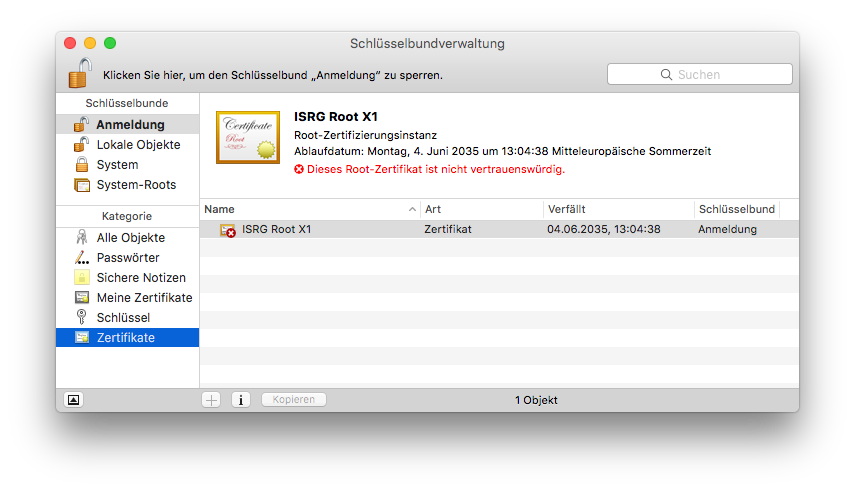
ルート証明書を手動でインストールする
- 最新の Let's Encryptルート証明書をダウンロードします。
- ファイルをダブルクリックして、Macのキーチェーンに証明書を追加します。
ヒント:Macに複数のユーザーがいる場合は、「システム」キーチェーンに追加して、すべてのユーザーでこの問題を修正してください。 - 新しいエントリ「ISRG Root X1」をダブルクリックして信頼設定を開きます。
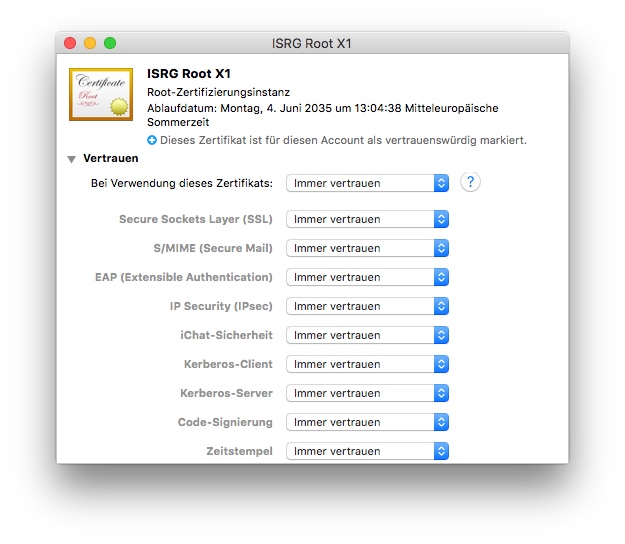
- 「信頼」の下で、「常に信頼」を選択します。
- ウィンドウを閉じて、Macのユーザーパスワードで確認します。
これで、equinux IDとパスワードを使用してソフトウェアをアクティブ化できるはずです。
VPN Tracker 9 & VPN Tracker 10
古いバージョンのVPN Trackerも、上記のとおり証明書に問題がある場合があります。これらのバージョンはEOL(End of Life)であるため、サポートを提供することはできません。上記のステップはこれらのバージョンにも適用されるはずです。サポートを受け、最新のmacOSでVPN Trackerを使用するには、新しいVPN Trackerプランに切り替えてください。VPN Tracker は 100% の 64 ビットアプリケーションであり、64 ビットシステムで非常に優れたパフォーマンスを発揮します。
はい、VPN Trackerは、IPsec(IKEv1 + IKEv2)、L2TP(Macのみ)、PPTP(Macのみ)、OpenVPN、SonicWALL SSL VPN、Cisco AnyConnect SSL VPN、Fortinet SSL VPN、SSTP VPN、およびWireGuard® VPN(ベータ版 - 詳細はこちら)をサポートしています。今後、追加のプロトコルを導入する予定です。
VPN Trackerには、Ciscoデバイスへの接続を高速化し、互換性を向上させる3つの設定があります。
- スプリットトンネリングのために0.0.0.0/0への共有トンネルを確立する
- Ciscoファイアウォール属性を送信する
- モード構成中に...をアプリケーションバージョンとして使用する
注:このページで説明されているすべての設定には、VPN Tracker 6.2以降が必要です。
スプリットトンネリングのために0.0.0.0/0への共有トンネルを確立する
この設定は何をするのですか?
EasyVPNを使用したスプリットトンネリングの設定では、VPN Trackerは各リモートネットワークにIPsecセキュリティアソシエーション(SA)を確立するのではなく、0.0.0.0/0への単一のSAを確立します。スプリットトンネリングは適切なルーティング設定によってのみ実現されます。これは、複数のリモートネットワークを持つ接続で接続プロセスを大幅に高速化できます。
いつこの設定を使用する必要がありますか?
この設定は、EasyVPNとスプリットトンネリングの設定を使用するほとんどのCiscoデバイスで機能します。
どのように試すことができますか?
- 「詳細」タブで、「各リモートネットワークに個別のトンネルを確立する」チェックボックスをオフにします(スクリーンショットを参照)
- 「スプリットトンネリングのために0.0.0.0/0への共有トンネルを確立する」チェックボックスがオンになっていることを確認します(スクリーンショットを参照)
この新しい設定で接続できない場合は、単に「各リモートネットワークに個別のトンネルを確立する」チェックボックスを再度オンに戻してください。
Ciscoファイアウォール属性を送信する
この設定は何をするのですか?
この設定により、VPN TrackerはEasyVPN中にファイアウォールの存在を示す特別な属性を送信します。
いつこの設定を使用する必要がありますか?
Ciscoデバイスへの現在のEasyVPNベースの接続がフェーズ2で切断された場合(エラー「VPNゲートウェイがVPN Trackerに切断するように要求しました」)に、この設定を有効にしてみてください。
モード構成中に...をアプリケーションバージョンとして使用する
この設定は何をするのですか?
この設定により、VPN TrackerはEasyVPNおよびモード構成中にデフォルトの「VPN Tracker 6」とは異なるアプリケーションバージョンを送信します。
いつこの設定を使用する必要がありますか?
Ciscoデバイスへの現在のEasyVPNベースの接続がフェーズ2で切断された場合(エラー「VPNゲートウェイがVPN Trackerに切断するように要求しました」)に、たとえば「Cisco Systems VPN Client 4.8.0:Linux」などの別のアプリケーションバージョンを設定してみてください。

- マルチプロトコルVPNサポート
- 高速接続
- TeamCloudとPersonal Safeテクノロジーのおかげで、ゼロ構成VPN
SMB(Windowsファイル共有)とAFP(Appleファイル共有)の両方において、低遅延は良好なパフォーマンスの鍵となります。もちろん、これはVPNの両側のインターネット接続に十分な帯域幅があることを前提としています。HTTPまたはFTP経由でのファイル転送で簡単に確認できます。
SSL VPNを使用していますか?IPSecに切り替えてください
SSL VPNと比較して、IPSecはネットワーク層のOSI上で動作するため(つまり、物理ハードウェアにより近いため)、はるかに高速な接続速度を提供します。これにより、より高速なVPNパフォーマンスが得られます。
このブログ投稿で詳細をご覧ください。
Finderの設定
Finderを使用しており、問題が主にフォルダーのリスト表示の遅延にある場合(ファイルのコピーは許容できる速度である場合)、Finderのビューオプション(Cmd-J)でアイコン/アイコンプレビューをオフにします。
遅延の削減
フォルダーのリスト表示とファイル転送の両方でパフォーマンスが不十分な場合、目標は遅延を減らすことです。遅延を減らす方法には次のようなものがあります。
- 高遅延インターネット回線(例:衛星、一部のワイヤレスプロバイダー、ラインアグリゲーション,...)を避けてください。
- DSLを使用している場合は、ISPに「fast path」(インターリーブオフ)について問い合わせてください。この設定は通常オンラインゲーマー向けに宣伝されていますが、AFPまたはSMBファイルサーバー接続やデータベースへの接続(例:FileMaker)にも非常に役立ちます。
- 必要に応じてVPNトラフィックを優先順位付けして、同じインターネット接続を使用する他のユーザーによってVPNトラフィックが遅延しないようにしてください。
VPNの両端間の遅延を測定するには、接続の反対側のホストにpingするか、クライアントからVPNゲートウェイにpingします。PingユーティリティはVPN Trackerのツールメニューにあります。もちろん、ターミナルでPingを使用することもできます。
各エンドポイントの個別のアップリンクの遅延を測定するには、最初にローカルルーターにpingして(ローカルネットワークに不要な遅延が発生していないことを確認するため)、次にISPの最初のルーターにpingして(fast pathの有効化やプロバイダーの切り替えが適切な対策かどうかを確認するため)するのが役立ちます。
これ以上遅延を減らすことができない場合:
これ以上遅延を減らすことができない場合(または両端間の距離自体による基本遅延が大きい場合は)、WebDAVやFTPなど、高遅延の影響を受けにくいファイル転送プロトコルに切り替えるか、階層内のファイルとフォルダーの数を減らすなどの対策を講じてパフォーマンスを向上させることを検討してください。
Technická zpráva o podpoře obsahuje vaše nastavení VPN Tracker a také relevantní nastavení sítě a systému, která náš tým technické podpory potřebuje k rychlému poskytnutí pomoci. Citlivá data (např. hesla, předsdílené klíče, soukromé klíče) nejsou zahrnuta v technické zprávě o podpoře (TSR).
Jak vytvořit technickou zprávu o podpoře na Macu:
‣ Klikněte na své VPN připojení ve VPN Tracker 365. ‣ V pravém dolním rohu pod záložkou „Stav“ uvidíte tlačítko TSR. ‣ Klikněte na tlačítko a vygenerujte zprávu a postupujte podle pokynů pro odeslání našemu týmu podpory.
 Jak vytvořit technickou zprávu o podpoře na iPhone/iPad:
‣ Klepněte na připojení. Zobrazí se karta připojení. ‣ Klepněte na „Zpětná vazba“. ‣ Poskytněte stručný popis problému s připojením. ‣ Klepněte na Odeslat
Pokud máte problém s připojením k VPN, pokuste se nejprve připojit a poté vytvořte technickou zprávu o podpoře, jakmile se pokus o připojení nezdaří.
Pokud se můžete připojit k VPN, ale po navázání připojení něco nefunguje správně, navazujte VPN připojení a poté vytvořte technickou zprávu o podpoře, zatímco je VPN připojeno.
Zprávu můžete buď přímo odeslat našemu týmu podpory z VPN Tracker 365, nebo ji uložit a odeslat e-mailem později nebo z jiného počítače, nebo ji nahrát pomocí kontaktního formuláře na našich webových stránkách:

Pokud je to možné, přiložte také snímky obrazovky nastavení VPN na vaší VPN bráně.
そのような動作には、いくつかの原因が考えられます。このFAQは、お客様の特定の状況で問題の原因を特定するのに役立ちます。このFAQでは、宛先デバイスという用語を、接続しようとしているデバイスを表す一般的な用語として使用します。宛先デバイスは、通常のコンピューター、サーバー、ネットワークプリンターなど、あらゆるものを指す場合があります。
1. 宛先デバイスにホスト名を使用して接続していますか?
ホスト名を使用している場合は、代わりにそのIPアドレスを試してください。それが機能する場合は、DNS解決の問題です。VPN接続でDNSが有効になっていて正しく構成されていることを確認してください。BonjourまたはNETBIOSホスト名をVPN経由で使用することは一般的に不可能であることに注意してください。
2. 接続しているIPアドレスは本当にリモートネットワークの一部ですか?
たとえば、リモートネットワークが192.168.13.0/24の場合、192.168.13.xで始まるすべてのIPに接続できるはずです。ただし、192.168.14.xへの接続は、VPN経由では不可能であり、これはVPNを介して送信されるアドレス範囲外であるためです。
3. VPN Trackerのローカルアドレスはリモートネットワークの一部ですか?
ほとんどのVPNゲートウェイでは、リモートネットワークの一部ではないローカルアドレス(基本設定 > ローカルアドレス)のみを使用できます。したがって、すべてのリモートネットワーク外側にあるローカルアドレスを使用してください。たとえば、リモートネットワークが192.168.13.0/24の場合、192.168.13で始まるアドレスは使用しないでください。自動構成方法(モードConfig、EasyVPN、またはDHCP over VPNなど)を使用している場合は、リモートネットワークの一部であるIPを割り当てることができる場合があります。構成ガイドで、VPNゲートウェイの詳細を確認してください。
4. 複数のVPNユーザーが同じローカルアドレスを使用していますか?
複数のVPNユーザーがいる場合は、2人のVPNユーザーが同じローカルアドレス(基本設定 > ローカルアドレス)を使用していないことを確認してください。そうでない場合、両方が同時に接続すると、どちらかのトンネルを使用できなくなります。このフィールドを空白のままにすると、VPN TrackerはプライマリネットワークインターフェイスのIPアドレスをローカルアドレスとして使用します。複数のユーザーがいる場合は、同じアドレスになる可能性があり、そのため、複数のVPNユーザーがいる場合は、このフィールドを空白のままにすることはお勧めしません。
5. VPNゲートウェイのLANアドレスをpingできますか?
Pingツールは、VPN Trackerのメニューの「ツール > ホストをping」で直接見つけることができます。VPNゲートウェイのLANアドレスは、このアドレスに送信されるトラフィックはリモートネットワークでルーティングする必要がないという点で興味深いです。したがって、そのアドレスをpingできるが他のリモートアドレスをpingできない場合は、リモート側のルーティングの問題である可能性が高くなります。
6. どのコンピューターもリモートネットワークでpingできない場合は、VPN可用性テストを再度実行してください。
このテストは、「ツール > VPN可用性テスト」のメニューにあります。その後、VPNを再接続します。このテストの結果は、ローカルインターネットルーター/モデムまたはインターネット接続の機能によって異なり、VPNトンネルの確立に影響を与えます。このテストは、VPN Trackerが検出できる新しいインターネット接続ごとに自動的に実行されますが、接続が既知である場合でも、さまざまな理由で接続の動作が変わる可能性があるため、テストを再度実行すると役立ちます。
7. VPNゲートウェイはリモートネットワークのデフォルトゲートウェイ(ルーター)ですか?
そうでない場合は、応答がVPNゲートウェイに到達するように適切なルーティング設定が必要になる場合があります。これは、外部アドレスに応答しようとするコンピューターが常にその応答をデフォルトゲートウェイに送信し、それがVPNゲートウェイではない場合、何をするべきかわからないためです。この場合、デフォルトゲートウェイが応答をVPNゲートウェイに転送するように構成することが重要です。
8. VPNトラフィックをブロックするソフトウェアをインストールしましたか?
次のFAQエントリをご参照ください。
9. 他のVPNソフトウェアをインストールしましたか?
次のFAQエントリをご参照ください。
VMware、Parallels、VirtualBoxなどの仮想化ソフトウェアを使用していますか?これらのソフトウェア製品は、内部ネットワークのニーズに合わせてネットワークインターフェイスを作成し、場合によっては選択したネットワークアドレスがVPN接続のリモートネットワークと競合することがあります。このソフトウェアを現在使用していなくても(インストールされているか完全にアンインストールされていない場合)、それらのネットワークインターフェイスが存在し、競合を引き起こす可能性があります。
競合の原因となっているネットワークインターフェイスを見つけるには:
- VPNに接続してみてください(VPN Trackerログにエラーメッセージが表示されるように)
- VPN Trackerのログレベルを「詳細」に設定します
- 次の行を探してください
リモートネットワーク...がインターフェース...のローカルネットワークと競合しています
これが問題の原因となっているネットワークインターフェイスです。ほとんどのMacでは、「en0」はイーサネットインターフェイスに、「en1」はAirPortインターフェイスに対応します。その他のenXインターフェイスは、仮想化ソフトウェアまたは追加のネットワークハードウェア(例:USBネットワークアダプター/モデム)からのものです。名前が「vboxnet」で始まるネットワークインターフェイスは通常VirtualBoxに属し、「vmnet」で始まるネットワークインターフェイスはVMwareに属します。
このような設定は、VPN Trackerで「ホストからすべてのネットワークへ」と呼ばれます。ローカル以外のトラフィックはすべてVPN経由で送信されます。この設定を機能させるには、VPN TrackerとVPNゲートウェイで正しく構成する必要があります。
- VPN Trackerのネットワークトポロジーを「ホストからすべてのネットワークへ」に設定します
- VPNゲートウェイは、0.0.0.0/0(=すべて)エンドポイントを持つ着信VPN接続を受け入れる必要があります
これらを構成すると、すでにVPN接続を確立できるはずです。ただし、インターネットアクセスがまだ機能しない可能性が高くなります。インターネットアクセスを機能させるには、VPNゲートウェイでさらにいくつかの設定を行う必要があります。
- VPNゲートウェイは、ローカルネットワーク宛てではないVPNトラフィックをインターネットにルーティングする必要があります
- このトラフィックは、応答がVPNゲートウェイに到達するようにNetwork Address Translation(NAT)の対象となる必要があります
- 多くの場合、DNS解決を継続して機能させるには、適切なリモートDNS設定が必要です
すべてのVPNゲートウェイを「ホストからすべてのネットワークへ」接続用に構成できるわけではないことに注意してください。NETGEARやLinksysなどの小規模オフィスまたはホームネットワーク向けに設計されたデバイスの多くは、「ホストからすべてのネットワークへ」接続に対応できません。
もしあなたが我々との関係を終えたいと確信しているのであれば、あなたの情報を我々のデータベースから削除し、我々がそれを行うのを待つ必要がないように、我々はそれを簡単にしてきました。
あなたのPrivacy Managerにログインし、ページの最下部にある「アカウントを削除」をクリックしてください。
この操作は元に戻すことができず、以前購入した製品やサービスへのアクセスを失う可能性があることに注意してください!
OS X 10.8 Mountain Lionでは、BlowfishとCAST-128の暗号化アルゴリズムが削除されました。VPN TrackerがOS X 10.7 Lionおよびそれ以前のバージョンで実行されている場合、これらのアルゴリズムは引き続き利用できます。
VPN Tracker 365は、アプリと一般的なVPNの使用を改善するために診断情報を利用します。すべての情報は匿名で収集され、個人情報やVPNトンネルを通じて保護された情報は一切収集されません。
評価される情報
- 一般的な設定(例:どのような種類のVPN接続が使用されているか、またはどのオプションが優先されるか)
- 使用されている機能(例:自動接続が有効になっているかどうか、またはアクションが使用されているかどうか)
- 平均してどれくらいの接続が使用されていますか
あなたのデータは完全に安全です
ログインの詳細とパスワードは評価されません。また、VPNトンネルを通じて転送するすべてのデータも評価されません。あなたのデータはあなただけのものです。
あなたは完全な制御権を持っています
equinuxと匿名診断情報を共有したくない場合は、いつでもVPN Trackerの設定でこのオプションを無効にすることができます。
既存の equinux ID とパスワードを使用して、当社のウェブサイト https://my.vpntracker.com にログインすると、すべての VPN Tracker プランを管理できます。
ここでは、サブスクリプションと支払いに関するすべての情報を見つけることができ、同僚の VPN Tracker プランを管理できます。
- my.vpntracker.com にアクセスし、再販業者 ID でログインします。
- 左側のメニューの「再販業者」セクションに移動します。ここでは、すべての注文と、各注文で購入したプランが表示されます。
- 顧客に転送するライセンスの横で、「すべて転送...」を選択します。
このボタンは、ライセンスが転送可能である場合にのみ表示されることに注意してください。

- ライセンスを転送する顧客のメールアドレスを入力し、「転送」を押します。

再販業者として、VPN Tracker 365プランを購入し、お客様に再販することができます。
VPN Tracker 365を使用すると、https://my.vpntracker.comでチームを作成し、各チームメンバーにVPN Tracker 365プランを割り当てることができます。
これにより、各チームメンバーはequinux IDにアクセスできるようにはなりません。チームメンバーは、https://my.vpntracker.comにログインした後、自分のequinux IDで割り当てられたプランのみを表示できます。引き続き、equinux IDの唯一の管理者となります。
Remote Connection Wipe機能は、すべてのVPN Tracker 365プランで利用できます。
VPN接続をエクスポートするには、VPN Tracker 365 Proプランが必要になることにご注意ください。
当社のホワイトペーパーには、Remote Connection Wipeの設定に関するすべての情報が記載されています。
http://equinux.com/goto/vpnt365/whitepaper
いいえ、現在、リモート接続の削除を元に戻すことはできません。ただし、チームメンバーを再登録することはできます。新しいユーザーが接続できるようになる前に、チームのVPN接続を新しいユーザーに再割り当てする必要があることに注意してください。
リモート接続ワイプは、VPNインフラストラクチャに関する情報を削除することで、追加のセキュリティを提供します。コンプライアンス目的や外部請負業者と協力する場合にも、リモート接続ワイプの使用を検討できます。
リモート接続ワイプには、ユーザー認証を提供しないVPN接続を含む、あらゆるVPN接続で機能するという追加の利点があります。これにより、チーム全体に新しい接続を配布することなく、個々のユーザーのVPNアクセスをブロックできます。
VPNユーザーの多くは、外出先でMacを使用しています。MacBookが紛失または盗難された場合、ネットワークへのリモートアクセスが誤った手に渡るリスクがあります。VPN Trackerを使用すると、リモートで接続へのアクセスを無効にすることで、不正なVPNアクセスを防止できます。
アプリと全体的なVPNエクスペリエンスを改善するために、分析を使用しています。すべての測定値は完全に匿名であり、お客様の接続を介して送信される個人情報やデータは評価しません。
測定するもの
- 一般的な接続設定(例:接続の種類、使用されているオプションなど)
- 使用されている機能(例:自動接続が有効になっているか、何らかのアクションが設定されているかなど)
- 接続数
お客様のデータ、お客様のプライバシー
- お客様の特定のネットワーク設定または認証情報は、決して読み取られたり、記録されたり、送信されたりすることはありません。
- お客様のVPNトラフィックは、決して分析、記録、またはアクセスされることはありません。
お客様がコントロールします
equinuxと匿名使用情報を共有したくない場合は、VPN Trackerの設定で「診断データの共有」のチェックを外すことで、いつでもこのオプションを無効にすることができます。
World Connect Pass は、アクティブな VPN Tracker 365 プランとは別に購入できます。
まだデモ版を試していませんか?VPN Tracker 365 アプリを無料でダウンロードし、当社の Web サイトから試用を開始してください。
my.vpntracker.comにアクセスし、アカウントにログインして、「サブスクリプション」に移動し、支払い方法を更新してください。
現在のサブスクリプションに移動し、「編集」をクリックして支払い方法を変更します。「別の支払い方法を選択」をクリックして、新しいクレジットカードを追加するか、またはPayPalアカウントを追加します。これは、プランの新しいデフォルトの支払い方法として使用されます。
VPN Tracker はシステムに低レベルでアクセスするため、デジタル署名されており、起動するたびにアプリが変更されていないか確認します。
VPN Tracker が VPN Tracker アプリに変更が加えられたことを検出した場合、そのメッセージが表示されます。
この問題の原因は何ですか?残念ながら、他のアプリケーション(アンインストーラー/削除ツール、クリーンアップツールなど)がこの問題を引き起こす可能性があります。
この問題が繰り返し発生する場合は、VPN Tracker アプリのコピーをお送りください。ハードドライブ上の VPN Tracker を見つけて、デスクトップにコピーし、ZIP ファイルを作成します(VPN Tracker を右クリックし、「VPN Tracker を圧縮」を選択します)。破損したコピーを比較することで、何が変更されたかを把握し、再発を防ぐためのアドバイスを提供できます。
- パーソナルファイアウォール / デスクトップファイアウォール
- 保護ソフトウェア (例: ウイルススキャナー、マルウェア対策)
- その他の VPN クライアント / VPN ソフトウェア (例: NCP Client)
パーソナルファイアウォールは、ルールに基づいてネットワークトラフィックをフィルタリングします。ルールに一致するトラフィックのみが通過できます。macOS 自体にもそのようなファイアウォールが搭載されていますが、デフォルト設定では VPN Tracker を妨げません。パーソナルファイアウォールでは、アプリケーションが最初に接続しようとすると、ユーザーにネットワークトラフィックを許可するかどうかを尋ねるのが一般的です。この場合、VPN Tracker に必要なトラフィックを許可してください。もし誤って許可を拒否してしまった場合は、ソフトウェアのマニュアルを参照するか、メーカーにお問い合わせください。
保護ソフトウェアは、VPN トラフィックを潜在的な脅威と見なすことがよくあります。これは、VPN トラフィックが強力な暗号化のために詳細に分析できないためです。安全なブラウザ接続とは異なり、VPN 暗号化をローカルで無効にすることはできません。そのため、ユーザーが明示的に許可しない限り、すべての VPN トラフィックをブロックする傾向があります。このソフトウェアで特定の (またはすべての) VPN 接続を許可する方法がわからない場合は、ソフトウェアのマニュアルを参照するか、メーカーにお問い合わせください。
その他の VPN プログラムは、システムが複数の VPN クライアントを同時にインストールして使用できるように設計されているため、通常は問題ありません。ただし、VPN クライアントも他の VPN クライアントと連携するようにプログラムされている必要があります。VPN Tracker はそのようにプログラムされていますが、すべての VPN クライアントがそうではありません。一部のクライアントは、インストール直後にすべての VPN トラフィックを要求し、たとえアクティブまたは起動されていなくても、そのトラフィックを占有します。その結果、VPN Tracker はそのトラフィックを受信できません。このような場合は、これらのプログラムを完全にアンインストールするか、必要に応じてメーカーにこの動作について苦情を申し立てるのが最も効果的です。
これらのプログラムのいずれかがシステムにインストールされているかどうか不明な場合は、簡単な方法で確認できます。「ターミナル」アプリケーションを起動し、次のコマンドを入力します。
systemextensionsctl list
Enter/Return キーを押すと、現在システムにロードされているすべてのシステム拡張機能のリストが表示されます。括弧内の名前と一致させます。括弧内のエントリのいずれかが見つかれば十分です。
- Little Snitch
(at.obdev.littlesnitch.networkextension)
- TripMode
(ch.tripmode.TripMode.FilterExtension, com.alix-sarl.TripMode.FilterExtension)
- Sophos Anti Virus
(com.sophos.endpoint.networkextension, com.sophos.endpoint.scanextension)
- Symantec Endpoint Protection / Norton AntiVirus
(com.symantec.mes.systemextension)
- Kaspersky Internet/Total Security
(com.kaspersky.kav.systemextension, com.kaspersky.kav.networkextension)
- Intego Mac Internet Security
(com.intego.netbarrier.extension, com.intego.virusbarrier.extension)
- Fortinet FortiClient
(com.fortinet.forticlient.macos.systemextension, com.fortinet.forticlient.macos.networkextension)
- Cisco Advanced Malware Protection (AMP) / Cisco Secure Endpoint
(com.cisco.amp.endpointsecurity.extension, com.cisco.amp.networkextension)
- eset Security Products
(com.eset.endpointsecurity.systemextension, com.eset.networkextension)
リモートのファイル共有を使用してVPNのスループットをテストすることは、通常、以下の2つの理由から良い考えではありません。
最初の理由は、ファイル共有プロトコル自体です。SMB、AFP、NFSなどのファイル共有プロトコルは、高速で信頼性が高く、低遅延のローカルネットワーク向けに設計されています。一方、インターネットは、少なくとも接続先は、低速で信頼性が低く、高遅延です。現実的な結果を得るには、HTTPやFTPなど、このような状況に合わせて最適化されたプロトコルを使用する必要があります。
2番目の理由は、ファイル共有プロトコルの実装です。現在、ほとんどのファイル共有はSMB(Windowsファイル共有プロトコル)を使用しています。Appleはこのプロトコルの独自のバージョンを持っていますが、あまり良くありません。SMB 3.xの実装はすでに貧弱ですが、SMB 1.x/2.xの実装(互換モード)はひどく、macOSはさまざまな理由でこの互換モードにフォールバックすることがよくあります。ローカルNASファイル共有でテストしたところ、SMB 3では28MBps、SMB 1ではわずか18MBpsの速度が得られましたが、AFPを使用すると50MBpsでした。
リモート側にMacがある場合は、ベンチマークHTTPサーバーを簡単にセットアップできます。標準アプリケーション「ターミナル」(Spotlightで検索)を開き、次のコマンドセットを実行するだけです(各コマンドはReturn/Enterキーで確認します)。
mkdir /tmp/www-bench
cd /tmp/www-bench
dd count=1048576 bs=1024 if=/dev/random of=1GiB.dat
php -S 0.0.0.0:8080最初のコマンドは新しいディレクトリを作成し、2番目のコマンドはそのディレクトリに移動し、3番目のコマンドはランダムデータで埋められた1GiBのデータファイルを作成し、最後のコマンドは現在のディレクトリの内容をポート8080で提供する基本的なHTTPサーバーを開始します。これで、VPNユーザーはSafari(または他のブラウザ)でこのアドレスを開くだけです。
http://a.b.c.d:8080/1GiB.datここで「a.b.c.d」は、コマンドを入力したMacのIPアドレスです。ブラウザで転送速度を確認することで、VPNの能力を把握できます。もちろん、これはローカルインターネット接続の速度、リモートインターネット接続の速度、およびVPNゲートウェイのCPUパワー(通常、MacのCPUパワーよりもはるかに少ない)など、多くの要因によって制限されます。
テスト後にクリーンアップするには、ターミナルウィンドウを再度アクティブにし、HTTPサーバーを停止するためにCTRL+Cを押してから、次の2つのコマンドを実行します。
cd
rm -r /tmp/www-benchVPN Tracker Personal Safe は、お客様の個人的な VPN 接続とショートカットのための安全な暗号化クラウドストレージです。
Personal Safe に接続を保存する方法
VPN 接続がバックアップされているかどうかわかりませんか?接続リストのセーフアイコンは、接続が Personal Safe に保存されているかどうかを示します:

接続を Personal Safe に追加するには、接続を右クリックして「Personal Safe に追加」を選択し、すべてのデバイスからアクセスできるようにします。

Personal Safe を使用するべき理由とは?
VPN Tracker Personal Safe は、VPN の使用をより信頼性が高く、安全にします:
セキュリティ
Personal Safe は、接続にセキュリティのレイヤーを追加します。すべての接続詳細は、強力なセキュリティキー (Argon3 + PKTNY) で暗号化され、お客様だけがロックを解除できます。
バックアップ
iPhone を紛失しましたか?Mac が故障しましたか?Personal Safe は接続を安全に保ち、交換用デバイスで即座にアクセスできます。安全なキーでログインすると、即座にダウンロードされ、使用できるようになります。
すべてのデバイスで接続を使用する
自宅の iMac と外出先の iPad?Personal Safe は、接続をすべてのデバイス間で安全かつ簡単に同期させます。
接続はどのように保存されますか?
Personal Safe に接続を追加すると、接続は個人の暗号化キーで暗号化され、安全なクラウドストレージ場所にアップロードされます。ユーザー資格情報と暗号化キーでのみアクセスできます。
Personal Safe は安全ですか?
Personal Safe は、VPN 接続のためにゼロから設計されました。パスワードに依存し、ファイルを暗号化しない他のストレージシステムとは異なり、Personal Safe はお客様だけが使用できるキーで接続をすべて暗号化します。
つまり、接続は
• デバイス上で暗号化され、
• my.vpntracker.com の暗号化されたストレージに保存され、お客様だけがアクセスできます。
誰かが Personal Safe にアクセスできたとしても、キーベースのセキュリティにより、パスワードなしでは暗号化された接続情報にアクセスできません。
システムは、VPN Tracker チームを含む誰もが接続にアクセスしたり、ロックを解除したりできないように設計されています。
「構成」>「詳細」>「その他の設定」に移動してください。そして、以下の設定がされていることを確認してください。
XAUTH認証情報を常に要求するにチェックが入っていないこと。
このオプションにチェックが入っている場合、VPN Trackerは、キーチェーンに認証情報が見つかったかどうかに関係なく、常に認証情報を要求します。
保存されたXAUTHパスワードをパスコードとして使用するにチェックが入っていないこと。
このオプションにチェックが入っている場合、VPN Trackerは、キーチェーンに保存されているパスワードが実際にはパスコードであると想定し、ゲートウェイがパスコードを要求した場合にのみ、それをゲートウェイに渡します。ゲートウェイがパスワードを要求した場合、VPN Trackerはそれに関する情報を持っておらず、そのため、パスワードを提供するように要求します。
利用可能なすべてのVPNトラッカープランに対して無料トライアルライセンスを提供し、購入前にVPNトラッカーでVPN接続をテストできます。Mac用のVPNトラッカーのトライアルライセンスは7日間有効であり、対応するプランとまったく同じ機能セットを提供するため、プランのすべての機能を完全にテストできます。購入前にすべての接続とプロトコルをテストして、接続が機能していることを確認できます。トライアル期間の終了時に、作成したすべての接続と設定はアプリ内に残り、トライアルライセンスはトライアル期間の満了後に有料ライセンスに変換されます。それ以外の場合は、トライアル期間の終了日の24時間前までにトライアルライセンスをキャンセルできます。
VPN Trackerは、ファイルの配置場所に関してAppleの推奨を厳守しています。そのため、VPN Trackerファイルは、本来属する標準的なシステム上の場所にのみ存在します。これらのファイルがシステム全体またはユーザーごとのファイルであるかによって、/Library(システム全体)または~/Library(ユーザーごと)に配置されます。~は、「現在の有効なユーザーのホーム」を意味するプレースホルダーです。
システム全体のライブラリフォルダーにアクセスするには:
‣ Finderで「移動」>「フォルダへ移動...」を選択
‣ /Libraryと入力します
ユーザーのライブラリフォルダーにアクセスするには:
‣ Finderで「移動」>「フォルダへ移動...」を選択
‣ ~/Libraryと入力します
VPN Trackerを削除するには、次のファイルとフォルダーを削除してください:/Library/Application Support/VPN Tracker 365~/Library/Application Support/VPN Tracker 365/Library/Preferences/com.vpntracker.365mac.plist~/Library/Preferences/com.vpntracker.365mac.plist/Library/PrivilegedHelperTools/com.vpntracker.365mac.agent /Library/PrivilegedHelperTools/com.vpntracker.365mac.connectiond /Library/LaunchDaemons/com.vpntracker.365mac.plist/Library/Extensions/com.vpntracker.365mac.*/Library/SystemExtensions/*/com.vpntracker.365mac.*ヒント:キーチェーンにVPN Trackerアイテムがないか確認することも忘れないでください(「VPN Tracker」を検索)
注記:これらのファイルの一部は現在システムによって読み込まれている可能性があり、またキャッシュされている可能性があります。VPN Trackerがインストールされたことがない状態になるようにシステムをクリーンアップするには、アプリケーション自体も削除してからシステムを再起動する必要があります。再起動後、システムは上記に記載されていない残りのVPN Trackerコンポーネントを自動的に削除します。これは、これらのコンポーネントがアプリケーション自体を参照しており、アプリケーションがなくなるとすぐに消えるためです(それ以外の場合、一部のコンポーネントは削除できない場合があります)。
VPN Trackerは、ユーザーごとにライセンスが付与されます。つまり、VPN Trackerを使用する各ユーザーは、独自のライセンスを必要とします。
同僚や他のチームメンバーもVPN Trackerを使用する必要がある場合は、サブスクリプションをアップグレードして追加のライセンスを購入し、チーム管理を使用してこれらのライセンスを割り当てることができます。
その原因として考えられるのは、以下の3つです:
- equinuxはVPN Tracker 365を継続的に改善しており、その結果、VPN Trackerはアップデート頻度が高くなっています。特に、VPN Trackerを毎日使用しない場合は、前回使用してからアップデートがリリースされている可能性は十分にあります。セキュリティ修正の場合、できるだけ早くリリースすることが重要であるため、アップデートの間隔が24時間未満になることもあります。
- 古いバージョンのVPN Trackerを使用していた場合、最新バージョンをインストールする前に、中間アップデートをインストールする必要がある場合があります。その場合、アップデートをインストールすると、次の起動時にVPN Trackerが別のアップデートを提案することがあります。
- システムに複数のVPN Trackerのコピーがインストールされている可能性があります。技術的な理由から、VPN Tracker 36517.0.6以下のアップデートはシステムインストーラーを使用してインストールする必要があり、システムに複数のVPN Trackerのコピーが存在する場合、インストーラーは誤ったコピーをアップデートしてしまう可能性があります。この問題を解決するには、次の手順に従ってください:
‣ VPN Trackerのコピーを専用のフォルダーに配置します(
アプリケーションフォルダーをお勧めします)。
‣ Spotlightを使用して、他のフォルダー内のコピーを見つけます。 (SpotlightでCMDキーを押すと、結果の場所をすばやく確認できます)
‣ 専用フォルダーにないすべてのコピーを削除します。
‣ 最後に、専用フォルダーからVPN Trackerを起動し、アップデートを再適用します。
VPN Tracker の既存のお客様で、VPN Tracker 365 にアップグレードしたい場合は、VPN Tracker 365 をインストールするだけで、接続が自動的にインポートされます:
VPN Tracker 365 をダウンロード
VPN Tracker 365 をインストールしたら、VPN Tracker 365 プランを購入できます。
- my.vpntracker.comにアクセスし、equinux IDとパスワードでログインしてください。
- サイドバーの「マイサブスクリプション」の下で、現在のVPN Tracker 365プランのリストが表示されます。
- 自動更新を有効にして、ライセンスが現在のレートで更新されるようにします。
- あるいは、現在のライセンスを期限切れにし、当社のオンラインストアから新規顧客料金で新しいプランを購入することもできます。
 VPNサービスの中断を防ぐため、通常は自動更新を有効にしておくことをお勧めします。当社のシステムは、プランが自動的に更新される前に常にリマインダーを送信するため、不要になった場合は自動更新を無効にする十分な時間があります。
VPN Tracker 365アプリはこれまでどおり動作し、チームメンバーに割り当てられているプランも引き続き割り当てられます。シンプルで、自動的で、安全です。
- IPsec
- IKEv2(ベータ版)
- L2TP(macOSのみ)
- PPTP(macOSのみ)
- OpenVPN
- SSTP VPN
- Cisco AnyConnect SSL VPN
- SonicWall SSL VPN
- Fortinet SSL VPN
- WireGuard® VPN
- VPN Tracker 365: Stáhnout zde
- Internetové připojení
- VPN router/brána
Vytvořit nové připojení
V VPN Tracker 365 zkuste následující:‣ Klikněte na symbol plus v levém dolním rohu:‣ Vyberte: "Nové firemní připojení"
Vyberte svůj VPN router
‣ V seznamu prodejců VPN bran zvolte výrobce a model vašeho VPN routeru. Pokud se váš VPN router v seznamu nezobrazuje, zkuste následující: ‣ Zvolte "Použít vlastní profil zařízení". ‣ Klikněte na "Vytvořit" a přidejte své VPN připojení.
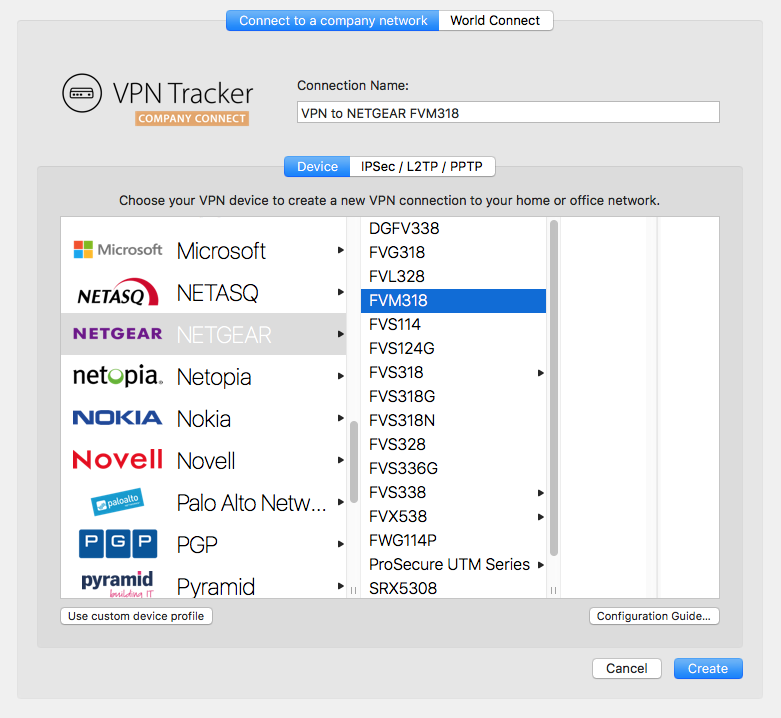
Průvodce konfigurací
Naši inženýři otestovali velké množství VPN bran s VPN Tracker. Pro mnoho z nich jsou k dispozici podrobné průvodce konfigurací. V nově vytvořeném připojení budete moci najít specifický konfigurační průvodce pro router: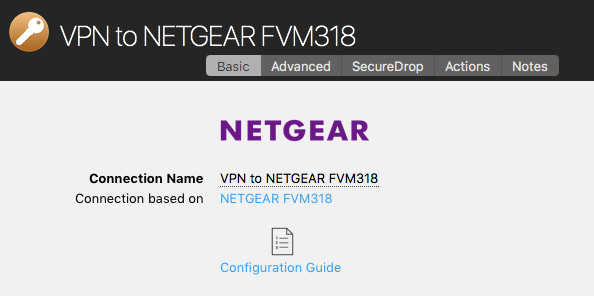
Alternativně můžete najít průvodce konfigurací na našich webových stránkách na adrese http://vpntracker.com/interop
Další podrobnosti o vytvoření VPN připojení na Mac OS X naleznete v průvodci konfigurací nebo v příručce VPN Tracker.
VPN Trackerソフトウェアは、Apple MacコンピュータでVPN接続を作成するために使用できるVPNツールです。
VPNの目的は何ですか?
たとえば、自宅やオフィスから離れて旅行している場合や、近所のコーヒーショップで作業している場合や、在宅勤務をしている場合、VPNを使用すると、プライベートまたは企業ネットワークへの安全な接続を作成できます。これにより、通常はローカルネットワークでのみアクセスできるサーバー、カメラ、その他のサービスにアクセスできるようになります。これをVPN Tracker Company Connectと呼びます。VPN Tracker Company Connectを使用すると、別の国にいる場合や、数キロ離れた顧客を訪問している場合でも、オフィス内の机に座っているかのように会社のネットワーク内を移動できます。データの保護
Vpn接続は、データ接続を一般的に保護するため(たとえば、公共のWi-Fiで)または別の国からの接続をシミュレートするためにも使用できます。これをVPN Tracker World Connectと呼びます。VPN接続を確立するにはどうすればよいですか?
Vpn接続を確立するには、vpnソフトウェア(vpnツールまたはvpnクライアントとも呼ばれます)が必要です。VPN Trackerは、Appleコンピュータ向けの主要なvpnソフトウェアです。vpnソフトウェアを使用すると、リモートネットワークへのvpn接続を構成および確立できます。症状
VPNトンネルに接続するとすぐに、Skypeで通話できなくなりますが、VPNに接続する前に開始された通話は引き続き機能します。
解決策
ローカルアドレスフィールドが空でないことを確認してください。空の場合は、プライベートIPアドレスを入力してください。プライベートIPアドレスは、次の形式を持つすべてのアドレスです:
192.168.x.x10.x.x.x172.y.x.x
x: 0から255までの数値。
y: 16から31までの数値。
そのアドレスは、VPNトンネルの反対側のネットワークの一部であってはなりません(「リモートネットワーク」フィールドのエントリと部分的に一致してはなりません)。そうしないと、VPNトンネルが機能しなくなります(接続できますが、それ以上は到達できません)。
代替ソリューション
上記の解決策で問題が解決しない場合は、次のことを確認してください。
- VPNトンネルに接続した後でもDNS名前解決が可能であること。
- VPNトンネルに接続した後でもパブリックインターネットサーバーにアクセスできること。
- ホストからすべてのネットワークへ接続の場合、VPNゲートウェイがSkypeの動作に不可欠なネットワークトラフィックをブロックしていないことを確認してください。
説明
VPN Trackerは、各VPNトンネルに対して仮想トンネルインターフェイスを作成します。すべてのネットワークインターフェイスと同様に、この仮想トンネルインターフェイスにはIPアドレスが割り当てられて、IPネットワークインターフェイスとして機能する必要があります。VPNゲートウェイがアドレスを割り当てる場合、割り当てられたアドレスがトンネルインターフェイスに適用されます。そうでない場合は、ローカルアドレスに入力したアドレスが使用されます。ローカルアドレスを空のままにすると、プライマリネットワークインターフェイスのIPアドレスが使用されます。
後者の場合、システムは同じIPアドレスを持つ2つのネットワークインターフェイスを持つことになります。これは許可されており、通常問題ありませんが、ソフトウェアが「ばかげたことをする」場合(たとえば、特定のIPアドレスに対してネットワークインターフェイスを照会し、返された結果の優先順位を無視する場合)があります。
何に役立ちますか?
外出先、たとえばカフェや自宅にいる場合、VPNを使用すると、プライベートまたは企業ネットワークへの安全な接続を確立できます。これにより、通常はローカルネットワーク内でのみアクセス可能なサーバー、カメラ、その他のサービスにアクセスできます。これをVPN Tracker Company Connectと呼びます。VPN Tracker Company Connectを使用すると、別の国にいても、または数キロ離れた顧客を訪問していても、オフィス内の机に座っているかのように企業ネットワーク内を移動できます。データの保護
VPN接続は、データ接続を一般的に保護するため(たとえば、公共のWi-Fiネットワークの場合)または別の国の接続をシミュレートするためにも使用できます。これをVPN Tracker World Connectと呼びます。VPN接続を確立するには?
Vpn接続を確立するには、Vpnソフトウェア(別名VpnツールまたはVpnクライアント)が必要です。VPN Trackerは、Appleコンピュータ向けの主要なVpnソフトウェアです。VpnTrackerソフトウェアを使用すると、リモートネットワークへのVpn接続を構成および確立できます。equinux パスワードが VPN Tracker パスワードとして直接使用されるわけではないことにご注意ください。代わりに、VPN Tracker は、セキュリティを強化するためにキー派生を使用して強力なパスワードを自動的に生成します。
VPN Tracker Personal Safe (旧 Connection Safe) の詳細については、次のページを参照してください。
- デモライセンスは30日間のみ有効です。
- デモライセンスでは、エクスポート機能を除く、Pro版のすべての機能を使用できます。
- デモライセンスでは、トンネルトラフィックは両方向で最大500kbに制限されます。
- 500kbの制限に達すると、デモライセンスではさらに3分間接続を維持できます。
‣ 「VPN Tracker」>「アカウントを更新」に移動します次に、VPN Trackerを再度アクティブ化してみてください。
症状
Personal Safeを使用すると、データ競合が発生する可能性があります。たとえば、コンピューターAで接続が変更され、セーフにも更新された後、コンピューターBで同じ接続が変更され、コンピューターBがセーフから接続を更新する機会がない場合、VPN Trackerに問題が発生します。接続は現在、セーフ内のバージョンとローカルバージョンの2つの異なるバージョンで存在します。解決策
常に1つの「真実」しか存在しないように決定し、VPN Trackerが誰が真実を言っているかを判断できないため、競合状態を表示し、ユーザーに解決を求めます。3つのオプションがあります。 何もしない:競合は解決されるまで続きます。 セーフが正しい:セーフからのバージョンがダウンロードされます。 VPN Trackerが正しい:VPN Trackerのバージョンがセーフに書き込まれます。理由
その理由は実際には非常に単純です。接続を切断することなく、接続のオプションAを変更でき、その変更も意味がある場合があります。接続を切断することなく、接続のオプションAを変更でき、その変更も意味がある場合があります。ただし、両方のオプションを変更しても意味がない場合があり、これらのオプションは互いに矛盾する可能性があり、接続が簡単に切断される可能性があります。したがって、個々の変更を1つに結合しないように決定しました。- ドイツ
- オーストリア
- アメリカ合衆国
- オーストラリア
- ブラジル
- カナダ
- フランス
- 日本
- ルクセンブルク
- オランダ
- ニュージーランド
- シンガポール
- スペイン
- スウェーデン
- スイス
- イギリス
‣ 「ファイル」 > 「新規」 > 「World Connect 宛先」を選択します。‣ 次に、「World Connect」と「国」を選択します。
‣ ご希望の国を確認してください:

さらに、VPN Tracker Connection Checkerを再実行して、問題が解決するかどうかを確認してください。 それでも問題が解決しない場合は、技術サポートレポートをお送りください。
‣ 「システム環境設定」を開きます。 ‣ 「言語と地域」をクリックします。‣ 選択した言語をリストの一番上にドラッグして、好みの言語に変更します。
‣ ソフトウェアを閉じます。たとえば、VPN Tracker の場合は、「VPN Tracker」>「VPN Tracker を終了」を選択します。
‣ ソフトウェアを再度開きます。
- VPN Tracker 365: ここからダウンロード
- インターネット接続
- VPNルーター/ゲートウェイ
新しい接続を作成する
VPN Tracker 365で、次のことを試してください。‣ 左下のプラス記号をクリックします:‣ 「新しい会社接続」を選択します
VPNルーターを選択する
‣ VPNゲートウェイベンダーのリストで、VPNルーターのメーカーとモデルを選択します。VPNルーターがリストに表示されない場合は、次のことを試してください。 ‣ 「カスタムデバイスプロファイルを使用する」を選択します。 ‣ 「作成」をクリックしてVPN接続を追加します。

構成ガイド
当社のエンジニアは、VPN Trackerを使用して多数のVPNゲートウェイをテストしました。これらの多くについて、詳細な構成ガイドが用意されています。新しく作成された接続で、デバイス固有の構成ガイドを見つけることができます:
あるいは、当社のウェブサイトで構成ガイドを見つけることができます。http://vpntracker.com/interop
Mac OS XでVPN接続を作成するための詳細は、構成ガイドまたはVPN Trackerハンドブックで確認できます。
サーバーに接続するには、次の手順を実行してください。
- Finderを開きます。
- 「移動」メニューを開きます。
- 「サーバーに接続...」を選択します。
- IPアドレスを入力します(例:「192.168...」)。
- 「接続」をクリックします。
完了!これでFinderからドキュメントにアクセスできます。
VPN Trackerアプリ内にサーバーへのショートカットを作成することもできます。つまり、接続がそこに保存され、いつでもクリックしてサーバーにすばやく接続できます。
- アプリメニューで「VPNショートカット」に移動します。

- 「ショートカット」セクションで、下部メニューをクリックし、ファイルサーバーアイコンを選択します。

- ショートカットを作成するには、VPN接続とリストからサーバーを選択します。選択したサーバーがリストに表示されない場合は、手動で入力することもできます。
上記のステップを実行すると、接続はショートカットセクションに保存され、いつでもそこからアクセスできるようになります。 詳細については、このビデオチュートリアルをご覧ください...
VPN接続を設定する場合、「事前共有キー」または「VPN共有シークレット」という用語に遭遇することがよくあります。このガイドでは、その意味、設定方法、および紛失した場合の対処法について説明します。これにより、MacでVPNをスムーズに実行できます。
事前共有キーVPNとは何ですか?または、VPNの事前共有キーとは何ですか?
A VPN事前共有キー(別名VPN共有シークレット、VPN PSK、共有キー、または事前共有キー)は、基本的にVPN接続を保護するパスワードです。このIPsec事前共有キーは、ファイアウォールやルーターなどのVPNゲートウェイで構成され、安全なVPNトンネルを確立するためにデバイスと一致する必要があります。正しいキーがない場合、デバイスは接続できず、VPN接続が不正アクセスから保護されます。
注:一部のVPNゲートウェイでは、共有シークレットキーに最大512文字の英数字を含める必要があります。必要に応じて、デバイスのマニュアルを確認するか、事前共有キー生成ツールを使用してください。
事前共有キーの設定方法
VPN Trackerは、VPNの設定を簡単かつ安全にします。すべての主要なVPNゲートウェイメーカー向けのステップバイステップガイドを提供し、次の手順を正確に示します。
- ファイアウォールまたはルーターで事前共有キーまたは共有シークレットキーを作成および構成する
- MacのVPN TrackerでVPN PSKを入力する
- VPN接続が安全に機能していることを確認する
開始するには、ここでVPN Trackerをダウンロードしてください:VPN Trackerをダウンロード
紛失した事前共有キーの回復方法
事前共有キーまたはVPN共有シークレットを紛失した場合、次の手順をお試しください。
- VPN Tracker Personal Safeを確認する:接続をPersonal Safeに保存した場合は、キー付きで再ダウンロードできます。
- Macのキーチェーンを検索する:アプリケーション>ユーティリティ>キーチェーンアクセスに移動し、「共有シークレット」を検索して、保存されたVPN PSKを見つけます。
- バックアップから復元する:Time Machine Backupを使用している場合は、事前共有キーを含む古い接続バージョンを復元してみてください。
- ファイアウォールを確認するか、VPN管理者に連絡する:デバイスのマニュアルを参照するか、ネットワーク管理者にVPNゲートウェイまたはファイアウォールから共有キーを取得するように依頼してください。
VPNの設定でお困りですか?
VPN Tracker – Mac向けのNo.1 VPNクライアントにアクセスして、専門的なツールとガイドでVPNをスムーズに実行してください。
一部払い戻しは承っておりません。当社の365プランはすべて1年間有効で、期間の終了日の10日前までにキャンセルできます。ただし、キャンセルした場合でも、プランの有効期限までソフトウェアを引き続き使用できます。
更新は、更新日の10日前までキャンセルできます。キャンセルは、次に可能な更新日に有効になります。契約期間の終了までソフトウェアを引き続き使用できます。その後、サブスクリプションは終了します。
MacにVPNを設定する
VPN TrackerはmacOS向けの主要なVPNクライアントであり、最新のmacOSオペレーティングシステムでシームレスに動作します。VPN Trackerを無料でダウンロードしてテストできます。
Mac用のVPN Trackerを起動する
MacでVPN Trackerを初めて起動すると、VPN接続を作成する権限を付与する必要がある場合があります。 まず、VPN Trackerがアプリケーションフォルダにあることを確認し、これらの手順をMac上でローカルに実行してください(画面共有、リモートデスクトップ、その他のリモートアクセスツール経由ではありません)。重要:macOSは、TeamViewer、Apple Remote Desktop、VNCなどのリモートデスクトップシステムが実行されていることを検出し、これらのボタンを非表示にします。Macにローカルでいる必要があります。
次に、これを行います。
‣システム環境設定を開く ‣セキュリティに移動 ‣「許可」をクリックこれでVPN Trackerを設定できます。
macOSでのVPN設定のトラブルシューティング
「許可」ボタンをクリックできない場合は、サードパーティのマウスやタブレット入力デバイスを使用していないことを確認してください。これらは、Macに対してリモートデスクトップソフトウェアのように見える場合があります。たとえば、Wacom入力タブレットまたはマウスユーティリティツールを使用している場合は、それらを無効にし、Macを再起動してから、もう一度ボタンをクリックしてみてください。 ダイアログに「許可」ボタンが表示されない場合は、MacにMDMプロファイルがインストールされている場合、そのMDMプロファイルがユーザーが独自のシステム拡張機能を承認することを禁止している可能性があります。その場合は、プロファイル自体が当社の拡張機能を承認する必要があります。以下の技術的な注意を参照してください。 エンタープライズ展開のための技術的な注意: VPN Tracker for Macは、セキュアなVPNトンネルを作成し、ネットワークトラフィックを管理するためにシステム拡張機能を使用します。macOS High Sierra以降の新しいmacOSバージョンでは、ユーザーはすべてのシステム拡張機能を手動で承認する必要があります。MDM経由のエンタープライズ展開では、特別なプロファイルを使用してVPN Trackerカーネル拡張機能を事前に承認することもできます。当社のチームIDはCPXNXN488SとMJMRT6WJ8Sです。詳細については、Appleのサポートドキュメントを参照してください。 MDMで管理されているMacを使用していませんか? MacがMDMで管理されていない場合は、macOSがシステム拡張機能で一時的に問題が発生することがあるため、再起動してみてください。再起動後、VPN Trackerは正常に動作するはずです。
このエラーメッセージが表示された場合は、次の手順を実行して問題を解決してください。

これで、ファイルに再度アクセスできるようになるはずです。
- VPN Trackerからログアウトします。
- アプリを終了して再起動します。
- インターネットに接続されていることを確認します。
- VPN Trackerに再度ログインします。
- 接続のダウンロードを再試行します。
次に進むには
まず、リモート側に速度の問題がないことを確認し、次に VPN ゲートウェイを再起動してみてください。 再起動しても問題が解決せず、リモート側の誰かがインターネット速度が正常に機能していることを確認できる場合は、次の 2 つの質問を検討してください。 1. VPN を使用しているのはあなただけですか? 2. VPN を介してどのような種類のサービス/プロトコルを使用していますか? (Web、メール、ファイルアクセスなど) これらの両方の要因も、接続速度に影響を与える可能性があります。- VPN Tracker.zipファイルをダウンロードしてください
- ターミナルを開き、次のコマンドを実行してください。
shasum -a 256 ~/Downloads/VPN\ Tracker 365.zip(正確なパスは、ダウンロードしたVPN Trackerのバージョンによって異なる場合があります)- 計算されたチェックサムをバージョン履歴ページに公開されているチェックサムと比較してください。
- Macにパーソナルセーフに保存されている接続やショートカットがある場合は、まず環境設定でパーソナルセーフを無効にし、接続のローカルコピーを作成してください。
- パーソナルセーフのWebページにアクセスし、ユーザーキーを削除してください: https://my.vpntracker.com/user/sync/keys
- Mac上のVPN Trackerアカウントからログアウトし、キーチェーンアクセスを開いて、「Connection Safe Master Key」エントリを削除してください。
- 次にログインして、セーフに接続を追加してください。
- 新しい回復キーを書き留めて安全な場所に保管することを忘れないでください。これにより、ログイン情報を紛失した場合でもログインできるようになります。
場合によっては、VPN Tracker がアカウントのログイン認証情報をキーチェーンに保存できないことがあります。
この問題を解決するには、次の手順をお試しください:
- VPN Tracker を終了します
- アプリケーション > ユーティリティからキーチェーンアクセスを開きます
- ログインキーチェーンを選択します
- ファイル > キーチェーン「ログイン」をロックを選択します
- 次に、ファイル > キーチェーン「ログイン」をロック解除を選択します
新しい macOS リリースでは、キーチェーンをロック/ロック解除するオプションが表示されない場合があります。その場合は、ターミナルから次のコマンドを入力してください:
security lock-keychain ~/Library/Keychains/login.keychain
ロックされたら、キーチェーンを再度ロック解除できます:security lock-keychain ~/Library/Keychains/login.keychainこれで VPN Tracker を再度開き、サインインを試してください。
問題がまだ発生する場合は、次の手順をお試しください:
- VPN Tracker を終了します
- キーチェーンアクセスに戻ります
- 検索ボックスに「VPN Tracker User Auth」と入力します
- 「VPN Tracker User Auth Token」エントリを削除します
これで VPN Tracker を再度開き、サインインを試してください。
最終手段: キーチェーンをリセットする上記のヒントがどれも機能しない場合は、macOS にキーチェーンをリセットするオプションがあります。ただし、これはログインキーチェーンを完全にリセットするため、最終手段としてのみ試してください:
- キーチェーンアクセスを開きます
- キーチェーン > 環境設定に移動します
- 「デフォルトのキーチェーンをリセット…」を選択します
さらに問題がある場合は、サポートチームに連絡し、次の場所にあるアプリケーションログを含めてください:
/Library/Application Support/VPN Tracker 365/var/log。
Vor einigen Jahren hat ein Team von Sicherheitsexperten ein Papier veröffentlicht, in dem sie ein Angriffsszenario beschreiben, das es ermöglicht eine IKEv1 Aggressive Mode Verbindung mit Pre-Shared Key zu brechen, und das sich so wie dort beschrieben aber nicht gleichermaßen auf eine IKEv1 Main Mode Verbindung mit Pre-Shared Key anwenden lässt, was zu der fehlerhaften Annahme führte, dass Aggressive Mode grundsätzlich viel unsicher ist als Main Mode. Wirft man aber einen neutralen Blick auf die Fakten, entspricht dieses Behauptung so nicht den Tatsachen. Was den meisten Leuten nicht bekannt ist, ist die Tatsache, dass es ein Teil dieses Angriffs war, den Pre-Shared Key (PSK) mit Hilfe eines "Brute Force" Angriffs zu erraten und so ein Angriff kann nur dann erfolgreich sein, wenn der PSK zu unsicher gewählt wurde. Auch ein PSK ist nur ein Passwort und wie immer bei Passwörtern gilt auch hier: schlechte Passwörter führen zu geringer Sicherheit. Solange der PSK mindestens 14 Zeichen lang ist (desto mehr, desto besser), aus Kleinbuchstaben, Großbuchstaben und Ziffern besteht und komplett zufällig erzeugt wurde (so dass man ihn nicht ohne weiteres erraten kann), und so lange in Phase 1 mindestens SHA1 als Hash ausgewählt wurde (oder besser, wir empfehlen SHA-256 falls möglich), gibt es überhaupt keinen Grund anzunehmen, dass eine Aggressive Mode PSK Verbindung grundsätzlich weniger sicher ist als eine Main Mode PSK Verbindung. Wer ganz auf Nummer sicher gehen möchte, der wählt einfach eine Zertifikat-basierte Authentifizierung aus, sofern möglich, denn damit ist dieser Angriff überhaupt erst gar nicht durchführbar.
Technische Hintergrund:
Der Pre-Shared Key (PSK) ist kein Passwort, dass der Verschlüsselung von Daten dient, er dient ausschließlich der Authentifizierung, in etwa so wie wenn ein Nutzer sich mit einem Passwort an einer Webseite anmeldet. Während der Phase 1 müssen sich beide Seiten gegenseitig beweisen, dass sie den PSK kennen. Natürlich kann das nicht dadurch passieren, das eine Seite ihn der anderen Seite sendet, weil auch wenn die andere Seite ihn bisher nicht kannte, spätestens jetzt kennt sie ihn. Stattdessen müssen beide Seiten eine Zahl berechnen (einen sog. Hashwert), wofür zum einen Daten hergenommen werden, die beide Seiten bereits ausgetauscht haben (und die bei jedem Verbindungsaufbau anders sind, um sicherzustellen, dass der Hashwert auch jedes mal ein anderer ist) und zum anderen eben der PSK. Nur dieser Hashwert wird zur anderen Seite gesendet, die dann genau die gleichen Berechnungen durchführen muss. Kommt sie dabei zum gleichen Ergebnis, dann muss die andere Seite auch den gleichen PSK verwendet haben, ergo kennt sie ihn. Das gleiche Spiel wiederholt sich dann noch einmal in die andere Richtung, wobei die Berechnung hier leicht abweicht, damit auch die beiden Hashwerte garantiert immer unterschiedlich sind, denn den gleiche Wert zurück zu senden würde natürlich nichts beweisen.
Der Unterschied zwischen Main Mode und Aggressive Mode ist schlichtweg der, dass im Main Mode der Hashwert verschlüsselt übertragen wird, da das Schlüsselaustauschverfahren (DH Exchange), dass zu einem sicheren Session Schlüssel auf beiden Seiten führt, zu diesem Zeitpunkt bereits komplett durchlaufen wurde und sobald beide Seiten eine Session Schlüssel haben alle Pakete nur noch verschlüsselt übertragen werden. Mit Aggressive Mode wird der Hashwert unverschlüsselt übertragen, da zu diesem Zeitpunkt der Schlüsselaustausch noch nicht abgeschlossen ist. Dadurch dass ein Angreifer also eine Aggressive Mode Verbindung belauscht, kann er sowohl an den Hashwert, als auch an alle für die Berechnung dieses Wertes notwendigen Daten gelangen, mit Ausnahme des eigentlichen PSKs. Damit alleine hat der Angreifer aber die Verbindung noch nicht gebrochen, er hat lediglich genug Informationen, um sich damit auf die Suche nach den PSK zu machen, z.B. durch einen sog. "Brute Force Angriff" (einfach alle möglichen Kombinationen ausprobieren) oder einen Wörterbuchangriff (häufig gewählte Passwörter durchprobieren, die man durch Datenlecks andere Onlinedienste ergattern konnte). Nur wenn der PSK zu schwach ist um diesen Angriffen standzuhalten kann man so die Verbindung letztlich brechen. Daher ist ein guter, ausreichen sicherer PSK essentiell für die Sicherheit einer PSK VPN Verbindung.
Allerdings ist der gleiche Angriff auch auf eine Main Mode Verbindung möglich, er erfordert nur etwas mehr Aufwand. Im Falle von Main Mode ist es nicht genug nur den Datenverkehr mitlesen zu können, stattdessen ist ein sogenannter Man-in-the-Middle (MitM) Angriff notwendig, d.h. ein Angreifer muss den Datenverkehr abfangen und auch manipulieren können. Über einen MitM Angriff kann ein Angreifer die Verschlüsselung aushebeln, was zwar nicht genügt um Zugriff auf das VPN zu bekommen, denn dafür ist nach wie vor der PSK notwendig, denn ohne den lässt sich Phase 1 nicht erfolgreich abschließen, aber auch dann hätte ein Angreifer den Hashwert und alle für die Berechnung notwendigen Daten und könnte genauso versuchen den PSK zu erraten. Und wenn ein Angreifer schon dazu in der Lage ist, jeglichen Datenverkehr mitzulesen (was ja Grundvoraussetzung für jegliches Angriffsszenario ist), dann ist es sehr wahrscheinlich, dass er auch einen MitM Angriff durchführen kann und spätestens dann bietet Main Mode keinen zusätzlichen Schutz mehr.
Ein PSK aus 11 zufälligen alphanumerischen Zeichen hat eine Entropy von ca. 64 Bits, das sind 2^64 mögliche Werte. Moderne High End Grafikkarten (Stand 2016) können in der Größenordnung von 1 Mrd. SHA-265 Hashwerte die Sekunde berechnen. Im Schnitt muss man 50% aller Möglichkeiten probieren um einen Treffer zu landen und das würde 292 Jahre dauern. Wenn natürlich ein Angreifer 100 solche Grafikkarten zur Verfügung hat, dann würde der Angriff "nur noch" um die 3 Jahre dauern. Aber schon bei 14 Zeichen liegt die Entropy bei 80 Bits und hier brauch eine Grafikkarte alleine 19.154.798 Jahre. Nicht einmal 10.000 Grafikkarten würden hier die Zeit ausreichend verkürzen. Und man darf nie die Kosten eines solchen Angriffs außer Acht lassen. Weniger die Anschaffungskosten der Grafikkarten, es geht eher um ihren Stromverbrauch, wenn alle diese Grafikkarten 24 Stunden am Tag mit maximaler Leistung arbeiten und das über Jahre, Jahrzehnte oder sogar Jahrhunderte. Da kommen schnell Mrd Euro an Stromkosten auf einem zu und das nur um am Ende eine einzige PSK Verbindung auf dieser Welt zu brechen. Dazu kommt noch, dass jedes mal wenn sich der PSK ändert, der Angreifer wieder ganz von vorne anfangen muss. Wird also der PSK nur einmal pro Jahr gewechselt, hätte ein Angreifer max. 1 Jahr Zeit diesen zu finden; das wäre schon recht ambitioniert, selbst bei einem schwachen PSK.
- VPN Tracker Connection Creator for PPTP VPNを開きます
- 接続するPPTPサーバーのIPアドレスまたはホスト名を入力します。その後、セットアップウィザードの残りの手順に従ってください
- 新しいPPTP接続をアカウントに保存して、MacでVPN Trackerでテストしてください
- 特定の領域をキャプチャするには、「Shift」(⇧)+「Cmd」(⌘)+「4」を押して、マウスカーソルをクリックアンドドラッグします。
- 画面上の特定のウィンドウまたは要素をキャプチャするには、「Shift」(⇧)+「Cmd」(⌘)+「4」を押してから、スペースバーを押します。
- あるいは、「Shift」(⇧)+「Cmd」(⌘)+「3」を押して、画面全体をキャプチャすることもできます。
- 終了したいアプリがDockにある場合は、「Option」(⌥)キーを押しながらアプリのアイコンを右クリックし、メニューから「強制終了」を選択します。
- 「Option」(⌥)+「Cmd」(⌘)+「Esc」キーを押すと、実行中のアプリのリストが表示されるウィンドウが開きます。これらのアプリのいずれかまたは複数を選択し、「強制終了」ボタンをクリックすると、強制終了できます。
equinux Online Storeで提供されている製品のいずれかについて、クレジットカードにequinuxからの請求があるにもかかわらず、それが何であるかわからない場合は、次の可能性があります:
- VPN Tracker (Mac、iPhone、iPad用のVPNソフトウェア)
- Mail Designer 365 (Mac用のメールニュースレターデザインソフトウェア)
- tizi (iPhoneおよびiPadアクセサリ)
一般的なシナリオ
自動更新製品
VPN TrackerとMail Designer 365はサブスクリプションとして提供されています。プランが自動更新するように設定されている場合、関連する支払い方法は自動的に請求されます。
追加のチームメンバーの追加
複数の従業員が当社の製品を使用している場合、チーム課金を構成している可能性があります。これは、関連するクレジットカードが新しいチームメンバーをアカウントに追加するために請求されたことを意味します。
請求書およびその他の質問
当社のウェブサイトから請求書をダウンロードできます:
チームに確認しても、まだ請求に関する追加の質問がある場合は、サポートチームにお問い合わせください。クレジットカード明細書の詳細とカードの下4桁を含めてください。
このインターフェースに送信されるすべてのトラフィックは、VPNトンネルの反対側に到達し、そこから返送されたすべてのトラフィックもそのインターフェースに到達します。他のインターフェースと同様に、このインターフェースも機能するにはIPアドレスが必要です。VPNゲートウェイがクライアントプロビジョニング方法を使用してIPアドレスを割り当てるか、自分で割り当てる必要があります。
後者の場合、仮想インターフェイスのIPアドレスとしてフィールド「ローカルアドレス」のIPアドレスが使用されます。または、このフィールドが空白の場合、複数のインターフェースに同じIPアドレスを割り当てることが許可されているため、システムの現在のプライマリIPアドレスが使用されます。
基本的に、選択するIPアドレスは自由に設定できますが、通常はプライベートIPアドレスである必要があり、他のVPNユーザーが使用しているIPアドレスと競合しないようにする必要があります。ただし、このルールには1つの重要な例外があります。通常、リモートネットワーク自体内にあるIPアドレスを自分に割り当てることはできません。そうすると接続が確立される可能性がありますが、実用的に使用することはできません。
その理由は非常に単純です。リモートネットワーク内のIPアドレスを自分に割り当てると、リモート側のサーバーとホストは、パケットを受信するたびに、それが同じネットワーク上の別のローカルホストから送信されたものだと考えます。したがって、それらは直接あなたに連絡しようとしますが、実際にはそうすることはできません。あなたに連絡できる唯一の方法は、VPNゲートウェイを介することですが、リモートホストはローカルと見なすホストに対してそれを試みません。
このような構成を可能にするには、VPNゲートウェイがARPプロキシをサポートする必要があります。ほとんどのゲートウェイは、IPアドレスをクライアントに割り当てた場合にのみこれをサポートします。したがって、IPアドレスをクライアントプロビジョニングの一種を使用して割り当てる場合、一部のゲートウェイでは、リモートネットワークの1つにあるIPアドレスを割り当てることができ、接続は通常どおり機能します。
企業はユーザーのグループと見なされます。VPN Trackerソフトウェアを使用する各ユーザーは、独自の個人用VPN Trackerユーザーアカウントと独自のユーザーライセンスが必要です。VPN Trackerアカウントの情報は、アカウント所有者によってのみ使用でき、ログインとパスワードの共有(組織のメンバー間またはその他)は許可されていません。
チーム管理による組織内の複数ユーザーの管理
組織内の従業員またはユーザーは、VPN Tracker Team Managementを使用して管理されます。これにより、管理者は個々のVPN TrackerユーザーアカウントにVPN Trackerライセンスを割り当てたり、取り消したりできます。組織でVPN Trackerを使用するには、チーム管理の使用が必須です。これは、組織におけるセキュリティ要件を満たすように設計されています。
チーム管理ガイド →
不審な行動をとるアカウント
VPNシステムは、個人レベルで機密性の高いアクセスを規制するセキュリティシステムです。ログインとパスワードの共有は、従業員が会社を離れるなど、システム全体の不安定化につながります。退職した従業員は、引き続きVPN Trackerメインアカウントに完全にアクセスできる可能性があります。不審な行動を示すアカウントは、当社のシステムによって自動的にブロックされる場合があります。これは、お客様のアカウントのセキュリティを保護するためです。
WireGuard は Jason A. Donenfeld の登録商標です。
.- セキュリティソフトウェア(例:ウイルススキャナー、マルウェアブロッカー)
- マルウェアまたはアドウェア
- Kaspersky
- TeamCloud経由でVPN接続を展開する
- 誰がVPNにアクセスできるかを確認し、アクセスすべきでないユーザーを特定できます。
- 管理者アカウントを他のユーザーと共有する必要はありません。
- 潜在的なセキュリティリスクをもたらすチームメンバー(例:元従業員)のライセンスを簡単に取り消すことができます。
- チーム管理がない場合、他のVPN Trackerユーザーは誰でも管理者アカウントにログインして重要な機能にアクセスできます。これには、プランの割り当てまたは取り消しも含まれます。
後でequinux IDパスワードを変更すると、VPN TrackerはPersonal Safeを復号できなくなります。VPN Trackerが接続を再暗号化できるように、元のパスワードを再入力する必要があります。
元のパスワードを忘れた場合は、元のパスワードの代わりにリカバリーキーを入力するオプションがあります。
元のパスワードとリカバリーキーの両方を忘れた場合は、Personal Safeにアクセスできる唯一の方法は、サーバーでリセットすることです。
Hinweis: 元のパスワードを覚えていない場合は、Keychain(古いコンピューターまたはバックアップ内でもある場合)を確認して、元のパスワードがまだそこに保存されているかどうかを確認してください。 „Keychain Access”アプリで、次のものを探します。
- Personal Safeマスターキーのリカバリーパスワード
- VPN Tracker 365アプリケーションパスワード
重要:セキュリティ対策として、サーバーをリセットすると、保存されているすべての接続が失われます。 このFAQは、必要に応じてPersonal Safeをリセットする方法を説明します。
- VPN Tracker 365をダウンロード
- アカウントを作成する
- メールアドレスを確認する
VPN Tracker for Mac は、macOS Sequoia を含む最新の macOS バージョンを完全にサポートします
Apple は macOS 11 以降、macOS のセキュリティアーキテクチャにいくつかの重要な変更を加えました。VPN Tracker for Mac は、最新の macOS バージョンを完全にサポートします。これには、IPsec VPN、IKEv2 (Beta)、OpenVPN、L2TP VPN、PPTP VPN、SonicWall SSL VPN、Fortinet SSL VPN、Windows SSTP VPN、Cisco AnyConnect VPN、および WireGuard® VPN のサポートが含まれます。
ヒント: VPN Tracker Insider Updates に登録すると、ベータ版が利用可能になり次第すぐに受け取ることができます。 WireGuard® は Jason A. Donenefeld の登録商標です。- VPN Tracker 365をダウンロードして開いた後、サインイン > アカウントの作成をクリックします
- 新しいアカウントの資格情報(名前、メールアドレス、パスワード)を、提供されたスペースに入力します。
- 次に、登録に使用したアドレスにメールが届きます。
- メールのリンクをクリックしてアドレスを検証します。メインの受信トレイにメールが見つからない場合は、スパムフォルダを確認してください。
- アドレスが検証されると、VPN Tracker 365プランを購入して独自の接続を設定できます。


古いバージョンのVPN Tracker 9とサポートされているmacOSバージョンを使用している場合は、最新リリースに更新してください。
最新のmacOSリリースを使用している場合、またはすぐに使用する予定の場合は、VPN Tracker 365に移行することをお勧めします。新しいmacOSリリース、セキュリティの向上、Connection Safeのバックアップと同期などのサポートを提供します。
→ VPN Tracker 365を入手する.異なる時点で購入されたライセンスは、価格が異なる場合があります。特定のプランの更新価格を確認するには、my.vpntracker.comで製品の概要を確認してください。
価格に関する特典を維持するには、自動更新が有効になっていることを確認してください。ライセンスの更新を忘れて期限切れになった場合、従来の価格設定の特典を失うことになります。
- VPN Tracker チームの作成
- チームメンバーの招待
- チームメンバーへの VPN Tracker プランの割り当て
- パッケージインストーラーとオンボーディングツールの使用
- VPN 接続の共有
- チームの請求書とインボイスの管理
1. ルーターはPPTP Passthroughをサポートする必要があります
PPTPは、TCPポート1723に加えて、GRE(プロトコル47)という特殊なプロトコルを使用します。多くのルーターはこれをデフォルトでブロックしています。
NATルーターの背後でPPTPを使用するには、ルーターが「PPTP Passthrough」をサポートし、このオプションも有効になっている必要があります。
ルーターが「PPTP Passthrough」をサポートしていることを確認し、有効になっていることを確認してください。ルーターのマニュアルを参照してください。ルーターがこの機能をサポートしていない場合は、PPTPを使用する必要がある場合は、ルーターを交換する必要がある場合があります。
2. ISPがDS-Liteを使用しているかどうかを確認してください
ISPが「DS-Lite」(デュアルスタックライト)を使用している場合、パブリックIPv4アドレスは取得できません。代わりに、プロバイダーレベルで変換されるプライベートIPv4アドレスを取得します(キャリアグレードNAT)。
ISPが「DS Lite」接続を提供しているかどうかを確認してください。DS Liteを使用すると、ユーザーはネットワークプロバイダーによってアドレス変換されるプライベートIPアドレスのみを受け取ります。これは通常、PPTPと互換性がありません。パブリックIPv4アドレスが必要な場合は、別のVPNプロトコルに切り替える必要があります。ISPに電話して「パブリックIPv4アドレス」を要求してください。
拡張診断とは何ですか?
拡張診断を有効にすると、許可期間中に追加のTSRを要求する権限を与えます。これは上記と同じセキュリティパラメータを持ちます。このオプションを選択すると、報告された問題がまだ存在するかどうかを確認し、ユーザーとの追加のやり取りなしに迅速なサポートを提供できます。 TSRを送信するには、VPN Trackerアプリを開き、上部のメニューバーで「ヘルプ」>「サポートに連絡」を選択してください。- my.vpntracker.com でアカウントにログインしてください
- サイドバーの「マイプランと請求」に移動します。現在の有効なプランが表示されます。チームプランの場合は、サイドバーの「チームプランと請求」に移動してください。
- 更新を無効にするには、スイッチを青からグレーに変更してください

- 自動更新を無効にした後、無効化を確認するメールが届きます。
- my.vpntracker.comでアカウントにログインします。
- サイドバーの「マイサブスクリプション」に移動し、現在の有効なプランを確認します。
- 自動更新を有効にするには、スイッチを灰色から緑色に切り替えます
 。
。 - 自動更新を有効にすると、有効化を確認するメールが届きます。
- my.vpntracker.comアカウントにログインしてください
- 「サブスクリプション」の下にあるチームビューで、アクティブおよび期限切れのプランのリストが表示されます。
- 期限切れのプランを更新するには、「ライセンスのアクティブ化」をクリックしてください。
- その後、利用可能なプランオプションが表示されます。
- 既存のお客様向けの価格設定は、自動更新オプションを使用しているお客様にのみ提供されます。プランが期限切れの場合は、現在の価格レベルでVPNトラッカーを再購入できます。
- 新しいプランを開始すると、Personal Safeおよびチーム管理機能を含むアカウントへのフルアクセスを取り戻します。
- my.vpntracker.comでアカウントにログインします。
- チームの概要で、「ライセンス」に移動します。ここで、既存のすべてのプランを確認できます。
- 次に、「プランの追加」をクリックします
 。
。 - 次のページで、追加するライセンスの数を入力し、バージョンを選択します。次に、「プランに追加」をクリックします
 。
。 - チェックアウトセクションで、新しいプランが表示されます。新しいプランは、今日から1年間有効です
 。
。 - 「年間合計」は、1年間の合計価格です。
- 該当する場合(つまり、プランを結合した場合)、「比例割引」は、既存のライセンスの残りの価値であり、年間合計から差し引いて「今支払う金額」を計算します。
- 利用規約に同意し、「今すぐ支払う」をクリックします。
- これで、ライセンスをチームメンバーに割り当てることができます。
- my.vpntracker.com にアクセスしてアカウントにログインし、サイドメニューからチームを選択します。
- [サブスクリプション] セクションで、既存のプランの概要を確認できます。
- ページの最上部にある [サブスクリプションを結合] ボタンをクリックします。

- 各プランの左側にあるチェックボックスをクリックして、結合するプランを選択します。
- すべてのプランを選択したら、ウィンドウの下部にある [サブスクリプションを結合] をクリックします。
 次のページで、結合されるプランのプレビューを確認でき、必要に応じて別のライセンスタイプにアップグレードしたり、新しいライセンスを追加したりすることもできます。
右側に新しいプランが表示されます。新しいプランは今日から 1 年間有効です。既存のライセンスも更新されます。
次のページで、結合されるプランのプレビューを確認でき、必要に応じて別のライセンスタイプにアップグレードしたり、新しいライセンスを追加したりすることもできます。
右側に新しいプランが表示されます。新しいプランは今日から 1 年間有効です。既存のライセンスも更新されます。
 [年間合計金額] は、1 年間の合計金額です。[比例割引] は、既存のライセンスの残りの金額で、年間合計金額から差し引いて [今支払う金額] を計算します。利用規約をご確認いただき、[今すぐ支払う] をクリックして変更を完了してください。
- 構成 > 基本に移動します
- 「接続に基づく」の下にある現在選択されているプロファイルをクリックします
- 「IPsec/L2TP/OpenVPN/SSL/PPTP」を選択します
- リストからVPNプロトコルを選択し、「適用」をクリックします
- デバイスのデフォルト設定を保持するには、「上書きしない」を選択します

 これで、VPNプロトコルでVPN Tracker 365がサポートするすべてのオプションを選択できるようになります。
 これは、Macをオフィスネットワークに接続し、内部サービスにアクセスするために必要な事前設定済みのVPN接続です。
仕組みは次のとおりです。
これは、Macをオフィスネットワークに接続し、内部サービスにアクセスするために必要な事前設定済みのVPN接続です。
仕組みは次のとおりです。
- VPN Tracker 365にインポートするには、接続ファイルをダブルクリックします。
- インポートパスワードを入力してください - これはネットワーク管理者があなたに提供します。
- これで、トグルスイッチをクリックしてVPNに接続します。注:ユーザー資格情報を入力するように求められた場合は、管理者が必要なログインを教えてくれます。
 VPN Tracker 365プランを使用すると、自宅から会社のVPNに接続し、必要な内部サービスに安全にアクセスできます。
手順は次のとおりです。
VPN Tracker 365プランを使用すると、自宅から会社のVPNに接続し、必要な内部サービスに安全にアクセスできます。
手順は次のとおりです。
- 招待を承諾するには、メールのリンクをクリックします。
- 招待を受け取ったメールアドレスでequinux IDを作成します。
- 次に、VPN Tracker 365アプリをダウンロードし、equinux IDでログインします。管理者がプランを割り当てます。 これで、接続をインポートして会社のVPNに接続を開始できます。 チームへの参加方法の詳細については、この短いビデオをご覧ください。
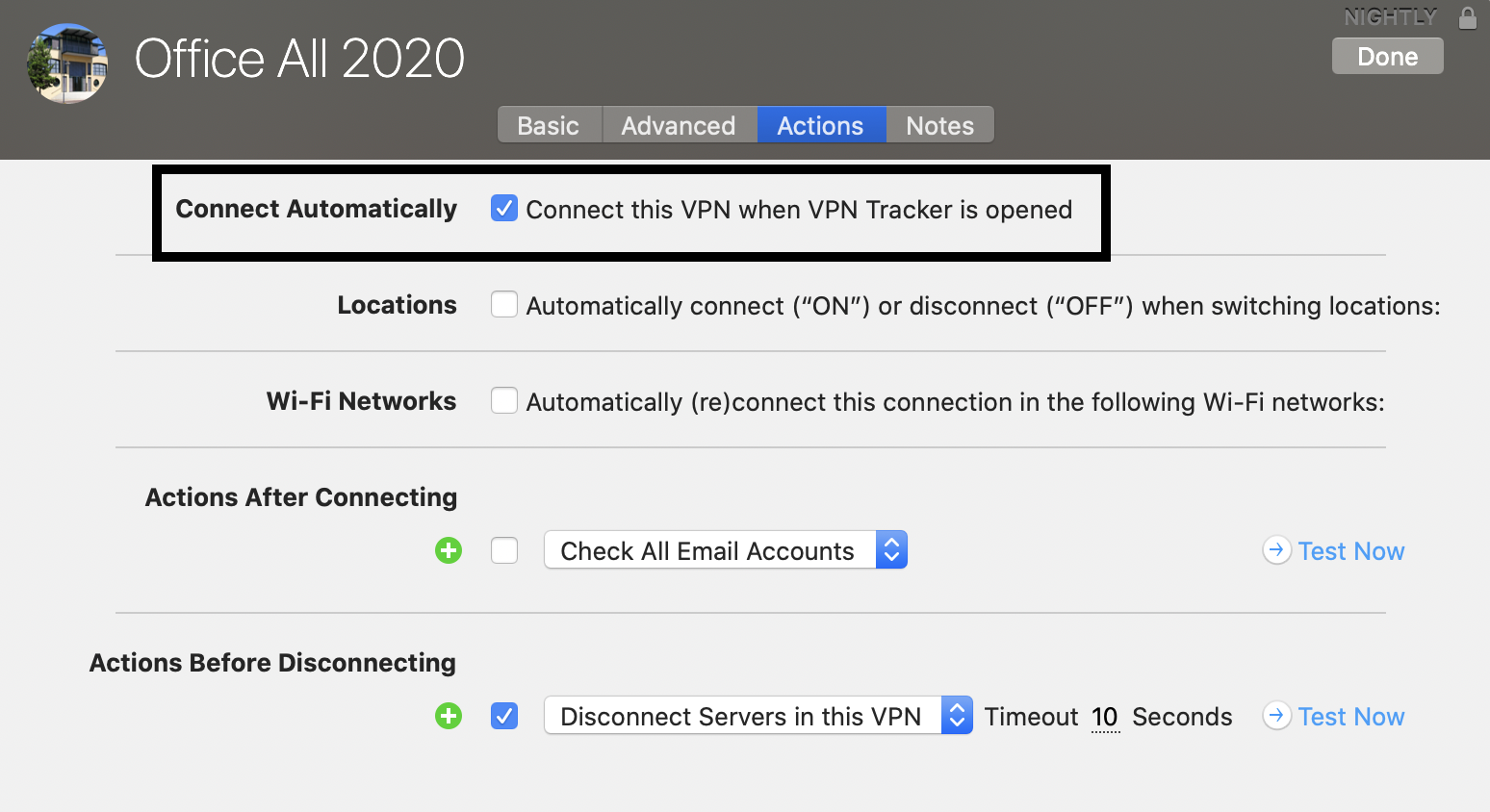 注記:この自動起動接続に問題がある場合(たとえば、VPN ゲートウェイが入力されていない場合)、VPN Tracker を起動するたびにエラーメッセージが表示されます。接続の問題を解決するか、接続を実行する必要がない場合は、「VPN Tracker を開いたときにこの VPN に接続します」オプションのチェックを外して、エラーメッセージの表示を停止してください。
特定の状況下では、macOSのバグにより、VPN Trackerに必要なカーネル拡張がシステムに正しくインストールされない場合があります。
その場合、上記のエラーが表示されることがあります。
問題を修正するには、以下をお試しください:
- Macintosh HD/Library/Extensionsに移動し、com.vpntracker.365mac.kextファイルを削除します
- 次に、Terminalアプリ(アプリケーション>ユーティリティ内)を開き、次のコマンドを入力します:
sudo kextcache --clear-staging - 次に、Macを再起動して、VPN Tracker 365を再度起動してみてください
問題が解決しない場合は、以下をお試しください:
- Macを再起動し、Command+Rキーを押したままリカバリーモードで起動します
- 「ディスクユーティリティ」を選択します
- ハードドライブを選択し、「マウント」をクリックします
- ディスクユーティリティを終了します
- メニューバーに移動し、「ユーティリティ>ターミナル」を選択します
- 次のコマンドを入力します:
cd /Volumes/Macintosh HD/Library/StagedExtensions/Library/Extensions/
rm -rf com.vpntracker.365mac.kext - 次に、Macを再起動して、VPN Tracker 365を再度起動してみてください
- VPN Tracker 365アプリを開き、「VPN Tracker 365」>「環境設定」に移動します。
- 「アップデート」の横にあるチェックボックス「プレリリース版への早期アクセス」をオンにします。
- ドロップダウンメニューから「ベータ版」を選択します。
 ヒント: 「アップデート」の横にある「アップデートを自動的に確認」チェックボックスもオンにできます。この設定により、新しいベータ版がテスト用に利用可能になるとVPN Tracker 365から通知されます。
経験豊富なIT管理者で、さらに一歩進みたいですか? ナイトリービルドをご覧ください...
ベータ版で問題が発生し、以前のビルドに戻りたい場合は、常に最新の公式リリースをバージョン履歴ページで見つけることができます。また、アプリの設定でチェックボックスをオフにすることで、いつでもベータテストを無効にできることに注意してください。
ヒント: 「アップデート」の横にある「アップデートを自動的に確認」チェックボックスもオンにできます。この設定により、新しいベータ版がテスト用に利用可能になるとVPN Tracker 365から通知されます。
経験豊富なIT管理者で、さらに一歩進みたいですか? ナイトリービルドをご覧ください...
ベータ版で問題が発生し、以前のビルドに戻りたい場合は、常に最新の公式リリースをバージョン履歴ページで見つけることができます。また、アプリの設定でチェックボックスをオフにすることで、いつでもベータテストを無効にできることに注意してください。
- VPN Tracker 365アプリを開き、「VPN Tracker 365」>「環境設定」に移動します
- 「アップデート」の横にあるチェックボックス「プレリリース版への早期アクセス」をオンにします
- ドロップダウンメニューから「Nightlyビルド」を選択します
ヒント: 「アップデート」の横にある「アップデートを自動的に確認」もチェックできます。この設定を行うと、新しいNightlyビルドが利用可能になったときにVPN Tracker 365から通知を受け取ります。
Nightlyテストに挑戦するかどうか迷っていますか?ライブ前にVPN Trackerのより安定したバージョンをテストしたい場合は、ベータテストプログラムも素晴らしい代替手段です。
Nightlyバージョンで問題が発生し、以前のビルドに戻りたい場合は、常に最新の公式リリースをバージョン履歴ページで見つけることができます。また、アプリの設定でチェックボックスをオフにすることで、いつでもNightlyテストを無効にできることに注意してください。
- Windows PCのコントロールパネルでPPTP VPN接続設定を見つける
- MacでVPN Tracker 365を開始し、「+」をクリックして新しいPPTP接続を作成する
- 最初のステップから接続設定を構成ウィンドウにコピーする
- 最後に、テストするためにPPTP接続を起動する
 VPN Tracker 365のおかげで、Windows PPTP VPN接続をMacで使用できるようになりました。より詳細なウォークスルーが必要な場合は、このステップバイステップのPDFガイドを確認してください:Windows PPTP VPN構成の移行
macOS Big SurでのPPTP VPNの詳細はこちら
VPN Tracker 365のおかげで、Windows PPTP VPN接続をMacで使用できるようになりました。より詳細なウォークスルーが必要な場合は、このステップバイステップのPDFガイドを確認してください:Windows PPTP VPN構成の移行
macOS Big SurでのPPTP VPNの詳細はこちら
- プライベートIPアドレスと
- パブリックIPアドレス
- 192.168.0.xと
- 192.168.1.x
 考えられる解決策を2つ示します:
ローカルネットワークの範囲を別の範囲に変更する(推奨)
可能な範囲は次のとおりです。- 10.250.250.x
- 172.30.30.x
- 192.168.250.x
- 自宅のルーターにログインする
- 「DHCP」設定があるセクションを見つける。
- ルーターのIPアドレスを別のアドレスに変更する(上記の範囲のアドレスの1つ、たとえば172.30.30.1)
- ルーターのDHCPサーバーの設定をルーターと同じ範囲に変更する(ルーターのIPが172.30.30.1の場合、範囲は172.30.30.10から172.30.30.253にすることができます)


VPN経由でトラフィックを強制する
最初のオプションを使用できない場合があります(たとえば、カフェやホテルにいる場合)。この場合、トラフィックをVPNネットワーク経由で強制するというオプションがあります。これは、VPNネットワーク(企業ネットワーク)が常に優先されることを意味します。 利点:この設定はグローバルであり、どのネットワークにいても常に接続できます。 欠点:企業のVPNに接続すると、ホームルーター、ローカルストレージ、またはプリンターなどのローカルサービスにはアクセスできなくなります。 実行すること:- VPNトラッカー接続を構成する
- 上部の「詳細」タブを選択します。
- 「トラフィック制御」セクションで、「リモートネットワークがローカルネットワークと競合する場合に、VPN経由でトラフィックを強制する」チェックボックスをオンにします

以下の手順に従ってください:
- インストール中は、Mac をリモートで制御できません。詳細はこちら:
初期設定は必ずコンピューター上でローカルに行ってください。
- VPN Tracker のバックグラウンドプロセスをインストールおよび起動する
launchdに問題がある場合があります。最も簡単なケースでは、この問題を解決するにはコンピューターを再起動するだけです。
- 再起動で問題が解決しない場合は、プログラム
Terminal(「アプリケーション → ユーティリティ → Terminal」から) を起動し、次のコマンドを実行します (コピーして貼り付けます):
sudo launchctl bootout system/com.vpntracker.365mac.agent sudo rm /Library/PrivilegedHelperTools/com.vpntracker.365mac.agent sudo rm /Library/LaunchDaemons/com.vpntracker.365mac.agent.plist sudo rm /var/run/com.vpntracker.365mac.agent.socket
パスワードの入力を求められたら、コマンドを確定してください (入力したパスワードは表示されません)。その後、コンピューターを再起動してください。
- 上記のいずれの手順でも問題が解決しない場合は、クラッシュログがあるかどうかを確認してください。アプリ「Console」(「
アプリケーション → ユーティリティ → Console」から) を起動し、左側の/Library/Logsを開いてから、DiagnosticReportsを選択します。com.vpntracker.365mac.agentの現在のエントリを探してください。アプリの起動ごとに新しいエントリがある場合は、これらのレポートの 1 つを分析のために当社に送信してください。
 VPN Tracker は、Mac をスキャンして VPN Tracker 365 と互換性のある VPN 接続を検索します。次に、必要な接続を選択してインポートできます。
互換性のある接続のみをインポートできることに注意してください。
VPN Tracker は、Mac をスキャンして VPN Tracker 365 と互換性のある VPN 接続を検索します。次に、必要な接続を選択してインポートできます。
互換性のある接続のみをインポートできることに注意してください。
 無料のVPN Tracker 365デモでFritzbox用の新しいVPN接続をテストできます:
http://www.vpntracker.com/de/download.html#vpnt365
無料のVPN Tracker 365デモでFritzbox用の新しいVPN接続をテストできます:
http://www.vpntracker.com/de/download.html#vpnt365
- ターミナル アプリを開きます (アプリケーション → ユーティリティ → ターミナル)
- 次のコマンドを貼り付けます:
sudo rm -f /var/run/vpncontrol.sock - パスワードで確認します
- 次に、Mac を再起動します
次に、もう一度接続してみてください。基盤となるネットワーク コンポーネントによって引き起こされる問題は解決されるはずです。
こちらをお試しください:
Terminalアプリ(アプリケーション→ユーティリティ→Terminalから)を開き、次のコマンドを貼り付けます:
sudo launchctl enable system/com.vpntracker.365mac.agent
パスワードで確認してください(パスワードを入力している間は表示されません)。
問題は解決されるはずです。
- ファイルサーバー
- 社内イントラネットおよび社内ウェブサイト
- 会社メールアカウント
- 内部データベース
- リモートデスクトップ
- 社内カレンダー
 VPN Tracker 365でVPNショートカットを設定する方法については、この2分間のビデオチュートリアルをご覧ください:
 VPN Tracker 365の指示に従って、要求されたすべての情報を入力してショートカットを構成します。不明な点がある場合は、ネットワーク管理者またはサポートチームのメンバーが設定をお手伝いできます。
 最も頻繁に使用する外部サービスごとにショートカットのコレクションを作成し終わるまで、このプロセスを繰り返します。次に、ウィンドウの下部にある矢印をもう一度クリックしてショートカットドックを閉じ、編集モードを終了します:
 ショートカットをテストするには、アイコンをクリックするだけです。これにより、VPN接続が起動し、サービスがすぐに開始されます。
VPNショートカットの動作を確認したいですか?この2分間のビデオチュートリアルでは、VPN Tracker 365でVPNショートカットを設定する方法を示します:
ショートカットをテストするには、アイコンをクリックするだけです。これにより、VPN接続が起動し、サービスがすぐに開始されます。
VPNショートカットの動作を確認したいですか?この2分間のビデオチュートリアルでは、VPN Tracker 365でVPNショートカットを設定する方法を示します:
- ネットワーク共有
- データベース
- メールアカウントとカレンダー
- 社内イントラネット
- リモートデスクトップ
 ショートカットコレクションが共有されると、それ以降のアクションなしで、チームメンバー全員がアクセスできるようになります。
VPNショートカットを.zipファイルとしてエクスポートする方法
あるいは、VPNショートカットを.zipファイルとしてエクスポートすることもできます。ユーザーはこれをVPN Tracker 365に手動でインポートできます。
ショートカットが設定されているVPN接続に移動し、「構成」をクリックして構成設定を開きます。
このウィンドウの下部にある「設定のエクスポート」に移動します。ここでは、接続のエクスポートに関するさまざまな設定が表示されます。「VPNショートカット」に移動し、共有するショートカットコレクションの横にあるチェックボックスをオンにします。
ショートカットコレクションが共有されると、それ以降のアクションなしで、チームメンバー全員がアクセスできるようになります。
VPNショートカットを.zipファイルとしてエクスポートする方法
あるいは、VPNショートカットを.zipファイルとしてエクスポートすることもできます。ユーザーはこれをVPN Tracker 365に手動でインポートできます。
ショートカットが設定されているVPN接続に移動し、「構成」をクリックして構成設定を開きます。
このウィンドウの下部にある「設定のエクスポート」に移動します。ここでは、接続のエクスポートに関するさまざまな設定が表示されます。「VPNショートカット」に移動し、共有するショートカットコレクションの横にあるチェックボックスをオンにします。
 設定ウィンドウを閉じ、「エクスポート」をクリックします。エクスポート場所を選択し、セキュリティを強化するためにインポートパスワードを入力します。準備ができたら、「エクスポート」をクリックして、チームメンバーに送信できる接続の.zipファイルを作成します。
 チームメンバーがファイルを受信すると、MacのVPN Tracker 365アプリでダブルクリックして接続を開き、選択したインポートパスワードを入力できます。その後、VPN接続と構成したすべてのショートカットがすぐに使用できるようになります。
VPN Tracker は ユーザーごと にライセンスが付与されます。 つまり、VPN Tracker を使用する各ユーザーはそれぞれ独自のライセンスを必要とします。
セキュリティ上の問題を防止するため、アカウントへのサインインは自動システムによってチェックされます。 アカウントロックを引き起こす可能性のある原因は複数あります:
- 他のユーザーとのアカウント共有
- アカウントが「汎用」アカウントとして使用されている (例: 「ラボコンピューター 1」) のに対し、特定のユーザー向けにパーソナライズされていない
- my.vpntracker.com にアクセスします
- equinux ID でサインインします
- 「マイサブスクリプション」に移動し、「プランの追加...」を選択します
- VPN アクセスが必要な各ユーザーに対して追加ライセンスを追加し、注文を完了します
- チームに必要な数のライセンスが揃ったら、新しいライセンスを同僚に割り当てます。詳細な手順については、 チーム設定ガイド を参照してください
これらの手順を完了したら、 サポートチームに連絡し、equinux ID と注文確認番号を含めてください。 チームメンバーが詳細を確認し、アカウントの制限を解除できます。
その他のご質問については、 アカウントセキュリティチーム までお問い合わせください。
Wichtige Hinweise
Die Lebensdauer der Tunnel wird explizit nicht ausgehandelt. Der Standard erlaubt, dass ein Tunnel unterschiedliche Lebenszeiten auf beiden Seiten der Verbindung besitzt. Die Seite, bei der die Lebenszeit dann zuerst abläuft, bestimmt damit auch das weitere Vorgehen. Nur wenn VPN Tracker diese Seite ist, kann VPN Tracker auch das weitere Vorgehen bestimmen und aktiv agieren; andernfalls kann VPN Tracker nur passiv reagieren. Letzteres hat bei Phase 1 immer zur Folge, dass die Verbindung kurzfristig unterbrochen wird oder sogar ganz abreißt. Bei Phase 2 hängt es davon ab, ob die Gegenseite aktiv neue Phase 2-Tunnel aushandeln will oder nur die alten Tunnel löscht; letzteres führt auch mindestens kurzfristig zu einem Verbindungsabbruch. Daher ist es grundsätzlich ratsam in VPN Tracker immer genau die gleichen Lebensdauern wie auf der Gegenseite einzustellen, denn dann wird VPN Tracker immer versuchen, rechtzeitig einzugreifen, um einen Verbindungsabbruch zu vermeiden. Da es leider auch IKE/IPSec-Implementierungen gibt, die alle Phase 2-Tunnel löschen, sobald der dazugehörige Phase 1-Tunnel gelöscht wurde, ist darüber hinaus grundsätzlich ratsam, die Phase 1 auf Geräten immer so lange zu wählen, wie eine VPN-Verbindung maximal am Stück bestehen bleiben soll.- 2 要素認証(2FA)または多要素認証(MFA)
- 証明書ベースの認証
- プライマリモードの交換
- 3DES または AES 暗号化
- 完全な前方秘匿性を使用する必要があります
- SSL および TLS 1.0 の使用は禁止されています
- Navštivte stránku přenosu licence a přihlaste se k účtu, který drží licenci, pro kterou chcete kredit
- Vyberte licenci, kterou chcete vyměnit, a potvrďte konverzi licence. Váš propagační kód pro zbývající trvání bude odeslán na e-mailovou adresu vašeho účtu. Přejděte na portál my.vpntracker.com a přihlaste se pomocí účtu, ke kterému chcete licenci přidat.
- Klikněte na „Koupit další licence nebo upgrady“ a přidejte další licenci. Další informace o přidávání licencí naleznete zde:
- Aplikujte propagační kód na vaši objednávku ve spodní části stránky, zkontrolujte Obchodní podmínky a klikněte na „Zaplatit nyní“
ステップ1:接続を追加する
- VPN Tracker 365を開く
- File > New > Company Connectionをクリック
- IPSec/L2TP/OpenVPN/SSL/PPTPをクリック
- 「Connection based on OpenVPN protocol」を選択します
- 「Create」をクリックします

ステップ2:VPN接続を構成する
- 「Configure」をクリックして、「Basic」タブに移動します
- ovpnファイルを灰色のスペース「OpenVPN設定ファイルここにドロップ」にドラッグアンドドロップするか、Finderでファイルを参照するためにスペースをクリックします
- デバイス固有の設定は、VPN Tracker 365によって自動的に入力されます
- 設定を保存するには、「Done」をクリックします

VPNに接続する
- まず最初に、インターネット接続が正常に機能していることを確認してください
- テストとしてこのリンクを使用してください:http://www.equinux.com
- VPN Tracker 365アプリを起動します。
- オン/オフスライダーをクリックして接続をオンにします。

 注: 当社のすべてのアプリはデジタル署名され、セキュリティのために検証されているため、安心してダウンロードできます。
- VPN Tracker 365: ここからダウンロード
- インターネット接続
- VPNルーター/ゲートウェイ
新しい接続を作成する
VPN Tracker 365で、次のことを試してください。‣ 左下のプラス記号をクリックします:‣ 「新しい会社接続」を選択します
VPNルーターを選択する
‣ VPNゲートウェイベンダーのリストで、VPNルーターのメーカーとモデルを選択します。VPNルーターがリストに表示されない場合は、次のことを試してください。 ‣ 「カスタムデバイスプロファイルを使用する」を選択します。 ‣ 「作成」をクリックしてVPN接続を追加します。

構成ガイド
当社のエンジニアは、VPN Trackerを使用して多数のVPNゲートウェイをテストしました。これらの多くについて、詳細な構成ガイドが用意されています。新しく作成された接続で、デバイス固有の構成ガイドを見つけることができます:
あるいは、当社のウェブサイトで構成ガイドを見つけることができます。http://vpntracker.com/interop
Mac OS XでVPN接続を作成する詳細については、構成ガイドまたはVPN Trackerハンドブックを参照してください。
com.vpntracker.365mac.kext al perfil MDM (i no només fer referència a l'ID de l'equip).
Per comprovar l'estat de l'extensió del sistema, podeu executar l'ordre systemextensionsctl list al terminal.
Consulteu la documentació de suport d'Apple per obtenir més informació aquí.
- VPN Tracker 365: Stáhnout zde
- Internetové připojení
- VPN router/brána
Vytvořit nové připojení
V VPN Tracker 365 zkuste následující:‣ Klikněte na symbol plus v levém dolním rohu:
Vyberte svůj VPN router
‣ V seznamu prodejců VPN bran zvolte výrobce a model vašeho VPN routeru. Pokud se váš VPN router v seznamu nezobrazuje, zkuste následující: ‣ Zvolte "Použít vlastní profil zařízení". ‣ Klikněte na "Vytvořit" a přidejte své VPN připojení.
Váš průvodce konfigurací
Naši inženýři otestovali velké množství VPN bran s VPN Tracker. Pro mnoho z nich jsou k dispozici podrobné průvodce konfigurací. V nově vytvořeném připojení budete moci najít průvodce konfigurací specifický pro router:Alternativně najdete průvodce konfigurací na našich webových stránkách na adrese http://vpntracker.com/interop
Další podrobnosti o vytvoření VPN připojení na Mac OS X naleznete v průvodci konfigurací nebo v příručce VPN Tracker.
- VPN TrackerでVPN接続を開始します
- Finder > 移動 > サーバーに接続 に移動します
- サーバーアドレスフィールドに、接続するサーバーの名前またはIPアドレスを入力します
- [接続]ボタンをクリックします。
VPNショートカットを作成します:
VPN Trackerは、頻繁に使用される接続に便利なショートカットオプションを提供します。ショートカットは1回設定するだけで済みます。その後、1回のクリックでVPNに接続してファイルを開くことができます。 詳細はこちら:
MJMRT6WJ8S
カーネル拡張機能:
com.vpntracker.365mac.kext
システム拡張機能:
com.vpntracker.365mac.SysExt
詳細については、Appleのサポートドキュメントを参照してください。
- VPN Trackerストアにアクセスします。
- プラス記号をクリックして、必要なライセンスをショッピングカートに追加します。
- 「新しいプランとして購入」を選択していることを確認してください。見積もりツールは、現在、「既存のプランに追加」機能をサポートしていません。
- ライセンスをカートに追加したら、ページの右側にある青い「見積もりとして保存」ボタンをクリックします。
- 製品の選択と価格は、見積もりに保存され、生成後7日間有効になります。
- 最終価格を確認するには、アカウントにログインしていることを確認してください。
- 見積もりを他のユーザーと共有するには、見積もりのURLを送信します。
- または、見積もりをPDFとしてエクスポートしたり、印刷したりすることもできます。
- 購入する準備ができたら、「今すぐ購入」ボタンをクリックするだけで、見積もりのすべてのアイテムがショッピングカートに再度追加され、購入を続行できます。
 VPN接続は現在、アカウントに保存されており、新しいMacやiPhone、iPadでVPN Tracker for iOSを使用してアクセスできます。
以前の VPN Tracker 365 ベータ版を使用していた場合、次のエラーメッセージが表示されて、Connection Safe の同期に問題が発生する可能性があります。
接続をダウンロードできませんでした。操作を完了できません。
VPNTHQ.HQConnectionSyncKeyError エラー 0
この問題を解決するには
- VPN Tracker 365 からログアウトします。
- VPN Tracker 365 を終了します。
- アプリケーション > ユーティリティ > キーチェーンアクセスを開きます。
- 「マスターキー」、「同期マスターキー」、または「セキュアな接続」というキーワードを含む VPN Tracker エントリを検索します。
- これらのエントリを削除します (編集 > 削除)。
- VPN Tracker を起動します。
- 再度ログインし、Connection Safe の同期が完了するまで待ちます (VPN Tracker > 環境設定 > セキュアな接続でステータスを確認します)。
 これは、ローカルに保存されている接続のバージョンが、クラウド内のバージョンと一致しないことを意味します。競合を解決するには、左側のメニューの接続をクリックし、「Personal Safe」タブを開きます
「同期の問題を修正」ボタンをクリックします。
ダイアログが開きます。接続のどのバージョンを保持するかを選択できます。ローカルバージョンまたはクラウドバージョンです。
これは、ローカルに保存されている接続のバージョンが、クラウド内のバージョンと一致しないことを意味します。競合を解決するには、左側のメニューの接続をクリックし、「Personal Safe」タブを開きます
「同期の問題を修正」ボタンをクリックします。
ダイアログが開きます。接続のどのバージョンを保持するかを選択できます。ローカルバージョンまたはクラウドバージョンです。  ローカルバージョンを保持するには、次を選択します。「アップロードしてクラウドバージョンを上書きする」
クラウドバージョンを保持するには、次を選択します。「ダウンロードしてローカルバージョンを上書きする」
ローカルバージョンを保持するには、次を選択します。「アップロードしてクラウドバージョンを上書きする」
クラウドバージョンを保持するには、次を選択します。「ダウンロードしてローカルバージョンを上書きする」

ここで、Traffic Controlで使用するアドレスフィールドを追加および削除できます。
アドレスまたはネットワークは、次の形式で入力できます。
launchctl unload -w /System/Library/LaunchDaemons/com.apple.netbiosd.plist
NetBIOS サービスを無効にすると、ネットワークファイル共有に影響を与える可能性があることに注意してください。
TeamCloud を使用して接続を共有すると、暗号化され、VPN Tracker チームのメンバーと共有されます。
一般的なセキュリティ情報- TeamCloud は、すべてのデータを保護するために 強力な暗号化 を使用します
- 接続は、各チームメンバーに対してエンドツーエンドの暗号化で暗号化されます
- エンドツーエンドの暗号化とは、暗号化された接続にアクセスできないことを意味します
TeamCloud が次のセキュリティ設定をどのように処理するかについて、簡単に説明します:
事前共有キー- 接続の事前共有キーは自動的に含まれるため、チームメンバーはすぐに接続できます
- 事前共有キーは、チームメンバーのキーチェーンに追加されません。そのため、アクセスできません
- ユーザー名とパスワードはチームと共有されません。接続を共有する前に削除されます
- 各チームメンバーは、独自のユーザー名とパスワードを入力できます
- これらはキーチェーンに保存され、さらに TeamCloud にユーザー固有の資格情報として追加されます (そのチームメンバーのみが利用可能)
- リモート接続ワイプ: チームからチームメンバーを削除すると、TeamCloud へのアクセスも直ちに取り消されます。Mac 上にあるすべての接続は自動的に削除されます。
- 設定の変更を許可しないと、チームマネージャーまたはオーナーでないユーザーが接続を編集できなくなります
- VPN ショートカットは TeamCloud に直接共有できます
これらの設定に関するフィードバックがある場合は、お問い合わせください。ご要望をお知らせください。
TeamCloud経由でチームのVPN接続にアクセスできない場合は、次のことを確認してください。
- VPN Tracker 365の最新バージョンをインストールしていることを確認してください。
- 会社のVPN Trackerチームのメンバーである必要があります。まだ追加されていない場合は、IT担当者に連絡してください。
- チームに最近追加された場合は、チームマネージャーがVPN Trackerを起動するか、my.vpntracker.comにアクセスして、TeamCloudのセットアップを完了する必要があります。
- チームのTeamCloud接続の一部しか表示されない場合は、すべてにアクセスするためにライセンスをアップグレードする必要がある場合があります。
上記でご質問にお答えできなかった場合は、こちらまでお問い合わせください。
- チームのマネージャーまたはオーガナイザーである必要があります。マルチ管理者サポートは現在、チームに展開されています – すぐにチームで有効にしたい場合はお問い合わせください.
- VPN Trackerで接続を選択し、ステータスまたは構成ビューから「チームと共有」オプションを選択します

新規ユーザーへの注意
接続を受信する人は、VPN Trackerチームのメンバーであり、TeamCloud暗号化キーを設定する必要があります。
これは、VPN Trackerを開いて他のチームメンバーがオンラインになると自動的に発生します。別のチームメンバーが利用できない場合は、チームマネージャーがmy.vpntracker.comでTeamCloudの設定を確認することもできます。
TeamCloud - 主要なセキュリティアーキテクチャ
- エンドツーエンドの暗号化を使用して構築されています - サーバーは接続データにアクセスできません
- 追加のセキュリティのために、ユーザー固有の暗号化キーを使用して安全に暗号化されています
- 暗号化はローカルでブラウザで実行されます
Web での接続管理
my.vpntracker は、WebAssembly 技術を高度に活用して、ブラウザでローカルに接続の詳細を安全に復号化および暗号化します - VPN Tracker サーバー経由で暗号化されていないデータを送信することなく。 これにより、チームのマネージャーは Web 上の TeamCloud に接続ファイルを編集し、追加のチームメンバーを追加できます。ローカルで Mac または VPN Tracker 365 を実行する必要はありません。現在のプランで割り当てられている以上のストレージが必要な場合は、簡単にアップグレードできます。残りの残高は、新しいプランに対して按分されます。
チームメンバーに異なる役割を割り当てて、特定の機能へのアクセスを許可できます。
注: 役割は現在展開中です。チームの役割ドロップダウンオプションが表示されない場合は、お問い合わせください。設定いたします。
次の役割を割り当てることができます:
| マネージャー | オーガナイザー | メンバー | 請求 | |
|---|---|---|---|---|
| サブスクリプションの購入と管理 | はい | - | - | 近日公開 |
| チームメンバーの招待と削除 | はい | はい | - | - |
| 役割の変更 | はい | - | - | - |
| TeamCloud接続の追加、編集、削除 | はい | はい | - | - |
| TeamCloud接続の受信 | はい | はい | はい | - |
| 請求書のダウンロード | はい | - | - | はい |
TeamCloudグループを使用すると、チームの一部だけに対してTeamCloud機能を使用できます。たとえば、特定のVPN接続をIT管理者とだけ共有できます。
グループの作成と編集には、以下が必要です。
- チームマネージャーまたはオーガナイザーのステータス
- VPN Tracker VIPまたはコンサルタントプラン
TeamCloudグループからの接続を受信するには、以下が必要です。
- チームのメンバーであること
- VPN Tracker Executive、VIPまたはコンサルタントプラン
- サイドバーメニューからチームまたはアカウントを選択し、サブスクリプションをクリックします
- アップグレードするプランを選択し、バージョンをアップグレードをクリックします
 その後、支払いページにリダイレクトされます。ここで、アップグレードするバージョンを選択できます。右側、新しいプランの下で、ドロップダウンリストから製品を選択します(例:VPN Tracker VIP)。これにより、アップグレード価格が計算されます。
購入する前に、新しいプランを確認できます。比例割引は、既存のライセンスの残りの価値であり、年間総額から差し引いて現在支払う金額を計算します。
その後、支払いページにリダイレクトされます。ここで、アップグレードするバージョンを選択できます。右側、新しいプランの下で、ドロップダウンリストから製品を選択します(例:VPN Tracker VIP)。これにより、アップグレード価格が計算されます。
購入する前に、新しいプランを確認できます。比例割引は、既存のライセンスの残りの価値であり、年間総額から差し引いて現在支払う金額を計算します。

- my.vpntrackerアカウントにログインし、サイドバーでチームを選択します
- チームメンバーまでスクロールします。ここでは、チームに招待した同僚とその現在のライセンスのリストが表示されます
- ユーザーに割り当てるために、利用可能なライセンスを表示するには管理をクリックし、リストから製品を選択します
- 利用可能なライセンスがない場合は、チームストアからライセンスを購入してさらに購入できます
 VPN Trackerチームのセットアップと管理に関する詳細な手順については、この詳細ガイドを確認してください。
- my.vpntracker.comにアクセスできるか確認してください
- my.vpntrackerにアクセスできる場合は、アプリを終了して再起動してみてください
- それでもうまくいかない場合は、しばらくしてからもう一度試してみてください
- コーヒーを飲んでもまだうまくいかない場合は、お問い合わせください
- 接続が個人用セーフまたは TeamCloud に保存されていることを確認してください(ステータス タブでセーフまたはクラウドのアイコンを探します)

- 古い Mac で VPN Tracker 365 からログアウトします(メニューバーから「VPN Tracker 365 > ログアウト」を選択します)
- 新しい Mac で equinux ID とパスワードを使用して VPN Tracker 365 にログインします
- MacまたはiPhone用のVPN Trackerをダウンロード
- AnyConnectアプリからVPN接続の詳細をコピー
- 接続し、求められたらユーザー名とパスワードを入力
 これは、Windowsで「リモートネットワーク上の既定のゲートウェイを使用する」オプションのチェックを外すことと同じ動作になります。
2021年9月、"Let's Encrypt"のルート証明書が期限切れになりました。Appleが古いMac OS Xバージョン(10.9 - 10.11)を最新のルート証明書で更新していないため、これらのシステムではセキュアなWebサイトとの通信に問題が発生します。Safariで多くのWebサイトが正しく読み込まれないことに気づいた場合は、それが最も可能性の高い原因です。
注:これは多くのアプリケーションとWebサイトに影響を与える一般的なMac OS Xの問題です。
VPN Tracker 365の背後にあるサービスであるmy.vpntracker.comとのセキュアな通信も影響を受けます。
問題の修正方法:- システムに適したVPN Trackerバージョンをインストールしてください:
- Mac OS X 10.9または10.10:VPN Tracker 365 20.0.1
- Mac OS X 10.11:最新のVPN Trackerバージョンをダウンロードしてください
- 現在のルート証明書を追加してください:
- トラブルシューティングページにアクセスしてください
- プロファイルをダウンロードしてください
- ダウンロードフォルダから開いてください
- プロファイルをダブルクリックしてシステム環境設定で開き、インストールを確認してください
- VPN Trackerを再起動して、もう一度ログインしてください
問題が解決しない場合:
- Safariを開いてください
- 環境設定 > プライバシー > Webサイトデータを管理に移動してください
- 検索を使用して、「equinux」と「vpntracker」のすべてのデータを検索して削除してください
古いVPN Trackerバージョンも証明書の問題が発生する可能性があります。これらのバージョンはEOL(End-of-Life)であるため、これ以上のサポートは提供できません。上記のステップはこれらのバージョンにも適用されるはずです。サポートを受け、最新のmacOSバージョンでVPN Trackerを使用するには、最新のVPN Trackerライセンスを購入してください。
- VPN Trackerを開くか、ウェブでmy.vpntrackerアカウントにログインします
- サイドバーで、チームの管理に移動し、設定エリアまでスクロールします
- チームロゴの下に、チームのライトバージョンとダークバージョンのロゴをアップロードするオプションが表示されます。ロゴファイルを選択し、チームの変更を同期するために保存をクリックします
 コーポレートブランディングと追加のVIP機能をアンロックしたいですか? すべてのプランオプションをここで確認してください。
Shimo を使用していて、動作しなくなった場合は、VPN Tracker をお試しください。
Shimo 5 の代替
VPN Tracker は Shimo と同じ多くの VPN プロトコルをサポートしていますが、macOS Sonoma や macOS Sequoia など、新しい Mac および macOS リリースをサポートするように構築されています。
VPN を修正 - VPN Tracker を無料でダウンロード無料の VPN Tracker 365 トライアルをインストールして、VPN 接続を設定します。接続に成功したら、最新の macOS リリースおよびプロフェッショナルなサポートのための継続的なアップデートのために、VPN Tracker プランを選択してください。
VPN の設定で困っていますか? Shimo VPN 接続を VPN Tracker に移行する方法まず、VPN Tracker を起動して新しい無料ユーザーアカウントを作成し、トライアルを開始します。次に、VPN 接続を設定できます:
- VPN Tracker で、「ファイル」>「新規」>「会社への接続」に移動
- VPN ゲートウェイの製造元とデバイスモデルを選択 または
- 「プロトコル」に移動して、VPN プロトコルを選択
これで接続が確立されました。接続の詳細を入力する必要があります。これらの詳細は Mac のキーチェーンから確認できます:
- 「アプリケーション」>「ユーティリティ」>「キーチェーンアクセス」に移動
- 上部の検索バーで「Shimo」を検索
- 「Shimo: vpn.example.com」のようなエントリが見つかります。「vpn.example.com」は VPN ゲートウェイのアドレスです。
- ダブルクリックしてエントリの詳細を開きます
- 事前共有キーを見つけるには、「groupPassword」で終わるアカウントラベルを持つ Shimo エントリを探します。

- ログインパスワードを見つけるには、「userPassword」で終わるアカウントラベルを持つ Shimo キーチェーンエントリを探します。
- 「パスワードを表示」をクリックし、macOS アカウントのパスワードを入力してパスワードを明らかにします(2 回入力が必要になる場合があります)。
接続の右上にある「構成」をクリックし、VPN 接続の詳細を入力します:
- VPN ゲートウェイアドレスには、キーチェーンエントリの名前からホスト名(例: 「vpn.example.com」)を入力します。
- 事前共有キーには、キーチェーンにラベル付けされたパスワード「groupPassword」を入力します。
- ユーザー名とパスワードを入力します。
- 接続を開始して、正常に接続できるかどうかを確認します。
認証オプションを選択

証明書に関する情報
証明書の公開部分だけでなく、秘密鍵もエクスポートする必要があることに注意してください。
重要: 秘密鍵は単独でキーチェーンにインポートすることはできず、必ず対応する証明書と一緒にインポートする必要があります。これを行うには、証明書と秘密鍵を PKCS12 形式にする必要があります。ターミナルで次のコマンドを入力してこの形式を生成できます:
openssl pkcs12 -export -in (example.com).user.crt -inkey (example.com).user.key -out (example.com).user.p12
その後、(example.com).user.p12 をダブルクリックしてインポートできます。キーを生成するときにパスワードの入力を求められます。PKCS12 形式の秘密鍵は常に暗号化されているためです。これは任意のパスワードにすることができますが、インポート時に再度入力する必要があることに注意してください。
トラブルシューティング
接続できない場合はどうすればよいですか?
最初に VPN 接続を設定したときに管理者から提供された可能性のある追加の詳細が必要になる場合があります。メールを確認してください(ヒント: VPN ゲートウェイアドレスを検索してみてください)。
- PPTP VPN接続はサポートされていません。これは、iOSおよびAndroidがPPTPパススルーをサポートしていないためです
- IPsec VPN接続の場合、NAT-Tの設定を調整する必要がある場合があります
my.vpntracker.com内で、任意のブラウザを使用して接続を作成および編集できます。高度なエンジニアリングのおかげで、これはMacのVPN Trackerから知っているのと同じデータセキュリティで機能します。
仕組みは次のとおりです
- デバイスのブランドとモデルを選択してください
- 接続の詳細を入力してください
新しい接続を保存するには:
- equinux IDとパスワードを入力してください
- 暗号化された安全なマスターキーがmy.vpntrackerから取得されます
次に、ブラウザ経由でデバイス上でローカルに実行されるプログラムが暗号化を処理します:
- ローカルの暗号化プログラムは、デバイス上のマスターキーを復号化します
- 次に、新しい接続データを暗号化するためにマスターキーを使用します
- 完全に暗号化された接続は、my.vpntrackerのPersonal SafeまたはTeamCloudにアップロードされます
- その後、Mac、iPhone、またはiPadが暗号化された接続を取得して、接続する準備をすることができます
以上です。Mac版VPN Trackerから知っている完全なセキュリティとエンドツーエンドの暗号化を備えたmy.vpntrackerでの統合接続編集です。
新しいバージョンが利用可能な場合、すぐにアップデートの通知が表示されます。クリックしてアップデートをインストールします。
アプリを起動したときにアップデートの通知が表示されない場合は、メニューから「VPN Tracker 365」>「アップデートを確認...」に移動します。
ヒント:アップデートできない場合は、バージョン履歴ページから VPN Tracker 365 をダウンロードすることもできます。
プレリリース版のテストの可用性
一般的に、Beta版とNightly版のプレリリース版テストは、すべてのVPN Trackerユーザーが利用できます。ただし、プレリリース版にアップデートすることを検討している場合は、以下の情報をよくお読みください。プレリリース版テスターへの重要な情報
VPN TrackerのNightly版とBeta版は、現在も開発中です。プレリリース版テストの目的は、当社のテスターが経験する可能性のある接続の問題を特定し、最終的なパブリックリリース前に修正することです。つまり、既存の接続に対して、完璧な安定性と互換性を保証することはできません。 このため、本番環境のシステムや、接続に重要なアクセスを必要とするユーザーへのプレリリース版のアップデートは推奨しません。この場合は、メインブランチに留まることをお勧めします。メインブランチに戻る:
プレリリース版にアップデートし、接続に問題が発生した場合は、簡単に最新の安定版に切り替えることができます。- VPN Trackerを開き、新しいWireGuard®接続を追加します
- WireGuard®構成ファイルをアップロードするか、QRコードをスキャンします
- セキュアなエンドツーエンド暗号化を使用して、接続をアカウントに保存します
 これで、Mac、iPhone、またはiPadでWireGuard® VPNサーバーに接続できます。
→ VPN TrackerでのWireGuard® VPNへの接続に関する詳細情報
WireGuard®は、Jason A. Donenfeldの登録商標です。
これで、Mac、iPhone、またはiPadでWireGuard® VPNサーバーに接続できます。
→ VPN TrackerでのWireGuard® VPNへの接続に関する詳細情報
WireGuard®は、Jason A. Donenfeldの登録商標です。
- my.vpntracker.comアカウントにログインします
- 左上隅でチームを選択します
- 左側で「チームクラウド」を選択します
- 「チーム名の変更」セクションまで下にスクロールします
- 新しいチーム名を入力し、「名前の変更」を押します

- my.vpntracker.comアカウントにログインしてください
- 左上の隅でチームを選択します
- 左側で「Team Cloud」を選択します
- 上部の招待セクションで、新しいチームメンバーの名前と会社のメールアドレスを入力し、「招待を送信」をクリックします。

- 招待されたチームメンバーは、その後、あなたのチームに参加するためにクリックできるパーソナライズされたリンクを含む自動メールの招待を受け取ります。
- ヒント:各VPN Tracker 365ユーザーは、独自の個人equinux IDが必要です。ユーザーがあなたからのチーム招待を受け取り、リンクをクリックした後、新しいequinux IDを作成するか、既存のアカウントを使用してログインできます。
- ユーザーが招待メールを受信しない場合は、ユーザー名の横にある「詳細」をクリックして招待リンクにアクセスできます


- チームメンバーがあなたのメールの招待を受け入れると、あなたはメールで通知を受けます

VPN Trackerライセンスをすでに購入されている場合でも、別の製品に切り替えたい場合は、次の2つのオプションがあります。
1. アップグレードを購入する
ほとんどの場合、既存のプランをアップグレードできます。VPN Trackerストアは、現在の製品の残りの価値に基づいて、購入額を自動的に再計算します。
my.vpntrackerのアップグレードページにアクセスして、アップグレードオプションを確認してください。
2. 製品をストアクレジットに変換する 別のアカウントで購入した場合、または完全に異なる製品ラインに切り替えたい場合は、既存のライセンスをストアクレジットに変換して、新しい購入に使用できます。
- ストアのプロモーションコード転送ページにアクセスし、プロモーションコードを受け取るための手順に従ってください。
- my.vpntrackerストアで新しい製品を選択します。
- チェックアウト時にプロモーションコードを入力します。
これはどういう意味ですか?
DoHが有効になっていると、DNSサーバーがバイパスされ、代わりにブラウザに入力したドメインが暗号化されたHTTPS接続を使用して、DoH互換のDNSサーバー経由で送信されます。これは、他の人(たとえばISP)がアクセスしようとしているWebサイトを把握するのを防ぐためのセキュリティ対策です。ただし、VPNゲートウェイによって提供されるDNSサーバーを使用している場合、DNSクエリはVPNトンネル外で実行できます。さらに、VPNが内部ホスト名を解決するDNSサーバーを指定する場合、DoHが有効になっていると、それらはまったく解決されないか、誤って解決されます。
FirefoxでHTTPS経由のDNSを無効にする方法
すべてのDNSクエリをVPNのDNS経由で実行するようにするには、FirefoxでDoHを無効にする必要があります。そのためには、Firefoxブラウザを開き、Firefox > 設定 > ネットワーク設定に移動して、「HTTPS経由のDNSを有効にする」のチェックボックスの選択を解除します:
変更を保存するにはOKをクリックしてください。
macOS 13.4のバグにより、VPN接続を開始する際にシステム拡張の問題が発生する場合があります。この問題を軽減するには、VPN Tracker 23.1.4にアップデートしてください。
複数のVPNに接続する場合、システム拡張の問題が引き続き発生する場合があります。VPN Trackerを再起動すると、一時的に問題が解決します。
macOS 13.4のこのバグを回避するための追加アップデートに取り組んでいます。

equinux 2FA は、Google Authenticator、Microsoft Authenticator、Twilio Authy、1Password、FreeOTP、Bitwarden など、すべての主要な認証およびパスワードアプリをサポートしています。
- VPN Trackerアプリでアカウントからログアウトする
- このリンクに従う:アクティブなデバイス、そして「すべてのデバイスを削除」を押す
- OCLP の最新バージョンを取得します:
OpenCore Legacy Patcher Releases
- 起動して「設定」をクリックします:

- 「Disable AMFI」にチェックを入れます:

- 次に、メインメニューで「Post-Install Root Patch」を選択し、デバイスを再起動します。
現在提供されている合理化されたVPN Trackerラインナップは、よりシンプルなオプションセットを提供します。以前に別のエディションを購入した場合は、今後注文する正しいエディションを以下に示します:
| 旧エディション | 現在のエディション | |
|---|---|---|
| VPN Tracker for Mac / VPN Tracker 365 | → VPN Tracker Personal | |
| VPN Tracker Pro for Mac | → VPN Tracker Pro for Mac & iOS | |
| VPN Tracker VIP for Mac | → VPN Tracker VIP for Mac & iOS | |
| VPN Tracker Team Member | → VPN Tracker Personal | |
| VPN Tracker Team Member Plus | → VPN Tracker Executive for Mac & iOS | |
| VPN Tracker Consultant | → VPN Tracker Consultant for Mac & iOS | |
| VPN Tracker + | → VPN Tracker Executive for Mac & iOS | |
| VPN Tracker Pro+ | → VPN Tracker Pro for Mac & iOS | |
| VPN Tracker VIP+ | → VPN Tracker VIP for Mac & iOS | |
| VPN Tracker Consultant+ | → VPN Tracker Consultant for Mac & iOS |
VPN 接続が「ホストからすべてのネットワークへ」に設定されている場合、接続が確立されると、すべての非ローカルネットワークトラフィックが VPN トンネル経由で送信されます。すべての非ローカルトラフィックには、パブリックインターネットサービスへのトラフィックも含まれます。これらも非ローカルであるためです。ただし、これらのサービスにアクセスできるのは、VPN ゲートウェイが VPN 経由で送信されたインターネットトラフィックをパブリックインターネットに転送し、応答を VPN 経由で転送するように設定されている場合のみです。それ以外の場合、インターネットアクセスは停止します。
考えられる回避策は、代わりに「ホストからネットワークへ」接続を設定することです。この場合、設定されたリモートネットワークへのトラフィックのみが VPN 経由で送信され、その他のすべてのトラフィックは VPN トンネルがない場合と同じように送信されます。リモートネットワークが VPN ゲートウェイによって自動的にプロビジョニングされる場合は、VPN ゲートウェイでこれを設定する必要があります。VPN Tracker で自動プロビジョニングを無効にする必要があります (すべての VPN プロトコルで可能ではありません)。または、Traffic Control 設定を使用して、ゲートウェイによって提供されるネットワーク構成をオーバーライドする必要があります (Traffic Control は現在 iOS では利用できません)。
「ホストからすべてのネットワークへ」設定は、匿名性の理由や、別の物理的な場所 (別の国など) にいるように見せたい場合に望ましい場合があります。すべてのリクエストが最終目的地に到達する際に、VPN ゲートウェイのパブリック IP アドレスが使用されるため、ご自身の IP アドレスではなくなります。この方法で、VPN ゲートウェイで実行されているマルウェアフィルターや広告ブロッカーの恩恵を受けることもできますが、ゲートウェイがアクセスできるサービスをフィルタリングできることも意味します。「ホストからすべてのネットワークへ」接続が必要だが機能しない場合は、この問題をリモートサイトで修正する必要があります。パブリックインターネットトラフィックが VPN 経由で送信された後に何が起こるかは、VPN Tracker の制御外です。
接続が制限なしでリモート DNS サーバーを使用するように設定されている場合、すべての DNS クエリが VPN 経由で送信されます。インターネットサービスに連絡する前に、その DNS 名を IP アドレスに解決する必要があります。リモート DNS サーバーが正しく機能しないか、パブリックインターネットドメインを解決できない場合、解決は失敗します。これは、アプリケーションでインターネットサービスにアクセスできないのと同じ効果があります。
考えられる回避策は、VPN の使用に必要でない場合は、リモート DNS を完全に無効にするか、手動で設定して特定のドメインに制限することです (「検索ドメイン」)。検索ドメインに example.com と入力すると、リモート DNS サーバーによって example.com で終わる DNS 名 (例: www.example.com) のみが解決され、他のすべてのドメインについては、システムネットワーク設定で設定されている標準 DNS サーバーが使用されます。
リモート DNS サーバーを使用すると、悪意のあるドメインをフィルタリングしたり、インターネットプロバイダーによる DNS ブロックを回避したり、ローカル DNS オペレーターから DNS クエリを隠したり (DNS は通常暗号化されていないため)、パブリック DNS サーバーが解決できない内部リモートドメインにアクセスしたりできます。後者の場合、内部ドメインを検索ドメインとして設定するだけで十分です。それ以外の場合は、リモートサイトで問題を修正する必要があります。DNS クエリが VPN 経由で送信された後に何が起こるかは、VPN Tracker の制御外です。
VPN Trackerは、次の理由により、コンピューターがスリープ状態になるとVPN接続を維持しません。
システムは、スリープ状態になったときとは異なるネットワーク設定で起動する場合があります。たとえば、コンピューターがスリープ状態になっている間にネットワークケーブルが抜き差しされた場合や、別のWLANが存在する場所にコンピューターが移動した場合、またはDHCPリースが期限切れになり、DHCPサーバーが起動後にコンピューターに新しいIPアドレスを割り当てる必要がある場合(古いものはすでに他の人に与えられているため)、またはネットワークインターフェイスが存在しない場合(USBネットワークアダプターが抜き差しされた場合など)です。これらの場合、接続は起動後すぐに機能しなくなり、VPN Trackerもリモートピアから正しくログオフできなくなります。
また、アプリケーションはシステムがスリープ状態になっている間にはネットワークイベントを受信しないため、VPN Trackerはこれらのイベントの一部を直接認識できず、起動後にすべてのネットワーク構成をスリープ前のものと比較し、接続がまだ機能するかどうかを判断する必要があります。一部のVPNプロトコルではこれを積極的にテストする方法がなく、他のプロトコルでは特定のオプションを使用した場合にのみ可能です(例:DPD)。誤った判断により、実際にはもう機能しないトンネルが維持され、ユーザーは再起動するまで再び機能しません。
NATゲートウェイは、プライベートIPアドレスをパブリックアドレスにマッピングし、ポートを書き換える方法を限られた時間だけテーブルに記憶します。この期間はプロトコルによって異なり、数秒から数分(一部のゲートウェイではUDPで20秒しか記憶しない)です。このテーブルエントリが失われるとエラーが発生するわけではなく、次のパケットに対して新しいエントリが作成されますが、多くの場合異なるマッピングになり、リモートステーションは接続を乗っ取ろうとしているように見えます(パケットが突然別の送信元から来るため)。VPN Trackerは起動時にこの以前のテーブルエントリが存在するか失われたかを判断できず、後者の場合NATゲートウェイからエラーを受信しませんが、接続は機能しなくなり、最初のケースと同じ問題が発生します。ローカルNATゲートウェイ(ほとんどのホームルーターやモデムで使用)またはISPにあり、複数の顧客が単一のパブリックIPv4アドレスを共有できるキャリアグレードNATゲートウェイを使用するかどうかは関係ありません。後者はますます一般的になっています。これは、利用可能なIPv4アドレスがなくなったため、すべての顧客が独自のものを取得できなくなっているためです。
Dead Peer Detection(DPD)の何らかの形式を使用するVPNプロトコルでは、相手側からの定期的なデータトラフィックを期待します。これが失敗すると、DPDパケットを送信し、これらのDPDリクエストに応答することを期待します。応答がない場合、相手側は接続が切断されたと見なし、削除します。VPN Trackerもコンピューターがスリープ状態になっている間はこの状況を認識できず、これらの要求に応答できません。起動後、接続は再び機能しなくなりますが、DPDを使用している場合でも、これは約1分後にしか検出されないことが多く、それまではシステムは成功の可能性がないにもかかわらず、この接続を引き続き使用しようとします。これにより、さまざまなアプリケーションでエラーや切断が発生する可能性があります。
VPN接続がクライアントがVPNゲートウェイからログオフせずに、ゲートウェイがそれを認識せずに切断された場合、クライアントはすぐに再確立できないか、最初の確立時に接続エラーが発生する可能性があります。最悪の場合、クライアントは数分間ロックアウトされる可能性があります。これは、スリープ段階後にネットワーク設定が変更された場合や、NATテーブルエントリが失われた場合に発生する可能性があります。
これらの問題をすべて防ぐために、VPN Trackerはシステムがスリープ状態になるように要求するとすぐにすべてのVPN接続を終了し、リモートピアから正しくログオフします。システムが起動してネットワークが完全に機能していると報告するとすぐに、VPN Trackerはこれらの接続をすべて再確立します。これにより上記のすべての問題が回避され、通常のアプリケーションはシステムがスリープ状態になっている間にはネットワークアクセスがなく、起動後しばらくの間ネットワークが利用できないことにも慣れています(これはVPNなしでも発生し、特にネットワークに変更があった場合に顕著です)。
- 接続を編集します。
- 「詳細設定」セクションに移動します。
- 「追加設定」で、「IPv4またはIPv6を使用して接続する」の設定を「IPv4を使用する」に変更します。
- 接続を保存して開始します。
sudo networksetup -setv6off Wi-Fi
注: Wi-Fiインターフェイスの名前が異なる場合(例:`en0`)、コマンドで「Wi-Fi」を正しい名前に置き換えてください。次のコマンドを使用して、インターフェイスの名前を確認できます:
networksetup -listallnetworkservices
3. コマンドを入力すると、管理者パスワードの入力を求められます。
これにより、Wi-Fi接続のIPv6が完全に無効になります。
- プロトコル説明:
- Point-to-Point Tunneling Protocol(PPTP):PPTPは、ユーザーのデバイスとVPNサーバー間の安全なデータ転送を促進するプロトコルです。データがカプセル化されるトンネルを作成し、安全な接続を提供します。
- 暗号化とセキュリティ:
- 暗号化:PPTPは、トンネル経由で送信されるデータを保護するために、さまざまな暗号化方法を使用します。これにより、不正な当事者がデータを傍受または解読することが困難になります。
- 簡単なセットアップ:
- ユーザーフレンドリーなセットアップ:PPTPは、そのシンプルさとセットアップの容易さで知られています。多くの場合、簡単な構成プロセスを優先するユーザーにとって好ましい選択肢です。
- 互換性:
- 幅広い互換性:PPTPは、Windows、macOS、Linux、iOS、Androidを含む、さまざまなデバイスおよびオペレーティングシステムと互換性があり、さまざまなプラットフォームのユーザーがアクセスできます。
- 速度とパフォーマンス:
- パフォーマンスに関する考慮事項:PPTPは、比較的高速な接続速度で知られており、ストリーミングやオンラインゲームなどのアクティビティに適しています。
- セキュリティ意識の高いユーザーのための考慮事項:
- セキュリティに関する懸念事項:PPTPは多くのユーザーにとって便利なソリューションを提供しますが、特定の種類の攻撃に対する脆弱性についてセキュリティ専門家が懸念を表明していることに注意することが重要です。高いセキュリティ要件を持つユーザーは、OpenVPNやL2TP/IPsecなどの代替VPNプロトコルを検討することをお勧めします。
- 適切なVPNプロトコルの選択:
- ニーズを考慮してください:VPNプロトコルを選択する際には、オンラインアクティビティに必要な使いやすさとセキュリティレベルのバランスを含め、特定の要件を考慮することが不可欠です。
まれに、VPN Trackerサポートチームがお客様にVPNゲートウェイとMac間のネットワークトラフィックを記録するように依頼する場合があります。その方法は次のとおりです。
まず、VPNゲートウェイのホスト名またはIPアドレスを知っておく必要があります。接続の状態ページ(ホスト名は3番目の列にあります)で確認するか、接続を編集して確認できます。
次に、これらの手順に従ってください。
- Finderの「アプリケーション」>「ユーティリティ」にあるTerminal.appを開きます。
- 次のコマンドを入力し、[hostname]をVPNゲートウェイのホスト名またはIPアドレスに置き換えます。
sudo tcpdump -i any host [hostname] -w ~/Desktop/traffic.pcap - パスワードの入力を求められます。これはMacユーザーアカウントのパスワードです。ネットワークトラフィックの記録には特権昇格が必要なため、パスワードが要求されます。
- パスワードを入力すると、コマンドがフリーズしたように見えます。Ctrl + Cを押すまで(ただし、まだ押さないでください)トラフィックを記録します。
- コマンドプロンプトが再び表示された場合は、間違ったパスワードを入力した可能性があります。もう一度コマンドを実行してください(ヒント:上向き矢印キーを押してコマンドを思い出すことができます)。
- VPN Trackerに戻り、問題が発生している可能性のある接続を開始します。
- 問題を再現した後(たとえば、接続に失敗した場合)、tcpdumpが実行されているTerminal.appウィンドウに戻ります。
- Ctrl + Cを押して記録を停止します。
- デスクトップにはtraffic.pcapというファイルがあります。このファイルをequinuxサポートに送信してください。
- VPN Tracker for Mac BASIC - 1つの接続
- VPN Tracker for Mac PERSONAL - 10の接続
- VPN Tracker Mac & iOS EXECUTIVE - 15の接続
- VPN Tracker Mac & iOS PRO - 50の接続
- VPN Tracker Mac & iOS VIP - 100の接続
- VPN Tracker Mac & iOS CONSULTANT - 400の接続
デフォルトでは、Zyxelはファイアウォールポリシーを作成し、SSL VPNからLANゾーン、およびLANからSSL VPNゾーンへのトラフィックを許可します。これらのルールは、接続が確立された後にVPNトラフィックを許可するために必要です。ただし、WANポートでVPN管理トラフィックを実際に許可するポリシーはなく、WANポートに到着するクライアント要求はファイアウォールによって拒否されます。
WANポートでOpenVPN接続を許可するには、まず独自のポリシーを作成する必要があります。メインナビゲーションで、[Security Policy > Policy Control]を選択し、[+ Add]ボタンをクリックして、サービス[SSLVPN]のトラフィックを[WAN]から[ZyWALL]に流すポリシーを作成します。以下を参照してください。
- brew をコンピューターにインストールする必要があります: https://brew.sh
- ターミナルに次のように入力します:
brew install --cask vpn-tracker-365
- Finderのアプリケーション > ユーティリティにあるConsole.appを開きます。
- 「ストリーミングを開始」というテキストか、ツールバーの「開始」アイコンを押します。
- VPN Tracker 365を起動し、問題を再現します。
- Console.appに戻り、ツールバーの「一時停止」アイコンをクリックします。
- Console.appで、ログメッセージリストをクリックし、⌘+Aを押してすべてのメッセージを選択し、⌘+Cを押してコピーします。
- 任意のテキストエディターを開き、TextEdit.appなどを使用して新しいファイルを作成します。
- ⌘+Vを押して、コピーしたログメッセージをテキストエディターに貼り付けます。
- ファイルを保存して、サポートに送信します。
OpenVPN接続がしばらくすると切断される場合は、再キーイング期間が原因である可能性があります。期間を延長することで問題が解決するかどうかテストしてください。
以下の手順で進めてください:
- VPN TrackerでOpenVPN接続を編集します
- 「詳細設定 > フェーズ2」に移動します
- ライフタイムの値を28800に変更します(8時間の期間に対応します)
これで問題が解決しない場合は、keep-alive、アクティビティ、およびデッドピア検出設定も確認することをお勧めします。
VPN接続に問題が解決しない場合は、TSRレポートをお送りください。
製品をストアクレジットに変換する
ライセンスの数を変更したい場合は、既存のライセンスをストアクレジットに変換できます。その後、このクレジットを次の購入に使用できます:
- ストアプロモコード転送ページにアクセスし、指示に従ってプロモコードを受け取ってください。
- my.vpntracker ストアで新しい製品を選択してください。
- チェックアウト時にプロモコードを入力してください。
注記: 古い製品の残りの価値が新しい製品の金額を超える場合、残りの価値に対する追加のプロモコードを受け取ります。
macOS 15 Sequoiaにアップグレードすると、Macのアドレスが常に変更され、VPNに接続できなくなる場合があります。この動作は、macOS 15の新しいプライバシー機能によるもので、ネットワーク接続にランダムなMACアドレスを割り当てることができます。ただし、ネットワーク設定を構成して、常に固定MACアドレスを使用するようにすることで、MACアドレスの変更によるDHCP予約の失敗など、VPN接続の問題を解決できます。
macOS 15 (Sequoia)で固定MACアドレスを設定する方法:
-
システム設定を開く:
- 画面の左上にあるAppleロゴをクリックします。
- ドロップダウンメニューからシステム設定を選択します。
-
Wi-Fi設定に移動:
- 左側のサイドバーでWi-Fiをクリックします。
- 通常VPNアクセスに使用するWi-Fiネットワークを選択し、「詳細...」をクリックします。
-
MACアドレスを構成:
- プライベートWi-Fiアドレスというラベルのオプションを探します。
- このオプションを「固定」に変更して、ランダムなアドレスの代わりに固定MACアドレスを使用します。
固定設定がまだ問題を引き起こす場合があります。その場合は、設定を「オフ」に変更してください。
- これで、ネットワークは常に同じMACアドレスを使用して接続され、VPN接続の安定性が向上します。
-
VPN Tracker接続を再確立:
- 固定MACアドレスを設定したら、VPNのDHCP予約または構成がこのMACアドレスと一致していることを確認してください。
このプロセスにより、VPN Trackerは一貫したMACアドレスを使用して確実に接続できるようになり、macOS 15 SequoiaのデフォルトのMACアドレスランダム化機能によって引き起こされる問題が解決されます。
-
切換キーの更新(rekeying)中に接続が切断されるとはどういうことですか?
切換キーの更新中に接続が切断されるとは、VPN接続がキーの更新プロセス中に中断されることです。これにより、トラフィックが短時間処理されなくなり、ビデオ会議などの安定した接続で特に問題が発生します。
-
この問題は、切換キーの更新中に発生する理由は何ですか?
問題は、OpenVPNでTCPを使用する場合、キーの更新プロセス中にファイアウォールがトラフィックを受け入れないことです。これにより、トラフィックの中断が発生します。
-
切換キーの更新中に接続が切断されると、ビデオ会議にどのような影響がありますか?
ビデオ会議中に切換キーの更新中に接続が切断されると、トラフィックが完全に中断される可能性があります。これにより、接続が切断され、ビデオ会議が中断または終了します。
-
なぜTCPはこの問題に対して脆弱なのでしょうか?
OpenVPNによると、TCPはネットワークの中断やキーの更新プロセス中にトラフィックの輻輳に敏感であるため、VPN接続には問題があります。したがって、OpenVPNは代わりにUDPを使用することを推奨します。UDPはキーの更新プロセスをより適切に処理できます。
-
VPN Trackerはこの問題に対してどのような解決策を提供しますか?
VPN Trackerは、特に使いやすいソリューションを提供します。接続を作成すると、VPN Trackerは自動的にキーの更新タイマーを24時間に設定します。これにより、キーの更新プロセスによって発生する接続の中断の数が大幅に減少し、接続が特に安定します。さらに、VPN TrackerはUDPへの切り替えをサポートし、より信頼性の高い接続を可能にします。
-
切換キーの更新タイマーを24時間に設定する必要があるのはなぜですか?
切換キーの更新サイクルが長くなると、接続の中断の頻度が減少します。VPN Trackerがデフォルトで設定しているように、タイマーを24時間に設定すると、ビデオ会議などの重要な段階でキーの更新プロセスがトリガーされる可能性が低くなります。
-
TCPと比較して、VPN TrackerがUDPを使用することの利点は何ですか?
VPN TrackerはUDPの設定を簡素化し、より高速な接続とパケット損失に対する感度の低下を提供します。UDPは、ビデオ会議やストリーミングなどの大容量の帯域幅を必要とするアプリケーションにとって特に役立つ、切換キーの更新プロセス中に効率的で回復力があります。
-
VPN Trackerは、企業がVPN接続を最適化するためにどのような推奨事項を提供しますか?
安定した接続に依存する企業向けに、VPN Trackerはシンプルで効果的なソリューションを提供します。
- デフォルトでは、切換キーの更新タイマーは接続の中断を最小限に抑えるために24時間に設定されます。
- パフォーマンスをさらに向上させるために、可能な場合はTCPの代わりにUDPを使用することをお勧めします。
- macOS 15 Sequoia以降: システム設定>全般>ログイン項目と拡張機能に移動し、下にスクロールして「ネットワーク拡張機能」の横にあるアイコンをクリックします。表示されるダイアログボックスで、VPN Tracker 365の横にあるスイッチをオンにします。
- macOS 11 Big SurからmacOS 14 Sonoma: システム設定>プライバシーとセキュリティに移動し、下にスクロールして確認ボックスで「許可」を選択します。
- Wi-Fi接続の確認:デバイスでWi-Fiが有効になっており、正しいネットワークに接続されていることを確認します。
- 有線接続の確認:有線接続を使用している場合は、ケーブルが正しく接続され、損傷していないことを確認します。
- ルーターの再起動:ルーターを約30秒間電源から切り離し、再度接続します。接続が復元されるまで数分待ちます。
- 管理者またはプロバイダーに連絡する:問題が解決しない場合は、インターネットプロバイダー側に問題がある可能性があります。管理者またはインターネットプロバイダーのカスタマーサポートにお問い合わせください。
- モバイルホットスポット:モバイルデータにアクセスできる場合は、接続をテストするためにホットスポットを設定してみてください。
- 現在アクティブなVPN接続で特定のインターネットアドレスが除外されているかどうかは、接続設定で確認および調整できます。VPN Trackerで接続を選択し、「編集」から「詳細設定」を選択します。「トラフィック制御」セクションに、VPN経由でのアクセスを禁止するインターネットアドレスが入力されている場合があります。
- ファイアウォールが特定のインターネットアドレスを除外しているかどうかを確認するには、一時的にファイアウォールを無効にし、VPN Trackerでエラーメッセージが発生した原因となった操作を再度試してください。
- ファイアウォールの設定で、ブロックされたアプリケーションまたはWebサイトを探します。一部のファイアウォールでは、特定のIPアドレス、ドメイン、またはアプリケーションを明示的にブロックまたは許可できます。
- アクセスがブロックされているルールがあることがわかった場合は、そのルールを調整するか、特定のWebサイトまたはサービスへのアクセスを許可する例外を追加できます。
- それでも特定の領域にアクセスできない場合は、ファイアウォールの製造元のサポートまたはITサポートにお問い合わせください。
LCP: PPP peer accepted proposal but also modified it which isn't allowed.この問題を修正するには、Sonicwall を少なくとも SonicOS 6.5.4.15-117n にアップデートしてください。詳細については、以下をご覧ください: https://www.sonicwall.com/support/knowledge-base/mobile-connect-breaks-after-upgrade-to-sonicos-6-5-4-15/240903132324983。
 当社の経験からも、IPsec 接続は大幅にパフォーマンスが向上することがわかっているため、IPsec の使用も推奨します。
- 接続を編集します。
- 詳細設定に移動します。
- 「Traffic Control」セクションを見つけて展開します。
- ドロップダウンメニューから「次のアドレスに対してのみVPNを使用する」を選択します。
- テキストフィールドに、VPN経由でアクセスするネットワークを指定します。たとえば、192.168.123.0/24と入力します。
- 変更を保存します。
このエラーは、VPN Tracker が接続を復号化できない場合に表示されます。
これは、パスワードの変更後や、同期または暗号化プロセス中のネットワークの問題によって発生する可能性があります。
重要: このようなエラーが発生した場合は、Mac の VPN Tracker からログアウトしないでください。ログアウトすると、ローカルに保存されているすべての接続が削除され、復旧できなくなります。
試せること
- VPN Tracker で接続を複製します。
Personal Safe が破損している場合でも、ローカルに保存されている接続は通常、複製および編集できます。 - 複製した接続の編集を試してください。
複製が正常に機能する場合は、引き続き使用できます。
エラーが解決しない場合
複製された接続も失敗するか、同じエラーが表示される場合は、Personal Safe 内の暗号化キーが破損している可能性があります。
サポートチームに連絡し、次の情報を含めてください:
- 正確なエラーメッセージのスクリーンショット
- この FAQ の回復手順(接続の複製を含む)をすでに試したことを確認してください。
当社のチームが次のステップについてアドバイスします。
- キープアライブピングを毎
このオプションは、VPNトラッカーがキープアライブピングを送信するかどうかと、その頻度を制御します。キープアライブピングは通常のピングではなく、VPNゲートウェイによってトンネルトラフィックとは見なされず、したがってゲートウェイで接続を維持しません。これらのピングの唯一の目的は、他のトンネルトラフィックが送信されていない場合に、VPNトラッカーとゲートウェイ間のファイアウォールおよびNATルーターを通じて接続を維持することです。
- 非アクティブの場合に切断
このオプションは、VPNトラッカーが非アクティブになった後に接続を切断するかどうか、およびその時間を制御します。活動と見なされるのはトンネルトラフィックのみで、どちらか一方から送信されたキープアライブピングやプロトコル管理トラフィックはトンネルトラフィックとは見なされません。
- 生存信号がない場合にピアを死亡とみなす
このオプションは、VPNトラッカーが生存信号がない場合に接続を切断するかどうか、およびその時間を制御します。ゲートウェイからのすべてのトラフィックは、トンネルトラフィック、キープアライブピング、またはプロトコル管理トラフィックのいずれであっても、生存信号と見なされます。
このオプションは、ゲートウェイがピングを送信するように構成されていない場合(
--pingオプションまたはサーバー設定ファイルのping)には効果がありません。ピングが無効になっていると、トンネルトラフィックや管理トラフィックがない時間が長くなる可能性がありますが、これはゲートウェイがまだアクティブではないことの証明ではありません。なぜなら、送信するものがない場合は何も送信しないからです。ピングが有効になっている場合、ゲートウェイはこのような状況で少なくともキープアライブピングを送信し、それも届かない場合は、ゲートウェイが接続を切断したかオフラインになった可能性が最も高いです。
はい、VPNトラッカーを使用して自宅から離れているときに、自宅のプリンターに印刷できます。シームレスなリモート印刷エクスペリエンスを確保するために、次の手順に従ってください。
1. プリンターに静的IPアドレスを割り当てます
- WebブラウザでルーターのIPアドレス(例:192.168.1.1または192.168.0.1)を入力して、ルーターのWebインターフェースにアクセスします。
- LANまたはDHCP設定に移動します。
- プリンターに静的IPアドレス(例:192.168.50.100)を割り当てて、一貫性を保ちます。
2. リモート印刷用にMacを設定します
- VPNトラッカー経由でホームネットワークに接続します。
- Macのシステム環境設定 > プリンターとスキャナーを開きます。
- +をクリックして新しいプリンターを追加します。
- IPタブを選択し、プリンターに割り当てられた静的IPアドレスを入力します。
- 互換性を確保するために、適切なプリンタードライバーを選択します。
3. リモート印刷でBonjourの使用を避けます
AppleのBonjourサービスは、ローカルネットワーク上のデバイスを検出するのに役立ちますが、マルチキャストDNS(mDNS)への依存関係により、VPN経由では信頼性が低い場合があります。代わりに、常にプリンターの静的IPアドレスを使用して接続してください。
4. ファイアウォールとネットワーク設定を確認します
- ファイアウォールがVPN経由での印刷トラフィックを許可することを確認します。
- プリンターとVPNの設定がリモート接続をブロックしていないことを確認します。
静的IPアドレスを設定し、Bonjourの使用を避け、適切なファイアウォールルールを確保することで、VPNトラッカー経由でリモート印刷を問題なく行うことができます。
VPN Tracker 365 Connection Checker は、現在のインターネット接続がどの VPN プロトコルをサポートしているかを判断するのに役立ちます。これは、ネットワーク制限があるホテル、カフェ、オフィスなどの場所で特に便利です。
結果の理解
- ✅ 緑色のチェックマーク: プロトコルは正常にテストされ、現在のネットワークで動作することが予想されます。
- ⚠️ 黄色の感嘆符: テストは決定的ではありません。プロトコルは、ネットワーク制限または不安定な条件により、動作する場合としない場合があります。接続を試すことはできますが、成功は保証されません。
VPN プロトコルが機能しないのはなぜですか?
プロトコルに ⚠️ 黄色の感嘆符 が付いている場合、考えられる理由は次のとおりです。
- ネットワーク制限 – 一部の Wi-Fi ネットワーク (ホテル、職場) は特定の VPN プロトコルを制限またはブロックします。
- ファイアウォールルール – ファイアウォールが VPN トラフィックをフィルタリングし、安定した接続を防ぐ場合があります。
- ISP の制限 – 一部のインターネットプロバイダーは VPN 使用量を制限またはスロットルします。
- ルーター設定 – ルーターが特定のプロトコル (PPTP、L2TP など) に対して VPN パススルーを許可しない場合があります。
- Double NAT の問題 – 複数のルーターの背後にある場合 (ホテルやモバイルネットワークで一般的)、VPN 接続が中断される可能性があります。
- 不安定なインターネット接続 – パケットロスが多いか、接続が弱いと VPN プロトコルに干渉する可能性があります。
IPsec の VPN 接続テストの説明
IPsec の場合、安定した VPN 接続を確立するには、少なくとも ESP (Encapsulating Security Payload) または NAT-T (Network Address Translation Traversal) プロトコルが機能する必要があります。多くの場合、ESP はファイアウォール設定やネットワーク構成などの特定の環境では使用できません。ただし、NAT-T が利用可能であれば、接続を確立できます。
プロトコルが失敗した場合どうすればよいですか?
- ネットワークを変更する – 可能な場合は、別の Wi-Fi ネットワークからテストします。
- モバイルホットスポットを試す – モバイル電話でホットスポットを作成し、異なる結果が得られるかどうかを確認します。
- 別のプロトコルを試す (例: IKEv2 が不安定な場合は OpenVPN を試してください)。
- ルーター設定を確認する – ホームまたはオフィスネットワークにいる場合。
- VPN Tracker の組み込みトラブルシューティングツールを使用する – 詳細情報を入手します。
VPN Tracker Connection Checker を使用すると、ネットワークの問題をすばやく特定し、安定した接続に最適なプロトコルを選択できます。
インターネットプロバイダーまたはルーターがGREを完全にサポートしていない場合、VPN TrackerはTCP部分を開始できますが、GRE接続が開始されると応答を受信できません。
ネットワークがPPTP接続をサポートしているかどうかを確認するには、VPN Tracker Connection Checkerを使用してください。結果が正常な接続を示さない場合は、インターネット設定を確認してください。
一部のルーターでは、GREが正しく機能するように、「PPTP Passthrough」を有効にする必要があります。詳細については、ルーターのマニュアルを参照してください。
Dynamic DNS (DynDNS または DDNS) は、自宅のインターネット接続に固定ドメイン名を割り当てるサービスです (例: あなたの名前.dnsプロバイダー.com)。これは、インターネットサービスプロバイダーが動的IPアドレスを割り当てる場合に特に役立ちます。つまり、IPアドレスはルーターの再起動後や24時間ごとに変更される可能性があります。
リモートアクセスにとってなぜ重要なのか?
VPN、リモートデスクトップ、ファイルサーバーなどを介して自宅のネットワークにリモートで接続しようとすると、これらの変更されるIPアドレスはルーターへの信頼性の高い接続を確立することを困難にする可能性があります。DynDNSは、現在のIPアドレスを追跡し、ドメイン名を自動的に更新して一致させることで、この問題を解決します。
簡単に言うと
DynDNSは、引っ越しの際に郵便物を転送するサービスと考えてください。VPNリクエストを古いアドレスに送信する代わりに、常に現在の住所に転送されます。これにより、IPアドレスが変更された場合でも、手動で確認したり設定したりすることなく、自宅のネットワークに接続できます。
Dynamic DNSを使用するとどうなりますか?
- 毎回同じホスト名を使用して接続します (例:
あなたの名前.dnsプロバイダー.com) - 現在のIPアドレスはバックグラウンドで自動的に更新されます
- 変更されるIPアドレスによって発生する接続の問題を回避します
- リモートアクセスが安定して簡単になります
WireGuardプロトコル自体は、VPN接続に対する2要素認証(2FA)をサポートしていません。ただし、VPN TrackerでWireGuard接続を使用する場合、VPN Trackerアカウントで2FAを有効にすることで、全体的なセキュリティを向上させることができます。
つまり、VPN構成とアクセスは、追加のセキュリティ層で保護され、WireGuard接続は最大限の保護のためにエンドツーエンドで暗号化されたままになります。
VPN Trackerを使用することは、WireGuardのパフォーマンスとセキュリティを活用し、2FAなどの最新のアカウントレベルの保護を利用するための最良の方法です。
VPN Tracker ウィンドウのサイズを変更しようとして、特に小さくしようとすると跳ね返るような問題が発生する場合は、macOS の組み込みウィンドウ管理機能が原因である可能性があります。
手順は次のとおりです。
-
macOS ウィンドウのタイル表示を無効にします。
macOS Sequoia には自動ウィンドウタイル表示機能があり、サイズを変更すると跳ね返るような効果があり、サイズ調整後にウィンドウが元に戻ります。これにより、カスタムウィンドウサイズ調整が妨げられる可能性があります。自動ウィンドウタイル表示を無効にするには:- システム環境設定 > デスクトップと Dock > ウィンドウ に移動します。
- 次のオプションを無効にします。
- “ウィンドウを画面の端までドラッグしてタイル表示する”
- “ウィンドウをメニューバーまでドラッグして画面を埋める”
- “ウィンドウをタイル表示するには、⌥ キーを押しながらドラッグする”
- “タイル表示されたウィンドウにはマージンがある”
これらの設定を無効にすると、VPN Tracker ウィンドウのサイズをより自由に調整できるようになります。

-
代わりに、VPN Tracker ウィンドウを最小化して、左側のサイドバーのみを表示できます。
ウィンドウの右下にある小さなボタンをクリックします (下記のスナップショットを参照)。これにより、ウィンドウはサイドバーのみに最小化されます。

VPN Tracker の無料または割引トライアルに登録された場合で、有料サブスクリプションを継続したくない場合は、アカウントから簡単にキャンセルできます。
VPN Tracker トライアルのキャンセル方法:
- my.vpntracker.com でアカウントにログインします。
- サイドバーで「プランと請求」に移動します。
- アクティブなトライアルプランを見つけます。
- 「トライアルをキャンセル」をクリックします。

トライアルのキャンセルに関する重要な情報:
- 無料または割引トライアルに登録され、料金が発生しないようにするには、トライアル期間が終了する少なくとも 24 時間前にキャンセルしてください。
- トライアルをキャンセルすると、すぐにアクセス権が失われます。
キャンセル後、プランは更新されず、支払い方法に料金は発生しません。
接続の設定に問題がありますか?
接続の設定をお手伝いいたします。 サポートチームにお問い合わせください
はい、既存のTheGreenBow IKEv1接続をVPN Trackerに移行するには、関連する接続データをエクスポートし、VPN Trackerに手動で入力します。
必要な情報を取得する方法:
- TheGreenBowを開き、目的の接続を選択します。
- 構成メニューを開き、「エクスポート」を選択します。
- 次のダイアログボックスで、「エクスポートされたVPN構成を保護しない」チェックボックスをオンにして、データをプレーンテキストとしてエクスポートします。
- 選択した場所にファイルを保存します。
VPN Trackerに必要な情報:
1.ゲートウェイアドレス
VPNエンドポイントのIPアドレスまたはホスト名。TheGreenBowでは「Remote VPN Gateway」と表示されます。
2.リモートネットワーク
VPN Trackerで、VPNトンネル経由でアクセス可能なネットワークを指定する必要があります。これらは「リモートネットワーク」または「宛先ネットワーク」と呼ばれ、次のようになります。
Phase 2 > Network ConfigurationRemote LAN / Remote Network
一般的なエントリは次のとおりです。
192.168.1.0/24– サブネット全体10.0.0.0/16– より広いネットワーク範囲172.16.0.10/32– 単一のホスト
VPN Trackerの「リモートネットワーク」または「宛先ネットワーク」セクションにこれらを入力します。VPNゲートウェイの構成と一致していることを確認してください。そうでない場合、トラフィックが正しくルーティングされない可能性があります。
ヒント:不明な場合は、
0.0.0.0/0を一時的な設定として使用します。これにより、すべてのリモートネットワークへのアクセスが可能になります(許可されている場合)。必要に応じて後で制限できます。
3.事前共有キー(PSK)
まだPSKを持っていない場合は、エクスポートされたファイルの「認証」セクションで確認できます。
4.XAuthの詳細
拡張認証に使用するユーザー名とパスワード。
5.ローカルIDとリモートID
これらの値は、IKEハンドシェイク中にVPNパートナーのIDを決定します。次の場合:
- VPNゲートウェイがIPアドレスで識別されない(NATまたは動的IPアドレスのため)
- 証明書または高度な認証構成が使用されている
- ゲートウェイに特定のIDが必要(FQDNまたはカスタムIDなど)
通常、これらはエクスポートされたファイルの「ID Type」、「Local ID」、および「Remote ID」で確認できます。VPN Trackerの「Identifiers」>「Local / Remote」でこれらを入力し、正しい形式を使用してください(例:FQDN、メールアドレス、キーID、またはIPアドレス)。
6.暗号化と認証の設定
暗号化、認証、およびハッシュに使用されるアルゴリズムに注意し、フェーズ1とフェーズ2の設定でVPN Trackerで繰り返します。
銀行振込でVPN Trackerを簡単に購入することもできます。銀行振込は通常購入にのみ対応しており、試用版を銀行振込で注文することはできませんのでご注意ください。
銀行振込での支払い方法:
- VPN Trackerストアにアクセスしてください: my.vpntracker.com/store
- お好みの商品をカートに追加してください。
- チェックアウトに進んでください。
- 「支払い方法の追加」セクションで、他の支払い方法の横にある3つの点からなる記号をクリックしてください。
- ドロップダウンメニューから「銀行振込」を選択してください。

ご注文完了後、お支払い用の銀行詳細情報をお送りします。お支払いを受け取り、処理した後、ライセンスが有効になります。処理には最大5営業日かかる場合がありますのでご了承ください。
注記:
クレジットカードやApple Payでの購入とは異なり、有効化は即時ではありません。お支払いを受け取り、チームが確認した後でのみ、ライセンスが発行されます。
SonicWall SCP 接続が切断されたり、タイムアウトになったりする場合は、ネットワークインターフェイスの MTU (Maximum Transmission Unit) 設定に関連する問題である可能性があります。場合によっては、MTU をより低い値 (例: 1300) に設定することで、接続の問題を解決できます。
- システム環境設定を開きます: 画面左上の Apple メニューをクリックし、「システム環境設定」を選択します。
- 左側のサイドバーで ネットワーク を選択します。
- アクティブなネットワークを選択します: 使用しているネットワークに応じて、Wi-Fi または Ethernet を選択します。
- アクティブな接続の右側にある 詳細… ボタンをクリックします。
- 新しいウィンドウで ハードウェア をクリックします。
- 構成 を 手動 に変更します。
- MTU 値を調整します: MTU フィールドに 1300 を入力します。最初に カスタム を選択する必要がある場合があります。
- 変更を適用して設定を保存するには、OK をクリックします。
- VPN Tracker への接続を試みます。
VPN 接続が成功した場合、MTU 設定は不要になる場合があります。上記の手順を繰り返して、MTU を「自動」に戻すことができます。
- my.vpntracker.comにログインします。
- 目的のチーム→メンバー→メンバーの追加に移動します。
- メールフィールドにメールアドレスsupport@equinux.comを入力し、名前をequinux Supportに設定し、役割をAdminに割り当てます。
- 招待を送信をクリックします。
- 招待タブで、送信したばかりの招待を確認できます。
Mac用のVPN Trackerをダウンロードするには、Download VPN Tracker Macページにアクセスしてください。そこに到着したら、「Download for Mac」ボタンを押してください。ダウンロードは自動的に開始され、macOS用の最新バージョンのVPN Trackerアプリが提供されます。
ダウンロード後、インストーラーを開き、画面の指示に従ってインストールを完了してください。
macOS 26 Tahoeを使用している場合は、このステップバイステップのVPN Tracker for macOS Tahoeのインストールガイドを参照して、スムーズなセットアップを確保してください。
はい、適切なプランをお持ちであれば、VPN TrackerをMacとiOSの両方で使用できます。
VPN TrackerのExecutive、Pro、VIP、およびConsultantプランには、MacとiOSの両方のライセンスが含まれています。そのため、Mac、iPhone、およびiPadでアプリをシームレスに使用でき、個別に購入する必要はありません。
さらに良いことに、接続情報はVPN Trackerアカウントに安全に保存されます。そのため、適切なプランにログインするとすぐに、両方のデバイスでVPN接続が確認できます。追加の設定は必要ありません。
VPN Tracker BasicやVPN Tracker Personalなどの他のプランでは、MacとiOSのライセンスが個別に販売されます。つまり、MacとiOSデバイスの両方でVPN Trackerを使用する場合は、各プラットフォームに個別のプランを購入する必要があります。
まとめ:プランを確認してください。Executive、Pro、VIP、またはConsultantプランをお持ちの場合は、MacとiOSの両方で使用できます。BasicまたはPersonalプランの場合は、各デバイスに適切なライセンスを追加してください。
VPN接続に2要素認証(2FA)が必要な場合は、トークンをパスワードに直接追加する(別に入力するのではなく)ようにVPN Tracker 365を構成できます。
- ユーザー名と静的パスワードを保存します。
VPN Tracker 365でサイドバーを開き、接続を右クリックして「ユーザー資格情報の編集」を選択します。ユーザー名とパスワードの静的部分を入力します(動的2FAコードではありません)。これらのデータはmacOSキーチェーンに保存されます。 - ログインプロンプトを有効にします。
次に、接続を編集します。「詳細オプション」で「追加設定」セクションで、「XAUTH資格情報を常に要求する」チェックボックスをオンにします。
次回接続すると、キーチェーンから資格情報が事前に入力されたログインダイアログが表示されます。これで、表示されているパスワードに現在の2FAトークンを簡単に追加できます。「キーチェーンに保存」がデフォルトで選択されていないため、この変更は現在のセッションにのみ適用されます。次回起動すると、パスワードフィールドは保存されたキーチェーンデータで再び入力され、次のトークンを追加する準備が整います。
この方法により、2FAトークンを含むパスワード全体を永続的に保存することなく、VPN Tracker 365に安全かつ柔軟に接続できます。
VPN Tracker がシステムコンポーネントをインストールできない場合 (エラー OSSystemExtensionErrorDomain 10 など)、macOS でシステム拡張機能がブロックされているか、サードパーティのセキュリティソフトウェアが原因である可能性があります。問題を解決するには、次の手順を実行してください。
macOS システム設定を確認する (セキュリティ警告)
システム設定 > プライバシーとセキュリティに移動し、下にスクロールします。メッセージ「equinux のシステムソフトウェアがブロックされました」が表示された場合は、「許可」をクリックします。次に、Mac を再起動します。
干渉するネットワーク拡張機能を確認する (例: Bitdefender)
一部のアプリケーション (例: Bitdefender) は、VPN Tracker をブロックする独自のネットワークコンポーネントをインストールします。
- システム設定 > 一般 > ログイン項目と拡張機能を開きます
- ネットワーク拡張機能の横にあるアイコンをクリックします
- securitynetworkinstallerapp.appおよびその他の疑わしい拡張機能のチェックを外します
- Mac を再起動します
システム整合性保護 (SIP) を確認する
SIP が無効になっているか変更されている場合 (通常は開発者設定でのみ)、macOS はシステム拡張機能をブロックする可能性があります。VPN Tracker を正常に機能させるには、SIP を有効にする必要があります。
VPN Tracker を再インストールする
Mac から VPN Tracker を完全にアンインストールし、デバイスを再起動して、アプリケーションを再インストールします。重要: アプリケーションを初めて起動するときに、システム拡張機能を承認するように求められたら、「許可」をクリックしてください。無視したり、承認したりしないでください。
まだ問題がありますか?VPN Tracker サポートチームが喜んでお手伝いします。
VPN Tracker がシステム MDM を通じて必要なシステム拡張をロードできるようにするには、次の手順に従ってください。
1. システム拡張ポリシーを追加します。
MDM システムで システム拡張ポリシーのペイロード を作成または編集します。
必要な値:
- チーム ID: CPXNXN488S
- 許可されるシステム拡張タイプ: 構成に応じて、すべて許可するか、
ネットワーク拡張のみを指定できます。
2. チーム ID ルールを適用します。
チーム ID CPXNXN488S を許可されたチーム ID のリストに追加する必要があります。この設定により、VPN Tracker チームによって署名されたすべてのシステム拡張が信頼できることが保証されます。
重要: チーム ID ルールは、グローバルな「すべて許可」設定よりも優先されます。チーム ID が存在する場合、システムはリストされている ID で署名された拡張のみを許可します。これは、「すべて許可」が有効になっている場合でも同様です。
3. 構成を送信します。
更新された構成プロファイルをターゲットの Mac コンピューターに保存して配布します。インストール後、VPN Tracker はユーザーの承認なしにシステム拡張をロードできるはずです。
macOSの古いバージョン—10.9 Mavericks、10.10 Yosemite、 10.11 El Capitan、10.12 Sierra、10.13 High Sierra、 10.14 Mojave、および10.15 Catalina—は、VPN Trackerの現在のバージョンと互換性がありません。 既知のセキュリティ脆弱性があり、必要なシステム証明書が不足しているため、SafariやMailなどの基本的なアプリケーションが不安定になったり、まったく機能しなくなったりする可能性があります。
推奨
OpenCore Legacy Patcherを使用して、Macを最新のmacOSバージョンに更新してください。 (例: SonomaまたはSequoia) — これにより、VPN Trackerが再び機能するようになります。
手順
- Macモデルがサポートされているかどうかを確認してください: OpenCore Legacy Patcher — 互換性リスト 。
- ステップバイステップのガイドに従ってください: VPN Tracker + OpenCore: ガイド 。
注記
OpenCoreはコミュニティプロジェクトです。事前に重要なデータのバックアップを取り、 プロジェクトの指示をよく読んでください。
macOS 26 Tahoeにアップデートした後、IKEv2 VPN接続が機能しなくなった場合は、あなただけではありません。Appleは、macOS VPNクライアントに組み込まれているいくつかの古い暗号化、整合性、および鍵交換アルゴリズムのサポートを削除しました。これには、DES、3DES、SHA1-96、SHA1-160、および古いDiffie-Hellmanグループ(例:グループ2)が含まれます。その結果、macOSはこれらのアルゴリズムに依存するVPN接続をネゴシエートできなくなり、多くの場合、「許容可能な提案が見つかりません」または「IKEv2ネゴシエーションに失敗しました」などのエラーメッセージが表示されます。
この変更により、多くのVPNゲートウェイおよびファイアウォールとの互換性が中断されます。特に、Cisco、SonicWall、Fortinetなどのベンダーの古いモデルの場合に顕著です。残念ながら、Appleはこれらの古い設定のサポートを再度有効にする方法を提供していません。
良いニュース: VPN Tracker 365は引き続きこれらの古い構成をサポートし、VPNゲートウェイを変更することなく互換性を復元できます。このステップバイステップガイドに従って、VPN接続を再度機能させることができます。
macOS 26 Tahoeにアップデートした後、IPSec VPN接続が機能しなくなった場合は、問題の原因は、AppleがmacOS VPNクライアントに組み込んだ古い暗号化および認証アルゴリズムを削除したことにある可能性があります。アップデートでは、DES、3DES、SHA1ベースの認証、または時代遅れのDHグループなど、古いアルゴリズムはサポートされなくなりました。多くのIPSec構成は、特に古いファイアウォールやルーターでは、これらのアルゴリズムに依存しています。
これらの変更により、「提案が選択されていません」などのエラーメッセージや、それ以上の説明なしの接続の失敗が発生します。影響を受けるデバイスには、Cisco、SonicWall、Fortinetなどのベンダーの古いモデルが含まれます。
VPN Tracker 365は、これらの古いIPSec構成をサポートし続けていますこれにより、既存のVPNゲートウェイ設定を変更せずに接続を復元できます。このステップバイステップガイドに従って、IPSec VPNを再び機能させましょう。
macOS 26 Tahoeにアップデート後、IKEv2 VPN接続が機能しなくなった場合で、DESまたは3DES暗号化を使用している場合、問題はAppleのVPN実装の変更によるものです。より広範なセキュリティ強化の一環として、macOS 26は、DESや3DESなどの古い暗号化アルゴリズムをIKEv2 VPN接続に対してサポートしなくなりました。これらのアルゴリズムは、最新の基準では安全でないと見なされ、組み込みのVPNクライアントから削除されました。
この変更は、古いファイアウォールやルーターで使用されている多くの古いVPN構成に影響を与え、「許容可能な提案が見つかりません」または「IKEv2ネゴシエーションに失敗しました」などの接続エラーが発生します。
VPN Tracker 365は引き続きDES、3DES、およびその他の古いアルゴリズムをサポートしますこれにより、ゲートウェイ構成を変更せずに既存のVPNに接続できます。詳細を確認し、このステップバイステップガイドに従ってVPNを再び機能させます。
macOS 26 Tahoeにアップデートした後、DESまたは3DES暗号化を使用するIPSec VPN接続が機能しなくなる場合があります。これは、Appleが組み込みのVPNクライアントからこれらの古い暗号化アルゴリズムのサポートを削除したためです。DESと3DESは現在、時代遅れで安全ではないと見なされており、macOSはそれらを使用するVPN接続をネゴシエートしなくなりました。
この変更により、古いVPN構成、特にCisco、SonicWall、またはFortinetなどのベンダーの古いルーターおよびファイアウォールで使用されている構成との互換性が中断されます。
VPN Tracker 365は引き続きDES、3DES、およびその他の古いIPSec設定をサポートしますこれにより、ゲートウェイを再構成せずにVPNに再接続できます。開始するには、この詳細なガイドに従ってください。
macOS 26 Tahoe を使用すると、Apple は組み込みの IKEv2 VPN クライアントで、グループ 14 未満のすべての Diffie-Hellman (DH) グループのサポートを削除しました。これには、DH グループ 1、グループ 2 など、従来の VPN ゲートウェイおよびファイアウォール構成で広くサポートされていたグループが含まれます。
これらのグループは現在、暗号的に脆弱であると見なされており、Apple のセキュリティ標準を満たしていません。その結果、これらのグループを使用する VPN 接続はネゴシエートに失敗し、多くの場合、「IKEv2 ネゴシエートに失敗しました」または「許容できる提案が見つかりませんでした」などのあいまいなエラーメッセージが表示されます。
VPN Tracker 365 は引き続き従来の DH グループをサポートし、グループ 2 などを含め、既存の VPN 設定との互換性を確保します。このステップバイステップガイドに従って、VPN ゲートウェイを変更せずに再接続できます。
いいえ – macOS 26 Tahoe を使用すると、Apple は組み込みの IKEv2 VPN クライアントで SHA1 ベースの認証アルゴリズムのサポートを削除しました。これには、SHA1-96 と SHA1-160 の両方が含まれます。これらは、古い VPN 構成でよく使用されていました。
これらのアルゴリズムは、もう安全とは見なされず、「IKEv2 交渉が失敗しました」や「許容できる提案が見つかりませんでした」などのエラーが発生する可能性があります。残念ながら、macOS 26 では SHA1 サポートを再度有効にするオプションは提供されていません。
VPN Tracker 365 は引き続き SHA1-96、SHA1-160、およびその他のレガシー アルゴリズムをサポートしています。これにより、ゲートウェイを変更せずに既存の VPN 設定を引き続き使用できます。互換性を復元するには、この ステップバイステップ ガイドに従ってください。
Appleは、macOS TahoeでSHA1ベースの認証アルゴリズム(SHA1-96やSHA1-160など)のネイティブサポートを削除しましたが、VPN Tracker 365は引き続きこれらのレガシーアルゴリズムをサポートし、古いIPSec VPN構成との互換性を確保します。
多くのVPNゲートウェイは、認証と整合性のためにSHA1に依存しています。macOS 26では、これにより「No proposal chosen」やサイレントなネゴシエーションの失敗などの接続の問題が発生する可能性があります。VPN Trackerを使用すると、ゲートウェイを更新せずに既存の構成を引き続き使用できます。
接続を復元するには、このステップバイステップガイドに従ってください。
macOS 26 Tahoeにアップデートした後、VPN接続が機能しなくなった場合は、組み込みのIKEv2およびIPSecクライアントで古いVPNアルゴリズムのサポートが削除されたことが原因である可能性があります。一般的な問題には、DESなどの古い暗号化タイプ、古いSHA1認証、および古いDiffie-Hellmanグループ(例:グループ2)が含まれます。
これらの変更は、Cisco、SonicWall、またはFortinetなどのベンダーからのファイアウォールとゲートウェイを使用する多くのVPN構成に影響を与え、通常は「許容可能な提案が見つかりません」やサイレント接続障害などのエラーが発生します。
VPN Tracker 365は、これらのレガシーVPN設定を完全にサポートしており、既存のVPNゲートウェイを変更せずに再接続できます。このステップバイステップガイドに従って、VPN接続を復元する方法を学びましょう。
はい — VPN設定が、3DESやSHA1などの古い暗号化方法に依存している場合、VPN Tracker 365が適切なソリューションです。 macOS Tahoeは、組み込みのVPNクライアントでこれらのレガシーアルゴリズムのネイティブサポートを削除しましたが、VPN Tracker 365は、IKEv2とIPSecの両方のVPNで引き続きサポートします。
つまり、古いファイアウォールやVPNゲートウェイに接続し続け、構成を更新する必要はありません。 VPN Trackerをインストールして接続するだけです。ゲートウェイ側での変更は必要ありません。
ここでVPN Tracker 365をダウンロードして、macOS Tahoeで使い始めることができます。
はい – Apple は macOS 26 の組み込み VPN クライアントから Diffie-Hellman グループ 2 やその他のレガシー グループのサポートを削除しましたが、VPN Tracker 365 では引き続きこれらの古い設定を使用して接続できます。
VPN ゲートウェイまたはファイアウォールが引き続きグループ 2 または同様の古い DH グループを使用するように構成されている場合は、再構成する必要はありません。VPN Tracker 365 は、これらの設定を使用する IKEv2 および IPSec VPN を、最新の macOS でもサポートし続けます。
ここから VPN Tracker 365 をダウンロード して、数ステップで再接続できます。
macOS 26で、IKEv2を使用して古いVPNゲートウェイに接続する必要がある場合は、VPN Tracker 365が理想的なソリューションです。Appleの組み込みVPNクライアントは、多くのレガシー暗号化、整合性、および鍵交換設定をサポートしなくなりましたが、VPN Trackerは引き続き完全な互換性を提供します。3DES、SHA1、およびDHグループ2のサポートが含まれます。
これにより、VPN Trackerは、デフォルトのmacOS VPNツールで動作しなくなったレガシーVPN構成に依存する専門家、チーム、およびコンサルタントにとって最適な選択肢となります。
macOS 26でVPN Tracker 365をダウンロードして、すぐに使い始めることができます。
macOS 26でIPSec VPNを使用しようとしていて、接続が機能しなくなった場合は、Appleが3DES、SHA1、またはDHグループ2などの古い暗号化および認証設定のサポートを停止したことが原因である可能性があります。これは、組み込みのVPNクライアントに影響します。
VPN Tracker 365は、最新のmacOSバージョンでもこれらのレガシーIPSec設定をサポートするMac向けのプロフェッショナルVPNクライアントです。既存のVPNゲートウェイおよびファイアウォールとの互換性を維持し、リモート側を変更する必要はありません。
こちらでVPN Tracker 365をダウンロードして、macOS 26でIPSec VPNと連携して使用を開始してください。
macOS 26にアップデートした後、VPNが機能しなくなった場合、組み込みのVPNクライアントは、接続に必要な設定をサポートしなくなる可能性があります。特に、古いIKEv2またはIPSec構成を使用している場合、3DES、SHA1、DH Group 2などの古いアルゴリズムを使用している場合は、その可能性があります。
VPN Tracker 365は、macOS 26向けの最高の代替VPNクライアントです。古いVPNプロトコルと最新のプロトコルをサポートし、古いファイアウォールとゲートウェイの設定と完全に互換性があります。プロのユーザーでも、ビジネスVPNに接続する場合でも、VPN Trackerはオンラインに戻るために必要なツールを提供します。
VPN Tracker 365をここからダウンロードして、macOS 26で使い始めることができます。
macOS 26 Tahoeでは、Appleは、いくつかの古いIKEv2暗号化、整合性、および鍵交換アルゴリズムのサポートを削除しました。具体的には、次のアルゴリズムはサポートされなくなりました。
- DES
- 3DES
- SHA1-96
- SHA1-160
- 14未満のDiffie-Hellmanグループ(例:グループ1、グループ2)
これらの変更は、古いファイアウォールおよびゲートウェイで一般的な古い構成を使用するVPN接続に影響します。アップデート後にVPN接続が機能しなくなった場合は、それが原因である可能性があります。
VPN Tracker 365は、これらの古いIKEv2設定をまだサポートしていますこれにより、既存のVPNゲートウェイを変更せずに再接続できます。この詳細なガイドに従って、オンラインに戻ってください。
macOS 26 Tahoeでは、AppleはIPSec VPN構成で一般的に使用されるいくつかの古いアルゴリズムのサポートを削除しました。これらには以下が含まれます:
- DES
- 3DES
- SHA1-96
- SHA1-160
- 14未満のDiffie-Hellmanグループ(例:グループ2)
macOS 26にアップデートした後、IPSec VPN接続が機能しなくなった場合は、これらの古い設定のいずれかを使用している可能性があります。
VPN Tracker 365は、これらの古いIPSecアルゴリズムを依然としてサポートしているため、既存のファイアウォールまたはVPNゲートウェイを再構成することなく、簡単に再接続できます。
詳細とセットアップ支援については、こちらで完全なガイドを参照してください。
MacにWireGuardを設定するには、VPN Trackerを使用してください。macOS向けの主要なVPNクライアントです。アプリケーションにWireGuard構成ファイル(.conf)を簡単にインポートし、数回クリックするだけで安全なWireGuard VPNトンネルを確立できます。VPN TrackerはmacOSでの完全なWireGuard統合をサポートし、ターミナルや追加のツールを必要とせずにVPN接続を簡単に管理できます。
➡ WireGuard Mac VPNクライアントガイドで詳しくはこちらをご覧ください
MacでWireGuard VPNを使い始めるには、VPN Trackerをダウンロードしてください。macOS用のプロフェッショナルなWireGuardクライアントです。VPN Trackerを使用すると、ターミナルを使用したり、コマンドラインツールをインストールしたりする必要はありません。WireGuard構成ファイルをインポートして、すぐに接続するだけです。このアプリはmacOS Sonomaおよび最新バージョンのmacOSと互換性があります。
➡ ダウンロードはこちら:WireGuard Mac VPNクライアントのダウンロード
はい、WireGuardはすべてのMacBookモデルと完全に互換性があります。VPN Trackerは、MacBook Air、MacBook ProおよびすべてのApple SiliconまたはIntelベースのMacでシームレスに動作するmacOS用のネイティブWireGuardクライアントを提供します。WireGuard構成をインポートして数秒で安全に接続するだけです。VPN Trackerは、Sonomaを含むmacOSの最新バージョン用に最適化されています。
➡ 詳細はこちら:WireGuard Mac VPNクライアント
Mac で WireGuard を設定するには、VPN Tracker の簡単なセットアップウィザード を使用してください。このアプリは、プロセスをステップごとにガイドします。WireGuard 構成ファイルをインポートするか、トンネル設定を手動で入力するだけです。VPN Tracker はすべての技術的な詳細を処理し、macOS Sonoma などの最新の macOS を含む macOS で WireGuard VPN 接続が安全に構成されていることを保証します。
➡ 完全なガイドはこちら: Mac 用 WireGuard VPN クライアント
信頼できるWireGuardクライアントfor Macをお探しですか?VPN Trackerは、macOS向けの最高のWireGuard VPNクライアントであり、高速で安全かつ使いやすいエクスペリエンスを提供します。WireGuardトンネルのネイティブサポート、直感的なインターフェース、macOS Tahoeとの完全な互換性により、VPN Trackerはプロフェッショナルおよび日常ユーザーにとって理想的な選択肢です。
➡ ここから始めましょう:Mac用WireGuard VPNクライアント
現在の WireGuard クライアント が Mac で開かない、または動作しない場合は、信頼できる代替手段として VPN Tracker をお試しください。VPN Tracker は、macOS での WireGuard のフルサポート を提供し、macOS Tahoe との互換性も備えています。VPN Tracker はプロフェッショナルな VPN クライアント で、WireGuard の構成を安全に処理します — コマンドラインや手動設定は不要です。
➡ 詳しくはこちら: Mac WireGuard VPN クライアント
はい、FritzBox WireGuard構成をVPN Trackerにインポートできます。
VPN TrackerはmacOSでWireGuardをサポートしており、FritzBox VPNに簡単に接続できます。FritzBoxからWireGuard構成をエクスポートし、VPN Trackerにインポートするだけです。接続はMacで安全なアクセスに使用できるようになります。
ステップごとに設定する方法を学びましょう:
VPN Trackerは、Mac、iPhone、iPad向けのプロフェッショナルなWireGuard®アプリです。
VPN Trackerを使用すると、macOSだけでなく、iPhoneやiPadでもWireGuard VPNに安全に接続できます。信頼性が高く、高速で安全な接続が必要なプロフェッショナル向けに設計されており、最新のmacOS Tahoeリリースを含むmacOSに完全に最適化されています。
詳細はこちらでご確認ください:
WireGuard® VPN を macOS に設定するには、VPN Tracker の構成ウィザードを使用してください。
VPN Tracker は、Mac で WireGuard を使い始めることを容易にします。組み込みの構成ウィザードは、構成ファイルのインポートまたは接続の手動設定をガイドします — macOS に完全に最適化されており、最新の macOS Tahoe リリースも含まれます。
WireGuard のセットアップをここから開始してください:
はい、VPN Tracker を当社のウェブサイトから直接ダウンロードしてください — App Store は必要ありません。
VPN Tracker は macOS で WireGuard をサポートしており、当社のウェブサイトから直接ダウンロードできます。Mac App Store を使用する必要はありません — ダウンロード、インストールして WireGuard VPN に接続するだけです。
直接ダウンロードはこちら:
はい、IKEv2 は最も安全な VPN プロトコルの 1 つと考えられています — 特に IPsec と組み合わせた場合。堅牢な暗号化、最新の認証方法、およびネットワーク移行時でも安定したパフォーマンスを提供します。Mac ユーザーの場合、VPN Tracker は macOS、iPhone、および iPad 用のプロフェッショナルな IKEv2 VPN クライアントです。詳細なブログ記事で IKEv2 VPN の利点について詳しく学びましょう。
FritzBoxルーターはIPsec経由のVPNをサポートしていますが、完全なIKEv2 VPNプロファイルは許可していません。IKEv2を使用してセキュアなVPN接続を設定しようとしている場合は、FritzBoxのIPsecまたはWireGuardサポートと組み合わせてVPN Trackerを使用することをお勧めします。詳細なセットアップガイドで、VPN Trackerを使用してFritzBoxのVPNを構成する方法をご覧ください。
IKEv1は、現在も広く使用されているVPNプロトコルであり、多くのネットワーク環境で堅牢なオプションです。新しいプロトコルと比較して技術的な制限があるものの、多くのシステムやVPNソリューションで引き続きサポートされています。VPN Trackerは、IKEv1とIKEv2の両方を完全にサポートしているため、セットアップに最適なプロトコルを選択できます。新しいIKEv2プロトコルについて詳しく知りたいですか?当社のブログ記事「IKEv2 VPN」では、その主な機能について説明しています。
WireGuard VPN、 OpenVPN、および IKEv2 VPNは、非常に安全なプロトコルと見なされています。 最適なオプションは、特定のユースケースによって異なります。 VPN Trackerはすべてをサポートしており、Mac、iPhone、またはiPadに最適なソリューションを選択する柔軟性を提供します。
WireGuardをチーム環境で使用する場合は、各接続ファイルにすべての資格情報と秘密鍵が含まれていることを忘れないでください。 セキュリティリスクを回避するには、慎重に共有する必要があります。 VPN Tracker Team Safeを使用すると、簡単に WireGuard接続を共有 エンドツーエンド暗号化を使用して安全に行うことができます。
IKEv2 は通常、初期接続に UDP ポート 500、NAT トラバーサル (NAT-T) が必要な場合に UDP ポート 4500 を使用します — たとえば、ファイアウォールや NAT を使用するルーターの背後にあります。 Mac、iPhone、または iPad で IKEv2 接続を構成している場合は、VPN Tracker がセットアップを簡素化します。 IKEv2 VPN に接続する方法 をステップごとに説明します。
IKEv2は、認証とトンネルネゴシエーションという2つの主要なフェーズで構成されます。 最初のフェーズでは、両側が互いの身元を確認します。 2番目のフェーズでは、安全なVPNトンネルが確立および暗号化されます。 この仕組みを実際に理解するには、当社のブログ記事「 IKEv2 VPN」をご覧ください。
Dead Peer Detection (DPD) は、VPN 接続の相手側が応答しなくなったことを検出する VPN 機能です。
DPD がないと、VPN 接続が気付かれないうちに失敗する可能性があります。
DPD はスムーズな動作を維持します。ピアのステータスを確認し、無効なトンネルをクリーンアップして、自動的に再接続できるようにします。
完全な説明については、ブログ投稿をご覧ください:
Dead Peer Detection (DPD) とは何ですか?
IPsec VPNを使用するたびにDPDを有効にします — 特にネットワークが切断または変更される可能性がある場合(モバイルワークやパブリックWi-Fiなど)。 VPN TrackerのデフォルトのDPD設定は、ほとんどの環境で最適化されており、VPNが中断から自動的に回復することを保証します。 VPN接続を保護するためにVPN Trackerをダウンロードしてください: VPN Trackerをダウンロード
DPD は、リモート VPN ピアがまだ到達可能かどうかを積極的にチェックし、古いトンネルをクリーンアップします。
それとは対照的に、IKE Keep-Alive は、接続を開いたままにするためのベンダー固有の回避策であることが多く、
ピアが実際にオンラインであるかどうかは確認しません。
信頼性のために、DPD が推奨され、デバイスが明示的にサポートしていない限り、IKE Keep-Alive と併用しないでください。
DPD について詳しくは、当社のブログをご覧ください:
デッドピア検出の説明
VPN Tracker には、InfiniConnect が含まれています。これは、ネットワークが変更または切断された場合でも、VPN を実行し続ける組み込み機能です。
DPD と組み合わせることで、WiFi、モバイル、または Ethernet を切り替えるときに接続が自動的に回復することが保証されます。
InfiniConnect を試して違いを確認してください:
無料の VPN Tracker トライアルを開始する
はい、VPN Tracker は Dead Peer Detection をすべての IPsec ベースの VPN プロトコル、IKEv1 および IKEv2 を含むものに対してサポートしています。 不安定な接続でも VPN が応答し続けるように、接続プロファイル設定で DPD を有効にすることができます。 今すぐ無料トライアルを開始して、安全で常にオンの VPN を体験してください: VPN Tracker 無料トライアルを入手
はい、あなたは複数のVPN Trackerチームを同時にメンバーにすることができます。各チームで何ができるかは、あなたのVPN Trackerライセンスによって決まります。これらのルールは、新しいチームに参加するか、既存のチームで作業するかに関係なく適用されます。
- すべてのライセンスでチームメンバーシップがサポートされています。あなたは表示、開始、停止をチーム間で実行できます。ただし、ライセンスの総接続制限を超えないようにしてください。
- VIPライセンスでは、チーム接続を最大10チームまで編集できます。これは、高度なチーム管理と柔軟なチームの役割に最適です。
- コンサルタントライセンスでは、最大100チームの接続を編集できます。これは、多くのクライアントチームをサポートする場合や、チーム間で頻繁に切り替える場合に最適です。
結論として:複数のチームが完全にサポートされています。複数のチームのチーム接続を編集するには、VPN Trackerでの効率的なチーム管理のためにVIPまたはコンサルタントライセンスを選択してください。
はい!VPN Trackerをテストしていて、セットアップや接続の問題が発生した場合は、社内エキスパートとの1対1コンサルティングセッションを予約できます。電話、ビデオ通話、またはリモートデスクトップによるリアルタイムサポートを提供します。
当社のVPNエキスパートからサポートを受ける最高の Mac VPN クライアントは、macOS 上でネイティブに動作し、定期的に更新され、すべての主要プロトコルをサポートするものです。 VPN Tracker 365 はプロフェッショナル向けに設計されており、IPsec、IKEv2、WireGuard®、OpenVPN などをサポートしています。
はい、VPN Tracker 365 は macOS Sequoia、macOS Tahoe、および以前のバージョンと完全に互換性があります。 ネイティブ Apple Silicon 向けに最適化されているため、Mac VPN クライアントはすべての最新の Mac で高速かつ信頼性の高い動作を実現します。
はい。多くの他のクライアントがこれらのプロトコルをサポートしなくなったにもかかわらず、VPN Tracker 365 は依然として L2TP および PPTP へのアクセスを許可しています。これは、混合インフラストラクチャを持つ企業にとって理想的です。
Mac 用の無料 VPN クライアント(オープンソースツールなど)は、通常、単一のプロトコルに制限されており、プロフェッショナルなサポートを提供していません。VPN Tracker 365 は、チーム機能、暗号化された共有、および 300 を超えるゲートウェイのサポートを備えたプロフェッショナルな Mac VPN クライアントです。
はい。ITコンサルタントと企業は、VPN Trackerで事前に構成された接続を作成し、安全に共有できます。TeamCloud は、ログイン認証情報を公開することなく、エンドツーエンドの暗号化されたコラボレーションを可能にします。
はい。 VPN Tracker 365 は、Mac での Fortinet SSL VPN を完全にサポートしており、Apple Silicon Mac および Sequoia や Tahoe などの最新の macOS バージョンも含まれます。
はい、VPN Tracker 365 は macOS 15 Sequoia と完全に互換性があります。FortiClient やその他のツールをインストールすることなく、Fortinet SSL VPN に直接接続できます。
はい。VPN Tracker 365は、Fortinet SSL VPN on macOS 16 Tahoeおよびそれ以前のバージョンをサポートしています。最新のApple Silicon MacおよびVPNプロトコル向けに最適化されています。
いいえ。 VPN Tracker 365 は、macOS 用のフル機能の Fortinet SSL VPN クライアント であり、FortiClient などの追加の Fortinet ソフトウェアは必要ありません。
FortiClientはmacOSで利用可能ですが、macOSのアップデート後に動作が停止する場合があります。 たとえば、SequoiaやTahoeで問題が発生したユーザーがいます。 弊社のガイドをお読みください:FortiClient VPNがmacOS Tahoeで動作しない。 完全な互換性のために、VPN Tracker 365を使用してください。
MacでFortinet SSL VPNに接続するには、VPN Tracker 365を開き、新しい接続を作成してFortinet SSL VPNを選択します。サーバーアドレス、ユーザー名、パスワードを入力し、接続をクリックします。完全なウォークスルーについては、Fortinet VPNセットアップガイドを参照してください。
すべての現在の VPN Tracker 365 プラン には、macOS での Fortinet SSL VPN 接続 の完全なサポートが含まれています。レガシー ライセンスを使用している場合は、互換性を確保するために現在のプランにアップグレードしてください。
SSL VPN in FortiGate は、HTTPS を介した安全なリモートアクセスを可能にします。Web ブラウザーまたは VPN クライアント(VPN Tracker 365 など)を介して暗号化されたトンネルを作成します — 特別なポートやファイアウォールの変更は必要ありません。
SSL VPN は、ファイアウォールとの互換性のために HTTPS (TCP 443) を使用し、IPsec は個別のポートを使用し、低レベルのシステム統合を提供します。どちらも VPN Tracker 365 でサポートされています。ニーズに合ったものを選択するには、セットアップガイドを参照してください。
いいえ。 Fortinet は、FortiGate ファイアウォールで SSL VPN のサポートとアクティブなメンテナンスを継続しています。これは、広く使用されている安全なリモートアクセスオプションのままです。VPN Tracker 365 は、Fortinet SSL VPN との互換性を維持します。
SSL VPN を無効にするには、FortiGate Web インターフェイスにログインし、VPN > SSL-VPN 設定 に移動して、ポータルまたはユーザーグループへのアクセスを無効にします。詳細な手順については、Fortinet セットアップガイド を参照してください。
MACアドレス認証を使用すると、FortiGateはMACアドレスに基づいてデバイスを識別または制限できます。この方法は通常、SSL VPNには使用されません。VPN Tracker 365は、安全に接続するためにMACアドレスフィルタリングを必要としません。
FortiGateではMACアドレスフィルタリングが可能ですが、SSL VPNではほとんど使用されません。これは、MACアドレスがVPNトンネルで公開されないためです。認証は、資格情報または証明書を介して処理する必要があります。これらはVPN Tracker 365によって完全にサポートされています。
VPNに接続できない場合は、資格情報、ファイアウォール設定、またはFortiClientの互換性を確認してください。一般的な問題については、FortiClientがmacOS Tahoeで動作しないガイドを参照するか、VPN Tracker 365をお試しください。
VPNに接続できない場合は、資格情報、ファイアウォール設定、またはFortiClientの互換性を確認してください。一般的な問題については、FortiClientがmacOS Tahoeで動作しないガイドを参照するか、VPN Tracker 365をお試しください。
macOSでFortinet SSL VPNを完全にサポートする無料のVPNクライアントはありません。VPN Tracker 365は、macOS向けのネイティブなFortinet SSL VPNサポートを備えたプロフェッショナルグレードのVPNクライアントです。
macOSをアップデートした後、FortiClientが動作しない場合は、VPN Tracker 365への切り替えをご検討ください。macOS SequoiaまたはTahoeを使用している多くのユーザーが、この方法で問題を解決しています。詳細については、トラブルシューティングガイドをご覧ください。
はい。VPN Tracker 365 は、Sequoia および Tahoe 以降の将来のバージョンを含む、macOS の新しいリリースごとに継続的に更新されます。当社の 互換性ブログ を確認して最新情報を入手してください。
クライアントIP範囲は、ターゲットまたはリモートネットワークの外部である必要があります。 クライアントIP範囲をそれに応じて調整します。
SonicWallのクラウドバックアップの侵害は、攻撃者がオプションのSonicWallクラウドバックアップサービスへの不正アクセスを取得した後で発生しました。このサービスは、顧客デバイスのファイアウォール構成データを保存します。これには、VPN設定と事前共有キー(PSK)が含まれます。その結果、機密性の高いVPN資格情報を含むバックアップファイルが公開され、攻撃者がVPN接続を再現して内部ネットワークにアクセスできるようになる可能性があります。
SonicWallは、クラウドバックアップ機能を使用しているすべての顧客が影響を受けたと確認しました。リスクを軽減するために、管理者はすぐにPSKをローテーションし、ユーザー資格情報を再発行し、共有キーが接続間で再利用されないようにアクセスを監査する必要があります。クラウドバックアップを有効にしていない組織でも、VPN構成を確認し、資格情報の衛生状態を強化する必要があります。
影響を受けた環境を保護し、チームに更新された資格情報を展開するための明確なステップバイステップの計画については、SonicWallリーク回復ガイドに従ってください。
SonicWALL のデータ漏洩は、SonicWALL のオプションのクラウドバックアップサービスを使用していたすべてのお客様に影響を与えました。この侵害により、機密性の高い VPN 資格情報と事前共有キー (PSK) を含むファイアウォール構成のバックアップが明らかになりました。攻撃者はこれらの構成ファイルを取得し、内部ネットワークにアクセスしたり、接続された VPN エンドポイントを侵害したりする可能性があります。
SonicWALL は、クラウドバックアップ機能を使用していなかったお客様は、この特定のインシデントによって直接影響を受けないと確認しました。ただし、共有または再利用された資格情報の危険性があるため、すべての SonicWALL ユーザーにネットワーク構成を確認し、事前共有キーをローテーションし、VPN アクセスログを検証して、システムのセキュリティを確保することを強くお勧めします。
管理者がインフラストラクチャを保護できるように、VPN Tracker は、PSK を更新し、チームに新しい VPN 資格情報を安全に展開する方法を説明する、SonicWALL VPN を保護するための詳細な 3 ステップガイドを公開しました。
研究者らは、攻撃者がターゲットを絞ったブルートフォース攻撃によって取得した有効な認証情報を使用して、SonicWallのクラウドバックアップシステムに保存されているsonicwallファイアウォール構成ファイルにアクセスしたと信じています。クラウドバックアップ環境に入ると、ハッカーはVPN接続データ(事前共有キー(PSK)やその他の認証詳細を含む)を含む構成ファイルをダウンロードできました。これらのファイルは、その後、VPN接続を再構築または侵害するために使用でき、攻撃者に内部ネットワークへの潜在的なアクセスを提供します。
このインシデントは、強力な認証プラクティスと各VPN接続に対する一意の認証情報の重要性を強調しています。VPN接続ごとに事前共有キーをローテーションし、未使用のアカウントを無効にし、複数のVPNやデバイス間で認証情報を再利用しないように管理者に推奨されます。多要素認証の実装とSonicWall管理インターフェイスへのアクセス監査も、リスクを軽減するための推奨される手順です。
VPNを保護し、同様の侵害から保護する方法の詳細については、SonicWall VPNセキュリティ記事をお読みください。
はい、最近の調査によると、SonicWallのデータ侵害に続いて、複数のSonicWall SSLVPNデバイスが侵害されたことが示唆されています。研究者らは、攻撃者が漏洩したクラウドバックアップファイルから盗まれたVPN認証情報と事前共有キー(PSK)を使用して、SSLVPNゲートウェイへの不正アクセスを取得していることを観察しました。これにより、一部のケースでは、企業ネットワークに直接接続し、標準的なユーザー認証を回避できます。
この侵害は、IT管理者に対して直ちに行動を起こすよう促す重要なリマインダーです。SonicWall SSLVPNデバイスを使用するすべての組織は、認証情報が漏洩する可能性があると想定し、完全な認証情報のローテーションを実行する必要があります。これには、VPNパスワードとPSKの更新、疑わしい接続のアクセスのログの確認、およびファームウェアが最新のセキュリティパッチで更新されていることの確認が含まれます。
継続的なリスクを軽減し、構成がベストプラクティスに従っていることを確認するには、安全な構成チェックリストを確認し、SonicWall SSLVPN構成をさらなる侵害から強化するための手順に従ってください。
SonicWALL VPN侵害では、SonicWALLのクラウドバックアップサービスから機密性の高いファイアウォール構成のバックアップが盗まれました。これらのバックアップには、VPNユーザー名、パスワード、VPN接続を認証するために使用される事前共有キー(PSK)などの重要なデータが含まれている可能性があります。場合によっては、これらの情報により、攻撃者はVPNトンネルを再確立したり、検出されずに内部企業ネットワークにアクセスしたりできる可能性があります。
事前共有キーとユーザー資格情報がこれらの構成ファイルに保存されていたため、すべてのSonicWALL管理者がこのインシデントを重大なセキュリティイベントとして扱うことが重要です。直ちに実行する必要がある手順には、すべてのPSKのローテーション、ユーザーパスワードのリセット、接続されたデバイスの監査、および不正なアクティビティに対するアクセスログの確認が含まれます。組織がクラウドバックアップサービスを直接使用していない場合でも、共有された資格情報または重複するアクセスは引き続きリスクをもたらす可能性があります。
ネットワークを保護し、影響を受けたVPN構成を安全に更新するには、SonicWALLリークガイドの推奨事項に従ってください。
最近のSonicWALL管理者によるデータ漏洩の後、ITチームはネットワークを保護するために直ちに行動を起こす必要があります。最も重要な手順は、事前共有キー(PSK)をローテーションし、すべての管理者およびユーザーのパスワードを変更し、非アクティブなアカウントを無効にするか削除することです。これらの措置は、SonicWALLクラウドバックアップ侵害から盗まれた資格情報が、VPN接続への不正アクセスに使用されないようにするのに役立ちます。
管理者は、すべてのSonicWALLデバイスを監査してファームウェアが最新であることを確認し、不審なアクティビティについてVPN接続ログを確認し、各VPN接続が現在ユニークなPSKを使用していることを確認する必要があります。複数のユーザーまたはデバイスを管理するチームの場合、VPN TrackerのTeamCloud機能は、手動による構成エラーなしで、すべてのユーザーに新しいPSKを展開するための安全で効率的な方法を提供します。
詳細な手順については、SonicWALLリーク回復ガイドに従ってください。VPN接続を保護するための専門家が必要な場合、または現在の構成を評価して新しいハードウェアへの安全な移行を計画するための支援が必要な場合は、VPNコンサルティングサービスをご覧ください。パーソナライズされたサポートをご利用いただけます。
SonicWALL NetExtenderの侵害は、主にVPN資格情報がSonicWALLクラウドバックアップサービスに保存されていた顧客に影響を与えました。データ侵害は、NetExtenderまたはMobile Connectアプリケーションではなく、構成のバックアップに焦点を当てていましたが、共有資格情報または事前共有キー(PSK)を使用するVPNは、依然として脆弱なままになる可能性があります。漏洩したファイアウォール構成ファイルから盗まれた資格情報を取得した攻撃者は、NetExtenderまたはMobile Connectクライアントを介してログインを試みる可能性があります。
リスクを軽減するために、SonicWALL管理者はすぐにPSKをローテーションし、新しいユーザーパスワードを発行し、すべてのVPN接続が固有の認証情報で保護されていることを確認する必要があります。疑わしいログイン試行について接続ログを確認し、より強力なパスワードポリシーとMFAを適用することも強くお勧めします。
VPN設定を保護するための詳細な手順については、SonicWALLリークの記事をお読みください。VPN構成の監査またはより安全な設定への移行について専門家のガイダンスが必要な場合は、VPNコンサルティングの専門家にお問い合わせください。
SonicWALL VPN の構成が盗まれた疑いがある場合は、まずデバイスが SonicWALL のオプションのクラウドバックアップ機能を使用していないか確認してください。SonicWALL は、攻撃者がこのサービスに保存されているバックアップにアクセスしたことを確認しました。これには、ファイアウォール構成データ、VPN 資格情報、事前共有キー (PSK) が含まれます。組織がこの機能を有効にしている場合は、VPN 構成が公開される可能性があると想定する必要があります。
管理者は、すべての PSK をすぐにローテーションし、ユーザーと管理者のパスワードをリセットし、古い資格情報がまだアクティブになっていないことを確認する必要があります。異常な VPN 接続の試行を検出するためにアクセスログを確認し、すべてのデバイスが最新の SonicWALL ファームウェアアップデートを実行していることを確認することも重要です。クラウドバックアップ機能を使用していない場合でも、ネットワークをすばやく監査して、すべての VPN 接続が一意で安全な資格情報を使用していることを確認してください。
SonicWALL リーク後の VPN の保護方法については、VPN Tracker guide を参照してください。
はい、データ侵害後もSonicWALLファイアウォールは安全に使用できます。ただし、推奨されるすべてのセキュリティ対策を実装している必要があります。侵害はファイアウォールのハードウェアまたはファームウェアを直接悪用しませんでしたが、クラウドに保存されている構成のバックアップを明らかにしました。管理者がファームウェアを最新バージョンに更新し、VPN資格情報と事前共有キー(PSK)をローテーションし、アクセスログを確認すると、デバイスは引き続き安全に機能できます。
ネットワークを保護するために、多要素認証の有効化、各VPN接続に固有のPSKの使用、および新しいファームウェアアップデートの定期的なチェックなど、ベストプラクティスに従ってください。SonicWALL設定の完全なセキュリティ監査を実施すると、侵害された資格情報が使用されていないこと、およびすべてのVPNエンドポイントが適切に保護されていることを確認できます。
詳細なセキュリティ推奨事項については、SonicWALL VPN強化推奨事項を参照してください。ネットワーク設定の評価に支援が必要な場合や、SonicWALLファイアウォール構成の保護にVPN専門家を手伝ってほしい場合は、VPN Trackerコンサルティングの専門家にお問い合わせください。
最近のセキュリティインシデントの後、SonicWALL PSKアップデートを効果的に管理することが不可欠です。各VPNユーザー接続を手動で再構成する代わりに、管理者はVPN Tracker TeamCloudを使用して、新しい事前共有キー(PSK)を安全かつ自動的に配布できます。TeamCloudは、すべてのユーザーがすぐに更新された資格情報を取得し、構成が組織全体で一貫性を保つようにします。
SonicWALLファイアウォールの設定で新しいPSKを生成した後、VPN Trackerで対応する接続を更新します。保存して公開すると、TeamCloudは新しいPSKをすべての割り当てられたユーザーに暗号化および同期します。このアプローチは人的エラーを排除し、ダウンタイムを短縮し、ネットワークへのアクセスに古い資格情報が使用されないようにします。
このプロセスの完全なガイドについては、SonicWALLリーク軽減ガイドを参照してください。SonicWALLの保護、TeamCloudの構成、またはVPN展開の最適化について個別の支援が必要な場合は、VPN Trackerコンサルティングチームにお問い合わせください。
SonicWALL VPN接続が突然切断された場合、最近の世界中で多くのデバイスに影響を与えているSonicWALLデータ漏洩に関連している可能性があります。このインシデントで、攻撃者はSonicWALLのクラウドバックアップサービスにアクセスし、VPN資格情報と事前共有キー(PSK)を含むファイアウォール構成ファイルを取得しました。予防措置として、SonicWALLはすべての管理者にこれらの資格情報を直ちに変更し、不正アクセスを防ぐためにVPN構成を更新することを推奨しました。
管理者がデータ漏洩に対応してPSKまたはその他のVPN認証設定を更新した場合、現在の構成が新しい設定と一致しないため、接続エラーが発生する可能性があります。これは、VPNが永続的に破損しているのではなく、管理者がシステムを保護した可能性が高いことを示しています。
これを修正するには、IT管理者またはネットワーク管理者に連絡して、最近VPN資格情報または構成の詳細を更新したかどうかを確認してください。新しいPSKを再入力したり、ユーザー名またはパスワードを更新したり、VPNクライアントの接続パラメーターを調整する必要がある場合があります。VPN Trackerを使用している場合は、接続設定を開いて、管理者が提供した最新の情報と一致していることを確認してください。
インシデントをより深く理解し、VPN接続を保護する方法を学ぶには、SonicWALL VPNを保護する方法をご覧ください。アクセスを復元したり、構成を保護したりするための専門的な支援が必要な場合は、VPNコンサルタントチームから支援を受けてください。
VPN Tracker で SonicWALL VPN 接続の設定が最近変更された場合は、ネットワーク管理者が最近のデータ漏洩後に SonicWALL VPN を再構成した可能性があります。このインシデントで、攻撃者は SonicWALL のクラウドバックアップサービスにアクセスし、VPN 認証情報と事前共有キー (PSK) を含むファイアウォール構成ファイルが保存されました。不正アクセスを防ぐため、SonicWALL はすべての管理者に PSK をローテーションし、ユーザーパスワードを更新し、VPN 構成を変更するように指示しました。
これらの更新が SonicWALL ファイアウォールで行われると、共有するすべての対応する接続を更新して、新しい安全な構成を反映する必要があります。これらの変更により、接続は最新の認証情報と設定を使用し、組織のネットワークを潜在的な悪用から保護します。
接続に問題がある場合や最近の変更が不明な場合は、正しい接続プロファイルを使用していることを確認するために、ネットワーク管理者に連絡してください。また、影響を受けた VPN を保護するために行われたインシデントと手順の詳細については、SonicWALL セキュリティガイドを参照してください。接続の確認または復元に関するパーソナライズされたサポートについては、VPN コンサルティングの専門家にお問い合わせください。
SonicWALL VPN に接続できない場合は、VPN Tracker ではなく、SonicWALL 側で最近クラウドバックアップのセキュリティ侵害が発生したことをご了承ください。このインシデントでは、SonicWALL のクラウドバックアップサービスが関与し、攻撃者が保存されたファイアウォール構成ファイルにアクセスし、VPN 認証情報と事前共有キー (PSK) を取得しました。VPN Tracker はこの侵害の影響を受けず、引き続き安全に機能します。
予防措置として、SonicWALL はすべての管理者に PSK のローテーション、ユーザーパスワードのリセット、VPN ゲートウェイ構成の更新を推奨しています。これらの変更により、クライアントの既存の VPN 接続が、新しい安全な認証情報で更新されるまで失敗する可能性があります。
再接続するには、ネットワーク管理者に最新の VPN 接続の詳細を確認してください。新しい PSK を入力したり、正しいゲートウェイアドレスを確認したり、認証設定を調整したりする必要がある場合があります。VPN Tracker を使用している場合は、SonicWALL 接続を開き、設定タブに移動して、管理者が提供した新しい PSK で古い PSK を置き換えます。変更を保存し、接続をテストして、認証が正常に完了したことを確認します。
SonicWALL VPN の接続を復元し、セキュリティを確保するための完全なガイドについては、SonicWALL リークガイドをご覧ください。構成を確認したり、設定が完全に安全であることを確認したりするための専門的なサポートが必要な場合は、VPN コンサルティングチームにお問い合わせください 。
はい、VPN Trackerプランを早期に更新したい場合は、アカウントで手動で更新を開始できます。これにより、今日から新しい12か月の期間が開始され、現在のプランの残りの期間に対して比例割引が適用されます。
今すぐプランを更新するには、次の手順に従ってください。
- my.vpntracker.comポータルにアクセスします
- [マイプランと請求](個人アカウントの場合)または[チームプランと請求](チームを管理している場合)をクリックします
- 更新したいプランの[プランの管理]をクリックします
- 現在のプランを修正するか、手動で更新できる支払いページにリダイレクトされます。
- 現在のプランの残りの期間に基づいて、比例割引が表示されます。
- [今すぐ購入]をクリックします
- メッセージが表示されます。「変更はありません」[今すぐ購入]をもう一度クリックして確認します。





これは、自動更新を待たずに、VPN Trackerプランを早期に更新する最も簡単な方法です。
この場合、VPNパフォーマンスが低下したり、接続が断続的に切断されたりする可能性があります。VPN Trackerには、多くのVPNプロトコルでの切断を防ぐためのセキュリティメカニズムが含まれていますが、パフォーマンスへの影響はソフトウェアで完全に修正することはできません。
TP-Linkモデルにハードウェアオフロードを無効にするオプションがある場合は、それを無効にすると問題が解決します。ルーターに負荷がかかっている場合、インターネットパフォーマンスが低下する可能性があることに注意してください。これは、ルーターがハードウェアアクセラレーションなしで、すべてのトラフィックを処理する必要があるためです。この設定は通常、ビジネスグレードのTP-Linkモデルで利用可能であり、ほとんどのコンシューマーモデルには含まれていませんが、引き続きハードウェアアクセラレーションを使用しています。
macOS 26にアップデートすると、組み込みのVPNクライアントは、macOS Serverで使用されている古いIPSecおよびL2TPコンポーネントをサポートしなくなります。これにより、多くのユーザーがアップデート直後にmacOS Server VPNが動作しなくなるのを確認します。Appleはこれらの古い暗号化コンポーネントをシステムから削除し、古いmacOS Server VPNスタックとの互換性を損なっています。
現在のmacOSバージョンで安全なVPN接続を使い続けるには、VPN Trackerに切り替えることができます。当社の完全なガイドでは、変更点、Appleがこれらのコンポーネントを削除した理由、および再接続する方法について説明します。 完全なガイドを読む: macOS Server VPN not working。
macOS Server VPNがmacOS 26にアップグレードした後、動作しなくなった場合は、VPN Trackerを使用するのが最も迅速な解決策です。これには、独自のVPNエンジンが含まれており、古いmacOS Serverインストールで使用されている従来のL2TPおよびIPSec設定を依然としてネゴシエートできます。
当社の主要な記事では、VPN Trackerを使用してmacOS 26で接続を復元するための簡単な5つの手順を示します。 macOS Server VPNの問題を修正する。
いいえ。macOS 26が、古いmacOS Serverのインストールで使用されている従来のVPNメソッドをサポートしなくなったとしても、サーバーを交換する必要はありません。問題はクライアント側にあります。macOS 26は、macOS ServerのL2TPおよびIPSec VPNに必要な古いアルゴリズムをブロックします。
VPN Trackerには、独自のVPNエンジンが含まれており、これらの従来のmacOS Server設定との互換性が維持されているため、既存のサーバーをそのまま使用できます。詳細はこちらをご覧ください:macOS Server VPNが動作しない。
はい、ただし、macOSに組み込まれているVPNクライアントを使用する場合は除きます。macOSサーバーのL2TP VPNは、macOS 26でサポートされなくなった古いIPSecプロポーザルに依存しています。
VPN Trackerには、独自のL2TPおよびIPSecエンジンが含まれており、macOSサーバーとの互換性が維持されているため、サーバーを交換することなく、既存のセットアップを引き続き使用できます: macOSサーバーVPNが機能しない。
あなたの VPN は macOS 25 で動作していましたが、これはこのバージョンが macOS Server で使用されている古い IPSec および L2TP 設定の互換性コードをまだ含んでいたためです。macOS 26 はこれらのレガシー アルゴリズムのサポートを削除するため、クライアントは接続を完了できなくなります。
サーバーは変更されていません — macOS 26 VPN クライアントが変更されました。VPN Tracker は、これらの古い設定を依然としてサポートし、macOS 26 で互換性を回復する独自の VPN エンジンを使用します: macOS Server VPN not working。
最も簡単な解決策は、既存の macOS Server L2TP または IPSec 接続を VPN Tracker にインポートすることです。このアプリは、macOS 26 でサポートされなくなった、古い暗号化およびキー交換方法をサポートしています。
これにより、サーバーの構成を変更する必要なく、macOS Server VPN が機能しない問題を解決できます: macOS Server VPN が機能しない。
macOS Server VPN を引き続き使用するには、VPN Tracker などの互換性のあるクライアントを使用してください。このアプリは、macOS 26 でサポートされなくなった古い L2TP および IPSec 設定をサポートしています。
ただし、Apple が macOS Server のサポートを終了したため、多くの組織は適切なタイミングで最新の VPN ソリューションに移行することを検討しています。
macOS 26 で macOS Server VPN を再び機能させたい場合は、互換性ガイドに従ってください。 VPN Tracker を使用して、macOS Server VPN の問題を修正します。
長期的なアップグレードパスを検討している場合は、WireGuard への移行に関する記事で、macOS Server VPN から Mac チーム向けの最新のセットアップへの移行方法を説明します。 macOS Server VPN: 今日、WireGuard にアップグレードする 5 つのメリット。
はい。VPN Trackerには、macOS Server VPNに必要な、3DES、DES、SHA1などのレガシー暗号化および認証アルゴリズム、および古いDiffie-Hellmanグループのサポートが含まれています。
これらのアルゴリズムは、macOS 26に搭載されているVPNクライアントではサポートされなくなり、macOS Server VPNのエラーが発生します。VPN Trackerは互換性を維持しているため、既存のmacOS Server VPN設定を引き続き使用できます。
詳細はこちらをご覧ください: macOS 26でmacOS Server VPNの問題を修正する。
VPN Tracker は、多くの主要な VPN ゲートウェイベンダーやネットワークメーカーで使用されている、さまざまな一般的な VPN 構成ファイルのインポートをサポートします。
VPN Tracker を使用すると、次の VPN 接続をすばやく確実にインポートできます:
OpenVPN 構成ファイル
- ファイル形式: *.ovpn, *.conf
- OpenVPN Access Server、Sophos、Netgate/pfSense、OPNsense、Ubiquiti/UniFi、AsusWRT など、OpenVPN ベースのサービスと互換性があります。
- 柔軟または複雑な OpenVPN セットアップを使用する管理者にとって理想的です。
- VPN Tracker で OpenVPN を設定する方法 →
WireGuard® 構成ファイル
- ファイル形式: *.wg, *.conf
- Netgate、OPNsense、MikroTik、AVM FRITZ!Box (ラボファームウェア)、および多くのクラウド VPN プロバイダーが使用する最新の高性能 WireGuard 接続をサポートします。
- 高速で軽量かつ安全な VPN デプロイメントに最適です。
- VPN Tracker で WireGuard VPN を設定する方法 →
Apple Mobile Configuration プロファイル
- ファイル形式: *.mobileconfig
- Cisco、Juniper、SonicWall、Fortinet、Palo Alto Networks、DrayTek、Zyxel、Lancom などのメーカーのデバイスおよびゲートウェイへの接続のための IKEv1、IKEv2、および L2TP プロファイルをサポートします。
- VPN プロファイルを集中管理するか、Apple デバイス固有の構成を使用する組織に最適です。
- VPN Tracker に .mobileconfig ファイルをインポートする方法 →
VPN Tracker 365 接続ファイル
- ファイル形式: *.vpnt365connection
- Cisco、Juniper、SonicWall、Fortinet、Palo Alto Networks、DrayTek、Zyxel、Lancom などのメーカーのデバイスおよびゲートウェイへの接続のための IKEv1、IKEv2、および L2TP プロファイルをサポートします。
- VPN プロファイルを集中管理するか、Apple デバイス固有の構成を使用するチームに最適です。
LANCOM 構成ファイル
- ファイル形式: *.ini
- LANCOM デバイスへの接続のための IKEv2 プロファイルをサポートします。
ステップ1:my.vpntracker.comでチームを開く
my.vpntracker.comを開き、アカウントにログインします。 サイドバーでチームを開き、チームプランと請求をクリックします。

ステップ2:プラン管理を開く
アクティブセクションで現在のプランを見つけてプラン管理をクリックします。 これにより、プランに含まれるライセンスの数を確認できます。

ステップ3:削除するライセンスを選択します
プラン概要ページで、現在のプランのライセンスリストと、新しいプランでの外観を確認できます。 削除するライセンスの横にあるドロップダウンメニューを開きます。

ステップ4:「ライセンスを削除」を選択します
ドロップダウンメニューで、不要になったライセンスの「ライセンスを削除」を選択します(例:ユーザー「xxx」がVPN Trackerを使用しなくなったが、「yyy」はまだ使用している)。

ステップ5:完了に進み、確認します
ライセンスを調整した後、完了に進み、プランの変更を確認します。 削除されたライセンスの残りの時間はアカウントに自動的にクレジットされます。 残りのライセンスは、引き続きVPN Trackerを必要とするユーザーに対してアクティブなままになります。
ステップ6:残りのライセンスを割り当てます
プランを更新した後、メンバーのチーム管理領域に戻り、残りのアクティブなライセンスを適切なユーザーに割り当てます。 1つ以上のライセンスを削除したため、VPN Trackerはそれらを自動的に再割り当てしません。

FortiGate デバイスには、組み合わせた認証情報が必要です。パスワードの直後に FortiToken (2FA コード) を入力します。VPN クライアントがこれらを正しくフォーマットしない場合、パスワードが正しい場合でもログインは失敗します。
詳細はこちら: Fortinet VPN 2FA: 修正方法。
はい。MacおよびiOS用のVPN Trackerは、複合認証フローをサポートしています。ログイン時にFortiTokenを入力するだけで、アプリはパスワードとトークンをFortiGateサーバー用に自動的にフォーマットします。
方法はこちらをご覧ください:Fortinet VPN 2FA:修正方法。
多くの OpenVPN 設定、特に古いものやエンタープライズ サーバーでは、複合認証情報 が必要です。つまり、パスワードの直後に時間制限のある 2FA トークンが続きます。VPN クライアントがこれらを正しくフォーマットしない場合、パスワードが正しい場合でもログインは失敗します。
詳細はこちら: OpenVPN 2FA: 修正方法。
はい。MacおよびiOS用のVPN Trackerは、OpenVPNの従来の組み合わせ認証フローをサポートしています。プロンプトが表示されたら、2FAトークンを入力するだけで、VPN Trackerはそれを保存されているパスワードと正しい形式で自動的に組み合わせます。
詳細はこちら:OpenVPN 2FA:修正方法。
- IP アドレスを確認して、VPN の場所を確認します。 WhatIsMyIP.com などのサービスを使用して、World Connect が正しい国で IP アドレスを割り当てていることを確認します。
- World Connect に接続した後、ブラウザを再起動します。 最新のブラウザでは、VPN 接続前の期間に DNS-over-HTTPS (DoH) セッションを開いたままにすることができます。再起動すると、すべてのトラフィックが VPN 経由でルーティングされます。
- ブラウザでプライベートブラウジングモード (またはシークレットモード) を使用します。 ウェブサイトは、Cookie を使用して以前のセッションを追跡できます。プライベートブラウジングモードを使用すると、ブラウザが新しい Cookie で起動し、ウェブサイトが古いセッションを認識するのを防ぎます。
- Cookie とウェブサイトのデータを削除します。 プライベートブラウジングモードが便利でない場合は、Cookie とウェブサイトのデータを手動で削除すると、同じ効果が得られ、ウェブサイトが古いセッションを認識するのを防ぎます。
- ブラウザで DNS-over-HTTPS (DoH) を無効にします。 DoH が有効になっていると、ブラウザは VPN の DNS 設定をバイパスし、物理的な場所に基づいてドメインを解決できます。DoH を無効にすると、DNS リクエストが World Connect 経由でルーティングされ、VPN サーバーの場所が反映されます。
- ウェブサイトが VPN トラフィックを一般的にブロックしていないか確認します。 一部のウェブサイトは、場所に関係なく、既知の VPN IP アドレス範囲をすべてブロックします。米国に物理的にいる間に、米国にあるサーバーに接続してテストできます。アクセスがまだブロックされている場合は、ウェブサイトが VPN の使用を単に防いでいる可能性があります。
無料の30分間のセッションでは、当社のVPN専門家から実践的なアドバイスを受けることができます。その活用方法について、いくつかのアイデアをご紹介します。
- 現在のVPN設定を確認し、接続の問題をトラブルシューティングします
- 速度、セキュリティ、または信頼性のためにVPN設定を最適化します
- より優れたパフォーマンスのために、ゲートウェイ、サーバー、またはVPNプロトコルを切り替えます
- 複数のデバイスにVPNプロファイルを効率的にデプロイします
- 証明書、認証、または暗号化設定に関するステップバイステップのガイダンス
- VPNワークフローまたはセキュリティ戦略に関するその他の質問
- 最新のエンジン:
- Fritz!Boxデバイスのサポートを強化します。
- SonicWallデバイスのサポートを強化します。
- 積極的にメンテナンスされており、今後さらに改善される予定です。
- レガシーエンジン:
- バージョン26.1まで、VPN Trackerのデフォルトでした。
- 新しい機能は追加されません。
構成ファイルには、`IkeIdStr`という名前の識別子設定も含まれている場合があります。存在する場合は、ローカルとリモートの両方の識別子を「メール(UFQDN)」タイプに設定し、この設定で指定された値を使用します。
ファイルに`Secret="…"`という行が含まれている場合は、事前に共有されたキーを使用して認証するように接続を構成します。「認証に使用」を「事前に共有されたキー」に設定し、`Secret`行から値を入力します(引用符は不要)。
接続の構成に問題が解決しない場合は、遠慮なくサポートにお問い合わせください。構成ファイルを共有するときは、必ずコピーを作成し、事前に`Secret="…"`行を削除してください。
- 最初にファイルのコピーを作成してください。
- このコピーをテキストエディターで開きます。例:macOSのTextEdit.app。
- LANCOMファイルには通常、Secret=で始まる行が含まれています。この行を削除するか、等号の後の値をサンプルテキストに変更します。
- このエントリには、いわゆる事前共有キーが含まれており、パスワードに似ています。秘密にしておく必要があります。
- ファイルを保存し、サポートチームに送信してください。
症状:
OpenVPNクライアントが接続設定中にフリーズし、最終的にTLS接続を確立する前にタイムアウトします。
一般的なメッセージは“Waiting for RESET”です。
原因:
必要なUDPパケットがサーバーに確実に届かないため、TLSハンドシェイクが正常に完了しません。
一般的な原因は次のとおりです。
- ファイアウォール、ルーター、またはISPレベルでの制限またはフィルタリング
- NATゲートウェイでのUDPタイムアウトが攻撃的すぎる
- MTUまたはフラグメンテーションの問題(例:PPPoE、DS-Lite、モバイルネットワーク、IPv6/IPv4翻訳)
- UDPトラフィックを優先、制限、またはブロックするネットワークデバイスまたはプロバイダー
UDPは接続指向ではないため、これらの問題はしばしば発生します 意味のあるエラーメッセージなし。
解決策:
OpenVPNトランスポートプロトコルをUDPからTCPに変更します。
TCPはUDPよりもはるかに堅牢です。
- TCPは実際の接続状態を維持します
- 失われたパケットは自動的に再送信されます
- ファイアウォールとNATデバイスは通常、TCPトラフィックをより好意的に処理します
- MTU関連の問題は重要度が低くなります
これにより、TLSハンドシェイクを正常に完了し、安定したVPN接続を復元できます。
症状:
VPN接続のセットアップが失敗するか、起動中に停止します。 サーバーにアクセスできますが、トンネルは確立されません。
原因:
クライアントのネットワークでジャンボフレームが有効になっている可能性があります。 その結果、MTUが増加しましたが、ネットワークパス全体で完全にサポートされず、VPNパケットが失われました。
解決策:
クライアントのネットワークでジャンボフレームを無効にするか、標準MTUを設定します。 ジャンボフレームを無効にすると、正しいパスMTUを決定して適用するプロセスが正常に機能し、トンネルを確立できるようになります。
はい。ほとんどの場合、仮想マシンは追加の構成なしに、VPN Trackerと自動的に連携します。
VPN TrackerがMacでVPNトンネルを確立すると、仮想マシン(WindowsやLinuxなど)は、仮想マシンがデフォルトのNATベースのネットワークモード(「共有ネットワーク」または単に「NAT」と呼ばれることが多い)を使用している限り、リモートの企業ネットワークにアクセスできます。
UTMは例外です。追加のNATルールが必要です。VPN Trackerはこれらのルールを自動的に構成できます。
一般的な推奨事項
仮想マシンで、デフォルトのNATネットワークモードを使用してください。例:
- 「NAT」
- 「共有ネットワーク」
- 「ホストとの共有」
次のネットワークモードは機能しません:
- 「ブリッジ」
- 「ホスト専用」
サポートされている仮想化ソリューション
- VMware Fusion: ネットワークタイプ: NAT (共有)
- VirtualBox: ネットワークタイプ: NAT
- QEMU: ネットワークタイプ:
-netdev user(ユーザー空間NAT) - Docker: デフォルトブリッジ (
docker0) - UTM: UTMはデフォルトで「共有ネットワーク(NAT)」を使用します。仮想マシンがVPN Trackerを通じてリモートネットワークにアクセスできるようにするには、Mac上で追加のNATルールが必要です。
UTMサポートを有効にする方法
- VPN Trackerを開きます。
- 環境設定を開きます。
- 「UTM VMアクセス用のNATルールを設定する」オプションを有効にします。
- デフォルトでは、ネットワーク192.168.64.0/24が使用されます。ほとんどの場合、この設定を変更する必要はありません。
VPN Trackerは必要なルールを自動的に構成します。その後、UTM VMは他の仮想マシンと同様に、リモートVPNネットワークにアクセスできます。
SonicWall のログインページが表示されるはずです。ページが読み込まれたものの、VPN Tracker を使用して接続できない場合は、サポートにお問い合わせください。
ページが読み込まれない場合は、一般的な問題と可能な解決策を以下に示します。
- ファイアウォールやエンドポイントセキュリティソリューション (Little Snitch や Symantec Endpoint Protection など) がインストールされているかどうかを確認してください。これらのツールを一時的に無効にするか、VPN ゲートウェイアドレスの例外を追加します。
- 別のインターネット接続を使用して接続してみてください。たとえば、iPhone でホットスポットモードを有効にし、ホットスポット経由で接続してみてください。これでうまくいった場合、問題はおそらくインターネットルーターまたはインターネットサービスプロバイダーに関連している可能性があります。
- 別のインターネット接続を使用しても VPN ゲートウェイにアクセスできない場合は、VPN 管理者に連絡して、ゲートウェイが実行されていることを確認してください。
SecuExtender は、Zyxel VPN ゲートウェイと組み合わせて使用されることがよくあります。Mac ユーザーの場合、学校の IT チームが提供できる VPN 設定(ゲートウェイ アドレス、ユーザー名、パスワード、VPN プロトコル、識別子、およびオプションの構成ファイルなど)が重要な問題となります。
VPN Tracker は、IKEv2 および IPsec を含む、多くの一般的な VPN ゲートウェイおよびプロトコルをサポートしています。学校が Zyxel VPN セットアップを使用している場合、VPN Tracker は適切な macOS ソリューションとなる可能性があります。
macOS での VPN の使用に関する詳細については、Mac VPN クライアントの概要から開始してください。学校が Zyxel ゲートウェイを使用している場合は、Mac および iOS で Zyxel VPN を設定するというガイドが、必要な設定に役立ちます。IKEv2 接続については、Mac、iPhone、および iPad で IKEv2 VPN に接続するという手順を参照してください。
同僚が VPN Tracker で VPN 接続をすでに正常に設定している場合、最も簡単なオプションは、VPN Tracker Team を介してその動作する接続を共有することです。これにより、技術的な VPN 設定を手動で再作成する必要がなくなります。VPN Tracker Team で VPN 接続を共有するというガイドは、プロセスをステップごとに説明します。
多くの Zyxel デバイスでは、IT チームが .mobileconfig ファイルをエクスポートすると、セットアップが簡単になります。VPN Tracker ガイドによると、Zyxel ATP、USG Flex、および Nebula デバイスは、VPN 構成プロファイルを mobileconfig ファイルとしてエクスポートできます。VPN Tracker は、これらを Apple 構成プロファイルとしてインポートし、互換性のある VPN 設定を自動的に抽出できます。これにより、タイポが減少し、特に同じ VPN セットアップを複数の教師またはチームメンバーに展開する必要がある場合に役立ちます。Zyxel Mobileconfig: VPN プロファイルを VPN Tracker にインポートする方法で詳細を確認できます。
学校で Zyxel ATP ゲートウェイを使用している場合は、Zyxel Connection Wizard を使用して VPN セットアップを準備することもできます。記事 Mac および iOS で Zyxel VPN を設定する方法では、IKEv2 IPSec、スプリットトンネル、VPN クライアント用の専用 IP アドレスプール、およびウィザード内の VPN ユーザーについて説明しています。事前共有キーをメモしておいてください。後で VPN Tracker で必要になります。
mobileconfig ファイルがない場合は、VPN Tracker に設定を手動で入力します。重要なのは、ゲートウェイアドレス、認証方法、事前共有キー、ユーザー名、リモートネットワーク、および識別子が、Zyxel ゲートウェイの構成と正確に一致することです。一般的なガイド Mac、iPhone、および iPad で IKEv2 VPN に接続する方法では、IKEv2 接続に必要な情報と、ローカル識別子、DNS、リモートネットワーク、およびフェーズ 1/フェーズ 2 の設定がいつ関連するかについて説明します。
実際には、VPN ゲートウェイ管理者が VPN Tracker で接続を 1 回作成してテストし、チーム管理機能を通じて関連するユーザーと共有するのが最も簡単な方法です。これにより、個々の教師またはチームメンバーが技術的なゲートウェイ、識別子、またはフェーズ 1/フェーズ 2 の設定を手動で再作成する必要がなくなります。ガイド TeamCloud を使用して VPN 接続を共有する方法では、検証済みの接続をチームと共有する方法について説明します。
VPN 設定を自分で管理していない場合は、IT チームに mobileconfig ファイルを要求するか、またはゲートウェイアドレス、VPN プロトコル、認証方法、ユーザー名、パスワード、事前共有キー、リモートネットワーク、識別子タイプ、および必要なフェーズ 1/フェーズ 2 の要件を要求してください。
記事「Mac、iPhone、iPadでIKEv2 VPNに接続する」では、IKEv2接続には、単なるホスト名と認証の詳細以上のものが必要になる場合があることが説明されています。ゲートウェイによっては、ローカル識別子、リモートネットワーク、DNS設定、および暗号化パラメーターも関連している場合があります。これらの値のいずれかがゲートウェイ構成と正確に一致しない場合、ほとんどの設定が正しいように見える場合でも、接続は失敗する可能性があります。
一般的な問題は、誤った識別子の種類です。一部のゲートウェイではIPアドレスを期待し、他のゲートウェイではドメイン名、電子メールアドレス、または特定のグループ識別子を期待します。VPNネゴシエーションがほぼ完了したが、ゲートウェイが最後に応答しなくなった場合は、VPN Tracker内のリモートまたはローカル識別子が、ゲートウェイが期待する値と一致しているかどうかを確認してください。
問題がmacOSのアップデート直後に発生した場合、macOSバージョンも関係している可能性があります。記事「macOS 26 TahoeでIKEv2 VPNが機能しない」では、macOS 26 Tahoeは、組み込みのVPNクライアントで3DES、SHA1、または14未満のDiffie-Hellmanグループなどの古いアルゴリズムを受け入れなくなったことが説明されています。一般的な症状には、「IKEv2ネゴシエーションに失敗しました」、「許容できる提案が見つかりませんでした」、または「VPNサーバーが応答しませんでした」というメッセージが含まれます。
VPN構成を自分で管理していない場合は、ゲートウェイで使用されている正確なIKEv2設定について、ITチームにお問い合わせください。最も役立つ詳細は、ゲートウェイアドレス、認証方法、事前共有キー、ユーザー名、識別子の種類、リモートネットワーク、およびフェーズ1/フェーズ2の要件です。多くの場合、最も簡単な方法は、管理者がVPN Trackerで一度接続を作成してテストし、その後チーム機能を通じてユーザーと共有することです。
VPN接続の分析についてサポートが必要な場合は、いつでも弊社のサポートチームにお問い合わせください。最も簡単な方法は、ヘルプ>サポートに連絡から直接VPN Trackerで行うことです。これにより、関連する接続情報と診断情報を簡単に送信できます。
V aplikaci VPN Tracker lze funkční připojení sdílet prostřednictvím týmových funkcí. Tímto způsobem získají ostatní členové týmu stejnou ověřenou konfiguraci, takže nemusí hádat adresu brány, protokol VPN, předem sdílený klíč, identifikátory, vzdálenou síť nebo nastavení fáze 1/fáze 2. Průvodce Sdílení VPN připojení s VPN Tracker Team vysvětluje, jak sdílet VPN připojení s VPN Tracker Team.
Jako první krok by měl kolega, u kterého VPN připojení již funguje, vybrat připojení v aplikaci VPN Tracker a sdílet jej s týmem. Poté může administrátor nebo tým podpory zkontrolovat konfiguraci a zpřístupnit ji ostatním uživatelům. Pokud vaše organizace používá VPN Tracker Team, je to obvykle nejjednodušší způsob, jak nasadit funkční školní nebo firemní VPN konfiguraci pro více uživatelů Mac.
Pokud stále narazíte na problémy, můžete se kdykoli obrátit na náš tým podpory. Nejjednodušší způsob je přímo v aplikaci VPN Tracker prostřednictvím Nápověda > Kontaktovat podporu, protože to usnadňuje zahrnutí relevantních informací o připojení a diagnostice.
IKEv2では、識別子はVPNネゴシエーション中に両方の側が正しいピアを一致させるのに役立ちます。「Mac、iPhone、およびiPadでIKEv2 VPNに接続する」というガイドでは、識別子はゲートウェイ構成に応じて調整する必要がある場合があります。タイプまたは値が一致しない場合、アドレス、ログインの詳細、および事前共有キーが正しい場合でも、接続は最後に失敗する可能性があります。
期待される識別子の種類と値について、ITチームにお問い合わせください。一般的なオプションには、ドメイン名(FQDN)、IPアドレス、メール(ユーザーFQDN)、またはベンダー固有のグループ識別子が含まれます。不明な場合は、VPN Trackerの「ヘルプ」>「サポートに連絡」から直接サポートチームにお問い合わせください。
Zyxelの設定では、.mobileconfigファイルを使用すると設定が簡単になります。記事「Zyxel mobileconfigファイルをインポートする」では、Zyxel ATP、USG Flex、およびNebulaからのVPNプロファイルをインポートする方法について説明します。手動によるZyxelの設定については、「MacおよびiOSでZyxel VPNを設定する」が役立ちます。
SecuExtenderのWindowsの指示は、常にmacOSにそのまま転送できるわけではありません。重要な詳細は、ゲートウェイアドレス、プロトコル、認証方法、事前共有キー、ユーザー名、リモートネットワーク、および識別子です。Mac VPNクライアントとしてのVPN Trackerの概要については、「Mac VPNクライアント」をご覧ください。
ガイドMac、iPhone、iPadでIKEv2 VPNに接続するは、IKEv2接続には、ゲートウェイによってローカル識別子、リモートネットワーク、および特定の暗号化パラメーターが必要になる場合があることを示しています。学校がZyxelを使用している場合は、mobileconfigファイルが役立ちます。詳細については、Zyxel mobileconfigプロファイルをインポートするを参照してください。
最も簡単な方法は、学校のITチームがVPN Trackerで一度接続を作成およびテストし、次にVPN Tracker Teamを通じて関連する教師と共有することです。これにより、ユーザーは技術的な値を手動で転送する必要がなくなります。
VPN Trackerは、複数のゲートウェイタイプをサポートする必要がある場合、macOSでIKEv2またはIPsecを構成する必要がある場合、または接続をチームに配布する必要がある場合に特に役立ちます。記事「Mac VPNクライアント」は、Mac用のVPN Trackerの概要を示しています。Zyxel環境の場合、「MacおよびiOSでZyxel VPNを設定する」が関連します。
実用的な違いの1つは、検証済みの接続を共有できることです。VPN Tracker Teamを使用すると、管理者は機能する接続を準備し、ユーザーに配布できます。詳細については、「VPN Tracker TeamでVPN接続を共有する」をご覧ください。
Windowsクライアントは、技術的な詳細をバックグラウンドに隠す場合があります。Macでは、これらの値をより明示的に選択する必要があることがよくあります。IKEv2 VPNとは?という記事では、IKEv2が何であり、IKEv1とどのように異なるかを説明しています。実用的なIKEv2の設定については、Mac、iPhone、iPadでIKEv2 VPNに接続する方法を参照してください。
SecuExtenderだけでなく、使用されているVPNプロトコルとそれに関連するパラメータについても尋ねてください。重要な詳細には、ゲートウェイアドレス、IKEv1またはIKEv2、認証方法、事前共有キーまたは証明書、ユーザー名、リモートネットワーク、識別子、およびフェーズ1 /フェーズ2の設定が含まれます。
VPN Trackerでは、WireGuard、OpenVPN、IKEv2 IPsec、L2TP over IPsec、またはSoftEtherなど、Linuxサーバーが使用するVPNプロトコルを選択し、次に構成ファイルをインポートするか、サーバー設定を手動で入力します。Linux固有のセットアップについては、MacでのDebian VPNおよびMacでのCentOS Stream VPNのVPN Trackerガイドを参照してください。
最新のLinuxサーバーでは、WireGuardとOpenVPNが一般的な選択肢です。IKEv2 IPsecも、strongSwanまたはLibreSwanを使用して広く使用されています。Linuxサーバーが.ovpnファイル、WireGuard .confファイル、証明書、またはIKEv2 IPsecまたはL2TP over IPsecの手動設定を提供する場合、これらの詳細を使用してVPN Trackerで接続を作成できます。
プロトコル固有のセットアップ手順については、MacのIKEv2 VPNおよびMacのL2TP VPNのVPN Trackerガイドを参照してください。
これは多くの場合、最も迅速なセットアップ方法です。なぜなら、サーバーアドレス、証明書、キー、ポート、およびルーティング設定がすでにファイルに含まれているからです。VPN Trackerはまた、複数のWireGuardまたはOpenVPN構成をインポートおよび管理する必要があるユーザー向けのLinux管理者ワークフローもサポートしています。
インポートワークフローの詳細については、VPN Trackerの
Linuxサーバーがどのプロトコルを使用しているかわからない場合は、VPN Trackerで接続を作成する前に、管理者にVPNがWireGuard、OpenVPN、IKEv2 IPsec、L2TP over IPsec、またはSoftEtherに基づいているかどうかを確認してください。VPN Trackerの
これは、エラーが一時的な問題、たとえばサーバーのダウンタイムによって発生し、現在では関連性がなくなった場合に役立ちます。
VPN Tracker または VPN Tracker Web アカウントで、影響を受ける VPN 接続を開きます。
赤いエラーインジケーター (例: 「17 エラー」) をクリックします。
これにより、エラーの詳細ビューが開きます。
タイトルの下にある「すべてを承認」をクリックします。
エラーを承認すると、それらはミュートされ、アクティブな赤いアラートとして強調表示されなくなります。これにより、接続の概要を現在の問題に集中させることができます。
Mac アプリに「すべてを承認」オプションが表示されない場合は、VPN Tracker を再起動して、もう一度確認してください。また、赤いエラーインジケーターを使用してエラーリストを開いていることを確認してください。