




자주 묻는 질문
저희 온라인 스토어에서는 다양한 결제 방법을 허용합니다:
- Visa
- Mastercard
- American Express
- PayPal*
- 개인/기업 수표* (미국 주문에 한함)
- 은행 송금* (유럽 연합에 한함)
* 결제가 완료되면 라이선스가 이메일로 발송됩니다.
수표 또는 은행 송금으로 결제하는 경우 주문 후 추가 결제 세부 정보가 포함된 이메일을 받게 됩니다. 은행 송금 및 수표 주문은 현재 Mail Designer 구매에 사용할 수 없습니다
저희 온라인 스토어에서 모든 청구서 사본을 볼 수 있습니다:
VPN Tracker 365 구매에 대한 청구서는 "청구서" 섹션에서 찾을 수 있습니다. 여기:
http://my.vpntracker.com
회계 부서에서 근무하며 회사 VPN Tracker 청구서에 액세스해야 하는 경우 VPN Tracker 팀 관리자에게 귀하를 "회계" 역할로 회사 팀에 초대해 달라고 요청하십시오. 그러면 새 청구서가 제공되는 즉시 이메일을 받고 웹 포털에서 다운로드할 수 있습니다
Mail Designer 365 구매에 대한 청구서는 "주문" 섹션에서 찾을 수 있습니다. 여기:
https://my.maildesigner365.com
tizi 제품에 대한 청구서는 "주문" 섹션에서 찾을 수 있습니다. 여기:
http://my.tizi.tv
다른 청구서는 http://www.equinux.com/goto/invoice에서 찾을 수 있습니다
‣ 청구서의 PDF 사본을 저장하려면 다음을 수행하십시오:
     "Command + P"를 누르십시오
     "PDF" > "PDF로 저장"을 선택하십시오
Mail Designer kann nicht nur HTML exportieren, es macht es auch noch großartig.
Mit Mail Designer kannst du deine kompletten Vorlagen ins HTML Format exportieren. Dies erlaubt großartige Möglichkeiten, um Mail Designer noch flexibler einzusetzen:
- Importiere deine Mail Designer Dokumente bei verschiedenen Newsletter-Anbietern.
- Stelle deinen Kunden eine HTML Alternative auf deiner Webseite zur Verfügung.
Das beste an der Sache? Es ist ganz einfach!
- Erstelle dein Design.
- Wähle "Bereitstellen - HTML …" aus der Menüleiste.
- Gib an in welchen Ordner die Dateien gespeichert werden sollen.
MailChimp 계정에 템플릿을 업로드하려면 Mail Designer는 MailChimp API 키(특정 유형의 비밀번호)가 필요합니다.
API 키는 MailChimp에서 찾을 수 있습니다. MailChimp 지원 페이지에 자세한 정보가 있습니다.

MailChimp는 시각적인 "WYSIWYG" 및 코드 기반 템플릿 편집을 제공합니다.
그러나 모든 HTML 엔진이 약간 다르게 작동하므로 디자인 편집에는 Mail Designer를 사용하는 것이 좋습니다. MailChimp로 변경하면 디자인의 모양이나 레이아웃에 문제가 발생할 수 있습니다.
변경해야 하는 경우 디자인의 새 버전을 다시 업로드하고 MailChimp 캠페인에 대해 선택하기만 하면 됩니다.
반면에 HTML 코드 전문가라면 MailChimp 편집기를 사용하여 HTML 코드를 편집하여 요구 사항에 맞게 조정하기만 하면 됩니다. 이에 대한 지원을 제공할 수 없음을 이해해 주시기 바랍니다.
Mail Designer 매뉴얼에는 디자인을 만들고 MailChimp으로 내보내는 방법에 대한 정보가 포함되어 있습니다. 디자인을 하늘의 큰 원숭이에게 보내면 MailChimp 도구를 사용하여 캠페인을 만들고, 구독자를 관리하고, 클릭을 추적할 수 있습니다.
MailChimp에는 너무 많은 기능이 있어서 Mail Designer 매뉴얼에서 모두 설명할 수 없습니다. 하지만 걱정하지 마세요. MailChimp 팀은 웨비나, 매뉴얼, 가이드 및 팁을 만들었습니다.시작하는 데 도움이 되도록.
Mail Designer 365는 MailChimp 자리 표시자를 포함한 템플릿 내보내기를 지원합니다. MailChimp에 업로드하면 웹사이트에서 제공하는 거의 모든 기능을 사용할 수 있습니다. 레이아웃을 유지하려면 MailChimp의 “편집/Edit” 보기를 사용하여 레이아웃을 편집하지 않는 것이 좋습니다. 필요한 변경 사항을 적용하려면 Mail Designer 365를 사용하고 새 버전을 MailChimp로 내보내세요.
다음 단계를 따라 Finder에서 템플릿 파일을 찾을 수 있습니다.
‣ 디자인 초저에서 템플릿을 마우스 오른쪽 버튼으로 클릭합니다.
‣ “Finder에서 보기”를 선택합니다.

Time Machine 백업에서 디자인을 찾는 방법
Mac에 하드웨어 오류가 발생하여 Mac 백업에서 템플릿을 찾아야 하는 경우 다음 위치에서 템플릿을 찾을 수 있습니다.
/user/Library/Group Containers/C3HCD5RMD7.net.tower-one.MailDesigner
참고: 하드 드라이브에는 “Library” 폴더가 여러 개 있지만 홈 폴더의 숨겨진 폴더가 필요합니다.
다음은 액세스 방법입니다.
- Time Machine 백업에서 사용자 홈 폴더로 이동합니다(예: “John”).
- 사용자 홈 폴더(“John”)를 마우스 오른쪽 버튼으로 클릭하고 “John”을 경로로 복사합니다.
- “이동” > “폴더로 이동”을 선택하면 대화 상자가 열립니다.
- 이전에 복사한 경로를 붙여넣기 위해 Cmd + V를 누릅니다. 경로 끝에 “/Library”를 추가하고 Enter를 누릅니다.
다음으로 “Group Containers/C3HCD5RMD7.net.tower-one.MailDesigner/Documents/MD365”로 이동하여 문서를 찾습니다. 카테고리에 해당하는 폴더와 실제 문서를 포함하는 “Contents/Resources” 하위 폴더를 찾을 수 있습니다.
파일을 Dock의 Mail Designer 365 아이콘으로 드래그 앤 드롭하여 Mail Designer 365 라이브러리에 복사할 수 있습니다.
저희와의 관계가 끝났다고 확신하시면 귀하의 정보를 저희 데이터베이스에서 삭제하여 저희가 삭제할 때까지 기다릴 필요가 없도록 간편하게 만들어 드렸습니다.
귀하의 Privacy Manager에 로그인하고 페이지 하단의 '계정 삭제'를 클릭하십시오.
이 작업은 되돌릴 수 없으며 이전에 구매한 제품 및 서비스에 대한 액세스 권한을 잃게 된다는 점에 유의하십시오!
Campaign Monitor에 업로드하려는 모든 템플릿에는 구독 취소 링크가 포함되어야 합니다.
템플릿에 구독 취소 링크를 추가하려면 다음 단계를 따르세요.‣ 구독 취소 링크를 삽입하려는 텍스트 영역을 선택합니다. ‣ 상단 메뉴에서 “삽입” > “Campaign Monitor” > “구독 취소 링크”를 선택합니다.
이제 디자인을 Campaign Monitor에 업로드할 수 있습니다.

 Mail Designer 365를 사용하면 반응형 뉴스레터를 만들 수 있습니다. 모바일 버전에 대한 이미지, 그래픽 및 텍스트 개체를 편집하여 모바일 장치에 대한 템플릿을 최적화할 수 있습니다.
Mail Designer 365를 사용하면 수신자가 이메일을 열 때 장치에 따라 모양이 다른 반응형 뉴스레터를 만들 수 있습니다.
iPhone에서 수신자는 뉴스레터의 모바일 버전을 보게 됩니다.
iPad는 iPhone보다 훨씬 더 큰 화면이므로 iPad는 뉴스레터의 데스크톱 버전을 표시합니다.
iOS는 전화번호, 주소, 날짜 등과 같은 정보를 자동으로 인식하며, 이러한 정보는 다른 앱에서 사용할 수 있습니다. 예를 들어 전화번호를 탭하여 전화를 걸거나 주소를 탭하여 주소록에 추가할 수 있습니다. 이러한 이유로 이 정보는 이메일에서 강조 표시됩니다.
Mail Designer 365를 사용하면 SMTP 프로토콜을 사용하여 애플리케이션에서 직접 이메일을 보낼 수 있습니다.
이메일 계정을 추가하려면 Mail Designer 설정에서 “메일 계정” 탭을 열고 “+”를 클릭하여 구성할 계정 정보를 입력합니다. 필요한 정보를 모두 입력한 후 변경 사항을 저장하고 보내기 창에서 해당 계정을 선택합니다.
이 단계별 가이드를 따라 자세한 내용을 확인하세요.예, Mail Designer 365 앱 내에서 "파일 > 인쇄…"로 이동하여 템플릿을 인쇄할 수 있습니다. PDF로 내보내기는 "인쇄" 창의 왼쪽 하단에서 수행하거나 "파일 > PDF로 내보내기…"를 선택하여 수행할 수 있습니다.
이것은 이메일 계정 인증 시 오류가 발생했음을 나타냅니다. 다음을 확인하십시오.
- 사용자 이름이 잘못되었거나 불완전합니다. 예를 들어 iCloud 계정은 “사용자 이름”으로 작동할 수 있지만 대부분의 경우 로그인하려면 전체 이메일 주소가 필요합니다.
- 비밀번호가 잘못되었습니다.
- TLS를 시도하는 경우 대신 STARTTLS를 시도하십시오.
- 서버가 사용자 지정 포트를 사용하고 있을 수 있지만 가능성은 낮습니다.
Mail 프로그램(예: Apple Mail)을 사용하는 경우 해당 프로그램에서 나가는 메일 설정을 비교하고 Mail Designer에서 동일한 설정을 사용해 보십시오.

- 일반적으로 사용되는 레이아웃 블록의 수를 줄이십시오. 각 레이아웃 블록에는 뉴스레터의 총 크기에 기여하는 HTML 구조가 있으며 블록 수를 줄이면 이러한 구조에 필요한 공간을 줄일 수 있습니다.
- 블록을 반복하지 말고 블록을 "병합"할 수 있는 솔루션을 찾으십시오. 예를 들어 연속된 공간 블록을 두 개 이상 추가하지 마십시오. 대신 공간 블록을 하나만 사용하고 그에 따라 높이를 조정하십시오.
- 때로는 공간 블록 사용을 피할 수 있습니다. 예를 들어 근처 이미지 블록에 공간을 추가하거나 "스타일"의 "앞/뒤 간격" 기능을 사용하거나 빈 줄을 추가합니다.
- 연속된 텍스트 블록을 여러 개 사용하는 대신 하나만 사용하고 "스타일" 기능을 사용하여 단락을 서식을 지정합니다.
- 블록 분리를 피하십시오(즉, 모바일 버전 또는 데스크톱 버전에만 영향을 미치는 변경을 하지 마십시오). 분리된 블록은 문서에 두 개의 블록을 생성합니다. 하나는 데스크톱용이고 다른 하나는 모바일용이며 동일한 블록을 모바일 및 데스크톱 모두에서 사용할 수 있는 경우보다 더 많은 공간을 차지합니다.

이메일 안전 글꼴은 모든 장치에 설치된 기본 글꼴입니다. macOS에서 사용할 수 있지만 iOS에서는 사용할 수 없는 글꼴을 선택한 경우 해당 장치에서 표시가 다를 수 있습니다. 두 장치 모두에 글꼴이 설치되어 있으면 이메일 템플릿이 두 플랫폼 모두에서 동일하게 표시됩니다. 수신자의 이메일 클라이언트가 필요에 따라 다운로드할 수 있는 웹 글꼴을 사용할 수 있습니다. 대부분의 이메일 클라이언트(Outlook 제외)는 웹 글꼴을 지원합니다.
‣ "시스템 환경설정"을 엽니다. ‣ "언어 및 지역"을 클릭합니다.‣ 선택한 언어를 목록 맨 위로 드래그하여 원하는 언어로 변경합니다.
‣ 소프트웨어를 닫습니다. 예를 들어 VPN Tracker에서는 "VPN Tracker" > "VPN Tracker 종료"를 선택하여 수행할 수 있습니다.
‣ 소프트웨어를 다시 엽니다.
‣ "파일" > "디자인 옵션"으로 이동합니다.텍스트 하이픈 처리의 활성화 및 비활성화에 대한 자세한 내용은 다음 페이지를 참조하십시오:‣ "강제 하이픈" 확인란을 선택 취소합니다.
‣ "확인"을 클릭합니다.

‣ "콘텐츠" 탭에서 해당 아이콘을 클릭하여 사용자 지정 콘텐츠의 위치를 식별합니다. ‣ 그래픽 섹션에 사용자 지정 콘텐츠를 추가한 경우 이 아이콘을 선택합니다:‣ GIF/애니메이션 그래픽 섹션에 사용자 지정 콘텐츠를 추가한 경우 이 아이콘을 선택합니다:
‣ 배경 및 사진 섹션에 사용자 지정 콘텐츠를 추가한 경우 이 아이콘을 선택합니다:
‣ 이미지 및 그래픽이 포함된 사용자 지정 폴더를 추가한 경우 이 아이콘을 선택합니다:
‣ 선택 후 "사용자 지정" 섹션으로 스크롤합니다:
‣ 삭제하려는 이미지 또는 그래픽을 마우스 오른쪽 버튼으로 클릭합니다. ‣ 드롭다운 메뉴에서 "휴지통으로 이동"을 선택합니다.
‣ 폴더를 제거하려면 폴더를 마우스 오른쪽 버튼으로 클릭하고 "삭제"를 선택해야 합니다.

‣ Apple Pages에서 그래픽 크기를 두 배로 늘립니다. 예를 들어 100x100 크기의 도형이 있는 경우 크기를 200x200으로 늘립니다.
‣ Mail Designer의 이미지 영역에 복사하여 붙여넣습니다.
‣  다음으로 이미지를 선택합니다.
‣  이미지를 마우스 오른쪽 버튼으로 클릭(또는 Ctrl+클릭)합니다.
‣  드롭다운 메뉴에서 «원본 크기(Retina)»를 선택합니다. 그러면 이미지가 자동으로 축소되지만 Retina 품질이 됩니다.

~/Library/Group Containers/C3HCD5RMD7.net.tower-one.MailDesigner
Finder를 열고 „이동“ > „폴더로 이동“으로 이동한 다음 위의 경로를 복사하여 붙여넣어 이 폴더에 액세스할 수 있습니다.
‣ „내 디자인”으로 이동하여 완전한 수동 백업을 할 수 있습니다. 그런 다음 ⌘ + a를 눌러 모든 디자인을 선택하고 데스크톱의 폴더로 드래그합니다. 그런 다음 이 폴더를 외장 하드 드라이브에 저장할 수도 있습니다.
Mail Designer에서 이메일 링크를 만드는 것은 매우 간단합니다. 아래 지침을 따라 시작하십시오.
- 텍스트 레이아웃 블록에 원하는 텍스트를 입력합니다. 예: “이메일 보내기”
- 사이드바에서 “링크 추가”를 선택하고 드롭다운 메뉴에서 링크 유형으로 “Email mailto”를 선택합니다.
- 이메일 주소를 추가합니다.



선택한 텍스트가 링크로 표시되고 고객이 링크를 클릭하면 귀하에게 새 이메일이 열립니다.
예, 있습니다! Mail Designer 365는 Mail Designer의 완전히 새로운 업데이트 버전이며, 연간 구독으로만 이용할 수 있습니다. 구독자는 최고의 신기능에 액세스하고 정기적인 업데이트 혜택을 누릴 수 있습니다.
가장 중요한 것은 Mail Designer 365가 항상 최신 macOS 버전에 최적화되어 구독하는 동안에는 업그레이드 비용을 걱정할 필요가 없다는 것입니다.
지금 웹사이트를 방문하여 Mail Designer 365를 구매하세요.
부분 환불은 제공하지 않습니다. 당사의 365 플랜은 모두 1년 동안 유효하며, 기간 종료일로부터 10일 전까지 취소할 수 있습니다. 그러나 취소하더라도 플랜의 만료일까지 소프트웨어를 계속 사용할 수 있습니다.
갱신은 갱신일로부터 10일 전까지 취소할 수 있습니다. 취소는 다음 가능한 갱신일에 적용됩니다. 계약 기간이 끝날 때까지 소프트웨어를 계속 사용할 수 있으며, 이때 구독이 종료됩니다.
‣ "파일" > "저장" 선택이메일 디자인을 저장하면 Mail Designer 앱에 저장됩니다. 디자인 선택기에서 액세스할 수 있습니다. "내 디자인"을 클릭하거나 "내 라이브러리"에서 검색할 수 있습니다.‣ 팝업 창이 나타납니다. ‣ 이메일 디자인에 이름을 지정합니다. ‣ 드롭다운 메뉴에서 "사용자 지정"을 선택하여 범주를 선택하거나 새 범주를 만듭니다. 그런 다음 새 범주의 이름을 입력합니다.
 참고: Mail Designer Pro 3 데모 버전에서는 구매 후에만 디자인을 저장할 수 있습니다.
‣ 텍스트 영역을 선택합니다. ‣ 메뉴 막대에서 “편집” > “맞춤법 및 문법 검사” > “맞춤법 및 문법 검사 표시”를 선택합니다.맞춤법 검사 언어를 선택하는 방법에 대한 자세한 내용은 다음 페이지를 참조하십시오.‣ 언어를 선택할 수 있는 팝업 창이 나타납니다. ‣ “언어 자동”을 클릭하기만 하면 됩니다. ‣ 드롭다운 메뉴에서 다양한 옵션 중에서 선호하는 언어를 선택할 수 있습니다.

‣ Mac의 시스템 환경 설정을 엽니다.
‣ “일반” 탭을 엽니다.
‣ “문서를 닫을 때 변경 사항을 저장할지 묻기” 옵션의 선택을 취소합니다.
‣ 그런 다음 Mail Designer 365 앱을 다시 시작해야 합니다.
 Mail Designer 365를 사용하면 반응형 뉴스레터를 만들 수 있습니다. 모바일 버전에 대한 이미지, 그래픽 및 텍스트 개체를 편집하여 모바일 장치에 대한 템플릿을 최적화할 수 있습니다.
 이렇게 하면 디자인이 실제로 어떻게 보일지에 대한 더 나은 정확한 보기를 얻을 수 있습니다!
MailChimp에 업로드한 후 Mail Designer 365 이메일 디자인을 정확하게 보려면 다음 페이지를 참조하십시오.
이렇게 하면 디자인이 실제로 어떻게 보일지에 대한 더 나은 정확한 보기를 얻을 수 있습니다!
MailChimp에 업로드한 후 Mail Designer 365 이메일 디자인을 정확하게 보려면 다음 페이지를 참조하십시오.
 일반 텍스트에 대한 자세한 내용은 다음 페이지를 참조하십시오:
‣ MailChimp 웹사이트에 접속하여 로그인하십시오. 준비가 되면 새 캠페인을 만들어 디자인을 MailChimp에 업로드하십시오.
‣ 방금 업로드한 이메일 디자인을 선택하고 “Preview and Test”를 클릭합니다.
‣ 다음으로 “Enter preview mode”를 클릭합니다.
‣ “Enable live merge tag info” 버튼을 클릭합니다. 이제 입력한 자리 표시자에 대한 정보를 확인할 수 있습니다.
‣ Mail Designer 365 이메일 디자인 중 하나를 엽니다
‣ “파일” > “되돌리기”를 선택합니다
‣ 버전을 선택하거나 “모든 버전 찾아보기”를 클릭합니다
‣ 텍스트 영역을 선택합니다.
‣
 콘텐츠 패널에서 비디오 자리 표시자를 추가한 후 비디오에 대한 링크를 링크 필드에 복사합니다.
 Mail Designer 365를 사용하면 YouTube 및 Vimeo의 링크를 사용할 수 있습니다. 또한 자체 MP4 파일을 서버 또는 Dropbox 계정에 업로드하고 이 파일에 대한 공개 링크를 비디오 자리 표시자에 복사할 수 있습니다.
자체 MP4 파일을 사용하는 경우 비디오는 이메일 애플리케이션에서 직접 재생됩니다. 그러나 이는 이 기능을 이메일 클라이언트가 지원하는 경우에만 해당됩니다. 비디오는 이메일에서 직접 재생되지 않습니다. 대신 구독자는 온라인 비디오로 리디렉션됩니다.
사용하려는 비디오 클립은 YouTube 또는 Vimeo와 같은 타사 호스팅 사이트에 업로드해야 한다는 점에 유의하십시오. Mac에서만 사용할 수 있는 비디오 파일은 이메일 디자인에 사용할 수 없습니다.
Mail Designer 365를 사용하면 YouTube 및 Vimeo의 링크를 사용할 수 있습니다. 또한 자체 MP4 파일을 서버 또는 Dropbox 계정에 업로드하고 이 파일에 대한 공개 링크를 비디오 자리 표시자에 복사할 수 있습니다.
자체 MP4 파일을 사용하는 경우 비디오는 이메일 애플리케이션에서 직접 재생됩니다. 그러나 이는 이 기능을 이메일 클라이언트가 지원하는 경우에만 해당됩니다. 비디오는 이메일에서 직접 재생되지 않습니다. 대신 구독자는 온라인 비디오로 리디렉션됩니다.
사용하려는 비디오 클립은 YouTube 또는 Vimeo와 같은 타사 호스팅 사이트에 업로드해야 한다는 점에 유의하십시오. Mac에서만 사용할 수 있는 비디오 파일은 이메일 디자인에 사용할 수 없습니다.
‣ 메뉴에서 "파일" > "디자인 옵션"을 선택합니다.‣ "모바일 장치 버전 만들기" 옆의 확인 표시를 제거합니다. ‣ "확인"을 누릅니다. ‣ 그런 다음 동일한 단계를 반복하고 확인란을 다시 활성화합니다.

 이렇게 하면 데스크톱 버전의 모바일 버전을 볼 수 있으며 모바일 보기의 레이아웃 블록을 편집할 수 있습니다.
- 이메일 디자인 초안 보기, 댓글 달기 및 승인
- 테스트 이메일 수신
- 이메일 연락처 및 대상 관리
- 이메일 캠페인 예약 및 전송
- 캠페인 후 분석 액세스
- 사용자 이름이 잘못되었거나 불완전합니다. 예를 들어 iCloud 계정은 "username"으로 작동할 수 있지만 대부분의 경우 로그인하려면 전체 이메일 주소가 필요합니다.
- 비밀번호가 잘못되었습니다.
- TLS를 시도하는 경우 대신 STARTTLS를 시도하십시오.
- 서버에서 사용자 지정 포트를 사용할 수 있지만 가능성은 낮습니다.

 Mail Designer 365에서 다양한 개체를 정렬하기 위한 키보드 단축키에 대한 자세한 내용은 다음 페이지를 참조하십시오.
‣ Mail Designer 365의 "콘텐츠" 섹션에서 삼각형 아이콘을 클릭하거나 Command⌘-2를 눌러 모양을 표시합니다. ‣ "버튼" 하위 섹션에서 다양한 버튼 옵션을 사용할 수 있습니다.‣ 선택한 버튼을 이미지 영역으로 드래그합니다. ‣ 버튼 텍스트를 더블 클릭하여 메시지를 편집할 수 있습니다.
버튼에 링크 추가:
‣ 원하는 대상 페이지에 대한 링크가 버튼 모양을 더블 클릭하여 추가되었는지 확인하십시오. ‣ 모양을 더블 클릭하면 왼쪽에 "스타일" 섹션이 열립니다. ‣ "링크 및 배경 편집"을 클릭합니다.CTA 버튼을 추가하는 방법에 대한 자세한 내용은 다음 페이지를 방문하십시오. 콘텐츠에 대한 간략한 개요는 다음 페이지를 방문하십시오. 행동 유도 버튼을 전략적으로 배치하는 방법에 대한 팁은 다음 페이지를 방문하십시오.‣ "링크" 하위 섹션에서 "링크 추가"를 클릭하여 대상 페이지에 대한 링크를 추가합니다.

‣문서를 인쇄하려면 상단 메뉴 막대에서 “파일” > “인쇄…”를 선택합니다.인쇄에 대한 자세한 내용은 다음 페이지를 참조하십시오:
‣ 메뉴에서 "파일" > "디자인 옵션"을 선택합니다.
‣ "모바일 장치용 버전 만들기" 옆의 확인란을 선택 해제하고 "확인"을 클릭합니다.
‣ 메뉴에서 다시 "파일" > "디자인 옵션"으로 이동합니다.
‣ "모바일 장치용 버전 만들기" 옆의 확인란을 선택하고 "확인"을 클릭합니다
이렇게 하면 뉴스레터의 모바일 수정된 데스크톱 버전을 볼 수 있으며 모바일 보기의 레이아웃 블록을 편집할 수 있습니다.

‣ 왼쪽의 스마트폰 아이콘을 클릭하여 템플릿의 모바일 버전을 엽니다.모바일 버전에 비디오 링크를 추가하는 방법에 대한 자세한 내용은 다음 페이지를 방문하십시오.‣ 이미지 영역 또는 텍스트 영역의 경계선을 드래그합니다.
‣ Mail Designer 365를 사용하면 모바일 버전과 데스크톱 버전을 분리할 수 있는 옵션을 제공합니다.
‣ “콘텐츠”를 클릭하여 이미지 영역에 비디오 자리 표시자를 추가하여 비디오 섬네일을 추가할 수 있습니다.
‣ 먼저 "콘텐츠" 섹션에서 사용할 그래픽 요소를 선택합니다.다양한 그래픽 요소를 결합하는 방법에 대한 자세한 내용은 다음 페이지를 참조하십시오.‣ 그런 다음 요소를 이미지 영역으로 드래그합니다. ‣ 조합에 사용할 다른 그래픽 요소에 대해서도 이 단계를 반복합니다. ‣ 결합할 모든 그래픽 요소를 드래그한 후 원하는 모양을 만들도록 정렬을 시작합니다. ‣ 원하는 모양에 따라 다양한 요소를 앞이나 뒤로 이동할 수 있습니다. ‣ 뒤로 또는 앞으로 이동할 그래픽 요소만 클릭하면 됩니다. ‣ 화면 왼쪽에 있는 해당 버튼을 클릭합니다.

‣ Open your design
‣ Choose “Share
‣ 내보내려는 템플릿을 엽니다.
‣ 상단 메뉴 막대에서 “공유” > “이메일로 디자인 문서 공유…”를 선택합니다.
이메일 디자인을 첨부 파일로 공유하는 방법에 대한 자세한 내용은 다음 페이지를 참조하십시오.

이미지 영역에는 텍스트와 이미지를 모두 포함할 수 있습니다.



텍스트 영역에는 텍스트만 포함할 수 있습니다.

 텍스트 영역에 대한 자세한 내용은 다음 페이지를 방문하십시오.
이미지 영역에 대한 자세한 내용은 다음 페이지를 방문하십시오.
텍스트 영역에 대한 자세한 내용은 다음 페이지를 방문하십시오.
이미지 영역에 대한 자세한 내용은 다음 페이지를 방문하십시오.
‣ “받은 편지함” 버튼을 클릭하여 최적화 창을 엽니다.Inbox Optimization 도구에 대한 자세한 내용은 다음 페이지를 참조하십시오.‣ 그런 다음 이메일 제목과 수신자가 볼 미리 보기 텍스트를 입력할 수 있습니다. ‣ 오른쪽에서 Mail Designer 365가 미리 보기를 표시합니다. ‣ 이렇게 하면 수신자가 이메일을 열기 전에 받은 편지함 미리 보기 조각을 받은 편지함에서 어떻게 보는지 확인할 수 있습니다.
 뉴스레터를 디자인하고 제작하는 동안 Mail Designer 365는 이메일 템플릿을 지속적으로 스캔하여 발생할 수 있는 문제를 확인합니다. 이메일 디자인에 문제가 있거나 잠재적인 오류가 발견되면 확인 버튼에 숫자가 표시됩니다.
 디자인 문제를 확인하려면 언제든지 확인 버튼을 클릭할 수 있습니다.
Mail Designer 365의 확인 기능에 대한 자세한 내용은 다음 페이지를 참조하십시오:
디자인 문제를 확인하려면 언제든지 확인 버튼을 클릭할 수 있습니다.
Mail Designer 365의 확인 기능에 대한 자세한 내용은 다음 페이지를 참조하십시오:
‣ 공유하려는 이메일 템플릿을 엽니다. ‣ “공유” > “대여”를 선택합니다.기억하세요: Mail Designer 365 데모 버전을 사용하는 동안에는 문서를 빌려줄 수 없습니다.‣ 수신자의 이메일 주소를 입력하고 짧은 메시지를 작성합니다. ‣ “보내기”를 클릭합니다.

 Mail Designer 365에서 이메일 디자인을 빌려주는 방법에 대한 자세한 내용은 다음 페이지를 참조하십시오.
‣ 아직 열지 않은 경우 이메일 템플릿을 엽니다. ‣ 메뉴 막대에서 “Mail Designer 365” > “환경 설정”을 선택합니다.Mail Designer 365에서 사용자 지정 미리 보기 디스플레이를 만드는 방법에 대한 자세한 내용은 다음 페이지를 참조하십시오.‣ 팝업 창이 나타납니다. ‣ “모바일”이라고 표시된 스마트폰 아이콘을 클릭합니다.
‣ 창의 왼쪽 하단에 있는 “+” 아이콘을 클릭합니다. ‣ 사용하려는 해상도를 입력합니다.
‣ 이 표시 옵션에 이름을 지정하여 “미리 보기 옵션” 메뉴에서 쉽게 찾을 수 있도록 합니다.
‣ 링크로 변환하려는 텍스트를 표시합니다. ‣ 왼쪽 사이드바에서 “링크 추가”를 클릭합니다.참고: 일반적인 글꼴 옵션을 사용하여 링크의 색상과 텍스트 옵션을 변경할 수 있습니다.‣ 추가하려는 링크 유형을 선택합니다:
‣ 그런 다음 링크 대상 대화 상자에 URL을 입력합니다:

특수 문자 추가 방법:
‣ 아직 열지 않은 경우 이메일 템플릿을 엽니다.
‣ “편집” > “이모티콘 및 기호”를 선택합니다.
이모티콘, 화살표, 글머리 기호, 별표, 통화 기호, 라틴 문자, 상표, 기타 문자 모양 기호, 수학 기호, 괄호, 그림 문자, 구두점 등 다양한 범주에서 다양한 옵션을 사용할 수 있습니다. Mail Designer 365에서 이모티콘 및 특수 문자를 추가하는 방법에 대한 자세한 내용은 다음 페이지를 참조하십시오.

 중요한 점은 이미지 영역 전체가 이메일에서 단일 이미지로 표시된다는 것입니다. 이미지 영역에 도형이나 그래픽이 몇 개 있든 이미지 영역 전체가 단일 이미지로 표시됩니다. 또한 이미지 영역에 링크 하나만 할당할 수 있습니다. 여러 소셜 미디어 계정에 대한 링크를 추가하려면 여러 이미지 영역이 있는 레이아웃 블록을 선택해야 합니다.
먼저 1개의 이미지 영역에 1개의 링크를 할당하는 방법을 살펴보겠습니다(1개의 소셜 미디어 계정에만 연결하는 경우):
이미지 영역에 링크를 만들려면 디자인에서 이미지 영역을 선택합니다.사이드 패널의
‣ 먼저 Mail Designer 365 템플릿을 PDF 파일로 내보냅니다. ‣ “파일” > “PDF로 내보내기…”를 선택합니다.이메일 디자인을 JPG 파일 또는 PNG 파일로 변환하는 방법에 대한 자세한 내용은 다음 페이지를 참조하십시오.‣ 문서를 저장합니다. ‣ 이제 PDF 파일을 엽니다.
‣ 상단 메뉴 막대로 이동합니다. ‣ “파일” > “다른 이름으로 저장…”을 선택합니다.
‣ 팝업 창이 나타나고 원하는 형식을 선택할 수 있습니다. PDF 파일을 JPG 파일 또는 PNG 파일로 변환할지 여부를 결정할 수 있습니다.

‣ 텍스트 블록의 패딩 영역을 클릭했는지 확인하십시오.투명 효과를 만드는 방법에 대한 자세한 내용은 다음 페이지를 참조하십시오:‣ 오른쪽의 "배경 삭제"를 클릭하십시오.
‣ 그런 다음 동일한 텍스트 블록의 외부 영역을 클릭하십시오. ‣ 그런 다음 "배경 삭제"를 클릭하십시오.
‣ 텍스트 블록에 투명 효과가 나타나야 합니다.
 그래픽 요소가 아닌 전체 이미지 영역에 링크가 적용되는 이유에 대한 자세한 내용은 다음 페이지를 참조하십시오:
 Mail Designer 365에서는 여러 이미지 영역이 있는 다양한 레이아웃 블록을 선택할 수 있습니다. 이미지 영역 하나에는 링크 하나만 추가할 수 있다는 점을 기억하십시오. 이메일 템플릿을 보내면 다양한 요소가 있는 이미지 영역이 단일 이미지로 렌더링되므로 단일 이미지 영역에 링크 하나만 추가할 수 있으며 해당 링크가 전체 이미지 영역에 적용됩니다.
레이아웃 블록의 경우 원하는 레이아웃과 레이아웃 블록 내의 이미지 영역 수를 선택할 수 있습니다. 다음은 4개의 이미지 영역이 있는 레이아웃 블록입니다:
Mail Designer 365에서는 여러 이미지 영역이 있는 다양한 레이아웃 블록을 선택할 수 있습니다. 이미지 영역 하나에는 링크 하나만 추가할 수 있다는 점을 기억하십시오. 이메일 템플릿을 보내면 다양한 요소가 있는 이미지 영역이 단일 이미지로 렌더링되므로 단일 이미지 영역에 링크 하나만 추가할 수 있으며 해당 링크가 전체 이미지 영역에 적용됩니다.
레이아웃 블록의 경우 원하는 레이아웃과 레이아웃 블록 내의 이미지 영역 수를 선택할 수 있습니다. 다음은 4개의 이미지 영역이 있는 레이아웃 블록입니다:
 각 이미지 영역에 다양한 그래픽 요소와 링크 하나를 추가할 수 있습니다. 레이아웃 블록을 사용하면 각 이미지 영역에 고유한 링크가 있는 버튼을 추가할 수 있습니다. 다른 이미지 영역은 단일 레이아웃 블록이라도 개별 이미지로 렌더링됩니다.
 Mail Designer 365 이메일 디자인에 다른 버튼과 다른 링크를 추가하는 방법에 대한 자세한 내용은 다음 페이지를 참조하십시오:
 그러나 이미지 하나에 여러 링크 효과를 만들려면 비디오 튜토리얼을 확인하세요.
여기에서 비디오 튜토리얼을 시청하세요:
이미지 하나에 여러 링크 효과를 만드는 방법에 대한 단계별 가이드는 다음 페이지를 참조하세요.
글꼴에 대한 영감을 얻으려면 비디오 자습서를 확인하십시오.
Mail Designer 365에서 더 많은 글꼴을 다운로드하는 방법에 대한 자세한 내용은 다음 페이지를 참조하십시오.
There are 3 ways you can duplicate layout blocks:
Option 1: "Edit" > "Duplicate"
‣ Click the selection tab at the side of a layout block.
‣ Choose "Edit" > "Duplicate"  from the menu bar.

Option 2: Using the layout handle
‣ Click on the layout handle on the left side of the layout block.
‣ Hold down the option key or the alt⌥ key on your keyboard.
‣ Drag the layout block that you want to duplicate.
Now, you can drop it into position to create a copy. Afterwards, you can edit your text and choose other options accordingly.
Option 3: Command⌘ D
‣ Click on the layout handle on the left side of the layout block.
‣ Press Command⌘-D on your keyboard
Please refer to the following page for a guide on how you can duplicate layout blocks:
 이렇게 하면 객체를 자유롭게 회전할 수 있습니다. 모양, 그래픽 요소 및 이미지 마스크를 회전할 수 있습니다. 회전 중에 나타나는 레이블을 통해 객체를 얼마나 회전했는지 확인할 수 있습니다.
 텍스트와 객체를 모두 회전하려면 Command ⌘ 키를 누른 상태에서 모양과 텍스트를 클릭합니다. 그러면 이 두 가지 항목이 선택됩니다. 오른쪽에서 “그룹화”를 클릭합니다.
 두 가지 항목을 그룹화한 후에는 command 키를 누른 상태에서 크기 조정 컨트롤을 클릭합니다. 커서가 다시 회전 아이콘으로 바뀌는 것을 볼 수 있습니다. 그런 다음 선택한 항목을 원하는 대로 자유롭게 회전할 수 있습니다.
객체를 회전하는 방법에 대한 자세한 내용은 다음 페이지를 참조하십시오.
두 가지 항목을 그룹화한 후에는 command 키를 누른 상태에서 크기 조정 컨트롤을 클릭합니다. 커서가 다시 회전 아이콘으로 바뀌는 것을 볼 수 있습니다. 그런 다음 선택한 항목을 원하는 대로 자유롭게 회전할 수 있습니다.
객체를 회전하는 방법에 대한 자세한 내용은 다음 페이지를 참조하십시오.
 중요: Mail Designer 365는 사용자가 문서를 열 때 누락된 글꼴에 대해 사용자에게 경고합니다.
 다른 사람의 장치에 글꼴이 표시되도록 하려면 이메일 뉴스레터에서 이메일 안전 글꼴 중 하나를 사용하는 것이 좋습니다.

 이메일에 안전한 글꼴은 모든 장치에 설치된 기본 글꼴입니다. macOS에서 사용할 수 있지만 iOS에서는 사용할 수 없는 글꼴을 선택한 경우 해당 장치에서 차이가 나타납니다. 두 장치 모두에 글꼴이 설치되어 있으면 이메일 템플릿은 두 플랫폼에서 동일하게 보입니다. 수신자의 이메일 클라이언트가 필요에 따라 다운로드할 수 있는 웹 글꼴을 사용할 수도 있습니다. 대부분의 이메일 클라이언트는 웹 글꼴을 지원하지만 Outlook은 예외입니다.
중요: Mail Designer 365는 사용자가 문서를 열 때 누락된 글꼴에 대해 사용자에게 경고합니다.
이메일에 안전한 글꼴은 모든 장치에 설치된 기본 글꼴입니다. macOS에서 사용할 수 있지만 iOS에서는 사용할 수 없는 글꼴을 선택한 경우 해당 장치에서 차이가 나타납니다. 두 장치 모두에 글꼴이 설치되어 있으면 이메일 템플릿은 두 플랫폼에서 동일하게 보입니다. 수신자의 이메일 클라이언트가 필요에 따라 다운로드할 수 있는 웹 글꼴을 사용할 수도 있습니다. 대부분의 이메일 클라이언트는 웹 글꼴을 지원하지만 Outlook은 예외입니다.
중요: Mail Designer 365는 사용자가 문서를 열 때 누락된 글꼴에 대해 사용자에게 경고합니다.

모든 장치에서 이미지를 올바르게 표시하려면 항상 고해상도 이미지를 사용하십시오. 해상도가 낮은 이미지를 크기 조정하여 선명하게 유지할 수도 있습니다.
- Mail Designer 365 무료 다운로드를 통해 애플리케이션을 보고 이메일 템플릿을 열고 편집할 수 있을 뿐입니다.
- 활성 데모가 없으면 생성된 템플릿을 저장하거나 보낼 수 없습니다.
- 무료 평가판은 7일 동안 유효합니다.
- 템플릿을 7일 동안 저장할 수 있습니다.
- 통합된 Mail Designer 365 Testmail 서비스를 사용하여 테스트 이메일을 자신에게 보낼 수 있습니다.
- 데모에 포함된 무료 Campaigns 플랜으로 TeamCloud, Crew Chat 및 Delivery Hub를 포함한 모든 Campaigns 기능을 살펴볼 수 있습니다.
- HTML 템플릿 내보내기
- 외부 이메일 마케팅 서비스를 사용하여 템플릿 보내기/내보내기
 사진 배경, 이미지 또는 텍스처를 주변 배경 영역으로 드래그하여 적용합니다.
 이렇게 하면 선택한 배경이 이메일 배경에 적용됩니다. 색상 창을 열어 디자인 배경으로 색상을 선택할 수도 있습니다.
 텍스트 영역의 배경을 설정하려면 이메일 디자인의 중앙 영역으로 이미지를 드래그합니다.
Mail Designer Pro를 사용하여 이메일 템플릿의 배경을 변경하는 방법에 대한 자세한 내용은 다음 페이지를 참조하십시오:
텍스트 영역의 배경을 설정하려면 이메일 디자인의 중앙 영역으로 이미지를 드래그합니다.
Mail Designer Pro를 사용하여 이메일 템플릿의 배경을 변경하는 방법에 대한 자세한 내용은 다음 페이지를 참조하십시오:
‣ 서식을 유지하려는 텍스트를 복사합니다
‣ 메뉴 막대에서 “편집” > “스타일 일치하여 붙여넣기”를 선택합니다
이렇게 하면 복사한 원본 텍스트의 스타일이 유지됩니다. 스타일을 유지하면서 텍스트를 복사하고 붙이는 방법에 대한 자세한 내용은 다음 페이지를 참조하십시오.

‣ 텍스트 영역을 이메일 템플릿으로 드래그 앤 드롭합니다. ‣ 텍스트 영역을 더블 클릭합니다. ‣ 목록을 입력합니다. 목록을 표시하려는 텍스트를 강조 표시합니다.목록을 만드는 방법에 대한 자세한 내용은 다음 페이지를 참조하십시오.‣ 화면 오른쪽에는 목록 스타일을 “목록” 아래에서 선택할 수 있는 사이드바가 있습니다. ‣ 원하는 목록 스타일을 선택합니다.
‣ 그러면 단어가 선택한 글머리 기호가 있는 목록으로 자동 변환됩니다.

 이미지 영역의 크기와 모양의 크기를 조정하여 필요에 맞춥니다. 모양의 색상을 변경할 수도 있습니다. 오른쪽에서 모서리 반경 슬라이더를 이동하여 모서리를 조정할 수 있습니다.
 그런 다음 텍스트 개체를 이미지 영역으로 드래그하여 텍스트 상자 효과를 만듭니다. "콘텐츠" 탭의 "T" 아이콘 아래에서 텍스트 개체를 찾을 수 있습니다. 텍스트 상자를 자유롭게 배치하고 글꼴 스타일, 글꼴 두께, 글꼴 크기, 글꼴 색상 등을 필요에 맞게 변경할 수 있습니다.
 텍스트 상자의 둥근 모서리 효과를 만드는 방법에 대한 자세한 내용은 다음 페이지를 참조하십시오.
 **참고:** 이 기능은 대부분의 일반 이메일 계정(예: Outlook, Hotmail, Gmail 등)에서 이메일 클라이언트의 외부 로그인 페이지로 리디렉션하여 작동합니다.
사용자 지정/내부 이메일 계정(즉, 업무 계정)의 경우 네트워크 관리자가 입력할 수 있는 정보를 제공해야 할 수 있습니다. “사용자 지정 서버 설정 입력” 확인란을 선택합니다.
“다음”을 클릭하여 계정을 설정합니다. 이제 Mail Designer 365가 이메일 계정 설정을 자동으로 감지합니다.
**참고:** 이 기능은 대부분의 일반 이메일 계정(예: Outlook, Hotmail, Gmail 등)에서 이메일 클라이언트의 외부 로그인 페이지로 리디렉션하여 작동합니다.
사용자 지정/내부 이메일 계정(즉, 업무 계정)의 경우 네트워크 관리자가 입력할 수 있는 정보를 제공해야 할 수 있습니다. “사용자 지정 서버 설정 입력” 확인란을 선택합니다.
“다음”을 클릭하여 계정을 설정합니다. 이제 Mail Designer 365가 이메일 계정 설정을 자동으로 감지합니다.
 이제 애플리케이션에서 직접 이메일 디자인을 보내기 위해 개인 이메일 주소를 자유롭게 사용할 수 있습니다.
비디오 관련 모범 사례 권장 사항:
YouTube 또는 Vimeo와 같은 다른 사이트에 비디오를 연결하는 것이 좋습니다. 그러면 이러한 비디오가 Safari 또는 관련 비디오 앱에서 열립니다. 예를 들어 YouTube 비디오이고 장치에 YouTube 앱이 설치된 경우 비디오가 수신자의 장치에서 YouTube 앱에서 직접 재생됩니다.
몇 가지 확인해야 할 사항이 있습니다.
‣ 먼저, 이메일 서비스 제공업체로 MailChimp를 사용하고 있습니까? 그렇다면 MailChimp 웹사이트에서 “편집” 미리보기로 디자인을 보고 있지 않은지 확인하십시오.‣ 화면 오른쪽 상단의 “미리보기 및 테스트”를 클릭합니다.‣ 그렇지 않은 경우 텍스트의 기본 줄 높이를 변경해 보십시오. 기본값은 1.5로 설정되어 있습니다. 필요에 따라 줄 높이를 조정하십시오. 간격을 높이 1.0으로 설정해 보십시오. 텍스트가 더 이상 어수선하게 보이지 않아야 합니다.
‣ 그런 다음 “미리보기 모드 입력”을 선택합니다.

‣ 이미지 영역이 있는 레이아웃 블록을 추가합니다. ‣ "콘텐츠" 탭에서 "비디오 자리 표시자" 아이콘을 클릭합니다. Command + 5를 누를 수도 있습니다.‣ 비디오 자리 표시자를 이미지 영역으로 드래그합니다.
‣ "비디오 링크" 필드에 WeVideo 링크를 붙여넣습니다.

참고:
YouTube 또는 Vimeo 비디오와 달리 Mail Designer 365는 WeVideo 비디오에서 미리보기를 직접 생성하는 것을 지원하지 않습니다. 미리보기로 사용할 비디오 프레임의 스크린샷을 찍어 직접 제공해야 합니다. 그런 다음 해당 이미지를 비디오 자리 표시자로 드래그합니다. 또는 원하는 이미지를 미리보기로 선택할 수 있습니다. 이메일 뉴스레터에서 추가하는 비디오는 비디오 페이지에 대한 링크가 있는 이미지로 처리됩니다. 대부분의 이메일 클라이언트에서 지원하지 않으므로 Mail Designer 365는 인라인 재생을 지원하지 않습니다. 참고:Mail Designer 365는 이메일 디자인에 비디오를 직접 삽입하는 것을 지원하지 않는다는 점을 기억하십시오.‣ 선택한 이미지를 콘텐츠의 외곽으로 드래그할 수 있습니다.‣ 그러면 이미지가 콘텐츠의 배경으로 설정됩니다.

이메일의 기본 배경과 테두리가 있다고 가정합니다:
‣ 먼저 이메일의 기본 배경으로 설정할 이미지를 선택합니다. ‣ 이 이미지를 이메일 템플릿의 외곽으로 드래그합니다. (이메일 템플릿의 기본 배경을 설정하기 위해 선택한 이미지를 드래그할 수 있는 영역을 보여주기 위해 해당 영역을 빨간색으로 칠합니다):‣ 그런 다음 테두리의 배경으로 설정할 이미지를 선택합니다. ‣ 선택한 이미지를 레이아웃 블록의 윤곽으로 드래그합니다 (아래 참조):

텍스트 영역과 이메일의 기본 배경에 동일한 배경 이미지를 추가하되 둘 사이에 다른 배경 효과를 적용하려는 경우:
‣ 레이아웃 블록의 중앙 영역으로 선택한 이미지를 드래그하여 텍스트 영역의 배경을 설정합니다.‣ 모든 레이아웃 블록에 대해 이 프로세스를 반복해야 합니다.
‣ 이메일 템플릿 전체의 외곽으로 이미지를 드래그하여 이메일의 기본 배경을 설정합니다.
‣ 그런 다음 이전에 사용한 두 가지 배경과 다른 테두리를 설정합니다. 해당 영역의 경계 내로 새 이미지를 드래그해야 합니다 (이 경우 해당 영역의 경계 내로 새 이미지를 드래그합니다):

완료! 샌드위치 같은 테두리 효과:
 이메일 디자인을 만드는 방법에 대한 자세한 내용은 다음 페이지를 방문하십시오:



 Mail Designer 365는 모바일 장치에 대한 미리보기를 제공합니다. 뉴스레터가 모바일 장치에서 어떻게 표시될 수 있는지 대략적인 아이디어를 얻기 위한 것임을 유념하십시오. 실제 렌더링은 이메일 클라이언트에 따라 다를 수 있습니다.
 다양한 이메일 클라이언트에서 디자인을 미리 보는 방법에 대한 자세한 내용은 이 페이지를 방문하십시오.
추천 사항:
‣ 한 가지 해결책은 일부 이메일에 내장된 전달 기능을 사용하여 다른 수신자에게 보내는 것입니다. 전달은 이메일을 전달하는 것과 다르며 일반적으로 전달 기능은 이메일 애플리케이션에 원래 이메일 디자인을 변경하지 않도록 요청합니다. ‣ 이메일 템플릿에 웹사이트 링크를 추가할 수도 있습니다. 이렇게 하면 이메일이 전달된 후에도 사람들이 이메일을 원래 상태로 볼 수 있습니다. 자세한 내용은 다음 페이지를 참조하십시오.“웹 글꼴” > “더 많은 글꼴 다운로드…”를 선택하여 글꼴 메뉴에서 선택합니다.
 그러면 사용 가능한 모든 글꼴이 표시되는 미리보기 창이 나타납니다. 템플릿에 사용할 더 많은 웹 글꼴을 다운로드하려면 “다운로드 시작”을 클릭하십시오.
 “다운로드 시작”을 클릭하면 다운로드 진행 상황을 표시하는 팝업 창이 열립니다.

웹 글꼴에 대해 알아야 할 사항…
추가 글꼴을 다운로드하면 다양한 글꼴을 사용할 수 있지만 일부 사용자는 글꼴 수가 제한적이라고 생각합니다. 이는 글꼴이 Google의 오픈 소스 디자이너 웹 글꼴 디렉토리에서 다운로드되기 때문입니다. 사용자가 합법적으로 아름다운 글꼴로 디자인을 만들 수 있도록 돕고 싶습니다. 다운로드할 수 있는 모든 글꼴은 무료이며 오픈 소스이므로 누구나 개인 및 상업 프로젝트에 사용할 수 있습니다. 자세한 내용은 다음 페이지를 참조하십시오.‣ Open Mail Designer 365 on your Mac. ‣ Choose "Mail Designer 365" > "Preferences".‣ Make sure to click the "Updates" tab.
‣ Check the "Get Early Access to beta versions" box.
‣ Since Beta versions are meant to test features and compatibility, Mail Designer 365 will remind you to have a backup of your app and designs:

For checking updates, Mail Designer 365 will check for new versions on app start or you can:
‣ Go to "Mail Designer 365" > "Check for Updates…"Please refer to the following page for further information:
‣ "Mail Designer 365" > "환경 설정"으로 이동합니다.Mail Designer 365를 통해 설정을 구성하고 이메일을 보내는 방법에 대한 자세한 내용은 다음 페이지를 참조하십시오.‣ 그런 다음 "이메일 계정"을 선택합니다.

‣ "파일" > "디자인 옵션"으로 이동합니다.텍스트 하이픈 처리의 활성화 및 비활성화에 대한 자세한 내용은 다음 페이지를 참조하십시오:‣ "강제 하이픈" 확인란을 선택 취소합니다.
‣ "확인"을 클릭합니다.

 또한 주어진 텍스트 영역 내에서 텍스트의 다양한 글꼴과 글꼴 색상을 선택할 수 있는 자유도 있습니다. 이는 단락당 하나의 글꼴로 제한되지 않습니다.
 단락 내에서 다른 글꼴을 할당하려면 먼저 화면 오른쪽에서 “스타일 없음”을 선택해야 합니다. 그런 다음 변경하려는 텍스트를 선택하고 자체 글꼴, 글꼴 크기, 글꼴 색상 등을 할당할 수 있습니다.

‣ 키보드에서 Alt ⌥ 키 또는 Option 키를 누른 채로 유지합니다
‣ 메뉴에서 “Help” > “Send Debug Logs...”를 선택합니다
‣ Wählen Sie "Ablage" > "Design-Optionen ..."Dann können Sie die Datei exportieren oder über Ihre Wahl der Methode (über Apple Mail, Kampagnenmonitor, MailChimp, etc.) senden.‣ Deaktivieren Sie "Version für Mobilgeräte Geräte erzeugen".
‣ Klicken Sie auf "OK", wenn Sie bereit sind.

‣ First, open your email design in Mail Designer 365 ‣ Choose "File" > "Export as HTML..."Whether you are using Filezilla or another FTP service, it is important to make sure that the location path URL of the folder is correct. Mail Designer 365 will rewrite all image paths and insert this URL in front of the image URL. This happens automatically for each image.‣ Give your folder a specific name ‣ Connect to your server
‣ Upload your folder on your FTP account. With Filezilla, you can type the location of your folder within your Mac under "Local site."
‣ Or you can find the specific folder within the Filezilla window and then right click the folder. Choose upload from the drop down menu.
‣ Make sure all of the files are added to the folder, including the images used for the email design. ‣ Find the specific location path of your folder. With Filezilla, you will need to click on where your folder is within the server. The specific location path of your folder will be found under "Remote site:"
‣ Click the paper airplane icon on the top right of Mail Designer 365
‣ Choose "Website / HTML..."
‣ Check the box where it says "Prefix image URLS with:" ‣ Add the specific location path URL of your folder
‣ Click "Export"
- "파일" > "설정 및 디자인 가져오기"를 클릭합니다.

- 마이그레이션 창이 나타나면 "액세스 허용"을 선택하여 계속합니다.

- 다음 창에서 단순히 "액세스 허용"을 다시 선택하여 Mail Designer 365가 라이브러리의 디자인 파일에 액세스할 수 있도록 합니다. 다른 폴더를 선택할 필요가 없습니다.

- Mail Designer 365로 복사하려는 설정을 목록에서 선택한 다음 "선택 항목 가져오기"를 클릭합니다.

- 디자인과 애플리케이션 설정이 Mail Designer 365로 빠르게 가져와집니다.

- Click on "File" > "Import settings and designs."

- When the migration window pops up, select "Grant access" to continue.

- In the next window, simply select "Grant access" again to allow Mail Designer 365 access to the design files in your Library. You do not need to select a different folder.

- Select from the list which settings you would like to copy over to Mail Designer 365 (i.e. from which version) and then click "Import selected."

- Your designs and in-app preferences will then be quickly imported into Mail Designer 365 exactly as they were when you last used them.

 Mail Designer의 스톡 라이브러리의 모든 사진, 텍스처 또는 패턴을 사용할 수도 있습니다. 다양한 카테고리가 포함되어 있습니다. 디자인 사이드바에서 썸네일을 배경으로 드래그 앤 드롭하기만 하면 됩니다.
 자신의 사진, 텍스처 및 패턴을 사용할 수도 있습니다. 데스크톱 또는 Finder에서 템플릿으로 이미지를 드래그 앤 드롭하기만 하면 됩니다. 타사 사진, 텍스처 또는 패턴을 사용하는 경우 상업적 프로젝트에 사용할 수 있는 권한이 있는지 확인하십시오. 디자이너/아티스트에게 공로를 잊지 마십시오.
- 폴더로 이동:
사용자 이름/Library/Group Containers - 이 폴더에서
.Mail Designer로 끝나는 폴더가 표시됩니다. - 이 폴더 내의
Documents/MD365로 이동합니다. MD365폴더를 새 Mac으로 복원합니다.
‣ "파일" > "디자인 옵션"으로 이동합니다.텍스트 하이픈 처리의 켜기/끄기에 대한 자세한 내용은 다음 페이지를 참조하십시오:‣ "강제 하이픈"에서 확인 표시를 추가합니다.
‣ "확인"을 클릭합니다.
‣ 뉴스레터에 레이아웃 블록과 이미지 영역을 드래그합니다.
‣ 사용하려는 GIF를 이미지 영역으로 드래그합니다.
‣ 이미지 영역당 GIF 1개만 추가되었는지 확인하십시오.
‣ 이미지 영역에 여러 GIF를 추가하면 마지막으로 추가된 GIF만 작동합니다.
‣ “메시지” > “전달” 선택자세한 내용은 여기에서 Apple 지원 페이지를 참조하십시오. 참고: Mail Designer 365 이메일 디자인을 전달하는 대신 항상 “전달” 기능을 사용하는 것이 좋습니다.‣ 수신자의 이메일 주소 입력 ‣ “보내기” 버튼 클릭
Please note: You'll need to have a fairly detailed understanding of HTML and CSS layouts to create your own layout blocks. Mail Designer 365 uses advanced techniques to create highly compatible email layouts, so you'll need to be careful not to break email compatibility when creating your own. We can't provide HTML support for your custom designs or any issues that are caused by custom layout blocks so proceed with caution. (Or as our support team likes to say: With great power comes great responsibility…)
How to create a custom layout block
- Right click an existing layout block and choose "Save to desktop"
- Find the "..eqrmlayoutblock" on your desktop and edit the Content.html file
- Customize the preview image to match your new layout block
- Drag the entire folder with your custom layout block into the Mail Designer 365 Contents panel


‣ “레이아웃”이 표시되는지 확인하세요( “보기” > “레이아웃 표시” 선택) 레이아웃 블록의 드래그 핸들을 볼 수 있도록 합니다. ‣ 그런 다음 오른쪽의 “내용” 탭을 선택합니다. ‣ “레이아웃 블록” 섹션을 선택합니다. ‣ “완성”을 클릭합니다.참고: 여러 레이아웃 블록을 함께 저장하거나 단일 레이아웃 블록만 저장할 수 있습니다.‣ 저장할 레이아웃 블록을 선택합니다. ‣ 여러 레이아웃 블록을 선택하려면 레이아웃 블록을 클릭하고 Shift 키를 누른 상태에서 다른 레이아웃 블록을 선택합니다. ‣ 레이아웃 블록을 “내 즉석 블록” 섹션으로 드래그합니다.
‣ Alt ⌥ 키 또는 Option 키를 누른 상태로 유지합니다 ‣ 메뉴에서 “도움말” > “디버그 로그 보내기...”를 선택합니다‣ 참고: Alt/Option ⌥ 키를 누르지 않으면 “도움말” 드롭다운 메뉴에 “Mail Designer 피드백 제공...”이 표시되고 “디버그 로그 보내기...”는 표시되지 않습니다
‣ 디버그 로그를 보내면 Mail Designer 365에서 로그가 성공적으로 전송되었음을 알려줍니다

‣ “파일” 메뉴로 이동 ‣ “설정 및 디자인 가져오기…” 선택이렇게 하면 Mail Designer의 이전 버전에서 모든 기존 데이터를 가져올 수 있습니다.‣ 준비가 되면 “액세스 허용” 클릭

‣ 테두리를 추가하려는 사진을 선택합니다.
‣ 그러면 Mail Designer 365가 화면 오른쪽의 “스타일” 탭을 자동으로 엽니다.
‣ 하단에서 “테두리” 섹션을 찾습니다.
‣ 사용하려는 테두리 유형을 선택합니다.
‣ 색상환 아이콘을 클릭하여 테두리 색상을 선택합니다.
‣ 픽셀 크기를 변경하여 테두리 두께를 조정합니다.
참고: 도형에도 테두리를 추가할 수 있습니다.

‣ 반투명하게 만들 사진을 선택합니다
‣ 그러면 Mail Designer 365가 오른쪽의 “스타일” 섹션을 엽니다
‣ 하단에는 “불투명도” 섹션이 있습니다
‣ 불투명도 슬라이더를 조정하여 선택한 사진의 불투명도를 조정합니다

Quick summary of what to avoid when using Unsplash photos:
- ✘ people's faces are recognizable (unless you can get model release of those people)
✘ photos that show logos, trademarks, brands
✘ images that put people in a bad light
✘ photos of private property (e.g. private homes and buildings)
Is the Unsplash license the same as the CC0 license?
When it comes to using images that you did not take, create, or do not own, you should stay mindful of the laws and licensing types that guide images. Many image libraries are published under "CC0,” which means “no rights reserved.- 텍스트 레이아웃 블록에 독자에게 표시하려는 텍스트를 입력합니다(예: "내 프로필 편집").
- 선택한 텍스트를 강조 표시하고 사이드바에서 "링크 추가"를 "스타일" 탭에서 선택합니다.
- 링크 유형으로 "사용자 지정"을 선택합니다.
- 제공된 공간에 자리 표시자를 입력합니다(예: *|UPDATE_PROFILE|*).
 자리 표시자에 레이블을 지정하는 방법을 모르는 경우 지원하는 모든 병합 태그에 대한 올바른 레이블을 찾으려면 Mailchimp 치트 시트를 사용하세요.
다른 자리 표시자와 사용자 지정 병합 태그에 대해서는 여기에서 설명한 대로 가장 중요한 자리 표시자에 직접 액세스할 수 있습니다.
자리 표시자에 레이블을 지정하는 방법을 모르는 경우 지원하는 모든 병합 태그에 대한 올바른 레이블을 찾으려면 Mailchimp 치트 시트를 사용하세요.
다른 자리 표시자와 사용자 지정 병합 태그에 대해서는 여기에서 설명한 대로 가장 중요한 자리 표시자에 직접 액세스할 수 있습니다.
특정 상황에서 Mail Designer는 계정 로그인 자격 증명을 키체인에 저장하지 못할 수 있습니다.
이 문제를 해결하려면 다음을 시도하십시오.
- 이 문제를 해결하는 가장 쉬운 방법은 Mac을 재시작하는 것입니다.
문제가 지속되면 다음을 시도하십시오.
- Mail Designer를 종료합니다.
- 응용 프로그램 > 유틸리티에서 키체인 접근을 엽니다.
- 로그인 키체인을 선택합니다.
- 파일 > 키체인 “로그인” 잠금을 선택합니다.
- 그런 다음 파일 > 키체인 “로그인” 잠금 해제를 선택합니다.
이제 Mail Designer를 다시 열고 다시 로그인해 보세요.
- 특정 영역을 캡처하려면 마우스 커서를 클릭하고 드래그하는 동안 "Shift" (⇧) + "Cmd" (⌘) + "4"를 누릅니다.
- 화면의 특정 창 또는 요소를 캡처하려면 "Shift" (⇧) + "Cmd" (⌘) + "4"를 누른 다음 스페이스 바를 누릅니다.
- 또는 전체 화면을 캡처하려면 "Shift" (⇧) + "Cmd" (⌘) + "3"를 누릅니다.
- 종료하려는 앱이 Dock에 있으면
 Mac에서 구독을 보고 편집하려면 "관리"를 클릭합니다.
Apple 지원 웹사이트에서 자세한 정보를 확인할 수 있습니다.
Mac에서 구독을 보고 편집하려면 "관리"를 클릭합니다.
Apple 지원 웹사이트에서 자세한 정보를 확인할 수 있습니다.
Mail Designer 365에서 문제가 발생할 수 있는 소프트웨어 유형:
- 개인 방화벽
- 보호 소프트웨어 (예: 바이러스 스캐너, 멀웨어 방지)
개인 방화벽은 일반적으로 애플리케이션이 네트워크 트래픽을 보내도록 허용할지 여부를 사용자에게 묻습니다. Mail Designer에 완전한 네트워크 액세스를 제공하는 것이 중요합니다. Mail Designer에 규칙을 이미 추가한 경우 허용 목록에 Mail Designer를 추가하십시오.
보호 소프트웨어는 강력한 암호화로 인해 인증 트래픽을 잠재적인 위협으로 간주할 수 있습니다. Mac에서 실행되는 모든 보호 소프트웨어가 Mail Designer를 무시하고 이 트래픽을 허용하도록 하십시오.
위에 설명된 애플리케이션 유형의 일반적인 예는 다음과 같습니다. 이러한 애플리케이션 중 하나가 시스템에 설치되어 있는지 확실하지 않은 경우 다음을 시도하십시오.
- 터미널 애플리케이션을 엽니다.
- 다음 명령을 복사하여 붙여넣습니다.
kextstat | grep -v com.apple
Apple이 아닌 모든 커널 확장 목록이 표시됩니다. 아래 괄호 안의 ID와 이 목록을 비교하십시오.
- Little Snitch
(at.obdev.nke.LittleSnitch)
- Sophos Anti Virus
(com.sophos.kext.oas, com.sophos.nke.swi)
- Symantec Endpoint Protection / Norton AntiVirus
(com.symantec.kext.SymAPComm, com.symantec.kext.internetSecurity, com.symantec.kext.ips, com.symantec.kext.ndcengine, com.symantec.SymXIPS)
equinux 온라인 스토어를 통해 제공되는 제품 중 신용카드에 equinux에서 발생한 요금이 무엇인지 알 수 없는 경우 다음 중 하나일 수 있습니다:
- VPN Tracker (Mac, iPhone 및 iPad용 VPN 소프트웨어)
- Mail Designer 365 (Mac용 이메일 뉴스레터 디자인 소프트웨어)
- tizi (iPhone 및 iPad 액세서리)
일반적인 시나리오
자동 갱신 제품
VPN Tracker 및 Mail Designer 365는 구독으로 제공됩니다. 플랜이 자동 갱신하도록 구성된 경우 관련 결제 수단이 자동으로 청구됩니다.
추가 팀원 추가
여러 직원이 당사 제품을 사용하는 경우 팀 결제를 구성했을 수 있습니다. 즉, 계정에 새로운 팀원을 추가하기 위해 연결된 신용카드가 청구되었음을 의미합니다.
송장 및 기타 질문
다음 웹사이트에서 송장을 다운로드할 수 있습니다:
팀에 확인했는데도 요금과 관련하여 추가 질문이 있는 경우 지원 팀에 문의하십시오. 신용카드 명세서의 세부 정보와 카드 뒷자리 4자리를 포함해야 합니다.
- 1. Mac App Store에서 다운로드한 버전을 사용하고 있는지 확인하십시오. equinux 웹사이트에서 다운로드한 버전은 라이선스를 인식할 수 없습니다.
- 2. Mail Designer 365 메뉴에서 "구매 복원..."을 선택하십시오
- 3. 라이선스가 여전히 인식되지 않으면 앱을 삭제하고 Mac App Store에서 다시 설치하십시오. (걱정하지 마세요, 템플릿과 설정은 손실되지 않습니다)
 거기에서 멤버 탭으로 이동하여 멤버 초대 버튼을 클릭합니다.
 팀에 초대하려는 동료의 이메일 주소를 입력하고 초대 버튼을 클릭합니다.
최대 10명의 팀원을 무료로 초대할 수 있습니다!
팀원은 이메일의 링크를 클릭하여 초대를 수락할 수 있습니다.
새 팀원을 초대하면 Mail Designer 365 Campaigns를 사용하여 대상 고객을 위한 이메일 캠페인을 논의, 승인 및 예약할 수 있습니다. 무료로 사용해 보세요!
팀에 초대하려는 동료의 이메일 주소를 입력하고 초대 버튼을 클릭합니다.
최대 10명의 팀원을 무료로 초대할 수 있습니다!
팀원은 이메일의 링크를 클릭하여 초대를 수락할 수 있습니다.
새 팀원을 초대하면 Mail Designer 365 Campaigns를 사용하여 대상 고객을 위한 이메일 캠페인을 논의, 승인 및 예약할 수 있습니다. 무료로 사용해 보세요!
- 24시간 우선 지원
- 표 도구
- 혼합 모드
- 듀오톤 필터
- 생동감 효과
테스트 이메일 보내기
Mail Designer 365의 Testmail 서비스는 완성된 이메일이 받은 편함에서 어떻게 보일지 미리보기 위해 자신 또는 팀에게 내부 테스트 이메일을 보내도록 설계되었습니다. 테스트 메일은 Mail Designer 365 Testmail 서비스를 통해 보안 서버로 전송됩니다.작동 방식
시작하려면 Mail Designer 365 도구 모음에서 테스트 아이콘을 클릭하십시오. 이제 다음 테스트 메일 옵션 중에서 선택하십시오:
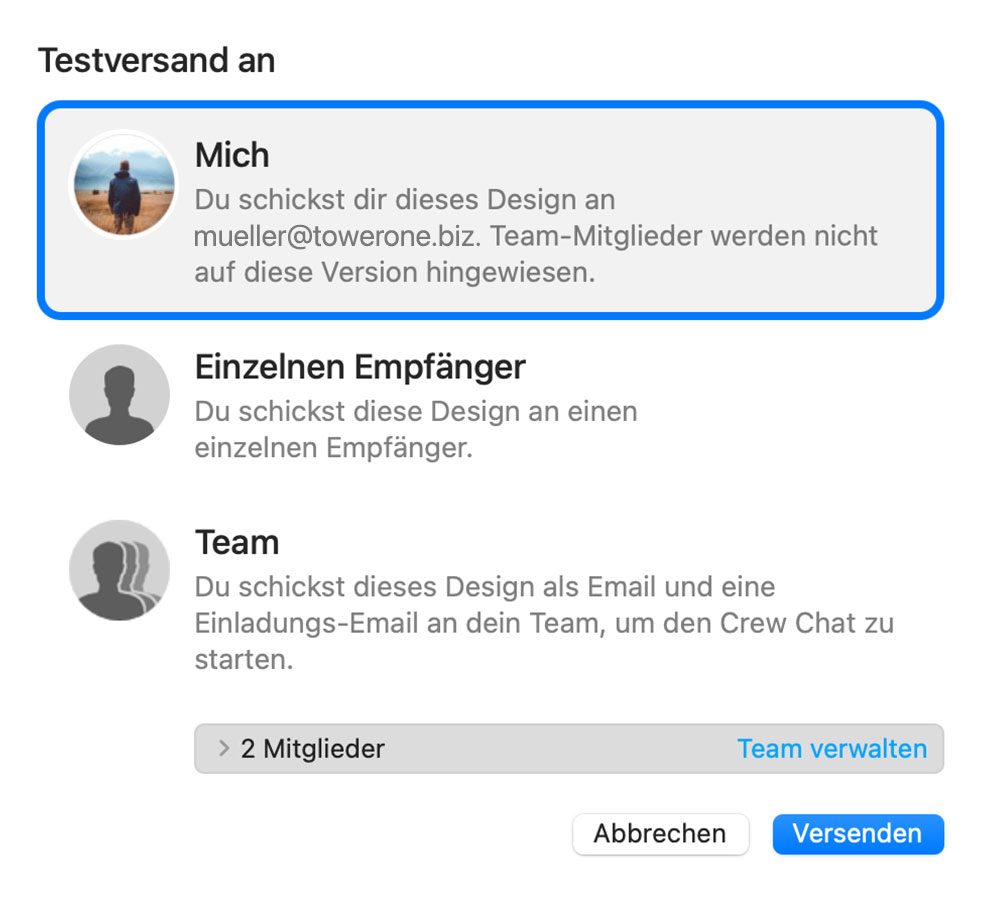
이메일 디자인의 최신 버전은 TeamCloud를 통해 업로드되고 선택한 수신자에게 전송됩니다:

개별 메일 보내기
Delivery Hub를 통해 단일 이메일로 이메일 디자인을 보낼 수도 있습니다. 이 이메일은 자신의 이메일 주소에서 전송됩니다. 이 옵션은 Mail Designer 365 팀의 일부가 아닌 연락처에게 이메일을 보내는 외부 이메일을 위해 설계되었으며 이전 "내 이메일 계정을 통해 보내기" 옵션을 대체합니다.작동 방식
이 보기에서 하나 이상의 이메일 수신자 (예: 고객의 이메일)를 추가하고 자신의 이메일 주소에서 디자인을 보낼 수 있습니다.
설정 창 왼쪽에서 발신자 주소를 선택할 수 있습니다:

팁: 아직 설정하지 않은 경우 이 가이드를 따라 발신자 주소를 설정하십시오. 마지막으로 녹색 "보내기" 버튼을 클릭하여 이메일을 보내십시오. 이메일은 이메일 서버를 통해 수신자에게 직접 전송됩니다:

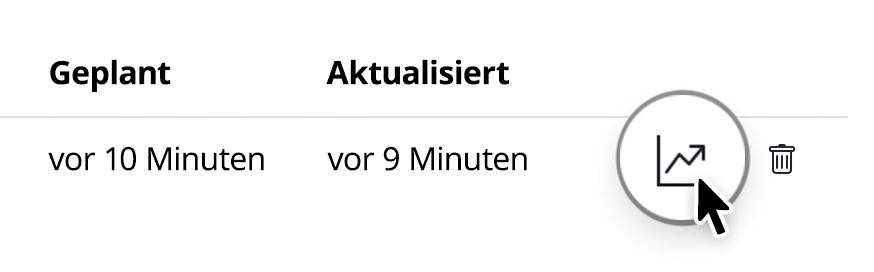
알아두면 좋은 정보: 보낸 후에는 분석 아이콘을 클릭하여 수신자가 이메일을 받았고 열었는지 쉽게 확인할 수 있습니다:
- Mail Designer 365 애플리케이션을 종료합니다.
- “키체인 접근” 애플리케이션을 엽니다.
- 창 오른쪽 상단의 검색 필드에서 “Mail Designer”를 검색합니다.
- 여기에서 “Mail Designer 계정” 항목을 찾아야 합니다. 이 항목을 두 번 클릭하여 세부 정보를 확인합니다.
- “액세스 제어” 탭으로 이동하여 Mail Designer 365가 “이 애플리케이션에 대한 액세스 항상 허용” 목록에 있는지 확인합니다.
- 목록에 Mail Designer 365가 표시되지 않으면 목록 아래의 “+” 버튼을 눌러 Mail Designer 365를 찾아서 추가합니다.
- 애플리케이션을 다시 시작하고 메시지가 표시되면 로그인합니다.
- 이메일 디자인 초안 보기, 댓글 달기 및 승인
- 테스트 이메일 수신
- 이메일 연락처 및 대상 관리
- 이메일 캠페인 예약 및 전송
- 캠페인 후 분석 액세스
- Mail Designer 365 열기 > 환경 설정
- 이메일 계정 선택…
- 새 계정을 추가하려면 +를 클릭합니다.
- 이메일 계정 세부 정보를 입력합니다.
- 이미지 최적화
- 제목 줄 미리보기
- 내장된 맞춤법 및 문법 검사기
- 모바일 최적화 도구
서버 이름: securesmtp.t-online.de
포트: 표준 포트
보안: STARTTLS
인증: 비밀번호
사용자 이름: max.mustermann@t-online.de (전체 T-Online 이메일 주소)
비밀번호: Mail Designer 365에 대해 T-Online 고객 센터에서 별도의 이메일 비밀번호를 만들어야 합니다.
 비밀번호 참고 사항: 위에서 설명한 대로 이메일 프로그램에 대해 별도의 비밀번호를 사용해야 합니다. 일반 온라인 로그인 비밀번호로는 보내기가 작동하지 않습니다.
 새 API 키를 생성하고 앱에서 디자인을 평소대로 내보내려면 Campaign Monitor 계정에 로그인하고 "Account settings"로 이동합니다.
 그런 다음 "API keys"로 이동하여 새 API 키를 생성합니다.
 이렇게 한 후 앱에서 새 API 키를 업데이트하고 내보내기를 다시 시도합니다.

 구매가 완료되면 플랜을 사용하거나 팀 구성원에게 할당할 수 있습니다.
 그러나 이미지 요소를 겹치는 방법은 여러 가지가 있습니다. 두 레이어가 혼합되는 방식을 수정하기 위해 다양한 혼합 모드를 적용하여 제어할 수 있습니다.
디자인 요소를 클릭한 후 [스타일] 메뉴에서 혼합 모드에 액세스합니다. 여기서 다양한 모드를 스크롤하여 디자인에 가장 적합한 효과를 찾을 수 있습니다.
그러나 이미지 요소를 겹치는 방법은 여러 가지가 있습니다. 두 레이어가 혼합되는 방식을 수정하기 위해 다양한 혼합 모드를 적용하여 제어할 수 있습니다.
디자인 요소를 클릭한 후 [스타일] 메뉴에서 혼합 모드에 액세스합니다. 여기서 다양한 모드를 스크롤하여 디자인에 가장 적합한 효과를 찾을 수 있습니다.
 Mail Designer 365에서 사용할 수 있는 다양한 혼합 모드에 대한 자세한 정보는 이 가이드를 참조하십시오.
 검색 상자에 이 경로를 입력합니다:
~/Library/Containers/net.tower-one.MailDesigner 찾아서 삭제합니다. 다음으로 검색 상자에 이 경로를 입력합니다:
~/Library/Group Containers Mail Designer 폴더를 삭제합니다. 마지막으로 Mac에서 Mail Designer를 제거하려면 응용 프로그램 폴더(또는 응용 프로그램을 저장한 위치)로 이동하여 휴지통으로 옮깁니다. 이렇게 하면 응용 프로그램과 모든 파일이 Mac에서 완전히 제거됩니다. 설정을 제거하려면 Terminal.app(응용 프로그램 > 유틸리티에서)을 열고 다음 명령을 입력합니다:
defaults delete net.tower-one.MailDesigner
가이드라인 사용
가이드라인은 디자인 내의 다양한 요소를 정렬하는 데 도움이 되는 시각적 가이드 역할을 합니다. 가이드라인을 삽입하려면 “삽입” > “수평/수직 가이드라인”으로 이동합니다. 객체를 정렬하려는 위치에 가이드라인을 드래그한 다음, 이미지를 정렬하기 위한 가이드로 선을 사용하고, 모양, 텍스트, 그래픽 등을 디자인 전체 또는 레이아웃 블록에 정렬합니다.
 정렬이 완료되면 페이지 오른쪽 상단의 “레이아웃 윤곽선 숨기기” 아이콘을 클릭하여 가이드라인을 숨깁니다.


Mail Designer - 지원 종료: 2014년 9월

Mail Designer 2 - 지원 종료: 2015년 2월

Mail Designer Pro - 지원 종료: 2016년 5월

Mail Designer Pro 2 - 지원 종료: 2017년 5월

Mail Designer Pro 3 - 지원 종료: 2018년 10월

Mail Designer Pro HS - 지원 종료: 2019년 1월
이것은 무엇을 의미합니까: 이 Mail Designer 버전 중 일부는 현재 Mac 컴퓨터에서 여전히 작동할 수 있지만 새 Mac 컴퓨터를 구입하거나 새 macOS로 업그레이드해야 하는 경우 더 이상 지원되지 않습니다. 무엇을 해야 합니까: 이전 버전을 사용하는 경우 계획 기간 동안 정기적인 업데이트와 지속적인 지원을 보장하기 위해 최신 Mail Designer 365 계획으로 업그레이드하는 것이 좋습니다.
Google Calendar
If you've created a Google Calendar event which you want to share with your email subscribers, you will need to create an event link to include in your email. Here's how:- Set up your event in your Google Calendar.
- Click on "Options" > "Publish Event"
- Copy the event link to include in your email template. Important: Make sure your calendar is set to public to ensure all recipients will be able to view the event.

 Now you can insert the link into your Mail Designer 365 template; either as a text link, or attached to a call to action button:

Apple and Outlook Calendar
For Apple and Outlook calendars, you will need to create an .ics file for the calendar event. Simply set up your event in the calendar, then drag it on to your desktop to create the file: Now, upload the file to an online file hosting service (in this example, we will use Google Drive.) Right click the file to create a shareable link which you can insert into your email design:
 Remember to set the file to public if you are sharing it:
 You can now send a link to the calendar event to your subscribers, who can simply download the .ics file to add to their own calendar.
Tip: This tool is another great way of creating custom add to calendar links. Fill out your event's details and select the calendar service you wish to generate a link for (i.e. Google, Office 365, Outlook or Yahoo.) You can then copy the result to use in your Mail Designer 365 design.
You can now send a link to the calendar event to your subscribers, who can simply download the .ics file to add to their own calendar.
Tip: This tool is another great way of creating custom add to calendar links. Fill out your event's details and select the calendar service you wish to generate a link for (i.e. Google, Office 365, Outlook or Yahoo.) You can then copy the result to use in your Mail Designer 365 design.
- Head to our website to view all plan options.
- Choose your preferred plan and click "Buy"
- Log in to my.maildesigner365 with your equinux ID to complete your purchase (this is the login you use for Mail Designer)
- Once you've purchased a plan, download the app and move it to your Applications folder.
- Find Mail Designer 365 on the App Store
- Choose your plan and complete your purchase to download the Mail Designer 365 app to your Mac.
- Open the app and log in with your equinux ID
 어두운 모드에서 메일 앱은 이를 읽기 쉬운 회색 음영으로 표시합니다.
 자세히 읽어보세요:
https://litmus.com/blog/the-ultimate-guide-to-dark-mode-for-email-marketers
자세히 읽어보세요:
https://litmus.com/blog/the-ultimate-guide-to-dark-mode-for-email-marketers
 Delivery Hub를 통해 보내기:
Delivery Hub를 통해 이메일 디자인을 보내면 Mail Designer 365는 다른 모든 이메일 클라이언트와 마찬가지로 작동하며 이미지를 이메일에 포함합니다. 이 경우 이미지를 다른 곳에 호스팅할 필요가 없습니다.
Delivery Hub를 통해 보내기:
Delivery Hub를 통해 이메일 디자인을 보내면 Mail Designer 365는 다른 모든 이메일 클라이언트와 마찬가지로 작동하며 이미지를 이메일에 포함합니다. 이 경우 이미지를 다른 곳에 호스팅할 필요가 없습니다.
 Mailchimp, Campaign Monitor 또는 Direct Mail로 내보내기
Mail Designer 365의 직접 통합 중 하나를 사용하면 이미지가 이메일 디자인과 함께 내보내지고 해당 플랫폼에 호스팅됩니다.
다른 외부 서비스를 통해 보내기:
외부 서비스(이메일 제공업체 등)가 이미지를 처리하는 방식은 제공업체에 따라 다릅니다. 일부 제공업체는 이미지를 호스팅하지만 다른 제공업체는 직접 호스팅해야 합니다.
Mail Designer 365는 HTML 내보내는 동안 웹 서버 URL을 입력하는 옵션을 제공하여 이미지를 참조할 수 있습니다. 자세히 알아보기.
Mailchimp, Campaign Monitor 또는 Direct Mail로 내보내기
Mail Designer 365의 직접 통합 중 하나를 사용하면 이미지가 이메일 디자인과 함께 내보내지고 해당 플랫폼에 호스팅됩니다.
다른 외부 서비스를 통해 보내기:
외부 서비스(이메일 제공업체 등)가 이미지를 처리하는 방식은 제공업체에 따라 다릅니다. 일부 제공업체는 이미지를 호스팅하지만 다른 제공업체는 직접 호스팅해야 합니다.
Mail Designer 365는 HTML 내보내는 동안 웹 서버 URL을 입력하는 옵션을 제공하여 이미지를 참조할 수 있습니다. 자세히 알아보기.
 요구 사항에 대한 자세한 내용은 ESP에서 제공하는 문서를 참조하십시오.
대체 텍스트 및 Apple WebKit
WebKit (Safari, Apple Mail)은 대체 텍스트가 해당 이미지 영역에 한 줄로 들어갈 때만 표시합니다. 텍스트가 너무 길면 표시되지 않습니다.

주의해야 할 기타 문제
Mail Designer 365에서 디자인 작업을 할 때 데스크톱 버전과 모바일 버전의 이미지 영역이 연결되어 있는 경우 데스크톱 버전의 대체 텍스트가 이메일의 모바일 버전에서도 사용됩니다. 스마트폰 보기에서 이미지 블록은 데스크톱 보기보다 훨씬 좁기 때문에 표시되는 대체 텍스트의 길이에 영향을 미칩니다. 데스크톱 버전에서 표시될 수 있지만 모바일 버전의 이미지 영역에는 너무 길기 때문에 스마트폰에 표시되지 않습니다. 즉, 연결된 레이아웃 블록의 경우 대체 텍스트를 더 짧게 만들어야 합니다.이 문제를 해결하는 방법
이 문제는 매우 복잡하며 텍스트 길이에 대한 단일 솔루션이 없습니다. 그 이유 중 하나는 이미지 블록의 너비가 디자인 및 레이아웃에 따라 달라질 수 있다는 것입니다. 또한 각 문자는 다른 두께(너비)를 가지므로 표시되는 텍스트의 길이에 대한 구체적인 정보를 제공할 수 없습니다. 이상적으로 Apple은 이 문제를 해결하기 위해 필요한 변경을 수행해야 합니다. 그동안 대체 텍스트를 줄이고 테스트 이메일을 보내 테스트하는 것이 가장 좋은 해결책입니다. 다음 단계를 따라 이메일의 대체 텍스트가 적절한지 확인하십시오.- Mail > 환경 설정 > 표시로 이동하여 “메시지에서 원격 콘텐츠 로드”의 선택을 해제합니다.
- Mail Designer 365의 테스트 이메일 서비스를 사용하여 자신의 이메일 주소로 테스트 이메일을 보냅니다.
- Mail 앱에서 이메일을 열고 설정한 대체 텍스트가 모든 이미지 영역에 표시되는지 확인합니다. iPhone에서도 동일한 작업을 수행하여 모바일 버전을 확인할 수 있습니다.

my.maildesigner365.com을 방문하여 계정에 로그인한 다음 "결제" 탭으로 이동하여 결제 방법을 변경하십시오. 오른쪽 상단의 현재 결제 방법을 클릭하고 "다른 결제 방법 선택"을 선택합니다. 이제 새 신용 카드를 추가하거나 PayPal 계정을 추가할 수 있습니다. 이는 Mail Designer 365 플랜의 새로운 기본 결제 방법으로 사용됩니다.
Mail Designer 365 플랜의 자동 갱신을 my.maildesigner365 계정에서 쉽게 끌 수 있습니다.
- 계정에 로그인하세요.
- 설정 아래의 구매 및 플랜으로 이동합니다.
- 플랜의 자동 갱신을 끄세요.

중요:
자동 갱신을 끄면 기존 가격 혜택을 잃을 수 있습니다.
현재 플랜이 만료되면 다시 활성화할 수 없지만 언제든지 현재 가격으로 새 플랜을 구매할 수 있습니다.

 참고: 당사의 모든 앱은 디지털 서명되고 보안을 위해 확인되므로 안심하고 다운로드할 수 있습니다.
- AOL 계정에 로그인하고 계정 설정으로 이동합니다.
- “계정 보안” 탭으로 이동하여 “앱 비밀번호 관리”를 선택합니다.
- 드롭다운 메뉴에서 “기타”를 선택하고 앱 이름을 지정합니다(예: Mail Designer 365).
- “생성”을 클릭하여 새 비밀번호를 만듭니다. 화면에 표시됩니다.
 방금 만든 이 비밀번호는 Mail Designer 365에서 AOL 계정을 설정하는 데 사용해야 하는 비밀번호입니다.
- Mail Designer 365 무료 다운로드를 통해 애플리케이션을 보고 이메일 템플릿을 열고 편집할 수 있을 뿐입니다.
- 활성 데모가 없으면 생성된 템플릿을 저장하거나 보낼 수 없습니다.
Mail Designer 365 데모 활성화
무료 데모를 활성화하려면 다음 단계를 따르십시오.- Mac에서 Mail Designer 365 애플리케이션을 시작합니다.
- equinux ID와 비밀번호로 로그인하거나 계정을 만듭니다.
- 애플리케이션을 처음 시작하는 경우 계획 옵션 목록이 표시됩니다. 여기서 무료 평가판을 활성화할 수 있습니다.
- 이미 애플리케이션에 로그인한 경우 이름 아래 왼쪽 상단에서 무료 평가판을 시작하는 옵션을 찾을 수 있습니다.

Mail Designer 365에서 이메일 계정을 설정하려고 하고 비밀번호가 거부되면 애플리케이션별 비밀번호를 설정해야 할 수 있습니다.
애플리케이션별 비밀번호가 필요한 이유는 무엇입니까? 많은 이메일 제공업체는 계정 보안을 강화하기 위해 타사 애플리케이션에서 사용할 별도의 비밀번호를 요구합니다. 이는 이메일에 로그인하기 위해 2단계 인증을 사용하지 않더라도 적용됩니다.
즉, Mail Designer 365에서 직접 이메일을 보내려면 별도의 비밀번호를 만들고 사용해야 할 수 있습니다.
이메일 제공업체의 보안 설정 또는 계정을 확인하거나 이메일 제공업체의 도움말 페이지를 방문하여 타사 이메일 애플리케이션을 설정하는 방법을 알아보세요.
선택한 이메일 제공업체 링크
invalid_grant: Bad Request (-10)다음 단계를 따르십시오:
- Mail Designer 365 > 환경 설정 > 메일 계정으로 이동합니다.
- “-” 아이콘을 사용하여 Gmail 주소를 목록에서 제거합니다.
- 그런 다음 “+” 아이콘을 클릭하여 Gmail 계정을 다시 추가합니다. Gmail 자격 증명으로 다시 로그인하라는 메시지가 표시됩니다.
iOS에서 Mail 앱은 여러 개인 정보 보호 기능을 포함하며, 그 중 하나는 Mail Privacy Protection입니다. 이 기능이 활성화되면 모든 이미지는 Apple의 프록시 서버를 통해 로드되어 수신자의 IP 주소를 숨깁니다.
테스트 결과, 이로 인해 일부 이메일 이미지가 올바르게 로드되지 않을 수 있습니다. 이 경우 Mail 앱 상단에 “원격 콘텐츠를 개인 정보 보호 모드로 로드할 수 없음”이라는 메시지가 표시됩니다.

이메일에서 이미지를 로드할 수 없는 경우 이 기능을 비활성화한 다음 메시지를 다시 열거나 다시 보내십시오.
Mail Privacy Protection을 비활성화하려면 iPhone에서 설정 앱을 열고 다음으로 이동하십시오.
Mail > 개인 정보 보호 > Mail 활동 보호

 Mail Designer 365는 Yahoo Mail과의 호환성을 향상시키기 위해 두 번째 HEAD 태그를 사용하지만 일부 이메일 서비스는 이를 오류로 간주하고 HTML을 처리할 수 없습니다.
예를 들어 Constant Contact를 사용하고 호환성 문제가 발생하는 경우 이 옵션을 사용해 보세요.
Mail Designer 365는 Yahoo Mail과의 호환성을 향상시키기 위해 두 번째 HEAD 태그를 사용하지만 일부 이메일 서비스는 이를 오류로 간주하고 HTML을 처리할 수 없습니다.
예를 들어 Constant Contact를 사용하고 호환성 문제가 발생하는 경우 이 옵션을 사용해 보세요.
각 Mail Designer 플랜은 특정 수의 AI 크레딧을 제공합니다. 이러한 크레딧은 매월 자동으로 구독의 일부로 갱신됩니다. 베타 기간 동안 테스트 목적으로 각 플랜에 특정 수의 크레딧을 할당했지만, 향후 각 플랜의 크레딧 수는 변경될 수 있습니다.
Mail Designer에서 TextScout AI 기능을 사용할 때마다 사용 가능한 크레딧에 자동으로 반영됩니다.
크레딧은 얼마나 사용되나요?
TextScout AI 쿼리가 사용하는 크레딧 수는 쿼리 자체의 복잡성과 TextScout AI가 반환할 결과의 수에 따라 달라집니다. 베타 기간 동안 AI 모델이 지속적으로 개선되고 있으므로 사용되는 크레딧 수는 달라질 수 있습니다.
팀
여러 플랜을 가진 Mail Designer 365 팀의 구성원인 경우 크레딧이 결합되어 모두가 서로의 크레딧을 사용할 수 있습니다.
크레딧이 부족합니다. 지금 어떻게 해야 하나요?
Mail Designer 365 Business Premium으로 업그레이드하여 계정에 크레딧을 추가하세요.
이미 Business Premium 플랜을 가지고 계신가요? TextScout AI 베타 버전에 대한 경험에 대해 지원팀에 문의해 주세요.
크레딧은 언제 갱신되나요?
AI 크레딧은 매월 첫날에 자동으로 재설정됩니다. 이전 달의 미사용 크레딧은 이월되지 않습니다.
TextScout AI에 액세스하는 방법은 무엇입니까?
TextScout AI는 최신 Mail Designer 365 버전의 모든 Mail Designer 365 플랜에서 사용해 볼 수 있습니다. 제목을 생성하는 데 사용할 수 있는 AI 크레딧 수는 플랜 수준에 따라 다릅니다. TextScout AI 창의 크레딧 표시기를 사용하여 상태를 확인할 수 있습니다.
equinux 2FA는 Google Authenticator, Microsoft Authenticator, Twilio Authy, 1Password, FreeOTP, Bitwarden 등 모든 주요 인증 및 비밀번호 앱을 지원합니다.
Mail Designer 365는 이메일 디자인을 청중에게 보내기 위한 다양한 옵션을 제공합니다.
테스트 이메일
Mail Designer 365의 테스트 이메일 서비스는 귀하 또는 귀하의 팀에게 내부 테스트 이메일을 보내도록 설계되었으며, 즉 완성된 이메일 디자인이 받은 편지함에 어떻게 표시되는지 미리 볼 수 있습니다.
테스트 이메일은 Mail Designer 365의 테스트 이메일 서비스에서 당사의 보안 서버를 통해 전송됩니다.
외부 이메일 보내기
귀하는 또한 외부 이메일 주소(즉, 귀하의 Mail Designer 365 팀의 구성원이 아닌 연락처)로 이메일 디자인을 보내는 옵션을 Delivery Hub를 통해 사용할 수 있습니다. 이러한 이메일은 귀하의 고유한 이메일 주소에서 전송됩니다.
이메일 캠페인을 선택하십시오. 연락처 목록으로 보내거나 개별 메시지를 보내십시오. 개별 이메일 연락처로 보내십시오.
Delivery Hub를 통해 이메일 캠페인을 보내는 방법에 대한 자세한 내용은 이 가이드를 참조하십시오.
이메일 해부
DKIM에 대해 알아보기 전에 먼저 이메일이 어떻게 작동하는지 이해해 보겠습니다. 이메일을 보내면 디지털 편지를 보내는 것과 같습니다. 의도한 수신자에게 도달하기 전에 다양한 서버와 네트워크를 거칩니다. 이메일이 통과하는 각 서버는 악의적인 행위자가 이메일 내용을 조작하거나 합법적인 발신자로 위장할 수 있는 잠재적 취약점이 될 수 있습니다.
DKIM: 이메일의 디지털 서명
DKIM은 DomainKeys Identified Mail의 약자로, 이메일 메시지의 진위성과 무결성을 확인하도록 설계된 보안 프로토콜입니다. 이를 위해 발신 서버에서 이메일을 보내기 전에 이메일에 디지털 서명을 추가합니다. 이 서명은 일종의 품질 보증 표시이며 수신자에게 이메일이 조작되지 않았고 주장하는 발신자로부터 온 것임을 확신시켜 줍니다.
DKIM 작동 방식
DKIM은 발신자가 보유한 개인 키와 발신자의 DNS(Domain Name System) 레코드에 게시된 공개 키라는 암호화 키 쌍에 의존합니다. 작동 방식은 다음과 같습니다.
- 이메일 서명: 이메일을 보내면 전송 서버는 발신자의 개인 키를 사용하여 이메일 내용에 따라 고유한 디지털 서명을 생성합니다. 그런 다음 이 서명이 이메일 헤더에 추가됩니다.
- 수신자 확인: 이메일을 받으면 수신자의 이메일 서버는 DNS 레코드에서 발신자의 도메인과 연결된 공개 키를 검색합니다.
- 서명 확인: 수신 서버는 이 공개 키를 사용하여 이메일의 디지털 서명을 확인합니다. 서명이 이메일 내용과 일치하고 전송 중에 변경되지 않은 경우 이메일은 인증된 것으로 간주됩니다.
- 필터링 및 전달: 이메일이 DKIM 검증에 통과하면 수신자의 받은 편지함으로 전달될 가능성이 더 높습니다. 그렇지 않으면 의심스러운 것으로 표시되거나 스팸 폴더로 전송될 수 있습니다.
DKIM의 중요성
- 스푸핑 방지: DKIM의 가장 중요한 이점 중 하나는 이메일 스푸핑을 방지할 수 있다는 것입니다. DKIM이 없으면 사이버 범죄자가 쉽게 이메일 헤더를 위조하고 다른 사람인 척 할 수 있습니다. DKIM은 신뢰할 수 있는 발신자로부터 받은 이메일이 실제로 해당 발신자로부터 온 것임을 보장합니다.
- 이메일 무결성: DKIM은 이메일의 무결성을 보호합니다. 메시지가 전송 중에 변경되지 않았는지 확인하여 수신자가 의도한 대로 콘텐츠를 받도록 합니다.
- 전달 가능성 향상: 이메일에 DKIM 서명이 있으면 이메일 제공업체가 더 신뢰할 가능성이 높습니다. 즉, 합법적인 이메일이 스팸 폴더로 이동하는 대신 수신자의 받은 편지함에 도달할 가능성이 더 높다는 의미입니다.
- 피싱 감소: 피싱 공격의 효과를 줄임으로써 DKIM은 개인 및 조직이 데이터 침해 또는 재정적 손실로 이어질 수 있는 사기에 희생되지 않도록 보호하는 데 도움이 됩니다.
결론
이메일 사기와 피싱 공격이 만연한 시대에 DKIM은 중요한 방어선 역할을 합니다. 이메일의 진위성과 무결성을 보장하는 디지털 지문과 같습니다. 대부분의 이메일 사용자는 이를 인식하지 못하지만 DKIM은 지속적인 사이버 위협과의 싸움에서 중요한 도구입니다. 모든 사람을 위한 보다 안전한 디지털 통신 환경을 조성하기 위해 개인, 기업 및 이메일 서비스 제공업체가 그 사용을 장려하고 수용해야 합니다. 따라서 다음에 이메일을 받을 때 DKIM이 광대한 디지털 환경에서 잠재적인 피해로부터 보호하기 위해 조용히 작동하고 있음을 기억하십시오.이메일은 개인적인 대화부터 비즈니스 거래까지 우리의 일상적인 소통의 필수적인 부분이 되었습니다. 그러나 이러한 편리함에는 지속적인 이메일 사기 및 피싱 공격의 위협이 따릅니다. 이러한 위협에 맞서고 이메일의 진위 여부를 보장하기 위해 SPF(Sender Policy Framework)라는 간단하면서도 중요한 도구가 있습니다.
이메일 통신의 취약점
SPF를 이해하려면 이메일 통신이 어떻게 작동하는지에 대한 간략한 이해가 필요합니다. 이메일을 보내면 의도한 수신자에게 도달하기 전에 여러 서버와 네트워크를 거칩니다. 각 단계에서 악의적인 행위자가 이메일을 가로채거나 수정하거나 위장할 수 있습니다.
SPF: 이메일 진위 여부의 수호자
SPF(Sender Policy Framework)는 사이버 범죄자가 귀하를 사칭하기 위해 귀하의 이메일 도메인을 사용하는 것을 방지하는 보안 프로토콜로, '수호자' 역할을 합니다. SPF는 발신자의 도메인과 관련된 승인된 서버에서 이메일이 발신되는지 확인하여 수신 이메일의 합법성을 확인하는 데 도움이 됩니다.
SPF 작동 방식
SPF의 작동 방식은 비교적 간단합니다.
- 발신자 선언: 도메인 소유자(귀하 또는 귀하의 조직)는 귀하의 대신에 이메일을 보낼 권한이 있는 서버를 지정하는 DNS 레코드를 게시합니다. 이 레코드는 SPF 레코드로 알려져 있습니다.
- 이메일 수신: 이메일이 수신자의 이메일 서버에서 수신되면 서버는 발신자의 도메인의 SPF 레코드를 확인하여 이메일을 보낸 서버가 그렇게 할 권한이 있는지 확인합니다.
- 유효성 검사: 전송 서버의 IP 주소가 SPF 레코드에 나열된 승인된 IP 주소 중 하나와 일치하면 이메일은 합법적인 것으로 간주되고 배달을 위해 허용됩니다. 그렇지 않으면 의심스러운 것으로 표시되거나 거부될 수 있습니다.
SPF의 중요성
- 스푸핑 방지: SPF는 이메일 스푸핑을 방지하는 데 중요한 역할을 합니다. 귀하의 도메인에서 온 것으로 주장하는 이메일이 실제로 승인된 서버에서 발신되는지 확인하여 사이버 범죄자가 귀하를 사칭하기 어렵게 만듭니다.
- 이메일 전달 가능성 향상: SPF를 구현하면 이메일 제공업체가 귀하의 이메일을 더 신뢰하여 전달률이 향상될 가능성이 높습니다. 귀하의 합법적인 이메일이 스팸 폴더에 들어갈 가능성이 적습니다.
- 피싱 감소: 사이버 범죄자가 신뢰할 수 있는 발신자로 위장하기 어렵게 함으로써 SPF는 피싱 공격을 줄이는 데 기여하여 개인 및 조직을 잠재적인 피해로부터 보호합니다.
- 브랜딩 및 평판: SPF는 귀하의 이메일 도메인의 평판을 유지하는 데 도움이 됩니다. 이를 통해 수신자에게 귀하의 이메일이 합법적임을 확신시켜 브랜드 또는 조직에 대한 신뢰를 강화합니다.
결론
이메일이 주요 통신 수단이며 이메일 기반 위협이 만연한 시대에 SPF는 사칭 및 사기 방지 기능을 제공하는 안정적인 방패 역할을 합니다. 보이지 않는 곳에서 작동할 수 있지만 SPF는 사이버 위협과의 싸움에서 강력한 도구입니다. 개인, 기업 및 이메일 서비스 제공업체는 모두 이메일 통신의 보안을 강화하기 위해 구현하는 것이 좋습니다. 따라서 다음에 이메일을 보내거나 받을 때 SPF가 광대한 디지털 환경에서 잠재적인 이메일 사칭으로부터 귀하를 보호하기 위해 열심히 노력하고 있음을 기억하십시오.
Mail Designer 365 Delivery Hub를 통해 메일링을 보내도록 도메인과 이메일 주소를 설정하는 과정을 최대한 간단하게 만들었습니다.
설정 과정에서 몇 가지 기술적인 단계가 필요합니다. 하지만 사용자 친화적인 설정 프로세스를 통해 DKIM, SPF 및 DMARC와 같은 필수 보안 메커니즘을 가능한 한 쉽게 구성할 수 있습니다. 모든 세 가지 방법을 도메인에 적용하여 모든 수신자에게 이메일이 도착하도록 권장합니다.
설정 과정에서 도움이 필요하면 IT 관리팀에 문의하거나 지원팀에 문의하십시오.
준비되셨나요? 시작해 봅시다!
1단계: 이메일 주소 추가 및 확인
시작하기 전에 Mail Designer 팀을 이미 설정했는지 확인하십시오. 아직 팀을 만들지 않았다면 다음을 참조할 수 있습니다. 이 FAQ 가이드를 확인하십시오.
- 설정 > "보내는 주소"로 이동합니다.
- 캠페인이 전송될 발신자 이름과 이메일 주소를 입력하여 새 보낸 사람을 추가하십시오.
- 입력한 이메일 주소에 대한 확인 링크가 포함된 이메일을 받게 됩니다. 이메일 주소를 확인하려면 링크를 클릭하십시오:



2단계: 스팸으로 표시되지 않도록 DKIM 설정
다음 중요한 단계는 DKIM(DomainKeys Identified Mail)에 대한 DNS 레코드를 만드는 것입니다. 이 문서에서 DKIM에 대한 자세한 정보와 왜 중요한지 확인할 수 있습니다. 메일링이 스팸 폴더로 이동하는 것을 방지하려면 반드시 DKIM을 설정해야 합니다.
- 프로젝트 설정에서 “보내는 주소” 섹션의 “도메인 확인” 아래에 도메인이 이미 표시되어야 합니다.
-
도메인 구성에 대한 기술적 담당자가 아닌 경우:
-
“도메인 확인” 열에서 “DKIM” 아이콘을 클릭하십시오:

-
열리는 창 하단에서 도메인 설정을 기술 관리자에게 전달할 수 있습니다. 이메일 주소를 입력하고 보내십시오.

- 기술 관리자는 자세한 지침이 포함된 이메일을 받게 됩니다.
-
“도메인 확인” 열에서 “DKIM” 아이콘을 클릭하십시오:
- 도메인 구성에 대한 기술적 담당자인 경우:
- 도메인의 DNS 공급자를 확인하십시오. 시스템에서 이미 공급자를 식별하고 “가능한 공급자”로 표시했을 가능성이 높으며, 공급자의 가이드에 대한 링크가 함께 제공됩니다. 이 문서에는 일반적인 공급자에 대한 설정 가이드 링크 목록이 포함되어 있습니다.
- “도메인 확인” 열에서 “DKIM” 아이콘을 클릭하십시오:
- 마법사는 도메인에 대한 DKIM 레코드를 생성하고 필요한 유형, 이름 및 값을 표시합니다. 정확히 표시된 정보를 사용하여 DNS 레코드를 설정하십시오.
- DNS 공급자에 따라 변경 사항이 시스템 및 이러한 정보를 쿼리하는 다른 시스템에 전파되는 데 최대 48시간이 걸릴 수 있습니다. 데이터 세트의 존재 여부와 유효성을 자동으로 정기적으로 확인합니다. “새로 고침”을 클릭하여 실시간으로 결과를 업데이트할 수도 있습니다:
- 설정을 완료하고 확인이 성공하면 DKIM 아이콘 옆에 녹색 체크 표시가 나타납니다:
- “보내는 주소”로 돌아갑니다.
- “도메인 확인” 아래에서 도메인을 찾고 “SPF” 아이콘을 클릭하십시오:
- DNS 공급자로 이동하여 도메인에 대한 SPF 레코드를 만듭니다. 정확한 단계는 공급자에 따라 다르므로 해당 지침을 따르는 것이 가장 좋습니다.
-
참고: 이미 SPF 레코드를 만든 경우도 있을 수 있습니다. 시스템은 필요한 부분을 포함하고 이전 콘텐츠를 고려하여 전체 데이터 세트 값을 표시하려고 합니다. 자신감을 가지고 무엇을 하고 있는지 알고 있다면 기존 레코드를 수동으로 편집하고 다음 부분을 추가할 수 있습니다:
include: spf.welovemails.com. - 확인이 성공하면 SPF 아이콘 옆에 녹색 체크 표시가 나타납니다:
- “Delivery Hub”의 “보내는 주소”로 돌아갑니다.
- “도메인 확인” 아래에서 도메인을 찾고 “DMARC” 아이콘을 클릭하십시오:
- 도메인에 대한 DMARC DNS 레코드를 만듭니다.
- 제안된 레코드를 사용하거나 자체 값/시스템을 사용할 수 있습니다. 확실하지 않은 경우 조직의 정책을 확인하거나 IT 또는 보안 팀에 문의하십시오.
- DMARC 확인이 성공하면 DMARC 아이콘 옆에 녹색 체크 표시가 나타납니다:



3단계: 스팸으로 표시되지 않도록 SPF 설정
이제 SPF(Sender Policy Framework)를 사용하여 이메일이 올바르게 인증되었는지 확인하십시오. SPF는 귀하의 이름으로 이메일을 보낼 권한이 있는 서버를 지정하여 이메일 스푸핑을 방지하는 데 도움이 됩니다. 이 문서에서 SPF에 대해 자세히 알아보십시오.


4단계: DMARC 설정
DMARC(Domain-based Message Authentication, Reporting and Conformance)를 설정하는 것은 필수는 아니지만 이메일 보안을 강화하기 위해 권장됩니다. 이 특정 문서에서 DMARC에 대한 자세한 정보를 확인할 수 있습니다.


축하합니다! 이제 보낸 사람 주소를 설정하고 확인했으며 청중에게 이메일 캠페인을 보내기 시작할 수 있습니다.
Mail Designer 365 디자인 플랜에 포함된 무료 캠페인 플랜의 일환으로 Delivery Hub를 통해 전송된 이메일 푸터에 Mail Designer 365 배너가 표시됩니다:

이러한 배너는 유료 캠페인 플랜으로 전환한 후 제거할 수 있습니다. Mail Designer Campaigns 플랜 옵션을 살펴보기 위해 my.maildesigner365 계정에 로그인하세요.
- 자동 구독 취소 처리(Delivery Hub는 구독을 취소한 연락처를 삭제합니다)
- 깔끔한 이메일 목록 - 캠페인은 관심 있는 구독자에게만 전송됩니다
- 스팸 불만 감소
- 캠페인별 구독 취소율 추적 이메일 디자인에 구독 취소 링크 자리 표시자를 삽입하는 방법 이메일에 구독 취소 링크를 추가하려면 디자인의 텍스트 영역(예: 이메일 하단)을 클릭한 다음 애플리케이션 메뉴로 이동하여 삽입 > Mail Designer 365 캠페인 > 구독 취소 링크를 선택합니다.

Delivery Hub를 통해 캠페인을 보내면 수신자는 이메일 하단에 구독 취소 옵션을 볼 수 있습니다.

Delivery Hub에 대해 자세히 알아보기 →
Mail Designer 365는 사용자별 라이선스를 가지고 있습니다. 즉, Mail Designer 365를 사용하는 모든 사용자는 자체 라이선스가 필요합니다.
보안 문제를 방지하기 위해 자동 시스템이 계정에 로그인하는 것을 확인합니다. 계정이 잠기는 데에는 여러 가지 원인이 있을 수 있습니다.
- 다른 사용자와 계정을 공유합니다.
- 계정을 개인화하는 대신 일반 계정으로 사용합니다.
- my.maildesigner365.com으로 이동합니다.
- equinux ID로 로그인합니다.
- “스토어”로 이동하여 “플랜 추가”를 선택합니다.
- Mail Designer에 액세스해야 하는 각 사용자에 대한 라이선스를 추가하고 주문을 완료합니다.
- 팀에 적절한 수의 라이선스가 있으면 동료에게 새 라이선스를 할당합니다. 자세한 내용은 “팀 설정 가이드”를 참조하십시오.
이 단계를 완료한 후에는 지원팀에 문의하십시오. equinux ID와 주문 확인 번호를 포함하십시오. 팀원이 세부 정보를 확인하고 계정 제한을 제거합니다.
다른 질문이 있으면 Mail Designer 팀에 문의하십시오.
~/Library/Group Containers/C3HCD5RMD7.net.tower-one.MailDesigner/Documents물결표(~)는 홈 디렉터리를 나타냅니다. 이 예외는 읽기 작업에만 필요하며 쓰기 작업은 계속 모니터링할 수 있습니다.
Email,First Name,Last Name,Favorite Color,Location
miller@example.com,Peter,Miller,blue,New York
smith@example.com,Jody,Smith,red,San Francisco
알아두면 좋은 정보: 연락처를 개선하기 위해 필요에 따라 추가 열로 CSV 파일을 언제든지 다시 가져올 수 있습니다. 모든 새 플레이스홀더가 연락처에 연결됩니다. 도움이 필요하신가요? 참조용 샘플 CSV 파일을 다운로드하십시오: Mail_Designer_365_Campaigns_Email_Import_Example.csv
- 팀 관리를 열고 다른 구성원을 초대합니다.

- 그런 다음 현재 Mail Designer 계정에서 로그아웃하세요(오른쪽 상단)
- 이제 두 번째 이메일 주소의 이메일에서 초대 링크를 엽니다.

- 두 번째 이메일 주소로 새 계정을 만드세요.

- 지금 테스트 전송을 시작할 때 하단 옵션 "팀"을 선택하세요.

그러면 테스트 이메일이 팀의 모든 구성원(두 번째 이메일 주소 포함)에게 전송됩니다.
이 이메일 차단의 원인은 이메일의 성격이 아닙니다. 충분한 수의 청중에게 전송된 개인적인 크리스마스 인사조차도 차단될 수 있습니다. 결국 이메일 제공업체는 이메일의 내용이 무엇인지 어떻게 알 수 있을까요? 이메일은 동시에 동일한 출처에서 전송되는 이메일 수에 따라 차단됩니다.
Mail Designer Campaigns가 이 상황에서 어떻게 도움이 될 수 있는지 알아보세요:
- 자체 도메인 이메일 주소가 없는 경우, 전송 주소를 자동으로 인증된 도메인 중 하나로 대체합니다.
- 이 주소 대체는 다음과 같이 표시됩니다. 원래 주소 - supercoolmails@yahoo.com 새 주소: supercoolmails.yahoo.com@sentwith.maildesigner365.com
- 도메인 @sentwith.maildesigner365.com이 완전히 DKIM 인증을 받았으므로 DKIM 문제로 인해 이러한 이메일이 차단되지 않습니다.
또는 자체 도메인이 있는 경우 Mail Designer Campaigns를 사용하면 전송 주소를 DKIM으로 확인하여 제공업체에서 차단하지 않고도 자체 도메인에서 보낼 수 있습니다.
Mail Designer를 처음 사용하시나요? Mac 사용자를 위한 Mail Designer 무료 데모를 사용해 보세요.
- 앱 또는 서비스 미사용
- 취소 기간 내에 계정을 취소하지 못함
- 구독 플랜에서 기능이나 기능 부족
- 실수로 한 구매
- 당사의 통제를 벗어난 예외적인 상황
- 이용 약관 위반
- Mail Designer 365에서 템플릿을 열고 디자인을 변경합니다.
- Delivery Hub로 이동하여 예약된 캠페인을 엽니다.
- 템플릿의 새 버전이 자동으로 선택됩니다.
- 저장 버튼을 눌러 새 디자인으로 캠페인을 저장합니다.
- 동일한 디자인을 사용하는 다른 예약된 캠페인에 대해서도 반복합니다.
- id.equinux.com
- my.maildesigner365.com
- data.maildesigner365.com
- my.featurenotes.com
- polyfill.io
- www.gravatar.com
- wp.com
- api.rudderlabs.com
- 받는 사람 필드에 여러 연락처가 있는 일반 이메일
- BCC 필드에 여러 연락처가 있는 일반 이메일
- Outlook 그룹과 같은 미리 정의된 그룹으로 보내는 이메일
- 귀하의 이메일 서비스 제공업체 또는 수신자의 이메일 서비스 제공업체에서 스팸(원치 않는 정크 이메일) 발송을 의심하여 귀하의 계정이 정지되거나 일시적으로 동결될 수 있습니다.
- 광범위한 수신자 목록이 포함된 이메일을 받으면 개별 수신자에게 인식되는 관련성이 낮아져 비개인적으로 보이고 정크 메일로 분류될 가능성이 높아집니다.
- 많은 수의 수신자에게 전송된 메시지는 정크 메일 필터링 시스템에서 스팸으로 표시되어 메시지가 차단되어 의도한 수신자에게 도달하지 못할 위험이 높아집니다.
이미지만 포함된 이메일은 스팸 필터가 콘텐츠의 합법성을 평가하기 위해 텍스트에 의존하기 때문에 종종 스팸으로 표시됩니다. 텍스트가 없으면 필터에서 이메일이 의심스럽거나 유해한 콘텐츠를 숨기려는 시도라고 가정할 수 있으며, 이는 스패머가 일반적으로 사용하는 전술입니다. 또한 이미지만 있는 이메일은 로딩 속도가 느려 수신자를 좌절시키고 이메일을 스팸으로 표시할 가능성을 높일 수 있습니다.
이메일이 받은 편지함에 도착할 확률을 높이려면 다음 모범 사례를 따르세요:
- 이미지만 있는 레이아웃 블록 피하기: 이미지만으로 구성된 레이아웃 블록 대신 텍스트와 이미지를 결합한 블록을 선택하세요. 이렇게 하면 필터 및 수신자가 콘텐츠를 더 잘 이해할 수 있도록 텍스트가 실제 텍스트로 표시되고 큰 이미지의 일부로 표시되지 않습니다.
- 관련 텍스트 포함: 텍스트를 사용하여 이메일의 목적을 명확하게 설명하세요. 이렇게 하면 스팸 필터가 분석할 수 있는 컨텍스트를 제공하고 청중이 메시지에 참여하는 데 도움이 됩니다.
- 이미지에 대체 텍스트 사용: 각 이미지에 설명적인 대체 텍스트를 추가하세요. 이렇게 하면 이미지가 로드되지 않더라도 수신자(및 스팸 필터)가 이메일의 콘텐츠를 이해할 수 있습니다.
- 적절한 텍스트-이미지 비율 유지: 텍스트가 이미지보다 많은 균형 잡힌 접근 방식은 이메일이 스팸으로 표시될 가능성을 줄일 수 있습니다. 텍스트는 스팸 필터가 평가할 수 있는 더 많은 자료를 제공합니다.
- 이미지 블록과 텍스트 블록 결합: 두 요소를 결합하면 가독성과 참여도가 향상될 뿐만 아니라 스팸 필터가 이메일을 중요한 정보를 이미지에 숨기려는 시도로 해석하는 것을 방지합니다.
- Mail Designer 365 Campaigns와 같은 평판이 좋은 이메일 서비스 제공업체 사용: Mail Designer 365 Campaigns와 같은 많은 이메일 서비스 제공업체는 이메일 구조를 최적화하고 SPF, DKIM 및 DMARC와 같은 인증 프로토콜을 제공하여 전달 가능성을 향상시키는 데 도움이 됩니다.
이 지침을 따르고 잘 배치된 텍스트와 이미지의 조합으로 이메일을 보장하면 전달 가능성을 개선하고 스팸 폴더로 전송될 위험을 줄일 수 있습니다.
이메일 전달 가능성으로 어려움을 겪고 계신 경우—특히 Gmail 사용자에게는 발신자 평판을 개선하고 이메일이 스팸 폴더가 아닌 받은 편지함에 도착하도록 보장하는 입증된 전략이 있습니다. 다음 단계를 따라 다시 순조롭게 진행하세요:
이메일 전달 가능성을 높이는 단계:
-
이메일 목록을 점진적으로 워밍업하세요
- 완전히 새로운 계정을 워밍업하는 것처럼 프로세스를 취급하십시오.
- 메일링 목록을 더 작은 배치로 나누고 다른 날에 보내십시오. 예를 들어 월요일에는 500개의 이메일부터 시작하여 화요일에는 1,000개, 수요일에는 2,000개 등으로 진행합니다.
-
참여도가 높은 수신자에 집중하세요
- 최근에 이메일을 연 연락처(예: 주간 발송자의 경우 지난 30일)에만 이메일을 보내는 것부터 시작하십시오.
- 전달 가능성이 향상됨에 따라 이 기간을 점진적으로 늘리십시오.
-
Google Postmaster Tools를 활용하세요
- 스팸 비율, 도메인 평판 및 기타 전달 가능성 지표를 모니터링하기 위해 Google Postmaster Tools를 설정하십시오.
-
테스트용 Gmail 계정을 만드세요
- 이메일 캠페인에 테스트용 Gmail 계정을 구독하십시오.
- 이메일이 어디로 이동하는지 모니터링합니다. 이메일이 스팸으로 전송되면 열고 클릭하는 등 상호 작용하되 스팸 폴더에서 이동하지 마십시오. 이렇게 하면 Gmail 알고리즘을 학습하는 데 도움이 됩니다.
-
지표를 기반으로 조정하세요
- Google Postmaster Tools를 사용하여 스팸 비율을 모니터링합니다. 스팸 비율이 너무 높으면 참여도가 높은 수신자의 기간을 줄이거나 비율이 안정될 때까지 현재 전송 수준을 유지하십시오.
-
진행 상황을 모니터링하세요
- Gmail 전달 가능성이 향상되고 이메일이 스팸으로 더 이상 이동하지 않으면 참여도가 낮은 수신자를 포함하도록 이메일 목록을 점진적으로 확장하십시오.
Mail Designer Campaigns가 어떻게 도움이 될까요?
Mail Designer Campaigns는 이메일 전달 가능성을 최적화하고 발신자 평판을 개선하기 위한 여러 기본 제공 기능을 제공합니다:
- 전문적인 이메일 인증: SPF, DKIM 및 DMARC를 사용하여 이메일을 인증하여 스팸으로 표시될 가능성을 줄입니다.
- 참여도 추적: 메일링 목록에서 활성 및 비활성 수신자를 식별하여 가장 참여도가 높은 연락처에 먼저 집중할 수 있습니다.
- 사용자 지정 도메인 지원: 고유한 도메인을 Mail Designer Campaigns에 추가하여 Gmail과 같은 이메일 제공업체의 신뢰를 강화하십시오.
- 깨끗하고 최적화된 디자인: Mail Designer 365는 시각적으로 매력적인 이메일 콘텐츠를 만들면서 스팸을 유발하는 요소를 피하여 받은 편지함 배치율을 높이는 데 도움이 됩니다.
- 고급 세분화: Mail Designer Campaigns를 사용하면 지난 X일 동안 이메일을 연 사람의 목록을 만드는 등 고급 세분화가 가능하며 구독자 목록의 일부에만 전송하는 옵션도 있습니다. 이를 통해 이메일이 가장 참여도가 높은 수신자에게 먼저 도달하여 전체 전달 가능성을 향상시킬 수 있습니다.
이러한 모범 사례를 따르고 Mail Designer Campaigns의 도구를 활용하면 발신자 평판을 재구축하고 Gmail 전달 가능성을 개선하며 더 성공적인 이메일 마케팅 캠페인을 달성할 수 있습니다.
워밍된 도메인이나 사용자 지정 이메일 주소가 없는 경우 Mail Designer 365는 자체 도메인을 사용하지 않고도 이메일 캠페인을 보낼 수 있는 전문적인 솔루션을 제공합니다.
작동 방식은 무엇입니까?
Mail Designer 365는 신뢰할 수 있고 사전 구성된 도메인에서 캠페인이 안정적이고 안전하게 전송되도록 보장하는 Mail Designer Delivery 서비스를 사용합니다. 이를 통해 준비되지 않은 도메인으로 인한 전달 문제나 스팸 폴더에 이메일이 들어가는 등의 잠재적인 문제를 방지할 수 있습니다.
Mail Designer Delivery를 선택해야 하는 이유는 무엇입니까?
- 설정 번거로움 없음: 자체 도메인을 구매, 워밍업 또는 구성할 필요가 없습니다.
- 신뢰할 수 있는 평판: Mail Designer의 전송 인프라는 높은 전달성을 보장하도록 최적화되어 있습니다.
- 전문적인 외관: 이메일은 인증된 도메인으로 전송되므로 캠페인이 세련되고 전문적으로 보입니다.
- GDPR 준수 전송: 모든 데이터는 GDPR을 준수하여 처리되므로 수신자의 개인 정보가 보호됩니다.
함정이 있나요?
공유 도메인을 사용하는 것은 빠른 솔루션이지만 장기적으로는 사용자 지정 이메일 도메인(예: yourname@yourbusiness.com)을 사용하는 것이 좋습니다. 이를 통해 완전한 제어권을 얻고 브랜드 이미지를 강화할 수 있습니다. Mail Designer 365는 최대 전달성을 위해 SPF, DKIM 및 DMARC 인증을 구성하기 위한 도구를 지원합니다.
시작할 준비가 되셨습니까?
Mail Designer 365는 개별 이메일 또는 수천 명의 수신자에게 빠르고 전문적으로 보내기에 적합합니다. 지금 당사의 전송 서비스를 통해 캠페인을 시작하고 기술적인 설정이나 전달 문제에 대해 걱정하지 않고도 대상 고객에게 도달하십시오!
네, Mail Designer 365를 사용하면 이메일이 열렸는지 추적할 수 있습니다. 내장된 Mail Designer Delivery 이메일 추적 기능을 사용하면 보내는 모든 이메일 및 캠페일에 대한 자세한 통계를 얻을 수 있습니다.
직접 발송 또는 뉴스레터 캠페인을 사용하든 상관없이: Mail Designer 365의 내장된 배송 서비스를 사용하여 이메일을 보내면 열람률, 클릭률 및 기타 중요한 지표를 포함한 자세한 분석에 액세스할 수 있습니다.
뉴스레터 캠페인 분석은 여기서 확인할 수 있습니다:
https://my.maildesigner365.com/team/deliveries/campaigns/finished
직접 발송 이메일에도 자세한 분석이 가능합니다. 관련 통계는 여기서 확인할 수 있습니다:
https://my.maildesigner365.com/team/deliveries/direct/finished

어떤 전송 방법을 선택하든 Mail Designer 365는 다음과 같은 분석을 제공합니다:
- 열람률 및 총 열람 수
- 클릭률 및 총 클릭 수
- 배송 상태 및 반송
- 구독 취소 (구독 취소율)
- 자세한 링크 클릭 추적

- 수신자별 통계

이 성과 분석은 이메일 캠페인의 성공을 더 잘 이해하고 콘텐츠를 적절하게 개선하는 데 도움이 됩니다.
팁: 정확한 결과를 얻으려면 전송 후 최소 24시간 후에 통계를 확인하는 것이 좋습니다. 이렇게 하면 수신자가 이메일을 열고 상호 작용할 충분한 시간을 확보할 수 있습니다.
1단계: $AttributeFields 변수 만들기
$AttributeFields라는 이름의 변수를 만들어 시작합니다. 이 변수에는 Mail Designer 365 이메일 템플릿에 사용되는 자리 표시자 콘텐츠를 정의하는 텍스트 문자열이 포함됩니다. 모든 값은 쉼표로 구분해야 합니다.
시나리오 A: FileMaker 필드 이름이 이메일 자리 표시자와 일치함
방법: 이메일 디자인의 자리 표시자와 직접 일치하는 FileMaker 필드 이름을 사용합니다. 이러한 필드 이름을 쉼표로 구분하여 나열하여$AttributeFields 변수를 만듭니다.
Mail Designer에서는 단순히 필드 이름을 자리 표시자로 사용하면 됩니다.
형식:
$AttributeFields = "Table::Field1,Table::Field2,Table::Field3"
FileMaker에서 $AttributeFields 정의 예시:
$AttributeFields="CityHotel::GUEST_FIRST_NAME,CityHotel::GUEST_LAST_NAME,CityHotel::GUEST_EMAIL,CityHotel::BOOKING_METHOD"
Mail Designer 365에서는 나중에 이러한 자리 표시자를 사용하여 값에 액세스할 수 있습니다:
GUEST_FIRST_NAME
GUEST_LAST_NAME
GUEST_EMAIL
BOOKING_METHOD
시나리오 B: FileMaker 필드 이름이 Mail Designer의 자리 표시자와 일치하지 않음
방법: 각 자리 표시자 이름을 해당 필드 또는 변수에 다음 형식으로 수동으로 매핑하여$AttributeFields 변수를 만듭니다:
$AttributeFields = "PLACEHOLDER_NAME:” & FieldName_or_Variable & “,” …
FileMaker에서 $AttributeFields 정의 예시:
"BOOKING_DATE:” & RESERVATION_DATE & “,” &
"BOOKING_TIME:” & RESERVATION_TIME & “,” & …
시나리오 C: FileMaker 변수를 자리 표시자로 사용
방법: FileMaker 변수가 Mail Designer 365의 자리 표시자와 동일한 이름을 가진 경우 다음과 같이 직접 할당할 수 있습니다:$AttributeFields = "$city,$country"
이렇게 하면 Mail Designer에 “city”라는 이름의 자리 표시자에 대해 $city 값으로 사용하도록 지시합니다.
예시:
FileMaker 변수 $city에는 “뮌헨”이 포함되어 있습니다. Mail Designer 템플릿에 “city”라는 이름의 자리 표시자가 포함된 경우 다음을 정의합니다:
$AttributeFields = "$city"
스크립트는 그러면 콘텐츠 “뮌헨”을 표시하고 이를 Mail Designer로 전달하여 “city” 자리 표시자를 채웁니다.
최고의 시나리오 D: 모든 방법 결합
위의 접근 방식을 단일$AttributeFields 문자열로 결합할 수 있습니다.
방법:
일치하는 필드 이름, 수동으로 매핑된 필드 및 변수를 $AttributeFields 변수에 혼합합니다.
예시:
$AttributeFields = "BOOKING_DATE:” & RESERVATION_DATE & “,” &
"CityHotel::BREAKFAST_TYPE,” & “$city”
Mail Designer 365에서는 이제 BOOKING_DATE, BREAKFAST_TYPE 및 city 이름으로 해당 값에 액세스할 수 있습니다.

Mail Designer 365 템플릿에서 FileMaker 필드가 디자인에서 어떻게 생생하게 살아나는지 보여주는 자리 표시자를 찾을 수 있습니다(Mail Designer 파일).

이 Mail Designer 파일을 열고 파일 > 저장로 바로 이동하여 프로젝트에 저장합니다.
Mail Designer 앱이 아직 없으신가요?


이미지 크기를 쉽게 변경하는 방법은 두 가지입니다.
옵션 1: 디자인 내에서 크기 변경
- 크기를 변경하려는 이미지를 클릭합니다.
- 주황색 모서리 핸들을 드래그하여 수동으로 크기를 조정합니다.
팁: 필요한 경우 드래그하는 동안 Command(Cmd) 키를 누르고 있으면 가로 세로 비율을 유지하지 않고 자유롭게 크기를 조정할 수 있습니다.
참고: 왼쪽 상단의 파란색 핸들은 이미지의 모서리 반경을 조정하여 둥근 모서리를 만들 수 있습니다.

옵션 2: 사이드바에서 크기 설정을 사용합니다.
- 디자인에서 이미지를 선택합니다.
- 오른쪽의 이미지 패널에서 크기 아래에 특정 너비와 높이를 픽셀 단위로 입력합니다.
- 이미지의 원래 가로 세로 비율을 유지하려면 가로 세로 비율 유지 확인란을 선택합니다.

대신 이미지를 자르고 싶으신가요? Mail Designer에서 이미지를 자르는 방법에 대한 자세한 내용은 여기를 참조하세요.
Mail Designer 35에서 텍스트 영역의 배경색을 변경하는 주요 방법은 두 가지가 있습니다:
배경이 있는 레이아웃 블록 사용
Mail Designer 35는 텍스트 영역에 통합된 배경색을 포함하는 레이아웃 블록을 제공합니다:
- 사이드바로 이동하고 레이아웃 탭을 선택합니다.
- 텍스트와 이미지(사이드바) 섹션으로 스크롤합니다.
- 여기에 텍스트 영역에 색상 배경이 있는 여러 레이아웃 블록을 찾을 수 있습니다(미리 보기에서 노란색으로 표시됨).
- 필요한 블록을 디자인으로 드래그하여 배경이 있는 텍스트 영역을 추가합니다.

라벨 추가 및 사용자 정의
기존 텍스트의 특정 부분에 배경색을 추가하려면 라벨 기능을 사용할 수 있습니다:
- 배경색을 추가하려는 텍스트 영역 내부를 클릭합니다.
- 사이드바에서 삽입 탭을 선택한 다음 라벨을 선택합니다.
- 라벨 스타일을 브라우징하고 사용하려는 것을 선택합니다.
- 삽입 후 서식 탭 아래에서 배경색, 글꼴 스타일, 경계, 채우기 및 기타 항목을 사용자 정의할 수 있습니다.
- 텍스트를 라벨 내에 붙여넣거나 입력하고 선호도에 따라 디자인을 사용자 정의합니다.


이 두 가지 방법을 사용하여 배경이 있는 텍스트 영역을 생성하여 이메일 디자인을 개선할 수 있습니다.
뉴스레터는 공통 관심사를 가진 그룹의 사람들에게 이메일로 보내는 서면 커뮤니케이션 형식입니다. 종종 뉴스, 업데이트, 팁 또는 마케팅 자료를 포함하며 고객과의 관계를 구축하고 정보를 전달하는 데 중요한 도구입니다.
뉴스레터의 주요 목적은 정보를 제공하고, 연결하고, 신뢰를 구축하는 것입니다. 다음을 위해 사용됩니다.
- 제품 또는 회사 뉴스를 배포합니다.
- 특별한 제안 또는 프로모션을 홍보합니다.
- 웹사이트 또는 온라인 상점으로 방문자를 유도합니다.
- 팁이나 지침과 같은 가치 있는 콘텐츠를 제공합니다.
Mail Designer 365를 사용하면 브랜드화된 전문 뉴스레터를 쉽게 디자인할 수 있습니다.
뉴스레터 콘텐츠는 다양할 수 있습니다. 종종 다음이 포함됩니다.
- 귀사의 뉴스 및 발표
- 쿠폰 코드 또는 할인 쿠폰
- 팁이나 지침과 같은 가치 있는 콘텐츠
- 고객 스토리 또는 추천
영감을 얻으세요 다음 뉴스레터 디자인을 살펴보세요.
현재 대부분의 뉴스레터는 전문 뉴스레터 솔루션을 통해 이메일로 전송됩니다. Mail Designer 365를 사용하면 브랜드화된 전문 뉴스레터를 쉽게 디자인하고 내보낼 수 있습니다.
뉴스레터는 다음과 같은 다양한 그룹에서 사용합니다.
- 제품을 홍보하고 고객과의 관계를 구축하는기업
- 지지자를 정보 제공하는비영리 단체
- 학생, 부모 또는 직원을 정보 제공하는교육 기관
- 청중을 늘리고 수입을 늘리는콘텐츠 제작자 및 블로거
뉴스레터의 이상적인 빈도는 대상 고객과 콘텐츠에 따라 다릅니다. 일반적인 간격에는 다음이 포함됩니다.
- 매주 - 최신 정보와 제안을 제공합니다.
- 매월 - 정기적인 업데이트 및 요약 제공
- 분기별 - 장기적인 커뮤니케이션
뉴스레터는 효과적인 마케팅 도구입니다. 다음이 포함됩니다.
- 투자 수익률이 높음 - 이메일 마케팅은 온라인 마케팅에서 최고의 투자 수익률을 제공합니다.
- 직접적인 연락 - 대상 고객에게 직접 다가갈 수 있습니다.
- 브랜드 충성도 - 정기적인 커뮤니케이션은 브랜드에 대한 신뢰를 강화합니다.
시작할 준비가 되셨습니까? Mail Designer 365를 사용하면 브랜드화된 전문 뉴스레터를 쉽게 디자인하고 내보낼 수 있습니다.
뉴스레터는 효과적인 커뮤니케이션 도구입니다. 소규모 기업, 대규모 조직 또는 독립적인 크리에이터이든 Mail Designer 365는 인상적이고 효과적인 뉴스레터를 만드는 데 필요한 모든 것을 제공합니다.
Denkform에 Mail Designer 365 교육을 요청하세요 →
- Mail Designer에서 데스크톱 보기로 전환하고(디자인 왼쪽 상단) 디자인의 외부 여백 영역을 클릭합니다(일반적으로 흰색 또는 회색 배경). 오른쪽 사이드바의 “서식” 탭에는 이제 “내부 콘텐츠” 섹션이 표시됩니다.
- 이제 스마트폰 보기로 전환합니다(디자인 왼쪽 상단
 )
) - 오른쪽 사이드바에서 “내부 콘텐츠” 아래의 “모바일 장치” 아래의 값을 늘립니다. 420픽셀은 대부분의 스마트폰에 적합한 값입니다

도움을 드릴 수 있습니다
Mail Designer 365 디자인에 문제가 있는 경우 지원팀에서 기꺼이 도와드리겠습니다. 빠르고 효과적인 지원을 제공하려면 디자인을 TeamCloud에 저장하고 팀에 초대하십시오. 다음 단계를 따르십시오.
1단계: 디자인을 TeamCloud로 전송
디자인이 아직 TeamCloud에 저장되지 않은 경우 다음과 같이 전송하십시오.

2단계: 지원팀 초대
다음으로 디자인에 액세스할 수 있도록 지원팀을 팀에 초대하십시오.



3단계: 지원팀에 문의
초대 후 Mail Designer 365에서 간단한 지원 요청을 보내십시오.


고급 진단(14일) 확인란이 선택되어 있는지 확인하십시오. 그러면 디자인과 관련된 문제를 더 자세히 분석하는 데 도움이 됩니다.
완료!
초대와 메시지를 받으면 디자인을 자세히 검토하고 문제를 신속하게 해결하는 데 도움을 드릴 수 있습니다.
이메일 디자인은 아름다울 뿐만 아니라 상호 작용을 촉진하고 중요한 메시지를 명확하게 전달하며 모든 장치에서 작동하는 이메일을 만들기 위한 전략적이고 시각적인 프로세스입니다. 좋은 이메일 디자인은 마케팅 목표를 지원하고 독자를 특정 작업(링크 클릭, 구매 완료, 기타 콘텐츠 탐색 등)으로 안내합니다.
이메일 디자인에서 중요한 것은 무엇입니까?
효과적인 이메일 디자인은 열람률, 클릭률 및 전환에 영향을 미칩니다. 주의를 사로잡을 시간이 부족하므로 깨끗하고 정리되고 매력적인 디자인이 중요합니다. 좋은 이메일 디자인은 브랜드를 강화하고 메시지가 모든 플랫폼과 장치에서 액세스 가능하도록 보장합니다.
좋은 이메일 디자인은 무엇으로 구성됩니까?
강력한 이메일 디자인은 일관성과 명확성을 보장하기 위해 함께 작동하는 여러 핵심 요소로 구성됩니다. 다음 인포그래픽에서 볼 수 있듯이 이러한 요소에는 다음이 포함됩니다.
- 헤더: 브랜드 로고 및 선택적 헤더 텍스트 포함
- 주요 이미지: 시각적으로 매력적이며 주요 메시지를 지원합니다.
- 주요 제목 (H1): 주의를 끌고 주제를 정의합니다.
- 주요 텍스트: 설명하거나 정보를 제공하는 잘 구성된 텍스트
- 클릭 유도 버튼 (CTA): 독자를 안내하는 시각적으로 뚜렷한 버튼 또는 링크
- 바닥글: 법적 정보, 소셜 미디어 링크 및 구독 취소 옵션 포함

이메일 디자인의 핵심 요소는 무엇입니까?
다음 확인 목록은 모든 이메일에 존재해야 하는 5가지 핵심 요소를 강조합니다.
- 헤더
- 주요 이미지
- 텍스트
- 클릭 유도 버튼
- 바닥글

이메일 디자인을 반응형으로 만드는 방법은 무엇입니까?
반응형 이메일 디자인은 디자인이 데스크톱 컴퓨터, 태블릿 또는 스마트폰에서 열리는지 여부에 관계없이 다양한 화면 크기에 자동으로 조정됨을 의미합니다. 다음 비교는 좋은 디자인이 다양한 형식에서 구조와 가독성을 유지하는 방법을 보여줍니다. 모바일 사용자는 이메일 열람의 상당 부분을 차지하므로 반응형 디자인은 필수적입니다.

효과적인 이메일을 만드는 데 도움이 되는 도구는 무엇입니까?
효과적인 이메일을 만들려면 코딩이 필요하지 않습니다. Mail Designer 365와 같은 이메일 제작 도구를 사용하면 직관적인 드래그 앤 드롭 도구, 재사용 가능한 블록 및 내장된 미리보기 옵션을 사용하여 반응형이고 전문적인 HTML 이메일을 만들 수 있습니다. 프로모션 뉴스레터를 만들거나 제품 발표를 하든 Mail Designer 365를 사용하면 디자인의 모든 요소를 완벽하게 제어할 수 있습니다.
효과적인 이메일 디자인은 Mail Designer 365에서 시작됩니다.
이 목적을 위해 특별히 설계된 도구를 사용하여 더 나은 더 스마트하고 더 아름다운 이메일을 만드십시오. Mail Designer 365로 이메일 디자인을 시작하십시오.
이메일 템플릿 디자인은 이메일 캠페인에서 반복적으로 사용할 수 있는 미리 정의된 레이아웃을 만드는 프로세스입니다. 이러한 템플릿은 일반적으로 HTML 및 인라인 CSS를 사용하여 생성되며 개인화된 텍스트, 제품 이미지 및 클릭 유도 문구와 같은 동적 콘텐츠를 위한 자리 표시자가 포함됩니다. 매번 처음부터 시작하는 대신 마케터와 팀은 이러한 템플릿을 사용하여 일관성을 보장하고 시간을 절약하며 이메일의 전문적인 품질을 보장할 수 있습니다.
잘 설계된 이메일 템플릿에는 일반적으로 다음이 포함됩니다.
- 로고와 탐색 메뉴가 있는 머리글
- 콘텐츠를 표시하는 주요 이미지 또는 섹션
- 메시지 또는 제안을 위한 텍스트 영역
- 사용자의 조치를 유도하는 클릭 유도 버튼
- 구독 취소 링크와 연락처 정보가 있는 바닥글
이메일 템플릿이 중요한 이유는 무엇입니까?
이메일 템플릿은 이메일이 모든 장치에서 일관되게 표시되고 디자인 표준을 준수하며 Gmail, Outlook 또는 Apple Mail과 같은 주요 이메일 클라이언트에서 올바르게 표시되도록 보장합니다. 또한 다음을 지원합니다.
- 브랜드 일관성 보장
- 생산 시간 절약
- 디자인 및 코딩 오류 수 감소
- 모바일 장치에서의 반응성 향상
재사용성: 이메일 템플릿의 주요 이점
이메일 템플릿의 주요 이점은 재사용성입니다. 생성되면 다양한 캠페인에서 반복적으로 사용할 수 있습니다. 특정 콘텐츠를 업데이트하기만 하면 브랜드 레이아웃과 스타일을 유지할 수 있습니다. 이를 통해 특히 정기적으로 이메일을 보내는 팀은 이메일 마케팅을 빠르고 일관되게 확장할 수 있습니다.
Mail Designer 365의 템플릿
Mail Designer 365는 템플릿 기능을 사용하여 템플릿 디자인 기능을 확장합니다. 템플릿은 보호된 마스터 버전으로 작동합니다. 본인 또는 팀 구성원이 열면 초안이 자동으로 생성되고 초기 버전은 변경되지 않습니다. 즉, 기본 레이아웃을 덮어쓰지 않고 다양한 수신자 또는 캠페인에 맞게 여러 버전을 사용자 지정할 수 있습니다. 팀에서 템플릿을 사용하는 방법에 대한 자세한 내용은 자세한 가이드를 참조하십시오.

제목: Mail Designer 365에서 템플릿을 쉽게 사용자 지정하여 각 수신자에 맞는 고유한 버전을 만들 수 있습니다.
이 팀 워크플로는 팀에 적합합니다. 한 사람이 기본 템플릿을 만들고 나머지 구성원은 사용 사례에 맞게 사용자 지정하여 품질과 일관성을 보장합니다.
Mac에서 재사용할 수 있는 전문적인 이메일 템플릿을 만들고 싶으십니까?
Mail Designer 365의 이메일 템플릿 제작기로 시작하십시오.

디자인에서 동료와 논의하기 위해 도구 모음의 “Crew Chat”을 클릭하거나 저희를 초대하여 도움을 받으세요.
Mail Designer 지원팀 멤버를 Crew Chat에 초대하는 방법은 다음과 같습니다.
1. my.maildesigner365.com에 로그인합니다.
2. 프로젝트를 선택하고 “설정”에서 “참가자 초대”를 클릭합니다.

3. 이메일 주소 support@equinux.com을 입력하고 “초대”를 클릭합니다.

이제 보류 중인 초대 목록에 멤버 “equinux Support”가 표시됩니다.
프로젝트에 참여하면(이메일로 알림을 받게 됩니다) 질문이 있는 디자인(또는 모든 디자인)을 열고 도구 모음의 “Crew Chat” 버튼을 클릭할 수 있습니다.

다음으로 오른쪽 상단 모서리에 있는 “초대”를 클릭합니다.

멤버 “support@equinux.com”을 선택하고 “저장”을 클릭합니다.

Crew Chat에서 “안녕하세요”라고 말하면 곧 연락드리겠습니다.
참고: 계정에 플랜이 연결되어 있지 않으면 1년 이상 디자인을 저장하고 사용할 수 있는지 보장할 수 없습니다.
제 플랜을 갱신합니다 ...
이 메시지가 표시되는 이유는 무엇입니까?
이전에 사용한 PayPal 계정은 결제에 대해 더 이상 승인되지 않습니다. 구매를 완료하려면 PayPal을 다시 승인해야 합니다.
PayPal을 다시 연결하는 방법
- 플랜 페이지 하단의 "결제"에서 "결제 방법 변경"을 클릭합니다.
- "결제 방법 추가" 대화 상자에서 "새 결제 방법 추가"를 선택합니다.
- 드롭다운 메뉴에서 "PayPal"을 선택한 다음 큰 "PayPal" 버튼을 클릭합니다.
- PayPal 계정에 로그인하여 승인을 확인합니다. 자동으로 결제 페이지로 리디렉션됩니다.
- "PayPal"이 선택되었는지 확인하고 "지금 구매"를 클릭하여 구매를 완료합니다.


팁
- 여전히 "승인 오류"가 표시되면 "새 결제 방법 추가"를 선택하고 이전 PayPal 항목을 사용하지 않도록 확인하십시오.
- 대신 "신용 카드"를 추가하거나 "Apple Pay"를 사용하고 "저장"을 클릭하십시오.
- "휴지통" 아이콘을 사용하여 이전의 승인되지 않은 PayPal 항목을 삭제할 수 있습니다.
이메일에 이미지가 표시되지 않고 빨간색 X 표시가 있는 빈 상자가 표시되면 Outlook에서 이미지 자동 다운로드를 차단한 것입니다. 이것은 귀하의 이메일뿐만 아니라 모든 수신 이메일에 영향을 미치는 기본 개인 정보 설정입니다.

Outlook은 특히 이미지가 외부 서버에 호스팅되는 경우 개인 정보를 보호하기 위해 이렇게 합니다. 이것은 사용자가 변경할 수 있는 일반적인 설정입니다.
팁:
Mail Designer 365를 사용하는 경우 이미지 버튼 대신 스타일이 지정된 텍스트 버튼을 사용하십시오. 이렇게 하면 이미지가 차단되더라도 수신자가 이메일과 상호 작용할 수 있습니다. Mail Designer의 텍스트 버튼 및 태그에 대해 자세히 알아보십시오.

Outlook에서 이미지를 표시하려면 Outlook에서 이미지 다운로드를 활성화하는 단계별 지침을 참조하십시오.
이메일에 이미지가 표시되지 않고 빨간색 X 아이콘이 보이면 Outlook은 이미지를 자동으로 차단합니다. 다음과 같이 표시됩니다.
이미지를 다시 표시하려면 다음 단계를 따르세요.
옵션 1: 이 이메일에만 이미지 표시
- 상단 정보 표시줄을 클릭합니다.
- “이미지 다운로드”를 선택합니다.

옵션 2: 이 발신인으로부터 오는 이미지 항상 표시
- 헤더를 클릭합니다.
- “신뢰할 수 있는 발신인 목록에 발신인 추가”를 선택합니다.

옵션 3: 모든 이메일에 이미지 자동 다운로드(권장하지 않음)
- 파일 > 옵션 > 신뢰 센터로 이동합니다.
- “이메일 신뢰 설정”을 클릭합니다.
- “모든 이메일에 이미지 자동 다운로드”를 선택합니다.
- “저장된 발신인 목록에 없는 발신인으로부터 오는 이메일에서 이미지를 다운로드하지 않음”의 확인란을 지웁니다.


변경 후 이미지가 올바르게 표시됩니다.
팁: 이미지가 차단된 경우에도 이메일에 클릭할 수 있는 버튼이 있을 수 있습니다. 이메일 작성기에서 버튼을 사용하여 이미지 없이 중요한 행동을 유도하는 메시지를 표시합니다.
Microsoft 365로 전환한 후 많은 사용자가 Mail Designer 365와 같은 타사 애플리케이션을 사용하여 이메일을 보내려고 할 때 문제가 발생합니다. 그 이유는 많은 Microsoft 365 플랜에서 기존 SMTP 액세스를 더 이상 포함하지 않거나 복잡한 OAuth2 인증 방법으로만 허용하기 때문입니다.
사용자 이름과 비밀번호만으로 로그인하는 기존 연결은 종종 차단되거나 기본적으로 비활성화됩니다.
Mail Designer 365에서 SMTP는 무엇을 의미합니까?
Mail Designer 365는 SMTP를 통해 이메일을 보내려면 작동하는 SMTP 연결이 필요합니다. 이 연결이 마이그레이션 후 더 이상 사용 가능하지 않으면 비밀번호가 올바르더라도 메일 서버에 로그인하는 데 실패합니다.
해결 방법:
대신 Mail Designer 365의 기본 전송 서비스를 직접 전송 또는 캠페인 전송으로 사용하십시오. 이를 통해 공급자의 SMTP 제한에 의존하지 않고 뉴스레터를 안정적으로 보낼 수 있습니다.
추가 혜택:
사용자 지정 도메인 인증(DKIM, SPF 및 DMARC)을 사용하면 미래에 대비할 수 있습니다. Mail Designer 365의 전송 서비스는 최신 전달 기술을 사용하여 이메일이 스팸 폴더가 아닌 받은 편지함에 도달하도록 보장합니다.
iOS에서 이메일의 이미지가 표시되지 않으면 Mail 앱의 개인 정보 설정인 Mail Privacy Protection 때문일 수 있습니다. 활성화되면 Apple은 모든 이미지를 자체 프록시 서버를 통해 로드하여 IP 주소를 숨기고 개인 정보를 보호합니다.
때로는 이 설정으로 인해 일부 이메일 이미지가 제대로 표시되지 않을 수 있습니다. 이 경우 Mail 앱 상단에 “원격 콘텐츠를 비공개로 로드할 수 없습니다”라는 메시지가 표시됩니다.
이메일의 이미지가 로드되지 않으면 이 개인 정보 설정을 끄고 이메일을 다시 열거나 다시 보내서 이미지가 제대로 표시되는지 확인하십시오.
Mail Privacy Protection을 끄려면 iPhone에서 설정 앱을 열고 다음으로 이동하십시오.
메일 > 개인 정보 보호 > 메일 활동 보호
macOS에서 Mail 앱은 모든 원격 콘텐츠의 로드를 차단할 수 있는 개인 정보 설정을 제공합니다.
macOS의 메일에서 이미지가 표시되지 않으면 Apple Mail의 개인 정보 설정 때문에 모든 외부 콘텐츠가 차단되었을 수 있습니다. 이 설정은 Mail > 환경설정 > 개인 정보 보호에서 “모든 외부 콘텐츠 차단”을 선택하면 찾을 수 있습니다.
이 옵션이 활성화되면 Mail은 이미지나 기타 외부 콘텐츠를 로드하지 않습니다. 이메일 상단에 “이 메시지에는 외부 콘텐츠가 포함되어 있습니다.”라는 메시지와 “외부 콘텐츠 로드” 버튼이 표시됩니다.

대신 링크를 길게 눌러 해당 주소로 이메일을 작성하거나 연락처에 추가하는 등 사용 가능한 작업을 포함하는 메뉴를 열어야 합니다.
iPadOS 26.1 이상을 실행하는 iPad에서는 mailto: 링크를 탭하면 평소와 같이 작동합니다.
Mail Designer의 "플러그인 누락" 메시지는 필요한 기술 구성 요소를 로드할 수 없음을 나타냅니다. 이는 일반적으로 현재 macOS 버전에서 Mail Designer의 이전 버전을 사용하는 경우에 발생합니다.
최신 이메일 디자인 표준 및 운영 체제는 지속적으로 발전하고 있습니다. 동시에 기술 요구 사항, 보안 메커니즘 및 시스템 인터페이스도 변경됩니다. 새로운 운영 체제에 대한 소프트웨어 유지 관리 및 업데이트는 무기한으로 지속할 수 없습니다. 따라서 Mail Designer의 이전 버전은 결국 특정 플러그인 또는 기능이 호환되지 않는 지점에 도달합니다.
Mail Designer의 이전 버전에 대한 업데이트는 제공되지 않습니다. 따라서 누락되거나 호환되지 않는 플러그인을 업데이트하거나 다시 설치할 수 없습니다. 응용 프로그램이 시작되더라도 현재 macOS 버전에서 안정적인 작동을 보장할 수 없습니다.
여기서 Mail Designer 365가 등장합니다. Mail Designer 365는 지속적으로 개발되고 정기적으로 업데이트되며 현재 및 미래의 macOS 버전에 적극적으로 적응합니다. 운영 체제 변경, 새로운 기술 요구 사항 및 최신 이메일 표준에 대한 지원은 장기적인 안정성과 호환성을 보장하기 위해 지속적으로 제공됩니다.
Mail Designer 이전 버전 지원 종료일
- Mail Designer – 지원은 2014년 9월에 종료
- Mail Designer 2 – 지원은 2015년 2월에 종료
- Mail Designer Pro – 지원은 2016년 5월에 종료
- Mail Designer Pro 2 – 지원은 2017년 5월에 종료
- Mail Designer Pro 3 – 지원은 2018년 10월에 종료
- Mail Designer Pro HS – 지원은 2019년 1월에 종료
이것은 나에게 무엇을 의미합니까?
Mail Designer의 이전 버전을 사용하는 경우 macOS 업데이트로 인해 플러그인 누락, 표시 문제 또는 호환되지 않는 템플릿과 같은 제한이 발생할 수 있습니다. 이러한 제한은 기술적으로 해결할 수 없습니다.
해결 방법
불행히도 누락된 플러그인을 업데이트하거나 다시 설치할 수 없습니다. 안정적인 장기 사용을 위해서는 Mail Designer 365를 설치하는 것이 좋습니다.
무료 30분 브리핑 세션에서 이메일 디자인 전문가로부터 실용적인 조언을 얻을 수 있습니다. 활용 방법에 대한 몇 가지 아이디어를 소개합니다.
- 전문가 지원을 받아 첫 뉴스레터를 디자인합니다.
- 이미지 효과, 텍스트 스타일 및 테이블을 효과적으로 사용합니다.
- Direct Mail 또는 캠페인을 사용하여 이메일 전송에 대한 도움을 받습니다.
- 더 나은 세분화를 위해 타겟 이메일 그룹을 만듭니다.
- “보낸 사람” 주소 및 도메인 설정 문제를 수정합니다.
- 자리 표시자를 사용하거나 FileMaker에 연결하여 개인화합니다.
향후 며칠 동안 뉴스레터를 보내지 않을 계획이라면 유료 전송 플랜을 취소하고 무료 Karlsfeld 플랜으로 전환할 수 있습니다. 일반적으로 데이터는 그대로 유지되지만 다음 사항에 유의하십시오.
Karlsfeld 플랜의 디자인 제한
Karlsfeld 플랜에서는 최대 20개의 디자인을 저장하고 완전히 편집할 수 있습니다.
현재 계정에 20개 이상의 템플릿이 있는 경우:
- 여전히 열고 볼 수 있습니다.
- 그러나 더 이상 편집하거나 저장할 수 없습니다.
권장 사항: 플랜을 전환하기 전에 불필요한 초안을 모두 삭제하여 디자인 제한인 20개에 도달하십시오.
Stamps 크레딧 처리
포함된 Stamps: 전송 플랜에 포함된 월별 Stamps(예: 15,000개/월)는 해당 청구 기간이 끝날 때 만료됩니다.
추가로 구매한 Stamps 패키지: 별도로 구매한 Stamps 패키지는 무기한 유효하며 Karlsfeld 플랜에서도 계속 사용할 수 있습니다.
연락처 및 추적 통계
- 확인된 받는 사람 주소는 유지됩니다(Karlsfeld 플랜에서는 약 200개의 연락처까지).
- 이전 캠페인의 추적 통계는 계속 액세스할 수 있습니다.
비활성 상태에서 데이터 삭제
Mail Designer 365 디자인 플랜이 활성화되어 있는 동안에는 데이터가 삭제되지 않습니다.
개인 정보 보호를 위한 자동 데이터 삭제는 최소 6개월의 완전한 비활성 상태 후에 발생하며, 즉 더 이상 활성 플랜을 사용하지 않을 때만 발생합니다.
Mail Designer 365는 이 제공업체의 동작에 대해 SMTP 전송의 단점에 대한 기사에서 설명합니다.
Mail Designer 365 블로그에서는 SMTP 전송의 단점에 대한 가이드에서 이 내용을 다룹니다.
전체 비교는 Mail Designer 365의 SMTP 전송의 단점에 대한 게시물에서 확인할 수 있습니다.
로컬 저장은 Mail Designer 365 비즈니스 및 엔터프라이즈 디자인 플랜으로만 사용할 수 있다는 점을 참고하십시오.
활성 디자인 플랜이 없으면 기존 템플릿을 열고 볼 수는 있지만 편집, 저장, 내보내기 또는 보낼 수는 없습니다. 템플릿 작업을 계속하려면 활성 Mail Designer 365 디자인 플랜이 필요합니다.
로컬 저장은 Mail Designer 365 Business 및 Enterprise Design 플랜에서만 사용할 수 있습니다.
프로젝트에 저장된 디자인은 Mail Designer 365 프로젝트 또는 팀 작업 공간과 연결됩니다. 이러한 디자인을 편집, 저장, 내보내고 보내려면 활성 디자인 플랜이 필요합니다.
6개월의 완전한 비활성 상태가 되면 데이터 보호를 위해 프로젝트 콘텐츠가 삭제될 수 있습니다.
완전한 비활성은 활성 Mail Designer 365 디자인 플랜이 사용되지 않음을 의미합니다. 활성 디자인 플랜이 있는 경우 이와 관련하여 프로젝트 데이터가 비활성으로 간주되지 않습니다.
활성 디자인 플랜이 없으면 기존 템플릿을 열고 미리 볼 수 있지만 편집, 저장, 내보내기 및 보내기에는 활성 디자인 플랜이 필요합니다.
활성 디자인 플랜 없이 템플릿을 편집, 저장, 내보내거나 보낼 수 없습니다. 이러한 작업에는 현재 Mail Designer 365 디자인 플랜이 필요합니다.
나중에 디자인 작업을 계속하려면 적절한 디자인 플랜을 다시 활성화하거나 구매할 수 있습니다.
다시 활성 Mail Designer 365 디자인 플랜을 사용하면 템플릿 편집, 저장, 내보내기 및 보내기와 같은 디자인 플랜 기능을 계속 사용할 수 있습니다.
프로젝트에 저장된 디자인의 경우 가용성은 프로젝트 활동 및 데이터 보관에 따라 다릅니다. 데이터 보호를 이유로 자동 삭제는 최소 6개월 동안 완전히 비활성 상태인 후에 발생하며, 즉 활성 디자인 플랜을 사용하지 않는 경우에만 발생합니다.
베타 버전 로드 옵션을 활성화합니다. 그러면 Mail Designer는 업데이트를 확인할 때 사전 릴리스 버전을 포함합니다. 지원팀에서 나이트리 버전을 설치하도록 요청한 경우 업데이트 설정에 표시되면 해당 나이트리 옵션을 활성화하거나 지원팀에서 제공하는 나이트리 링크를 사용합니다.
설정을 변경한 후에는 업데이트를 확인하거나 Mail Designer를 다시 시작하여 새 업데이트 채널을 적용합니다.
베타 및 나이트리 버전에는 일반 릴리스보다 먼저 새로운 기능과 수정 사항이 포함됩니다. 아직 테스트 중일 수 있으므로 주로 숙련된 사용자에게 권장되거나 지원팀에서 특별히 사용해 보도록 요청할 때 권장됩니다.

이미지 영역을 선택하고 링크 기능을 사용하여 대상 URL을 추가합니다. 최종 이메일 디자인에서 전체 이미지 영역이 클릭 가능하게 됩니다.
단일 이미지 영역은 하나의 클릭 가능한 영역으로 작동한다는 점을 기억하십시오. 디자인의 다른 부분이 다른 URL로 연결되어야 하는 경우 여러 개의 이미지 영역 또는 레이아웃 블록을 사용하십시오.
중요한 작업의 경우 눈에 보이는 텍스트 링크 또는 텍스트 버튼을 추가하는 것도 좋은 방법입니다. 이렇게 하면 수신자의 이메일 클라이언트에서 이미지가 처음으로 차단되는 경우에도 작업을 사용할 수 있습니다.
텍스트 영역:
가독성, 복사 가능성 및 이메일 평판이 중요한 경우 텍스트 영역이 가장 좋은 선택인 경우가 많습니다. 콘텐츠가 실제 텍스트로 유지되므로 수신자가 읽기가 더 쉽고 이메일 클라이언트에서 더 잘 처리할 수 있습니다.
이미지를 텍스트 영역의 배경으로 끌어다 놓아 실제 텍스트와 시각적 배경을 결합할 수 있습니다. 그러나 이미지 영역보다 서식 지정 옵션이 제한적입니다. 또한 텍스트 영역의 배경 이미지에 대한 크기 조정 옵션이 없다는 점에 유의하십시오. 특정 모양을 목표로 하는 경우 이미지 크기와 위치를 올바르게 설정하는 데 몇 번의 시도가 필요할 수 있습니다.
이미지 영역:
더 많은 디자인 자유와 정확한 시각적 제어가 필요한 경우 이미지 영역이 유용합니다. 그래픽 효과, 장식 레이아웃 또는 정확한 모양이 특히 중요한 디자인에 적합합니다.
단점은 이미지 영역의 텍스트가 실제 텍스트만큼 유연하지 않다는 것입니다. 일반 텍스트처럼 선택할 수 없으며 이미지가 차단되거나 스팸 필터가 텍스트와 이미지 간의 비율을 평가할 때 안정성이 떨어집니다.
이는 액세스 코드, 비밀번호, 쿠폰 코드, 고객 번호, 날짜 또는 기술 지침과 같은 콘텐츠에 특히 중요합니다.
이미지 또는 그래픽의 일부인 텍스트는 최종 이메일 클라이언트에서 이미지처럼 작동합니다. 일반적으로 선택하거나 복사할 수 없습니다.
디자인상의 이유로 아트워크에 중요한 값이 표시되는 경우 이미지 아래 또는 별도의 지침 영역에 실제 텍스트로 반복할 수 있습니다. 이렇게 하면 정보를 더 쉽게 복사할 수 있으며 이미지가 느리게 로드되거나 차단되는 경우에도 이해하기 쉬워집니다.
팁: 다른 수신자에게 가변 콘텐츠를 보내려면 사용자 지정 자리 표시자를 사용할 수도 있습니다. 이러한 자리 표시자는 각 수신자에 대한 개별 코드, 비밀번호 또는 쿠폰 값으로 채울 수 있습니다. 자세한 내용은 Mail Designer 설명서의 Mail Designer를 사용하여 보내기 위한 자리 표시자 삽입을 참조하십시오.
따라서 많은 이미지가 포함된 디자인이 즉시 완전히 표시될 것이라고 보장할 수는 없습니다. Outlook과 일부 기업 환경에서는 외부 이미지를 기본적으로 차단하는 경우가 많습니다.
최적화된 이미지 크기를 사용하고 불필요하게 큰 파일은 피하고 중요한 정보를 실제 텍스트로 반복합니다. 설명적인 대체 텍스트는 이미지가 즉시 표시되지 않을 때도 도움이 됩니다.
캠페인을 보내기 전에 가장 중요한 이메일 클라이언트에 테스트 이메일을 보냅니다. 시각적 디자인뿐만 아니라 로드 속도, 이미지 표시, 링크 및 이미지를 로드하지 않고 읽을 수 있는지 확인합니다.
빠른 개요
적합한 Mail Designer 플랜은 주로 두 가지 질문에 따라 달라집니다. 기본 디자인 옵션이 필요합니까, 아니면 전체 디자인 옵션이 필요합니까? 그리고 이메일을 어떻게 보내고 싶습니까?
현재 디자인 플랜 세부 정보는 https://www.maildesigner365.com/design/에서 확인할 수 있습니다.
플랜 개요
플랜은 다음과 같이 대략적으로 분류할 수 있습니다.
- Essential: 기본 디자인 옵션, Mail Designer Delivery Service, Direct Mail 및 캠페인을 통한 전송.
- Essential Premium: 전체 디자인 옵션, Mail Designer Delivery Service, Direct Mail 및 캠페인을 통한 전송.
- Business: 기본 디자인 옵션, SMTP 전송, HTML 내보내기 및 타사 전송.
- Business Premium: 전체 디자인 옵션, SMTP 전송, HTML 내보내기 및 타사 전송.
- Enterprise: 전체 기능 세트, 가장 고급 프로젝트 옵션 및 최우선 고객 지원.
선택 방법
통합 Mail Designer 전송 기능을 사용하려면 Essential 또는 Essential Premium을 확인하십시오. SMTP, HTML 내보내기 또는 외부 뉴스레터 플랫폼이 필요한 경우 Business 또는 Business Premium을 확인하십시오.
전체 기능 세트, 가장 고급 프로젝트 옵션 및 최우선 지원이 필요한 경우 Enterprise가 적합합니다.
단기 프로젝트 또는 캠페인
단기 프로젝트의 경우 적합한 플랜은 디자인 생성, 테스트, 내보내기 또는 전송을 포함하여 전체 워크플로를 포괄하는 플랜입니다. 사용 가능한 평가 기간을 활용하여 샘플 디자인과 테스트 이메일을 사용하여 실제 시나리오를 테스트하십시오.
또한 디자인 아이디어에서 기본 템플릿을 선택할 수도 있습니다. 이 템플릿은 매우 간단한 레이아웃이 필요한 경우에 좋은 시작점이 됩니다.
그런 다음 필요하지 않은 레이아웃 블록 또는 자리 표시자 텍스트를 제거합니다.
그 후 텍스트 영역, 이미지 영역 또는 텍스트와 이미지가 결합된 블록과 같이 필요한 레이아웃 블록을 단계별로 추가할 수 있습니다.
먼저 헤더, 기본 콘텐츠, 클릭 유도 문구, 법적 고지 사항 및 바닥글과 같은 간단한 전체 구조를 만드는 것이 좋습니다. 해당 구조가 완성되면 이미지, 색상, 글꼴 및 간격을 미세 조정할 수 있습니다.
정기적으로 보내는 이메일의 경우 나중에 다시 사용할 수 있는 일반 기본 레이아웃을 만드는 것이 유용합니다. 이렇게 하면 헤더, 브랜딩, 바닥글 및 기본 간격을 유지하면서 향후 이메일에 대한 다양한 본문 요소를 교체할 수 있습니다.
다양한 버전을 테스트하기 전에 이 깨끗한 시작 버전을 저장하세요. 그러면 필요에 따라 안정적인 레이아웃으로 쉽게 되돌릴 수 있습니다.
이러한 유형의 콘텐츠에 대해 텍스트 영역 또는 텍스트가 포함된 레이아웃 블록을 사용합니다. 글꼴, 크기, 색상, 배경 및 간격을 조정하여 디자인의 시각적 스타일을 일치시킬 수 있습니다.
디자인이 아트워크 또는 목업을 기반으로 하는 경우 아트워크를 이미지 영역으로 분할하고 복사 가능한 텍스트를 그 사이에 텍스트 영역으로 배치할 수 있습니다. 또는 아트워크를 하나의 이미지로 유지하고 코드를 실제 텍스트로 위 또는 아래에 반복할 수 있습니다.
이 접근 방식은 특히 초대, 액세스 코드, 바우처 코드 및 개인 로그인 정보에 유용합니다. 또한 수신자의 이메일 클라이언트에서 이미지가 차단될 때 가독성을 향상시킵니다.
그래픽 요소, 배경 및 장식 영역은 이미지로 사용할 수 있습니다. 제목, 지침, 링크, 코드 및 클릭 유도 문구와 같은 중요한 콘텐츠는 가능한 경우 실제 텍스트 영역으로 추가해야 합니다.
실제 텍스트는 더 빠르게 로드되고 읽기 쉽고 종종 복사할 수 있습니다. 또한 이메일 클라이언트가 처음에 이미지를 차단하더라도 이메일은 이해하기 쉬운 상태로 유지됩니다.
아트워크의 시각적 스타일을 유지하려면 배경색, 배경 이미지, 웹 글꼴 및 간격을 사용하십시오. 디자인을 구축한 후 데스크톱 및 모바일 버전을 모두 확인하십시오. 긴 텍스트와 넓은 그래픽은 작은 화면에서 다르게 표시될 수 있기 때문입니다.
SMTP는 기술적으로 가능하지만 특정 기존 이메일 계정을 통해 전송해야 하는 경우와 같이 특별한 경우로 간주해야 합니다. 캠페인의 경우 일반적으로 Direct Mail이 더 나은 선택이며 미래 지향적입니다.
전문적인 전송의 경우 일반적으로 자체 도메인의 주소가 가장 좋은 선택입니다. 도메인은 일반적으로 DNS 레코드를 통해 확인해야 합니다. 도메인이 올바르게 설정되면 전송을 보다 안정적으로 인증할 수 있습니다.
Gmail과 같은 공개 이메일 주소는 캠페인 전송에 적합하지 않습니다. 자체 도메인과 같이 전송 서비스에 대해 완전히 인증할 수 없기 때문입니다. 최종 캠페인을 보내기 전에 항상 가장 중요한 이메일 클라이언트 및 수신자 유형으로 테스트하십시오.
시각적 디자인뿐만 아니라 발신자 표시, 제목, 로딩 동작, 이미지 표시, 링크, 개인화 및 이메일이 받은 편지함 또는 스팸 폴더로 전달되는지 여부를 비교합니다.
테스트할 수 있는 전송 옵션은 Mail Designer 플랜과 활성화된 기능에 따라 다릅니다. SMTP, Mail Designer 전송, Direct Mail 또는 기타 통합을 비교하려면 먼저 필요한 기능이 플랜에서 사용할 수 있는지 확인하십시오.
월간 또는 연간 플랜 중 어느 것이 프로젝트에 더 적합한지 아직 결정하지 못한 경우 FAQ 기사 Mail Designer 월간 또는 연간 플랜을 선택해야 합니까?를 참조하십시오.
단기 프로젝트의 경우 구조화된 테스트가 특히 유용합니다. 사실적인 샘플 디자인을 만들고 실제 자리 표시자 데이터를 사용한 다음 최종 수신자 목록을 사용하기 전에 여러 테스트 주소로 보냅니다.
제품 사진, 초대장 디자인 또는 로고와 같이 세부 사항이 중요한 경우 고해상도 이미지를 사용하십시오. 단순한 배경이나 장식 요소의 경우 더 작고 최적화된 파일이면 충분합니다.
여러 이메일 클라이언트 및 장치로 테스트 이메일을 보내서 로드 속도, 선명도 및 렌더링을 확인하십시오. 특히 모바일 장치와 연결이 느린 수신자에게 주의하십시오.
이메일에 이미지가 많으면 중요한 정보를 일반 텍스트로 반복하고 이미지에 유용한 대체 텍스트를 사용하십시오. 이렇게 하면 이미지가 천천히 로드되거나 처음에 차단되는 경우에도 메시지를 쉽게 이해할 수 있습니다.
연간 플랜은 일반적으로 이메일 디자인을 정기적으로 만들거나, 캠페인을 계획하거나, Mail Designer를 마케팅 워크플로의 지속적인 부분으로 사용하는 경우 더 나은 선택입니다. 지속적인 사용을 위해 연간 플랜이 일반적으로 계획하기 쉽고 종종 장기적인 옵션으로 더 좋습니다.
확신이 서지 않으면 현실적인 프로젝트 기간에 따라 선택하세요. 단기간 또는 일회성 사용은 일반적으로 월간 플랜을 의미하고, 정기적인 사용은 일반적으로 연간 플랜을 의미합니다.