




Vanlige spørsmål
 Gå herfra til fanen "Medlemmer" og klikk på "Inviter medlemmer".
 Skriv inn e-postadressen(e) til kollega(ene) du vil invitere til teamet ditt, og klikk på "Inviter". Du kan invitere opptil 10 teammedlemmer gratis!
 Teammedlemmer kan akseptere invitasjonen din ved å klikke på lenken i e-posten.
Når du har invitert nye teammedlemmer, kan du begynne å bruke Mail Designer 365 Campaigns for å diskutere, godkjenne og planlegge e-postkampanjer for målgruppen din. Prøv det gratis!
Teammedlemmer kan akseptere invitasjonen din ved å klikke på lenken i e-posten.
Når du har invitert nye teammedlemmer, kan du begynne å bruke Mail Designer 365 Campaigns for å diskutere, godkjenne og planlegge e-postkampanjer for målgruppen din. Prøv det gratis!
Sende test-e-poster
Mail Designer 365s Testmail-tjeneste er designet for å sende interne test-e-poster til deg selv eller teamet ditt – f.eks. for å se hvordan den ferdige e-postdesignen din vil se ut i innboksen. Test-e-poster sendes fra Mail Designer 365 Testmail-tjenesten via våre sikre servere.Slik fungerer det
For å komme i gang, klikker du på ikonet Test i verktøylinjen for Mail Designer 365. Velg nå fra følgende test-e-postalternativer:
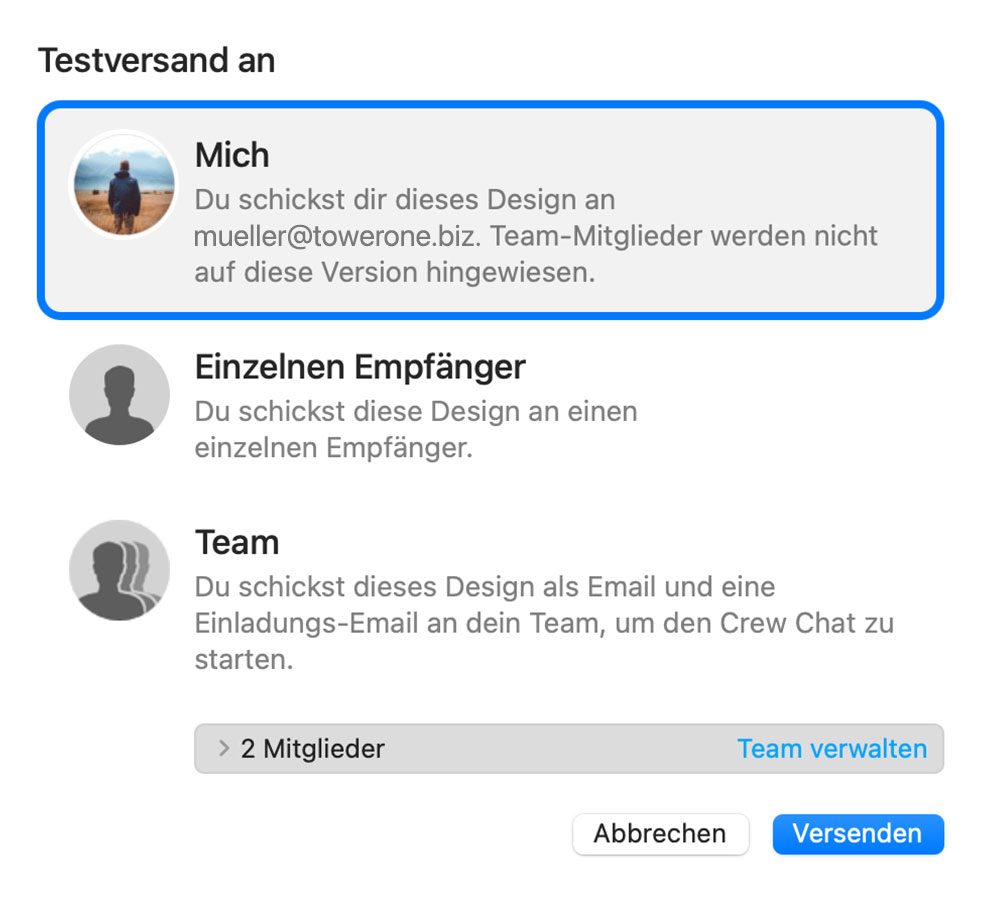
Den nyeste versjonen av e-postdesignet ditt lastes opp via TeamCloud og sendes til de valgte mottakerne:

Sende individuelle e-poster
You also have the option to send your email design as a single email via Delivery Hub. This email will be sent from your own email address. Dette alternativet er ment for eksterne e-poster (dvs. e-poster til kontakter som ikke er en del av Mail Designer 365-teamet ditt) og erstatter det gamle «Send via din e-postkonto»-alternativet.Slik fungerer det
I dette visningen kan du legge til en eller flere mottakere for e-posten din (f.eks. kundens e-post) og sende dem designet ditt fra din egen e-postadresse.
På venstre side av oppsettsvinduet kan du velge din avsenderadresse:

Tips: Hvis du ikke allerede har gjort det, følg denne veiledningen for å konfigurere «avsenderadressen» din for sending. Til slutt sender du e-posten ved å klikke på den grønne knappen «Send». Den vil gå direkte til mottakeren din via e-postserveren din:

Bra å vite: Etter sending kan du enkelt sjekke om mottakeren har mottatt og åpnet e-posten ved å klikke på analysekontrollen:

Sårbarhetene i E-postkommunikasjon
For å forstå SPF kreves en kort innsikt i hvordan e-postkommunikasjon fungerer. Når du sender en e-post, reiser den gjennom flere servere og nettverk før den når den tiltenkte mottakeren. Ved hvert stopp kan ondsinnede aktører potensielt avskjære, endre eller utgi seg for å være e-posten.
SPF: Vokteren av E-postautentisitet
SPF, som står for Sender Policy Framework, er en sikkerhetsprotokoll som fungerer som en vokter og beskytter din e-postdomene fra å bli misbrukt av cyberkriminelle for å utgi seg for deg. SPF bidrar til å verifisere legitimiteten til innkommende e-poster ved å sjekke om de kommer fra autoriserte servere knyttet til senderens domene.
Hvordan SPF fungerer
SPF er relativt enkel i sin funksjon:
- Senderdeklarasjon: Domeneeieren (du eller din organisasjon) publiserer en DNS-post som spesifiserer hvilke servere som er autorisert til å sende e-poster på vegne av den. Denne posten er kjent som SPF-posten.
- E-mottak: Når en e-post mottas av mottakerens e-postserver, sjekker serveren SPF-posten for senderens domene for å se om serveren som sendte e-posten er autorisert til det.
- Validering: Hvis IP-adressen til den sendende serveren samsvarer med en av de autoriserte IP-adressene som er oppført i SPF-posten, anses e-posten som legitim og godtas for levering. Hvis ikke, kan den bli flagget som mistenkelig eller avvist.
Betydningen av SPF
- Beskyttelse mot spoofing: SPF spiller en avgjørende rolle i å forhindre e-postspoofing. Den sikrer at e-poster som påstås å være fra ditt domene faktisk kommer fra autoriserte servere, noe som gjør det vanskeligere for cyberkriminelle å utgi seg for deg.
- Forbedret e-postleverbarhet: Når du implementerer SPF, er det mer sannsynlig at e-postleverandører stoler på dine e-poster, noe som fører til bedre leveringsrater. Dine legitime e-poster er mindre sannsynlige å havne i spammapper.
- Reduksjon av phishing: Ved å gjøre det vanskeligere for cyberkriminelle å utgi seg for betrodde sendere, bidrar SPF til å redusere phishing-angrep og beskytte enkeltpersoner og organisasjoner mot potensiell skade.
- Merkevarebygging og omdømme: SPF bidrar til å opprettholde omdømmet til din e-postdomene. Den forsikrer mottakerne om at dine e-poster er legitime, noe som styrker tilliten til ditt merke eller din organisasjon.
Konklusjon
I en tid der e-post er en primær kommunikasjonsform og e-postbaserte trusler er utbredt, fungerer SPF som et pålitelig skjold mot identitetstyveri og svindel. Selv om det kan fungere stille i bakgrunnen, er SPF et kraftig verktøy i kampen mot cybertrusler. Implementering anbefales sterkt for enkeltpersoner, bedrifter og e-posttjenesteleverandører for å styrke sikkerheten til e-postkommunikasjonen. Så neste gang du sender eller mottar en e-post, husk at SPF jobber hardt for å beskytte deg mot potensiell e-postidentitetstyveri i det enorme digitale landskapet.
Pronto? Vamos começar!
Etapa 1: Adicione e verifique seu endereço de e-mail
Antes de começar, certifique-se de que você já configurou uma equipe Mail Designer. (Se você ainda não o fez, confira nosso guia de configuração de equipe fácil).
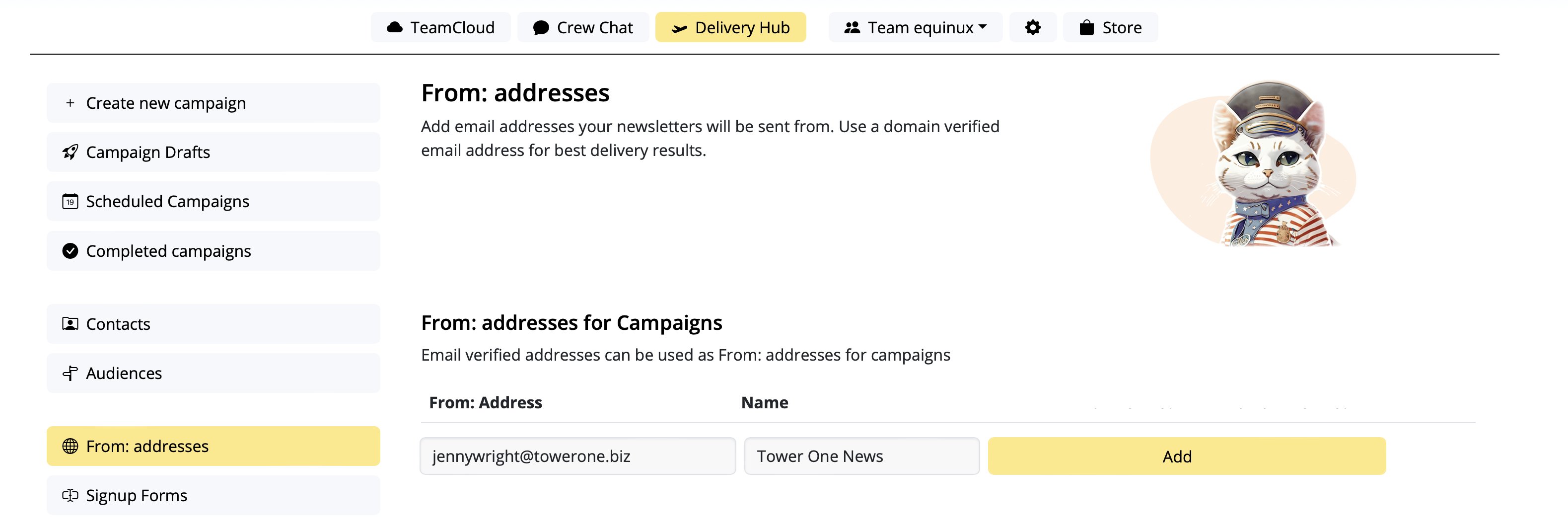
- Vá para Configurações > "Endereços de envio"
- Em "Endereços de envio para campanhas", adicione um novo remetente inserindo o "Nome do remetente" e o endereço de e-mail de onde sua campanha será enviada
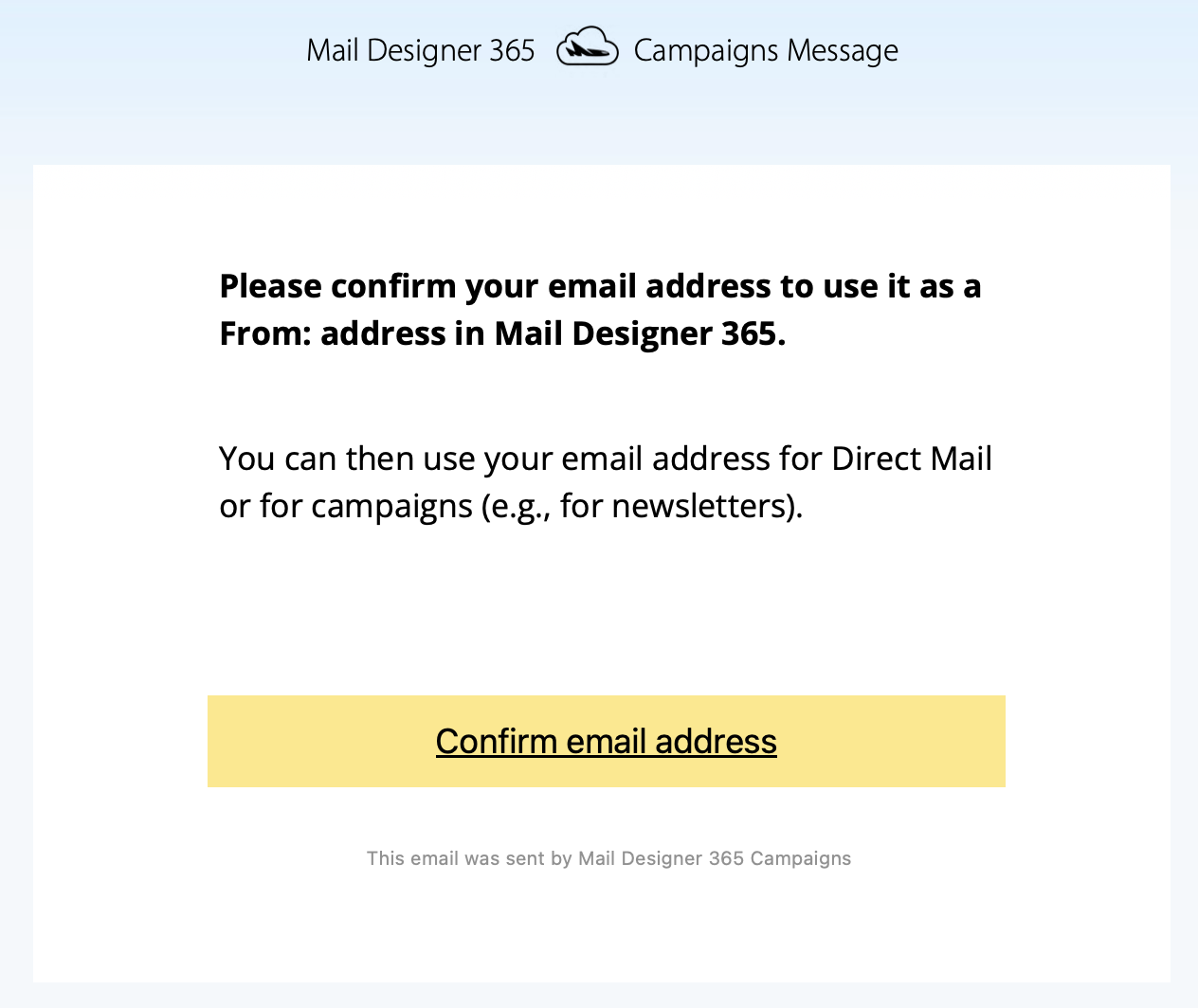
- Você agora receberá um e-mail de verificação. Clique no link para confirmar que você é o proprietário do endereço de e-mail:
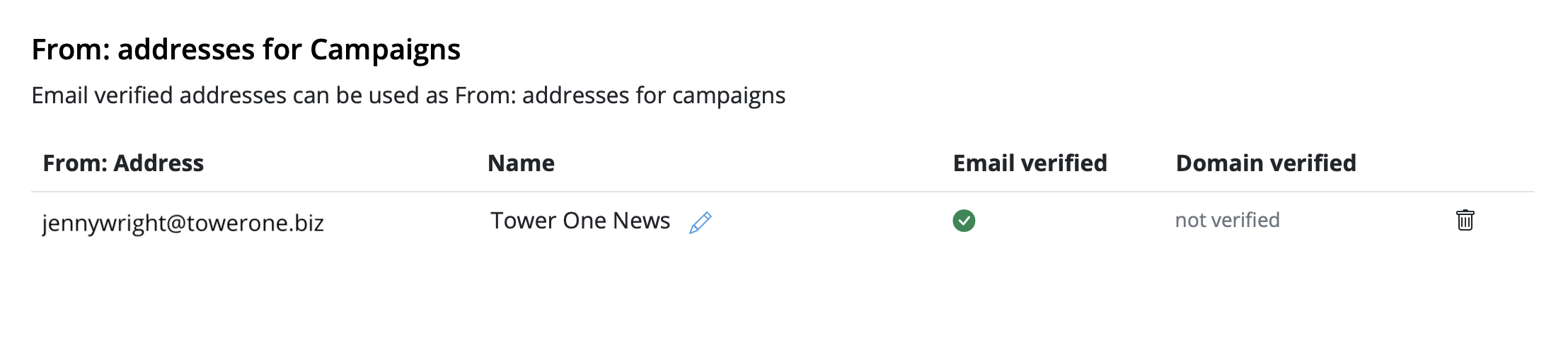
Etapa 2: Para evitar ser marcado como spam: configure o DKIM
Para isso, você precisará criar uma entrada DNS para DKIM (DomainKeys Identified Mail) (mais detalhes sobre DKIM e por que é essencial). Você definitivamente deve configurar o DKIM se quiser evitar que seus e-mails caiam na pasta de spam.
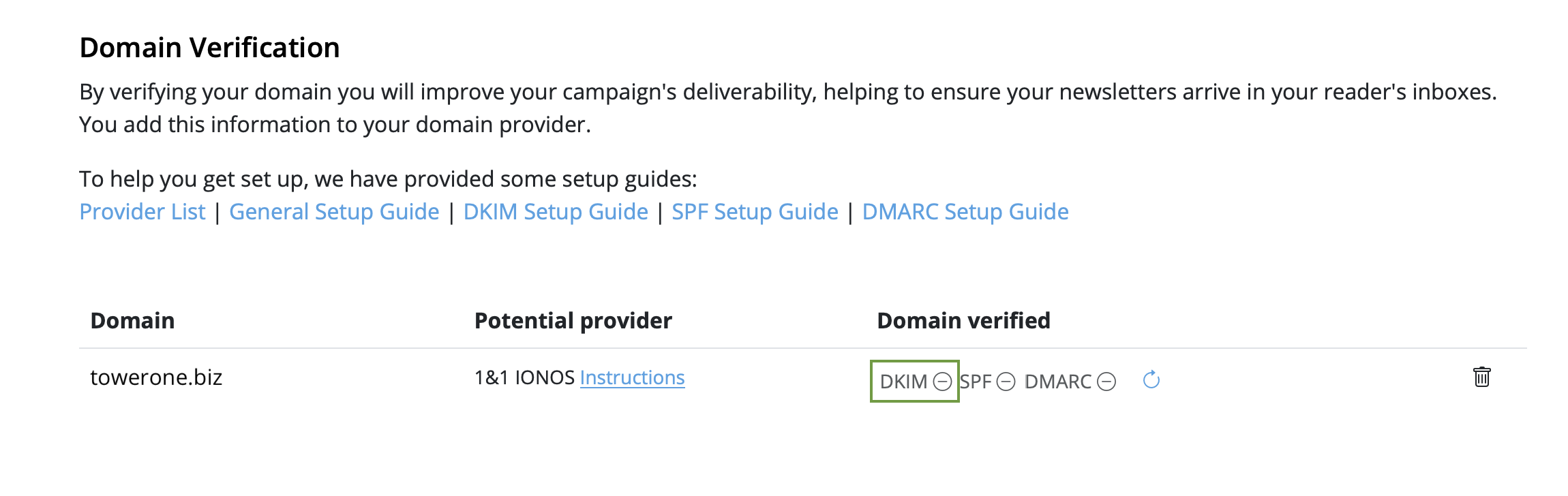
- Permaneça em "Endereços de envio" e role para baixo até "Verificação de domínio". Agora você verá o domínio para o endereço de e-mail que acabou de configurar
- Agora é hora de determinar o provedor DNS para o seu domínio. É provável que nosso sistema já tenha identificado o provedor e o exibido como um "Provedor potencial", juntamente com um link para o guia do provedor. Dica: também compilamos uma lista de links para guias de configuração para provedores comuns neste artigo.
- Clique no ícone "DKIM" na coluna "Domínio verificado":
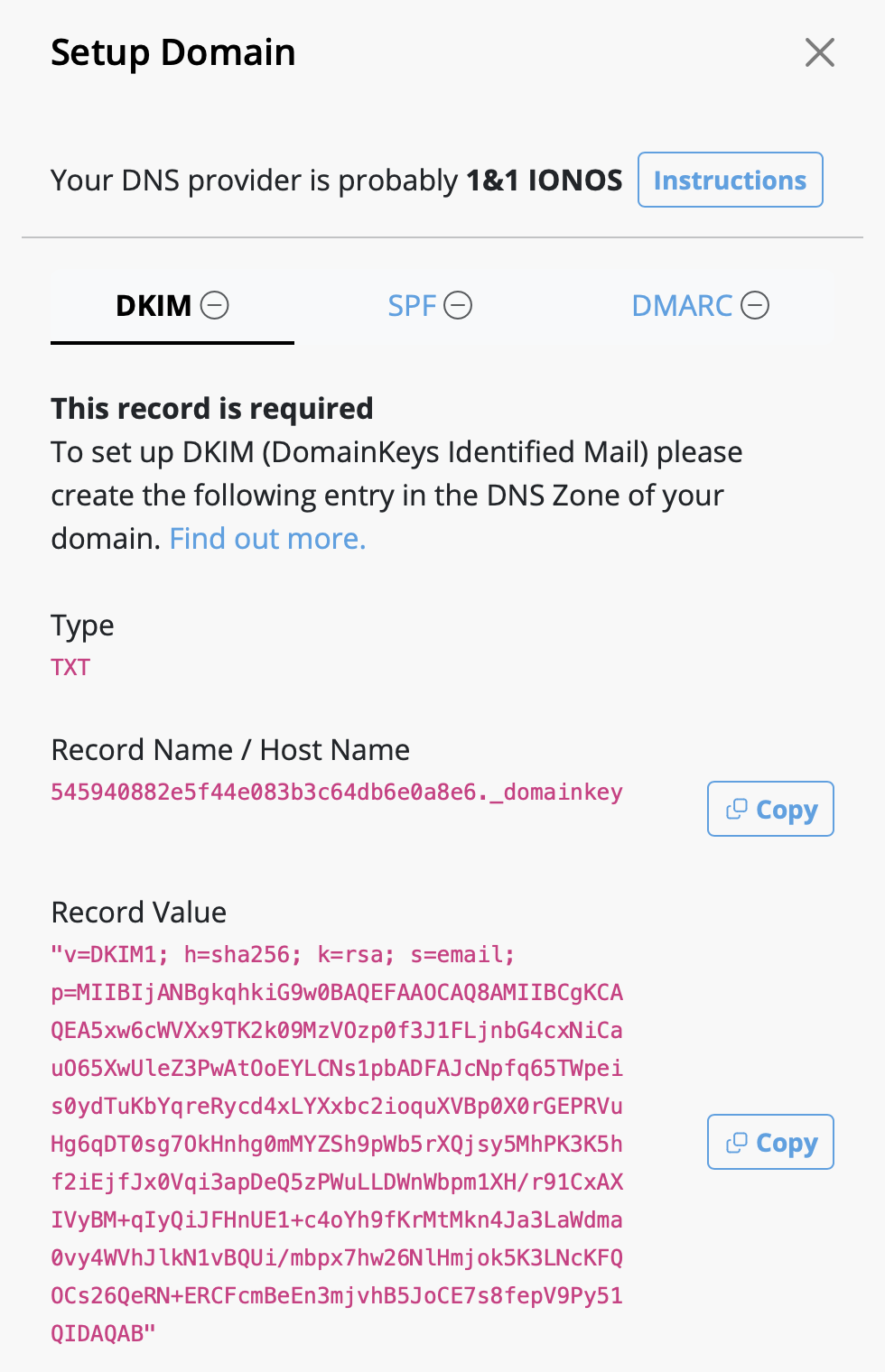
- Um registro DKIM será gerado para o seu domínio, juntamente com o tipo, nome e valor necessários do registro. Use exatamente as informações mostradas para configurar o registro DNS (incluindo quaisquer caracteres especiais como " ou .).
- Dependendo do seu provedor DNS, pode levar até 48 horas para que as alterações se propaguem. O Delivery Hub realizará verificações automáticas periodicamente. Alternativamente, clique no ícone de atualização para atualizar os resultados em tempo real:
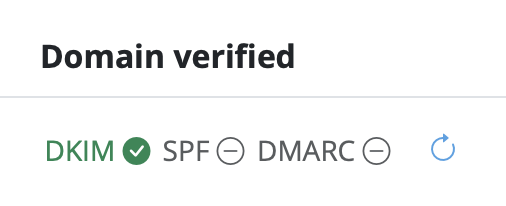
- Depois de concluir a configuração e a verificação for bem-sucedida, você verá uma marca de seleção verde ao lado do ícone DKIM:

Etapa 3: Para evitar ser marcado como spam: configure o SPF
Agora, vamos garantir que seus e-mails sejam devidamente autenticados com SPF (Sender Policy Framework), que impede a falsificação de e-mail (mais detalhes sobre SPF).
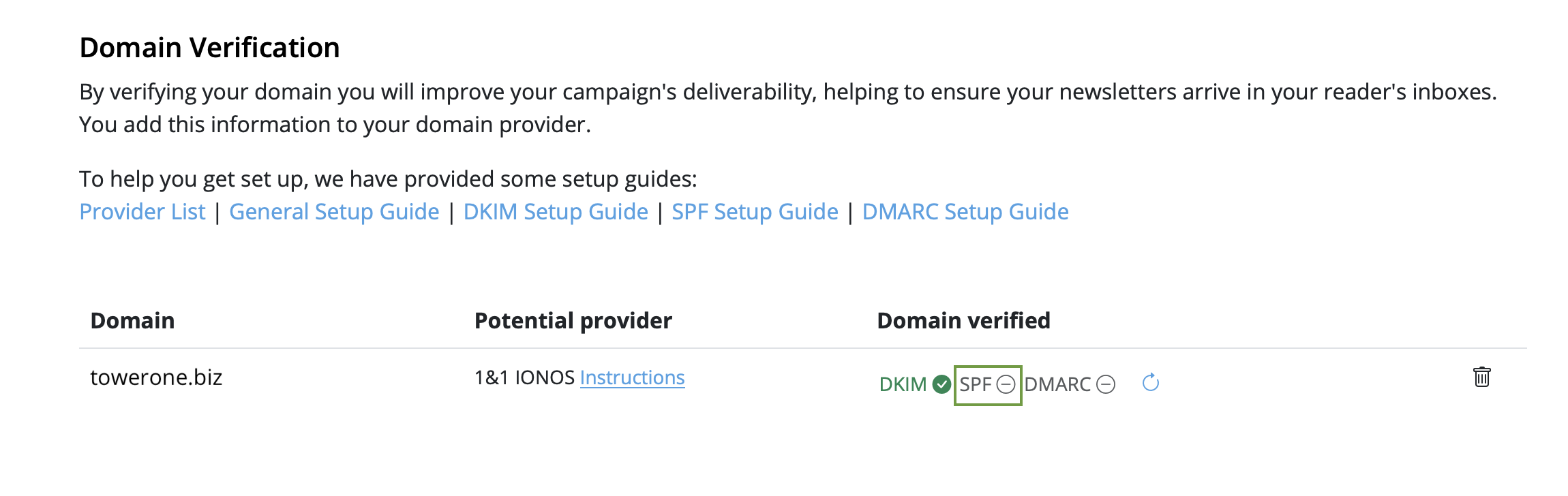
- Vá para a sua página de domínio em "Verificação de Domínio" e clique em "SPF":
- Em seguida, vá para o seu provedor DNS e crie um registro SPF para o seu domínio. As etapas exatas variam dependendo do seu provedor, então siga as diretrizes deles.
-
Observação: Se você ou sua empresa já criaram um registro SPF, nosso sistema tentará incluir a parte necessária e exibir o valor completo do registro, respeitando seu conteúdo anterior. Se você se sentir confiante e souber o que está fazendo, também pode editar manualmente seu registro existente e adicionar a seguinte parte:
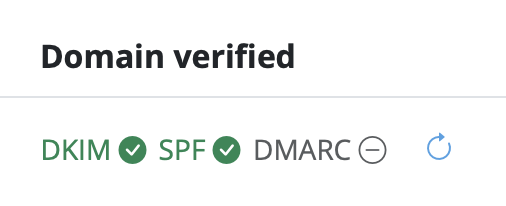
include: spf.welovemails.com. - Depois que a verificação for concluída com sucesso, você verá uma marca de seleção verde ao lado do ícone SPF:
Etapa 4: Configure o DMARC
Embora não seja obrigatório, configurar o DMARC (Domain-based Message Authentication, Reporting and Conformance) é recomendado para adicionar uma camada extra de segurança aos seus e-mails (mais detalhes sobre DMARC).
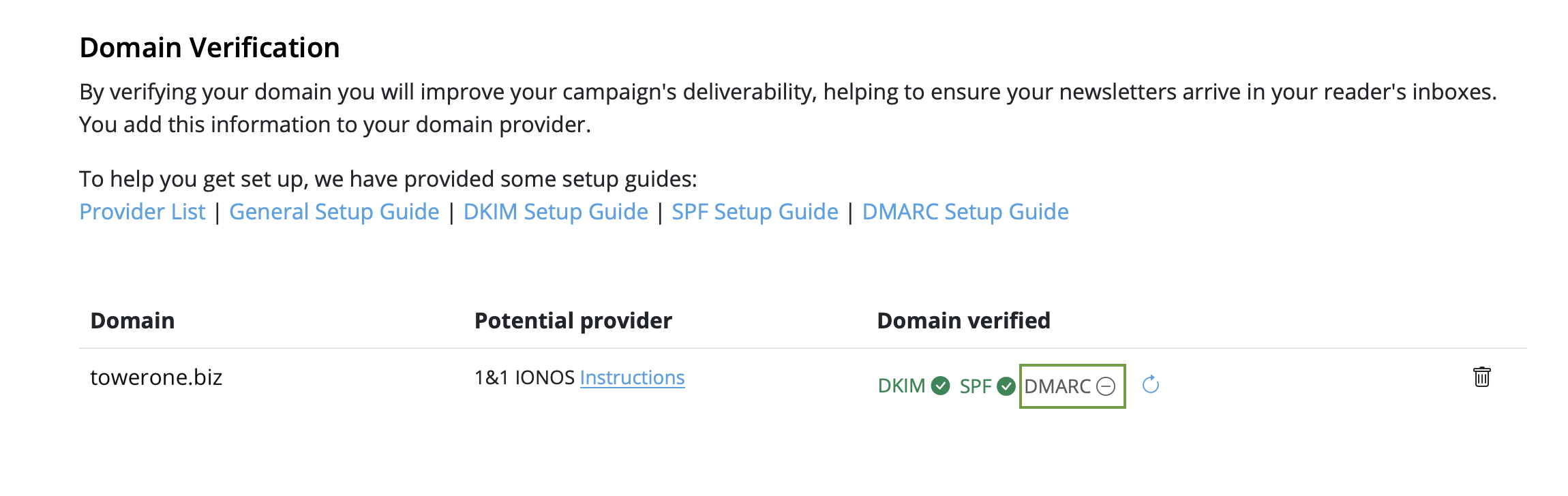
- Clique no ícone "DMARC" em "Verificação de Domínio":
- Em seguida, crie um registro DNS DMARC para o seu domínio
- Sinta-se à vontade para usar o registro sugerido ou seus próprios valores. Se não tiver certeza, consulte as políticas da sua organização ou peça ajuda à sua equipe de TI.
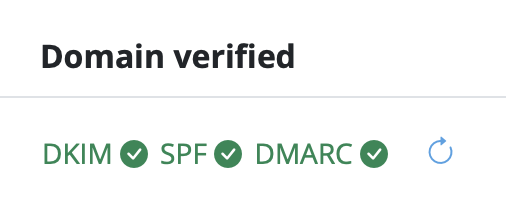
- Assim como com SPF e DKIM, depois que a verificação do DMARC for concluída com sucesso, você verá uma marca de seleção verde ao lado do ícone DMARC:
Parabéns! Você agora configurou e verificou seu endereço de envio e pode começar a enviar campanhas de e-mail para seu público.
Som en del av den gratis Kampanjeplanen som er inkludert i din Mail Designer 365 designplan, vises et Mail Designer 365-banner i bunnteksten til e-poster sendt via Delivery Hub:

Disse bannerne kan fjernes etter at du har byttet til en betalt Kampanjeplan. Logg på din my.maildesigner365-konto for å utforske alternativene for Mail Designer Campaigns-planen.
- Automatisk behandling av avmeldinger (Delivery Hub vil fjerne avmeldte kontakter for deg)
- Ren e-postliste – kampanjene dine sendes bare til engasjerte abonnenter
- Færre søppelpostklager
- Kampanjebasert sporing av avmeldingsfrekvens Slik setter du inn en avmeldingsplassholder i e-postdesignet ditt For å legge til en avmeldingslenke i e-posten din, klikker du inne i et tekstområde i designet ditt (f.eks. i e-postbunnen), går deretter til appmenyen og velger Sett inn > Mail Designer 365-kampanjer > Avmeldingslenke:

Når du sender kampanjen din via Delivery Hub, vil mottakerne se avmeldingsalternativet i bunnen av e-posten din:

Les mer om Delivery Hub →
E-post,Fornavn,Etternavn,Favorittfarge,Sted
miller@example.com,Peter,Miller,blå,New York
smith@example.com,Jody,Smith,rød,San Francisco
Greit å vite: Du kan importere CSV-filen på nytt når som helst med ekstra kolonner for å forbedre kontaktene dine. Alle nye plassholdere vil deretter bli festet til kontaktene dine. Trenger du hjelp? Last ned en eksempel CSV-fil her for referanse: Mail_Designer_365_Campaigns_Email_Import_Example.csv
 Then select below: "Add placeholder"
 Now you can assign a placeholder name.
What are placeholders? Placeholders serve to filter contacts later according to their characteristics - for example, if we want to find all contacts who are interested in women's fashion. You can understand placeholders like columns in an Excel file.
In this example, we call the placeholder "Newsletter Type". Then the new placeholder is created by clicking on "New placeholder: + Newsletter type".
Now you can assign a placeholder name.
What are placeholders? Placeholders serve to filter contacts later according to their characteristics - for example, if we want to find all contacts who are interested in women's fashion. You can understand placeholders like columns in an Excel file.
In this example, we call the placeholder "Newsletter Type". Then the new placeholder is created by clicking on "New placeholder: + Newsletter type".
 Now we assign a placeholder value: "Women":
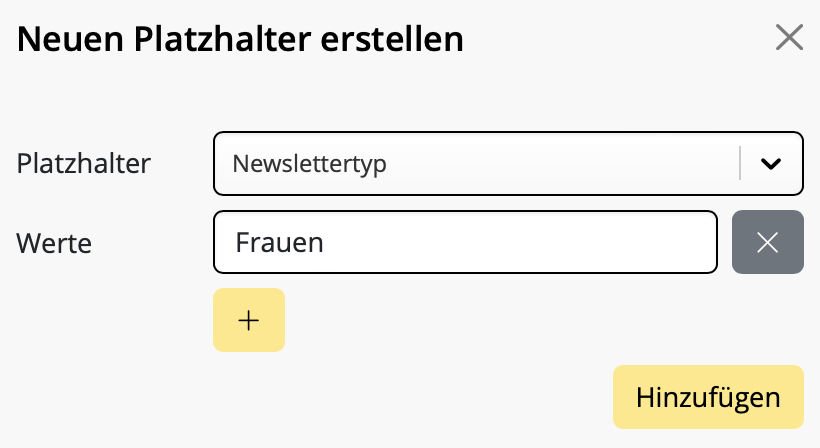 Finally, click on "+ Add Contacts" to import all contacts and assign the imported email addresses the placeholder value "Women". This way we can later recognize that these contacts are interested in women's fashion.
### Add more contacts
Then repeat this for the "Men" and "Children" newsletters. We use the already created placeholder "Newsletter type", but deposit new values "Men" and "Children" there.
### Important notes:
Finally, click on "+ Add Contacts" to import all contacts and assign the imported email addresses the placeholder value "Women". This way we can later recognize that these contacts are interested in women's fashion.
### Add more contacts
Then repeat this for the "Men" and "Children" newsletters. We use the already created placeholder "Newsletter type", but deposit new values "Men" and "Children" there.
### Important notes:
- If an email address already exists in the contacts, it will not be re-imported, but the placeholder and its value will be added. So you can safely add email addresses again and again - no duplicates are created.
- A placeholder can have multiple values.
Example: Ms. Müller with the email address mueller@example.com is interested in both women's and children's fashion and is therefore on both lists. If you import it once with the placeholder "Newsletter type" and the value "Women" and then again with the placeholder "Newsletter type" and the value "Children", both placeholder values will be available for your search:

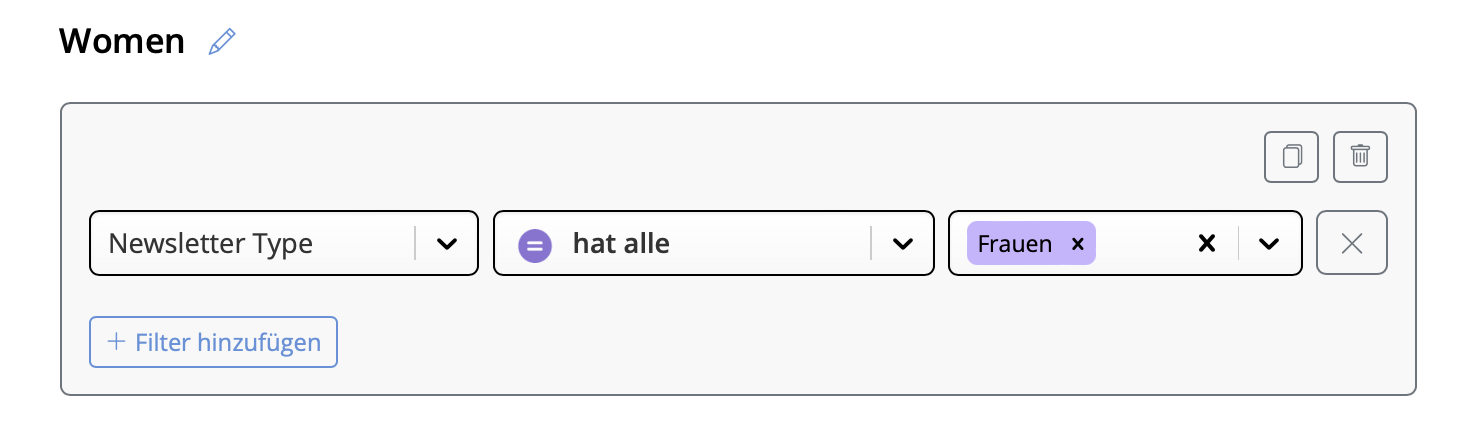 Now all contacts with the placeholder value "Newsletter type = Women" will be displayed below. Click to save the new target group.
### Create more target groups
These steps can also be carried out for the target groups "Men" and "Children" by selecting the corresponding placeholder values.
### Good to know:
Now all contacts with the placeholder value "Newsletter type = Women" will be displayed below. Click to save the new target group.
### Create more target groups
These steps can also be carried out for the target groups "Men" and "Children" by selecting the corresponding placeholder values.
### Good to know:
- Mail Designer target groups are dynamic. This means that if you add new contacts later, they will automatically be assigned to the appropriate target group as long as the same placeholder value was assigned during import.
 ### Design a campaign
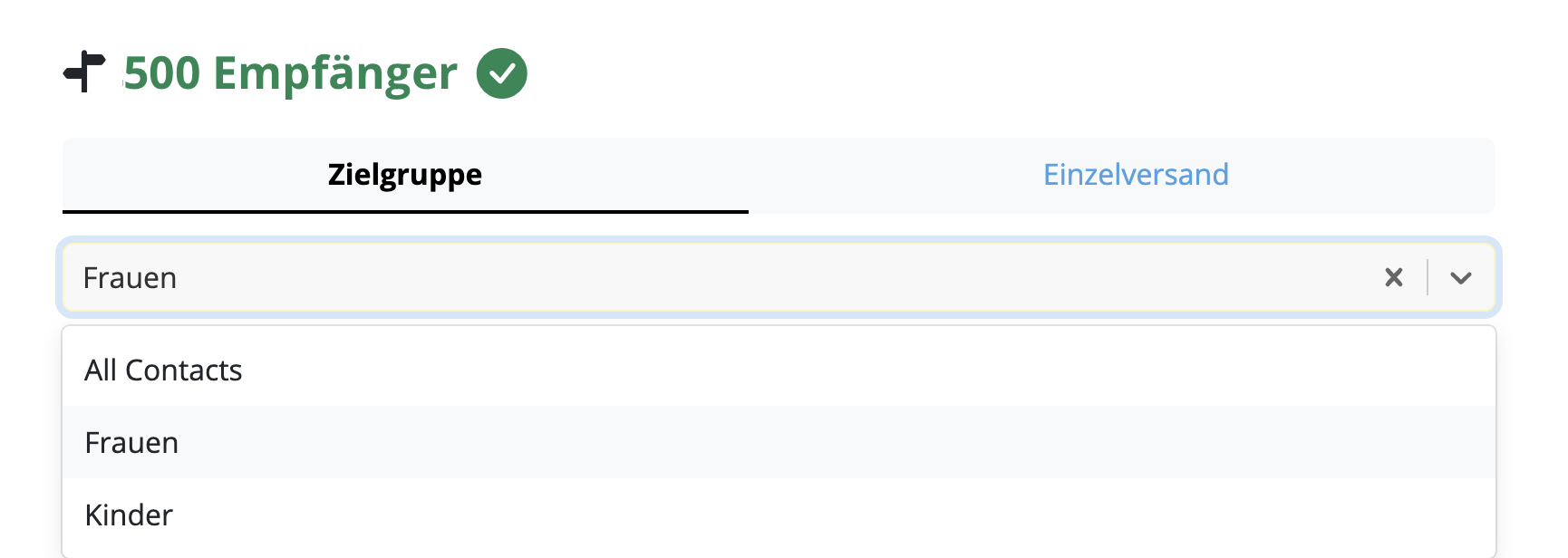
When preparing a new campaign, the fields for the subject line and sender address are filled in automatically. Assuming you don't want to change anything here, you can immediately select your target group under "Who?"
Here you simply take the target group (i.e. "Women") that we created in the last step:
### Design a campaign
When preparing a new campaign, the fields for the subject line and sender address are filled in automatically. Assuming you don't want to change anything here, you can immediately select your target group under "Who?"
Here you simply take the target group (i.e. "Women") that we created in the last step:
 Choose a time for sending or click on "Now" to send the mail immediately. Afterwards, you can check your mail one last time by selecting “Release this mailing for delivery”.
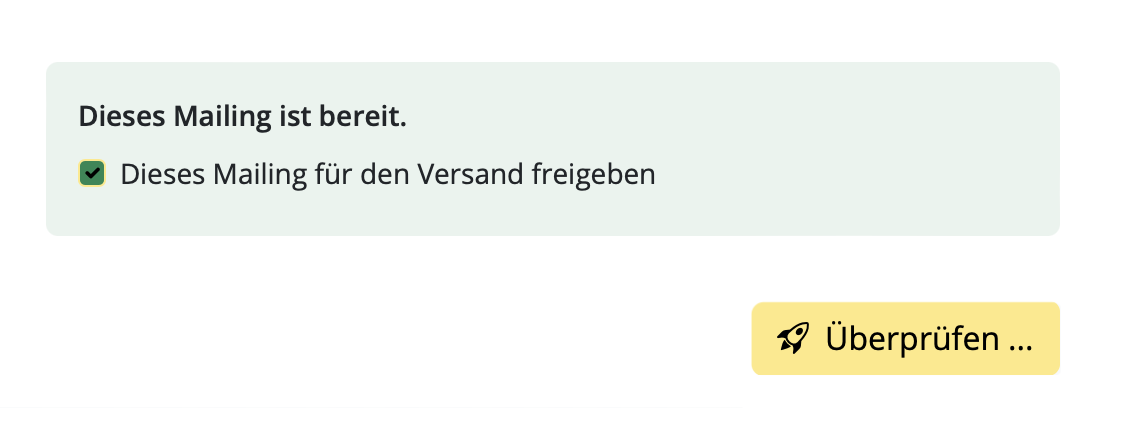 Now you are ready to ship!
Ready for the next one? Repeat the steps for any further newsletters and their corresponding target groups.
Now you are ready to ship!
Ready for the next one? Repeat the steps for any further newsletters and their corresponding target groups.
Når trenger jeg å redigere lenker etter sending?
- Du tastet ved et uhell inn feil lenke
- Du glemte å endre en lenke fordi du dupliserte en design
- Du vil endre en lenke fordi den gamle URL-en ikke lenger eksisterer (f.eks. et tidsbegrenset tilbud eller en direktesending)
Slik endrer du en lenke i en e-post etter sending
Brukere av Mail Designer 365 Delivery Hub kan bruke Link Rescue til enkelt å endre e-postnyhetsbrevlenker etter at en kampanje er levert. For å komme i gang, åpne analysevisningen for den valgte kampanjen din og bytt til fanen Lenkeoversikt: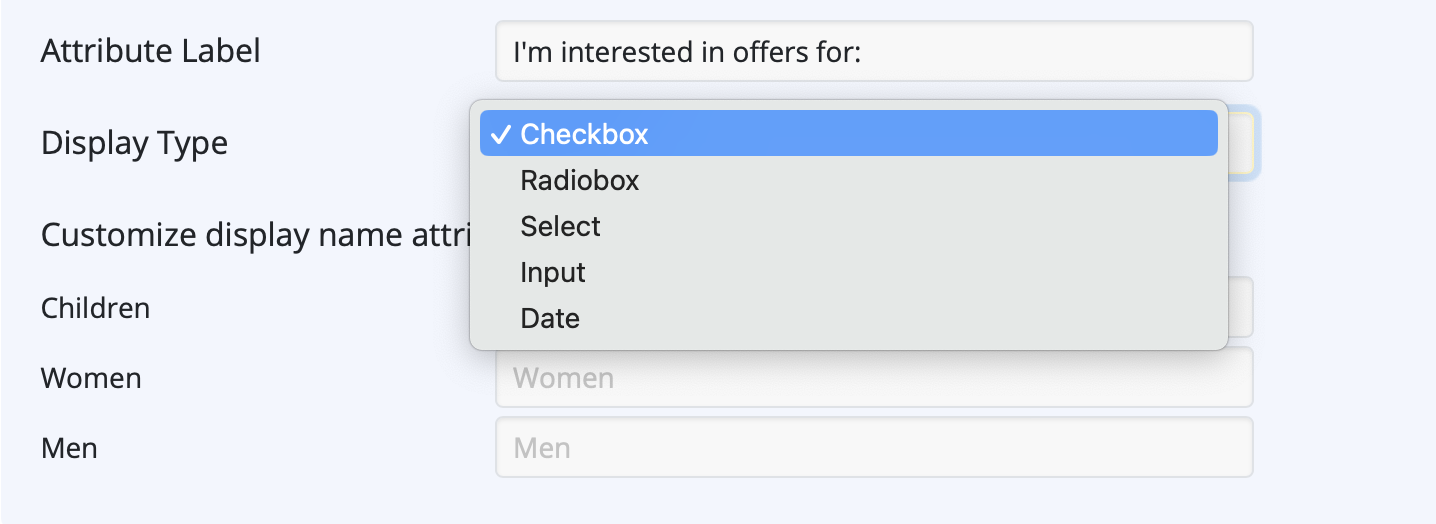 Her kan du velge en hvilken som helst lenke og redigere den når som helst. Når du har erstattet en gitt lenke, klikker du på Lagre for å oppdatere endringen for alle mottakere – inkludert de som allerede har åpnet e-posten!
 Dine endringer synkroniseres umiddelbart, og gir deg full trygghet.
Viktig:
Mail Designer 365 Link Rescue er tilgjengelig for Mail Designer Campaigns-brukere med en Seoul-plan eller høyere. Se alle planalternativene her →
Dine endringer synkroniseres umiddelbart, og gir deg full trygghet.
Viktig:
Mail Designer 365 Link Rescue er tilgjengelig for Mail Designer Campaigns-brukere med en Seoul-plan eller høyere. Se alle planalternativene her →
Hvordan du ser e-postkampanjens resultat
Du har sendt ut e-postkampanjen din og vil nå se hvor godt den har fungert – ikke noe problem! Mail Designer Delivery Hub gir deg en detaljert resultatrapport for alle dine sendte kampanjer.
Slik fungerer det
Du kan få tilgang til resultatrapporter for enhver gitt kampanje under https://my.maildesigner365.com/team/deliveries/campaigns/finished.
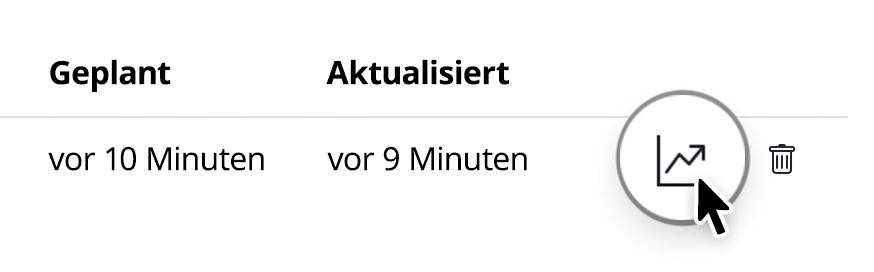
Finn kampanjen du ønsker, og klikk på statistikonsymet for å åpne resultatrapporten:
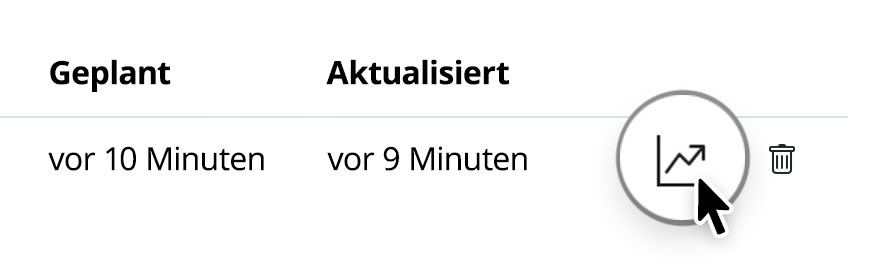
Underveis i leveringen
Så snart en e-postkampanje er sendt, kan du bruke Delivery Hubs sanntidsrapporteringsverktøy for å spore fremgangen til nyhetsbrevet ditt. Dette inkluderer e-postleveranser, avvisninger og åpninger.
Tallene i oversikten oppdateres direkte etter hvert som e-posten din leveres til målgruppen.
Etter leveringen
Når leveringen er fullført, kan du se en oversikt over all kampanjestatistikk.
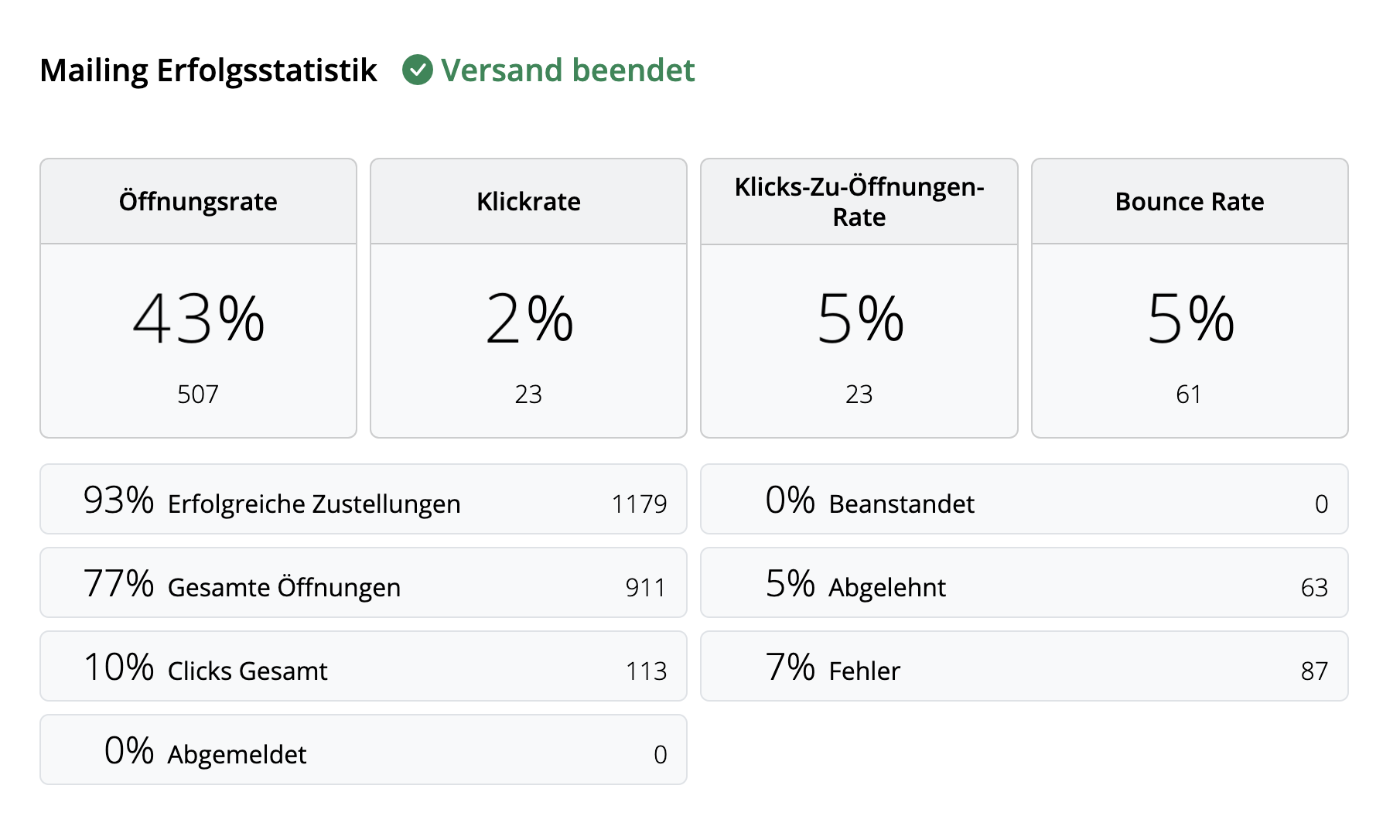
Tips: For best resultat anbefaler vi at du utfører den endelige analysen 24 timer etter levering. Dette bidrar til å sikre at alle mottakere har hatt tid til å lese og samhandle med kampanjen din.
Tolke e-postmålinger
Resultatrapporten dekker et bredt spekter av analysedata som tar sikte på å hjelpe deg med å forstå hvordan kampanjen din fungerte, og hva du kan forbedre neste gang.
Her er en oversikt over de viktigste e-postmålingene, hva de representerer og noen aktuelle bransjestandarder:
- Åpningsrate: Antall ganger e-posten din ble åpnet sammenlignet med antall vellykkede leveranser. Referansen for dette kan variere avhengig av bransje, men alt over 25 % kan betraktes som et godt resultat.
- Klikkfrekvens: Antall e-postlenkeklikk sammenlignet med antall vellykkede leveranser. Denne verdien er ofte ganske lav, med et gjennomsnitt på rundt 2–3 % på tvers av alle bransjer.
- Klikk-til-åpningsrate: Antall e-postlenkeklikk sammenlignet med antall e-poståpninger. Dette hjelper deg med å forstå hvordan e-postinnholdet ditt resonnerte med leserne. En god referanse du kan sikte på her er 10 %.
- Avvisningsrate: Prosentandelen av e-poster som ikke ble levert til mottakeren – f.eks. fordi e-postadressen er feil eller inaktiv. Her gjelder det at jo lavere tallet er, desto bedre. Alt over 3–5 % bør være grunn til bekymring.
- Avmeldingsrate: Prosentandelen av mottakere som meldte seg av e-postlisten din etter å ha mottatt denne e-posten. Igjen, du vil at dette tallet skal være så lavt som mulig – helst 0! Men alt under 0,5 % kan betraktes som et godt resultat.
Tips: Hvis du oppdager høyere avmeldingsrater, bør du se på typen innhold du sender, hyppigheten av e-postene dine og også vurdere å segmentere målgruppen din på riktig måte.
Andre nyttige statistikker
Disse målingene er også verdt å nevne og bør ikke overses i e-postanalysen:
- Klagerate: Dette beregner antall mottakere som har merket e-posten din som spam. Dette er aldri et godt tegn, og hvis du oppdager at e-postene dine blir merket som spam, se på dette innlegget for våre tips →
- Avvisningsrate: Dette beregner antall ganger e-posten din ble avvist av en e-postleverandør (f.eks. Gmail, Outlook, Yahoo osv.), og kan være en indikator på et mer alvorlig problem. Hvis e-postene dine blir avvist, må du sørge for at du sender fra et verifisert e-postdomene. Mer informasjon →
- Åpne teamadministrasjon og inviter et annet medlem.

- Logg deretter ut av din nåværende Mail Designer-konto (øverst til høyre)
- Åpne nå invitasjonslenken fra e-posten fra din andre e-postadresse.

- Opprett en ny konto med den andre e-postadressen.

- Når du starter testsendingen nå, velg nederste alternativ "Team".

Dette sender test-e-posten til alle medlemmer av teamet, inkludert din andre e-postadresse.
Det som utløser disse blokkeringene av e-postoverføringer er ikke e-postens art. Selv personlige julehilsener kan potensielt bli blokkert hvis de sendes til et stort nok publikum. Tross alt, hvordan skal e-postleverandøren vite hva slags innhold e-posten inneholder? E-poster blokkeres utelukkende basert på antall e-poster som sendes samtidig fra samme opprinnelse.
Her er hvordan Mail Designer Campaigns kan hjelpe i denne situasjonen:
- Hvis du ikke har din egen domene-e-postadresse, erstatter vi automatisk Avsenderadressen med en av våre verifiserte Domener
- Denne adresseerstatningen vil se slik ut: Opprinnelig adresse – supercoolmails@yahoo.com Ny adresse: supercoolmails.yahoo.com@sentwith.maildesigner365.com
- Siden Domene @sentwith.maildesigner365.com er fullt DKIM-sertifisert, vil disse e-postene ikke bli blokkert på grunn av DKIM-problemer.
Alternativt, hvis du har din egen Domene, lar Mail Designer Campaigns deg DKIM-verifisere avsenderadressen din, slik at du kan sende fra din egen Domene uten å bli blokkert av leverandørene.
Er du ny i Mail Designer? Hvorfor ikke prøve Mail Designer gratis demo for Mac-brukere?
- Manglende bruk av appen eller tjenesten
- Unnlatelse av å kansellere kontoen din innen avbestillingsperioden
- Mangel på funksjoner eller funksjonalitet på abonnementet ditt
- Kjøp gjort ved en feil
- Eksepsjonelle omstendigheter utenfor vår kontroll
- Brudd på våre bruksvilkår
- eine FROM-Adresse, die für den Empfänger sichtbar ist
- eine MAIL FROM-Adresse, die die Quelle der Nachricht angibt
Warum sollten Sie sich für eine personalisierte MAIL FROM-Domain entscheiden?
Wenn Sie Mail Designer 365 Campaigns zum Versenden von Nachrichten verwenden, verwendet die Standard-MAIL FROM-Domäne automatisch eine Subdomäne von Mail Designer 365 Campaigns (sentwith.maildesigner365.com). Durch die Sender Policy Framework (SPF)-Authentifizierung werden diese Nachrichten effektiv validiert, da die standardmäßige MAIL FROM-Domäne mit der Mail Designer-Anwendung übereinstimmt, die für den Versand der E-Mail verantwortlich ist. Wenn Sie jedoch die Verwendung der standardmäßigen MAIL FROM-Domäne von Mail Designer 365 Campaigns lieber vermeiden und sich stattdessen für eine Subdomain unter Ihrer eigenen Domäne entscheiden möchten, wird dies als Verwendung einer benutzerdefinierten MAIL FROM-Domäne in Mail Designer 365 Campaigns bezeichnet. Durch die Verwendung einer benutzerdefinierten MAIL FROM-Domäne erhalten Sie die Flexibilität, SPF, DKIM oder beide für die DMARC-Validierung (Domain-based Message Authentication, Reporting and Conformance) zu verwenden. DMARC ermöglicht der Domäne eines Absenders zu signalisieren, dass von der Domäne gesendete E-Mails durch ein oder mehrere Authentifizierungssysteme geschützt sind. Die DMARC-Validierung kann durch SPF-Konformität, DKIM-Konformität oder beide Methoden erreicht werden.Anforderungen für eine benutzerdefinierte MAIL FROM-Domäne
Beim Einrichten einer eigenen MAIL FROM-Domain müssen folgende Voraussetzungen erfüllt sein:- Die Domain muss eine Subdomain der übergeordneten Domain einer verifizierten E-Mail-Adresse oder Domain sein.
- Sie sollte nicht mit der Subdomain identisch sein, von der aus Sie E-Mails senden.
- Sie sollte nicht mit einer Subdomain identisch sein, die Sie zum Empfangen von E-Mails verwenden
So richten Sie eine benutzerdefinierte MAIL FROM-Domäne in Mail Designer 365 Campaigns ein
Um eine benutzerdefinierte MAIL FROM-Domäne einzurichten, müssen Sie der DNS-Konfiguration für die Domäne Einträge hinzufügen. Für Mail Designer 365 Campaigns müssen Benutzer einen MX-Eintrag veröffentlichen, damit Ihre Domain die Bounce- und Beschwerdebenachrichtigungen empfangen kann, die Ihnen von E-Mail-Anbietern zugesandt werden. Sie müssen außerdem einen SPF-Eintrag (Typ TXT) veröffentlichen, um zu zeigen, dass Mail Designer 365 zum Senden von E-Mails von Ihrer Domain berechtigt ist.- Melden Sie sich bei Ihrem my.maildesigner365-Konto an und gehen Sie zu Absenderadressen > Domain Verifizierung
- Suchen Sie Ihre Domain in der Liste aus und klicken Sie auf MAILFROM:
- Sie sehen nun den Text für den neuen MX-Eintrag, den Sie zum DNS-Eintrag Ihrer Domain hinzufügen müssen, und können ihn kopieren



Bitte beachten Sie, dass es je nach DNS-Anbieter bis zu 48 Stunden dauern kann, bis Ihre Einstellungen aktualisiert sind, sobald Sie fertig sind. Das grüne Häkchen zeigt an, dass die Einrichtung abgeschlossen ist:

- Åpne malen din i Mail Designer 365 og gjør endringene i designet ditt
- Gå til Delivery Hub og åpne den planlagte kampanjen din
- Den nye versjonen av malen din vil bli valgt automatisk.
- Trykk Lagre for å lagre kampanjen din med det nye designet
- Gjenta for andre planlagte kampanjer som bruker samme design
- Vanlig e-post med flere kontakter i Til-feltet
- Vanlig e-post med flere kontakter i BCC-feltet
- En e-post til en forhåndsdefinert gruppe, som en Outlook-gruppe
- E-postleverandøren din eller mottakerens e-postleverandør kan mistenke at du sender SPAM (uønsket søppelpost), noe som potensielt fører til suspensjon eller midlertidig frysing av kontoen din.
- Å motta en e-post med en omfattende liste over mottakere reduserer ofte dens oppfattede relevans for individuelle mottakere, noe som gjør den upersonlig og mer sannsynlig å bli klassifisert som søppelpost.
- Meldinger sendt til et stort antall mottakere blir ofte flagget av søppelfiltersystemer som spam, noe som øker risikoen for at meldingen din blokkeres og ikke når de tiltenkte mottakerne.
- Mail Designer Campaigns lar deg fullt ut verifisere domenet ditt, og sikre optimal verifisering for e-postene dine for å nå mottakernes innbokser.
- Hvis du ikke har et eget domene eller foretrekker å ikke gjennomgå verifiseringsprosessen, kan vi gi deg en tilpasset adresse fra et fullt autentisert domene, noe som reduserer risikoen for at e-postene dine blir merket som spam.
- Vi tilbyr intelligent listeadministrasjon for kontaktlistene dine, slik at du enten kan sende e-poster til alle kontakter eller opprette målrettede grupper skreddersydd for publikummet ditt.
E-poster som kun inneholder bilder blir ofte flagget som spam fordi spamfiltre er avhengige av tekst for å vurdere legitimiteten til innholdet. Uten tekst kan filtrene anta at e-posten prøver å skjule mistenkelig eller skadelig innhold, en vanlig taktikk brukt av spammere. I tillegg laster e-poster som bare består av bilder ofte saktere, noe som frustrerer mottakerne og øker sannsynligheten for at de markerer e-posten din som spam.
For å forbedre sjansene for at e-posten din havner i innboksen, følg disse beste praksis:
- Unngå layoutblokker som bare inneholder bilder: I stedet for å bruke layoutblokker som bare består av bilder, velg blokker som kombinerer tekst og bilder. Dette sikrer at teksten din vises som ekte tekst og ikke som en del av et stort bilde, noe som hjelper filtrene og mottakerne med å forstå innholdet ditt bedre.
- Inkluder relevant tekst: Forklar formålet med e-posten ved hjelp av tekst. Dette gir spamfiltre kontekst for analyse og hjelper publikummet ditt med å engasjere seg i meldingen din.
- Bruk alt-tekst for bilder: Legg til beskrivende alt-tekst til hvert bilde. Dette sikrer at selv om bildene ikke lastes, kan mottakerne (og spamfiltre) fortsatt forstå innholdet i e-posten.
- Optimaliser bildestørrelsen: Hold bildene dine små for å redusere innlastingstiden. Dette forbedrer brukeropplevelsen og forhindrer frustrasjon som kan føre til spamklager.
- Oppretthold et godt tekst-til-bilde-forhold: En balansert tilnærming, der det er mer tekst enn bilder, kan redusere sjansene for at e-posten din blir flagget som spam. Teksten gir spamfiltre mer materiale å evaluere.
- Bruk en kombinasjon av bilde- og tekstblokker: Å kombinere begge elementene forbedrer ikke bare lesbarheten og engasjementet, men hindrer også spamfiltre i å tolke e-posten din som et forsøk på å skjule viktig informasjon i bilder.
- Bruk en anerkjent e-postleverandør som Mail Designer 365 Campaigns: Mange e-postleverandører, som Mail Designer 365 Campaigns, hjelper med å optimalisere e-poststrukturen og tilbyr autentiseringsprotokoller som SPF, DKIM og DMARC for å forbedre leveransen.
Ved å følge disse retningslinjene og sørge for at e-posten din inneholder en blanding av godt plassert tekst og bilder, kan du forbedre leveringen og redusere risikoen for at den havner i spamfolderen.
- Sett opp en ny e-postliste: Opprett en ny e-postliste med mottakere som ikke åpnet din opprinnelige e-post. Send e-posten på nytt til denne gruppen etter en kort forsinkelse, helst med en annen emnelinje eller mindre endringer i innholdet. Dette kan bidra til å engasjere de som kanskje har gått glipp av den første meldingen.
- Gjennomgå e-postinnholdet: Analyser innholdet i e-postene som havnet i spam. Se etter elementer som kan utløse spamfiltre, som overdreven bruk av bilder, spam-nøkkelord eller dårlig formatering, og gjør nødvendige justeringer.
- Engasjer deg med publikummet ditt: Fremme et positivt forhold til mottakerne dine ved å gi verdifullt innhold og oppmuntre til interaksjon. Engasjerte mottakere er mindre sannsynlig å markere e-postene dine som spam.
E-postmarkedsføring er ikke dødt – det har bare utviklet seg. Selv om det er sant at innbokser er mer overfylte enn noen gang, er e-postmarkedsføring fortsatt en av de mest effektive måtene å komme i kontakt med målgrupper på, når det gjøres riktig. Her er hvorfor:
- Folk verdsetter kvalitet fremfor kvantitet: Abonnenter er mer kresne på hvilke e-poster de abonnerer på, så det er viktig å tilby verdifullt, engasjerende og relevant innhold som skiller seg ut. Generiske eller repeterende e-poster vil ikke lenger fungere.
- Det er et personlig valg: I motsetning til uønskede meldinger på plattformer som WhatsApp, gir e-post mottakerne kontroll – de har valgt å høre fra deg. For mange gjør dette e-poster mye mer velkomne enn påtrengende meldinger på andre kanaler.
- Fortsatt en ROI-kraft: E-postmarkedsføring fortsetter å levere en av de høyeste avkastningene på investeringen (ROI) innen digital markedsføring. Når du fokuserer på personalisering og verdi, kan e-post drive konverteringer bedre enn nesten alle andre medier.
Selv om automatisering og meldingsapper som WhatsApp vokser, tjener de forskjellige formål. I stedet for å erstatte e-post, utfyller de en velavrundet markedsføringsstrategi. Så nei – e-postmarkedsføring er ikke dødt. Det er bare mer konkurransedyktig, og det er bra fordi det presser merkevarer til å bli bedre.
Hvis du ikke har et oppvarmet domene eller en tilpasset e-postadresse, tilbyr Mail Designer 365 en profesjonell løsning for å sende e-postkampanjer uten behov for ditt eget domene.
Hvordan fungerer det?
Mail Designer 365 bruker Mail Designer Delivery-tjenesten, som sikrer at kampanjene dine sendes pålitelig og sikkert fra et pålitelig, forhåndskonfigurert e-postdomene. Dette unngår potensielle problemer som leveringsproblemer eller e-poster som havner i spamfilteret.
Hvorfor velge Mail Designer Delivery?
- Ingen oppsettmasse: Du trenger ikke å kjøpe, varme opp eller konfigurere ditt eget domene.
- Pålitelig rykte: Mail Designers senderinfrastruktur er optimalisert for å sikre høy leveringsevne.
- Profesjonelt utseende: E-postene dine sendes med et autentisert domene, noe som gir kampanjene dine et polert og profesjonelt utseende.
- GDPR-kompatibel sending: Alle data behandles i samsvar med GDPR, og sikrer personvernet til mottakerne dine.
Hva er haken?
Selv om bruk av et delt domene er en rask løsning, anbefales det alltid å bruke et tilpasset e-postdomene (f.eks. dittnavn@bedriften din.com) på lang sikt. Dette gir deg full kontroll og forsterker merkevarebildet ditt. Mail Designer 365 støtter dette oppsettet med verktøy for å konfigurere SPF-, DKIM- og DMARC-autentisering for maksimal leveringsevne.
Klar til å komme i gang?
Mail Designer 365 er perfekt for å sende individuelle e-poster eller tusenvis av mottakere raskt og profesjonelt. Start kampanjen din i dag med vår leveringstjeneste og nå publikummet ditt uten å bekymre deg for teknisk oppsett eller leveringsproblemer!
Ja, med Mail Designer 365 kan du spore om en e-post har blitt åpnet. De innebygde funksjonene for e-postsporing i Mail Designer Delivery gir deg detaljert statistikk for hver e-post og kampanje du sender.
Enten du bruker Direkte sending eller sender en nyhetsbrevskampanje: Hvis du sender e-posten din ved hjelp av den innebygde leveringstjenesten i Mail Designer 365, får du tilgang til detaljert analyse – inkludert åpningsrate, klikkfrekvens og mange andre viktige målinger.
You kan se analysen for dine nyhetsbrevskampanjer her:
https://my.maildesigner365.com/team/deliveries/campaigns/finished
Detaljert sporing er også tilgjengelig for Direkte sending-e-poster. Du finner relevant statistikk her:
https://my.maildesigner365.com/team/deliveries/direct/finished
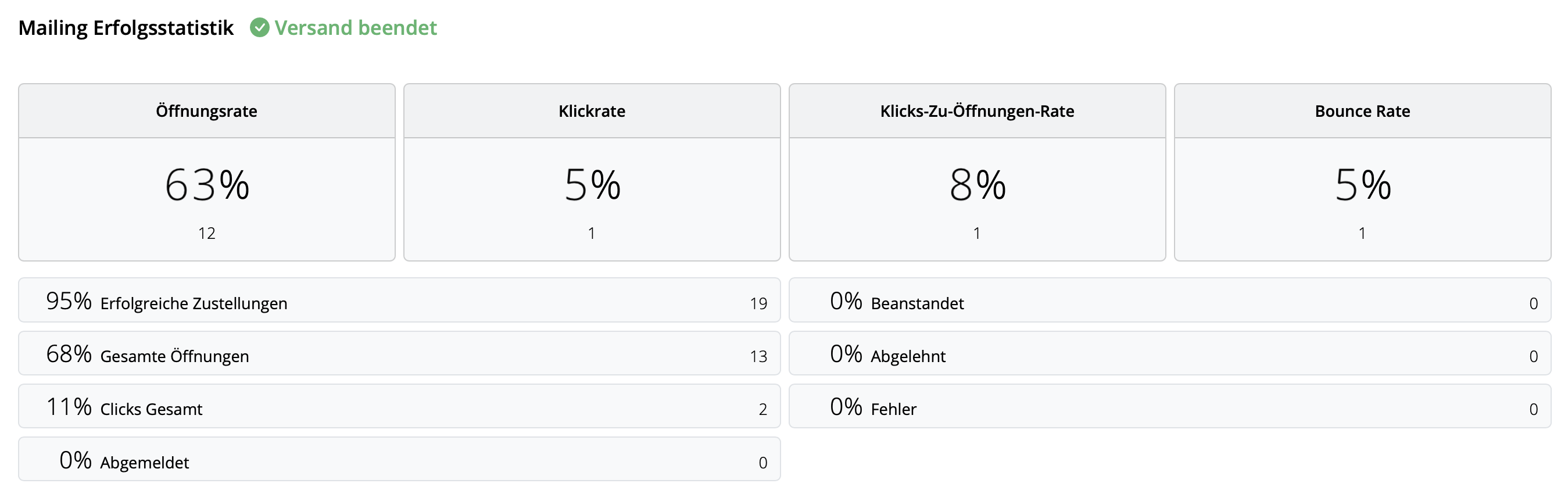
Uansett hvilken sendemetode du velger, tilbyr Mail Designer 365 følgende analyser:
- Åpningsrate og totalt antall åpninger
- Klikkfrekvens og totalt antall klikk
- Leveringsstatus og avvisninger
- Avmeldinger (avmeldingsrate)
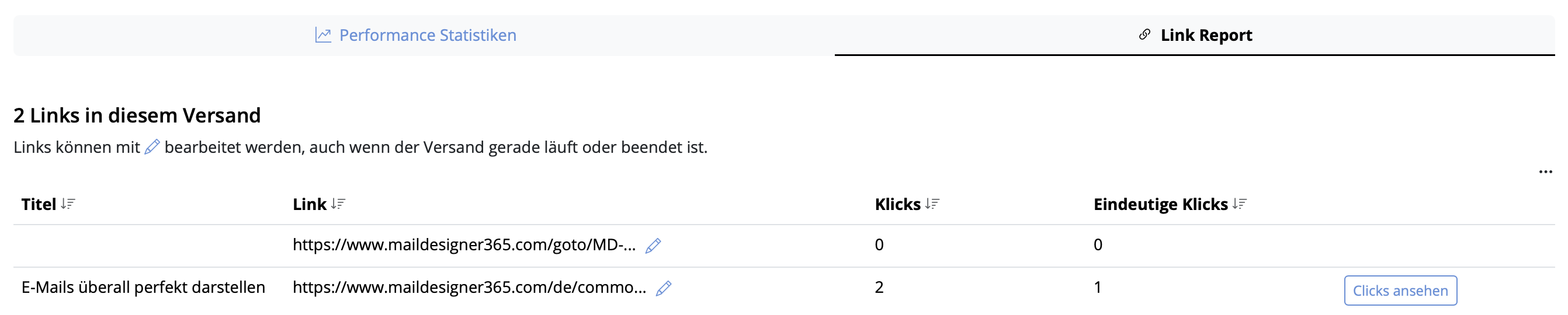
- Detaljert sporing av lenkeklikk
- Statistikk på mottakernivå
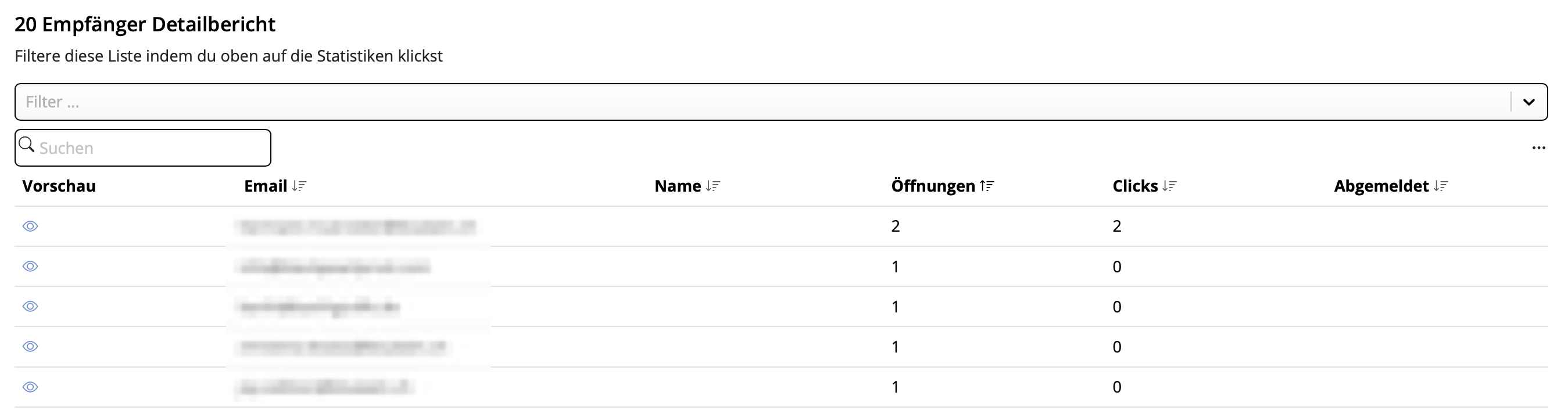
Denne ytelsesanalyse hjelper deg med å forstå suksessen til e-postkampanjene dine bedre og forbedre innholdet ditt deretter.
Tips: For nøyaktige resultater anbefaler vi at du sjekker statistikken minst 24 timer etter sending – dette sikrer at mottakerne har hatt nok tid til å åpne og engasjere seg med e-posten din.
Trinn 1: Opprett variabelen $AttributeFields
Start med å opprette en variabel med navnet $AttributeFields. Denne variabelen vil inneholde en tekststreng som definerer innholdet i erstatningene som brukes i Mail Designer 365-e-postmalen din. Alle verdier må være atskilt med komma.
Scenario A: FileMaker-feltnavn samsvarer med e-posterstatninger
Metode: Bruk FileMaker-feltnavn som samsvarer direkte med erstatningene i e-postdesignet ditt. Opprett variabelen$AttributeFields ved å liste opp disse feltnavnene, atskilt med komma.
I Mail Designer bruker du ganske enkelt feltnavnet som erstatning.
Format:
$AttributeFields = "Table::Field1,Table::Field2,Table::Field3"
Eksempel på definisjon av $AttributeFields i FileMaker:
$AttributeFields="CityHotel::GUEST_FIRST_NAME,CityHotel::GUEST_LAST_NAME,CityHotel::GUEST_EMAIL,CityHotel::BOOKING_METHOD"
I Mail Designer 365 kan du senere referere til verdiene ved hjelp av disse erstatningene:
GUEST_FIRST_NAME
GUEST_LAST_NAME
GUEST_EMAIL
BOOKING_METHOD
Scenario B: FileMaker-feltnavn samsvarer ikke med e-posterstatninger i Mail Designer
Metode: Opprett en variabel$AttributeFields ved å manuelt kartlegge hvert erstatningsnavn til tilsvarende felt eller variabel ved hjelp av formatet:
$AttributeFields = "PLACEHOLDER_NAME:" & FieldName_or_Variable & ", …
Eksempel på definisjon av $AttributeFields i FileMaker:
"BOOKING_DATE:" & RESERVATION_DATE & ","
"BOOKING_TIME:" & RESERVATION_TIME & ", …
Scenario C: Bruk FileMaker-variabler som erstatninger
Metode: Hvis FileMaker-variabelen din har samme navn som erstatningen i Mail Designer 365, kan du tilordne den direkte som følger:$AttributeFields = "$city,$country"
Dette forteller Mail Designer å bruke verdien $city for erstatningen med navnet “city”.
Eksempel:
FileMaker-variabelen $city inneholder “Munich”. Hvis e-postmalen din inkluderer en erstatning med navnet “city”, definer:
$AttributeFields = "$city"
Deretter vil skriptet avsløre innholdet “Munich” og sende det til Mail Designer for å fylle ut erstatningen “city”.
Beste scenario D: Kombiner alle metodene
Du kan kombinere de ovennevnte tilnærmingene i en enkelt streng$AttributeFields.
Metode:
Bland matchende feltnavn, manuelt kartlagte felt og variabler i variabelen $AttributeFields.
Eksempel:
$AttributeFields = "BOOKING_DATE:" & RESERVATION_DATE & ","
"CityHotel::BREAKFAST_TYPE," & "$city"
I Mail Designer 365 kan du nå referere til dem etter navn BOOKING_DATE, BREAKFAST_TYPE og city.

I Mail Designer 365-malen finner du plassholdere som viser hvordan FileMaker-feltene dine blir levende direkte i designet (Mail Designer-fil):

Åpne denne Mail Designer-filen og gå direkte til Fil > Lagre for å lagre den i prosjektet ditt.
Har du fortsatt ikke Mail Designer-appen?

Hvis du har spørsmål eller støter på problemer i løpet av prøveperioden, kan du gjerne kontakte oss når som helst.


I et design, klikk på “Crew Chat” i verktøylinjen for å starte en diskusjon med kollegene dine — eller inviter oss til å hjelpe.
Slik inviterer du Mail Designer supportmedlemmer til din Crew Chat:
1. Logg på my.maildesigner365.com
2. Velg prosjektet ditt og klikk på “Innstillinger”, deretter “Inviter deltakere”

3. Skriv inn vår e-postadresse: support@equinux.com og klikk på “Inviter”

Du vil nå se medlemmet “equinux Support” listet under Ventende invitasjoner.
Så snart vi har blitt med i prosjektet ditt (du vil bli varslet via e-post), kan du åpne designet du har spørsmål om (eller et hvilket som helst design) og klikke på Crew Chat-knappen i verktøylinjen.

Klikk deretter på “Inviter” øverst til høyre.

Kryss av for medlemmet “support@equinux.com” og klikk på Lagre.

Si nå Hei i Crew Chat, så tar vi kontakt med deg snart.
Vær oppmerksom på: Uten en plan knyttet til kontoen din, kan vi ikke garantere at designene dine vil bli lagret og tilgjengelige i mer enn ett år.
Forny planen min ...
I stedet må du trykke og holde lenken for å åpne en meny med tilgjengelige handlinger, for eksempel å skrive en e-post til den adressen eller legge den til i en kontakt.
På iPad-er som kjører iPadOS 26.1 eller nyere, fortsetter det å fungere som vanlig å trykke på mailto:-lenker.
Din gratis 30-minutters oppstartssamtale er en mulighet til å få praktiske råd fra våre e-postdesigneksperter. Her er noen ideer om hvordan du kan bruke den:
- Design ditt første nyhetsbrev med eksperthjelp for oppsett
- Bruk bildeeffekter, tekststiler og tabeller effektivt
- Få hjelp til å sende e-poster ved hjelp av Direct Mail eller Campaigns
- Opprett målrettede e-postgrupper for bedre segmentering
- Fiks «Fra»-adresse og domeneoppsettproblemer
- Bruk plassholdere eller koble til FileMaker for personalisering
“Dette nettstedet er blokkert fra automatisk å opprette e-poster” For å forhindre at denne feilen oppstår for mottakere, deaktiverer Mail Designer automatisk sporing for mailto:-lenkestrukturer i e-postkampanjer.
Teknisk forklaring:
Mail Designers linksporing fungerer ved å omskrive lenker slik at de først passerer gjennom en sporings-URL før den endelige destinasjonen åpnes. Denne tilnærmingen fungerer pålitelig for standard web-URL-er (https://), der nettleseren trygt kan omdirigere forespørselen.mailto:-lenker oppfører seg imidlertid annerledes. I stedet for å åpne en nettside, utløser de brukerens standard e-postapplikasjon og forsøker å opprette en ny melding. I nyere macOS-versjoner behandler Apple denne atferden som en potensiell sikkerhetsrisiko når den initieres via en omdirigert eller omskrevne lenke.
Derfor blokkerer macOS sporede mailto:-lenker for å forhindre uønsket eller automatisert e-postopprettelse. Siden denne begrensningen håndheves på operativsystemnivå, kan den ikke overstyres av Mail Designer.
For å sikre en jevn og sikker opplevelse for mottakere, deaktiverer Mail Designer som standard sporing for mailto:-lenker. Disse lenkene vil fortsette å fungere som forventet, men klikk på dem vil ikke spores.
Hvis du ikke planlegger å sende nyhetsbrev en stund, kan du kansellere den betalte senderplanen og bytte til den gratis Karlsfeld-planen. Dataene dine vil som regel forbli intakte, men vær oppmerksom på følgende punkter:
Designbegrensning i Karlsfeld-planen
I Karlsfeld-planen kan du lagre og redigere opptil 20 design.
Hvis du for øyeblikket har mer enn 20 maler i kontoen din:
- kan du fortsatt åpne og se dem
- men du vil ikke lenger kunne redigere eller lagre dem
Anbefaling: Før du bytter plan, slett alle unødvendige utkast til du når grensen på 20 design.
Håndtering av Stamps-saldoen din
Inkluderte Stamps: De månedlige Stampsene som er inkludert i senderplanen din (f.eks. 15 000 per måned) utløper ved slutten av den aktuelle faktureringsperioden.
Ekstra Stamps-pakker du har kjøpt: Eventuelle ekstra Stamps-pakker du har kjøpt, er gyldige på ubestemt tid og vil fortsatt være tilgjengelige i Karlsfeld-planen.
Kontakter og sporingsstatistikk
- De verifiserte mottakeradressene dine forblir tilgjengelige (opptil omtrent 200 kontakter i Karlsfeld-planen).
- Sporingsstatistikken for tidligere kampanjer vil fortsatt være tilgjengelig.
Sletting av data og inaktivitet
Så lenge Mail Designer 365 Design-planen din er aktiv, vil ingen data bli slettet.
Automatisk sletting av data av personvernhensyn skjer tidligst etter 6 måneders fullstendig inaktivitet – det vil si bare hvis ingen aktiv plan brukes.